

本指南說明如何使用 GMA Next-Gen SDK,透過中介服務載入及顯示 Unity Ads 廣告,也會介紹如何整合出價和刊登序列功能。內容涵蓋如何將 Unity Ads 新增至廣告單元的中介服務設定,以及如何將 Unity Ads 廣告 SDK 和轉接程式整合至 Android 應用程式。
支援的整合項目和廣告格式
Unity Ads 中介服務轉接程式具備下列功能:
| 整合 | |
|---|---|
| 出價 | |
| 瀑布圖 | 1 |
| 格式 | |
| 橫幅廣告 | |
| 插頁式廣告 | |
| 已獲得獎勵 | |
| 原生 | |
必要條件
繼續操作前,請確認下列事項:
- Android API 級別 24 以上。
- [出價]:如要整合出價功能支援的所有廣告格式,請使用 Unity 轉接程式 4.16.0.1 以上版本 (建議採用最新版本)。
最新 GMA Next-Gen SDK 版本。
步驟 1:在 Unity Ads 使用者介面完成所需設定
建立專案
在 Unity Ads 資訊主頁中,前往「Projects」,然後點按「New」。
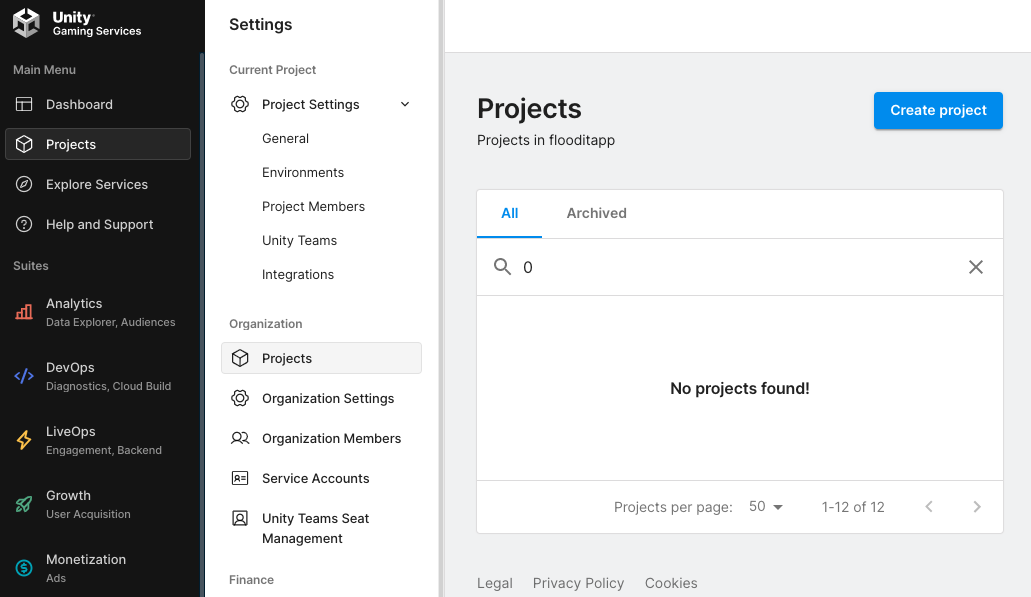
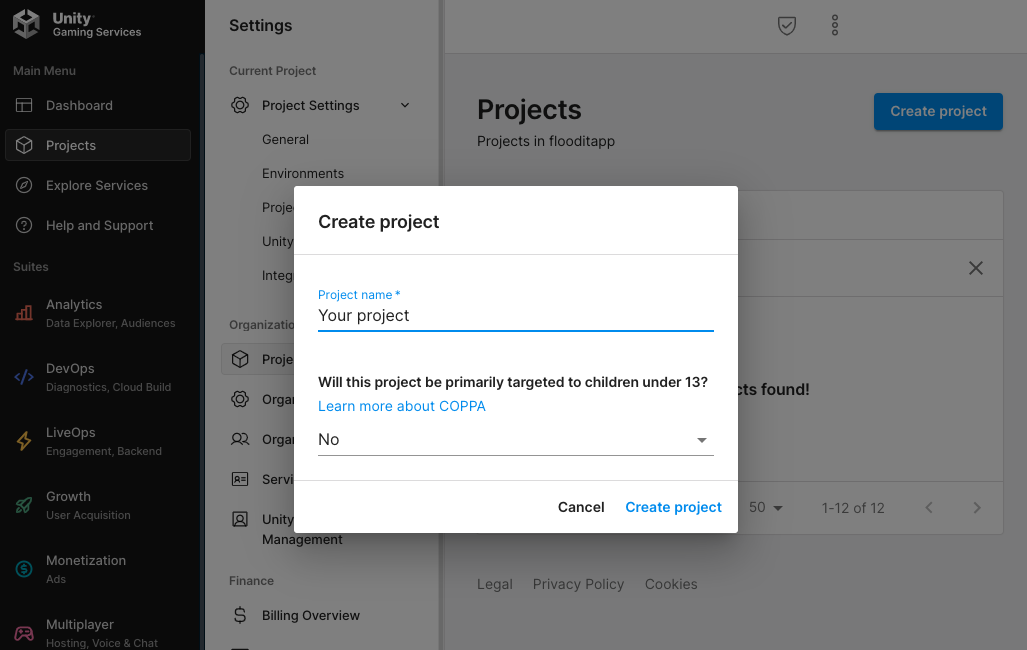
填寫表單,然後按一下「Create」新增專案。
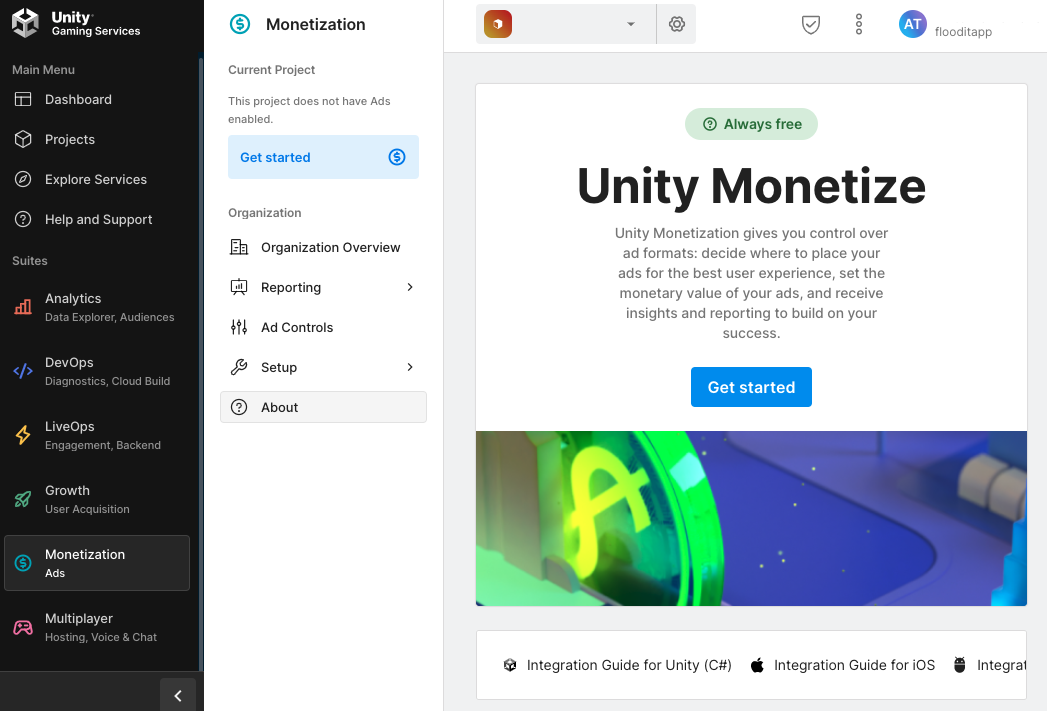
前往「Unity Ads Monetization」,然後點按「Get started」。
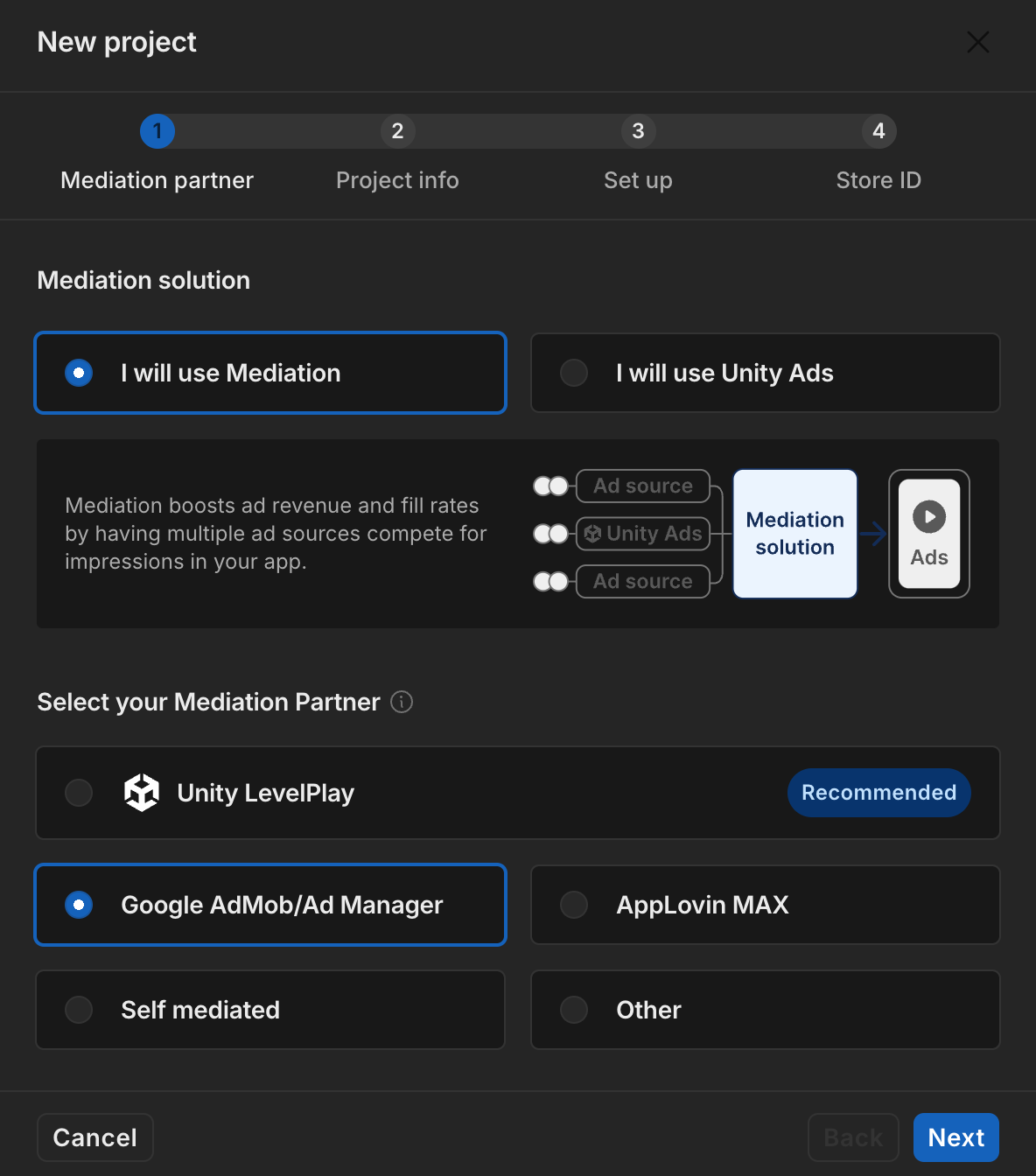
在「New Project」互動視窗,選取「I will use Mediation」,並選擇「Google AdMob」做為中介服務合作夥伴,然後按一下「Next」。
選取廣告設定選項,然後按一下「Next」。
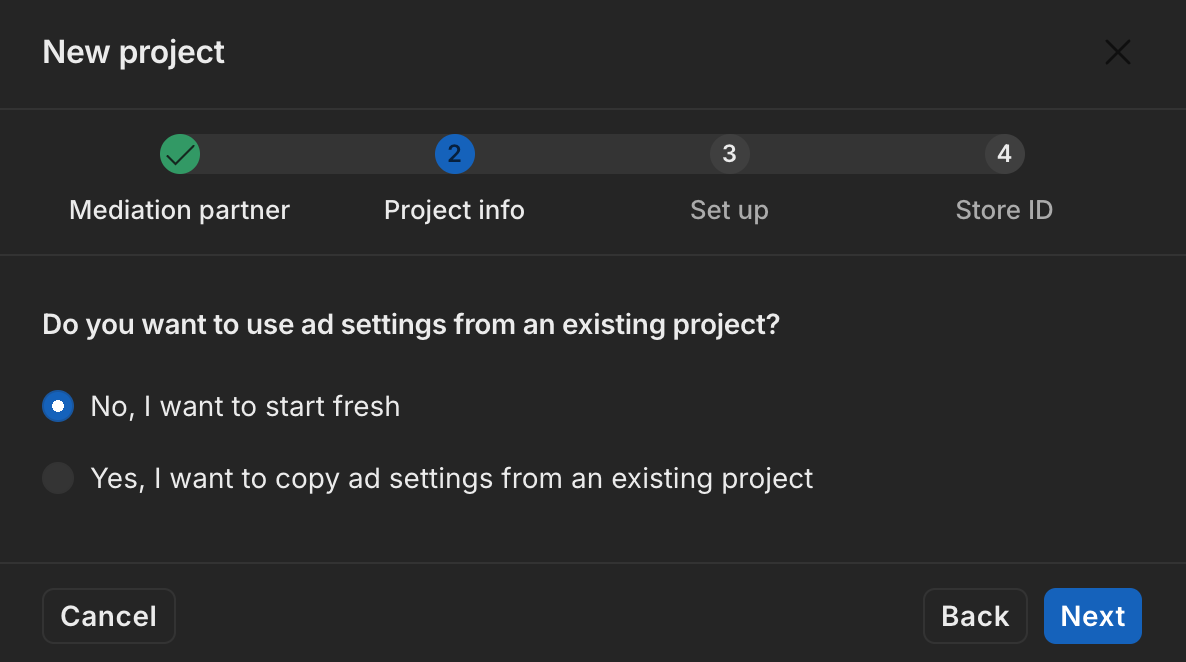
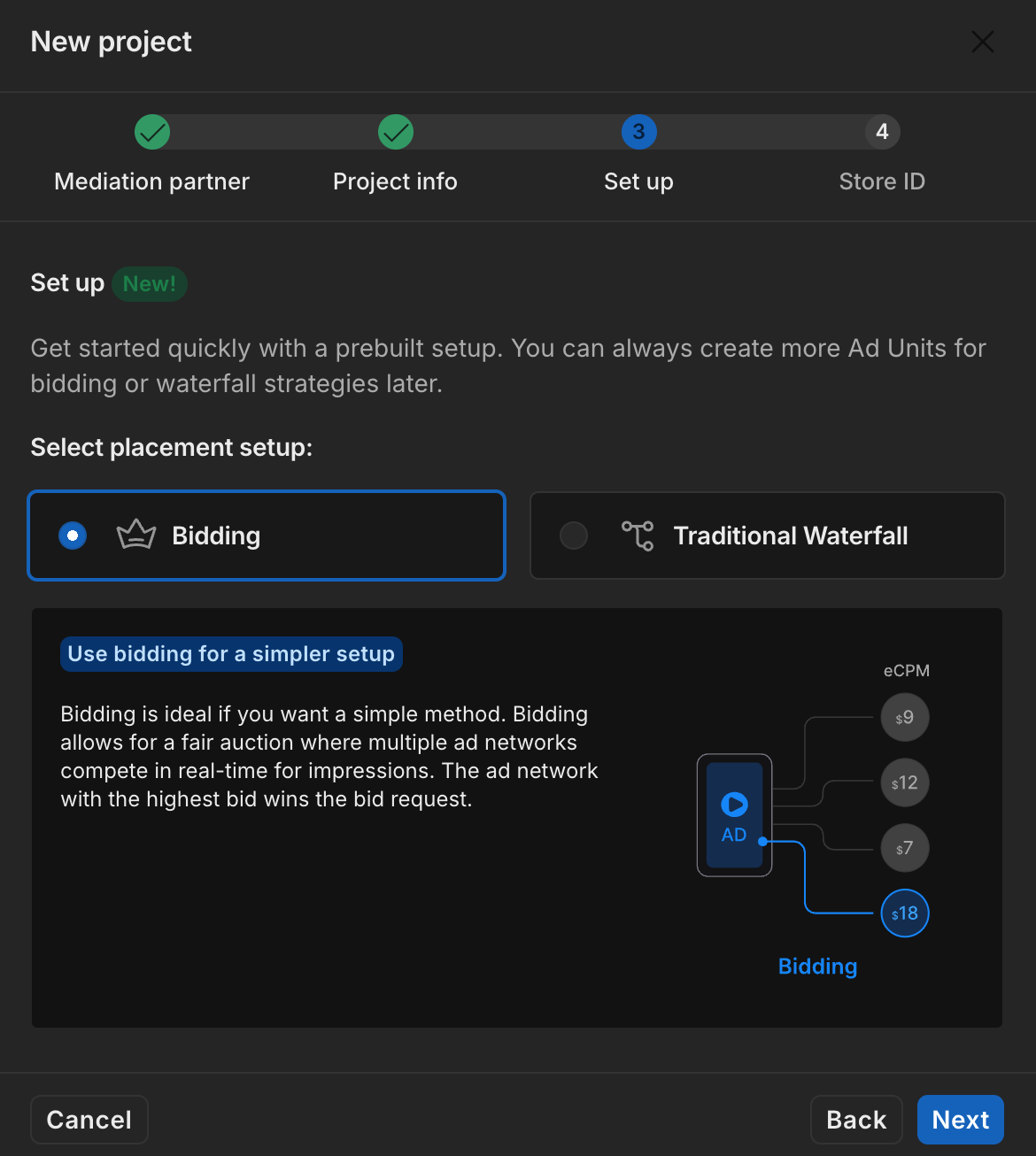
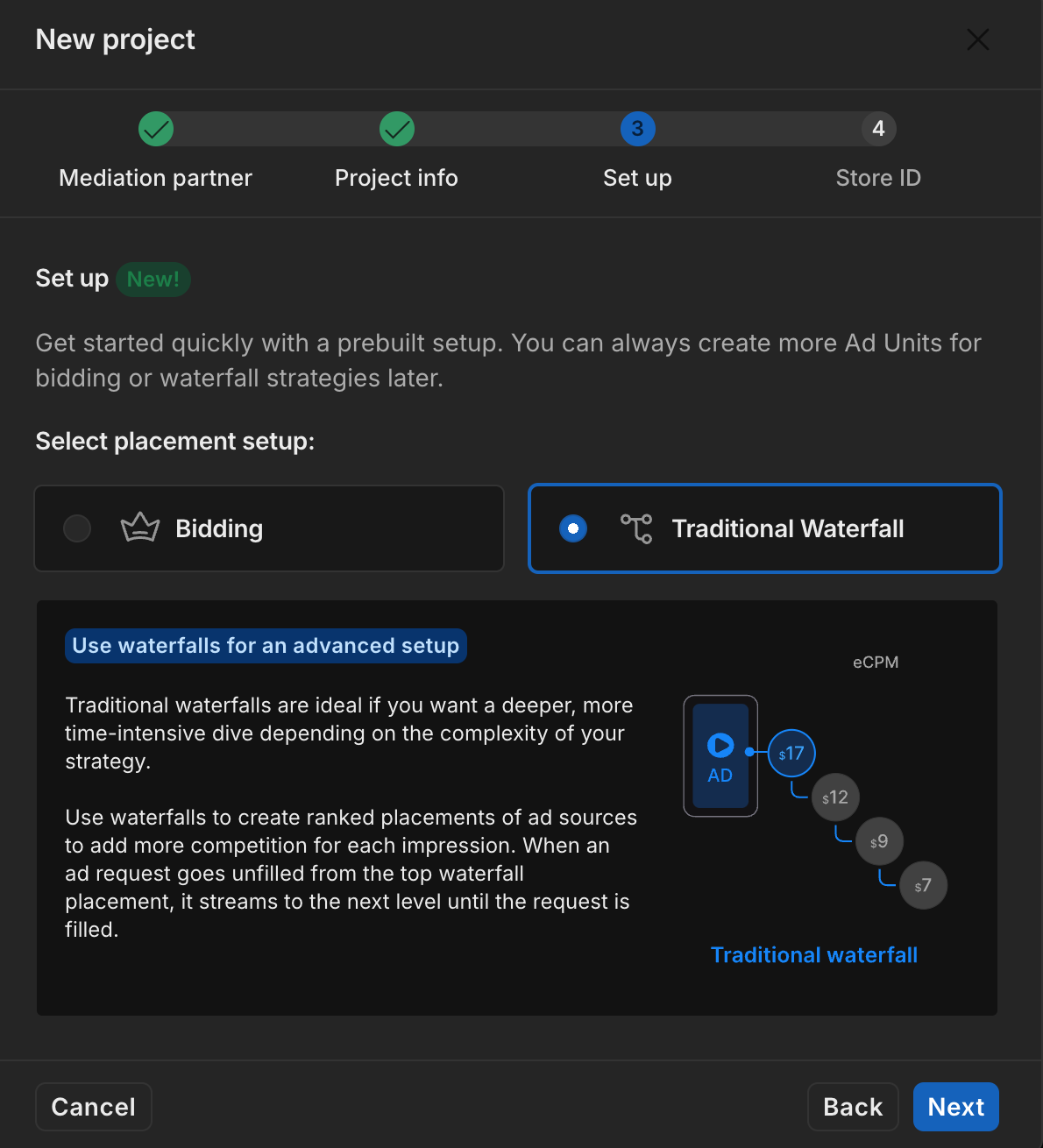
選取刊登位置設定,然後按一下「Next」。
出價
刊登序列
填寫表單,然後按一下「Add project」。
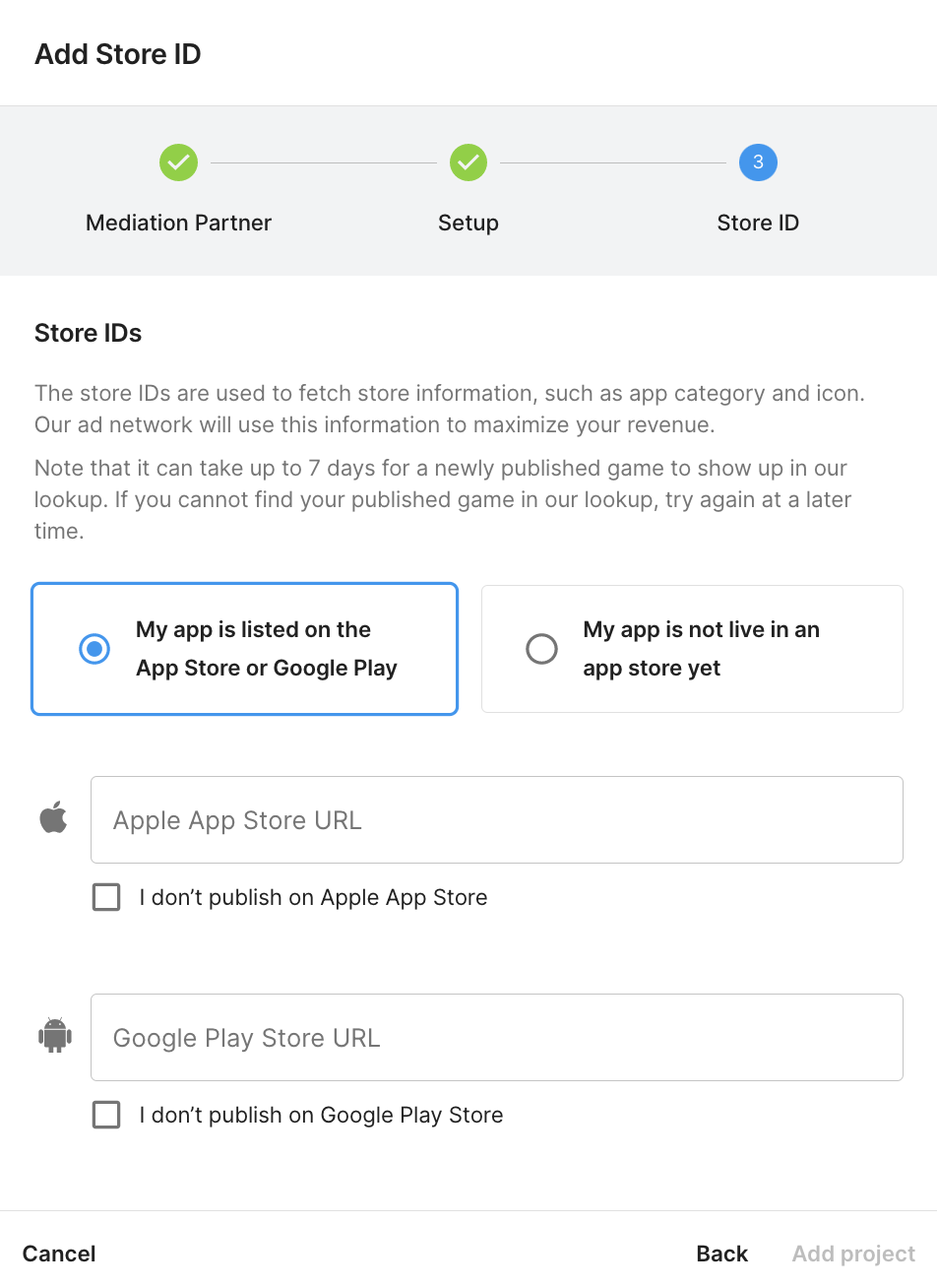
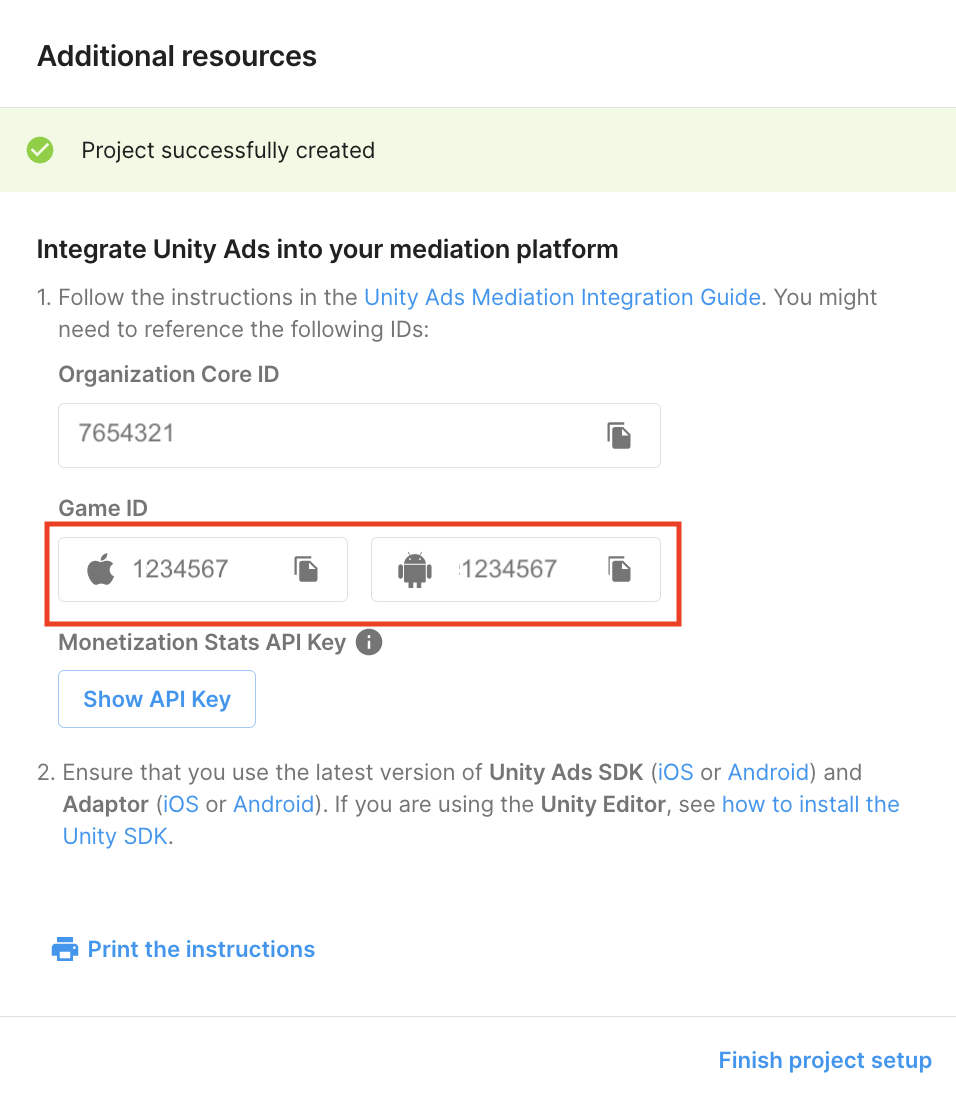
記下遊戲 ID。
建立廣告單元和刊登位置
依序前往「Unity Ads Monetization」 >「Placements」,然後選取專案並點按「新增廣告單元」。
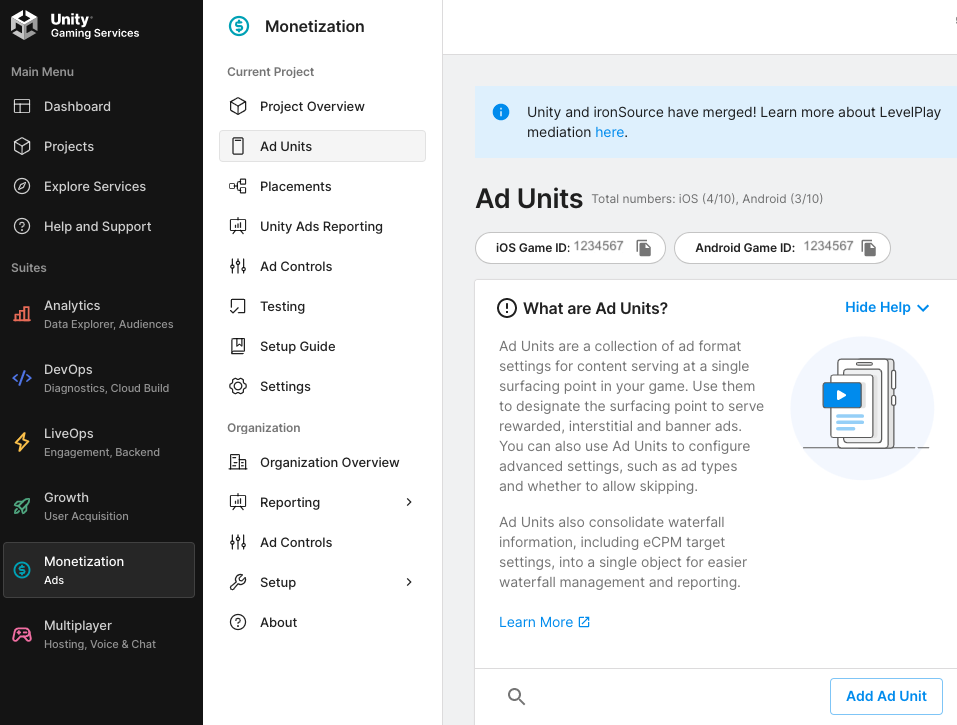
輸入廣告單元名稱,然後選取平台和廣告格式。
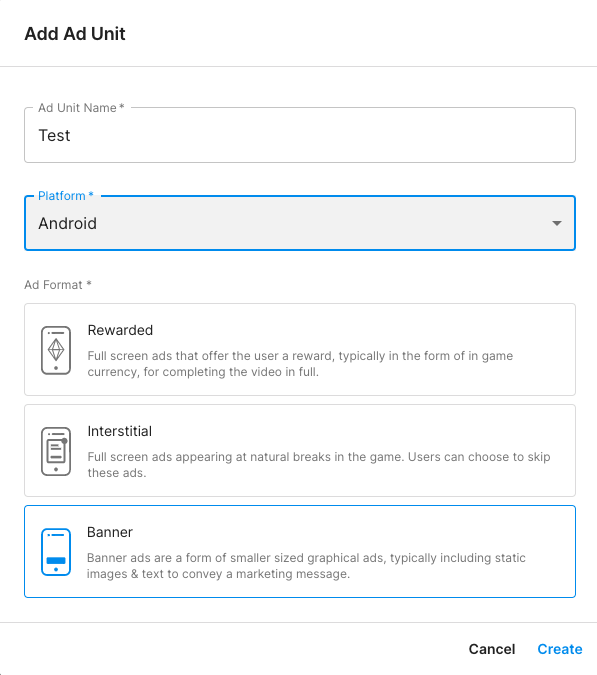
依序前往「Monetization」 >「Placements」,然後點選「Add Ad Unit」。
輸入廣告單元名稱,然後選取平台和廣告格式。
在「Setup」底下選取「Waterfall」。在「Placement」下方,輸入刊登位置名稱、地理標記和目標。
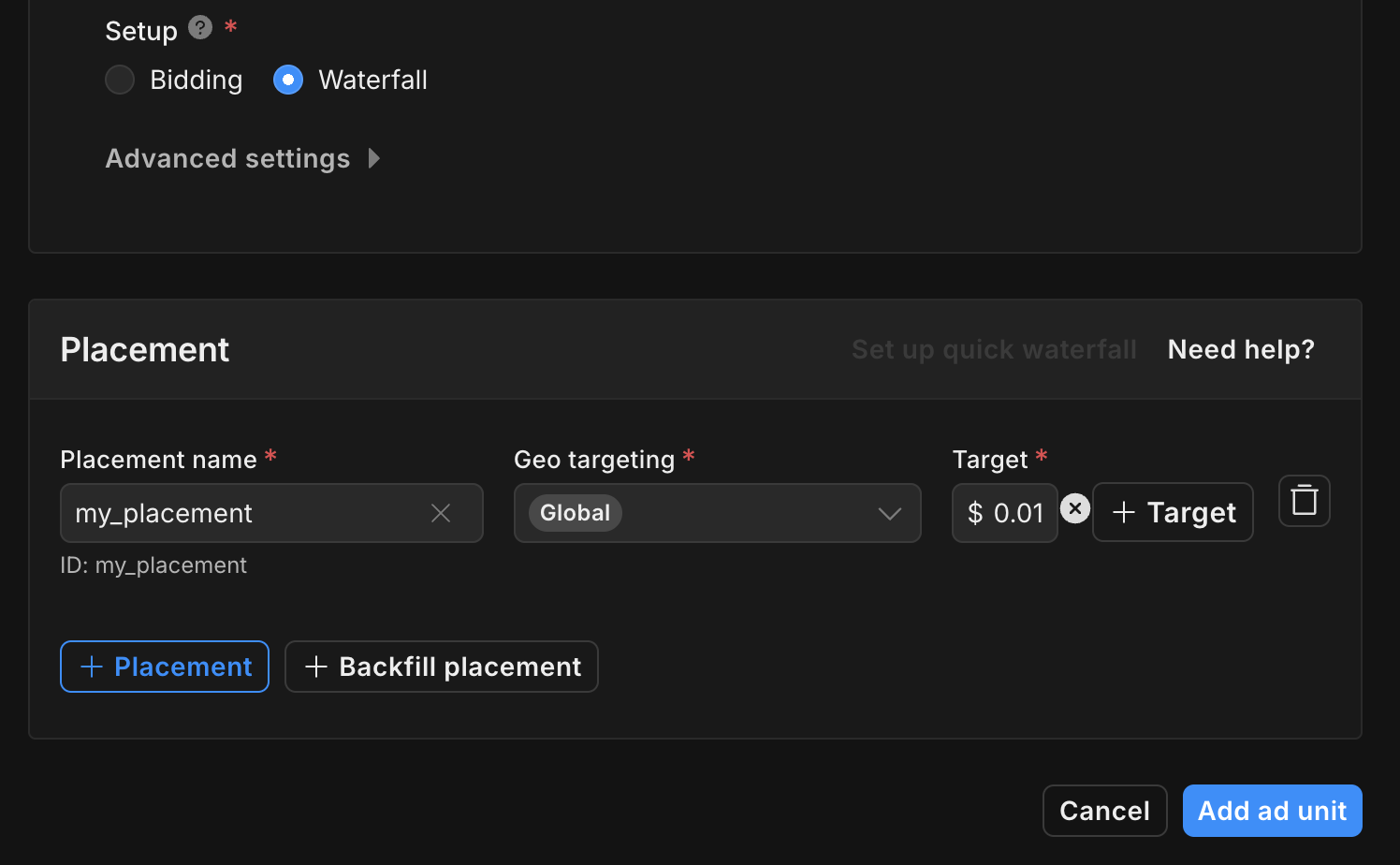
記下刊登位置 ID。
最後,按一下「Add ad unit」,儲存廣告單元和刊登位置。
找出 Unity Ads Reporting API 金鑰
出價
整合出價功能時不需要執行這個步驟。
刊登序列
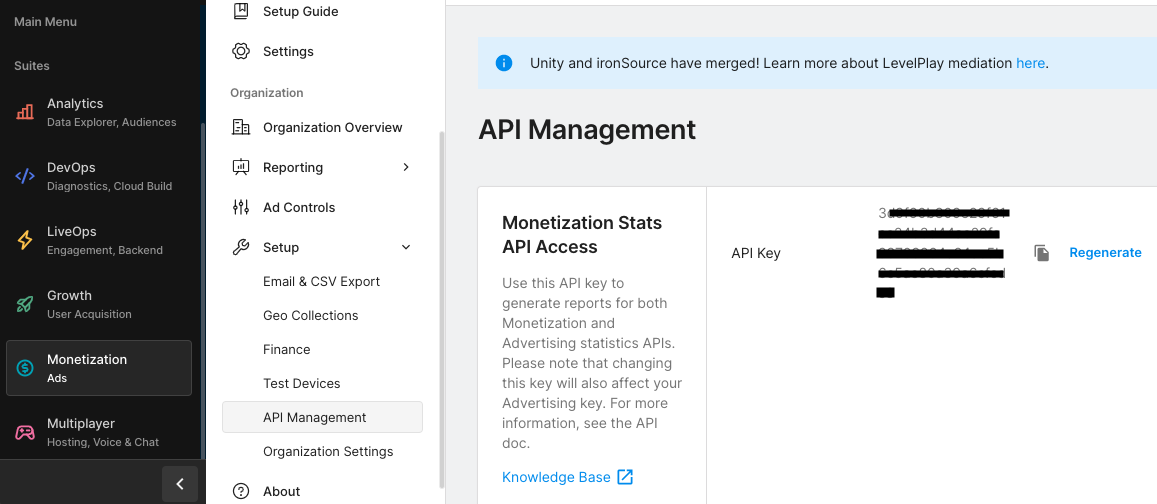
依序前往「Unity Ads Monetization」 >「API 管理」,並記下「Monetization Stats API Access」中的 API 金鑰。
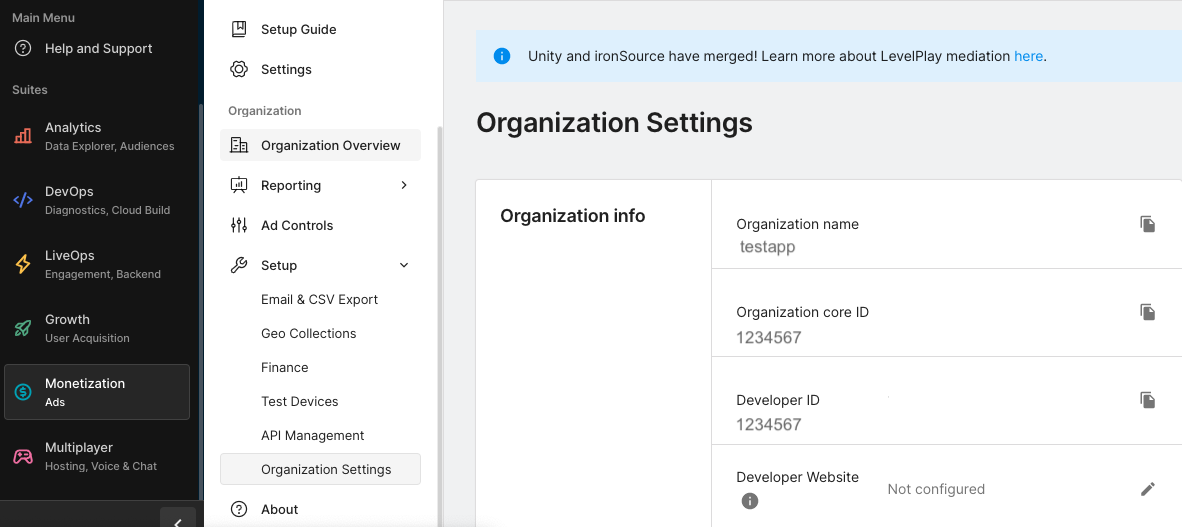
接著,前往「Unity Ads Monetization」 >「Organization Settings」, 並記下組織核心 ID。
更新 app-ads.txt
Authorized Sellers for Apps (app-ads.txt) 是美國互動廣告協會科技實驗室 (IAB Tech Lab) 的一項計畫,旨在確保您的應用程式廣告空間僅於您授權的管道出售。為避免廣告收益大幅減少,請務必導入 app-ads.txt 檔案。
如果尚未建立,請為 Ad Manager 建立 app-ads.txt 檔案。
如要為 Unity Ads 導入 app-ads.txt,請參閱「首次設定 app-ads.txt」一文。
開啟測試模式
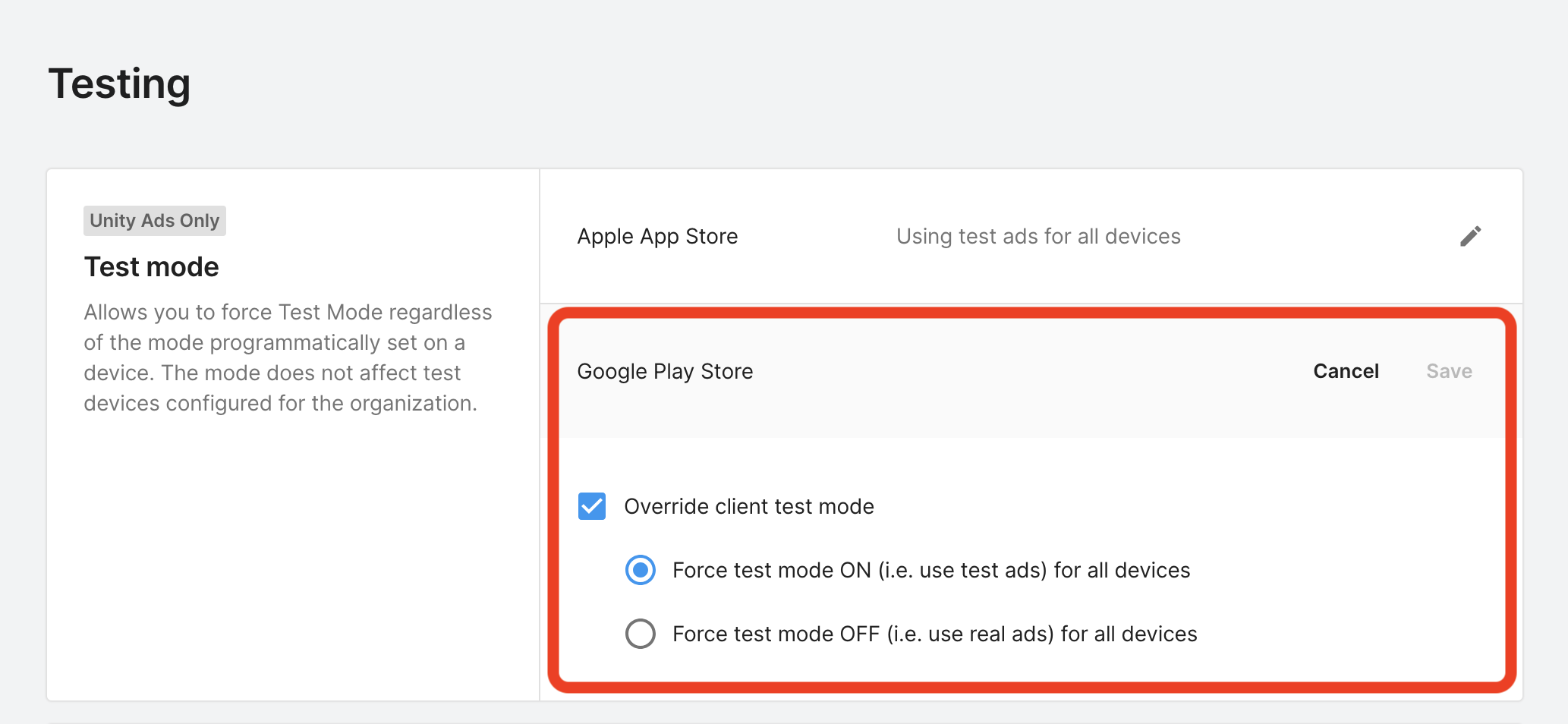
您可以透過 Unity Ads 資訊主頁啟用測試模式。依序前往「Unity Ads Monetization」 >「Testing」。
如要強制為應用程式啟用測試模式,請點選「Google Play 商店」旁的編輯按鈕,啟用「Override client test mode」,然後選取「Force test mode ON (i.e. use test ads) for all devices」。
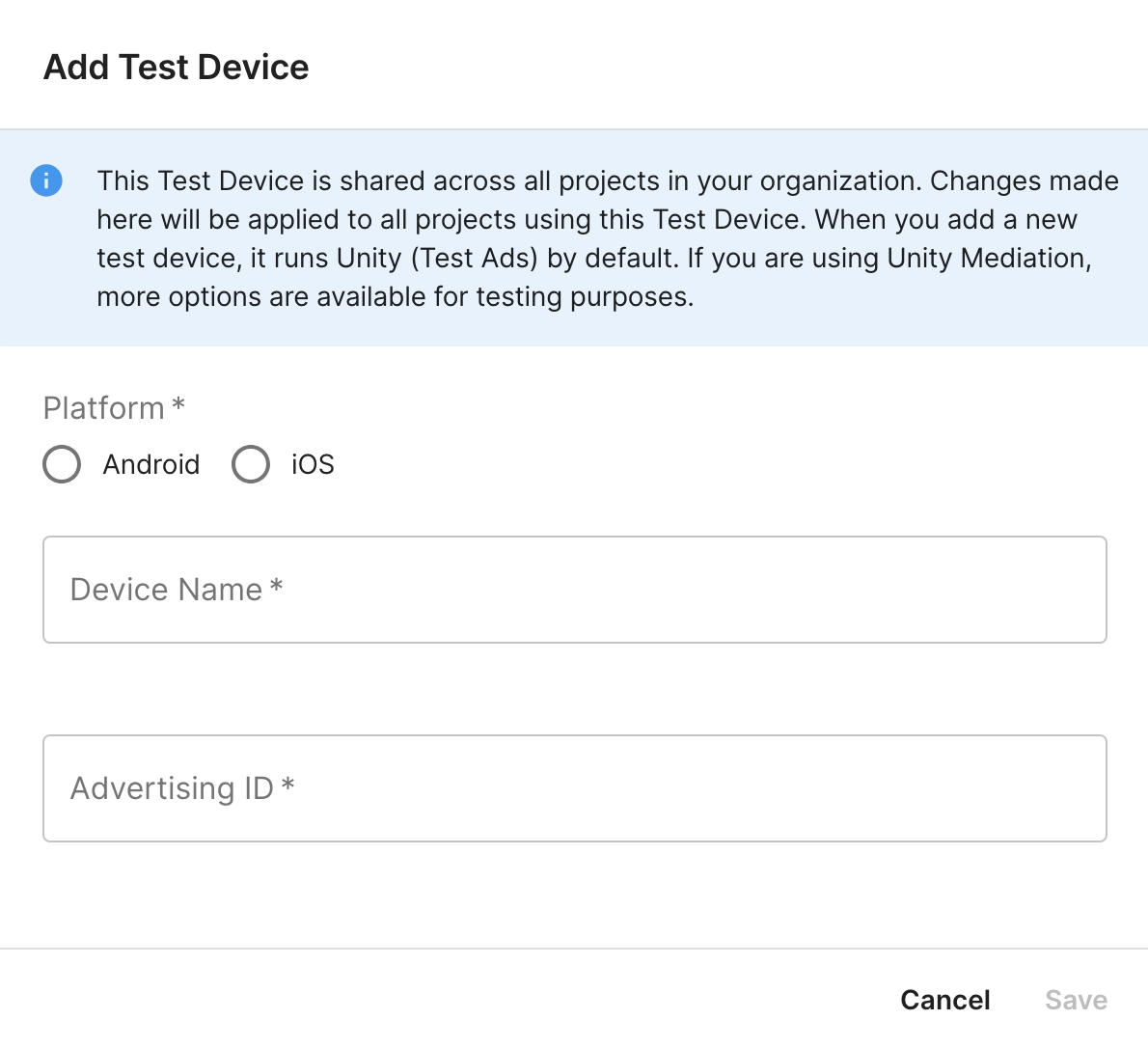
或者,您也可以按一下「Add Test Device」,為特定裝置啟用測試模式。
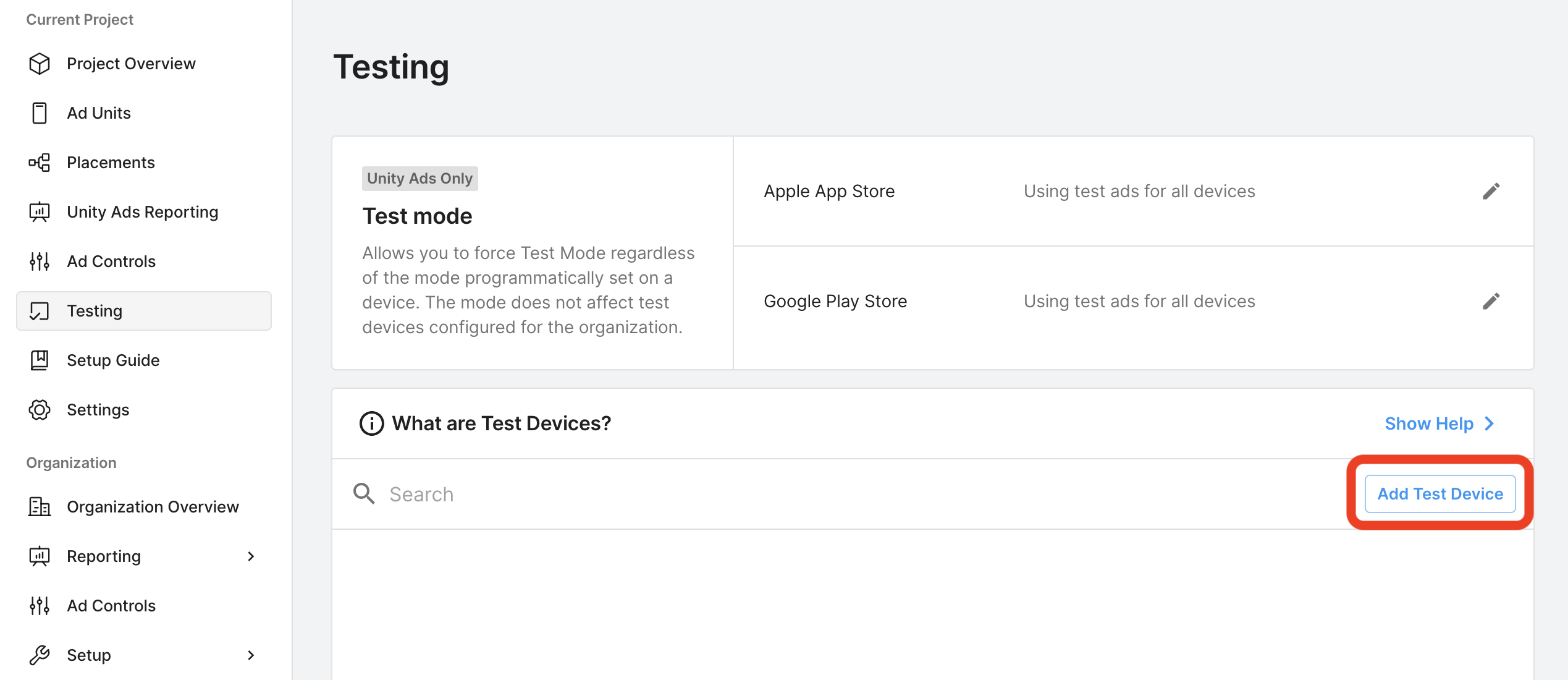
輸入測試裝置詳細資料,然後按一下「Save」。
步驟 2:在 Ad Manager 使用者介面設定 Unity Ads 需求
登入 Ad Manager 帳戶。
在「公司」中新增 Unity Ads
出價
整合出價功能時不需要執行這個步驟。
刊登序列
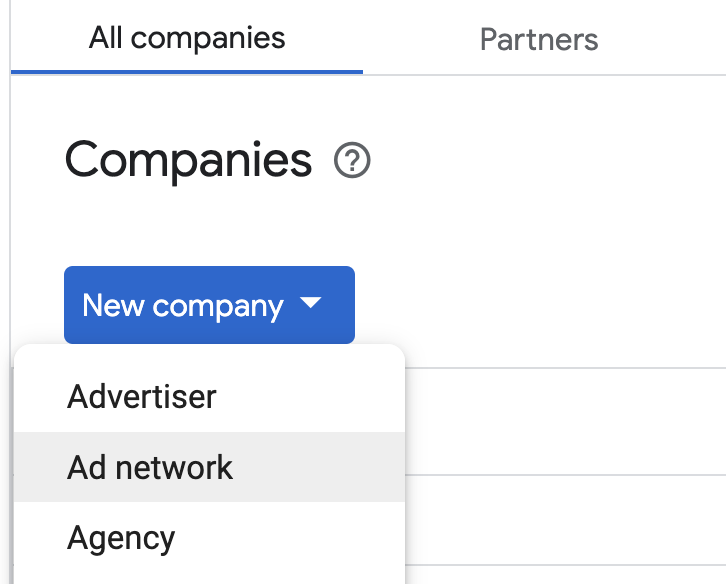
依序前往「管理」>「公司」,然後按一下「所有公司」分頁中的「新增公司」按鈕,選取「廣告聯播網」。
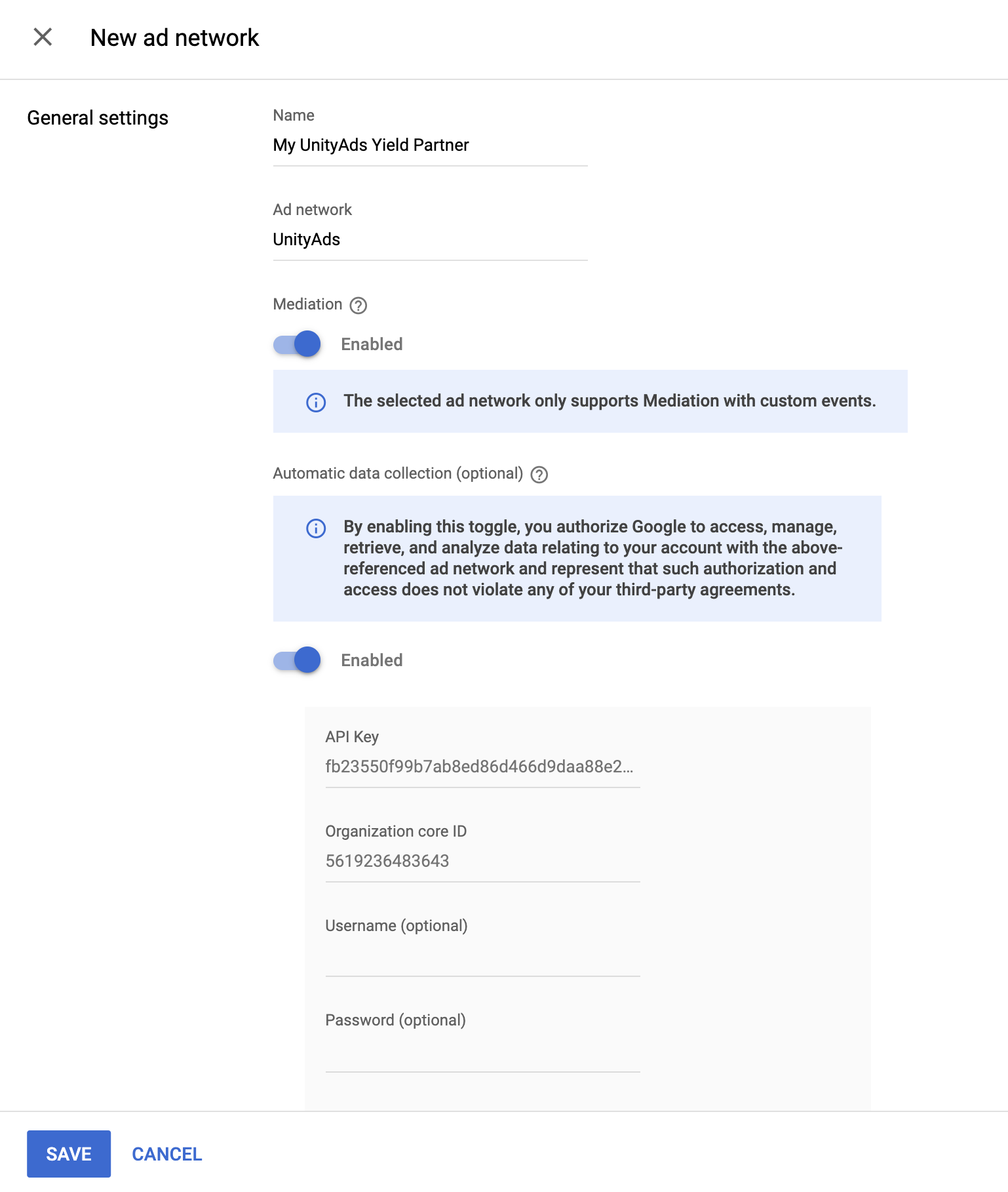
將「廣告聯播網」設為「Unity Ads」,輸入專屬「名稱」,並啟用「中介服務」。 開啟「自動收集資料」,然後輸入上一節取得的 API 金鑰和機構核心 ID。
不需要輸入「使用者名稱」或「密碼」。完成後請點選「儲存」。
啟用安全信號共用
出價
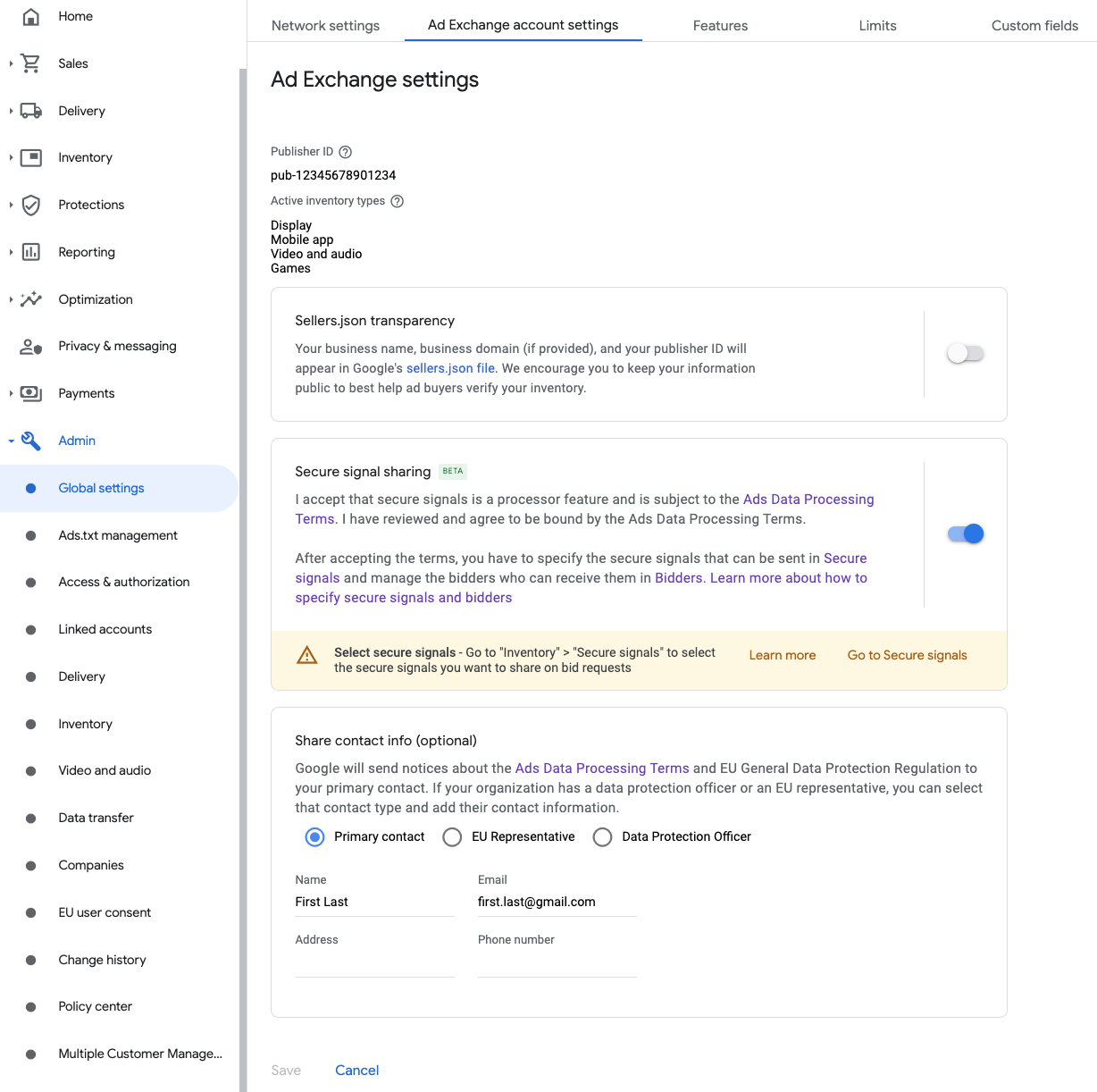
依序前往「管理」>「通用設定」。前往「Ad Exchange 帳戶設定」分頁,查看並開啟「安全信號共用」。按一下「儲存」。
刊登序列
刊登序列整合功能不需要執行這個步驟。
透過出價要求共用安全信號
出價
依序前往「廣告空間」>「安全信號」。在「安全信號」下方,搜尋「Unity Ads」,然後開啟「啟用應用程式整合」。
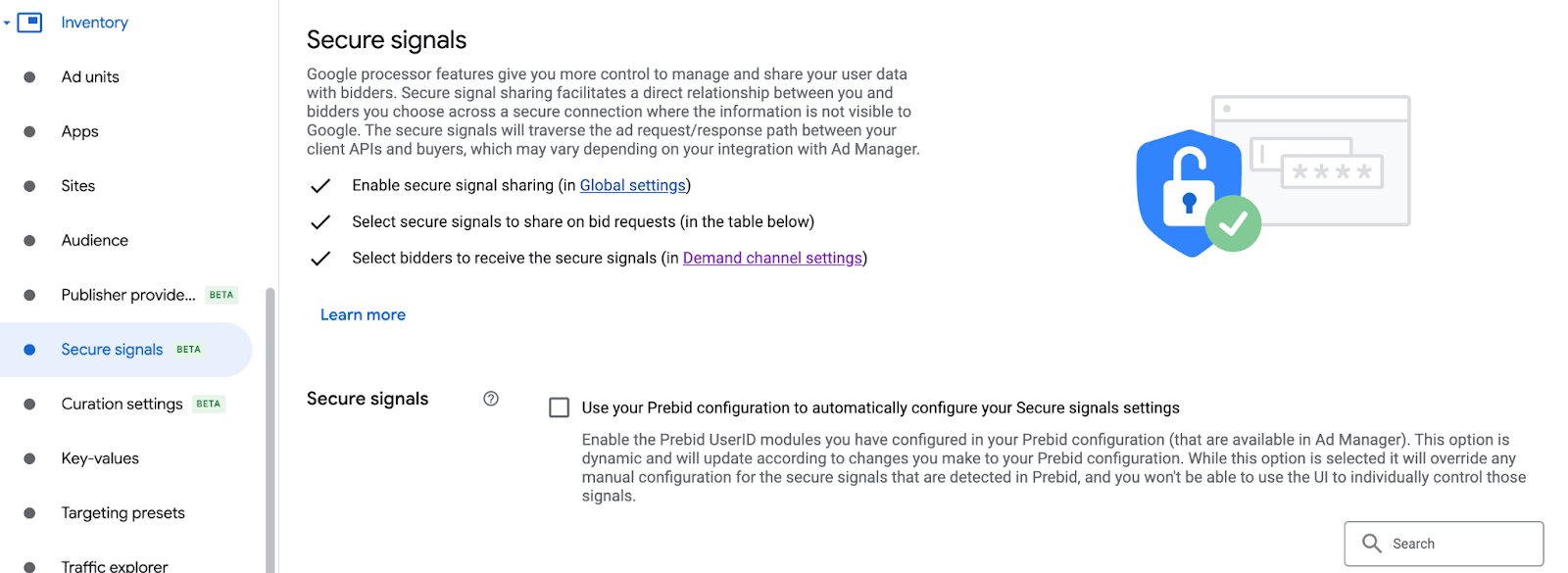
按一下 [儲存]。
刊登序列
刊登序列整合功能不需要執行這個步驟。
允許 SDK 出價共用安全信號
出價
依序前往「廣告放送」>「需求管道設定」。在「預設設定」分頁中,為「SDK 出價」開啟「允許安全信號共用」。
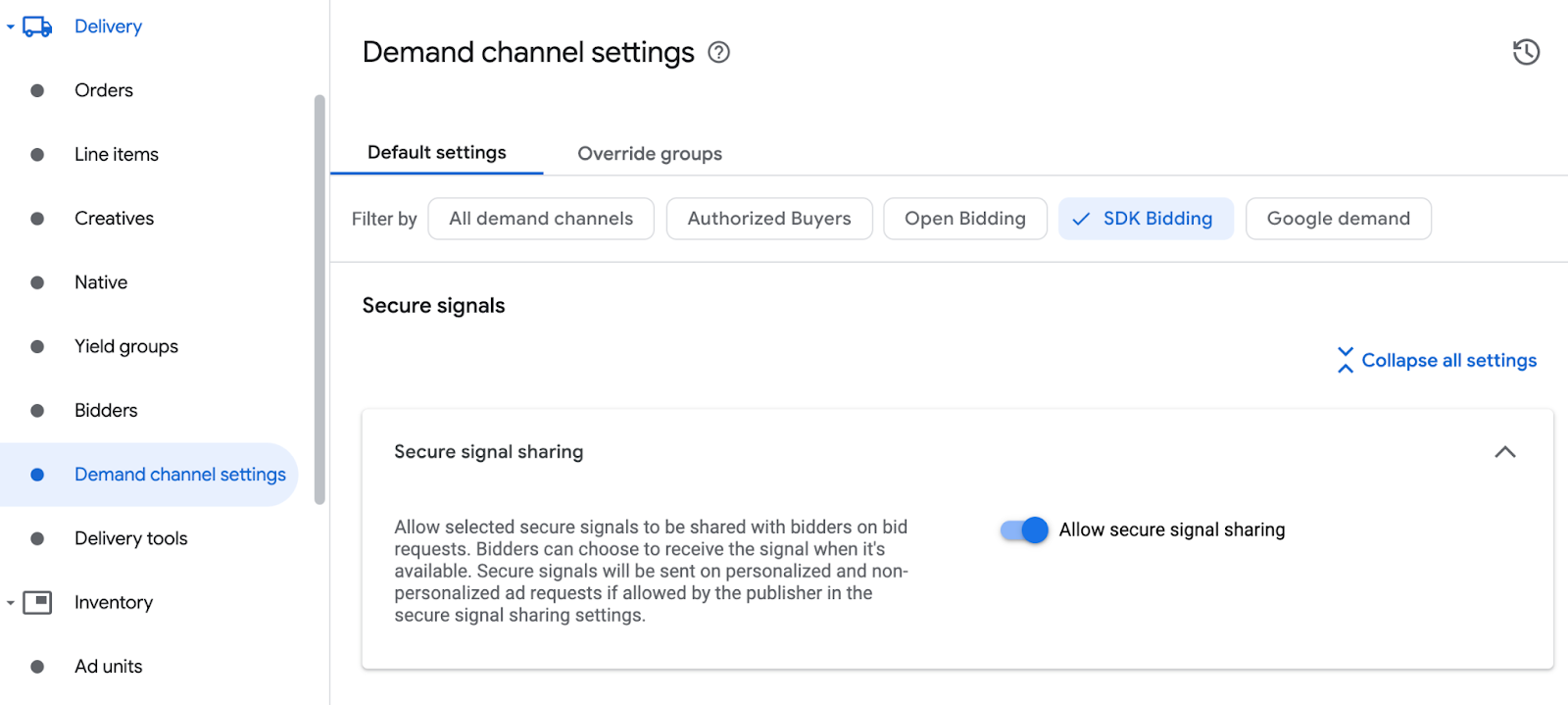
按一下 [儲存]。
刊登序列
刊登序列整合功能不需要執行這個步驟。
設定 Unity Ads 出價
出價
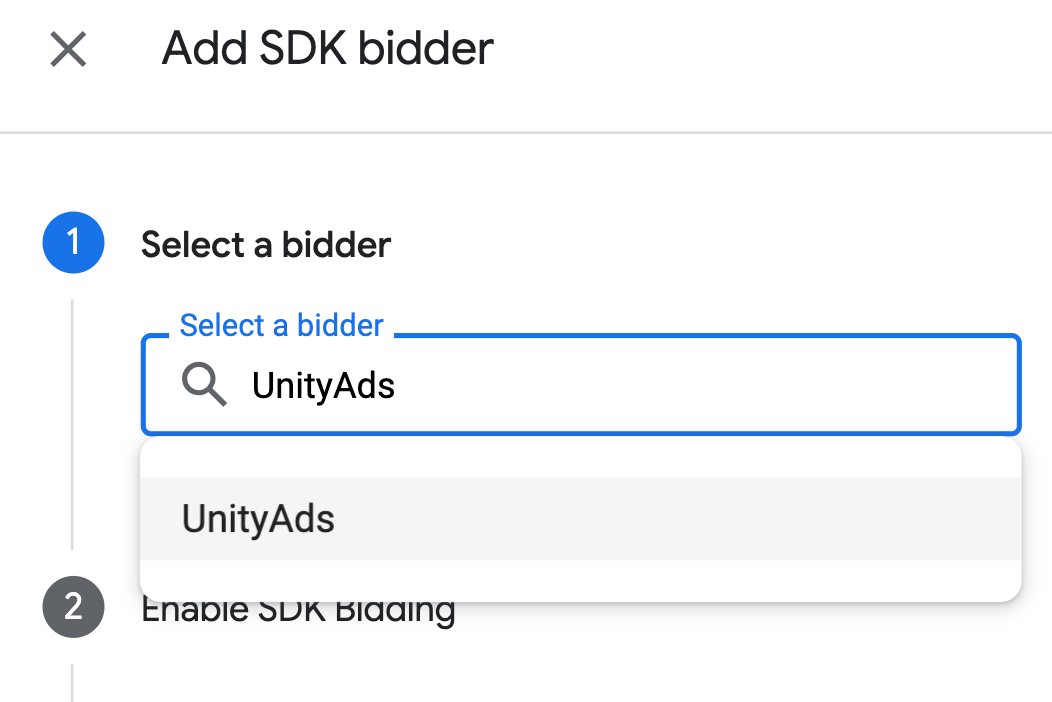
依序前往「廣告放送」>「出價方」,然後按一下「前往 SDK 出價」。
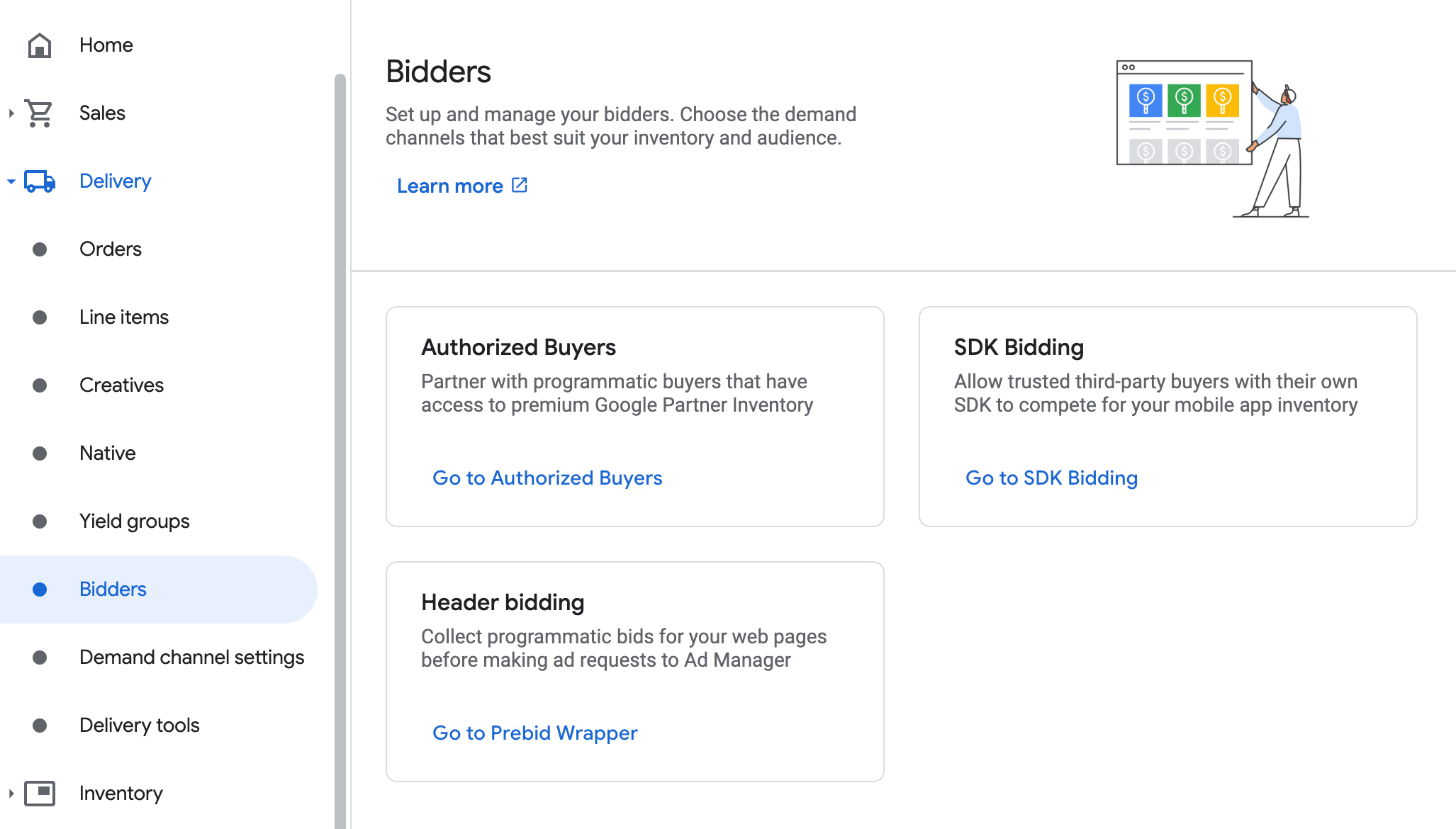
按一下「新增出價方」。
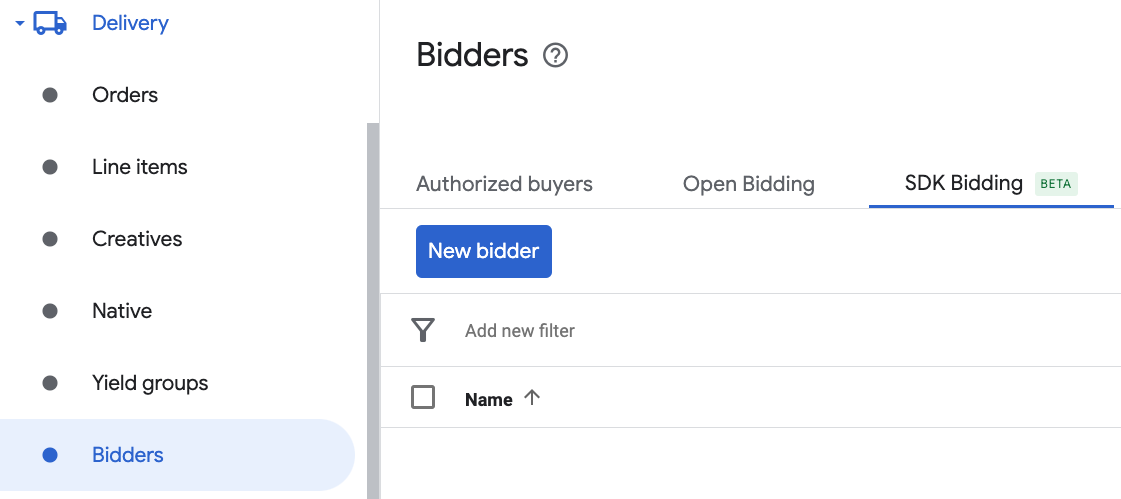
選取「Unity Ads」做為出價方。
按一下「繼續」,即可為這個出價方啟用 SDK 出價。
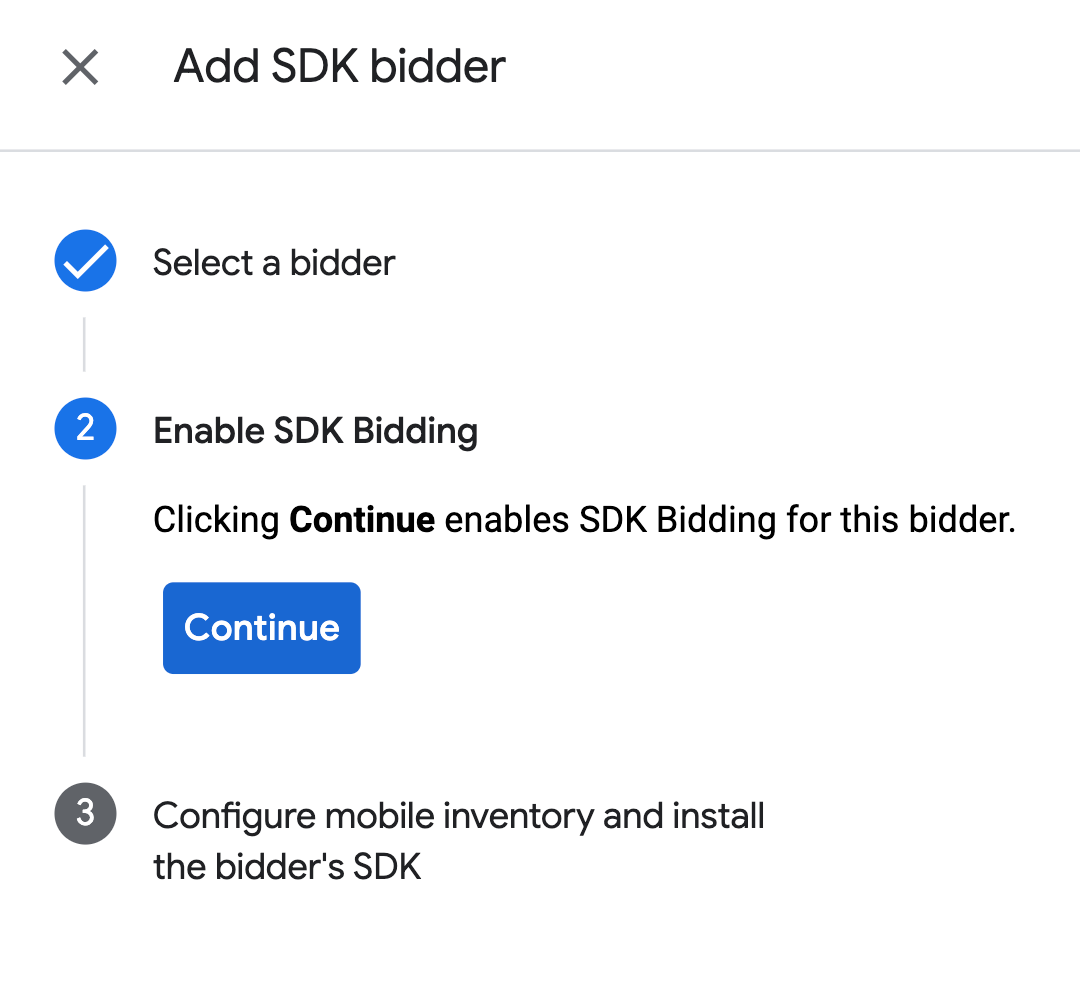
按一下「完成」。
刊登序列
刊登序列整合功能不需要執行這個步驟。
設定廣告單元對應
出價
依序前往「廣告放送」>「出價方」,然後按一下「前往 SDK 出價」。
選取 Unity Ads 的公司。
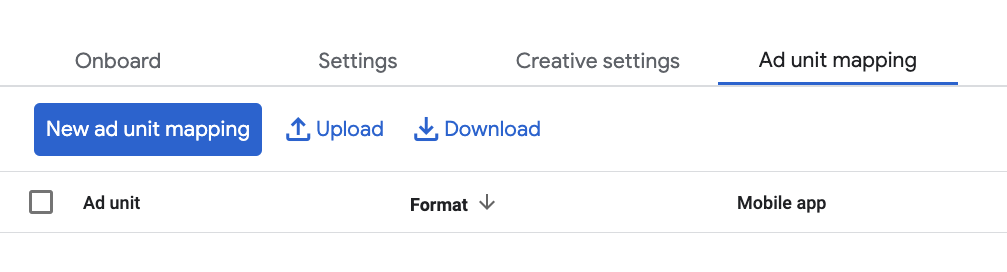
前往「廣告單元對應」分頁,然後按一下「新增廣告單元對應」。
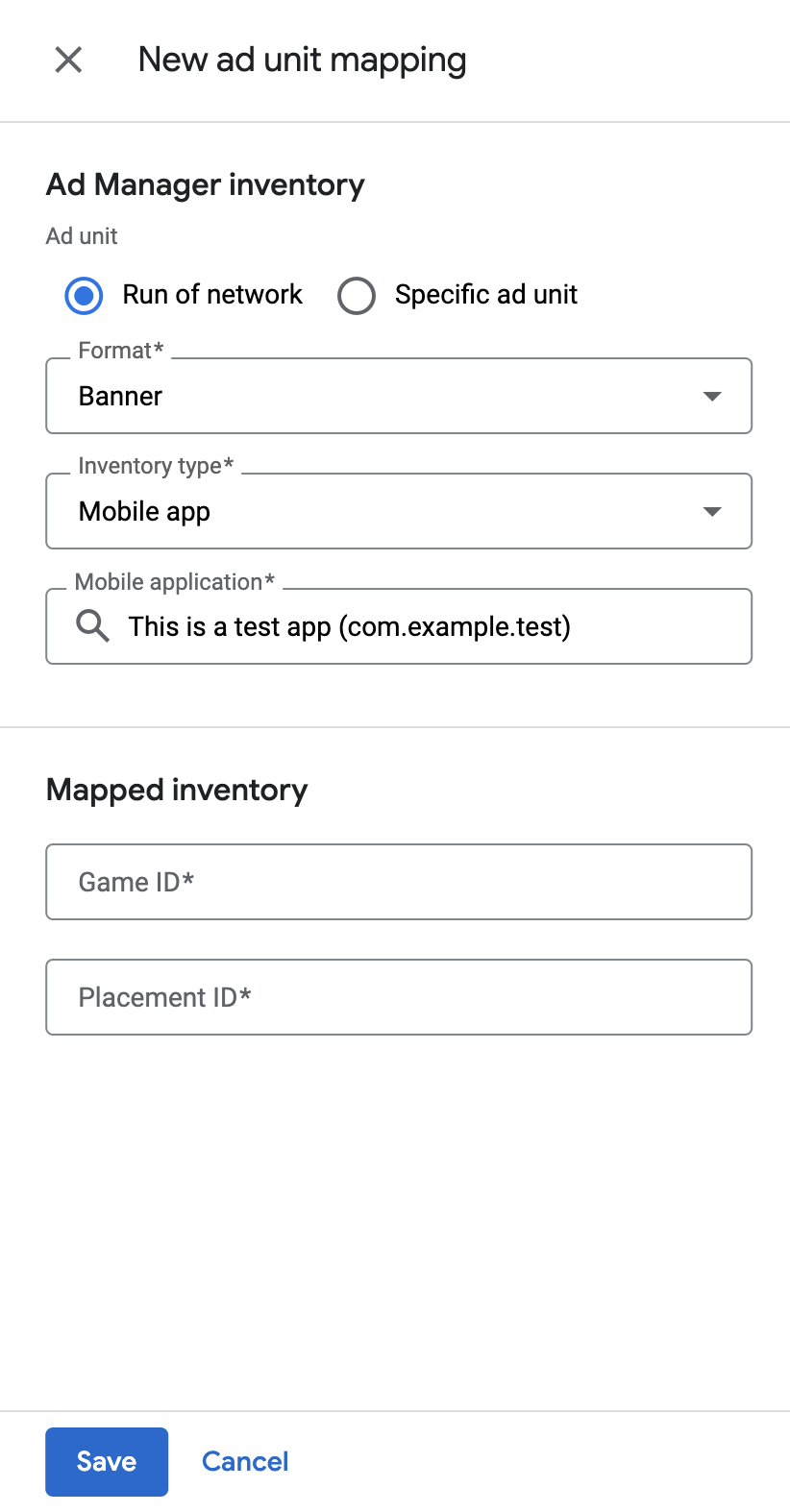
選擇「特定廣告單元」。選取廣告單元和格式,並將「廣告空間類型」設為「行動應用程式」。接著選取「行動應用程式」,然後輸入在上一個部分取得的「遊戲 ID」和「刊登位置 ID」。
最後按一下「儲存」。
瀑布圖
依序前往「廣告放送」>「收益群組」,然後按一下「新增收益群組」按鈕,選取「廣告空間」和「應用程式」。
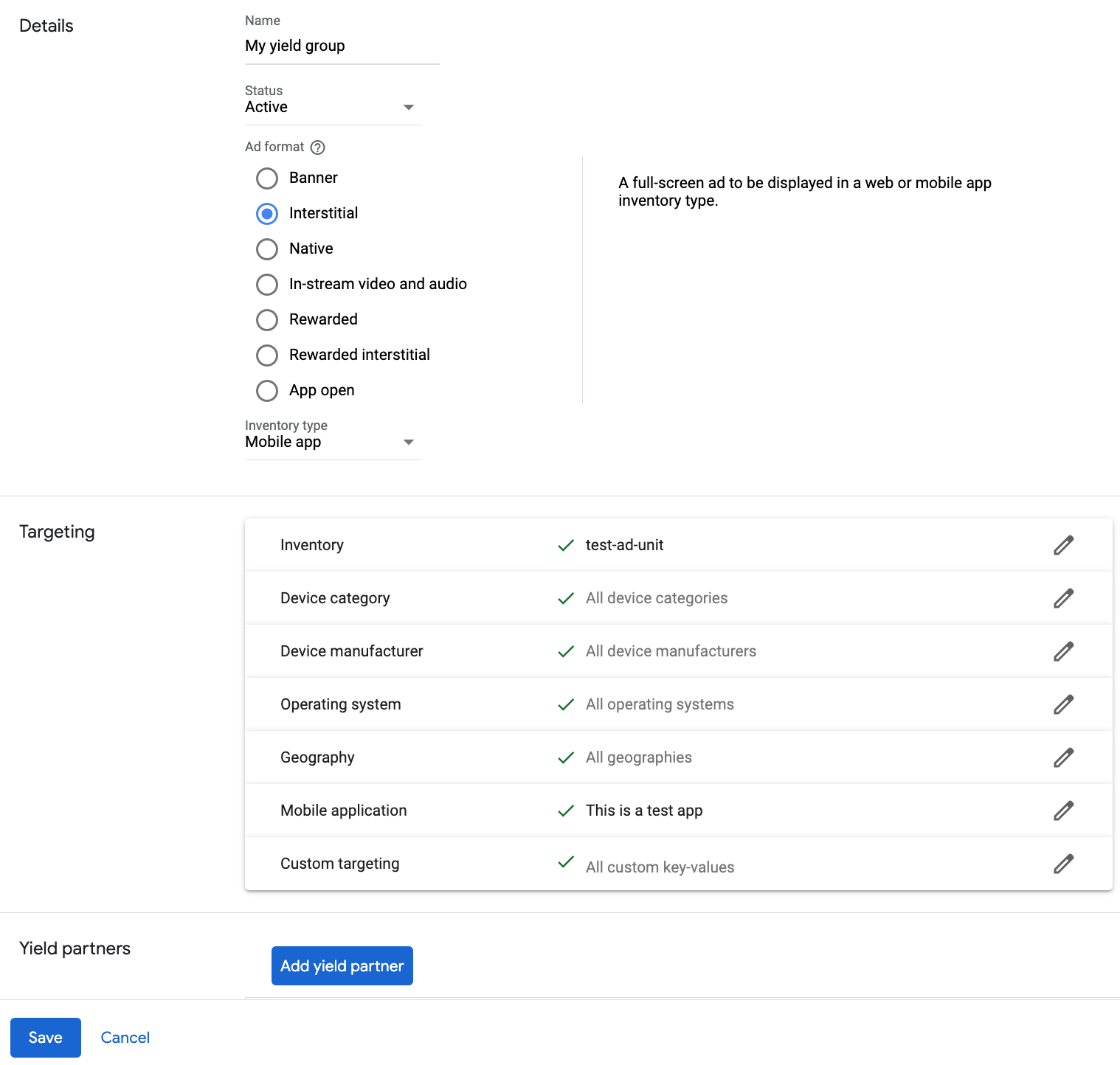
捲動至「收益夥伴」,然後按一下「新增中介服務夥伴」。

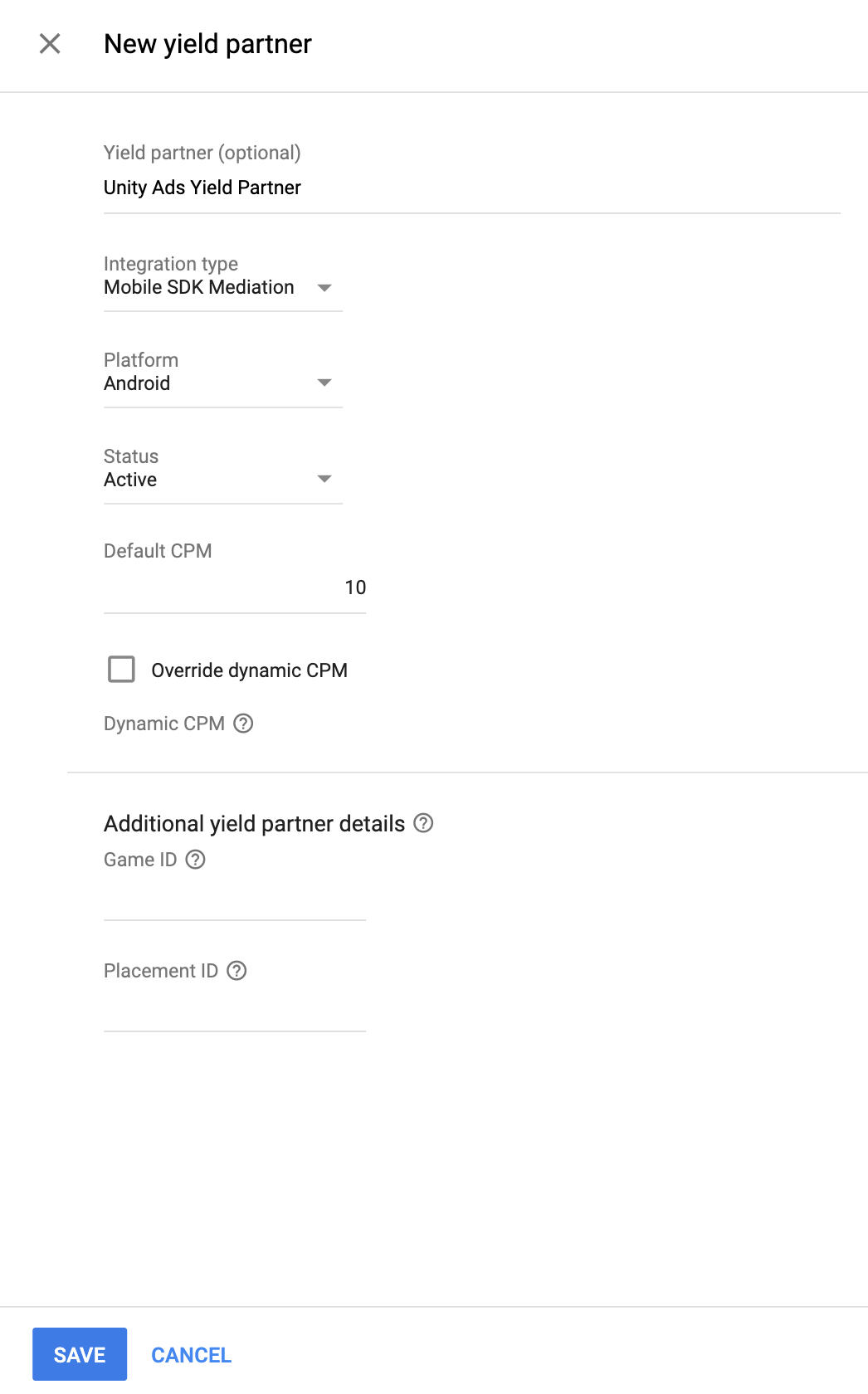
選取您先前為 Unity Ads 建立的公司。將「整合類型」設為「Mobile SDK 中介服務」、「平台」設為「Android」,並將「狀態」設為「有效」。
輸入上一節取得的遊戲 ID 和刊登位置 ID,以及預設千次曝光出價值。按一下「Save」(儲存)。
將 Unity Ads 新增至符合 GDPR 和美國州級法規的廣告合作夥伴名單
請按照「歐洲法規設定」和「美國州級法規設定」中的步驟,在 Ad Manager 使用者介面,將 Unity Ads 新增至符合歐洲和美國州級法規的廣告合作夥伴名單。
步驟 3:匯入 Unity Ads SDK 和轉接程式
整合 Android Studio (建議)
在應用程式層級的 Gradle 檔案中,新增下列導入依附元件和設定:
Kotlin
dependencies {
    implementation("com.google.android.libraries.ads.mobile.sdk:ads-mobile-sdk:1.5.0")
    implementation("com.unity3d.ads:unity-ads:4.21.0")
    implementation("com.google.ads.mediation:unity:4.21.0.0")
}

configurations.configureEach {
    exclude(group = "com.google.android.gms", module = "play-services-ads")
    exclude(group = "com.google.android.gms", module = "play-services-ads-lite")
}
Groovy
dependencies {
    implementation 'com.google.android.libraries.ads.mobile.sdk:ads-mobile-sdk:1.5.0'
    implementation 'com.unity3d.ads:unity-ads:4.21.0'
    implementation 'com.google.ads.mediation:unity:4.21.0.0'
}

configurations.configureEach {
    exclude group: 'com.google.android.gms', module: 'play-services-ads'
    exclude group: 'com.google.android.gms', module: 'play-services-ads-lite'
}
手動整合
從 GitHub 存放區下載最新版 Unity 廣告 SDK (
unity-ads.aar),並加入專案。前往 Google 的 Maven 存放區,找到 Unity Ads 轉接程式構件。選取最新版本,下載 Unity Ads 轉接程式的
.aar檔案並新增至專案。
步驟 4:在 Unity Ads SDK 導入隱私權設定
歐盟地區同意授權和 GDPR
為遵守 Google 的《歐盟地區使用者同意授權政策》,您必須向歐洲經濟區、英國和瑞士境內的使用者揭露特定資訊,並依法取得他們的同意聲明,才能使用 Cookie 或其他本機儲存空間,以及收集、分享和使用個人資料放送個人化廣告。本政策是配合《歐盟地區電子通訊隱私指令》和《一般資料保護規則》(GDPR) 而制定。您有責任確認中介服務鏈中的每個廣告來源,皆已採用同意聲明機制。
Unity Ads Android 轉接程式 4.19.0.1 以上版本,支援將 GDPR 同意聲明信號,從整合 IAB 資訊公開和同意聲明架構 (TCF) 的同意聲明管理平台,傳遞至 Unity Ads SDK。詳情請參閱「設定資訊公開和同意聲明架構或非資訊公開和同意聲明架構同意聲明設定」。
美國州級隱私權法律
美國州級隱私權法律規定,使用者有權選擇不採用「銷售」其「個人資訊」(相關字詞定義請參見法律規定),且「賣方」必須在首頁提供顯眼的「請勿銷售我的個人資訊」連結,以便使用者進行設定。根據美國州級隱私權法律的法規遵循指南,您可以對 Google 廣告放送作業啟用「受限的資料處理」模式,但 Google 無法將這項設定套用至中介服務鏈的每個廣告聯播網。因此,如果中介服務鏈中有任何廣告聯播網可能販售個人資訊,請務必找出所有這類聯播網,並遵循各自適用的指引,確保符合相關法規。
在 SDK 2.0.0 版中,Unity Ads 新增了支援隱私權設定的 API。以下程式碼範例說明如何將同意聲明資訊傳遞至 Unity 廣告 SDK。如果您選擇手動將同意聲明資訊傳遞至 Unity 廣告 SDK,建議先呼叫這段程式碼,再透過 GMA Next-Gen SDK 請求廣告。
Java
MetaData ccpaMetaData = new MetaData(this);
ccpaMetaData.set("privacy.consent", true);
ccpaMetaData.commit();
Kotlin
val ccpaMetaData = MetaData(this)
ccpaMetaData["privacy.consent"] = true
ccpaMetaData.commit()
如需更多詳細資料及各方法可使用的值,請參閱 Unity Ads 的「遵守消費者隱私權法」指南。
設定年齡處理方式
Unity Ads 中介服務轉接程式 4.16.6.0 以上版本,會將兒童導向設定和未滿規定年齡的使用者設定,轉送至 Unity Ads。
如要根據個別使用者處理這些信號,Unity Ads 會要求您在 Unity Monetization 資訊主頁中啟用「Mixed Audience」指定。如要進一步瞭解如何為專案啟用混合目標對象指定,請參閱「設定遊戲層級年齡指定」。
步驟 5:新增必要程式碼
使用 Activity 情境載入廣告
載入橫幅、插頁式和原生廣告格式時,請傳遞 Activity 情境。如果沒有活動背景資訊,廣告載入就會失敗。
步驟 6:測試導入成果
啟用測試廣告
請務必為 Ad Manager 註冊測試裝置,並在 Unity Ads 使用者介面啟用測試模式。
驗證測試廣告
如要確認您可收到 Unity Ads 的測試廣告,請在廣告檢查器中啟用單一廣告來源測試,並將廣告來源設為「Unity Ads (出價) 和 Unity Ads (刊登序列)」。
錯誤代碼
如果轉接程式無法從 Unity Ads 接收廣告,發布商可以使用下列類別的 ResponseInfo.getAdSourceResponses(),檢查廣告回應中的根本錯誤:
com.google.ads.mediation.unity.UnityAdapter
com.google.ads.mediation.unity.UnityMediationAdapter
以下是廣告無法載入時,UnityAds 轉接程式擲回的代碼和隨附訊息:
| 錯誤代碼 | 原因 |
|---|---|
| 0-10 | UnityAds SDK 傳回錯誤。詳情請參閱程式碼。 |
| 101 | 在 Ad Manager 使用者介面中設定的 UnityAds 伺服器參數遺失/無效。 |
| 102 | UnityAds 傳回的刊登位置狀態為 NO_FILL。 |
| 103 | UnityAds 傳回的刊登位置狀態為「已停用」。 |
| 104 | UnityAds 嘗試顯示廣告,但內容為空值。 |
| 105 | 用於初始化、載入和/或顯示 Unity Ads 廣告的 Context 不是 Activity 執行個體。 |
| 106 | UnityAds 嘗試顯示尚未準備就緒的廣告。 |
| 107 | 裝置不支援 UnityAds。 |
| 108 | UnityAds 每次只能為每個刊登位置載入 1 則廣告。 |
| 109 | UnityAds 結束,狀態為「發生錯誤」。 |
| 110 | 請求的廣告大小不符合 UnityAds 支援的橫幅大小。 |
| 111 | UnityAds 傳回初始化錯誤。 |
| 112 | Unity Ads 傳回空值或空白的出價權杖。 |
| 200-204 | UnityAds 橫幅廣告專屬錯誤。詳情請參閱程式碼。 |
Unity Ads Android 中介服務轉接程式變更記錄
下一個版本
- 新增
UnityMediationAdapter.setTestMode()和UnityMediationAdapter.isTestMode(),以便在 Unity 廣告 SDK 啟用測試模式。
4.21.0.0 版
- 已驗證與 Unity Ads SDK 4.21.0 版相容。
建構及測試時使用的版本:
- Google Mobile Ads SDK 25.5.0 版。
- Google Mobile Ads Next-Gen SDK 1.5.0 版。
- Unity Ads SDK 4.21.0 版。
4.20.1.0 版
- 將轉接程式的 Kotlin 依附元件固定為 1.9.0 (GMA NextGen SDK 支援的最低 Kotlin 版本)。
- Unity Ads SDK 4.20.1 版相容性驗證完成。
建構及測試時使用的版本:
- Google Mobile Ads SDK 25.4.0 版。
- Google Mobile Ads Next-Gen SDK 1.4.0 版。
- Unity Ads SDK 4.20.1 版。
4.20.0.1 版
- 移除轉接程式載入橫幅廣告時,必須使用 Activity 結構定義的規定。
- 更新出價信號收集功能,在收到空白信號時失敗並回報錯誤。
建構及測試時使用的版本:
- Google Mobile Ads SDK 25.4.0 版。
- Google Mobile Ads Next-Gen SDK 1.4.0 版。
- Unity Ads SDK 4.20.0 版。
4.20.0.0 版
- 驗證與 Unity 廣告 SDK 4.20.0 版相容。
建構及測試時使用的版本:
- Google Mobile Ads SDK 25.4.0 版。
- Google Mobile Ads Next-Gen SDK 1.3.1 版。
- Unity Ads SDK 4.20.0 版。
4.19.0.1 版
- 如果適用 GDPR,轉接程式現在會自動將
IABTCF_AddtlConsent中的 GDPR 同意聲明轉送至 Unity 廣告 SDK。 - 更新後,會在 Unity 插頁式廣告顯示時記錄廣告曝光。
建構及測試時使用的版本:
- Google Mobile Ads SDK 25.4.0 版。
- Google Mobile Ads Next-Gen SDK 1.3.1 版。
- Unity Ads SDK 4.19.0 版。
4.19.0.0 版
- Unity Ads SDK 4.19.0 版相容性驗證完成。
建構及測試時使用的版本:
- Google Mobile Ads SDK 25.4.0 版。
- Google Mobile Ads Next-Gen SDK 1.2.1 版。
- Unity Ads SDK 4.19.0 版。
4.18.1.0 版
- 移除插頁式廣告的舊版 API 導入方式。轉接程式會開始使用新的 API 實作。
- 已驗證與 Unity Ads SDK 4.18.1 版相容。
建構及測試時使用的版本:
- Google Mobile Ads SDK 25.3.0 版。
- Google Mobile Ads Next-Gen SDK 1.2.1 版。
- Unity Ads SDK 4.18.1 版。
4.18.0.0 版
- 新增屬性,用於建構具有 GMA Next-Gen SDK 依附元件的轉接程式。
- 已驗證與 Unity Ads SDK 4.18.0 版相容。
建構及測試時使用的版本:
- Google Mobile Ads SDK 25.2.0 版。
- Google Mobile Ads Next-Gen SDK 1.0.1 版。
- Unity Ads SDK 4.18.0 版。
4.17.0.0 版
- 已驗證與 Unity Ads SDK 4.17.0 版相容。
建構及測試時使用的版本:
- Google Mobile Ads SDK 25.0.0 版。
- Unity Ads SDK 4.17.0 版。
4.16.6.0 版
- 支援將
tagForUnderAgeOfConsentGoogle Mobile Ads SDK 參數轉送至 Unity Ads SDK。 - Unity Ads SDK 4.16.6 版相容性驗證完成。
建構及測試時使用的版本:
- Google Mobile Ads SDK 24.9.0 版。
- Unity Ads SDK 4.16.6 版。
4.16.5.0 版
- Unity Ads SDK 4.16.5 版相容性驗證完成。
建構及測試時使用的版本:
- Google Mobile Ads SDK 24.8.0 版。
- Unity Ads SDK 4.16.5 版。
4.16.4.0 版
- Unity Ads SDK 4.16.4 版相容性驗證完成。
建構及測試時使用的版本:
- Google Mobile Ads SDK 24.7.0 版。
- Unity Ads SDK 4.16.4 版。
4.16.3.0 版
- Unity Ads SDK 4.16.3 版相容性驗證完成。
建構及測試時使用的版本:
- Google Mobile Ads SDK 24.7.0 版。
- Unity Ads SDK 4.16.3 版。
4.16.2.0 版
- 從 Unity Ads SDK 取得信號權杖時,新增格式參數。
- 移除舊版橫幅廣告 API 實作。注意:轉接程式中已有新的橫幅廣告 API 導入方式,GMA SDK 會使用該方式。
- 新增錯誤代碼,用於辨識因逾時而無法顯示廣告的情況。
- 移除
Context物件的類別層級參照,協助解決記憶體流失問題。 - Unity Ads SDK 4.16.2 版相容性驗證完成。
建構及測試時使用的版本:
- Google Mobile Ads SDK 24.6.0 版。
- Unity Ads SDK 4.16.2 版。
4.16.1.0 版
- 已驗證與 Unity 廣告 SDK 4.16.1 版相容。
建構及測試時使用的版本:
- Google Mobile Ads SDK 24.5.0 版。
- Unity Ads SDK 4.16.1 版。
4.16.0.1 版
- 移除轉接程式對橫幅 RTB 廣告的大小檢查。
建構及測試時使用的版本:
- Google Mobile Ads SDK 24.5.0 版。
- Unity Ads SDK 4.16.0 版。
4.16.0.0 版
- 驗證與 Unity 廣告 SDK 4.16.0 版相容。
建構及測試時使用的版本:
- Google Mobile Ads SDK 24.5.0 版。
- Unity Ads SDK 4.16.0 版。
4.15.1.0 版
- 已驗證與 Unity Ads SDK 4.15.1 版相容。
建構及測試時使用的版本:
- Google Mobile Ads SDK 24.4.0 版。
- Unity Ads SDK 4.15.1 版。
4.15.0.0 版
- 更新後,如果背景資訊不是活動,RTB 橫幅廣告的信號收集作業就會失敗 (因為 Unity Ads SDK 需要活動背景資訊,才能載入 RTB 橫幅廣告)。這項修正可提高發布商的廣告載入成功率。
- Unity Ads SDK 4.15.0 版相容性驗證完成。
建構及測試時使用的版本:
- Google Mobile Ads SDK 24.3.0 版。
- Unity Ads SDK 4.15.0 版。
4.14.2.0 版
- 已驗證與 Unity Ads SDK 4.14.2 版相容。
建構及測試時使用的版本:
- Google Mobile Ads SDK 24.2.0 版。
- Unity Ads SDK 4.14.2 版。
4.14.1.0 版
- Unity Ads SDK 4.14.1 版相容性驗證完成。
建構及測試時使用的版本:
- Google Mobile Ads SDK 24.1.0 版。
- Unity Ads SDK 4.14.1 版。
4.14.0.0 版
- Unity Ads SDK 4.14.0 版相容性驗證完成。
建構及測試時使用的版本:
- Google Mobile Ads SDK 24.0.0 版。
- Unity Ads SDK 4.14.0 版。
4.13.2.0 版
- Android 的 API 最低需求級別更新為 23。
- Google Mobile Ads SDK 最低需求版本更新為 24.0.0。
建構及測試時使用的版本:
- Google Mobile Ads SDK 24.0.0 版。
- Unity Ads SDK 4.13.2 版。
4.13.1.0 版
- Unity Ads SDK 4.13.1 版相容性驗證完成。
建構及測試時使用的版本:
- Google Mobile Ads SDK 23.6.0 版。
- Unity Ads SDK 4.13.1 版。
4.13.0.0 版
- 已從轉接程式中移除不必要的
Activity情境檢查。 - 已驗證與 Unity Ads SDK 4.13.0 版相容。
建構及測試時使用的版本:
- Google Mobile Ads SDK 23.6.0 版。
- Unity Ads SDK 4.13.0 版。
4.12.5.1 版
- 載入廣告時設定物件 ID,修正固定出價橫幅廣告載入失敗的問題。
建構及測試時使用的版本:
- Google Mobile Ads SDK 23.6.0 版。
- Unity Ads SDK 4.12.5 版。
4.12.5.0 版
- Unity Ads SDK 4.12.5 版相容性驗證完成。
建構及測試時使用的版本:
- Google Mobile Ads SDK 23.5.0 版。
- Unity Ads SDK 4.12.5 版。
4.12.4.0 版
- Unity Ads SDK 4.12.4 版相容性驗證完成。
建構及測試時使用的版本:
- Google Mobile Ads SDK 23.3.0 版。
- Unity Ads SDK 4.12.4 版。
4.12.3.0 版
- Unity Ads SDK 4.12.3 版相容性驗證完成。
建構及測試時使用的版本:
- Google Mobile Ads SDK 23.3.0 版。
- Unity Ads SDK 4.12.3 版。
4.12.2.0 版
- Unity Ads SDK 4.12.2 版相容性驗證完成。
建構及測試時使用的版本:
- Google Mobile Ads SDK 23.2.0 版。
- Unity Ads SDK 4.12.2 版。
4.12.1.0 版
- 已驗證與 Unity Ads SDK 4.12.1 版相容。
建構及測試時使用的版本:
- Google Mobile Ads SDK 23.2.0 版。
- Unity Ads 廣告 SDK 4.12.1 版。
4.12.0.0 版
- Unity Ads SDK 4.12.0 版相容性驗證完成。
建構及測試時使用的版本:
- Google Mobile Ads SDK 23.1.0 版。
- Unity Ads SDK 4.12.0 版。
4.11.3.0 版
- 新增對橫幅、插頁式和獎勵廣告格式的出價支援。
- 已驗證與 Unity Ads SDK 4.11.3 版相容。
建構及測試時使用的版本:
- Google Mobile Ads SDK 23.1.0 版。
- Unity Ads SDK 4.11.3 版。
4.11.2.0 版
- Unity Ads SDK 4.11.2 版相容性驗證完成。
建構及測試時使用的版本:
- Google Mobile Ads SDK 23.0.0 版。
- Unity Ads SDK 4.11.2 版。
4.10.0.0 版
- Google Mobile Ads SDK 最低需求版本更新為 23.0.0。
- 驗證與 Unity 廣告 SDK 4.10.0 版相容。
建構及測試時使用的版本:
- Google Mobile Ads SDK 23.0.0 版。
- Unity Ads SDK 4.10.0 版。
4.9.3.0 版
- Unity Ads SDK 4.9.3 版相容性驗證完成。
建構及測試時使用的版本:
- Google Mobile Ads SDK 22.6.0 版。
- Unity Ads SDK 4.9.3 版。
4.9.2.0 版
- Unity Ads SDK 4.9.2 版相容性驗證完成。
建構及測試時使用的版本:
- Google Mobile Ads SDK 22.3.0 版。
- Unity Ads SDK 4.9.2 版。
4.9.1.0 版
- Google Mobile Ads SDK 最低需求版本更新為 22.3.0。
- Unity Ads SDK 4.9.1 版相容性驗證完成。
建構及測試時使用的版本:
- Google Mobile Ads SDK 22.3.0 版。
- Unity Ads SDK 4.9.1 版。
4.8.0.0 版
- Unity Ads 廣告 SDK 叫用新的 onBannerShown() 回呼方法時,回報廣告曝光。
- 驗證與 Unity Ads SDK 4.8.0 版相容。
建構及測試時使用的版本:
- Google Mobile Ads SDK 22.2.0 版。
- Unity Ads SDK 4.8.0 版。
4.7.1.0 版
- 已驗證與 Unity Ads SDK 4.7.1 版相容。
建構及測試時使用的版本:
- Google Mobile Ads SDK 22.1.0 版。
- Unity Ads SDK 4.7.1 版。
4.7.0.0 版
- 已驗證與 Unity Ads SDK 4.7.0 版相容。
建構及測試時使用的版本:
- Google Mobile Ads SDK 22.0.0 版。
- Unity Ads SDK 4.7.0 版。
4.6.1.1 版
- 更新轉接程式,採用新的
VersionInfo類別。 - Google Mobile Ads SDK 最低需求版本更新為 22.0.0。
建構及測試時使用的版本:
- Google Mobile Ads SDK 22.0.0 版。
- Unity Ads SDK 4.6.1 版。
4.6.1.0 版
- Unity Ads SDK 4.6.1 版相容性驗證完成。
建構及測試時使用的版本:
- Google Mobile Ads SDK 21.5.0 版
- Unity Ads SDK 4.6.1 版。
4.6.0.0 版
- 新增支援功能:將 COPPA 資訊轉送至 Unity 廣告 SDK。
- 已驗證與 Unity Ads SDK 4.6.0 版相容。
- Google Mobile Ads SDK 最低需求版本更新為 21.5.0。
建構及測試時使用的版本:
- Google Mobile Ads SDK 21.5.0 版
- Unity Ads SDK 4.6.0 版。
4.5.0.0 版
- 已驗證與 Unity Ads SDK 4.5.0 版相容。
- Google Mobile Ads SDK 最低需求版本更新為 21.4.0。
建構及測試時使用的版本:
- Google Mobile Ads SDK 21.4.0 版
- Unity Ads SDK 4.5.0 版。
4.4.1.0 版
- Unity Ads SDK 4.4.1 版相容性驗證完成。
建構及測試時使用的版本:
- Google Mobile Ads SDK 21.2.0 版
- Unity Ads SDK 4.4.1 版。
4.4.0.0 版
- 已驗證與 Unity Ads SDK 4.4.0 版相容。
- Google Mobile Ads SDK 最低需求版本更新為 21.2.0。
建構及測試時使用的版本:
- Google Mobile Ads SDK 21.2.0 版
- Unity Ads SDK 4.4.0 版。
4.3.0.0 版
- 已驗證與 Unity Ads SDK 4.3.0 版相容。
- 現在,插頁式廣告和獎勵廣告開始播放時,系統會轉送
onAdOpened()回呼。
建構及測試時使用的版本:
- Google Mobile Ads SDK 21.1.0 版
- Unity Ads SDK 4.3.0 版。
4.2.1.1 版
compileSdkVersion和targetSdkVersion更新至 API 31。- Google Mobile Ads SDK 最低需求版本更新為 21.0.0。
建構及測試時使用的版本:
- Google Mobile Ads SDK 21.0.0 版。
- Unity Ads SDK 4.2.1 版。
4.2.1.0 版
- Unity Ads SDK 4.2.1 版相容性驗證完成。
建構及測試時使用的版本:
- Google Mobile Ads SDK 20.6.0 版。
- Unity Ads SDK 4.2.1 版。
4.1.0.0 版
- 已驗證與 Unity Ads SDK 4.1.0 版相容。
建構及測試時使用的版本:
- Google Mobile Ads SDK 20.6.0 版。
- Unity Ads SDK 4.1.0 版。
4.0.1.0 版
- Unity Ads SDK 4.0.1 版相容性驗證完成。
- Google Mobile Ads SDK 最低需求版本更新為 20.6.0。
建構及測試時使用的版本:
- Google Mobile Ads SDK 20.6.0 版。
- Unity Ads SDK 4.0.1 版。
4.0.0.0 版
- 已驗證與 Unity Ads SDK 4.0.0 版相容。
- Google Mobile Ads SDK 最低需求版本更新為 20.5.0。
建構及測試時使用的版本:
- Google Mobile Ads SDK 20.5.0 版。
- Unity Ads SDK 4.0.0 版。
3.7.5.0 版
- Unity Ads SDK 3.7.5 版相容性驗證完成。
建構及測試時使用的版本:
- Google Mobile Ads SDK 20.2.0 版。
- Unity Ads SDK 3.7.5 版。
3.7.4.0 版
- 已驗證與 Unity Ads SDK 3.7.4 版相容。
建構及測試時使用的版本:
- Google Mobile Ads SDK 20.2.0 版。
- Unity Ads SDK 3.7.4 版。
3.7.2.0 版
- 已驗證與 Unity Ads SDK 3.7.2 版相容。
- Google Mobile Ads SDK 最低需求版本更新為 20.2.0。
建構及測試時使用的版本:
- Google Mobile Ads SDK 20.2.0 版。
- Unity Ads SDK 3.7.2 版。
3.7.1.0 版
- 已驗證與 Unity Ads SDK 3.7.1 版相容。
- Google Mobile Ads SDK 最低需求版本更新為 20.1.0。
建構及測試時使用的版本:
- Google Mobile Ads SDK 20.1.0 版。
- Unity Ads SDK 3.7.1 版。
3.6.2.0 版
- 已驗證與 Unity Ads SDK 3.6.2 版相容。
- 修正問題:獎勵廣告未轉送點擊回呼。
- UnityAds SDK 已從套裝轉接程式版本中移除。 發布商現在必須手動加入 UnityAds SDK 做為額外依附元件。
- Google Mobile Ads SDK 最低需求版本更新為 19.8.0。
建構及測試時使用的版本:
- Google Mobile Ads SDK 19.8.0 版。
- Unity Ads SDK 3.6.2 版。
3.6.0.0 版
- 已驗證與 Unity Ads SDK 3.6.0 版相容。
- Google Mobile Ads SDK 最低需求版本更新為 19.6.0。
建構及測試時使用的版本:
- Google Mobile Ads SDK 19.6.0 版。
- Unity Ads SDK 3.6.0 版。
3.5.1.1 版
- 修正問題:嘗試請求多個插頁式和獎勵廣告時發生錯誤。
建構及測試時使用的版本:
- Google Mobile Ads SDK 19.5.0 版。
- Unity Ads SDK 3.5.1 版。
3.5.1.0 版
- Unity Ads SDK 3.5.1 版相容性驗證完成。
- 修正導致智慧型橫幅廣告請求失敗的問題。
建構及測試時使用的版本:
- Google Mobile Ads SDK 19.5.0 版。
- Unity Ads SDK 3.5.1 版。
3.5.0.0 版
- Unity Ads SDK 3.5.0 版相容性驗證完成。
- 新增自動調整橫幅廣告支援。
- Google Mobile Ads SDK 最低需求版本更新為 19.5.0。
建構及測試時使用的版本:
- Google Mobile Ads SDK 19.5.0 版。
- Unity Ads SDK 3.5.0 版。
3.4.8.0 版
- 修正刪除橫幅廣告時發生的
NullPointerException錯誤。 - Google Mobile Ads SDK 最低需求版本更新為 19.3.0。
建構及測試時使用的版本:
- Google Mobile Ads SDK 19.3.0 版。
- Unity Ads SDK 3.4.8 版。
3.4.6.1 版
- 建立不含 Unity 廣告 SDK 的轉接程式版本。這樣一來,發布商在 Unity 上中介服務時,就能選擇使用 Unity Ads 服務,避免依附元件衝突問題。
- 發布商可以選擇在應用程式層級的
build.gradle檔案中加入com.google.ads.mediation:unity-adapter-only:x.y.z.p依附元件,以使用這項功能。
- 發布商可以選擇在應用程式層級的
建構及測試時使用的版本:
- Google Mobile Ads SDK 19.1.0 版。
- Unity Ads SDK 3.4.6 版。
3.4.6.0 版
- Unity Ads SDK 3.4.6 版相容性驗證完成。
- 現在點按橫幅廣告時,轉接程式會轉送
onAdOpened()回呼。
建構及測試時使用的版本:
- Google Mobile Ads SDK 19.1.0 版。
- Unity Ads SDK 3.4.6 版。
3.4.2.3 版
- 針對轉接程式載入/顯示失敗的問題,新增錯誤代碼和原因說明。
- Google Mobile Ads SDK 最低需求版本更新為 19.1.0。
建構及測試時使用的版本:
- Google Mobile Ads SDK 19.1.0 版。
- Unity Ads SDK 3.4.2 版。
3.4.2.2 版
- 修正 Unity Ads 傳回錯誤時,
ConcurrentModificationException異常終止的問題。
建構及測試時使用的版本:
- Google Mobile Ads SDK 19.0.1 版。
- Unity Ads SDK 3.4.2 版。
3.4.2.1 版
- 改善 Unity 錯誤轉送功能,提早辨識初始化和廣告載入失敗,並減少逾時情形。
- Google Mobile Ads SDK 最低需求版本更新為 19.0.1。
建構及測試時使用的版本:
- Google Mobile Ads SDK 19.0.1 版。
- Unity Ads SDK 3.4.2 版。
3.4.2.0 版
- Unity Ads SDK 3.4.2 版相容性驗證完成。
- Google Mobile Ads SDK 最低需求版本更新為 18.3.0。
建構及測試時使用的版本:
- Google Mobile Ads SDK 18.3.0 版。
- Unity Ads SDK 3.4.2 版。
3.4.0.0 版
- 已驗證與 Unity Ads SDK 3.4.0 版相容。
- Google Mobile Ads SDK 最低需求版本更新為 18.3.0。
建構及測試時使用的版本:
- Google Mobile Ads SDK 18.3.0 版。
- Unity Ads SDK 3.4.0 版。
3.3.0.0 版
- 已驗證與 Unity Ads SDK 3.3.0 版相容。
建構及測試時使用的版本:
- Google Mobile Ads SDK 18.2.0 版。
- Unity Ads SDK 3.3.0 版。
3.2.0.1 版
- 修正了在呼叫
UnityAds.initialize()之前呼叫loadAd()時,會發生空值指標例外狀況而停止運作的問題。 - Google Mobile Ads SDK 最低需求版本更新為 18.2.0。
3.2.0.0 版
- 修正橫幅廣告請求失敗的問題。
- 已驗證與 Unity Ads SDK 3.2.0 版相容。
- 將轉接程式遷移至 AndroidX。
- Google Mobile Ads SDK 最低需求版本更新為 18.1.1。
3.1.0.0 版
- 新增支援彈性的橫幅廣告大小。
- 如果請求的大小與任何 Unity Ads 橫幅廣告大小不相容,轉接程式會拒絕廣告請求
- 驗證與 Unity Ads SDK 3.1.0 版相容。
3.0.1.0 版
- 驗證與 Unity Ads SDK 3.0.1 版相容。
- 修正錯誤:顯示插頁式廣告時會發生「NPE」。
3.0.0.2 版
- 更新轉接程式,支援新的公開測試版 Rewarded API。
- Google Mobile Ads SDK 最低需求版本更新為 17.2.0。
3.0.0.1 版
- 新增 Unity Ads 橫幅廣告支援。
3.0.0.0 版
- 驗證與 Unity Ads SDK 3.0.0 版相容。
2.3.0.0 版
- 驗證與 Unity 廣告 SDK 2.3.0 版相容。
2.2.1.1 版
- 更新轉接程式,叫用
onRewardedVideoComplete()廣告事件。
2.2.1.0 版
- 已驗證與 Unity Ads SDK 2.2.1 版相容。
2.2.0.0 版
- 已驗證與 Unity Ads SDK 2.2.0 版相容。
2.1.2.0 版
- 已驗證與 Unity Ads SDK 2.1.2 版相容。
2.1.1.0 版
- 已驗證與 Unity 廣告 SDK 2.1.1 版相容。
2.1.0.0 版
- 更新轉接程式,確保與 Unity Ads SDK 2.1.0 相容。
2.0.8.0 版
- 已驗證與 Unity Ads SDK 2.0.8 版相容。
2.0.7.0 版
- 使用 Unity Ads 的點擊報表 (AdMob 和 Unity Ads 的點擊統計資料會一致)。
- 新增 onAdLeftApplication 回呼支援。
2.0.6.0 版
- 已驗證與 Unity Ads SDK 2.0.6 版相容。
2.0.5.0 版
- 現在,只要在 build.gradle 檔案的依附元件標記中加入下列內容,即可將轉接程式新增為編譯依附元件:
compile 'com.google.ads.mediation:unity:2.0.5.0' - 改為以 AAR 形式發布轉接程式,而非 JAR 檔案 (如需其他操作說明,請參閱 README)。
2.0.4.0 版
- 修正錯誤:先載入插頁式廣告時,獎勵影片廣告無法載入。
2.0.2.0 版
- 版本命名系統變更為 [Unity Ads SDK 版本].[轉接程式修補程式版本]。
- Unity Ads SDK 最低需求版本更新為 2.0.2。
- Google Mobile Ads SDK 最低需求版本更新為 9.0.0。
- 應用程式不再需要呼叫 UnityAds.changeActivity(this)。
1.0.0 版
- 原始版本。支援獎勵影片廣告和插頁式廣告。