

Este guia mostra como usar o GMA Next-Gen SDK para carregar e exibir anúncios de display do SDK da Verve HyBid com a mediação, incluindo integrações de lances. Ele explica como adicionar o SDK HyBid da Verve à configuração de mediação de um bloco de anúncios e como integrar o SDK e o adaptador da Verve a um app Android.
Integrações e formatos de anúncio aceitos
O adaptador de mediação do SDK HyBid da Verve tem os seguintes recursos:
| Integração | |
|---|---|
| Lances | 1 |
| Cascata | |
| Formatos | |
| Banner | |
| Intersticial | |
| Intersticial premiado | |
| Premiado | |
| Nativo | |
1 A integração de lances está na versão Alfa. Entre em contato com seu gerente de contas para solicitar acesso.
Pré-requisitos
Antes de continuar, verifique o seguinte:
- API Android nível 24 ou mais recente.
Versão mais recente do GMA Next-Gen SDK.
Etapa 1: definir as configurações na interface do SDK da Verve HyBid
Para configurar, entre em contato com a Verve.
Etapa 2: configurar a demanda do SDK HyBid da Verve na interface do Ad Manager
Faça login na sua conta do Ad Manager.
Ativar o compartilhamento de indicador seguro
Acesse Administrador > Configurações globais. Acesse a guia Configurações da conta do Ad Exchange e ative a opção Compartilhamento de indicador seguro. Clique em Salvar.

Compartilhar indicadores seguros em solicitações de lance
Acesse Inventário > Indicadores seguros. Em Indicadores seguros, pesquise SDK da Verve HyBid e ative a opção Ativar integração com o app.

Clique em Salvar.
Permitir o compartilhamento de indicadores seguros para Lances do SDK
Acesse Exibição > Configurações do canal de demanda. Na guia Configurações padrão, ative a opção Permitir o compartilhamento de indicadores seguros para Lances do SDK.
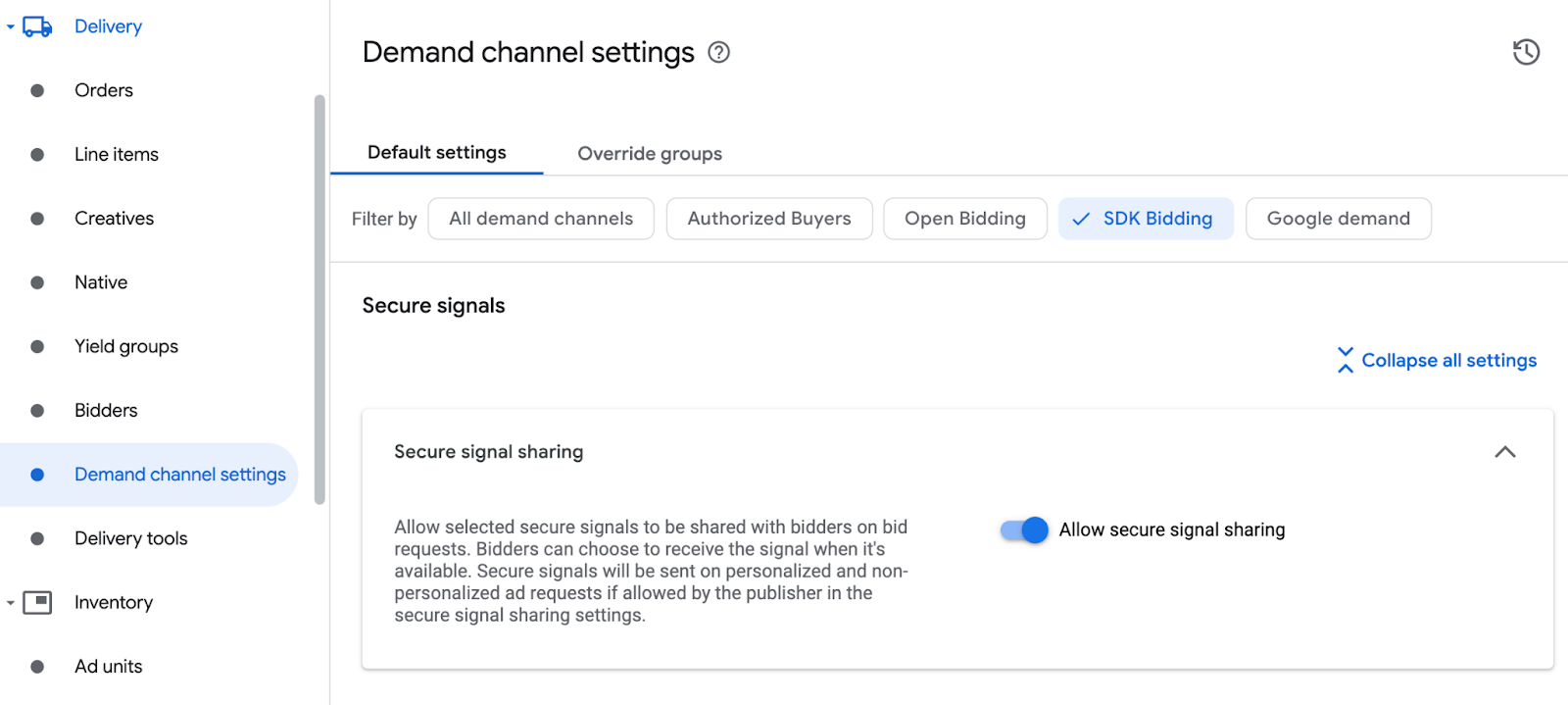
Clique em Salvar.
Configurar os lances do SDK da Verve HyBid
Acesse Exibição > Bidders e clique em Acessar os Lances do SDK.
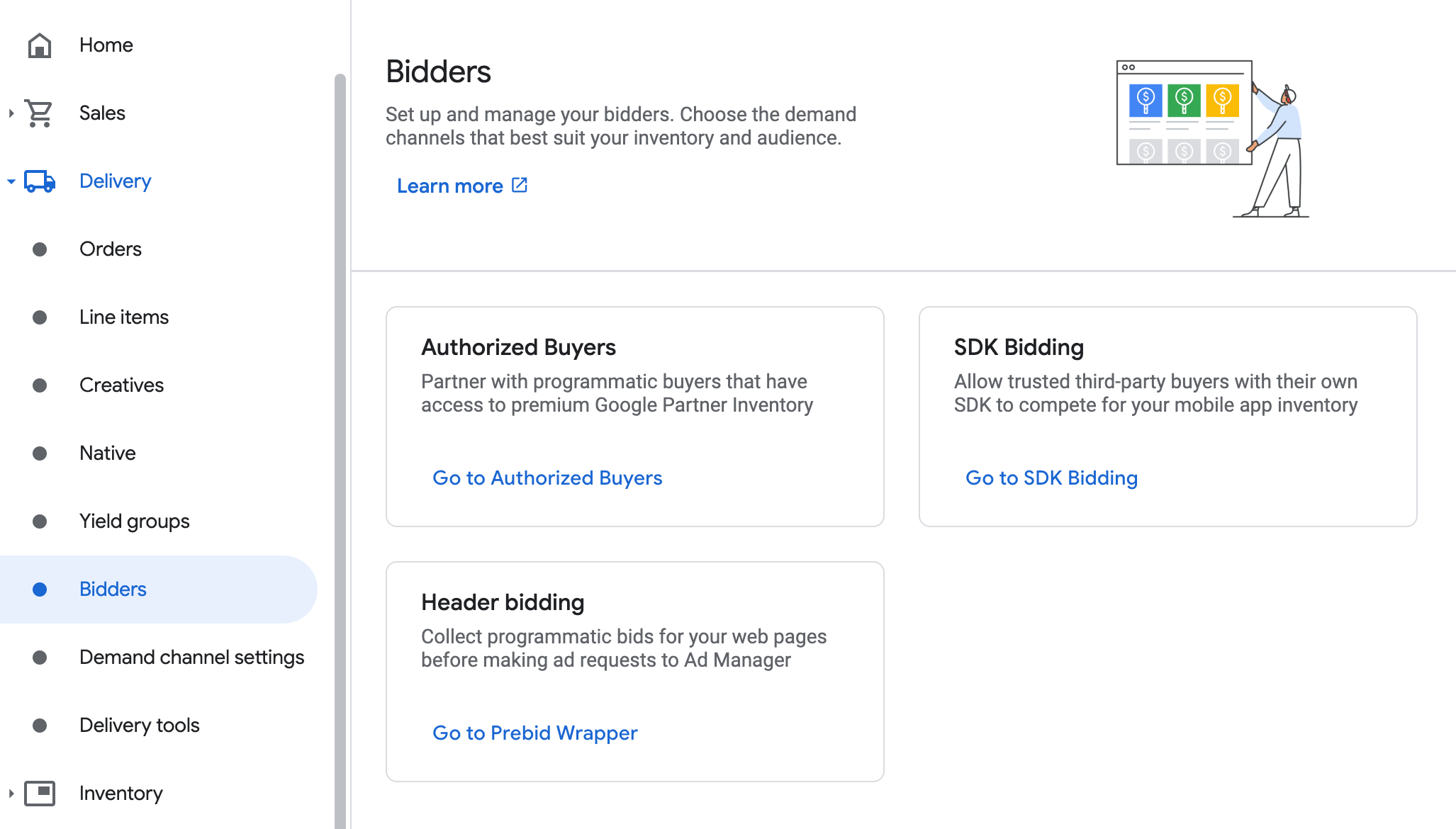
Clique em Novo bidder.
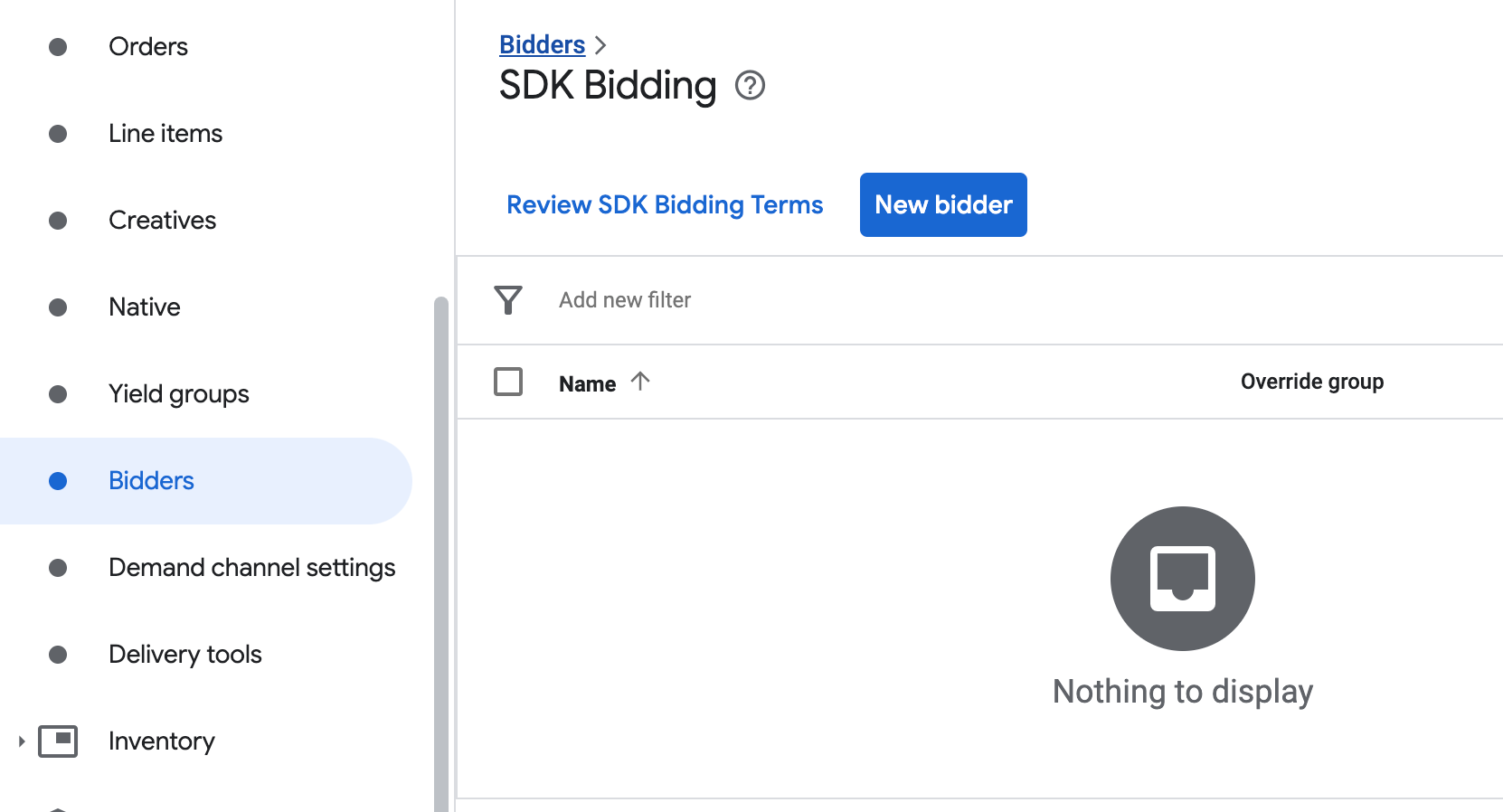
Selecione Verve Group como o bidder.

Clique em Continuar para ativar os Lances do SDK para esse bidder.
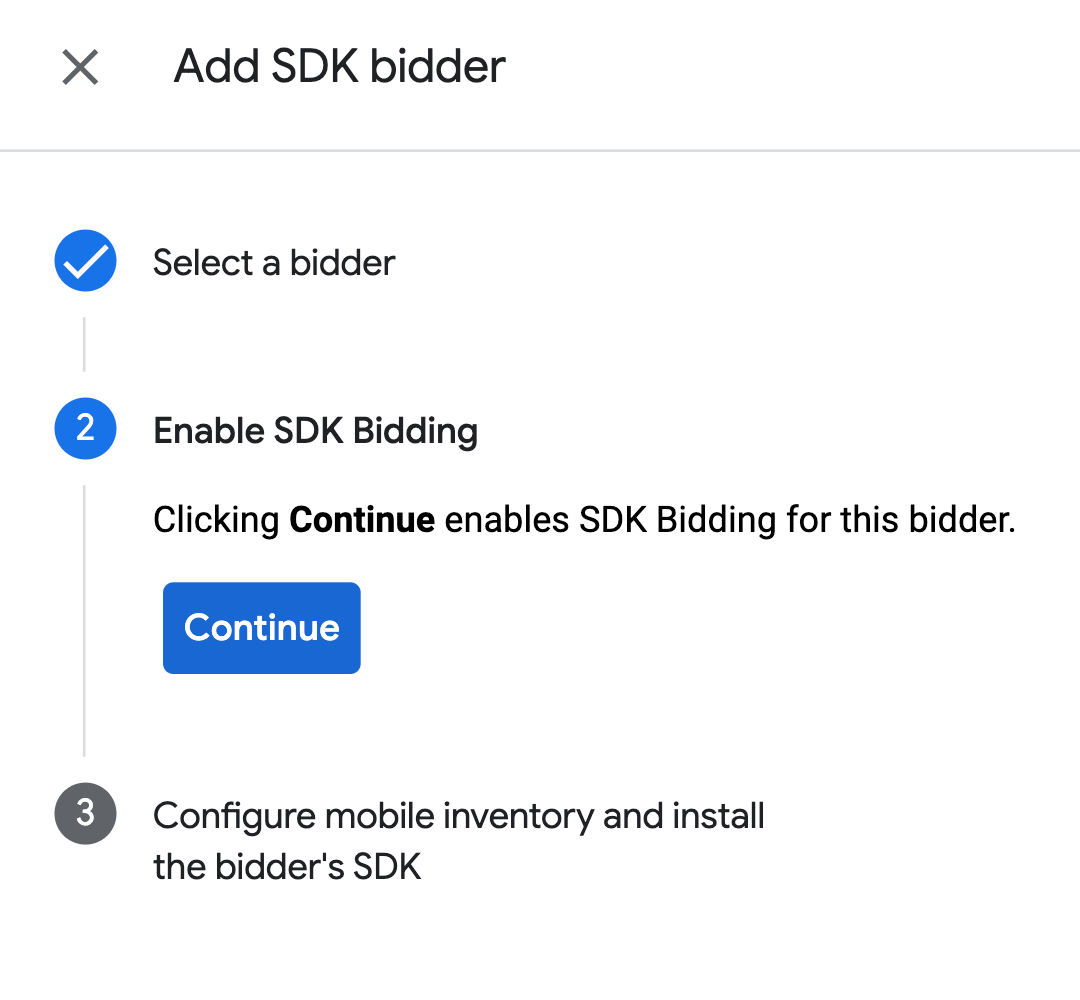
Clique em Concluído.
Configurar o mapeamento de blocos de anúncios
Acesse Exibição > Bidders e clique em Acessar os Lances do SDK.
Selecione a empresa para o SDK da Verve HyBid.
Acesse a guia Mapeamento de bloco de anúncios e clique em Novo mapeamento de bloco de anúncios.
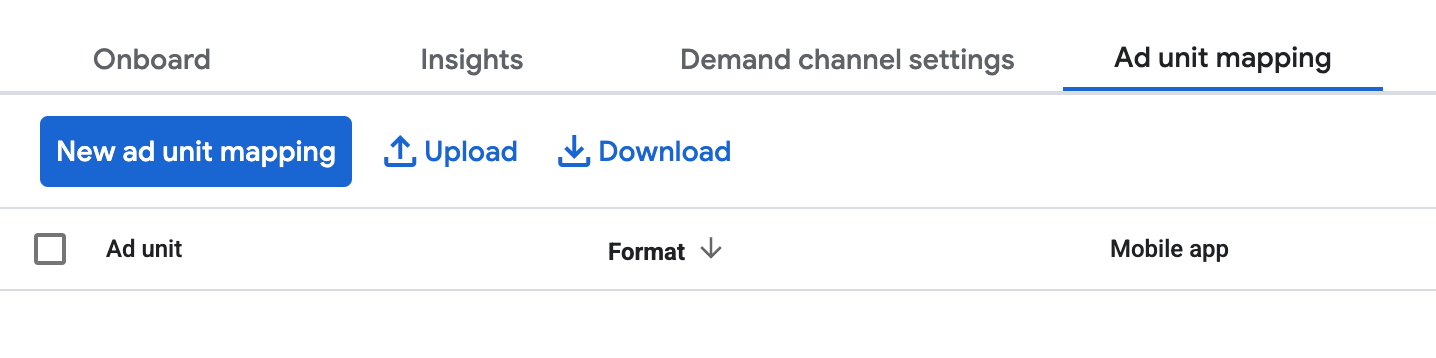
Escolha Bloco de anúncios específico. Selecione um bloco e um formato de anúncios, App para dispositivos móveis como o Tipo de inventário e seu Aplicativo para dispositivos móveis. Em seguida, insira o ID da zona e o token do app obtidos na seção anterior.
Se você estiver configurando o mapeamento de blocos de anúncios para um anúncio intersticial premiado na interface do Ad Manager, escolha o formato Premiado e use o ID de posição do intersticial premiado.
Por fim, clique em Salvar.

Adicionar o Verve Group à lista de parceiros de publicidade do GDPR e das regulamentações estaduais dos EUA
Siga as etapas em Configurações das regulamentações europeias e Configurações das regulamentações estaduais dos EUA para adicionar o Verve Group à lista de parceiros de publicidade das regulamentações europeias e estaduais dos EUA na interface do Ad Manager.
Etapa 3: importar o SDK e o adaptador da Verve HyBid
Integração com o Android Studio (recomendada)
No arquivo settings.gradle.kts do projeto, adicione os seguintes repositórios:
dependencyResolutionManagement {
  repositories {
    google()
    mavenCentral()
    maven {
      url = uri("https://verve.jfrog.io/artifactory/verve-gradle-release")
    }
  }
}
Em seguida, no arquivo build.gradle.kts do app, adicione as seguintes dependências e configurações de implementação. Use as versões mais recentes do SDK e do adaptador da Verve HyBid:
dependencies {
    implementation("com.google.android.libraries.ads.mobile.sdk:ads-mobile-sdk:1.6.0")
    implementation("com.google.ads.mediation:verve:3.9.3.0")
}

configurations {
    all {
        exclude(group = "com.google.android.gms", module = "play-services-ads")
        exclude(group = "com.google.android.gms", module = "play-services-ads-lite")
    }
}
Etapa 4: implementar configurações de privacidade no SDK da Verve
Consentimento da UE e do GDPR
Para cumprir a Política de consentimento de usuários da União Europeia do Google, você precisa fazer certas divulgações aos seus usuários no Espaço Econômico Europeu (EEE), no Reino Unido e na Suíça, e obter o consentimento deles para usar cookies ou outra forma de armazenamento local, quando exigido por lei, e para coletar, compartilhar e usar dados pessoais para personalização de anúncios. Essa política reflete os requisitos da Diretiva de privacidade eletrônica da UE e do Regulamento geral de proteção de dados (GDPR). Você é responsável por verificar se o consentimento é propagado para cada origem de anúncios na sua cadeia de mediação.
O SDK da Verve HyBid lê automaticamente o consentimento do GDPR definido por plataformas de gestão de consentimento, incluindo o SDK da UMP. Para mais informações, consulte Compliance com a TCF do GDPR.
Leis Estaduais de Privacidade dos EUA
As leis de privacidade dos estados dos EUA exigem que os usuários tenham o direito de recusar a "venda" das próprias "informações pessoais" (conforme a definição desses termos na lei). Essa opção é disponibilizada por um link com a mensagem "Não vender minhas informações pessoais" em destaque na página inicial do terceiro. O guia de conformidade com as leis estaduais de privacidade dos EUA oferece a opção de ativar o tratamento de dados restrito para a veiculação de anúncios do Google, mas não é possível aplicar essa configuração a cada rede de publicidade na sua cadeia de mediação. Portanto, identifique cada rede de publicidade que possa participar da venda de informações pessoais e siga as orientações de cada uma delas para garantir a conformidade.
O SDK da Verve HyBid oferece suporte às configurações de privacidade por meio de um método. O exemplo de código a seguir transmite essas informações de consentimento para o SDK da Verve HyBid. Se você transmitir informações de consentimento manualmente para o SDK do Verve HyBid, recomendamos chamar o exemplo antes de solicitar anúncios pelo GMA Next-Gen SDK.
Java
Kotlin
Substitua US_PRIVACY_STRING pela string de privacidade dos EUA.
Para mais detalhes, consulte a documentação de privacidade do SDK Verve HyBid sobre a conformidade com a CCPA.
Etapa 5: adicionar o código necessário
Não é necessário nenhum código adicional para a integração do SDK do Verve HyBid.
Etapa 6: testar a implementação
Ativar anúncios de teste
Registre seu dispositivo de teste no Ad Manager.
Verificar anúncios de teste
Para verificar se você está recebendo anúncios de teste do SDK da Verve HyBid, ative o teste de uma única origem de anúncios no Ad Inspector usando as origens de anúncios Verve (lances).
Siga a documentação do SDK HyBid da Verve para mais configurações.
Códigos de erro
Se o adaptador não receber um anúncio do SDK HyBid da Verve, os publishers poderão
verificar o erro na resposta do anúncio usando
ResponseInfo.getAdSourceResponses()
nas seguintes classes:
net.pubnative.lite.sdk
com.google.ads.mediation.verve
Confira os códigos e as mensagens geradas pelo adaptador do SDK da Verve HyBid quando um anúncio não é carregado:
| Código do erro | Domínio | Motivo |
|---|---|---|
| 101 | O tamanho de anúncio solicitado não corresponde a um tamanho de banner compatível com o SDK da Verve HyBid. | |
| 102 | net.pubnative.lite.sdk | Erro do Verve HyBid: não foi possível carregar o anúncio. |
| 103 | com.google.ads.mediation.verve | Tentativa de mostrar um anúncio de tela cheia nulo. |
| 104 | com.google.ads.mediation.verve | MobileAds.getRequestConfiguration() indica que o usuário é uma criança. A Verve será removida. |
Registro de alterações do adaptador de mediação da Verve para Android
Versão 3.9.3.0
- Compatibilidade verificada com a versão 3.9.3 do SDK da Verve HyBid.
Criado e testado com:
- Versão 25.5.0 do SDK do Google Mobile Ads.
- Versão 1.5.0 do SDK Next-Gen do Google Mobile Ads.
- Versão 3.9.3 do SDK da Verve HyBid.
Versão 3.9.2.0
- Fixe a dependência do Kotlin do adaptador em 1.9.0 (a versão mínima do Kotlin compatível com o SDK do GMA NextGen).
- Compatibilidade verificada com a versão 3.9.2 do SDK da Verve HyBid.
Criado e testado com:
- Versão 25.4.0 do SDK do Google Mobile Ads.
- Versão 1.4.0 do SDK Next-Gen do Google Mobile Ads.
- Versão 3.9.2 do SDK da Verve HyBid.
Versão 3.9.1.0
- Compatibilidade verificada com a versão 3.9.1 do SDK da Verve HyBid.
Criado e testado com:
- Versão 25.4.0 do SDK do Google Mobile Ads.
- Versão 1.3.1 do SDK Next-Gen do Google Mobile Ads.
- Versão 3.9.1 do SDK da Verve HyBid.
Versão 3.9.0.0
- Filtre as solicitações com restrição de idade para o SDK da Verve quando o novo
AgeRestrictedTreatmentestiver definido comoCHILD. - Compatibilidade verificada com a versão 3.9.0 do SDK da Verve HyBid.
Criado e testado com:
- Versão 25.4.0 do SDK do Google Mobile Ads.
- Versão 1.2.1 do SDK Next-Gen do Google Mobile Ads.
- Versão 3.9.0 do SDK da Verve HyBid.
Versão 3.8.2.0
- Compatibilidade verificada com a versão 3.8.2 do SDK da Verve HyBid.
Criado e testado com:
- Versão 25.3.0 do SDK do Google Mobile Ads.
- Versão 1.2.1 do SDK Next-Gen do Google Mobile Ads.
- Versão 3.8.2 do SDK da Verve HyBid.
Versão 3.8.1.1
- Filtramos as visualizações clicáveis para diferenciar o clique em informações de conteúdo do clique no anúncio comum para VerveNativeAd.
Criado e testado com:
- Versão 25.2.0 do SDK do Google Mobile Ads.
- Versão 1.0.1 do SDK Next-Gen do Google Mobile Ads.
- Versão 3.8.1 do SDK da Verve HyBid.
Versão 3.8.1.0
- Adicionamos uma propriedade para criar o adaptador com a dependência do SDK do GMA Next-Gen.
- Compatibilidade verificada com a versão 3.8.1 do SDK da Verve HyBid.
Criado e testado com:
- Versão 25.1.0 do SDK do Google Mobile Ads.
- Versão 3.8.1 do SDK da Verve HyBid.
Versão 3.7.1.1
- Removemos a verificação do tamanho do banner do adaptador da Verve para resolver falhas na coleta de indicadores.
Criado e testado com:
- Versão 25.0.0 do SDK do Google Mobile Ads.
- Versão 3.7.1 do SDK da Verve HyBid.
Versão 3.7.1.0
- Versão inicial.
- Compatibilidade verificada com a versão 3.7.1 do SDK da Verve HyBid.
Criado e testado com:
- Versão 24.8.0 do SDK do Google Mobile Ads.
- Versão 3.7.1 do SDK da Verve HyBid.