

Questa guida mostra come utilizzare Google Mobile Ads Flutter Plugin per caricare e visualizzare annunci di i-mobile utilizzando la mediazione, che copre le integrazioni con la struttura a cascata. Viene spiegato come aggiungere i-mobile alla configurazione della mediazione di un'unità pubblicitaria e come integrare l'SDK e l'adattatore i-mobile in un'app Flutter.
L'interfaccia della dashboard di i-mobile utilizza il testo giapponese per etichette, pulsanti e descrizioni. Gli screenshot di questa guida non sono stati tradotti. Tuttavia, nelle descrizioni e nelle istruzioni di questa guida, le etichette e i pulsanti sono tradotti con i loro equivalenti in lingua inglese tra parentesi.
Integrazioni e formati degli annunci supportati
L'adattatore di mediazione Ad Manager per i-mobile ha le seguenti funzionalità:
| Integrazione | |
|---|---|
| Offerte | |
| Cascata | |
| Formati | |
| Apertura app | |
| Banner | |
| Interstitial | |
| Con premio | |
| Interstitial con premio | |
| Nativo | |
Prerequisiti
Prima di continuare, verifica quanto segue:
- Ultima versione di Google Mobile Ads Flutter Plugin.
- Framework Flutter versione 3.7.0 o successive.
- Per il deployment su Android
- Livello API Android 24 o versioni successive.
- Per il deployment su iOS
- Target di deployment iOS 13.0 o versioni successive.
- Un progetto Flutter funzionante configurato con Google Mobile Ads Flutter Plugin. Per informazioni dettagliate, consulta Configura Google Mobile Ads Flutter Plugin.
Passaggio 1: imposta le configurazioni nella UI di i-mobile
Registrati o accedi al tuo account i-mobile.
Aggiungi la tua app alla dashboard di i-mobile facendo clic sulla scheda サイト/アプリ管理 (Gestione siti/applicazioni) e sul pulsante relativo alla piattaforma della tua app.
Android

iOS

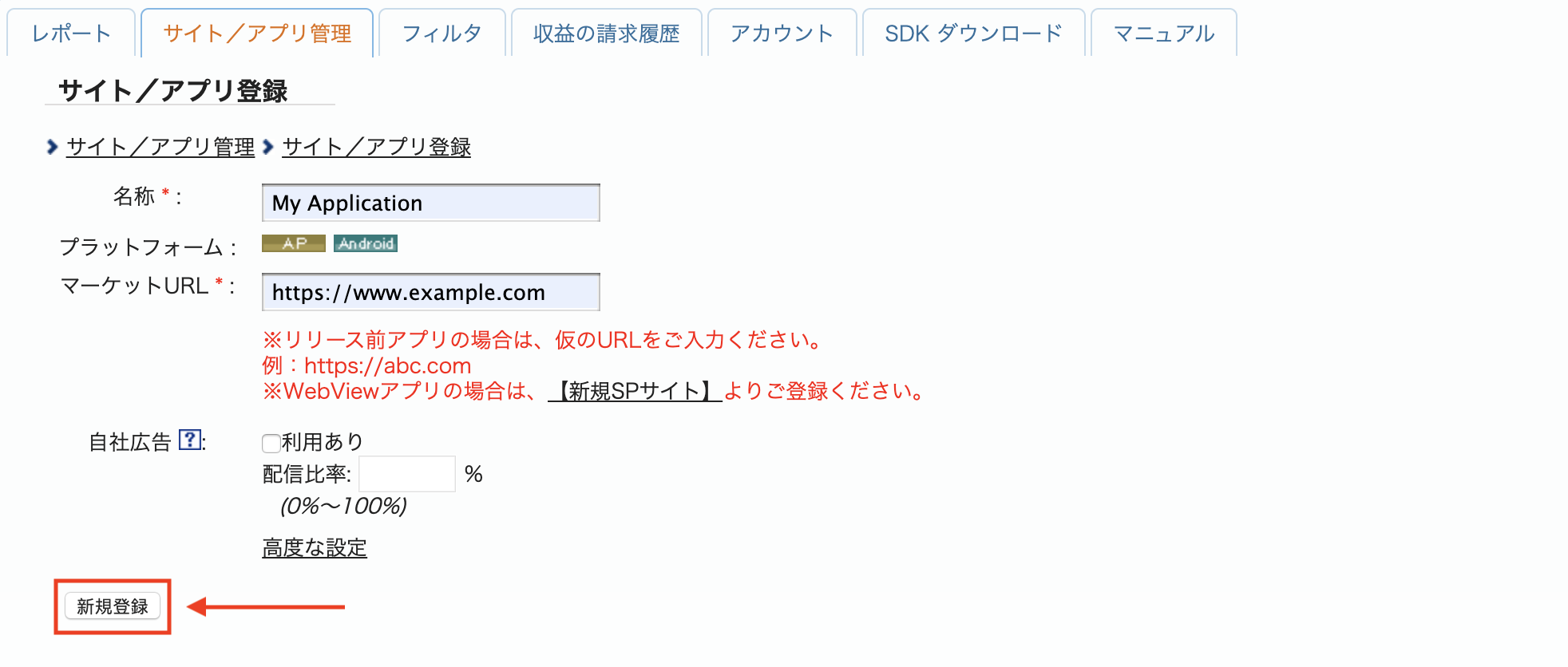
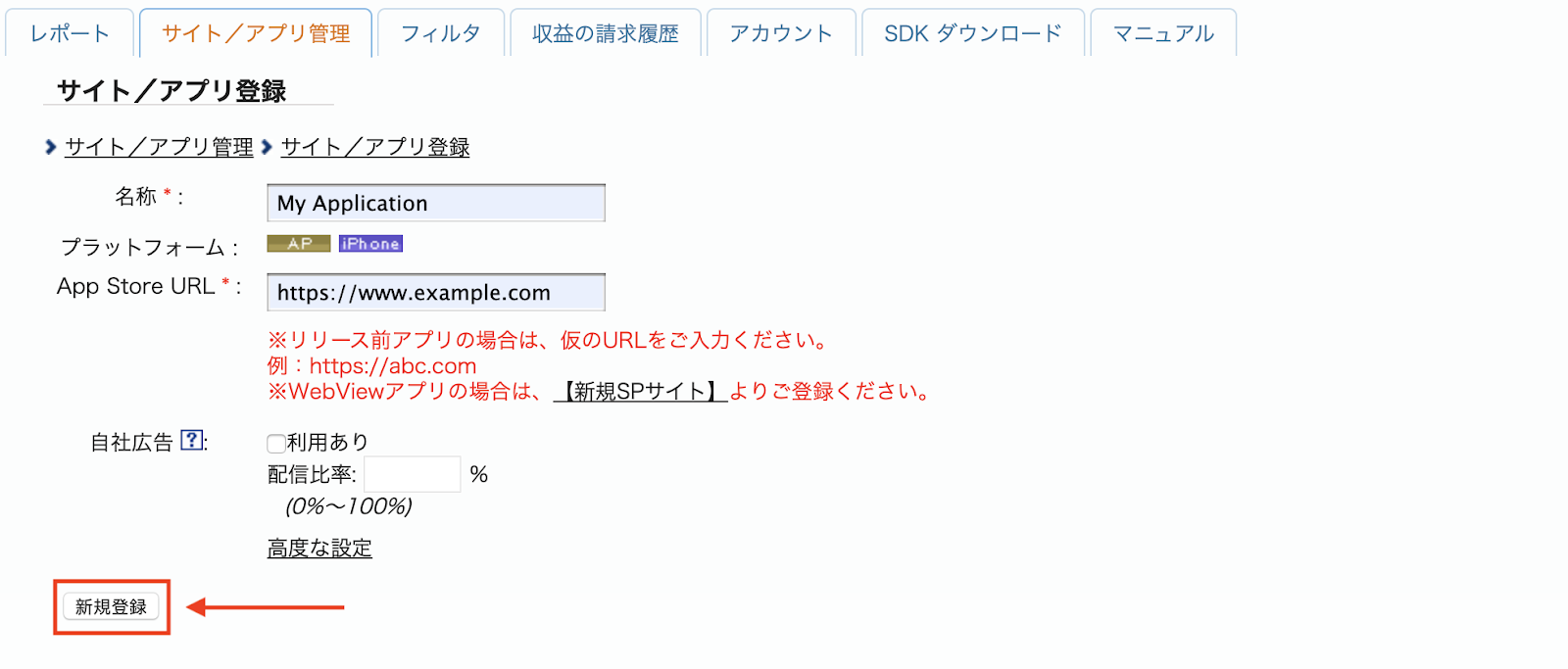
Compila il modulo e fai clic sul pulsante 新規登録 (Registrati).
Android
iOS
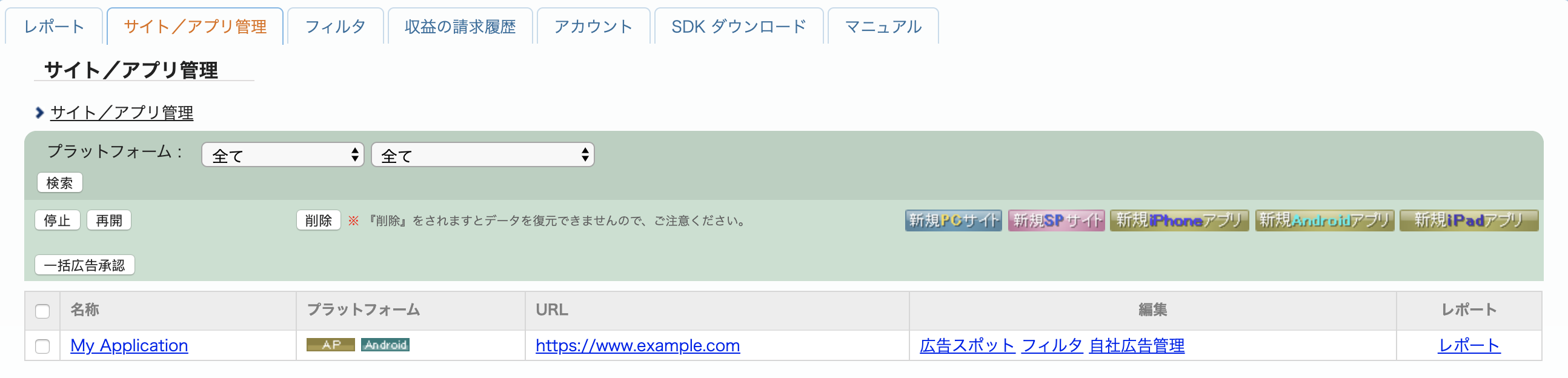
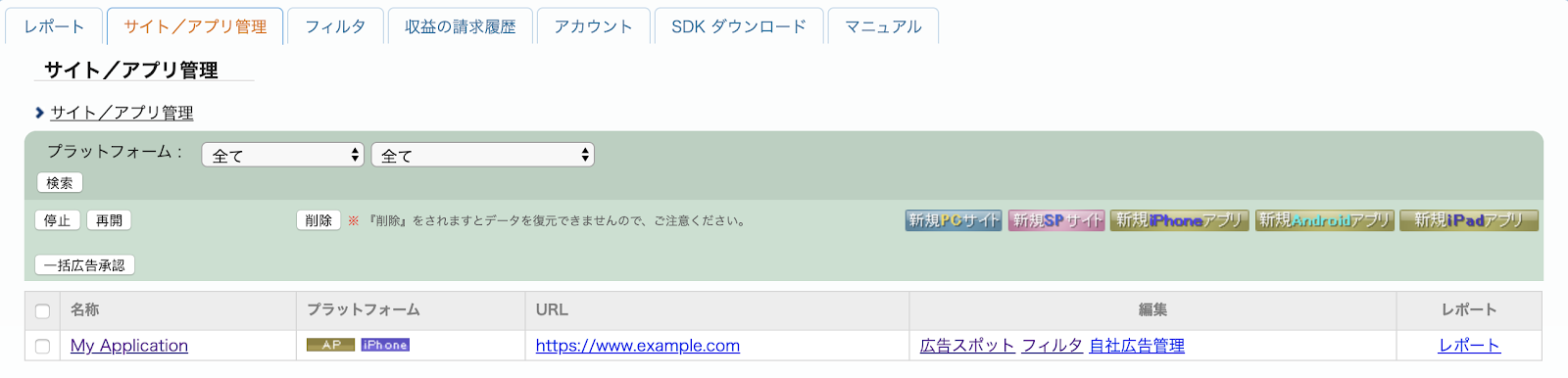
Per creare un nuovo spazio pubblicitario, seleziona la tua app nella scheda サイト/アプリ管理 (Gestione siti/applicazioni).
Android
iOS
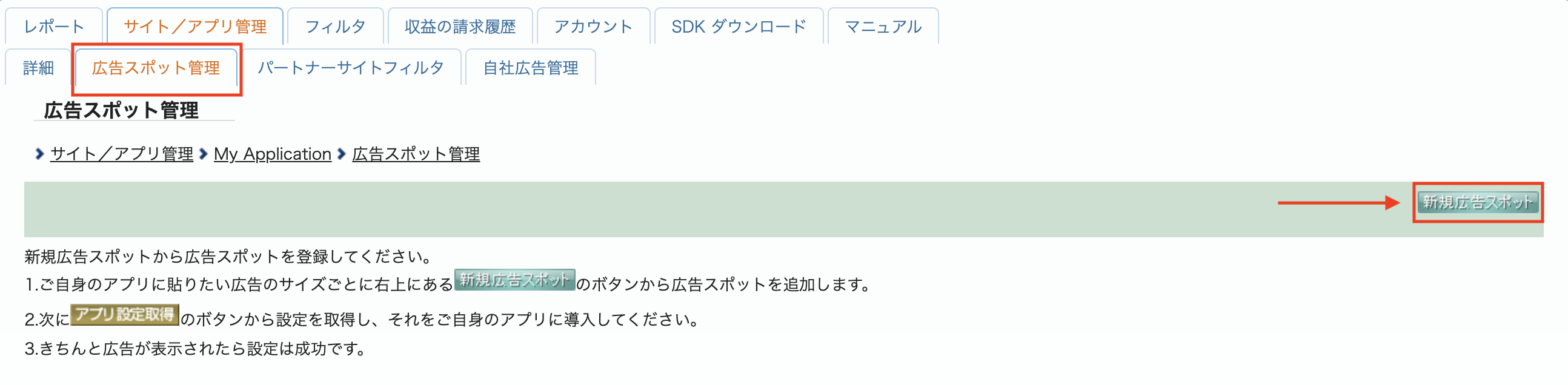
Vai alla scheda 広告スポット管理 (Gestione spot pubblicitari) e fai clic sul pulsante 新規広告スポット (Nuovo spot pubblicitario).
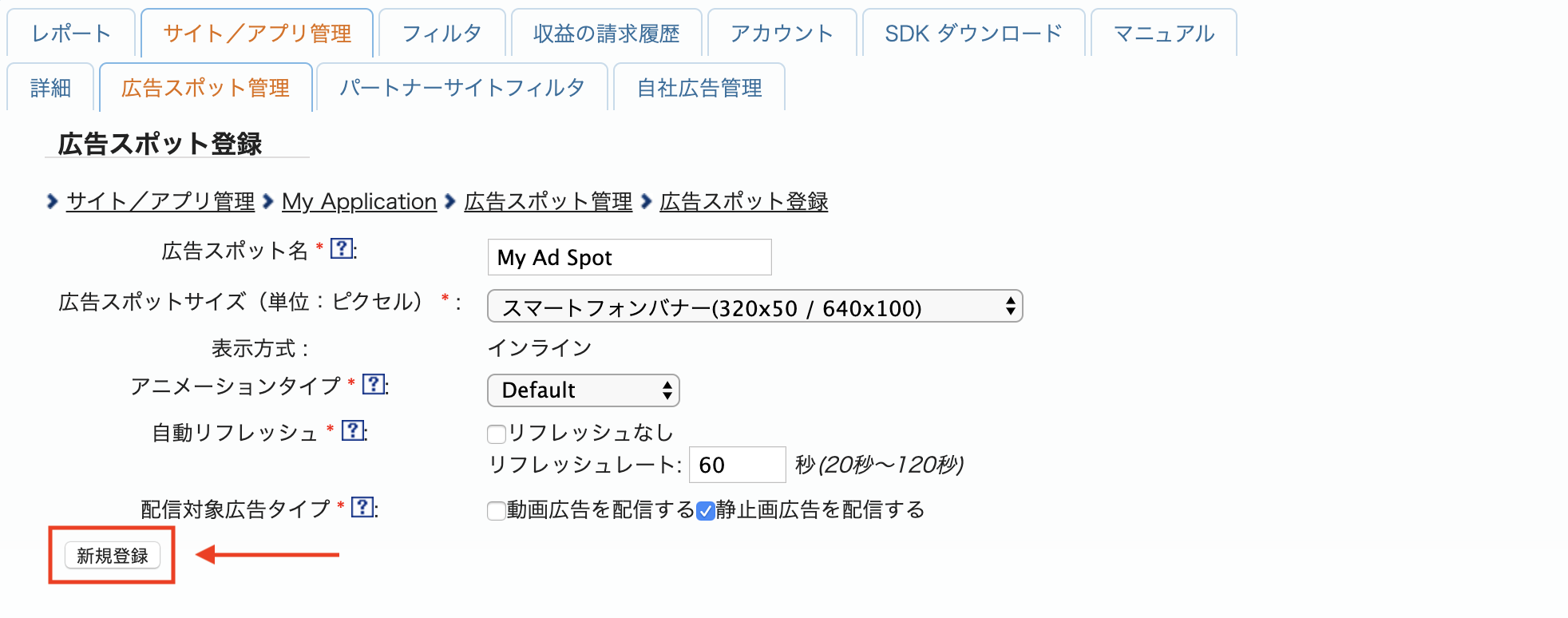
Poi, compila il modulo fornendo 広告スポット名 (nome dello spot pubblicitario), 広告スポットサイズ (dimensioni dello spot pubblicitario) e altri dettagli. Poi, fai clic sul pulsante 新規登録 (Registrati).
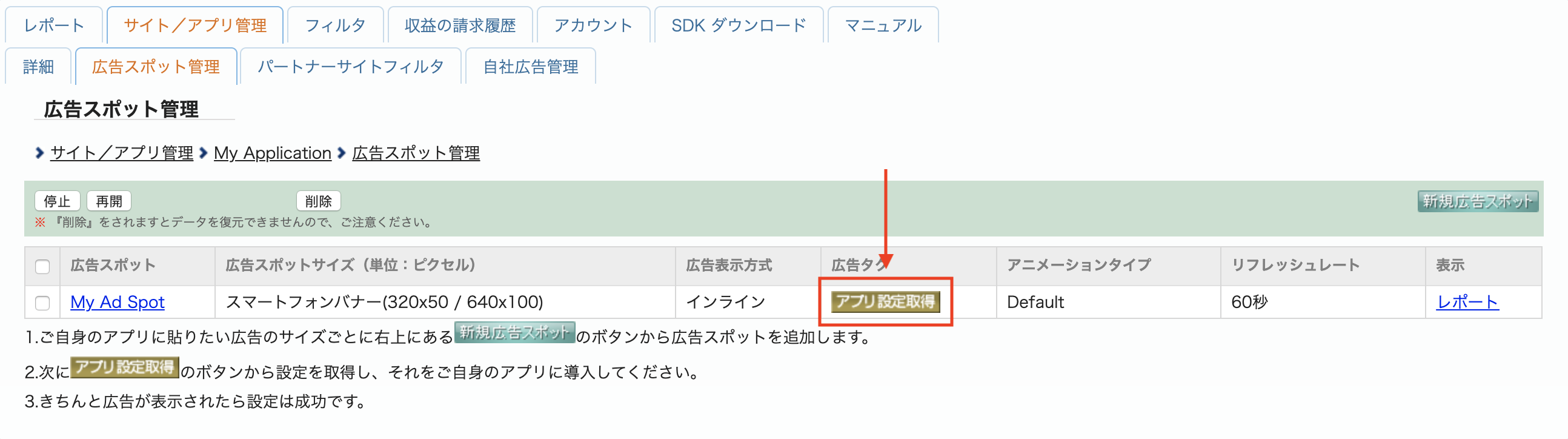
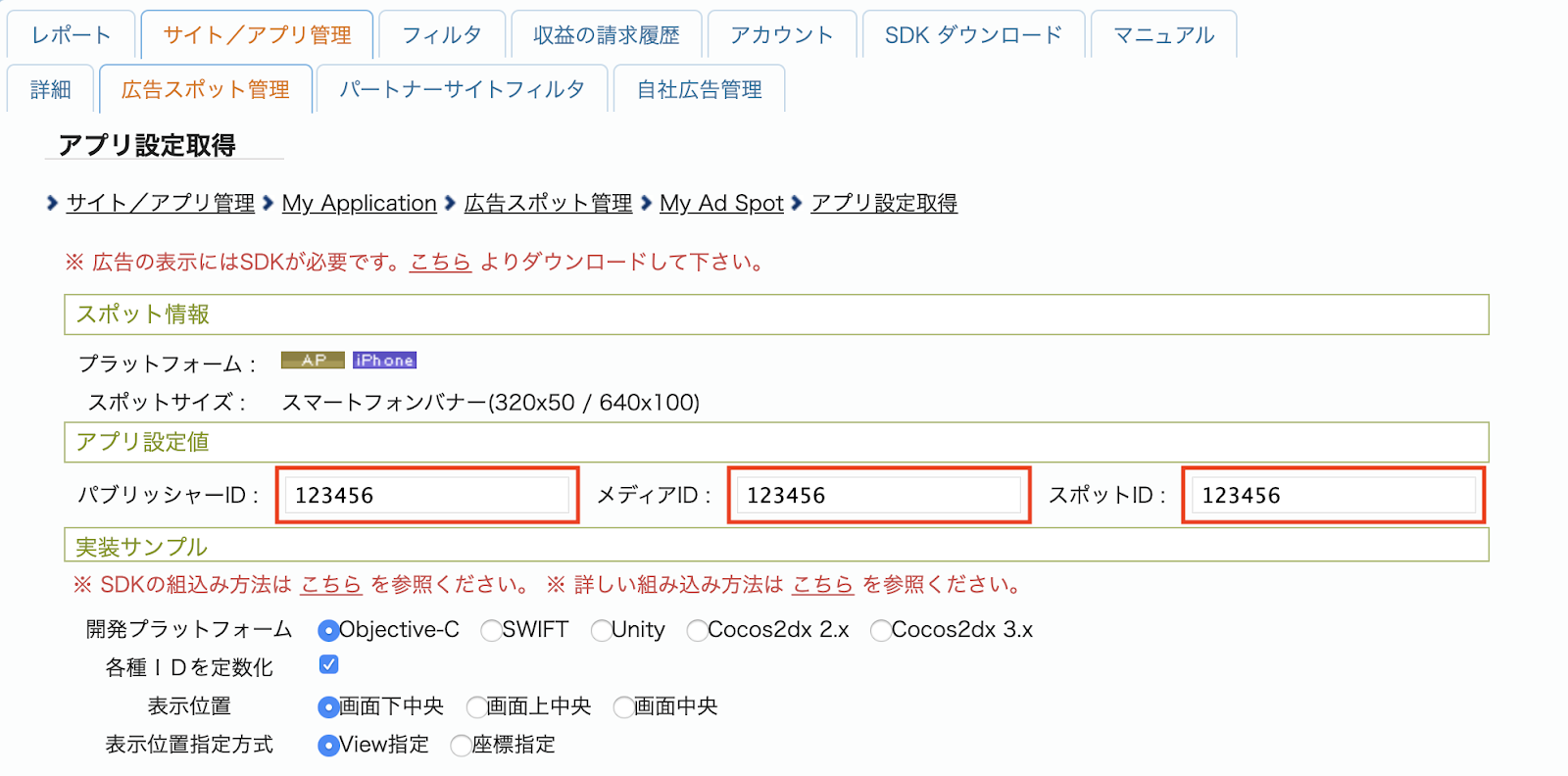
Il tuo nuovo spot pubblicitario è pronto. Per visualizzare i dettagli dell'integrazione, fai clic sul pulsante アプリ設定取得 (Get App settings).
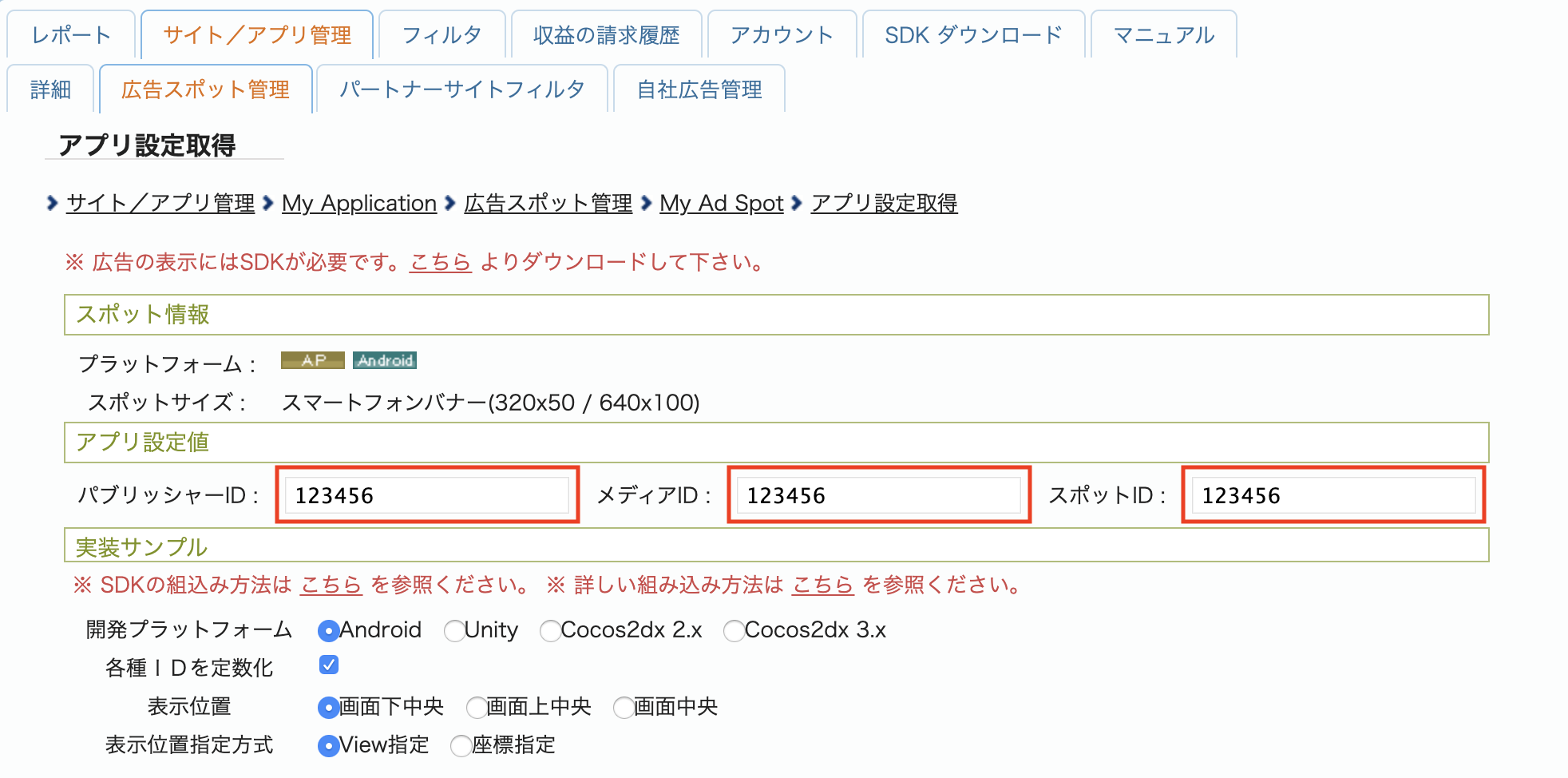
Prendi nota di パブリッシャーID (ID publisher), メディアID (ID elemento multimediale) e スポットID (ID spot). Questi parametri ti serviranno in un secondo momento per configurare i-mobile per la mediazione nell'interfaccia utente di Ad Manager.
Android
iOS
Aggiorna il file app-ads.txt
Authorized Sellers for Apps (app-ads.txt) è un'iniziativa di IAB Tech Lab che contribuisce a garantire che l'inventario pubblicitario della tua app venga venduto solo tramite canali che hai identificato come autorizzati. Per evitare una perdita significativa delle entrate pubblicitarie, devi implementare un file app-ads.txt.
Se non l'hai già fatto, crea un file app-ads.txt per Ad Manager.
Per implementare app-ads.txt per i-mobile, consulta le
domande frequenti.
Passaggio 2: configura la domanda di i-mobile nell'interfaccia utente di Ad Manager
Configura le impostazioni di mediazione per l'unità pubblicitaria
Android
Per istruzioni, vedi il passaggio 2 della guida per Android.
iOS
Per istruzioni, consulta il passaggio 2 della guida per iOS.
Passaggio 3: importa l'SDK e l'adattatore i-mobile
Integrazione tramite pub.dev
(Solo Android) Aggiungi i seguenti repository al file build.gradle all'interno della directory android del progetto:
  repositories {
      google()
      mavenCentral()
      maven {
          url = uri("https://imobile.github.io/adnw-sdk-android")
      }
  }
Aggiungi la seguente dipendenza con le ultime versioni dell'SDK e dell'adattatore i-mobile nel file pubspec.yaml del pacchetto:
dependencies:
  gma_mediation_imobile: ^1.0.6
Integrazione manuale
Scarica l'ultima versione del plug-in di mediazione Google Mobile Ads per i-mobile, estrai il file scaricato e aggiungi la cartella del plug-in estratta (e i relativi contenuti) al tuo progetto Flutter. Quindi, fai riferimento al plug-in nel file pubspec.yaml aggiungendo la seguente dipendenza:
dependencies:
  gma_mediation_imobile:
    path: path/to/local/package
Passaggio 4: codice aggiuntivo richiesto
Android
Non è richiesto alcun codice aggiuntivo per l'integrazione di i-mobile.
iOS
Integrazione di SKAdNetwork
Segui la documentazione di i-mobile per aggiungere gli identificatori SKAdNetwork al file Info.plist del tuo progetto.
Passaggio 5: testa l'implementazione
Attiva gli annunci di prova
Assicurati di registrare il tuo dispositivo di test per Ad Manager. i-mobile fornisce ID spot, ID elemento multimediale e ID publisher di test, che puoi trovare qui.
Verifica gli annunci di prova
Per verificare di ricevere annunci di prova da i-mobile, attiva il test di una singola origine annuncio nello strumento di controllo degli annunci utilizzando le origini annuncio i-mobile (con struttura a cascata).
Codici di errore
Se l'adattatore non riesce a ricevere un annuncio da i-mobile, i publisher possono verificare l'errore sottostante dalla risposta all'annuncio utilizzando ResponseInfo nelle seguenti classi:
Android
| Formato | Nome classe |
|---|---|
| Banner | com.google.ads.mediation.imobile.IMobileAdapter |
| Interstitial | com.google.ads.mediation.imobile.IMobileAdapter |
| Nativo | com.google.ads.mediation.imobile.IMobileMediationAdapter |
iOS
| Formato | Nome classe |
|---|---|
| Banner | IMobileAdapter |
| Interstitial | IMobileAdapter |
| Nativo | GADMediationAdapterIMobile |
Ecco i codici e i messaggi associati generati dall'adattatore i-mobile quando non è possibile caricare un annuncio:
Android
| Codice di errore | Motivo |
|---|---|
| 0-99 | L'SDK i-mobile ha restituito un errore. Per saperne di più, consulta il codice. |
| 101 | i-mobile richiede un contesto Activity per caricare gli annunci. |
| 102 | I parametri del server i-mobile configurati nell'interfaccia utente di Ad Manager sono mancanti o non validi. |
| 103 | La dimensione dell'annuncio richiesta non corrisponde a una dimensione del banner supportata da i-mobile. |
| 104 | Il callback di caricamento degli annunci nativi di i-mobile ha restituito un elenco di annunci nativi vuoto. |
iOS
| Codice di errore | Motivo |
|---|---|
| 0-10 | L'SDK i-mobile ha restituito un errore. Per ulteriori dettagli, consulta il codice. |
| 101 | I parametri del server i-mobile configurati nell'interfaccia utente di Ad Manager sono mancanti o non validi. |
| 102 | La dimensione dell'annuncio richiesta non corrisponde a una dimensione del banner supportata da i-mobile. |
| 103 | i-mobile non è riuscita a pubblicare un annuncio. |
| 104 | i-mobile ha restituito un array di annunci nativi vuoto. |
| 105 | i-mobile non è riuscita a scaricare gli asset degli annunci nativi. |
| 106 | i-mobile non supporta la richiesta di più annunci interstitial utilizzando lo stesso ID spot. |
Log delle modifiche dell'adattatore di mediazione Flutter i-mobile
Versione 1.0.6
- Supporta l'adattatore i-mobile per Android versione 2.3.2.5.
- Supporta l'adattatore i-mobile per iOS versione 2.3.4.8.
- Sviluppato e testato con il plug-in Flutter Google Mobile Ads versione 9.1.0.
Versione 1.0.5
- È stato effettuato un aggiornamento per supportare la versione 9.1.0 del plug-in Flutter Google Mobile Ads.
- Aggiungi il supporto di Swift Package Manager.
- Supporta l'adattatore i-mobile per Android versione 2.3.2.4.
- Supporta l'adattatore i-mobile per iOS versione 2.3.4.8.
- Sviluppato e testato con il plug-in Flutter Google Mobile Ads versione 9.1.0.
Versione 1.0.4
- Supporta l'adattatore i-mobile per Android versione 2.3.2.3.
- Supporta l'adattatore i-mobile per iOS versione 2.3.4.7.
- Creato e testato con il plug-in Flutter Google Mobile Ads versione 8.0.0.
Versione 1.0.3
- Aggiornamento della versione minima di Flutter alla 3.38.1
- Aggiornamento per supportare la versione 8.0.0 del plug-in Flutter Google Mobile Ads
- Supporta l'adattatore i-mobile per Android versione 2.3.2.3.
- Supporta l'adattatore i-mobile per iOS versione 2.3.4.6.
- Creato e testato con il plug-in Flutter Google Mobile Ads versione 8.0.0.
Versione 1.0.2
- Supporta l'adattatore i-mobile per Android versione 2.3.2.1.
- Supporta l'adattatore iOS i-mobile versione 2.3.4.3.
- Creato e testato con il plug-in Flutter Google Mobile Ads versione 6.0.0.
Versione 1.0.1
- Supporta l'adattatore i-mobile per Android versione 2.3.2.1.
- Supporta l'adattatore i-mobile per iOS versione 2.3.4.2.
- Creato e testato con il plug-in Flutter Google Mobile Ads versione 6.0.0.
Versione 1.0.0
- Release iniziale.
- Supporta l'adattatore i-mobile per Android versione 2.3.2.0.
- Supporta l'adattatore i-mobile per iOS versione 2.3.4.1.
- Creato e testato con il plug-in Flutter Google Mobile Ads versione 5.3.1.