

Z tego przewodnika dowiesz się, jak za pomocą Google Mobile Ads Flutter Plugin wczytywać i wyświetlać reklamy z i-mobile za pomocą zapośredniczenia, w tym integracji kaskadowych. Dowiesz się, jak dodać i-mobile do konfiguracji zapośredniczenia jednostki reklamowej oraz jak zintegrować pakiet SDK i adapter i-mobile z aplikacją Flutter.
Interfejs panelu i-mobile używa tekstu w języku japońskim w przypadku etykiet, przycisków i opisów. Zrzuty ekranu w tym przewodniku nie zostały przetłumaczone. W opisach i instrukcjach w tym przewodniku etykiety i przyciski są jednak tłumaczone na język polski, a w nawiasach podawane są ich odpowiedniki w języku angielskim.
Obsługiwane integracje i formaty reklam
Adapter zapośredniczenia Ad Managera dla i-mobile ma te możliwości:
| Integracja | |
|---|---|
| Określanie stawek | |
| Wodospad | |
| Formaty | |
| Baner | |
| Pełnoekranowa | |
| Z nagrodą | |
| Natywna | |
Wymagania
- Najnowsze Google Mobile Ads Flutter Plugin
- Flutter 3.7.0 lub nowszy
- Aby wdrożyć aplikację na Androidzie:
- Android API w wersji 23 lub nowszej
- Aby wdrożyć aplikację na iOS:
- iOS w wersji 13.0 lub nowszej
- Działający projekt Flutter skonfigurowany za pomocą Google Mobile Ads Flutter Plugin. Więcej informacji znajdziesz w artykule Konfigurowanie Google Mobile Ads Flutter Plugin.
- Skonfiguruj zapośredniczenie.
Krok 1. Skonfiguruj ustawienia w interfejsie i-mobile
Zarejestruj się lub zaloguj się na konto i-mobile.
Dodaj aplikację do panelu i-mobile, klikając kartę サイト/アプリ管理 (Zarządzanie witryną/aplikacją) i przycisk platformy aplikacji.
Android

iOS

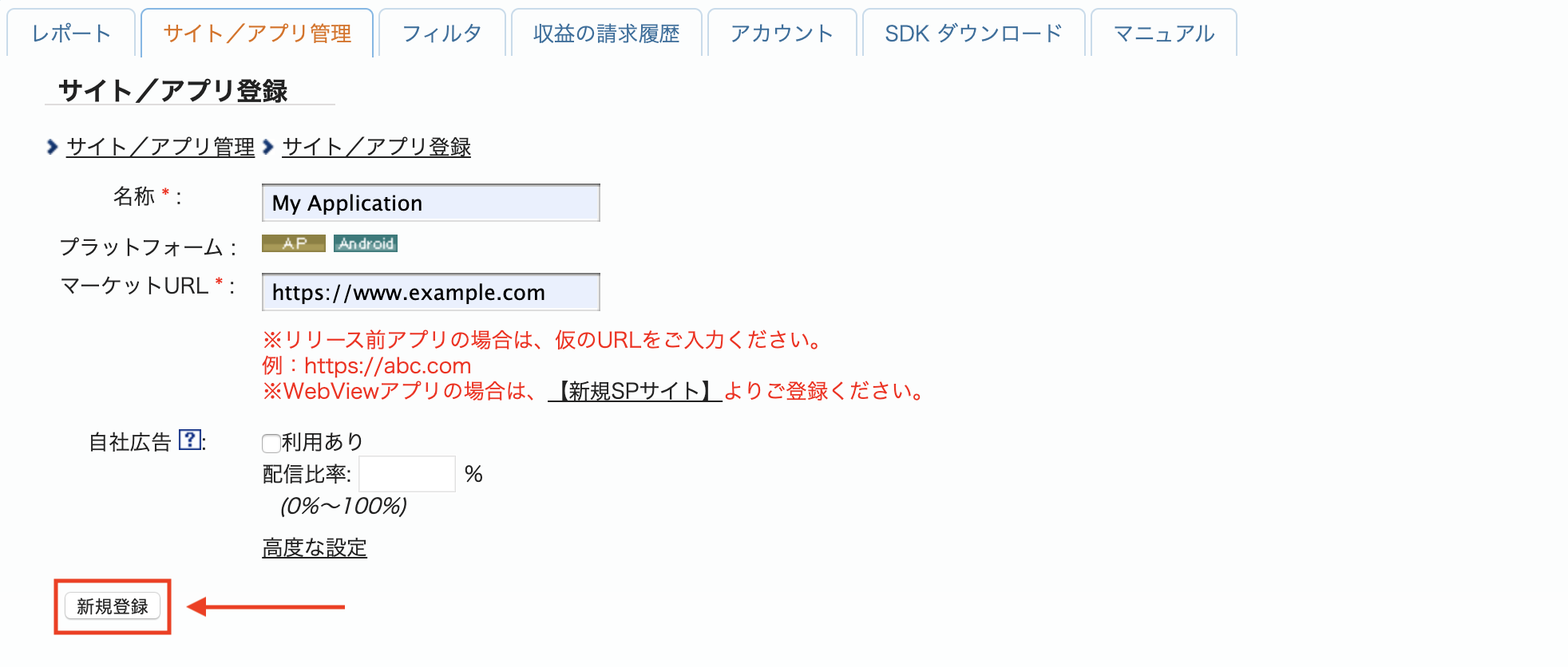
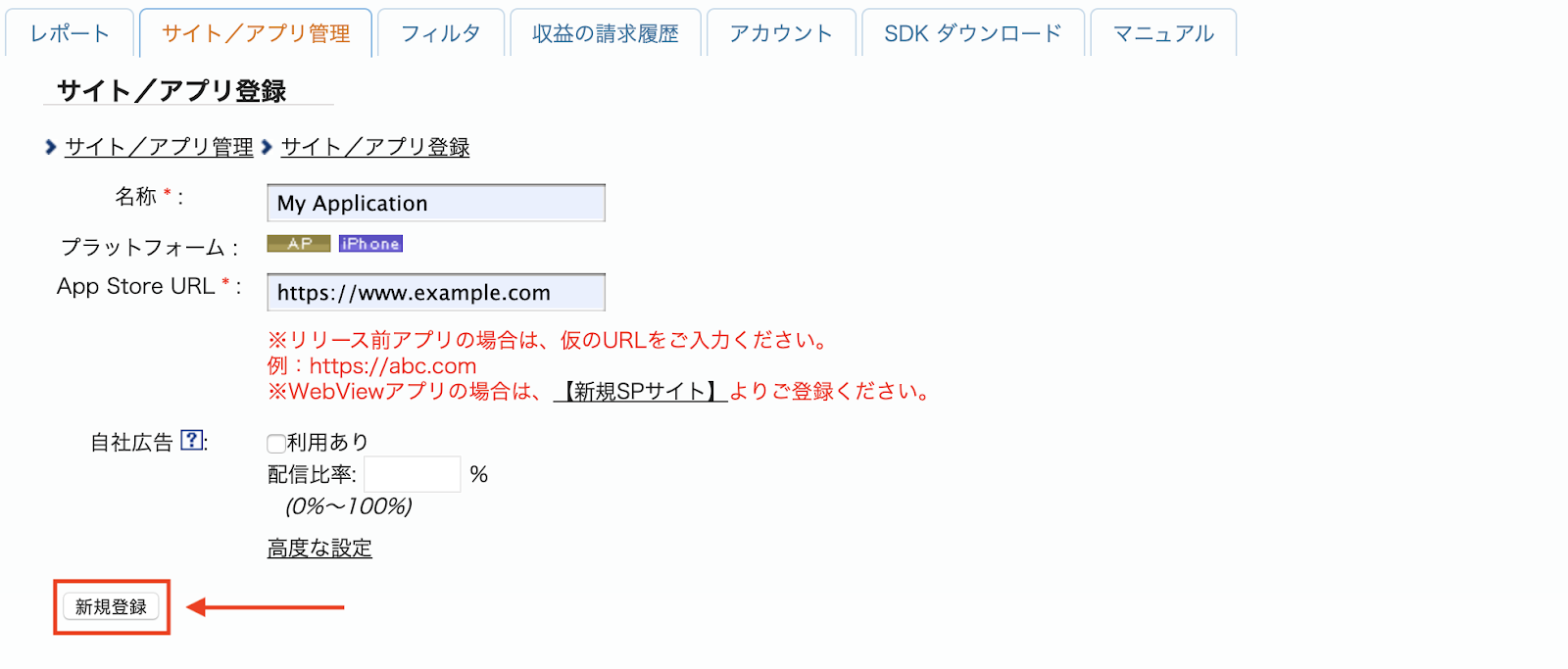
Wypełnij formularz i kliknij przycisk 新規登録 (Zarejestruj się).
Android
iOS
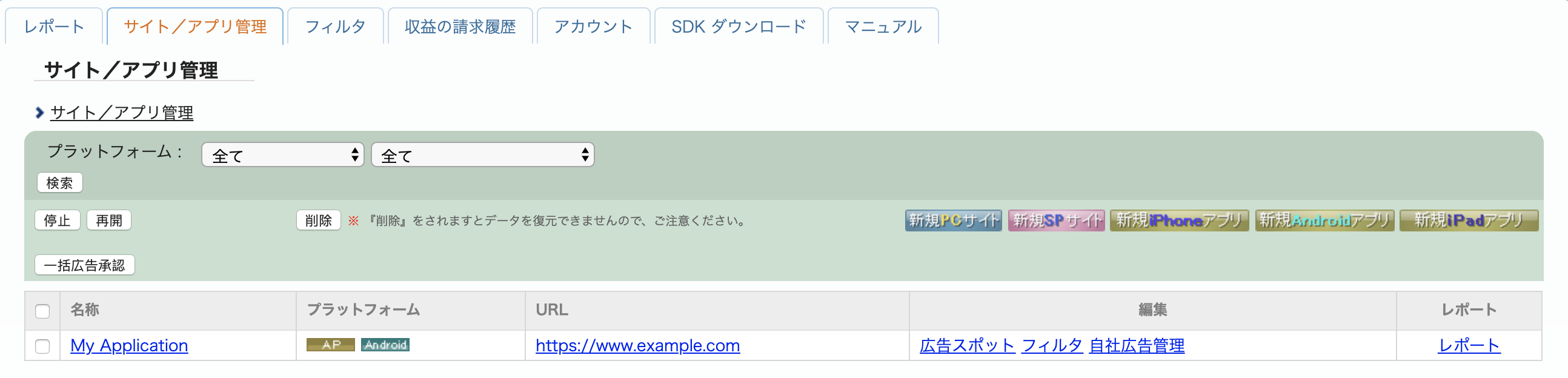
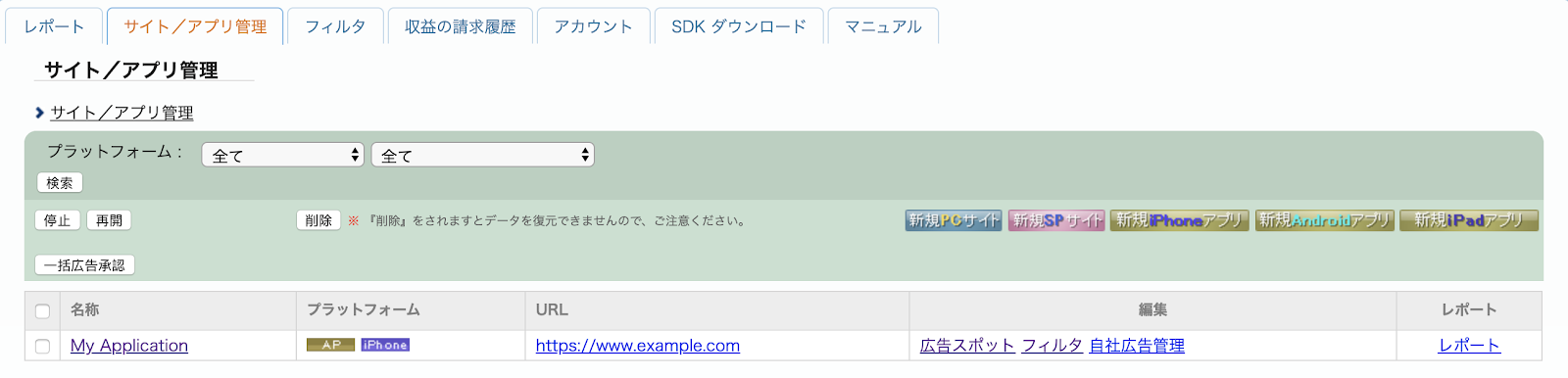
Aby utworzyć nowe miejsce reklamowe, na karcie サイト/アプリ管理 (Zarządzanie witryną/aplikacją) wybierz swoją aplikację.
Android
iOS
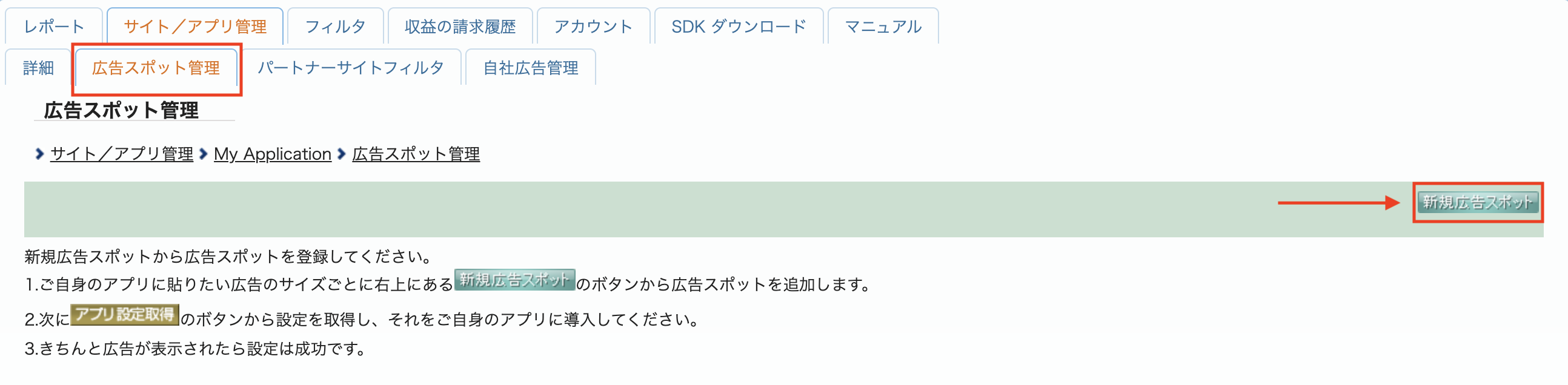
Otwórz kartę 広告スポット管理 (Zarządzanie miejscami reklamowymi) i kliknij przycisk 新規広告スポット (Nowe miejsce reklamowe).
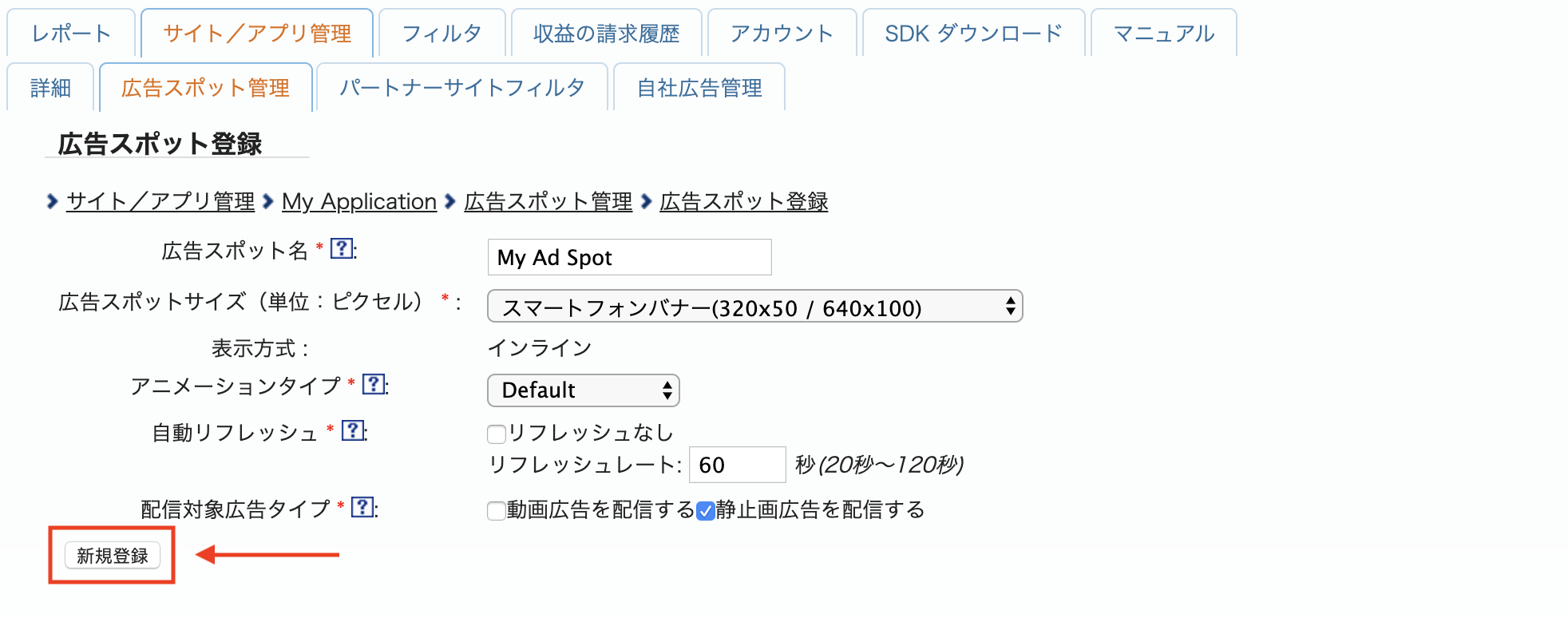
Następnie wypełnij formularz, podając 広告スポット名 (nazwę miejsca wyświetlania reklamy), 広告スポットサイズ (rozmiar miejsca wyświetlania reklamy) i inne szczegóły. Potem kliknij przycisk 新規登録 (Zarejestruj się).
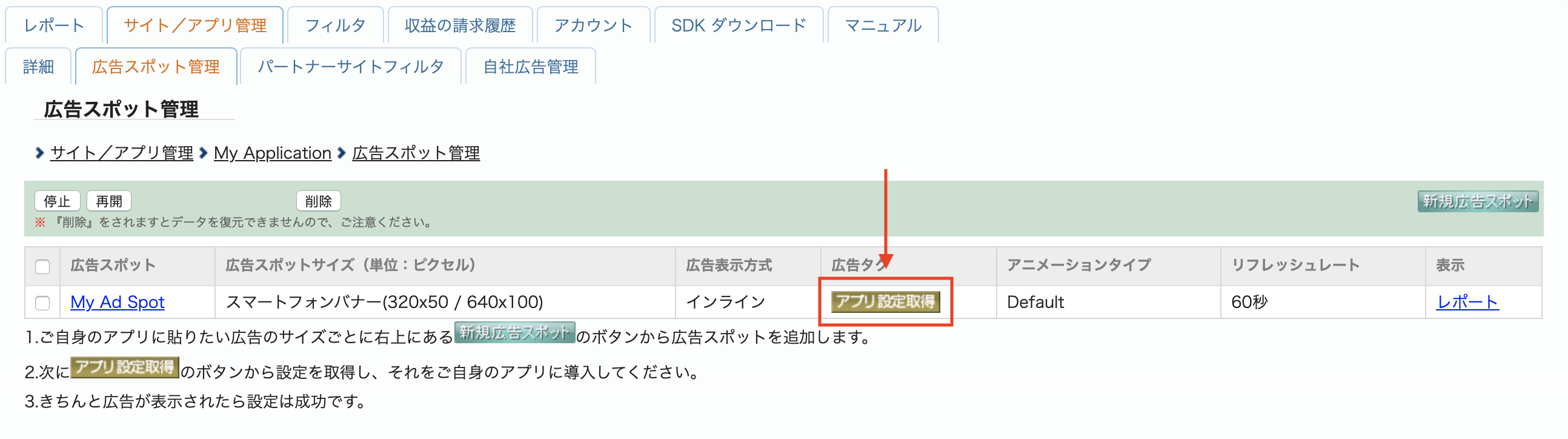
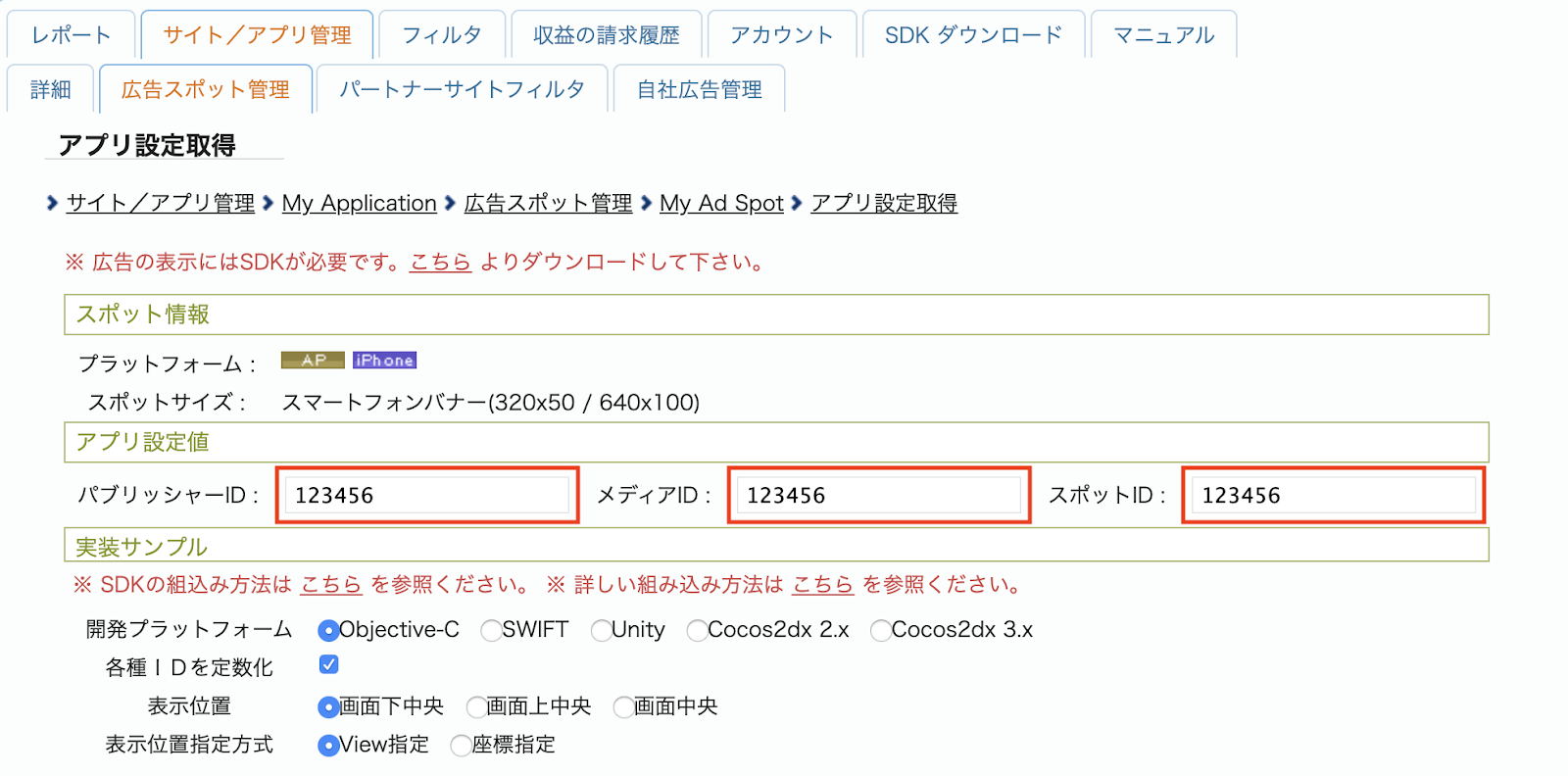
Nowe miejsce wyświetlania reklamy jest gotowe. Aby wyświetlić szczegóły integracji, kliknij przycisk アプリ設定取得 (Pobierz ustawienia aplikacji).
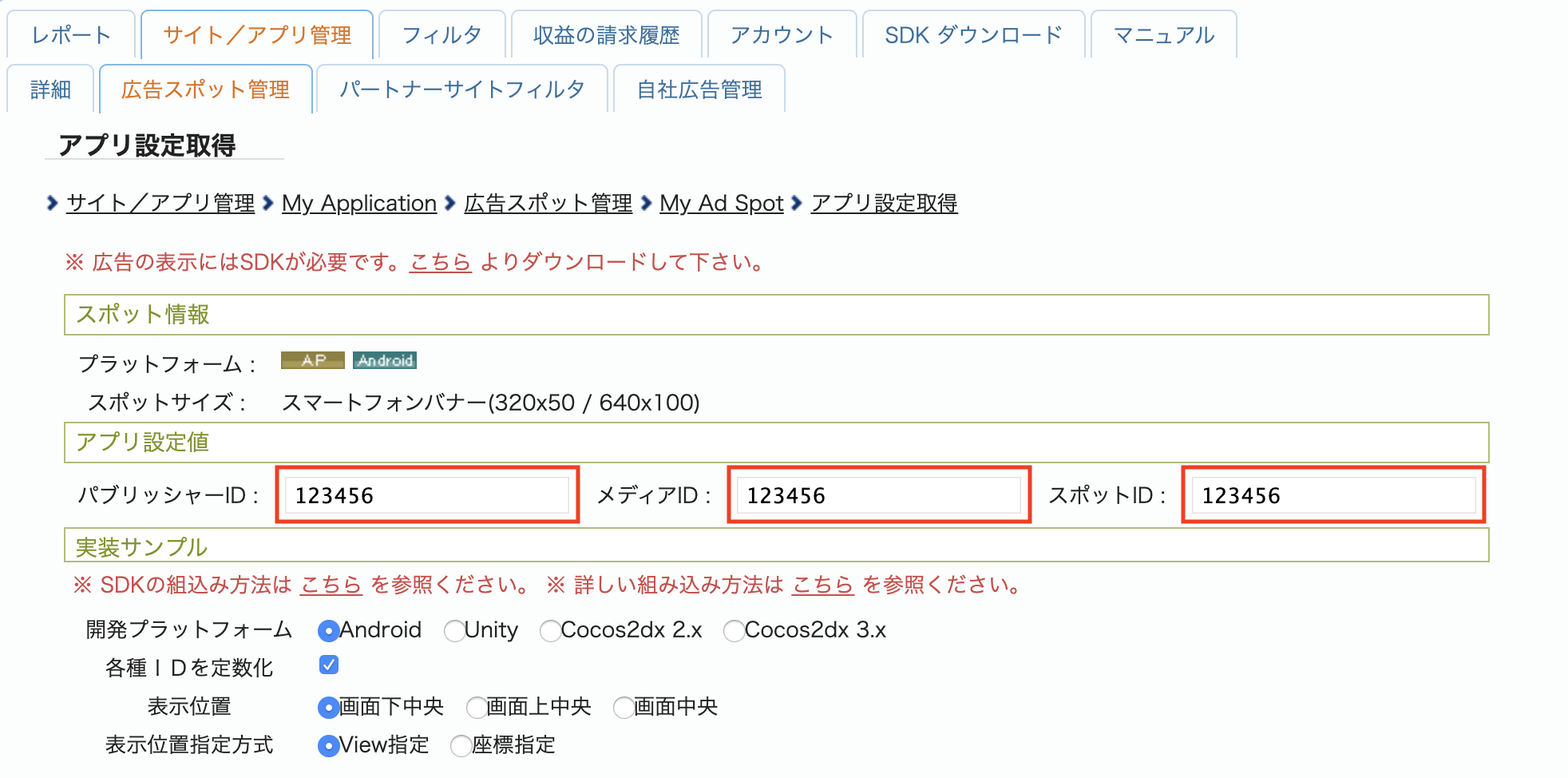
Zanotuj パブリッシャーID (identyfikator wydawcy), メディアID (identyfikator multimediów), i スポットID (identyfikator miejsca). Te parametry będą Ci potrzebne później podczas konfigurowania i-mobile na potrzeby zapośredniczenia w interfejsie Ad Managera.
Android
iOS
Zaktualizuj plik app-ads.txt
Authorized Sellers for Apps (czyli plik app-ads.txt) to projekt IAB Tech Lab, który ma zagwarantować, że Twoje
zasoby reklamowe w aplikacjach będą sprzedawane tylko w tych kanałach, na które wyrażasz zgodę. Aby zapobiec utracie przychodów z reklam, użyj pliku app-ads.txt.
Jeśli jeszcze tego nie zrobisz,
utwórz plik app-ads.txt dla Ad Managera.
Aby wdrożyć app-ads.txt w i-mobile, zapoznaj się z odpowiedziami na najczęstsze pytania
.
Krok 2. Skonfiguruj popyt i-mobile w interfejsie Ad Managera
Skonfiguruj ustawienia zapośredniczenia dla jednostki reklamowej
Android
Instrukcje znajdziesz w kroku 2 przewodnika dla Android.
iOS
Instrukcje znajdziesz w kroku 2 przewodnika dla iOS.
Krok 3. Zaimportuj pakiet SDK i adapter i-mobile
Integracja przez pub.dev
Dodaj tę zależność z najnowszymi wersjami pakietu SDK i adaptera i-mobile w pliku pubspec.yaml pakietu:
dependencies:
  gma_mediation_imobile: ^1.0.2
Integracja ręczna
Pobierz najnowszą wersję wtyczki zapośredniczenia reklam mobilnych Google dla
i-mobile,
rozpakuj pobrany plik i dodaj rozpakowany folder wtyczki
(wraz z jego zawartością) do projektu Flutter. Następnie dodaj do pliku pubspec.yaml tę zależność:
dependencies:
  gma_mediation_imobile:
    path: path/to/local/package
Krok 4. Dodatkowy kod
Android
Integracja z i-mobile nie wymaga dodatkowego kodu.
iOS
Integracja SKAdNetwork
Aby dodać identyfikatory SKAdNetwork do pliku Info.plist projektu, postępuj zgodnie z dokumentacją i-mobile.
Krok 5. Przetestuj implementację
Włącz reklamy testowe
Zarejestruj urządzenie testowe w Ad Managerze. Na potrzeby testowania i-mobile udostępnia testowe identyfikatory miejsca, identyfikatory multimediów, oraz identyfikatory wydawcy, które znajdziesz tutaj.
Sprawdź reklamy testowe
Aby sprawdzić, czy otrzymujesz reklamy testowe z i-mobile, włącz testowanie pojedynczych źródeł reklam w inspektorze reklam, używając źródła lub źródeł reklam i-mobile (wodospad).
Kody błędów
Jeśli adapter nie otrzyma reklamy z i-mobile, wydawcy mogą sprawdzić podstawowy błąd w odpowiedzi na żądanie reklamy za pomocą ResponseInfo w tych klasach:
Android
| Format | Nazwa zajęć |
|---|---|
| Baner | com.google.ads.mediation.imobile.IMobileAdapter |
| Pełnoekranowa | com.google.ads.mediation.imobile.IMobileAdapter |
| Natywna | com.google.ads.mediation.imobile.IMobileMediationAdapter |
iOS
| Format | Nazwa zajęć |
|---|---|
| Baner | IMobileAdapter |
| Pełnoekranowa | IMobileAdapter |
| Natywna | GADMediationAdapterIMobile |
Oto kody i towarzyszące im komunikaty zwracane przez adapter i-mobile, gdy nie uda się wczytać reklamy:
Android
| Kod błędu | Przyczyna |
|---|---|
| 0-99 | Pakiet SDK i-mobile zwrócił błąd. Więcej informacji znajdziesz w kodzie. |
| 101 | Aby wczytywać reklamy, i-mobile wymaga kontekstu Activity. |
| 102 | Parametry serwera i-mobile skonfigurowane w interfejsie Ad Managera są nieprawidłowe lub ich brakuje. |
| 103 | Żądany rozmiar reklamy nie pasuje do rozmiaru banera obsługiwanego przez i-mobile. |
| 104 | Wywołanie zwrotne i-mobile dotyczące wczytywania reklam natywnych zwróciło pustą listę reklam natywnych. |
iOS
| Kod błędu | Przyczyna |
|---|---|
| 0-10 | Pakiet SDK i-mobile zwrócił błąd. Więcej informacji znajdziesz w kodzie. |
| 101 | Parametry serwera i-mobile skonfigurowane w interfejsie Ad Managera są nieprawidłowe lub ich brakuje. |
| 102 | Żądany rozmiar reklamy nie pasuje do rozmiaru banera obsługiwanego przez i-mobile. |
| 103 | Nie udało się wyświetlić reklamy i-mobile. |
| 104 | i-mobile zwrócił pustą tablicę reklam natywnych. |
| 105 | Nie udało się pobrać zasobów reklam natywnych i-mobile. |
| 106 | i-mobile nie obsługuje żądania wielu reklam pełnoekranowych przy użyciu tego samego identyfikatora miejsca. |
Historia zmian adaptera zapośredniczenia i-mobile do Fluttera
Wersja 1.0.4 (w toku)
Wersja 1.0.3 (w toku)
- Zaktualizowano minimalną wersję Fluttera do 3.35.1.
- Zaktualizowano obsługę wtyczki reklam mobilnych Google do Fluttera w wersji 7.0.0.
Wersja 1.0.2
- Obsługuje adapter i-mobile na Androida w wersji 2.3.2.1.
- Obsługuje adapter i-mobile na iOS w wersji 2.3.4.3.
- Zbudowano i przetestowano za pomocą wtyczki reklam mobilnych Google do Fluttera w wersji 6.0.0.
Wersja 1.0.1
- Obsługuje adapter i-mobile na Androida w wersji 2.3.2.1.
- Obsługuje adapter i-mobile na iOS w wersji 2.3.4.2.
- Zbudowano i przetestowano za pomocą wtyczki reklam mobilnych Google do Fluttera w wersji 6.0.0.
Wersja 1.0.0
- Pierwsza wersja.
- Obsługuje adapter i-mobile na Androida w wersji 2.3.2.0.
- Obsługuje adapter i-mobile na iOS w wersji 2.3.4.1.
- Zbudowano i przetestowano za pomocą wtyczki reklam mobilnych Google do Fluttera w wersji 5.3.1.