

En esta guía, se muestra cómo usar el Google Mobile Ads Flutter Plugin para cargar y mostrar anuncios de i-mobile con la mediación, lo que incluye las integraciones en cascada. Además, se explica cómo agregar i-mobile a la configuración de mediación de una unidad de anuncios y cómo integrar el SDK y el adaptador de i-mobile en una app de Flutter.
La interfaz del panel de i-mobile usa texto en japonés para sus etiquetas, botones y descripciones. Las capturas de pantalla de esta guía no están traducidas. Sin embargo, en las descripciones y las instrucciones de esta guía, las etiquetas y los botones se incluyen junto con su traducción en español entre paréntesis.
Integraciones y formatos de anuncios admitidos
El adaptador de mediación de Ad Manager para i-mobile ofrece las siguientes funciones:
| Integración | |
|---|---|
| Ofertas | |
| Cascada | |
| Formatos | |
| Aplicación abierta | |
| Banner | |
| Intersticial | |
| Recompensado | |
| Intersticial recompensado | |
| Nativo | |
Requisitos previos
Antes de continuar, verifica lo siguiente:
- Es la versión más reciente de Google Mobile Ads Flutter Plugin.
- Versión 3.7.0 o posterior del framework de Flutter
- Para realizar la implementación en Android:
- Nivel de API 24 o posterior de Android
- Para realizar la implementación en iOS:
- Objetivo de implementación de iOS 13.0 o posterior
- Un proyecto de Flutter en funcionamiento configurado con Google Mobile Ads Flutter Plugin. Consulta Configura Google Mobile Ads Flutter Plugin para obtener más detalles
Paso 1: Establece los parámetros de configuración en la IU de i-mobile
Regístrate o accede a tu cuenta de i-mobile.
Para agregar tu app al panel de i-mobile, haz clic en la pestaña サイト/アプリ管理 (Site/Application Management) y en el botón de la plataforma de tu app.
Android

iOS

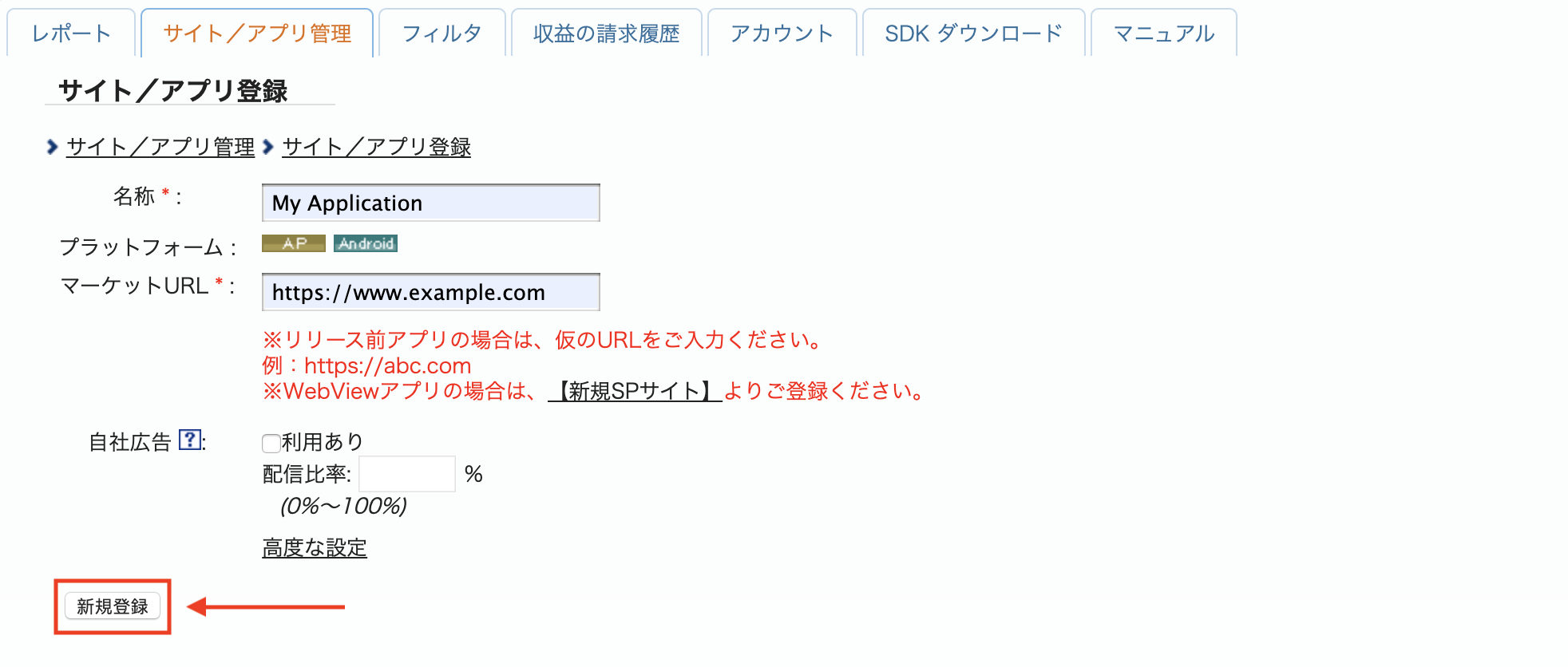
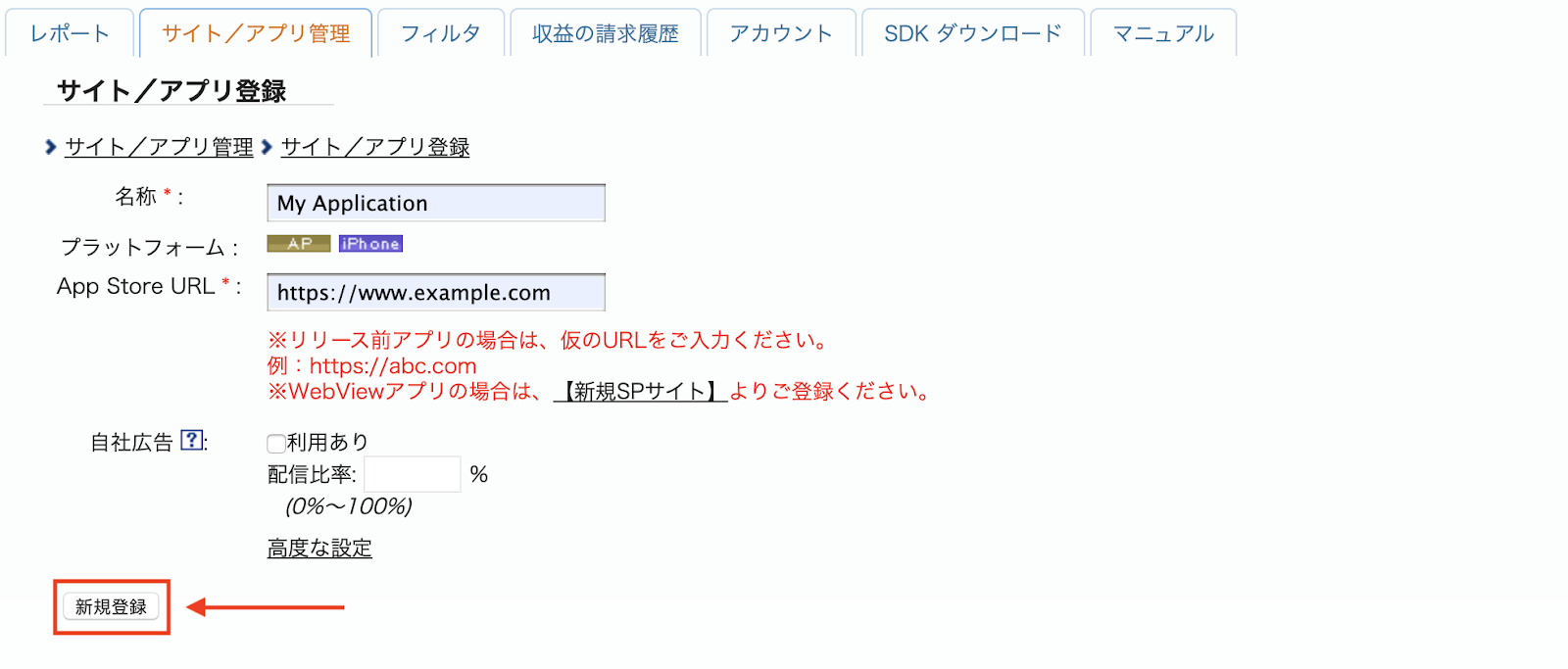
Completa el formulario y haz clic en el botón 新規登録 (Registrarse).
Android
iOS
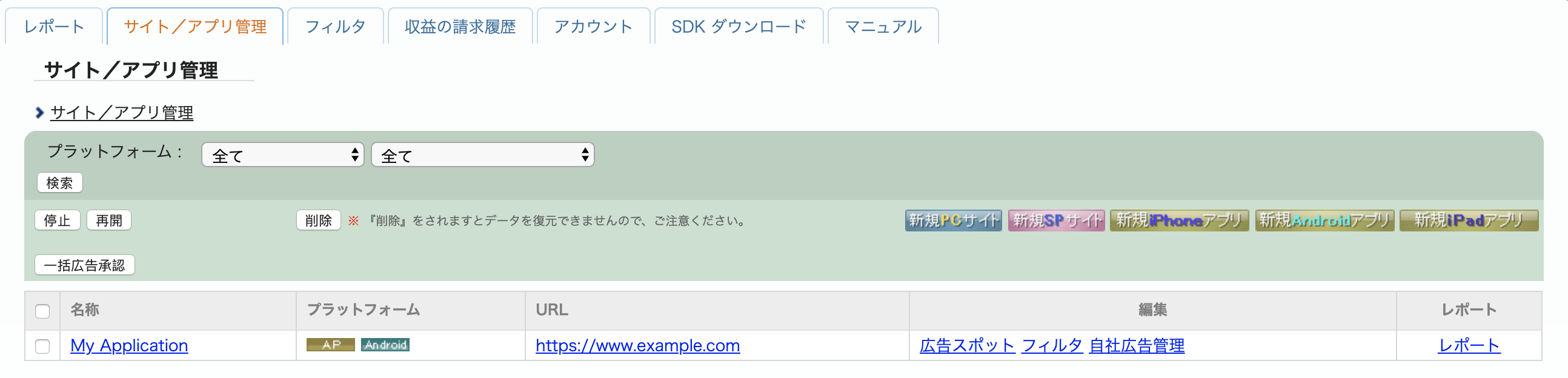
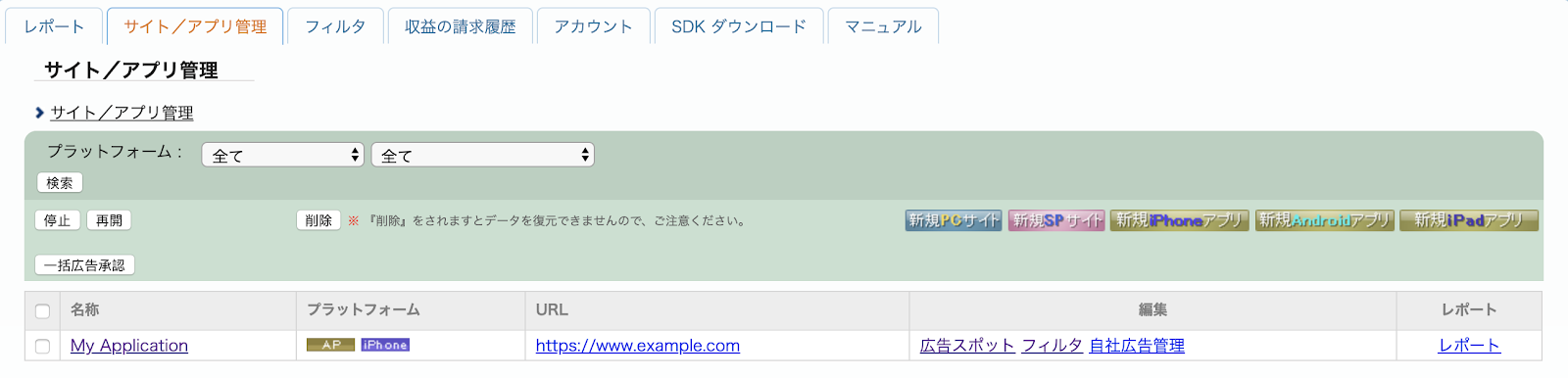
Para crear un espacio publicitario nuevo, selecciona tu app en la pestaña サイト/アプリ管理 (Site/Application Management).
Android
iOS
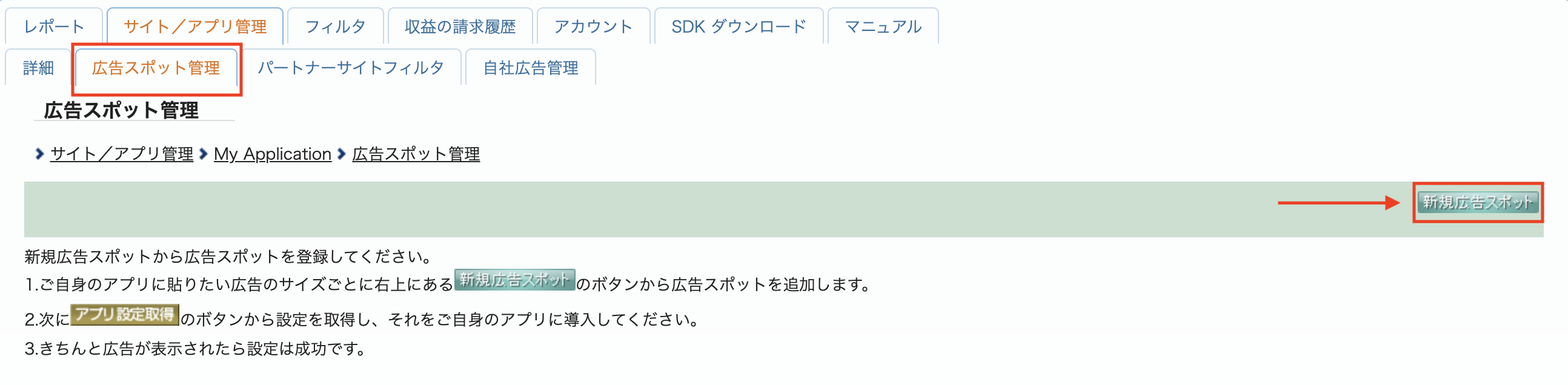
Navega a la pestaña 広告スポット管理 (Administración de espacios publicitarios) y haz clic en el botón 新規広告スポット (Nuevo espacio publicitario).
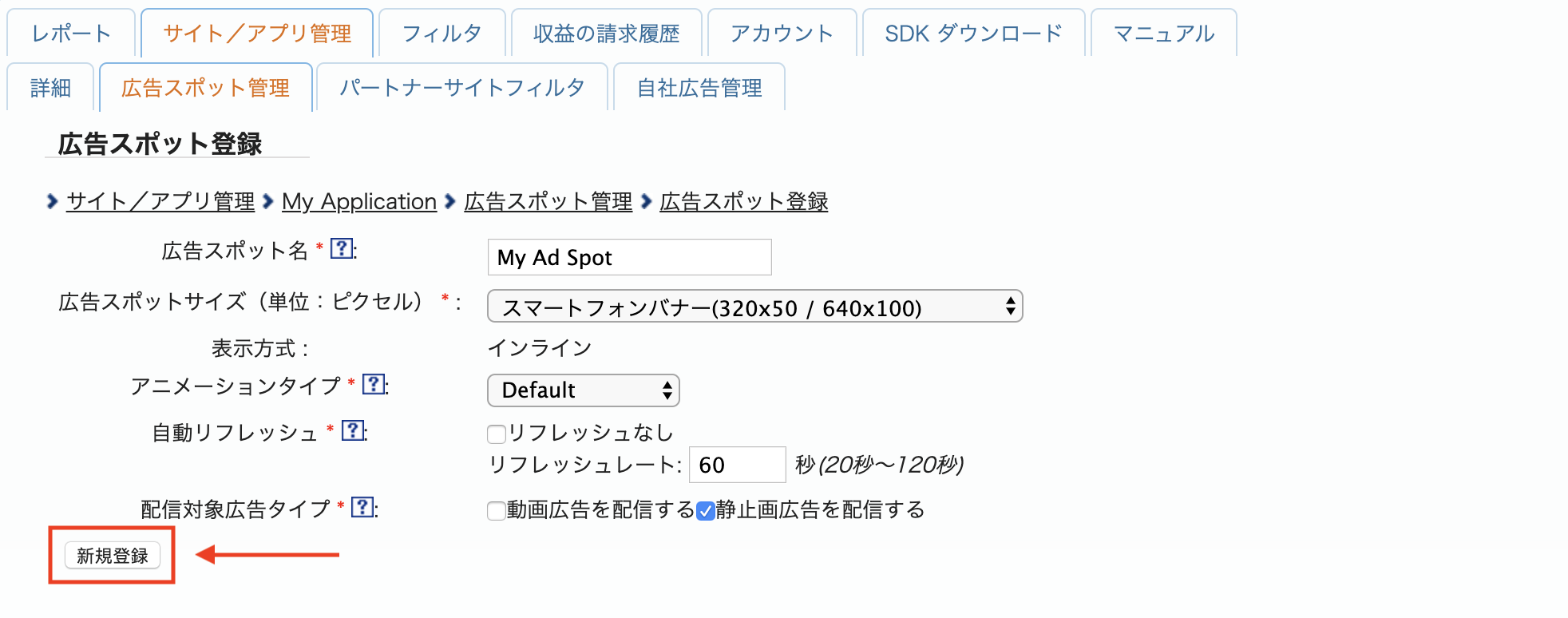
A continuación, completa el formulario con el 広告スポット名 (nombre del espacio publicitario), el 広告スポットサイズ (tamaño del espacio publicitario) y otros detalles. Luego, haz clic en el botón 新規登録 (Registrarse).
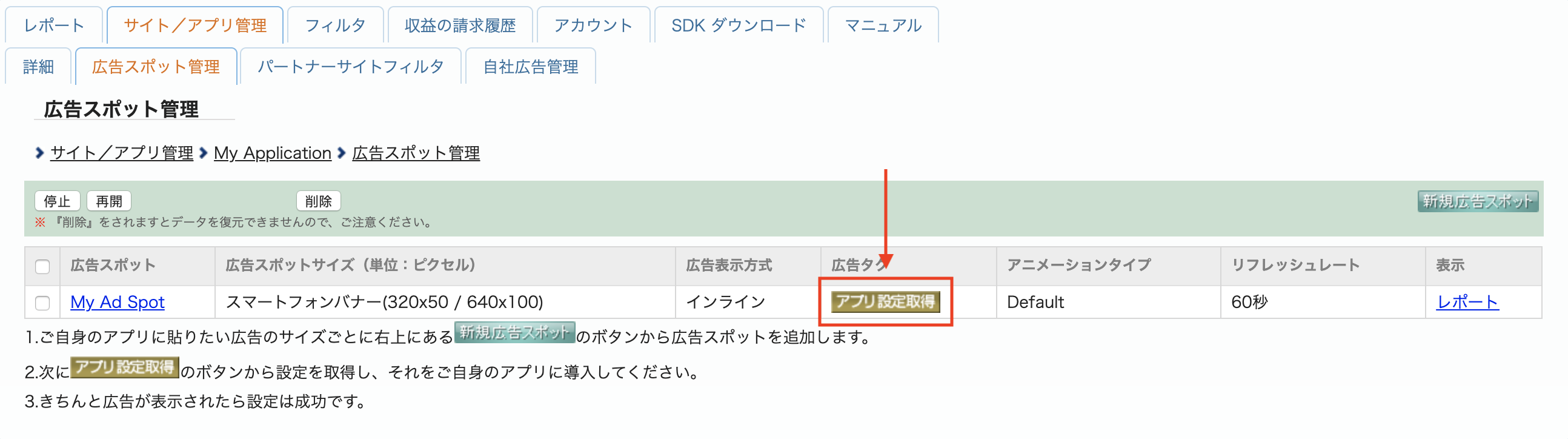
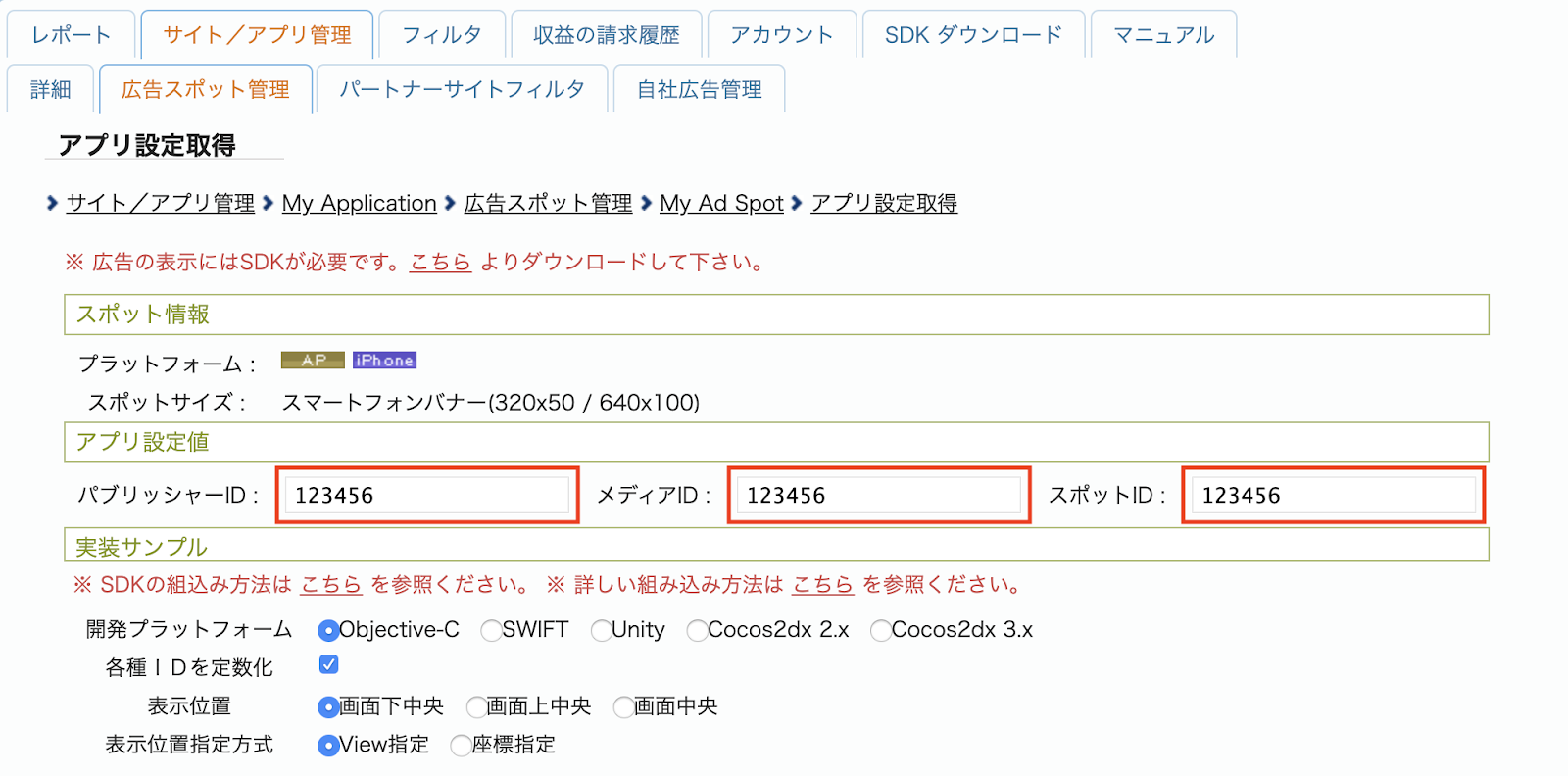
Tu nuevo espacio publicitario está listo. Para ver los detalles de la integración, haz clic en el botón アプリ設定取得 (Obtener configuración de la app).
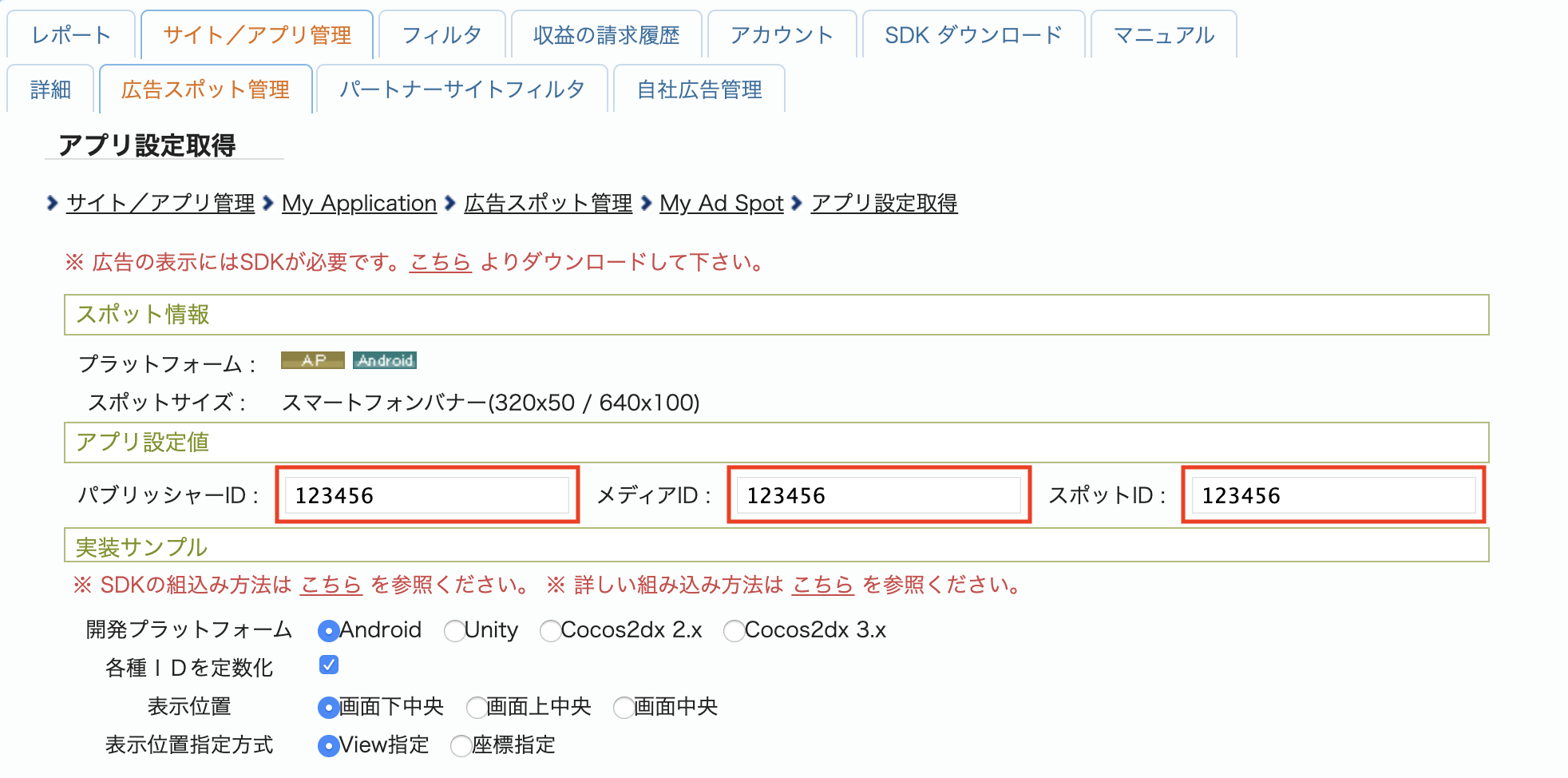
Toma nota de los valores de パブリッシャーID (ID de publicador), メディアID (ID de contenido multimedia) y スポットID (ID de espacio). Necesitarás estos parámetros más adelante, cuando configures i-mobile para la mediación en la IU de Ad Manager.
Android
iOS
Actualiza tu archivo app-ads.txt
El archivo
app-ads.txt de Authorized Sellers for Apps es una iniciativa de IAB Tech Lab que ayuda a garantizar que tu inventario de anuncios de aplicación solo se venda a través de los canales que identificaste como autorizados. Para evitar pérdidas significativas en los ingresos publicitarios, deberás implementar un archivo app-ads.txt.
Si aún no lo hiciste, crea un archivo app-ads.txt para Ad Manager.
Para implementar app-ads.txt en i-mobile, consulta sus preguntas frecuentes.
Paso 2: Configura la demanda de i-mobile en la IU de Ad Manager
Configura los parámetros de la mediación para tu unidad de anuncios
Android
Para obtener instrucciones, consulta el paso 2 de la guía para Android.
iOS
Para obtener instrucciones, consulta el paso 2 de la guía para iOS.
Paso 3: Importa el adaptador y el SDK de i-mobile
Integración a través de pub.dev
(Solo para Android) Agrega los siguientes repositorios al archivo build.gradle dentro del directorio android de tu proyecto:
  repositories {
      google()
      mavenCentral()
      maven {
          url = uri("https://imobile.github.io/adnw-sdk-android")
      }
  }
Agrega la siguiente dependencia con las versiones más recientes del SDK y el adaptador de i-mobile en el archivo pubspec.yaml de tu paquete:
dependencies:
  gma_mediation_imobile: ^1.0.6
Integración manual
Descarga la versión más reciente del complemento de mediación de anuncios de Google para dispositivos móviles para i-mobile, extrae el archivo descargado y agrega la carpeta del complemento extraído (y su contenido) a tu proyecto de Flutter. Luego, haz referencia al complemento en tu archivo pubspec.yaml agregando la siguiente dependencia:
dependencies:
  gma_mediation_imobile:
    path: path/to/local/package
Paso 4: Se requiere código adicional
Android
No se requiere ningún código adicional para la integración de i-mobile.
iOS
Integración de SKAdNetwork
Sigue la documentación de i-mobile para agregar los identificadores de SKAdNetwork al archivo Info.plist de tu proyecto.
Paso 5: Prueba tu implementación
Habilita los anuncios de prueba
Asegúrate de registrar tu dispositivo de prueba en Ad Manager. i-mobile proporciona un ID de posición, un ID de contenido multimedia y un ID de publicador de prueba, que puedes encontrar aquí.
Verifica los anuncios de prueba
Para verificar que recibes anuncios de prueba de i-mobile, habilita la prueba de una única fuente de anuncios seleccionando i-mobile (Waterfall) en el inspector de anuncios.
Códigos de error
Si el adaptador no recibe un anuncio de i-mobile, los publicadores pueden verificar el error subyacente en la respuesta de solicitud de anuncio con ResponseInfo en las siguientes clases:
Android
| Formato | Nombre de clase |
|---|---|
| Banner | com.google.ads.mediation.imobile.IMobileAdapter |
| Intersticial | com.google.ads.mediation.imobile.IMobileAdapter |
| Nativo | com.google.ads.mediation.imobile.IMobileMediationAdapter |
iOS
| Formato | Nombre de clase |
|---|---|
| Banner | IMobileAdapter |
| Intersticial | IMobileAdapter |
| Nativo | GADMediationAdapterIMobile |
A continuación, se indican los códigos y los mensajes correspondientes que arroja el adaptador de i-mobile cuando no se carga un anuncio:
Android
| Código de error | Motivo |
|---|---|
| 0-99 | El SDK de i-mobile devolvió un error. Consulta el código para obtener más detalles. |
| 101 | i-mobile requiere un contexto de Activity para cargar anuncios. |
| 102 | Faltan parámetros del servidor de i-mobile configurados en la IU de Ad Manager o no son válidos. |
| 103 | El tamaño del anuncio solicitado no coincide con un tamaño de banner admitido por i-mobile. |
| 104 | La devolución de llamada de carga correcta del anuncio nativo de i-mobile devolvió una lista de anuncios nativos vacía. |
iOS
| Código de error | Motivo |
|---|---|
| 0-10 | El SDK de i-mobile devolvió un error. Consulta el código para obtener más detalles. |
| 101 | Faltan parámetros del servidor de i-mobile configurados en la IU de Ad Manager o no son válidos. |
| 102 | El tamaño del anuncio solicitado no coincide con un tamaño de banner admitido por i-mobile. |
| 103 | i-mobile no pudo presentar un anuncio. |
| 104 | i-mobile devolvió un array de anuncios nativos vacío. |
| 105 | i-mobile no pudo descargar los recursos del anuncio nativo. |
| 106 | i-mobile no admite la solicitud de varios anuncios intersticiales con el mismo ID de espacio. |
Registro de cambios del adaptador de mediación de i-mobile para Flutter
Versión 1.0.6
- Compatibilidad con la versión 2.3.2.5 del adaptador de i-mobile para Android
- Compatibilidad con la versión 2.3.4.8 del adaptador de i-mobile para iOS
- Se compiló y probó con la versión 9.1.0 del Complemento de Flutter para anuncios de Google para dispositivos móviles.
Versión 1.0.5
- Se actualizó para admitir la versión 9.1.0 del Complemento de Flutter para anuncios de Google para dispositivos móviles.
- Se agregó compatibilidad con Swift Package Manager.
- Es compatible con la versión 2.3.2.4 del adaptador de i-mobile para Android.
- Compatibilidad con la versión 2.3.4.8 del adaptador de i-mobile para iOS
- Se compiló y probó con la versión 9.1.0 del Complemento de Flutter para anuncios de Google para dispositivos móviles.
Versión 1.0.4
- Se admite la versión 2.3.2.3 del adaptador de i-mobile para Android.
- Se admite la versión 2.3.4.7 del adaptador de i-mobile para iOS.
- Se compiló y probó con la versión 8.0.0 del complemento de anuncios de Google para dispositivos móviles para Flutter.
Versión 1.0.3
- Se actualizó la versión mínima de Flutter a 3.38.1.
- Se actualizó para admitir la versión 8.0.0 del Complemento de Flutter para anuncios de Google para dispositivos móviles.
- Se admite la versión 2.3.2.3 del adaptador de i-mobile para Android.
- Compatibilidad con la versión 2.3.4.6 del adaptador de i-mobile para iOS
- Se compiló y probó con la versión 8.0.0 del complemento de anuncios de Google para dispositivos móviles para Flutter.
Versión 1.0.2
- Se admite la versión 2.3.2.1 del adaptador de i-mobile para Android.
- Se admite la versión 2.3.4.3 del adaptador de i-mobile para iOS.
- Se compiló y probó con la versión 6.0.0 del complemento de anuncios de Google para dispositivos móviles para Flutter.
Versión 1.0.1
- Se admite la versión 2.3.2.1 del adaptador de i-mobile para Android.
- Se admite la versión 2.3.4.2 del adaptador de i-mobile para iOS.
- Se compiló y probó con la versión 6.0.0 del complemento de anuncios de Google para dispositivos móviles para Flutter.
Versión 1.0.0
- Versión inicial
- Es compatible con la versión 2.3.2.0 del adaptador de i-mobile para Android.
- Se admite la versión 2.3.4.1 del adaptador de i-mobile para iOS.
- Se compiló y probó con la versión 5.3.1 del complemento de anuncios de Google para dispositivos móviles para Flutter.