

En esta guía, se explica cómo usar Google Mobile Ads Flutter Plugin para cargar y mostrar anuncios de i-mobile con la mediación, lo que incluye las integraciones en cascada. Además, indica cómo agregar i-mobile a la configuración de mediación de una unidad de anuncios y cómo integrar el SDK y el adaptador de i-mobile en una app para Flutter.
La interfaz del panel de i-mobile usa texto en japonés para sus etiquetas, botones y descripciones. Las capturas de pantalla de esta guía no están traducidas. Sin embargo, en las descripciones y las instrucciones de esta guía, las etiquetas y los botones se incluyen junto con su traducción en español entre paréntesis.
Integraciones y formatos de anuncios admitidos
El adaptador de mediación de Ad Manager para i-mobile ofrece las siguientes funciones:
| Integración | |
|---|---|
| Ofertas | |
| Cascada | |
| Formatos | |
| Banner | |
| Intersticial | |
| Recompensado | |
| Nativo | |
Requisitos
- La versión más reciente Google Mobile Ads Flutter Plugin
- Flutter 3.7.0 o posterior
- Para realizar la implementación en Android:
- API de Android nivel 23 o superior
- Para realizar la implementación en iOS:
- Objetivo de implementación de iOS 13.0 o posterior
- Un proyecto de Flutter en funcionamiento configurado con Google Mobile Ads Flutter Plugin (consulta Configura Google Mobile Ads Flutter Plugin para obtener más detalles)
- Configurar la mediación.
Paso 1: Configura los parámetros en la IU de i-mobile
Regístrate o accede a tu cuenta de i-mobile.
Para agregar tu app al panel de i-mobile, haz clic en la pestaña サイト/アプリ管理 (Administración de sitios o aplicaciones) y en el botón de la plataforma de tu app.
Android

iOS

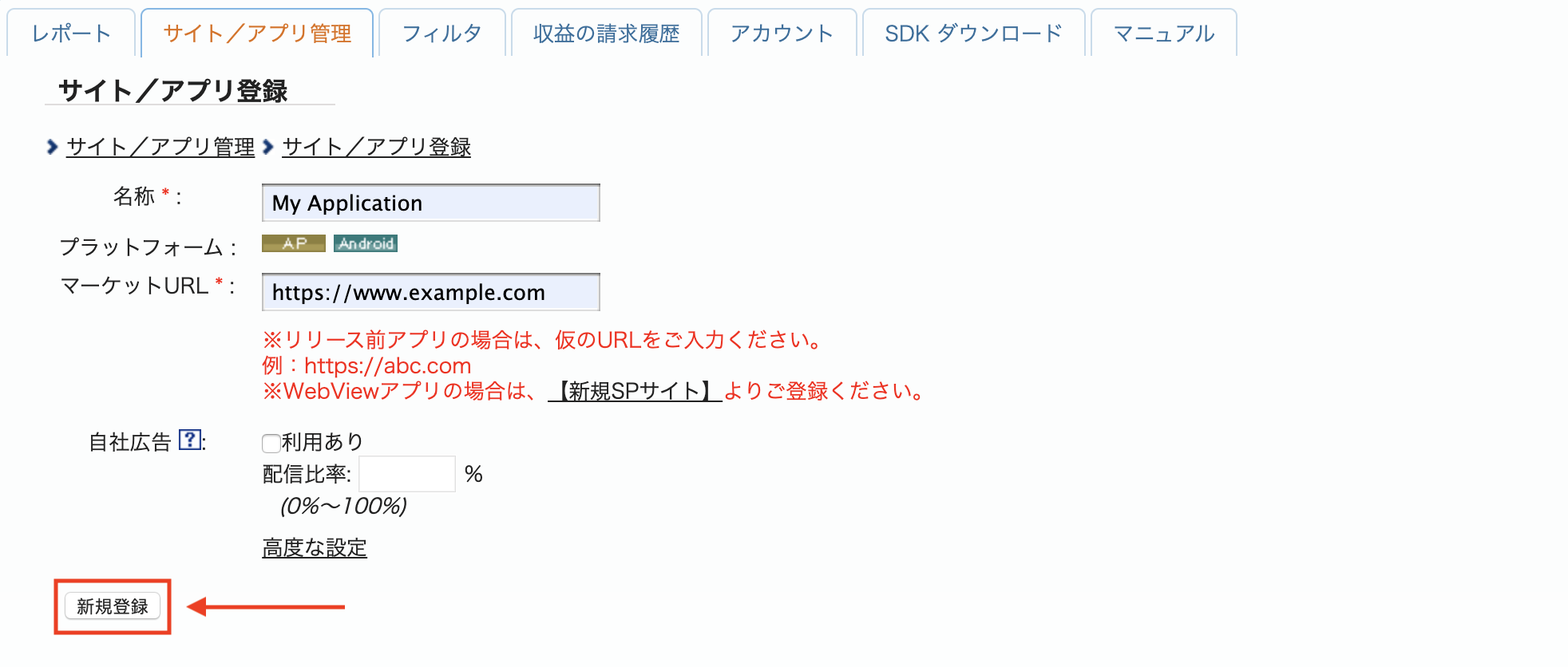
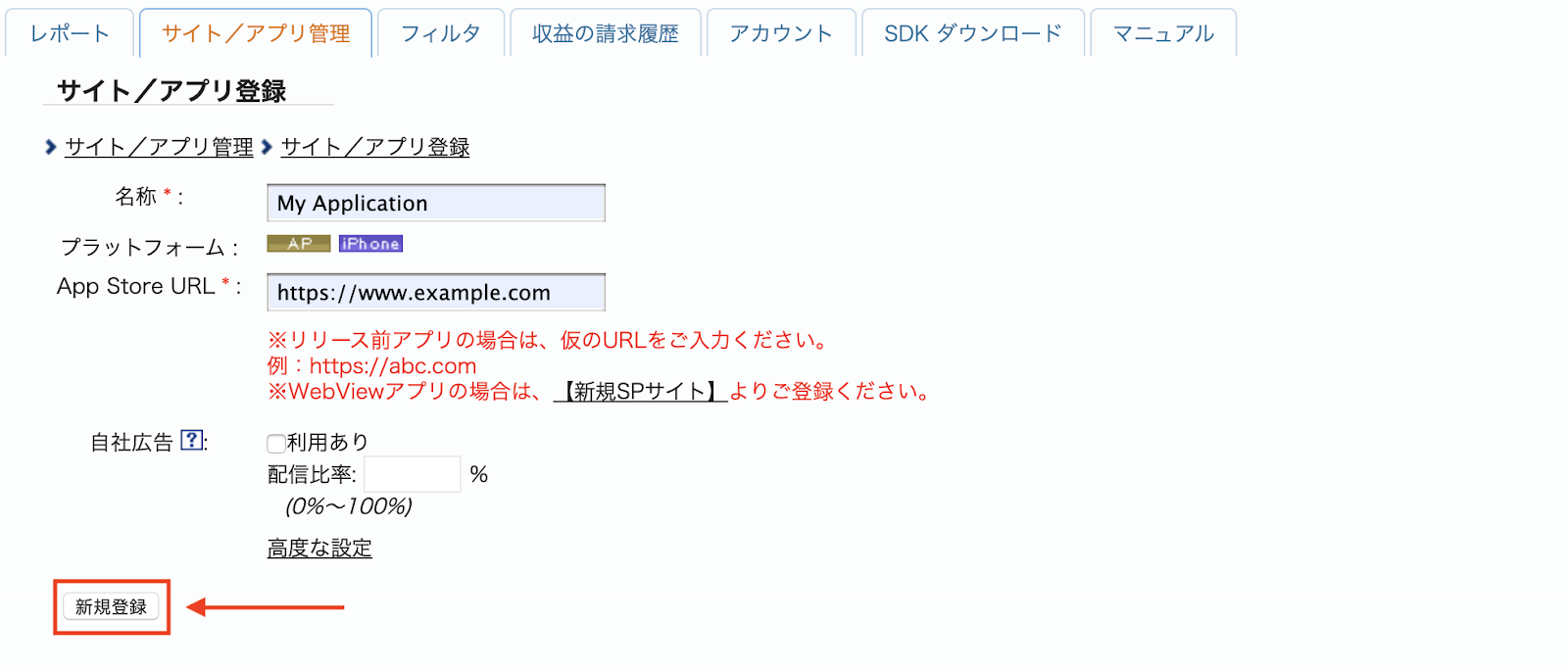
Completa el formulario y haz clic en el botón 新規登録 (Registrarse).
Android
iOS
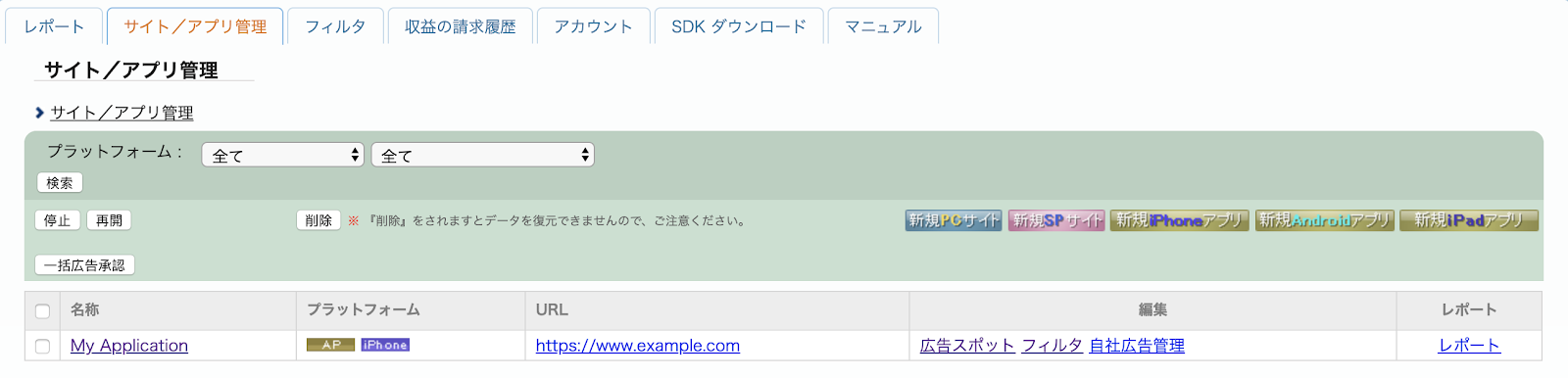
Para crear un espacio publicitario nuevo, selecciona tu app en la pestaña サイト/アプリ管理 (Administración de sitios o aplicaciones).
Android

iOS
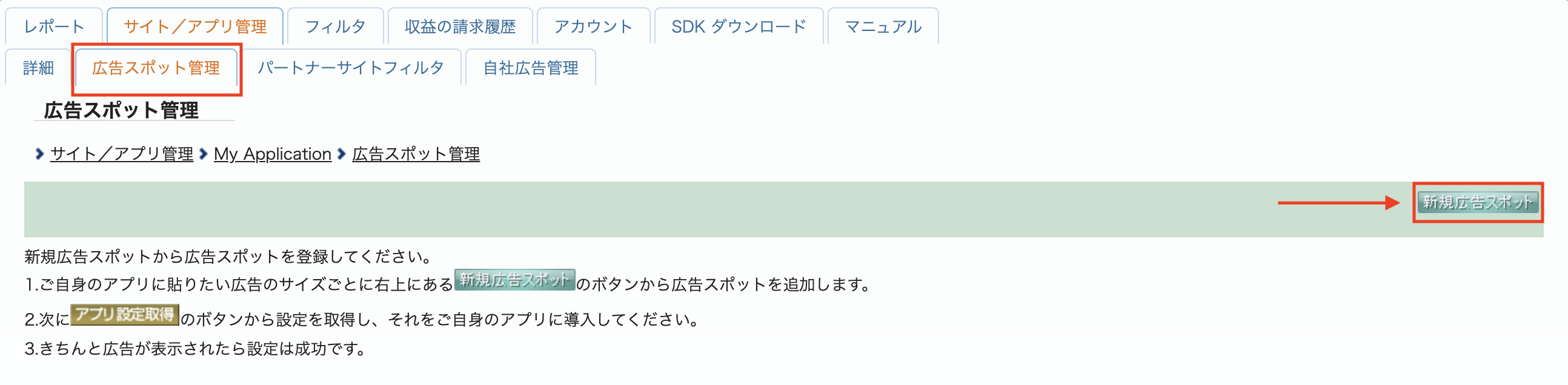
Navega a la pestaña 広告スポット管理 (Administración de espacios publicitarios) y haz clic en el botón 新規広告スポット (Nuevo espacio publicitario).
A continuación, completa el formulario con el nombre del espacio publicitario (広告スポット名), tamaño del espacio publicitario (広告スポットサイズ) y otros detalles. Luego, haz clic en el botón 新規登録 (Registrarse).

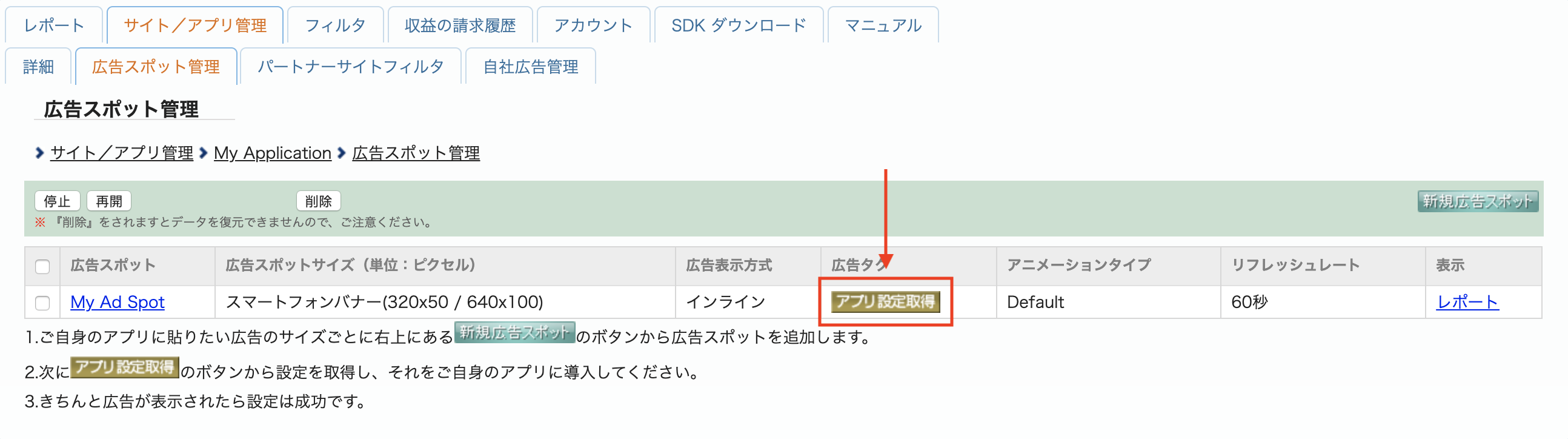
Tu nuevo espacio publicitario está listo. Para ver los detalles de la integración, haz clic en el botón アプリ設定取得 (Obtener la configuración de la app).
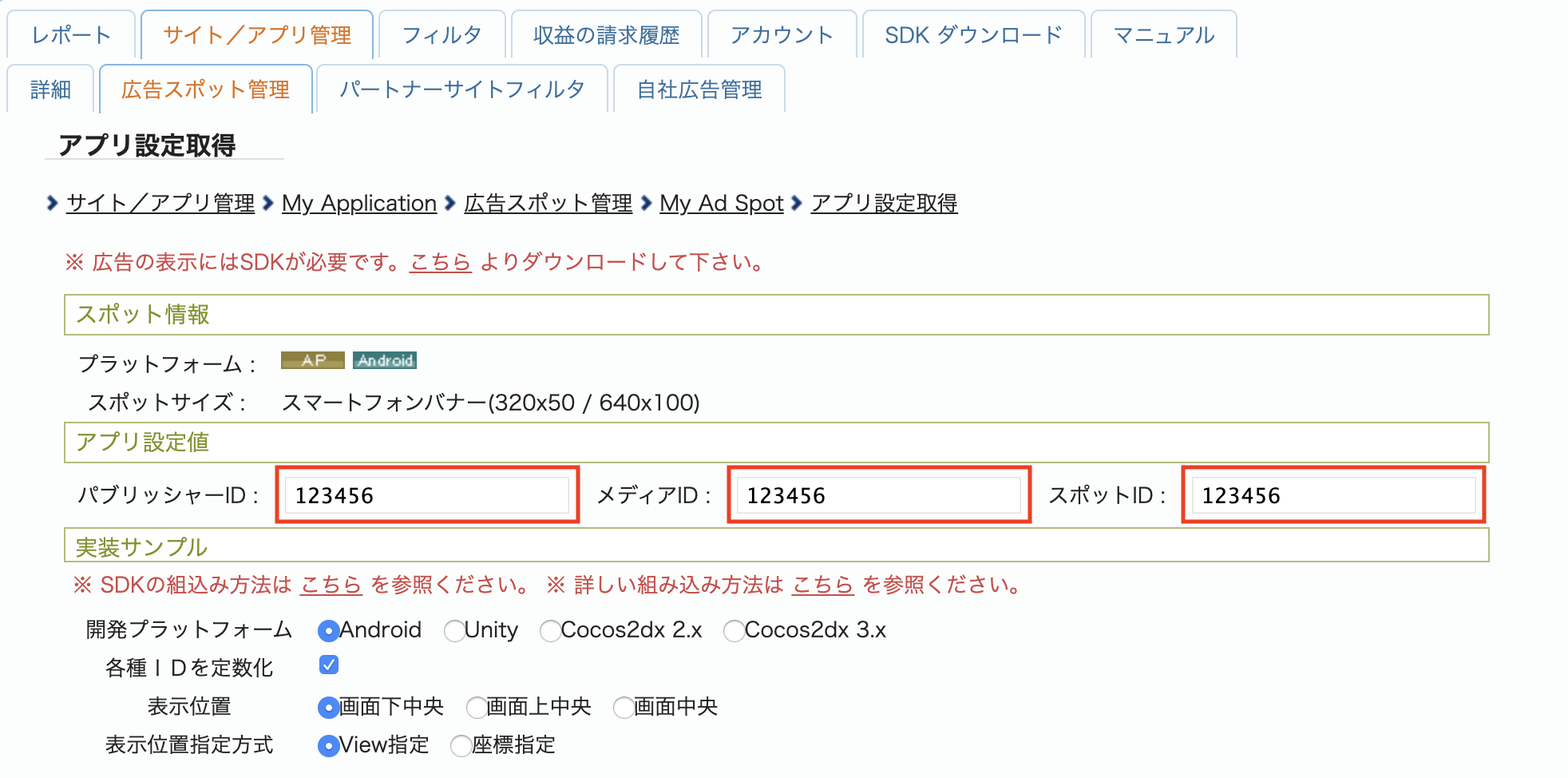
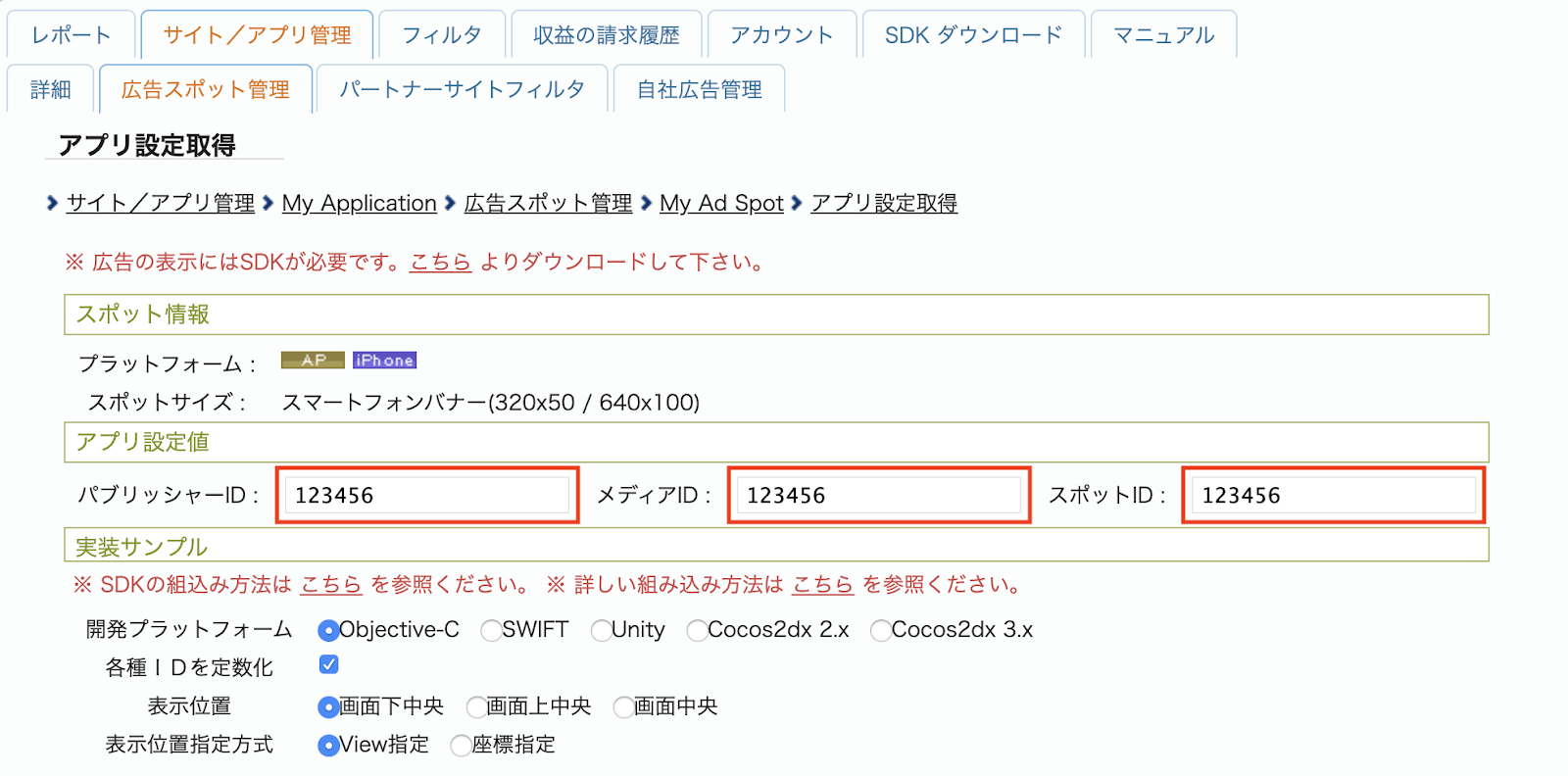
Toma nota del ID del publicador (パブリッシャーID), el ID de medios (メディアID), y el ID del espacio (スポットID). Necesitarás estos parámetros más adelante cuando configures i-mobile para la mediación en la IU de Ad Manager.
Android
iOS
Actualiza tu archivo app-ads.txt
El archivo
app-ads.txt de Authorized Sellers for Apps es una iniciativa de IAB Tech Lab que ayuda a garantizar que tu inventario de anuncios de aplicación solo se venda a través de los canales que identificaste como autorizados. Para evitar pérdidas significativas en los ingresos publicitarios, deberás implementar un archivo app-ads.txt.
Si aún no lo hiciste,
crea un archivo app-ads.txt para Ad Manager.
Para implementar app-ads.txt para i-mobile, consulta sus
Preguntas frecuentes.
Paso 2: Configura la demanda de i-mobile en la IU de Ad Manager
Configura los parámetros de la mediación para tu unidad de anuncios
Android
Para obtener instrucciones, consulta el paso 2 de la guía para Android.
iOS
Para obtener instrucciones, consulta el paso 2 de la guía para iOS.
Paso 3: Importa el adaptador y el SDK de i-mobile
Integración a través de pub.dev
Agrega la siguiente dependencia con las versiones más recientes del SDK y el adaptador de i-mobile en el archivo pubspec.yaml de tu paquete:
dependencies:
  gma_mediation_imobile: ^1.0.2
Integración manual
Descarga la versión más reciente del complemento de mediación de anuncios de Google para dispositivos móviles para
i-mobile,
extrae el archivo descargado y agrega la carpeta del complemento extraído
(y su contenido) a tu proyecto de Flutter. Luego, haz referencia al complemento en tu archivo pubspec.yaml agregando la siguiente dependencia:
dependencies:
  gma_mediation_imobile:
    path: path/to/local/package
Paso 4: Se requiere código adicional
Android
No se requiere ningún código adicional para la integración de i-mobile.
iOS
Integración de SKAdNetwork
Sigue la documentación de i-mobile
para agregar los identificadores de SKAdNetwork al archivo Info.plist de tu proyecto.
Paso 5: Prueba tu implementación
Habilita los anuncios de prueba
Asegúrate de registrar tu dispositivo de prueba para Ad Manager. i-mobile proporciona IDs de espacio, IDs de medios, y IDs de publicadores de prueba. Puedes encontrarlos aquí.
Verifica los anuncios de prueba
Para verificar que recibes anuncios de prueba de i-mobile, habilita la prueba de una única fuente de anuncios seleccionando i-mobile (cascada) en el inspector de anuncios.
Códigos de error
Si el adaptador no recibe un anuncio de i-mobile, los publicadores pueden verificar el
error subyacente en la respuesta de solicitud de anuncio con ResponseInfo
en las siguientes clases:
Android
| Formato | Nombre de clase |
|---|---|
| Banner | com.google.ads.mediation.imobile.IMobileAdapter |
| Intersticial | com.google.ads.mediation.imobile.IMobileAdapter |
| Nativo | com.google.ads.mediation.imobile.IMobileMediationAdapter |
iOS
| Formato | Nombre de clase |
|---|---|
| Banner | IMobileAdapter |
| Intersticial | IMobileAdapter |
| Nativo | GADMediationAdapterIMobile |
A continuación, se indican los códigos y los mensajes correspondientes que arroja el adaptador de i-mobile cuando no se carga un anuncio:
Android
| Código de error | Motivo |
|---|---|
| 0-99 | El SDK de i-mobile devolvió un error. Consulta el código para obtener más detalles. |
| 101 | i-mobile requiere un contexto de Activity para cargar anuncios. |
| 102 | Faltan parámetros del servidor de i-mobile configurados en la IU de Ad Manager o son no válidos. |
| 103 | El tamaño del anuncio solicitado no coincide con un tamaño de banner admitido por i-mobile. |
| 104 | La devolución de llamada de carga de anuncios nativos de i-mobile mostró una lista de anuncios nativos vacía. |
iOS
| Código de error | Motivo |
|---|---|
| 0-10 | El SDK de i-mobile devolvió un error. Consulta el código para obtener más detalles. |
| 101 | Faltan parámetros del servidor de i-mobile configurados en la IU de Ad Manager o son no válidos. |
| 102 | El tamaño del anuncio solicitado no coincide con un tamaño de banner admitido por i-mobile. |
| 103 | i-mobile no pudo mostrar un anuncio. |
| 104 | i-mobile mostró un array de anuncios nativos vacío. |
| 105 | i-mobile no pudo descargar los recursos de anuncios nativos. |
| 106 | i-mobile no admite la solicitud de varios anuncios intersticiales con el mismo ID de espacio. |
Registro de cambios del adaptador de mediación de i-mobile para Flutter
Versión 1.0.4 (en curso)
Versión 1.0.3 (en curso)
- Se actualizó la versión mínima de Flutter a 3.35.1.
- Se actualizó para admitir la versión 7.0.0 del complemento de anuncios de Google para dispositivos móviles para Flutter.
Versión 1.0.2
- Se admite la versión 2.3.2.1 del adaptador de i-mobile para Android .
- Se admite la versión 2.3.4.3 del adaptador de i-mobile para iOS.
- Se compiló y probó con la versión 6.0.0 del complemento de anuncios de Google para dispositivos móviles para Flutter.
Versión 1.0.1
- Se admite la versión 2.3.2.1 del adaptador de i-mobile para Android .
- Se admite la versión 2.3.4.2 del adaptador de i-mobile para iOS.
- Se compiló y probó con la versión 6.0.0 del complemento de anuncios de Google para dispositivos móviles para Flutter.
Versión 1.0.0
- Versión inicial
- Se admite la versión 2.3.2.0 del adaptador de i-mobile para Android .
- Se admite la versión 2.3.4.1 del adaptador de i-mobile para iOS.
- Se compiló y probó con la versión 5.3.1 del complemento de anuncios de Google para dispositivos móviles para Flutter.