

Ce guide explique comment utiliser Google Mobile Ads Flutter Plugin pour charger et afficher des annonces i-mobile à l'aide de la médiation. Il aborde notamment les intégrations en cascade. Vous apprendrez à ajouter i-mobile à la configuration de médiation d'un bloc d'annonces et à intégrer le SDK i-mobile et son adaptateur dans une application Flutter.
L'interface du tableau de bord d'i-mobile utilise du texte en japonais pour ses libellés, ses boutons et ses descriptions. Les captures d'écran de ce guide n'ont pas été traduites. Toutefois, dans les descriptions et les instructions de ce guide, les libellés et les boutons sont traduits, et leurs équivalents en anglais sont indiqués entre parenthèses.
Intégrations et formats d'annonces pris en charge
L'adaptateur de médiation Ad Manager pour i-mobile offre les fonctionnalités suivantes :
| Intégration | |
|---|---|
| Enchères | |
| Cascade | |
| Formats | |
| Ouverture de l'application | |
| Bannière | |
| Interstitiel | |
| Accordé | |
| Interstitiel avec récompense | |
| Natif | |
Prérequis
Avant de continuer, vérifiez les points suivants :
- Dernière version de Google Mobile Ads Flutter Plugin.
- Framework Flutter version 3.7.0 ou ultérieure.
- Pour le déploiement sur Android
- Niveau d'API Android 24 ou version ultérieure.
- Pour le déploiement sur iOS
- Cible de déploiement iOS 13.0 ou version ultérieure
- Un projet Flutter fonctionnel configuré avec Google Mobile Ads Flutter Plugin. Pour en savoir plus, consultez Configurer Google Mobile Ads Flutter Plugin.
Étape 1 : Configurer les paramètres dans l'UI i-mobile
Inscrivez-vous ou connectez-vous à votre compte i-mobile.
Ajoutez votre application au tableau de bord i-mobile en cliquant sur l'onglet サイト/アプリ管理 (Gestion des sites/applications) et sur le bouton correspondant à la plate-forme de votre application.
Android

iOS

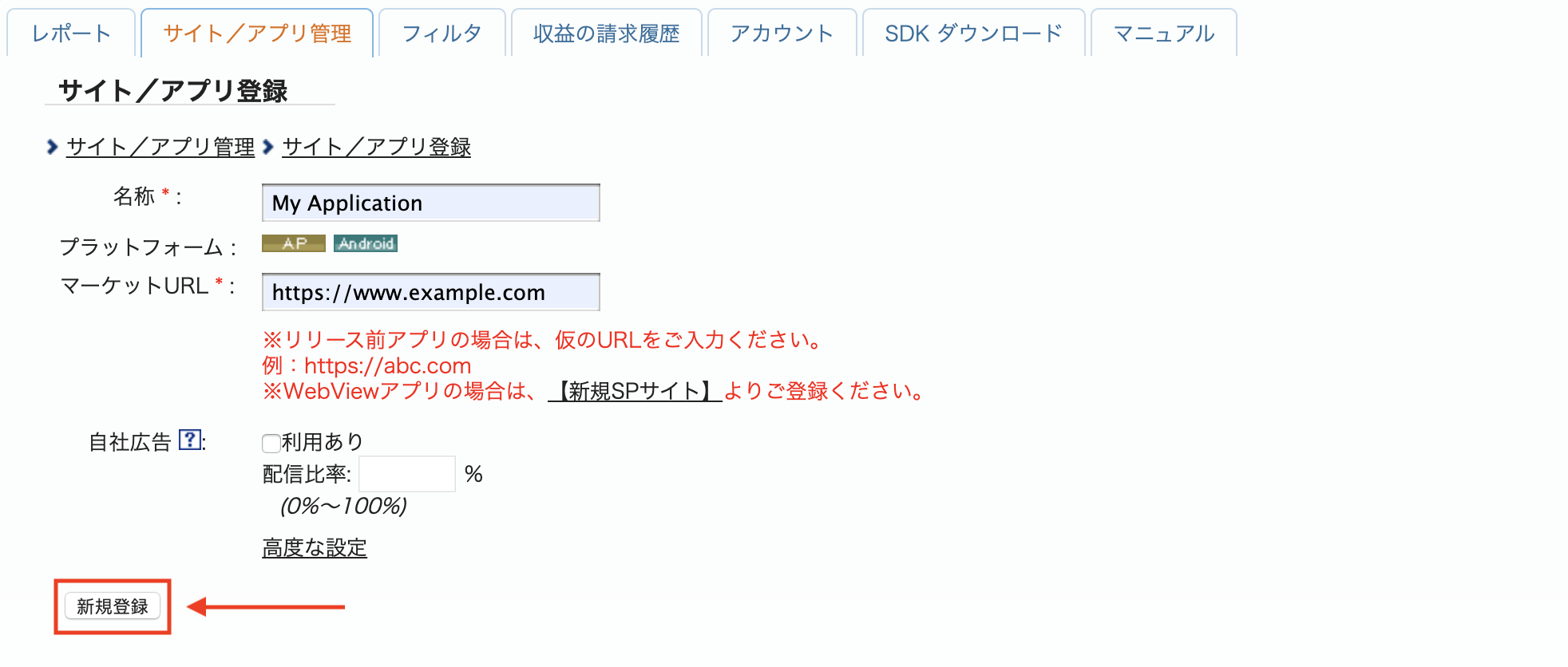
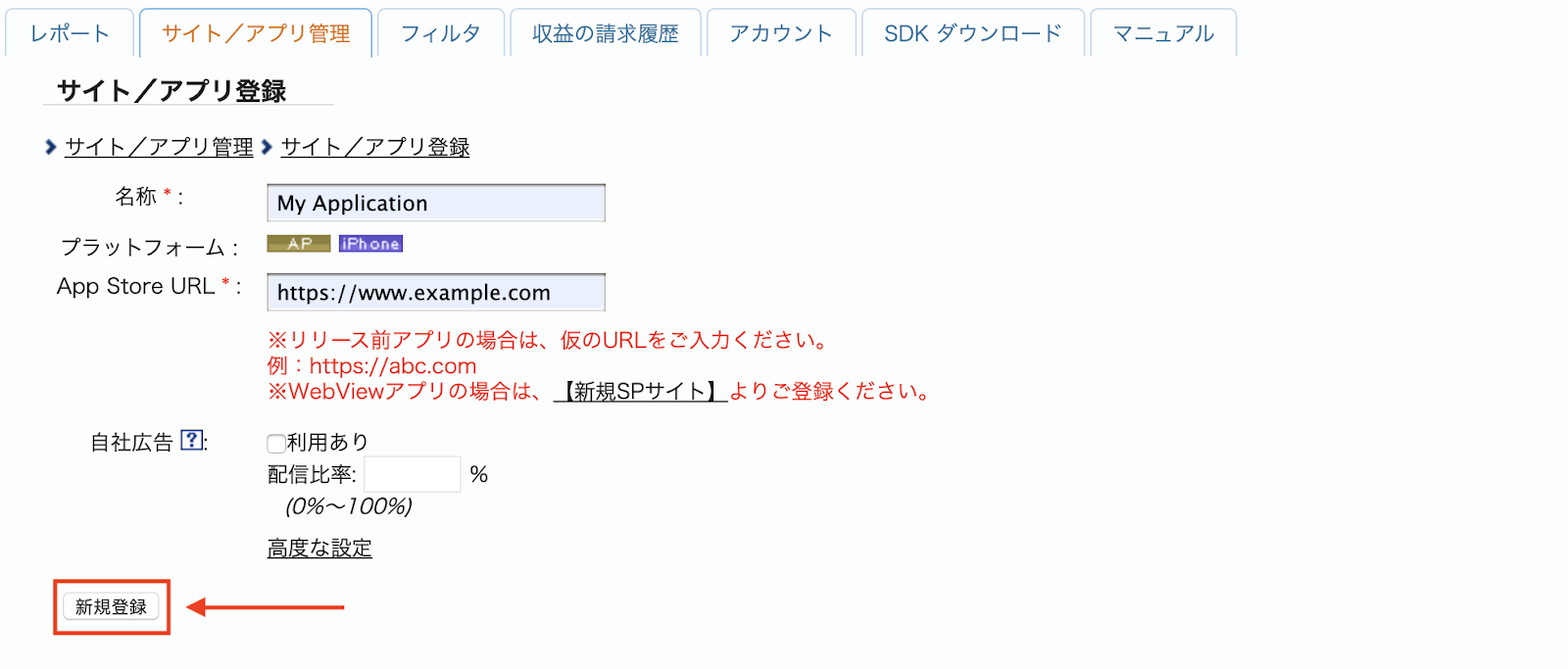
Remplissez le formulaire, puis cliquez sur le bouton 新規登録 (S'inscrire).
Android
iOS
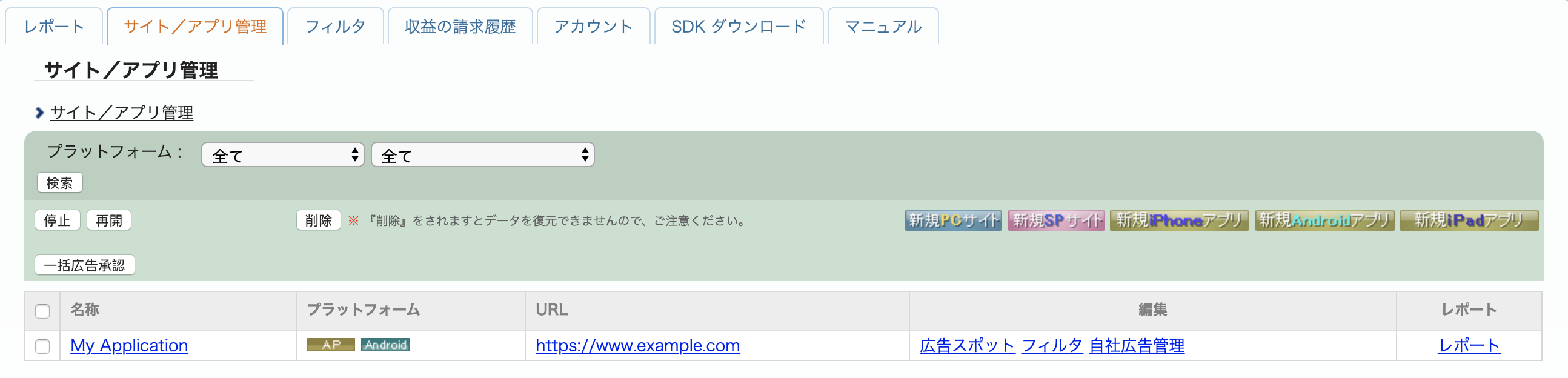
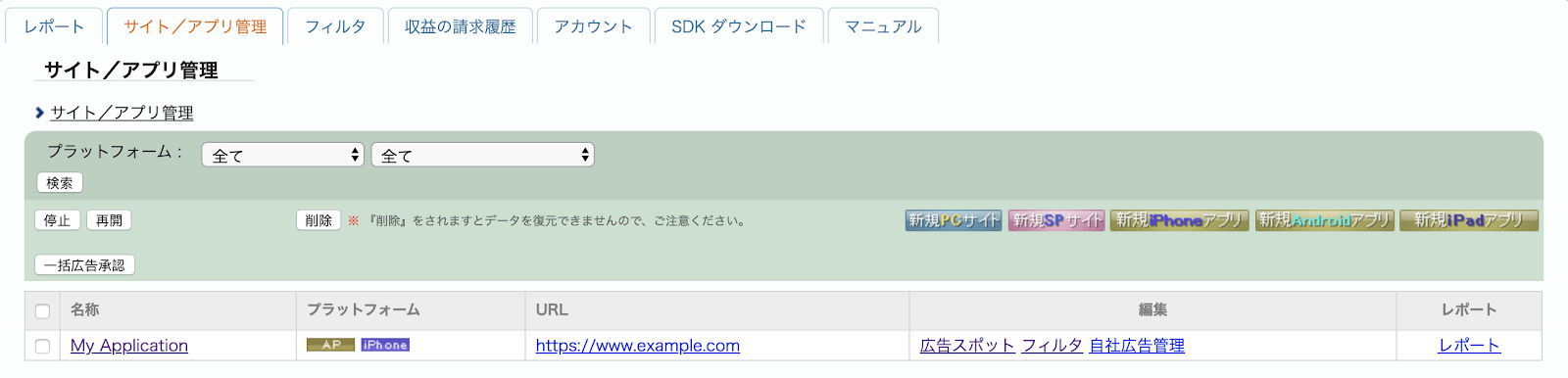
Pour créer un emplacement publicitaire, sélectionnez votre application sous l'onglet サイト/アプリ管理 (Gestion des sites/applications).
Android
iOS
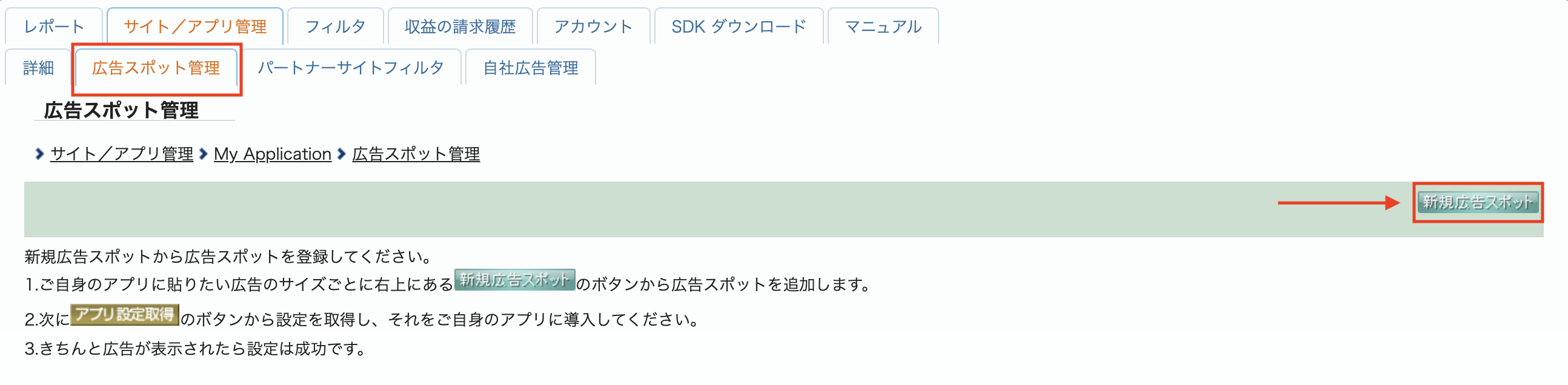
Accédez à l'onglet 広告スポット管理 (Gestion des emplacements publicitaires), puis cliquez sur le bouton 新規広告スポット (Nouvel emplacement publicitaire).
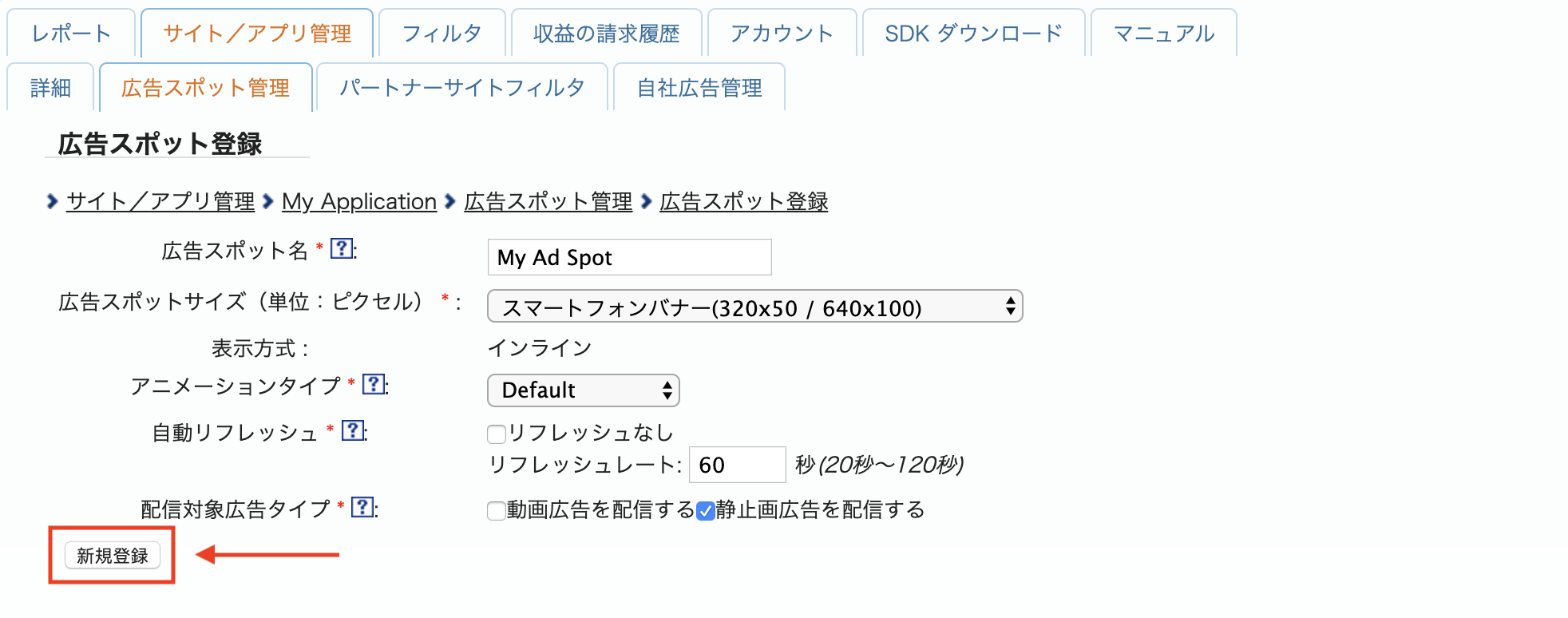
Ensuite, remplissez le formulaire en indiquant le 広告スポット名 (nom de l'emplacement publicitaire), la 広告スポットサイズ (taille de l'emplacement publicitaire) et d'autres informations. Cliquez ensuite sur le bouton 新規登録 (S'inscrire).
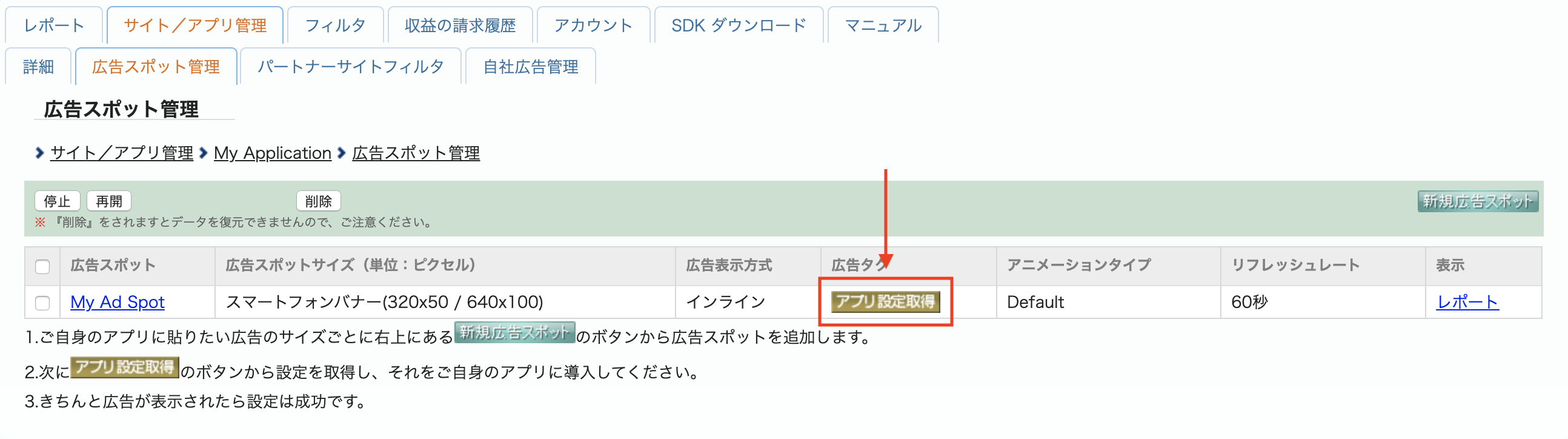
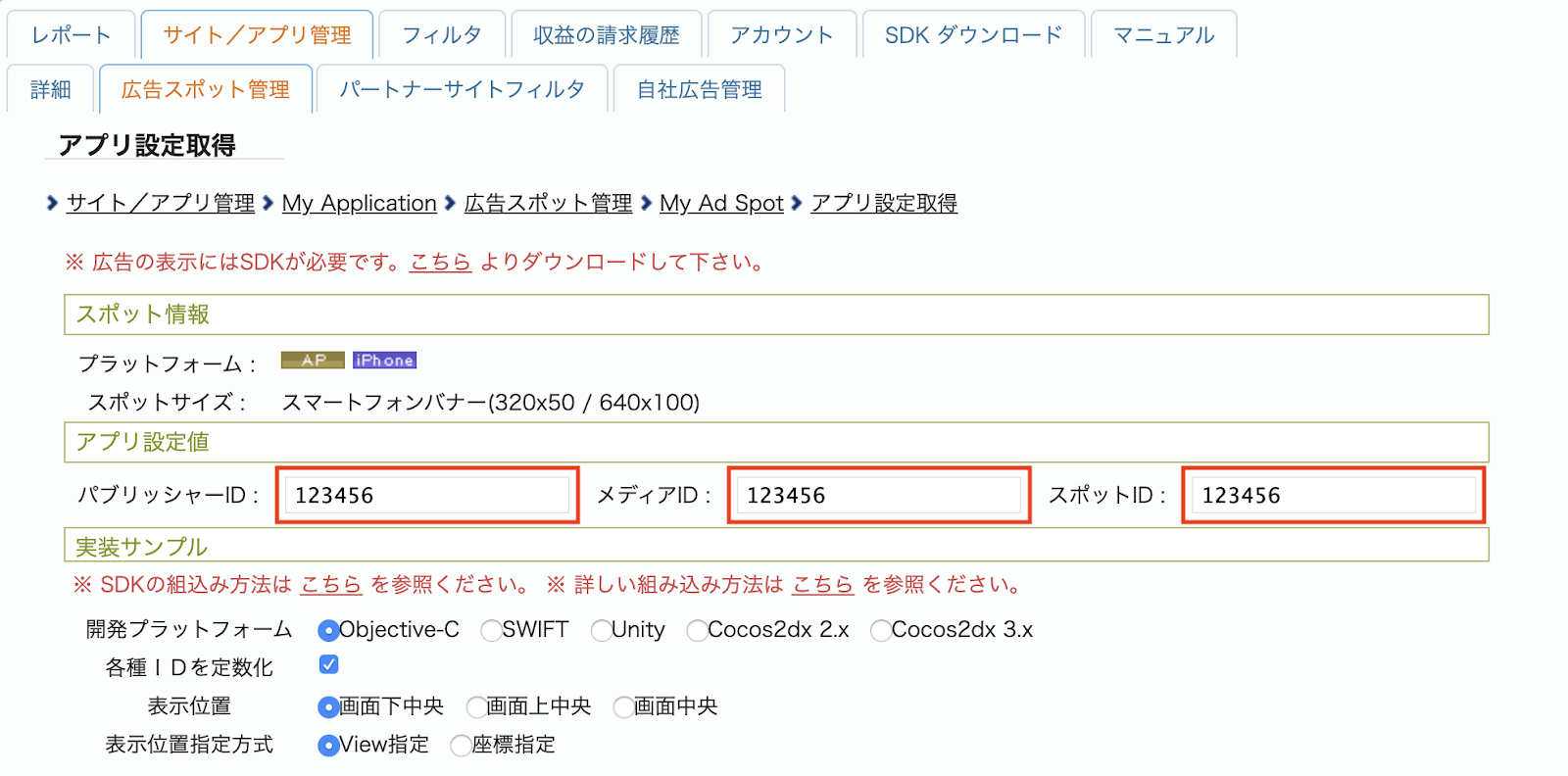
Votre nouvel emplacement publicitaire est prêt. Pour afficher les détails de son intégration, cliquez sur le bouton アプリ設定取得 (Obtenir les paramètres de l'application).
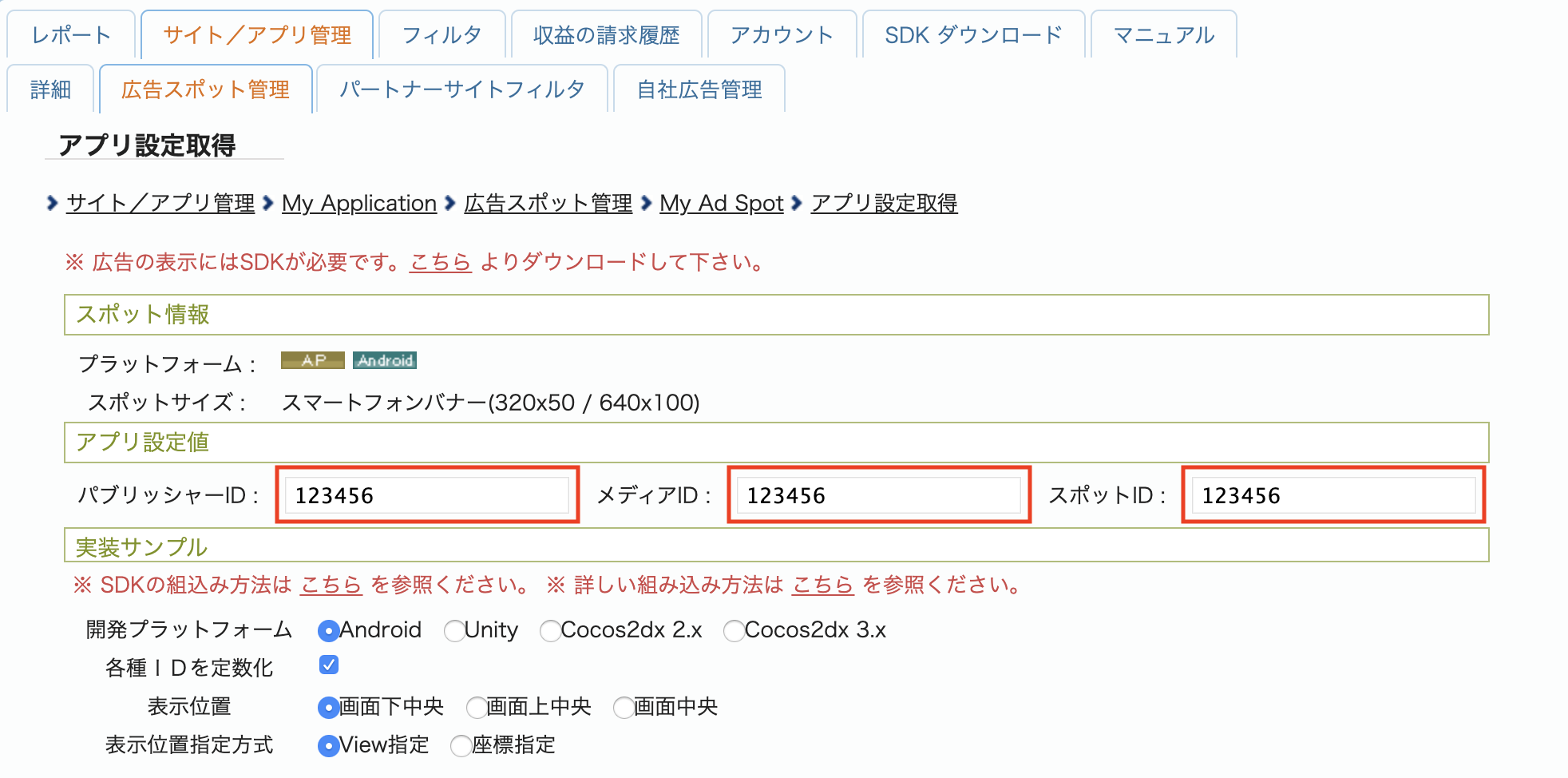
Notez les valeurs パブリッシャーID (référence éditeur), メディアID (ID élément multimédia) et スポットID (ID spot). Vous aurez besoin de ces paramètres ultérieurement pour configurer i-mobile pour la médiation dans l'interface utilisateur d'Ad Manager.
Android
iOS
Mettre à jour votre fichier app-ads.txt
Le fichier
Authorized Sellers for Apps (app-ads.txt) est une initiative de l'IAB Tech Lab visant à garantir que l'inventaire publicitaire de votre application est vendu uniquement par l'intermédiaire des canaux de distribution que vous avez autorisés. Pour éviter une perte importante de revenus publicitaires, vous devez implémenter un fichier app-ads.txt.
Si vous ne l'avez pas encore fait, créez un fichier app-ads.txt pour Ad Manager.
Pour implémenter app-ads.txt pour i-mobile, consultez les questions fréquentes.
Étape 2 : Configurer la demande i-mobile dans l'UI Ad Manager
Configurer les paramètres de médiation de votre bloc d'annonces
Android
Suivez les instructions de l'étape 2 du guide pour Android.
iOS
Suivez les instructions de l'étape 2 du guide pour iOS.
Étape 3 : Importer le SDK et l'adaptateur i-mobile
Intégration via pub.dev
(Android uniquement) Ajoutez les dépôts suivants au fichier build.gradle dans le répertoire android de votre projet :
  repositories {
      google()
      mavenCentral()
      maven {
          url = uri("https://imobile.github.io/adnw-sdk-android")
      }
  }
Ajoutez la dépendance suivante avec les dernières versions du SDK et de l'adaptateur i-mobile dans le fichier pubspec.yaml de votre package :
dependencies:
  gma_mediation_imobile: ^1.0.6
Intégration manuelle
Téléchargez la dernière version du plug-in de médiation Google Mobile Ads pour i-mobile, extrayez le fichier téléchargé, puis ajoutez le dossier du plug-in extrait (et son contenu) à votre projet Flutter. Ensuite, référencez le plug-in dans votre fichier pubspec.yaml en ajoutant la dépendance suivante :
dependencies:
  gma_mediation_imobile:
    path: path/to/local/package
Étape 4 : Code supplémentaire requis
Android
Aucun code supplémentaire n'est requis pour l'intégration d'i-mobile.
iOS
Intégration de SKAdNetwork
Suivez la documentation d'i-mobile pour ajouter les identifiants SKAdNetwork au fichier Info.plist de votre projet.
Étape 5 : Testez votre implémentation
Activer les annonces test
Enregistrez votre appareil de test pour Ad Manager. i-mobile fournit un ID d'emplacement, un ID de média et un ID d'éditeur pour les tests. Vous les trouverez ici.
Vérifier la réception des annonces test
Pour vérifier que vous recevez des annonces test d'i-mobile, activez le test d'une seule source d'annonces dans l'inspecteur d'annonces en utilisant la ou les sources d'annonces i-mobile (cascade).
Codes d'erreur
Si l'adaptateur ne reçoit pas d'annonce d'i-mobile, les éditeurs peuvent vérifier l'erreur sous-jacente dans la réponse d'annonce à l'aide de ResponseInfo dans les classes suivantes :
Android
| Format | Nom de la classe |
|---|---|
| Bannière | com.google.ads.mediation.imobile.IMobileAdapter |
| Interstitiel | com.google.ads.mediation.imobile.IMobileAdapter |
| Natif | com.google.ads.mediation.imobile.IMobileMediationAdapter |
iOS
| Format | Nom de la classe |
|---|---|
| Bannière | IMobileAdapter |
| Interstitiel | IMobileAdapter |
| Natif | GADMediationAdapterIMobile |
Voici les codes et les messages associés que génère l'adaptateur i-mobile lorsque le chargement d'une annonce échoue :
Android
| Code d'erreur | Motif |
|---|---|
| 0-99 | Le SDK i-mobile a renvoyé une erreur. Pour en savoir plus, consultez le code. |
| 101 | i-mobile nécessite un contexte Activity pour charger les annonces. |
| 102 | Les paramètres du serveur i-mobile configurés dans l'interface utilisateur d'Ad Manager sont manquants ou non valides. |
| 103 | La taille d'annonce demandée ne correspond pas à une taille de bannière i-mobile acceptée. |
| 104 | Le rappel de chargement réussi d'annonce native d'i-mobile a renvoyé une liste d'annonces natives vide. |
iOS
| Code d'erreur | Motif |
|---|---|
| 0-10 | Le SDK i-mobile a renvoyé une erreur. Pour en savoir plus, consultez le code. |
| 101 | Les paramètres du serveur i-mobile configurés dans l'interface utilisateur d'Ad Manager sont manquants ou non valides. |
| 102 | La taille d'annonce demandée ne correspond pas à une taille de bannière i-mobile acceptée. |
| 103 | i-mobile n'a pas réussi à présenter une annonce. |
| 104 | i-mobile a renvoyé un tableau d'annonces natives vide. |
| 105 | i-mobile n'a pas réussi à télécharger les composants d'annonce native. |
| 106 | i-mobile ne permet pas de demander plusieurs annonces interstitielles avec le même ID d'emplacement. |
Journal des modifications de l'adaptateur de médiation Flutter i-mobile
Version 1.0.6
- Compatible avec l'adaptateur i-mobile pour Android version 2.3.2.5
- Compatible avec l'adaptateur i-mobile pour iOS version 2.3.4.8
- Conçu et testé avec le plug-in Flutter Google Mobile Ads version 9.1.0.
Version 1.0.5
- Mise à jour pour assurer la compatibilité avec la version 9.1.0 du plug-in Flutter Google Mobile Ads.
- Ajout de la compatibilité avec Swift Package Manager.
- Compatible avec l'adaptateur i-mobile pour Android version 2.3.2.4
- Compatible avec l'adaptateur i-mobile pour iOS version 2.3.4.8
- Conçu et testé avec le plug-in Flutter Google Mobile Ads version 9.1.0.
Version 1.0.4
- Compatible avec l'adaptateur i-mobile pour Android version 2.3.2.3
- Compatible avec l'adaptateur i-mobile pour iOS version 2.3.4.7
- Conçu et testé avec le plug-in Flutter Google Mobile Ads version 8.0.0.
Version 1.0.3
- Mise à jour de la version minimale de Flutter vers la version 3.38.1
- Mise à jour pour prendre en charge la version 8.0.0 du plug-in Flutter Google Mobile Ads
- Compatible avec l'adaptateur i-mobile pour Android version 2.3.2.3
- Compatible avec l'adaptateur i-mobile pour iOS version 2.3.4.6
- Conçu et testé avec le plug-in Flutter Google Mobile Ads version 8.0.0.
Version 1.0.2
- Compatible avec l'adaptateur i-mobile pour Android version 2.3.2.1
- Compatible avec l'adaptateur i-mobile pour iOS version 2.3.4.3
- Conçu et testé avec le plug-in Flutter Google Mobile Ads version 6.0.0
Version 1.0.1
- Compatible avec l'adaptateur i-mobile pour Android version 2.3.2.1
- Compatible avec l'adaptateur i-mobile pour iOS version 2.3.4.2
- Conçu et testé avec le plug-in Flutter Google Mobile Ads version 6.0.0
Version 1.0.0
- Version initiale.
- Compatible avec l'adaptateur i-mobile pour Android version 2.3.2.0
- Compatible avec l'adaptateur i-mobile pour iOS version 2.3.4.1
- Conçu et testé avec le plug-in Flutter Google Mobile Ads version 5.3.1