

このガイドでは、Google Mobile Ads Flutter Plugin を使用して メディエーションで InMobi の広告を読み込んで表示する方法を、ウォーターフォール統合と入札統合の両方を含めて説明します。また、広告ユニットのメディエーション設定に InMobi を追加する方法と、InMobi SDK とアダプタを Flutter アプリに統合する方法についても取り上げます。
サポートされている統合と広告フォーマット
| 統合 | |
|---|---|
| 入札 | |
| ウォーターフォール | |
| フォーマット | |
| バナー | |
| インタースティシャル | |
| リワード | |
| リワード インタースティシャル | |
| ネイティブ | |
前提条件
続行する前に、次のことを確認してください。
- 最新の Google Mobile Ads Flutter Plugin バージョン。
- Flutter フレームワーク バージョン 3.7.0 以降。
- [入札の場合]: 入札でサポートされているすべての広告フォーマットを統合するには、InMobi 4.5.0 以降(最新バージョンを推奨)の Google Mobile Ads メディエーション プラグインを使用します。
- Android にデプロイする場合
- Android API レベル 24 以降。
- iOS にデプロイするには
- iOS のデプロイ ターゲット 10.0 以降。
- Google Mobile Ads Flutter Plugin で構成された正常に動作する Flutter プロジェクト。詳細については、Google Mobile Ads Flutter Plugin の設定をご覧ください。
- メディエーションを設定する。
ステップ 1: InMobi の管理画面で構成を設定する
InMobi アカウントに登録します。
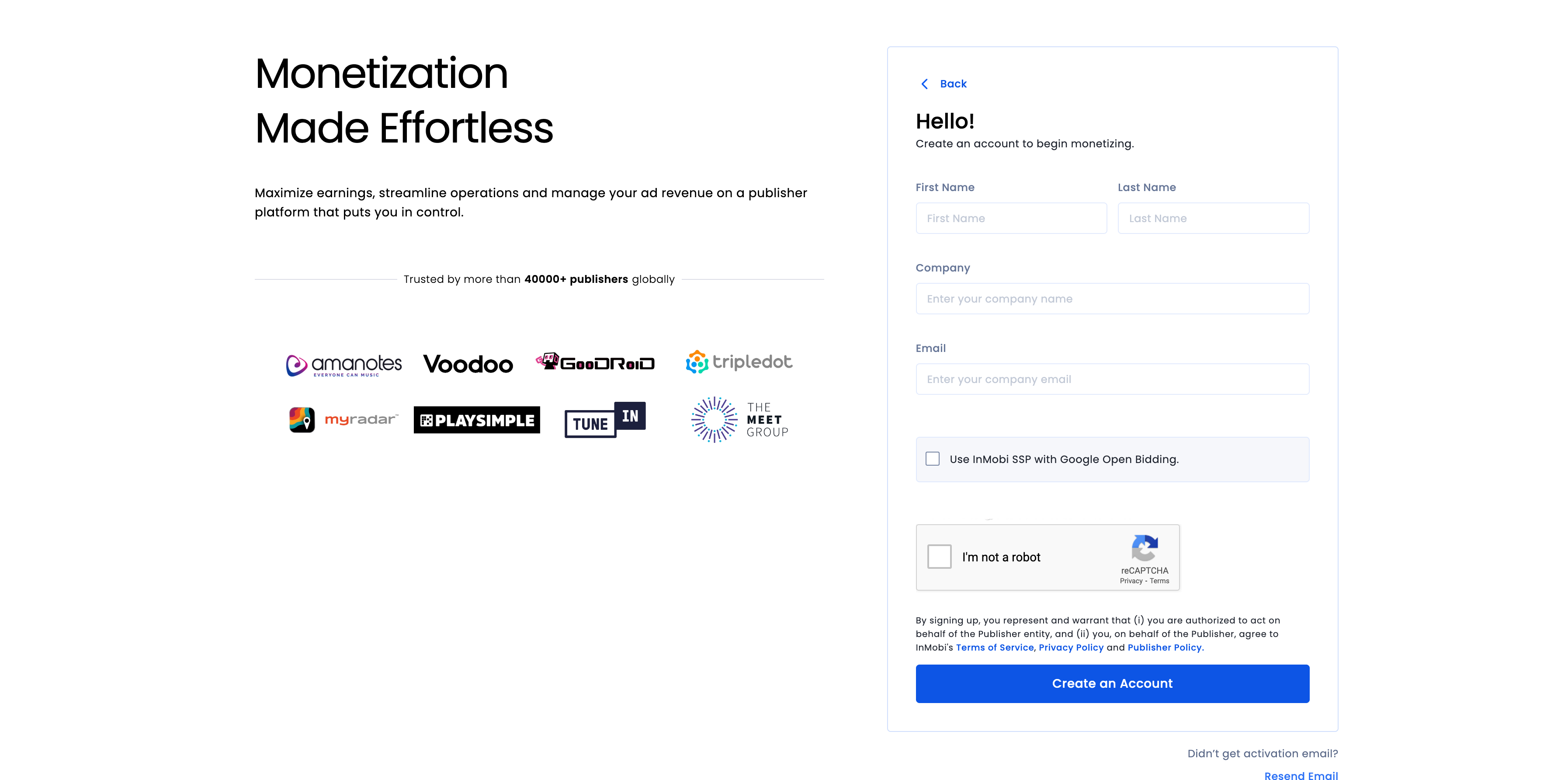
アカウントが確認されたら、ログインします。
アプリを追加
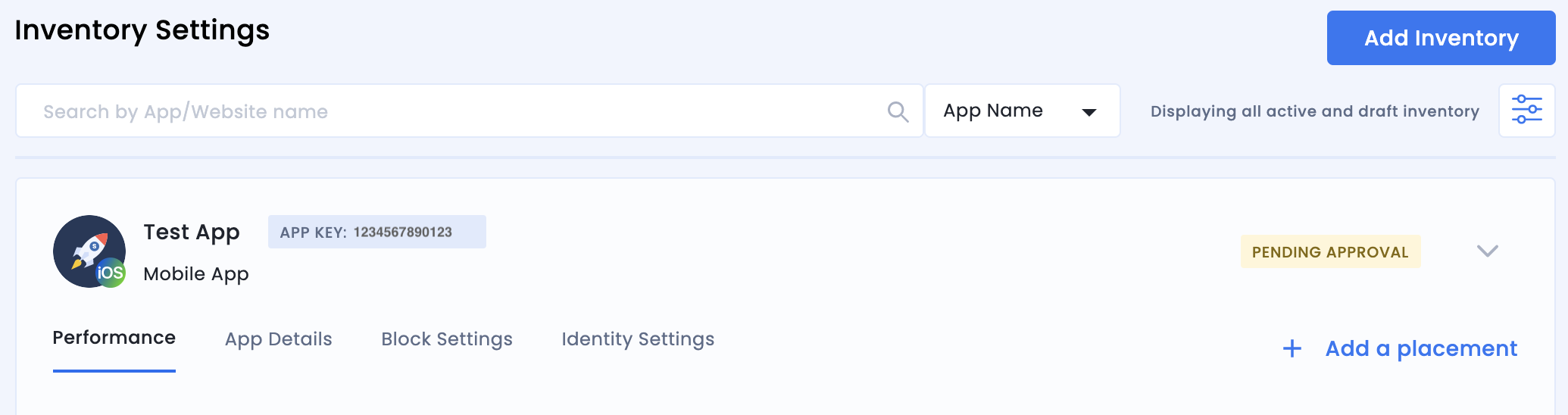
InMobi ダッシュボードにアプリを追加するには、[Inventory > Inventory Settings] をクリックします。
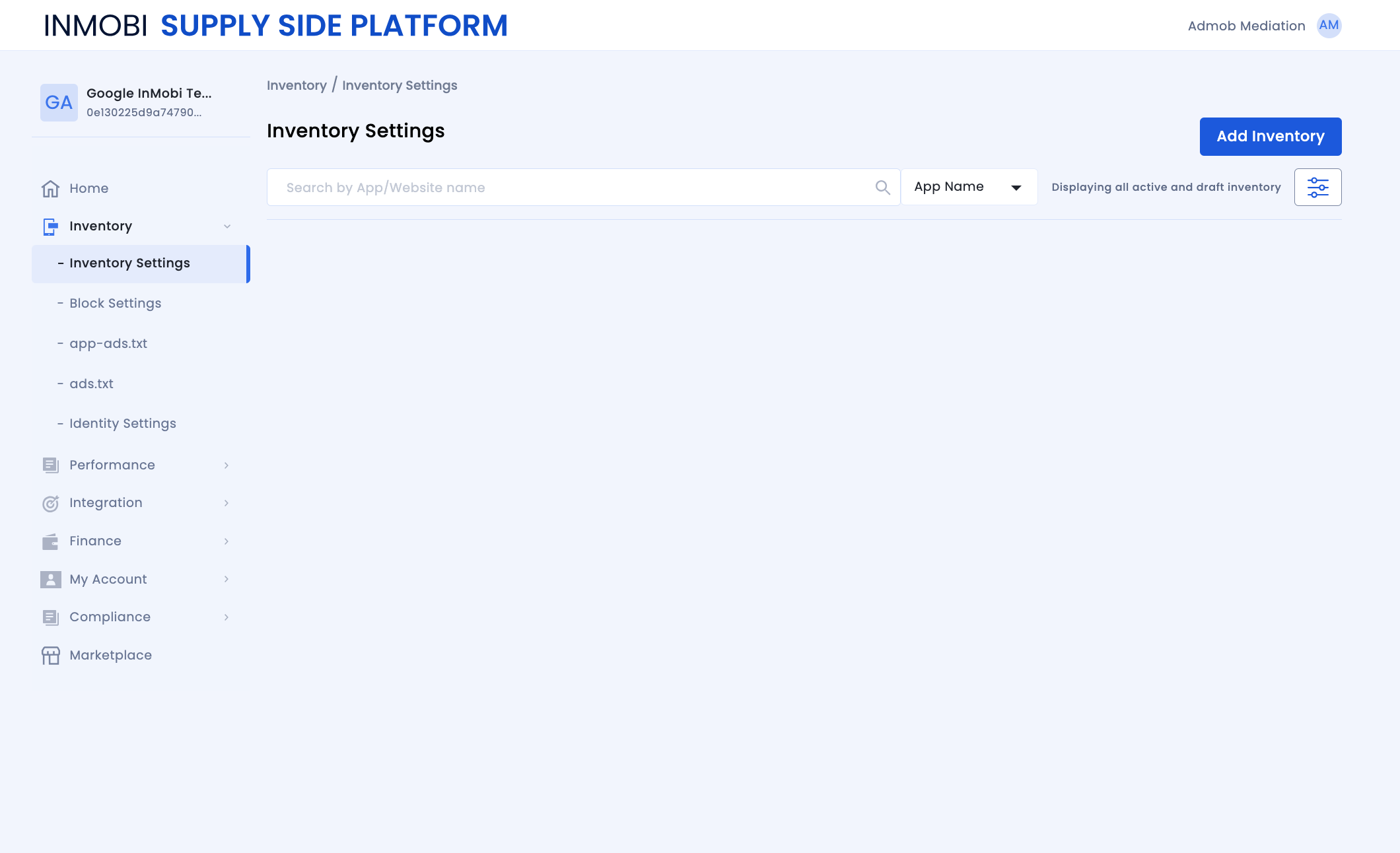
[インベントリを追加] をクリックし、プルダウン メニューから [モバイルアプリ] チャネルを選択します。
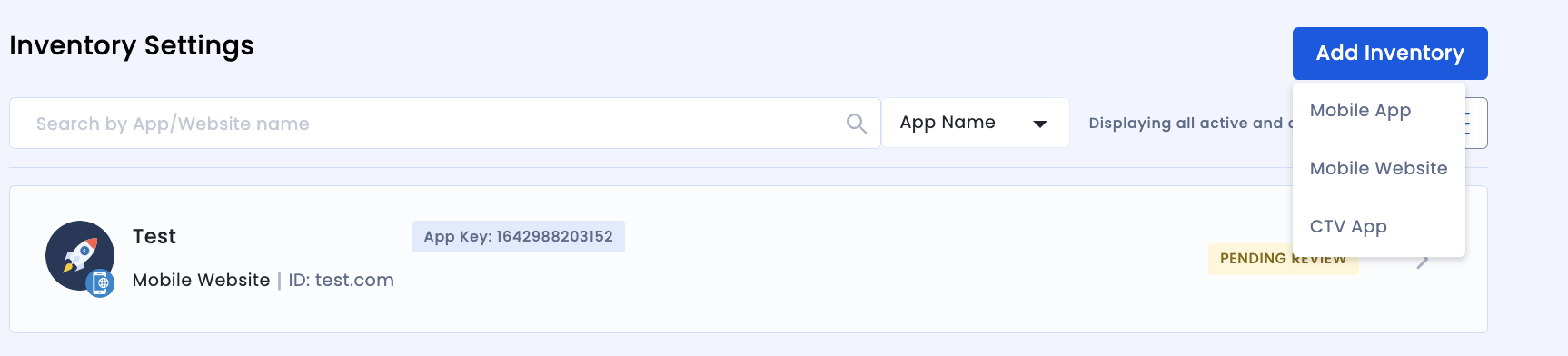
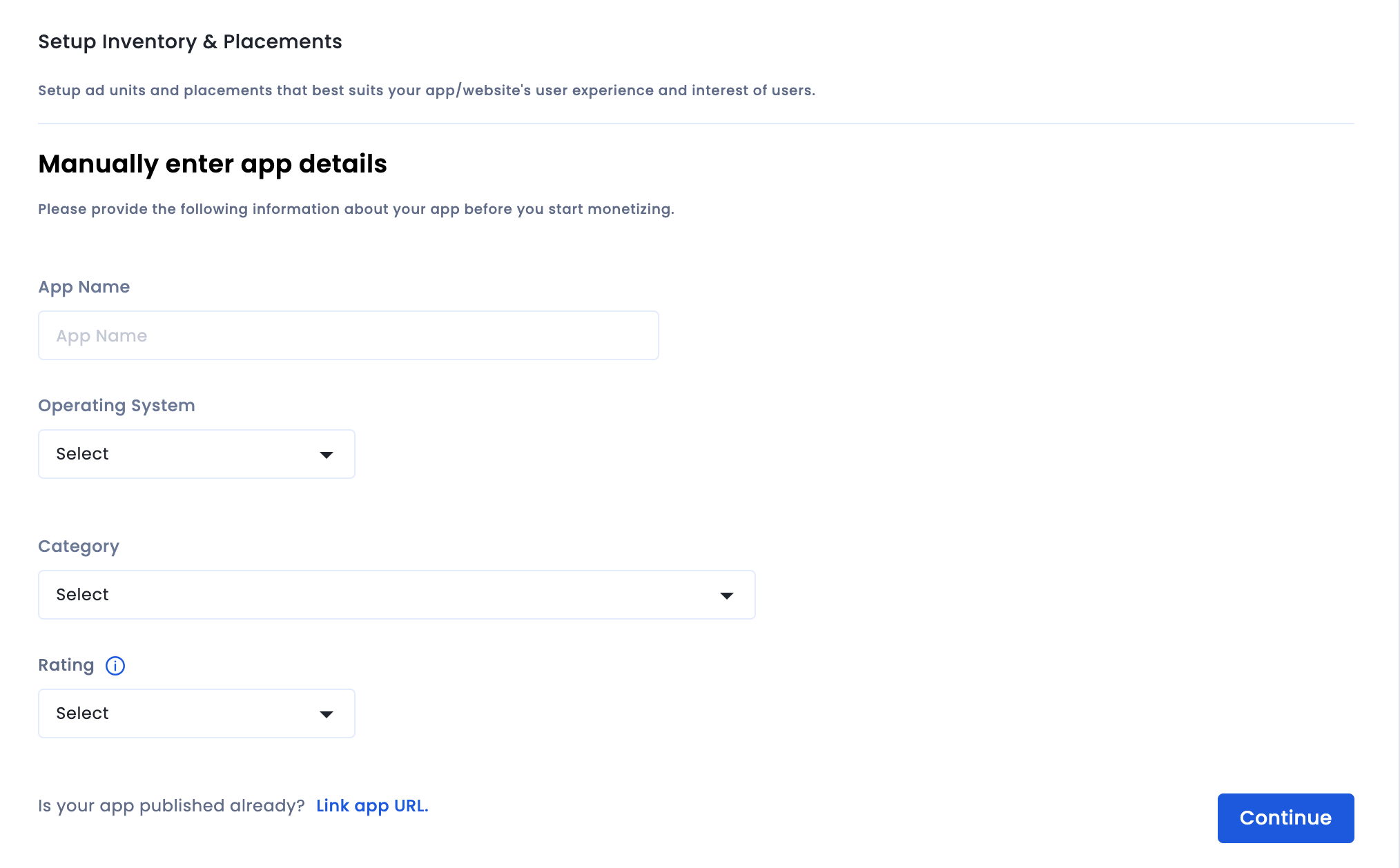
検索バーに公開済みのアプリストアの URL の入力を開始し、自動入力された結果からアプリを選択します。[続行] をクリックします。
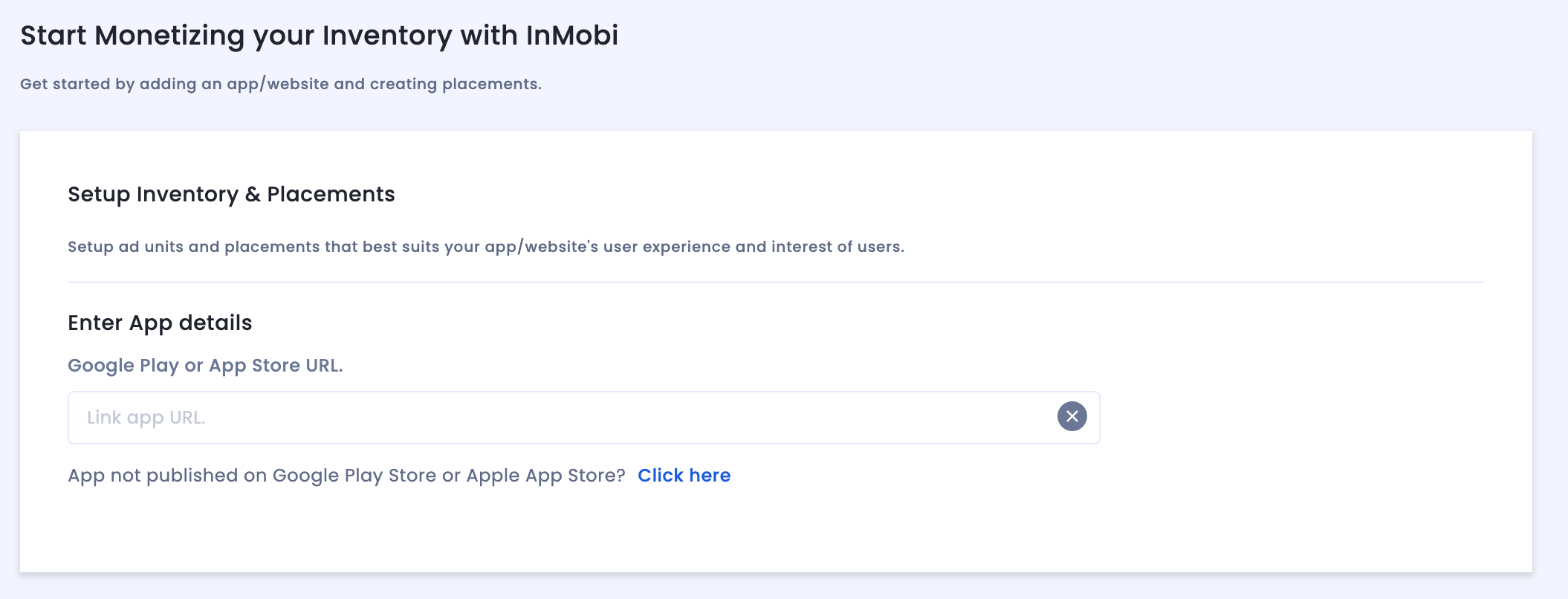
アプリが公開されていない場合は、[手動でリンク] をクリックして、必要な詳細情報を入力します。[続行] をクリックします。
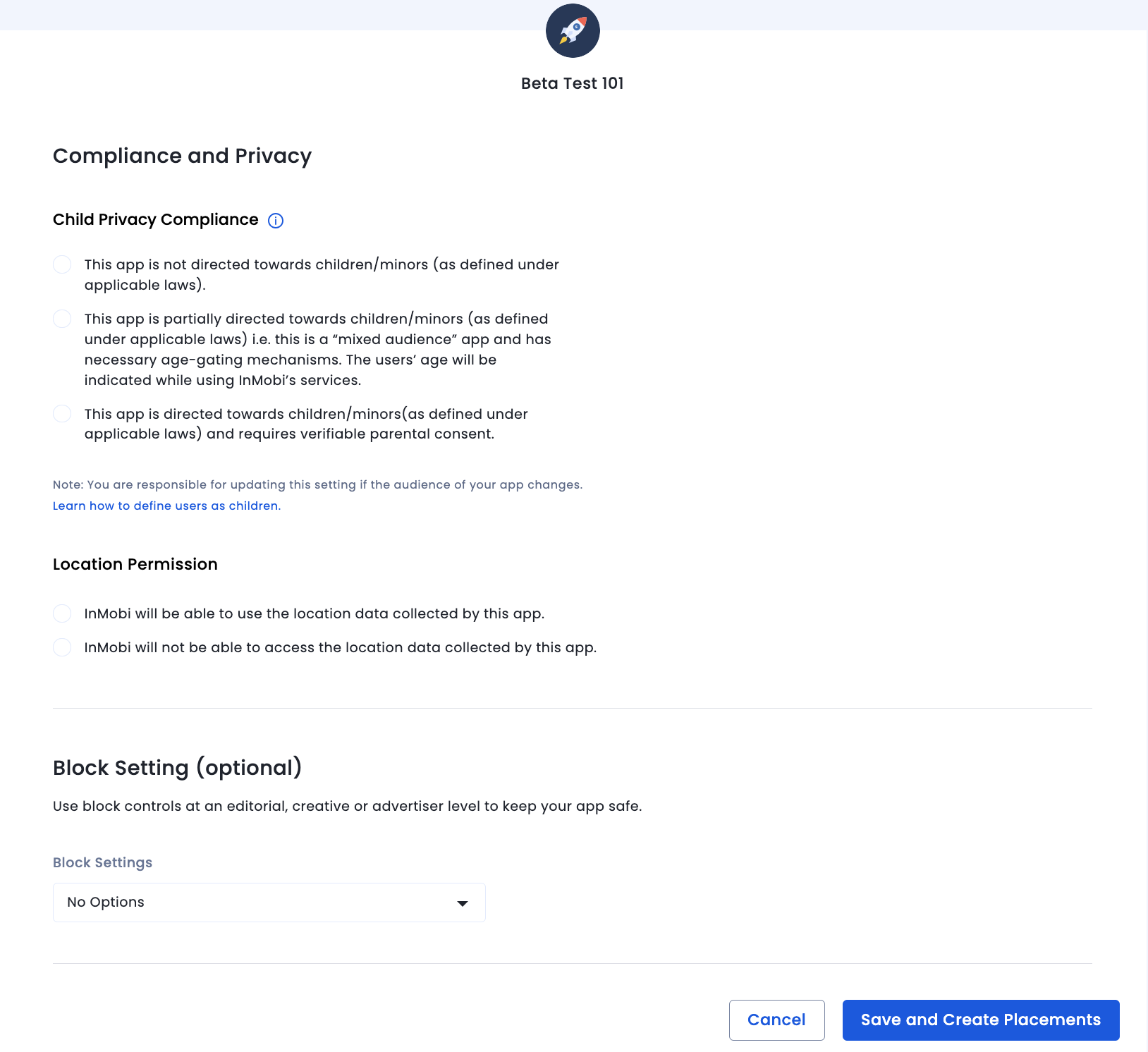
[アプリとウェブサイトのコンプライアンス] の設定を確認し、[保存してプレースメントを作成] をクリックします。
プレースメント
インベントリを設定すると、プレースメント作成ワークフローにリダイレクトされます。
入札
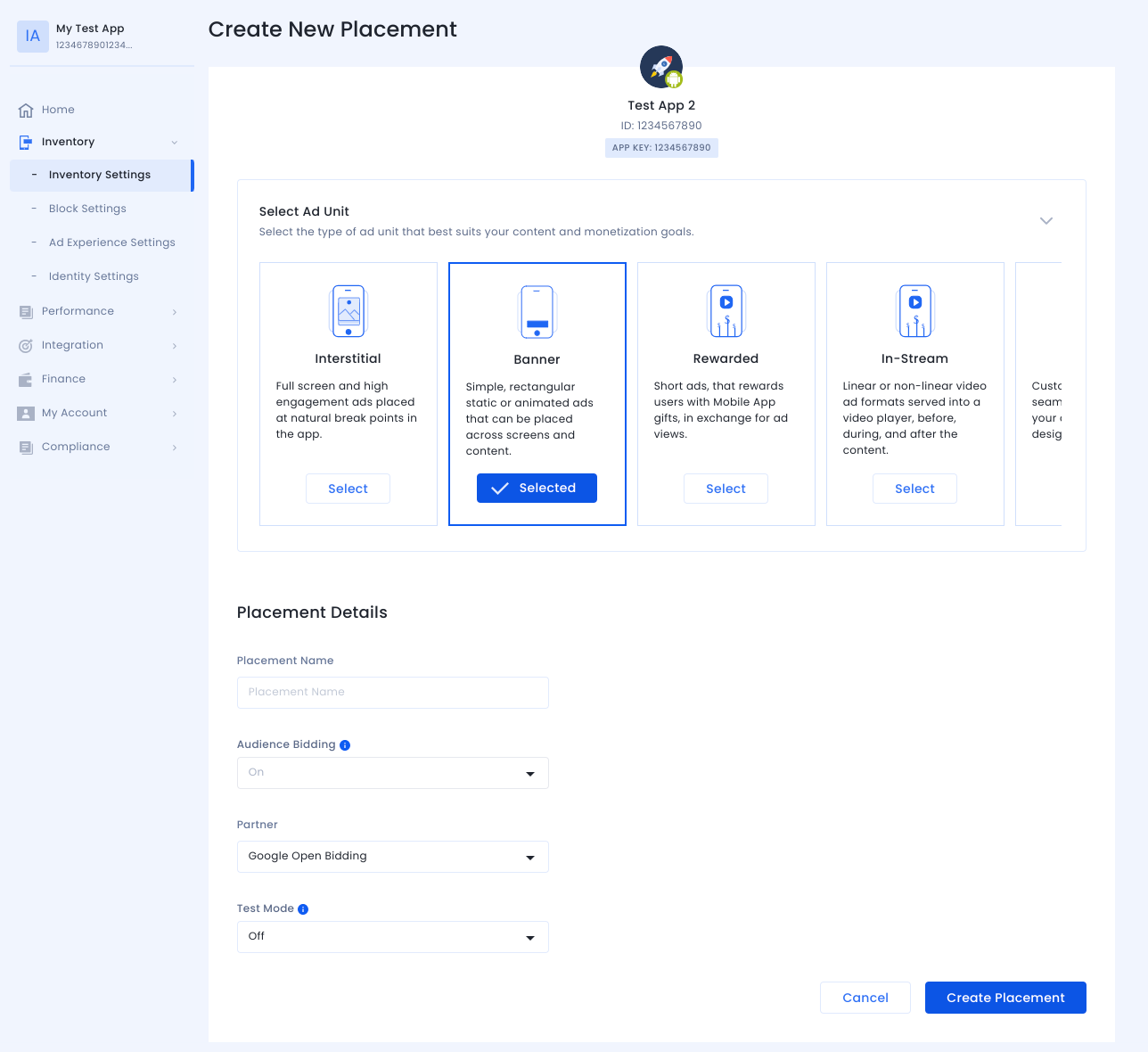
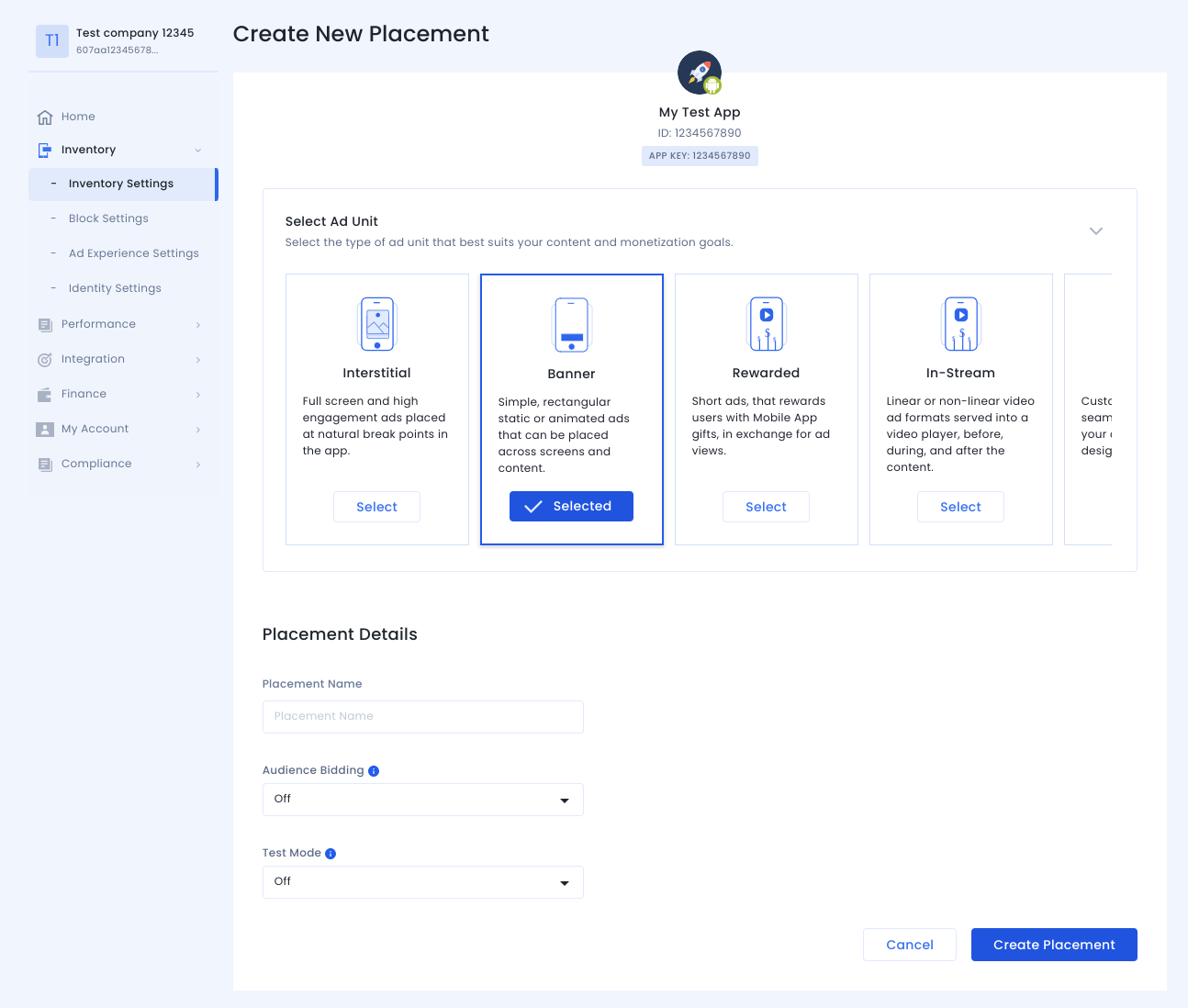
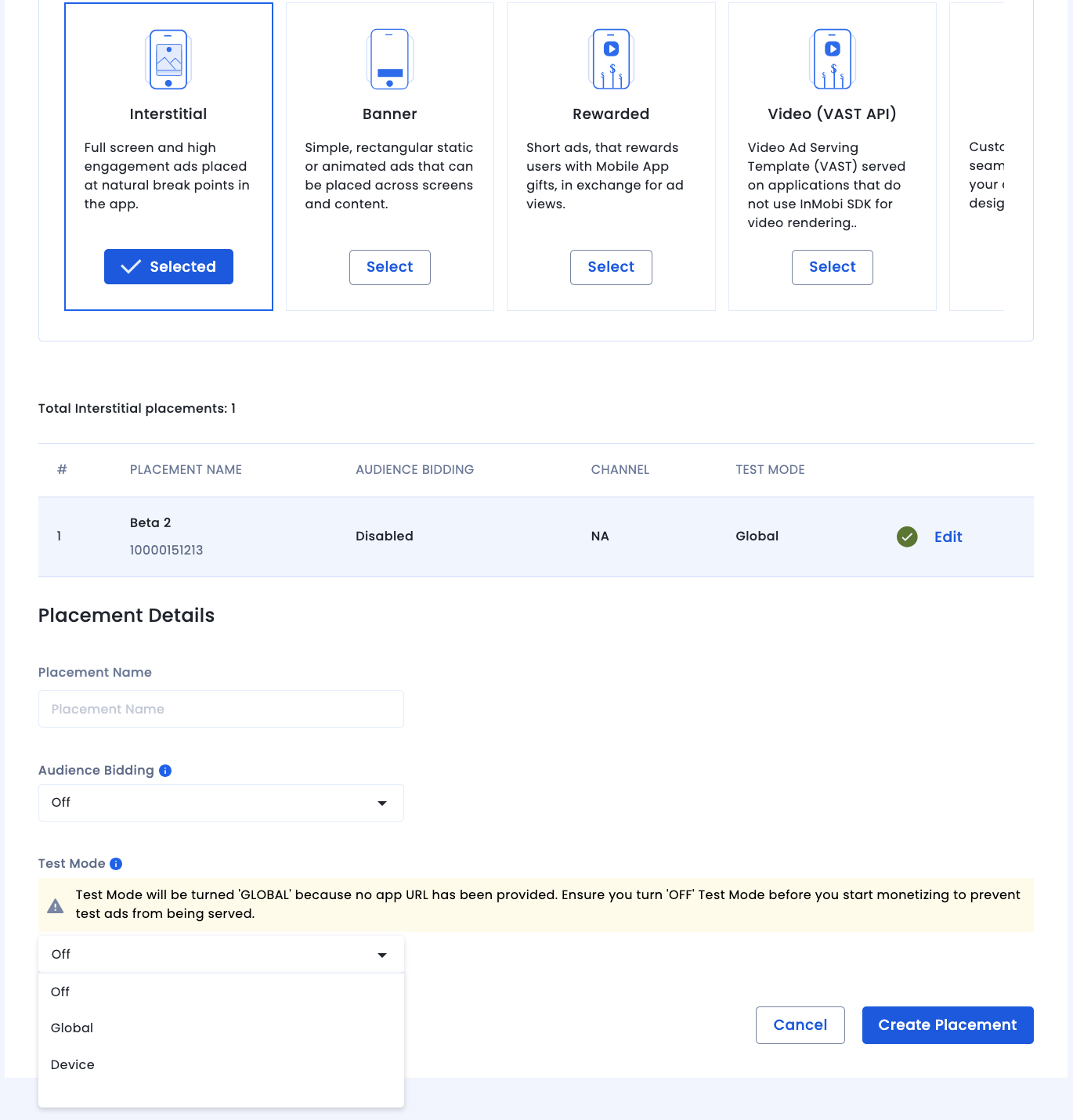
広告ユニットのタイプを選択します。次に、[プレースメント名] を入力し、[オーディエンス入札] と [パートナー] でそれぞれ [オン] と [Google SDK 入札] を選択して、フォームの残りの部分を入力します。完了したら、[プレースメントを作成] をクリックします。
ウォーターフォール
広告ユニットのタイプを選択します。次に、プレースメント名を入力し、[オーディエンス入札] で [オフ] を選択して、フォームの残りの部分を入力します。完了したら、[プレースメントを作成] をクリックします。
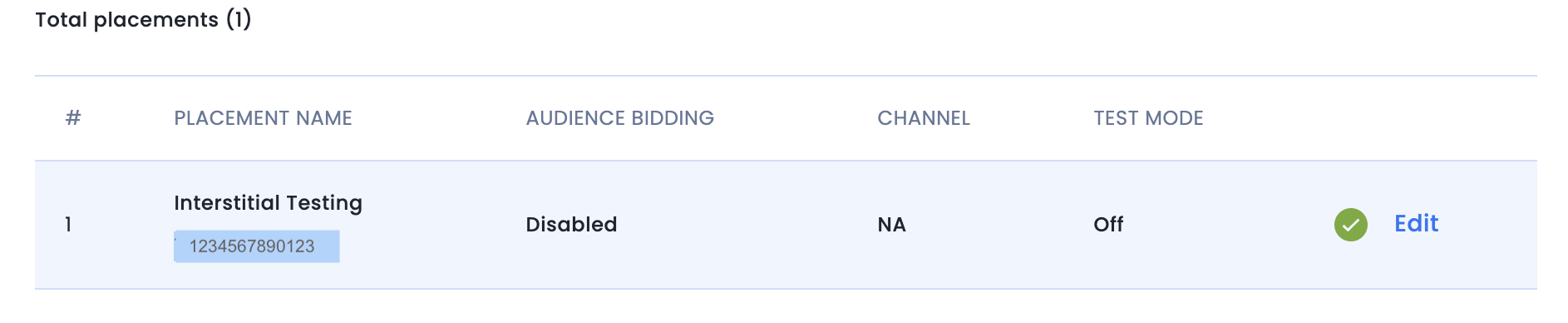
プレースメントが作成されると、その詳細が表示されます。プレースメント ID をメモします。この ID は、アド マネージャーの広告ユニットの設定に使用します。
アカウント ID
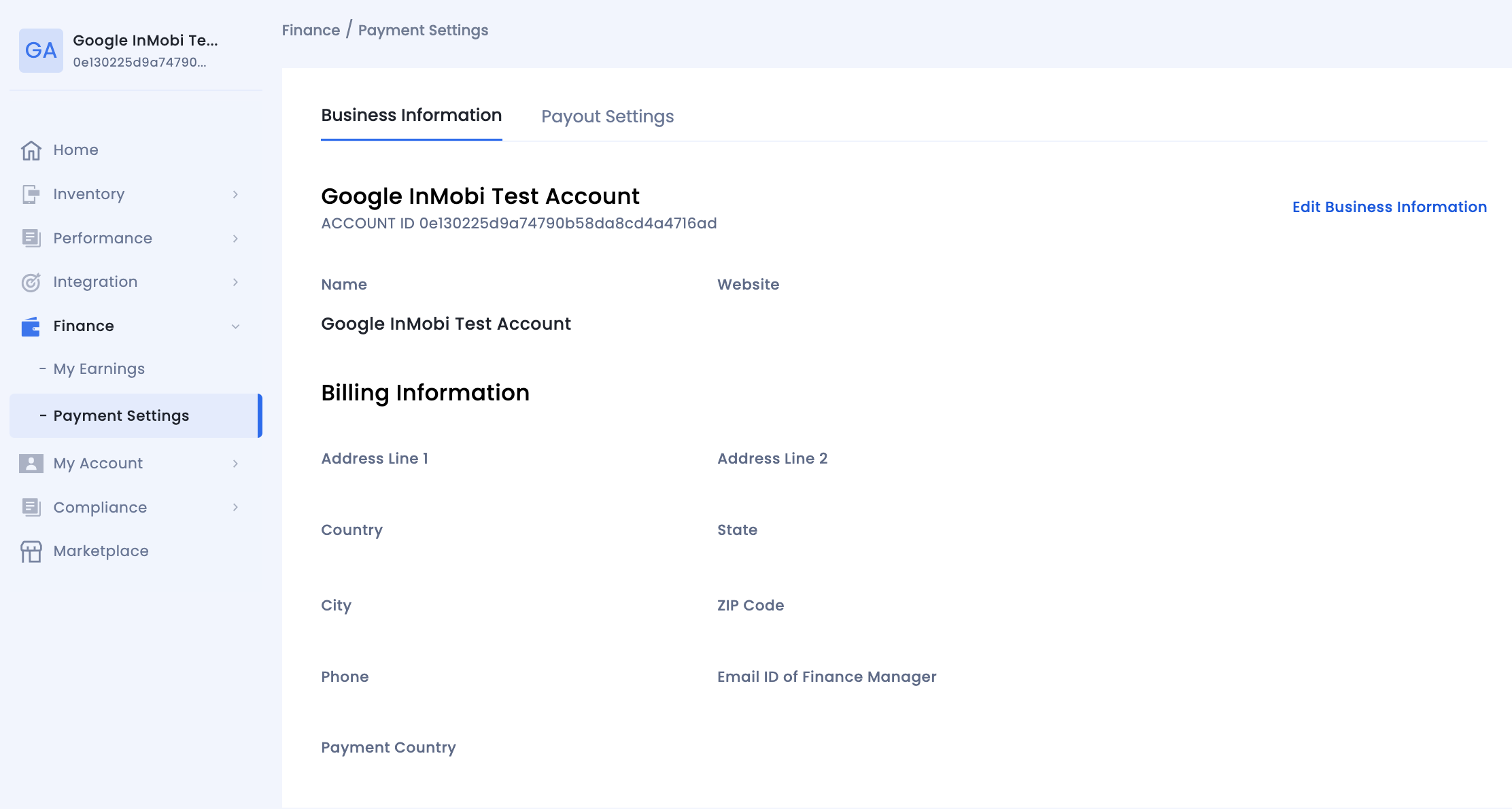
InMobi アカウント ID は、[Finance > Payment Settings > Payment Information] で確認できます。
InMobi Reporting API キーを確認する
入札
入札統合の場合、この手順は必要ありません。
ウォーターフォール
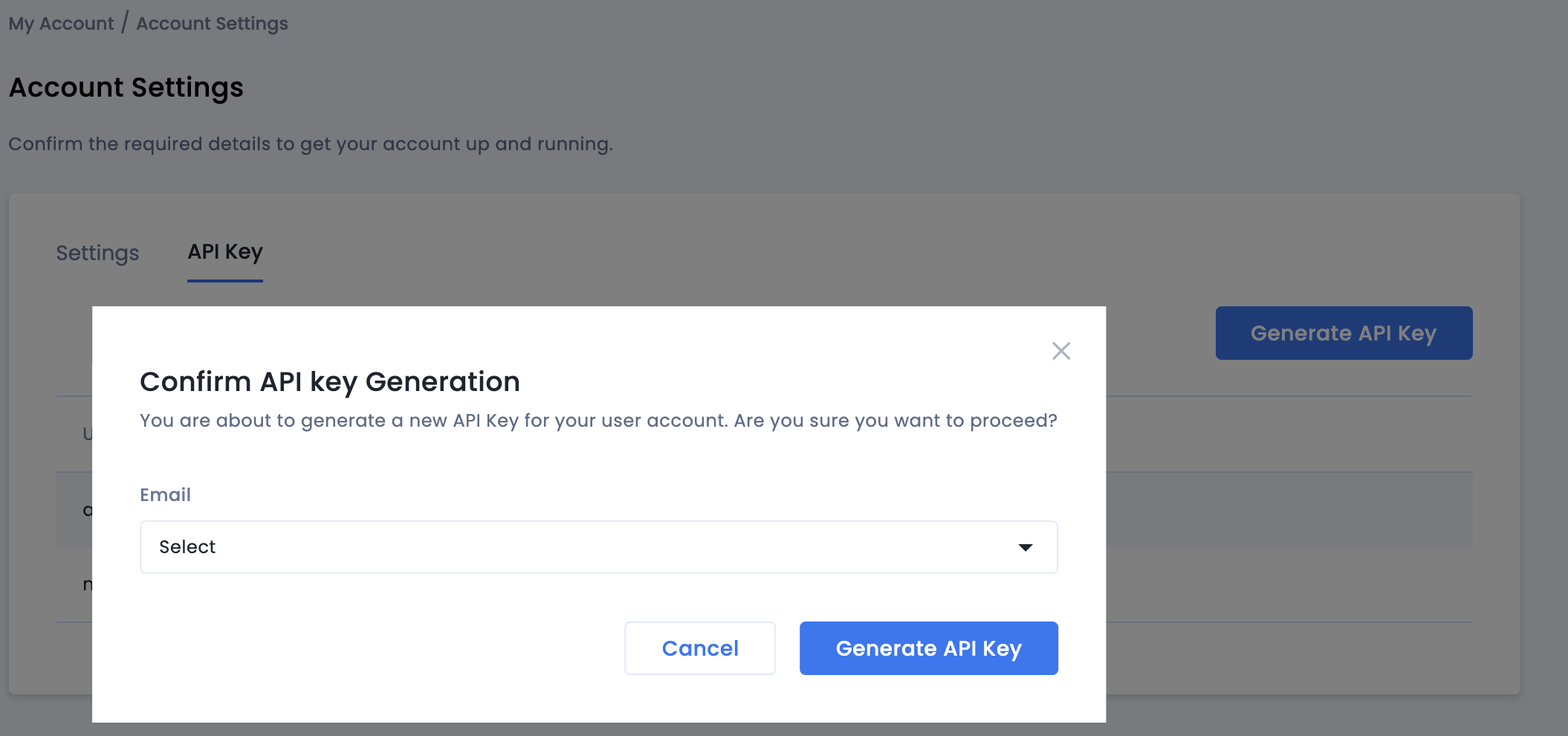
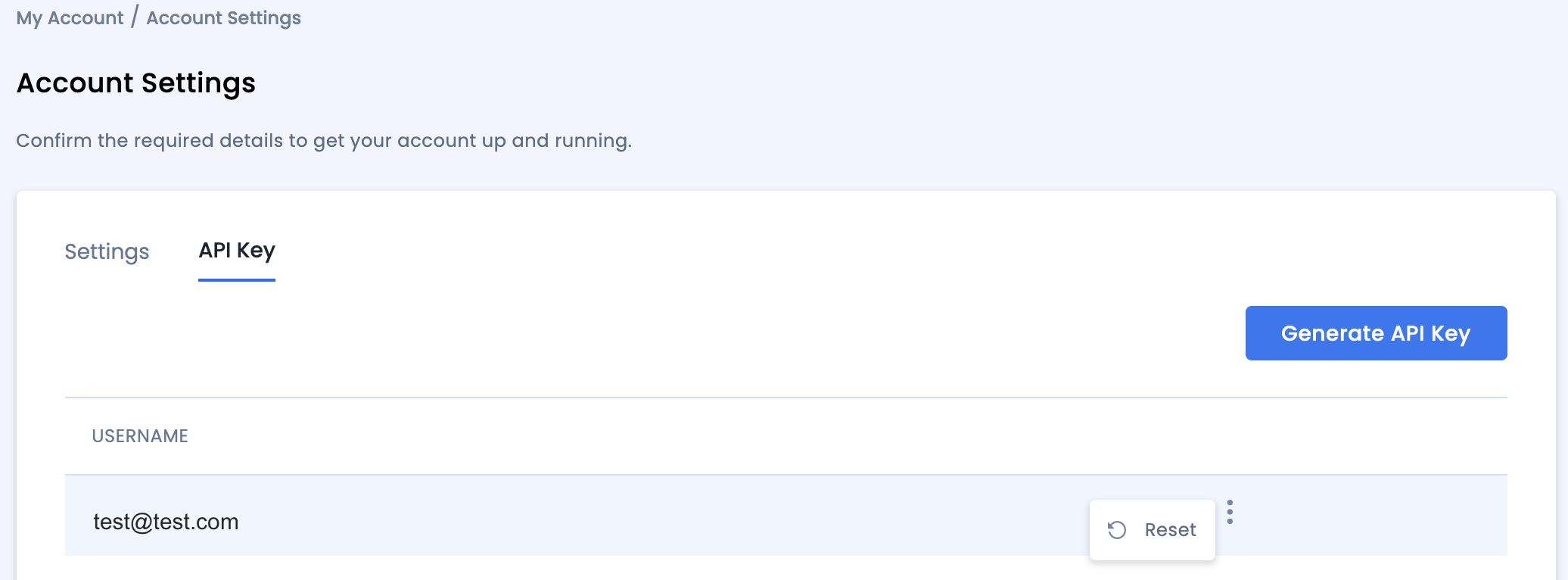
[My Account] > [Account Settings] に移動します。[API キー] タブに移動し、[API キーを生成] をクリックします。
キーが必要なユーザーのメールアドレスを選択し、[API キーを生成] をクリックします。API キーとユーザー名/ログイン名を含むファイルが生成されます。
アカウントのパブリッシャー管理者のみが、すべてのユーザーの API キーを生成できます。以前に生成した API キーを忘れた場合は、[API キー] タブでメールアドレスにカーソルを合わせて API キーをリセットします。
app-ads.txt を更新する
アプリの認定販売者 app-ads.txt は、IAB Tech Lab が推進するイニシアチブで、承認されたチャネルでのみアプリ広告枠を販売できるようにするものです。広告収入の大幅な減少を防ぐためには、app-ads.txt ファイルを実装する必要があります。まだ作成していない場合は、アド マネージャー用の app-ads.txt ファイルを作成します。
InMobi に app-ads.txt を実装するには、パーソナライズされたコード スニペットを追加します。
テストモードをオンにする
すべてのライブ インプレッションまたは特定のテストデバイスのみで、プレースメントのテストモードを有効にします。
ステップ 2: アド マネージャーの管理画面で InMobi のデマンドを設定する
広告ユニットのメディエーション設定を構成する
GDPR と米国の州規制の広告パートナー リストに InMobi を追加する
欧州の規制に関する設定と米国の州の規制に関する設定の手順に沿って、アド マネージャーの管理画面で欧州および米国の州の規制に関する広告パートナーのリストに InMobi を追加します。
ステップ 3: InMobi SDK とアダプタをインポートする
pub.dev を介した統合
パッケージの pubspec.yaml ファイルに、InMobi SDK とアダプタの最新バージョンを含む次の依存関係を追加します。
dependencies:
  gma_mediation_inmobi: ^2.3.1
手動による統合
InMobi 用の Google Mobile Ads メディエーション プラグインの最新バージョンをダウンロードし、ダウンロードしたファイルを解凍して、解凍したプラグイン フォルダ(およびそのコンテンツ)を Flutter プロジェクトに追加します。次に、次の依存関係を追加して、pubspec.yaml ファイルでプラグインを参照します。
dependencies:
  gma_mediation_inmobi:
    path: path/to/local/package
ステップ 4: InMobi SDK にプライバシー設定を実装する
EU ユーザーからの同意と GDPR
Google の EU ユーザーの同意ポリシーに準拠するには、欧州経済領域(EEA)、英国、スイスのユーザーに対し、特定の情報を開示し、Cookie などのローカル ストレージの使用(法律で義務付けられている場合)と、広告のパーソナライズを目的とした個人データの収集、共有、使用について同意を得る必要があります。このポリシーには、EU の e プライバシー指令と一般データ保護規則(GDPR)の要件が反映されています。パブリッシャー様には、同意がメディエーション チェーン内の各広告のソースに反映されていることを確認する責任があります。
InMobi Flutter メディエーション プラグイン バージョン 1.1.0 以降では、UMP SDK など、Google の追加同意に関する仕様をサポートする同意管理プラットフォームで設定された GDPR 同意が自動的に読み取られます。詳しくは、InMobi のドキュメント(Android と iOS 向け SDK の初期化)をご覧ください。
米国のプライバシー関連州法
米国のプライバシー関連州法では、ユーザーが「個人情報」の「販売」をオプトアウトする権利を付与することが義務付けられています(用語は法律の定義に基づく)。「販売者」のホームページには、「個人情報を第三者に売却しない」ことを明記したリンクを目立つように表示することによってオプトアウトの手段を提供する必要があります。米国のプライバシー関連州法遵守ガイドでは、Google 広告の配信で制限付きデータ処理を有効にできますが、Google がこの設定をメディエーション チェーン内の各広告ネットワークに適用することはできません。そのため、メディエーション チェーン内で個人情報の販売に関与する可能性のある広告ネットワークを特定し、各ネットワークのガイダンスに沿って州法を遵守する必要があります。
InMobi 向け Google Mobile Ads メディエーション プラグインは、InMobi SDK への同意情報の受け渡しをサポートしていません。
ステップ 5: 必要な追加コードを追加する
Android
InMobi の統合に、追加のコードは必要ありません。
iOS
SKAdNetwork の統合
InMobi のドキュメントに沿って、プロジェクトの Info.plist ファイルに SKAdNetwork 識別子を追加します。
ステップ 6: 実装をテストする
テスト広告を有効にする
アド マネージャー用のテストデバイスを登録し、InMobi の管理画面でテストモードを有効にしてください。
テスト広告を確認する
InMobi からテスト広告を受信していることを確認するには、InMobi(入札)と InMobi(ウォーターフォール)の広告のソースを使用して、広告インスペクタで単一の広告ソースのテストを有効にします。
省略可能なステップ
Android
権限
最適なパフォーマンスを得るため、InMobi はアプリの AndroidManifest.xml ファイルに次のオプションの権限を追加することをおすすめします。
<uses-permission android:name="android.permission.ACCESS_FINE_LOCATION" />
<uses-permission android:name="android.permission.ACCESS_WIFI_STATE" />
<uses-permission android:name="android.permission.CHANGE_WIFI_STATE" />
必要に応じて、これらの権限を Plugins/Android/GoogleMobileAdsInMobiMediation/AndroidManifest.xml ファイルに追加できます。
iOS
iOS 統合のための追加の手順は必要ありません。
エラーコード
アダプタが InMobi から広告を受信できなかった場合は、次のクラスの ResponseInfo を使用して、広告レスポンスから根本原因のエラーを確認できます。
Android
com.google.ads.mediation.inmobi.InMobiAdapter
com.google.ads.mediation.inmobi.InMobiMediationAdapter
iOS
GADMAdapterInMobi
GADMediationAdapterInMobi
広告の読み込みに失敗した場合に InMobi アダプタがスローするコードとメッセージは次のとおりです。
Android
| エラーコード | 理由 |
|---|---|
| 0-99 | InMobi SDK エラー。詳しくは、コードをご覧ください。 |
| 100 | アド マネージャー UI で設定された InMobi サーバー パラメータがないか、無効です。 |
| 101 | InMobi SDK を初期化できませんでした。 |
| 102 | リクエストされた広告サイズが、InMobi でサポートされているバナーサイズと一致しません。 |
| 103 | 広告リクエストが統合型ネイティブ広告リクエストではありません。 |
| 104 | InMobi SDK を初期化せずに InMobi 広告をリクエストしようとしました。理論上、アダプタは InMobi 広告をリクエストする前に InMobi SDK を初期化するため、このエラーは発生しません。 |
| 105 | InMobi の広告を表示する準備がまだできていません。 |
| 106 | InMobi が広告を表示できませんでした。 |
| 107 | InMobi から返されたネイティブ広告に必須アセットがありません。 |
| 108 | InMobi のネイティブ広告の画像アセットに、形式が正しくない URL が含まれています。 |
| 109 | アダプタが InMobi のネイティブ広告の画像アセットをダウンロードできませんでした。 |
iOS
| エラーコード | 理由 |
|---|---|
| 101 | アド マネージャー UI で設定された InMobi サーバー パラメータがないか、無効です。 |
| 102 | リクエストされた広告サイズが、InMobi でサポートされているバナーサイズと一致しません。 |
| 103 | このネットワーク構成では、InMobi 広告はすでに読み込まれています。 |
| 104 | InMobi ネイティブ広告が返されたが、ネイティブ アセットが欠落しているか、必要な画像アセットのダウンロードに失敗しました。 |
| 105 | InMobi 広告を表示する準備ができていません。 |
| 106 | InMobi から空または nil の入札トークンが返されます。 |
| その他 | InMobi SDK がエラーを返しました。詳しくは、IMRequestStatus.h をご覧ください。 |
InMobi Flutter メディエーション アダプタの変更履歴
バージョン 2.3.2(開発中)
バージョン 2.3.1
- Google Mobile Ads Flutter プラグイン バージョン 9.1.0 をサポートするように更新しました。
- Swift Package Manager のサポートを追加しました。
- inMobi Android アダプタ バージョン 11.4.1.0 をサポートします。
- inMobi iOS アダプタ バージョン 11.4.1.0 をサポートします。
- Google Mobile Ads Flutter プラグイン バージョン 9.1.0 でビルドおよびテスト済みです。
バージョン 2.3.0
- Google Mobile Ads Flutter プラグイン バージョン 9.0.0 をサポートするように更新しました。
- inMobi Android アダプタ バージョン 11.4.0.0 をサポートします。
- inMobi iOS アダプタ バージョン 11.4.0.0 をサポートします。
- Google Mobile Ads Flutter プラグイン バージョン 9.0.0 でビルドおよびテスト済みです。
バージョン 2.2.0
- inMobi Android アダプタ バージョン 11.3.0.0 をサポートします。
- inMobi iOS アダプタ バージョン 11.3.0.0 をサポートします。
- Google Mobile Ads Flutter プラグイン バージョン 8.0.0 でビルドおよびテスト済みです。
バージョン 2.1.0
- 最小 Flutter バージョンを 3.38.1 に更新しました。
- Google Mobile Ads Flutter プラグイン バージョン 8.0.0 をサポートするように更新しました。
- inMobi Android アダプタ バージョン 11.2.0.0 をサポートします。
- inMobi iOS アダプタ バージョン 11.2.0.0 をサポートします。
- Google Mobile Ads Flutter プラグイン バージョン 8.0.0 でビルドおよびテスト済みです。
バージョン 2.0.1
- 最小 Flutter バージョンを 3.35.1 に更新
- Google Mobile Ads Flutter プラグイン バージョン 7.0.0 をサポートするように更新しました
- inMobi Android アダプタ バージョン 11.1.0.1 をサポートします。
- inMobi iOS アダプタ バージョン 11.1.0.1 をサポートします。
- Google Mobile Ads Flutter プラグイン バージョン 7.0.0 でビルドおよびテスト済みです。
バージョン 2.0.0
- inMobi Android アダプタ バージョン 11.1.0.0 をサポートします。
- inMobi iOS アダプタ バージョン 11.1.0.0 をサポートします。
- Google Mobile Ads Flutter プラグイン バージョン 6.0.0 でビルドおよびテスト済みです。
バージョン 1.1.6
- inMobi Android アダプタ バージョン 10.8.8.1 をサポートします。
- inMobi iOS アダプタ バージョン 10.8.8.0 をサポートします。
- Google Mobile Ads Flutter プラグイン バージョン 6.0.0 でビルドおよびテスト済みです。
バージョン 1.1.5
- inMobi Android アダプタ バージョン 10.8.8.0 をサポートします。
- inMobi iOS アダプタ バージョン 10.8.8.0 をサポートします。
- Google Mobile Ads Flutter プラグイン バージョン 6.0.0 でビルドおよびテスト済みです。
バージョン 1.1.4
- inMobi Android アダプタ バージョン 10.8.7.0 をサポートします。
- inMobi iOS アダプタ バージョン 10.8.6.0 をサポートします。
- Google Mobile Ads Flutter プラグイン バージョン 6.0.0 でビルドおよびテスト済みです。
バージョン 1.1.3
- inMobi Android アダプタ バージョン 10.8.3.1 をサポートします。
- inMobi iOS アダプタ バージョン 10.8.3.1 をサポートします。
- Google Mobile Ads Flutter プラグイン バージョン 6.0.0 でビルドおよびテスト済みです。
バージョン 1.1.2
- inMobi Android アダプタ バージョン 10.8.3.1 をサポートします。
- inMobi iOS アダプタ バージョン 10.8.3.0 をサポートします。
- Google Mobile Ads Flutter プラグイン バージョン 6.0.0 でビルドおよびテスト済みです。
バージョン 1.1.1
- inMobi Android アダプタ バージョン 10.8.2.0 をサポートします。
- inMobi iOS アダプタ バージョン 10.8.2.0 をサポートします。
- Google Mobile Ads Flutter プラグイン バージョン 6.0.0 でビルドおよびテスト済みです。
バージョン 1.1.0
- iOS プラグインが静的フレームワークになりました。
- inMobi Android アダプタ バージョン 10.8.0.0 をサポートします。
- inMobi iOS アダプタ バージョン 10.8.0.0 をサポートします。
- Google Mobile Ads Flutter プラグイン バージョン 5.3.1 でビルドおよびテスト済みです。
バージョン 1.0.0
- 初回リリース。
- inMobi Android アダプタ バージョン 10.6.7.1 をサポートします。
- inMobi iOS アダプタ バージョン 10.7.2.0 をサポートします。
- Google Mobile Ads Flutter プラグイン バージョン 5.1.0 でビルドおよびテスト済みです。