

इस गाइड में बताया गया है कि Google Mobile Ads Flutter Plugin का इस्तेमाल करके, मीडिएशन की मदद से maio से विज्ञापन लोड करने और दिखाने का तरीका क्या है. इसमें वॉटरफ़ॉल इंटिग्रेशन शामिल हैं. इसमें विज्ञापन यूनिट के मीडिएशन कॉन्फ़िगरेशन में maio जोड़ने और Flutter ऐप्लिकेशन में maio SDK और अडैप्टर को इंटिग्रेट करने का तरीका बताया गया है.
maio के डैशबोर्ड इंटरफ़ेस में लेबल, बटन, और जानकारी जैपनीज़ भाषा में दिखती है. साथ ही, इस गाइड में मौजूद किसी भी स्क्रीनशॉट का अनुवाद नहीं किया गया है. हालांकि, यहां दिए गए ब्यौरे और निर्देशों में, लेबल और बटन के नाम अंग्रेज़ी में दिए गए हैं. उदाहरण के लिए, "URL スキーム" का मतलब "यूआरएल स्कीम" है.
इस्तेमाल किए जा सकने वाले इंटिग्रेशन और विज्ञापन फ़ॉर्मैट
maio के लिए मीडिएशन अडैप्टर में ये सुविधाएं उपलब्ध हैं:
| इंटिग्रेशन | |
|---|---|
| बिडिंग | |
| वॉटरफ़ॉल | |
| फ़ॉर्मैट | |
| ऐप का खुलना | |
| बैनर | |
| इंटरस्टीशियल विज्ञापन | |
| इनाम वाले विज्ञापन | |
| इनाम वाला इंटरस्टीशियल विज्ञापन | |
| मूल भाषा वाला | |
ज़रूरी शर्तें
जारी रखने से पहले, इनकी पुष्टि करें:
- Google Mobile Ads Flutter Plugin का नया वर्शन.
- Flutter फ़्रेमवर्क का वर्शन 3.7.0 या इसके बाद का वर्शन.
- Android पर डिप्लॉय करने के लिए
- Android एपीआई लेवल 24 या इसके बाद का वर्शन.
- iOS पर डिप्लॉय करने के लिए
- iOS डिप्लॉयमेंट का टारगेट 15.0 या इसके बाद का वर्शन होना चाहिए.
- Google Mobile Ads Flutter Plugin के साथ कॉन्फ़िगर किया गया ऐसा Flutter प्रोजेक्ट जिस पर काम किया जा सकता हो. ज़्यादा जानकारी के लिए, Google Mobile Ads Flutter Plugin सेट अप करना लेख पढ़ें.
पहला चरण: maio के यूआई में कॉन्फ़िगरेशन सेट अप करना
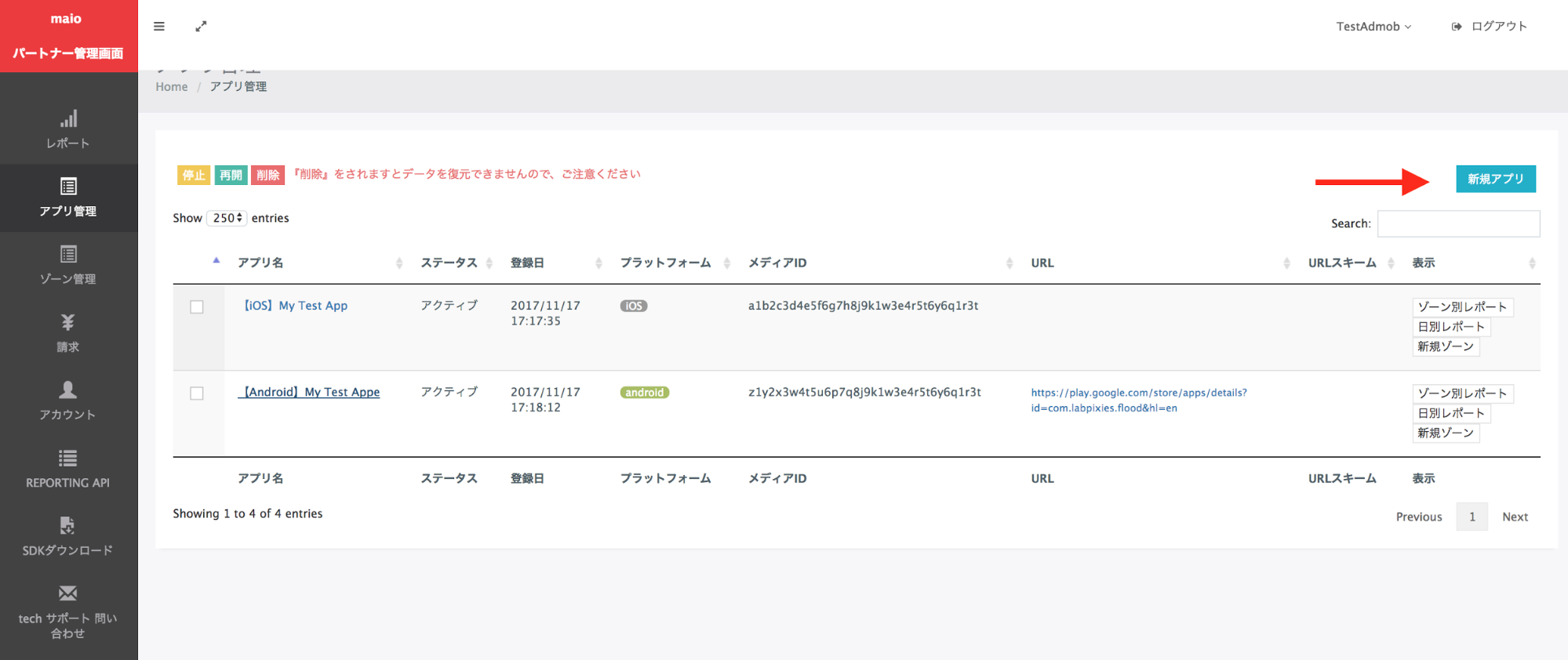
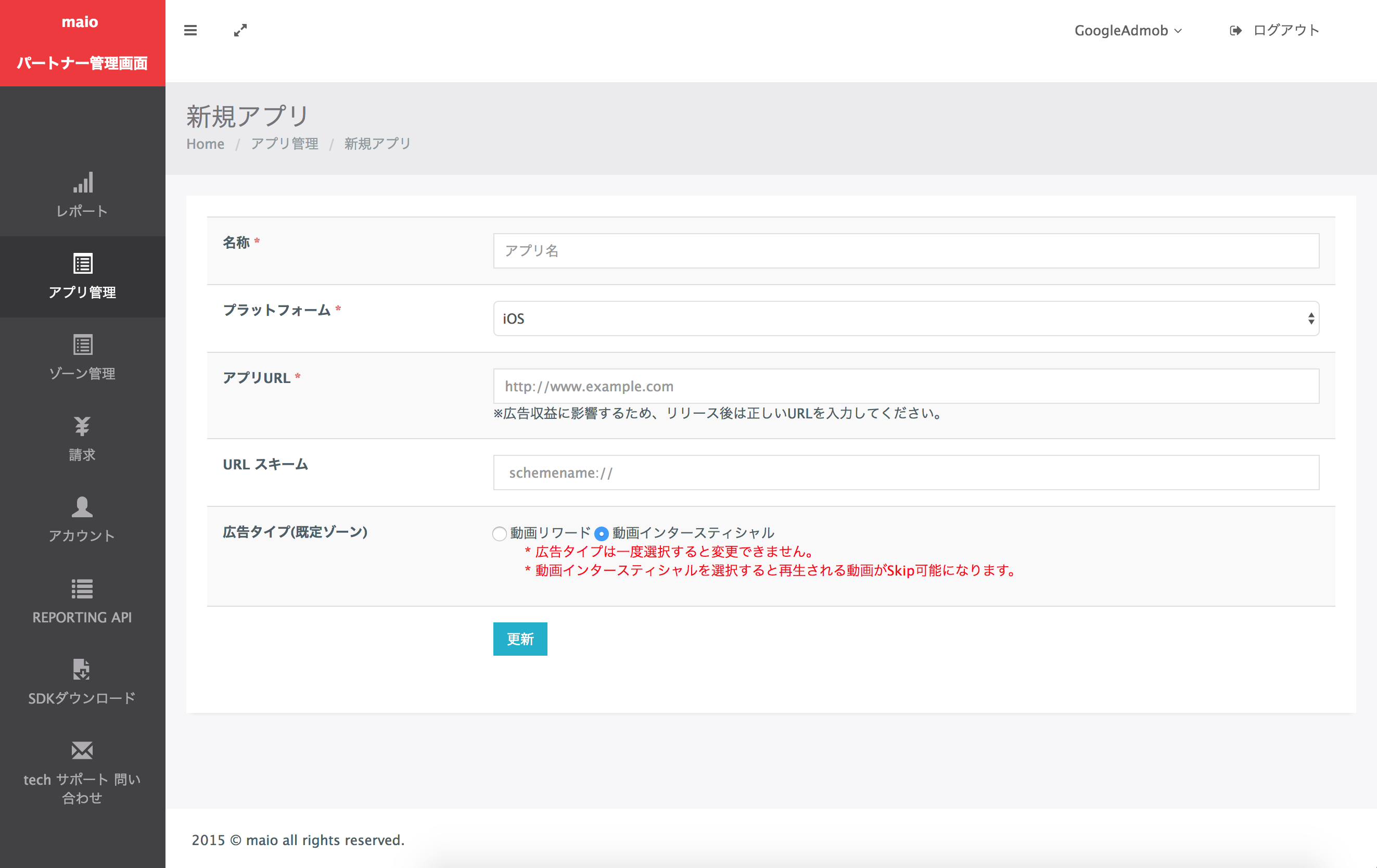
सबसे पहले, अपने maio खाते में साइन अप या लॉग इन करें. बाईं ओर मौजूद साइडबार में, Application management बटन पर क्लिक करें. इसके बाद, New app पर क्लिक करें.
अपनी पसंद के विज्ञापन का टाइप के हिसाब से टैब चुनें.
मध्यवर्ती
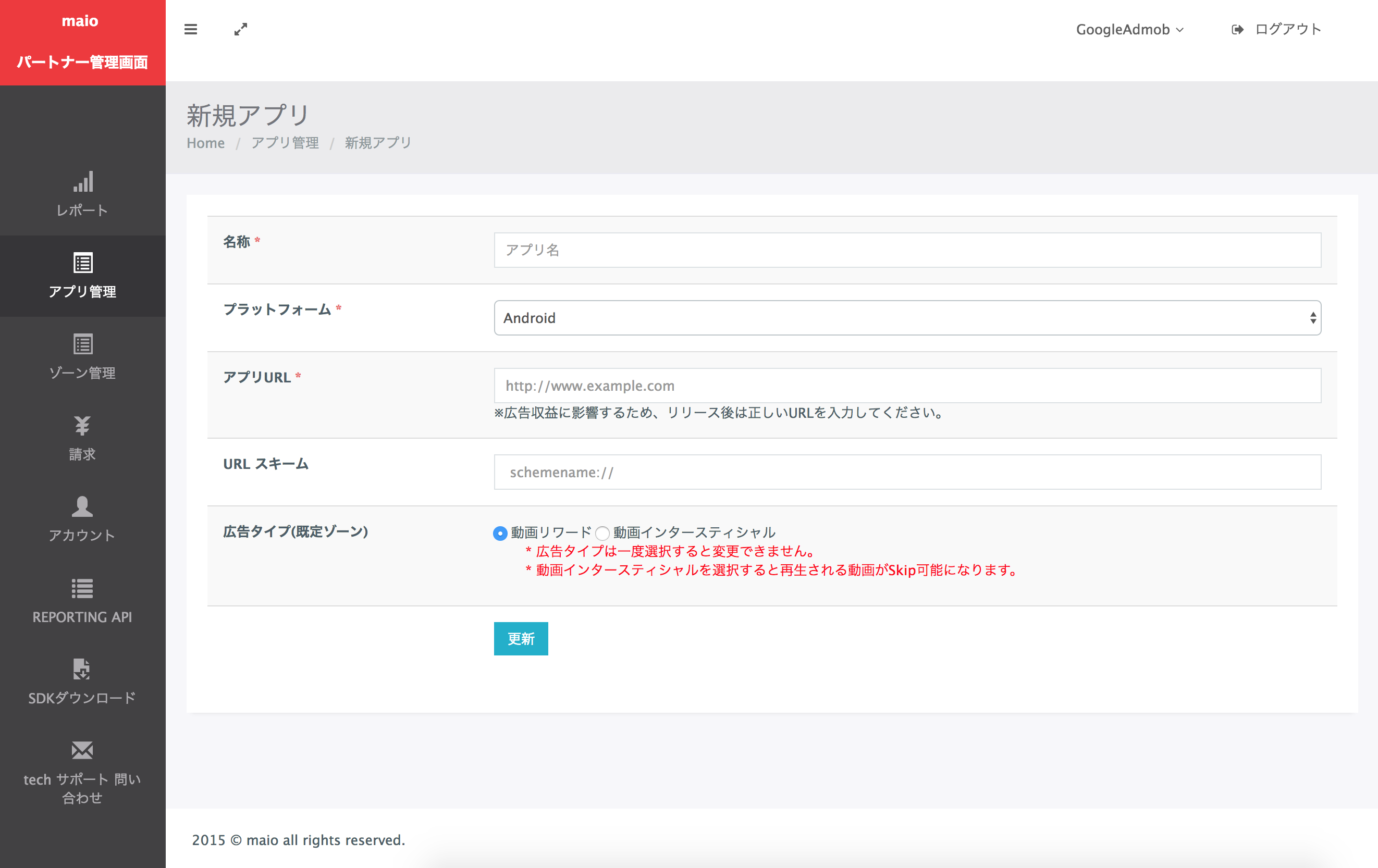
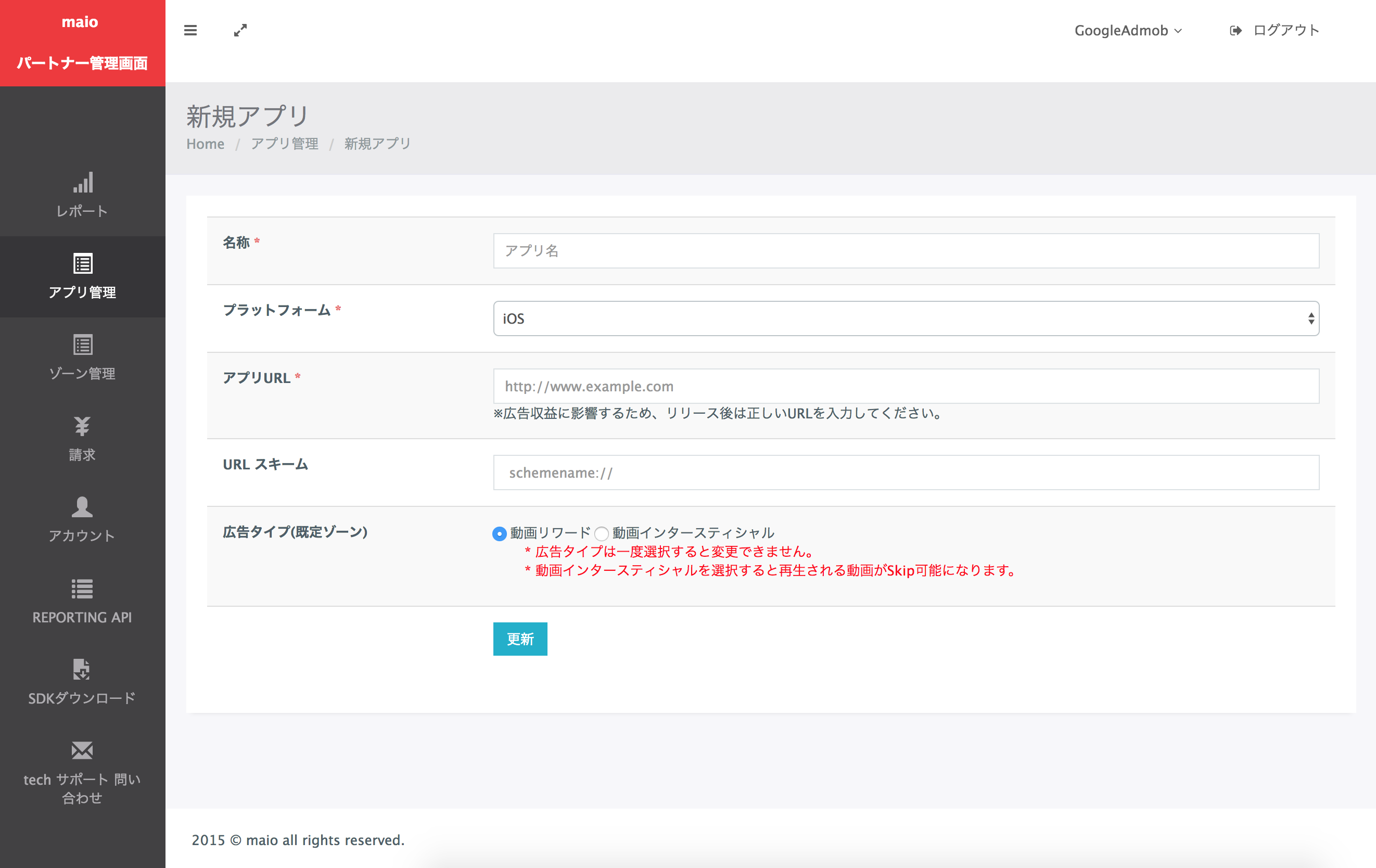
अपने ऐप्लिकेशन का नाम डालें, प्लैटफ़ॉर्म चुनें, और अपने ऐप्लिकेशन का यूआरएल दें. विज्ञापन का टाइप के तौर पर, वीडियो इंटरस्टीशियल चुनें. इसके बाद, अपडेट करें पर क्लिक करें.
Android
iOS
इनाम दिया गया
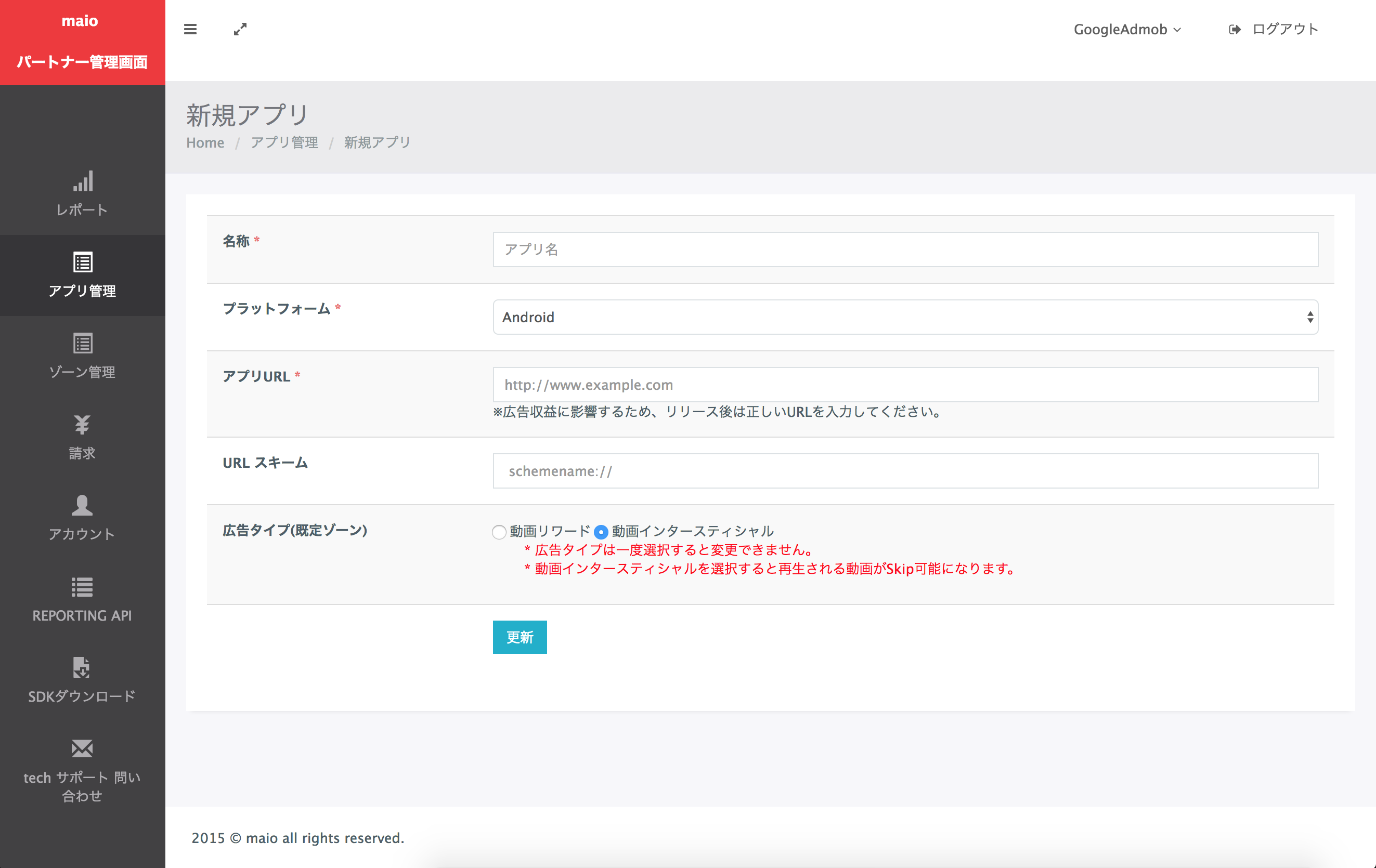
अपने ऐप्लिकेशन का नाम डालें, प्लैटफ़ॉर्म चुनें, और अपने ऐप्लिकेशन का यूआरएल दें. विज्ञापन का टाइप के तौर पर, वीडियो इनाम चुनें. इसके बाद, अपडेट करें पर क्लिक करें.
Android
iOS
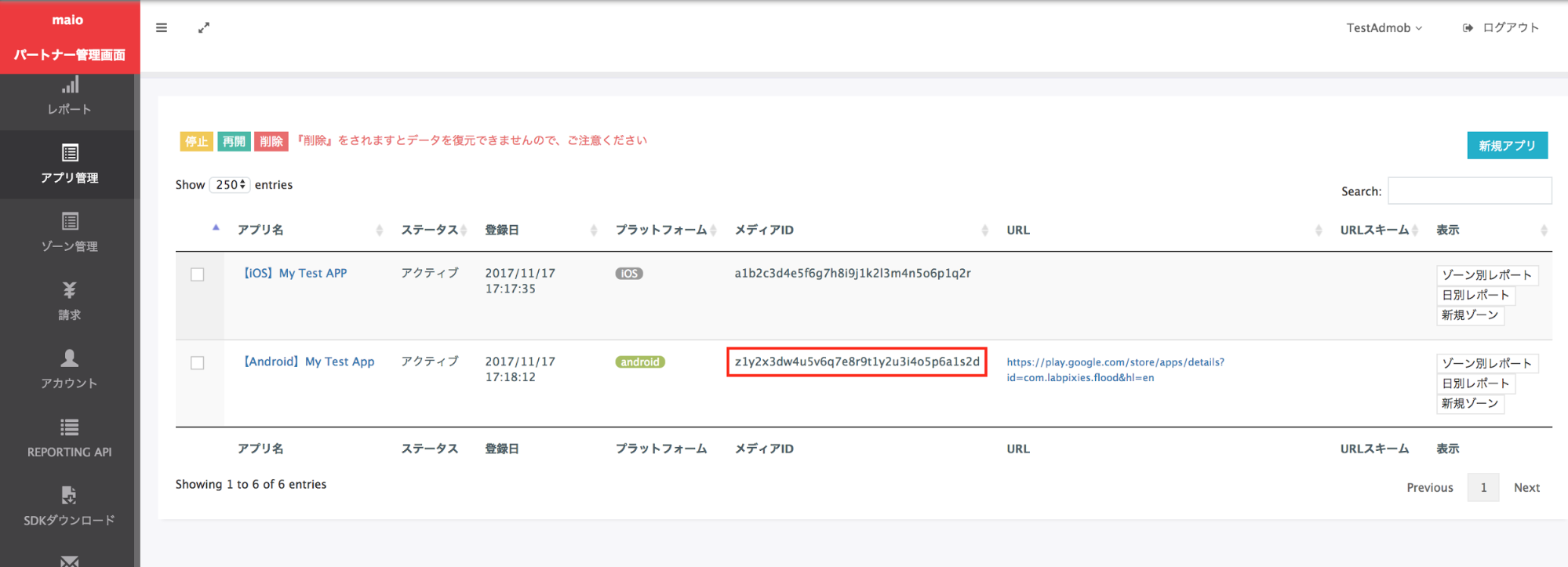
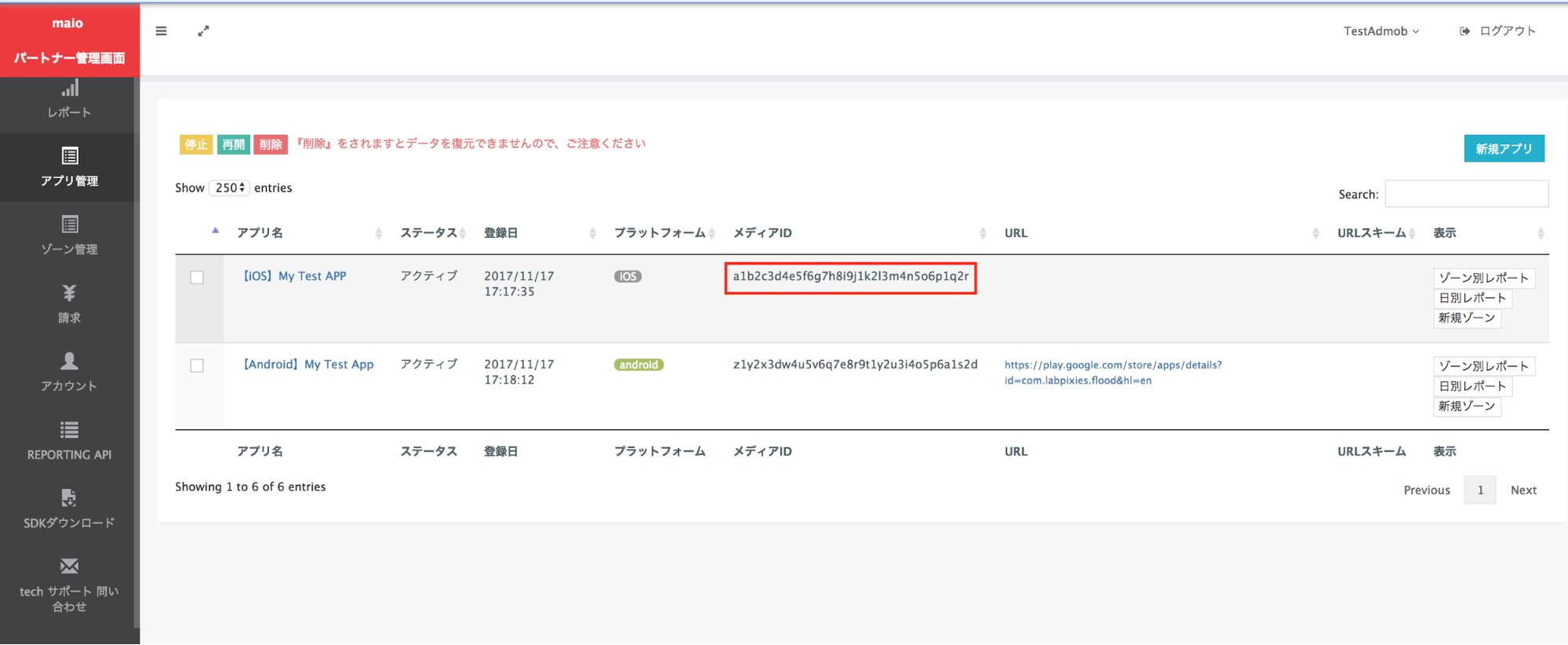
Application Management पेज पर, Media ID को नोट करें. अगले सेक्शन में, Ad Manager की विज्ञापन यूनिट सेट अप करने के लिए इसकी ज़रूरत पड़ती है.
Android
iOS
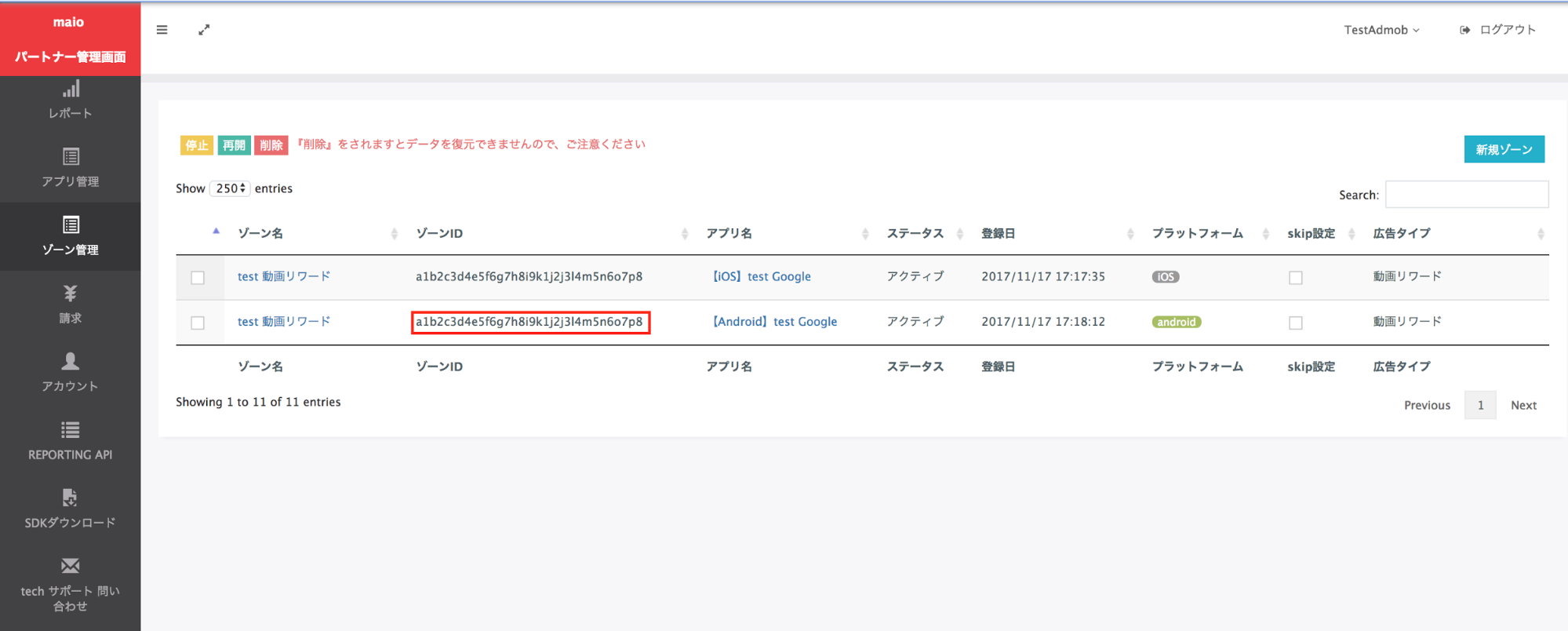
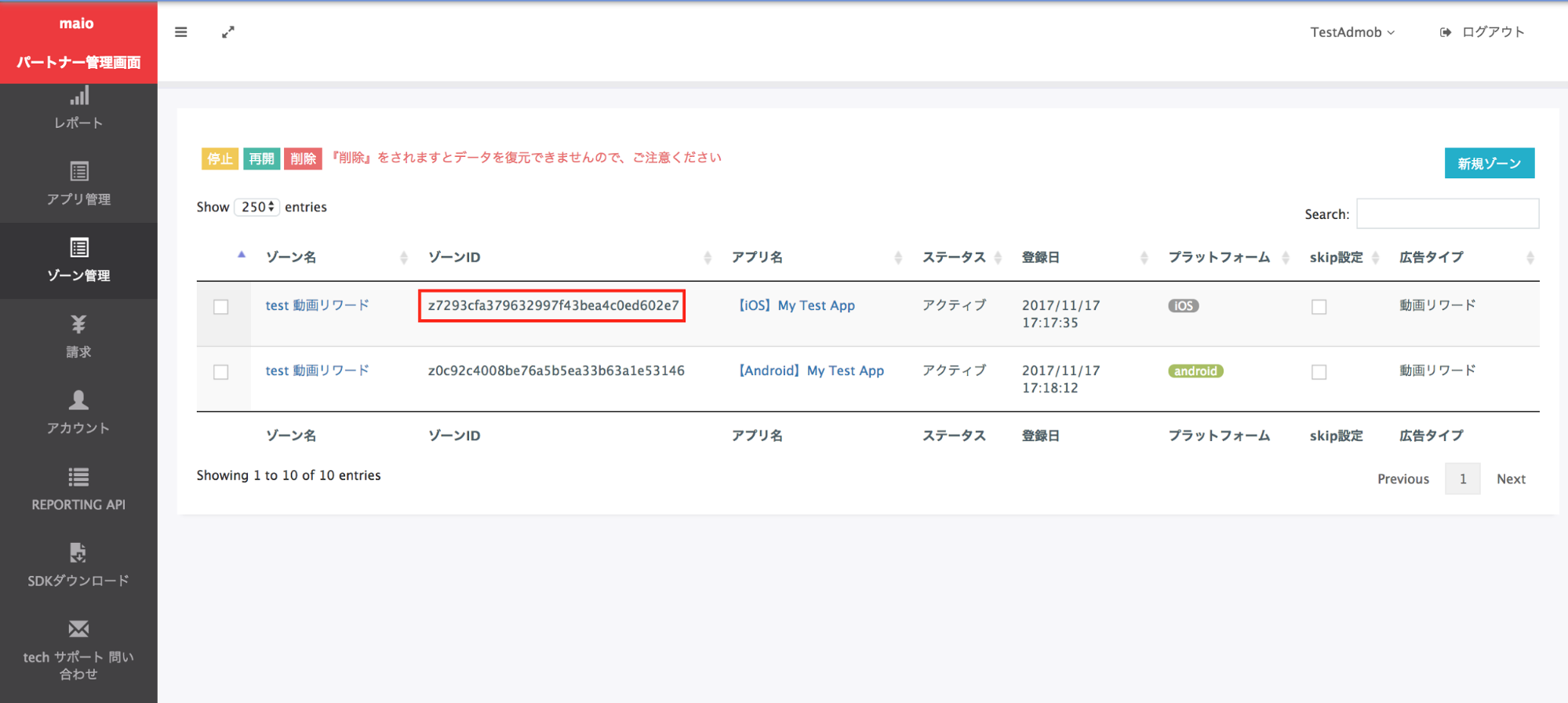
Zone Management पेज पर, Zone ID को नोट करें. अगले सेक्शन में, Ad Manager की विज्ञापन यूनिट सेट अप करने के लिए भी इसकी ज़रूरत होगी.
Android
iOS
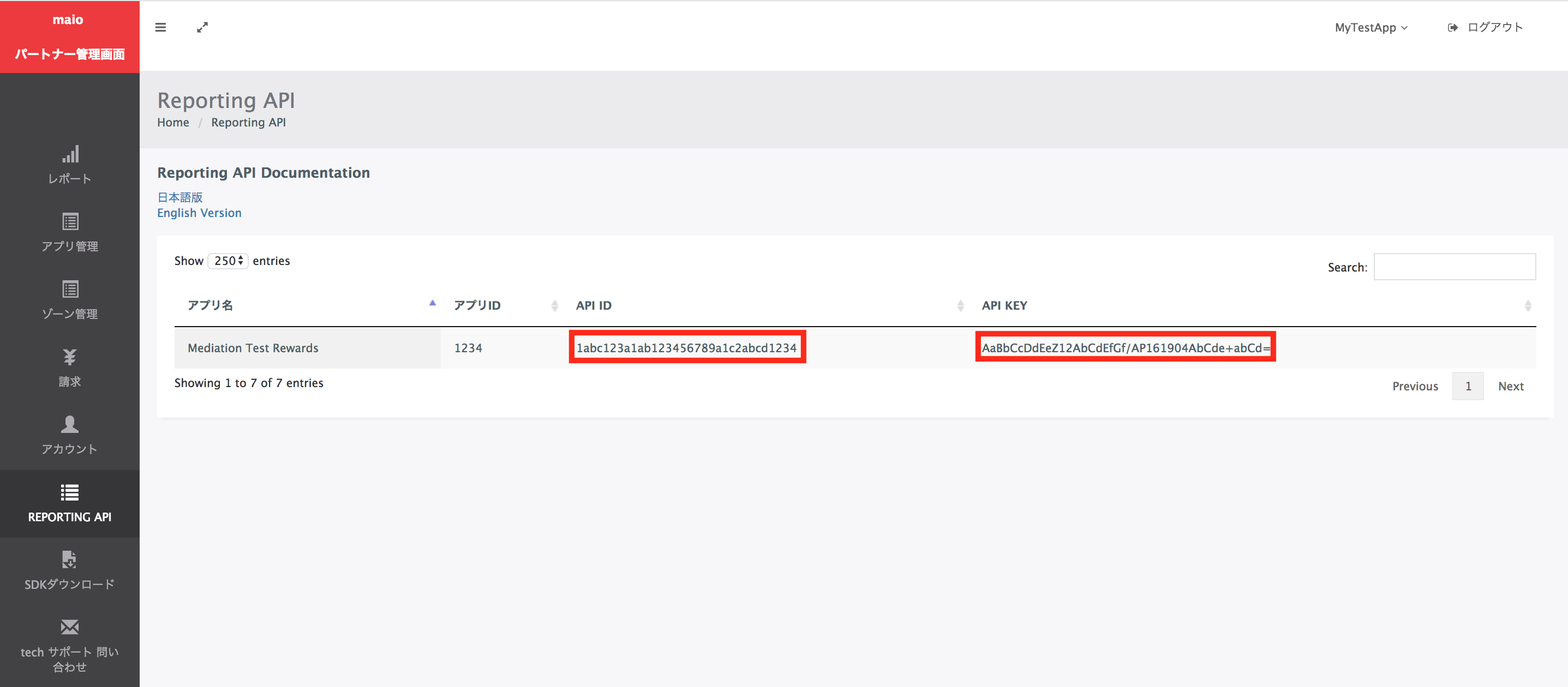
दूसरा चरण: Ad Manager के यूज़र इंटरफ़ेस (यूआई) में maio की डिमांड सेट अप करना
अपनी विज्ञापन यूनिट के लिए मीडिएशन सेटिंग कॉन्फ़िगर करना
Android
निर्देशों के लिए, Android के लिए दी गई गाइड में दूसरा चरण देखें.
iOS
निर्देशों के लिए, iOS की गाइड में दूसरा चरण देखें.
तीसरा चरण: maio SDK और अडैप्टर को इंपोर्ट करना
pub.dev के ज़रिए इंटिग्रेशन
(सिर्फ़ Android के लिए) अपने प्रोजेक्ट की android डायरेक्ट्री में मौजूद build.gradle फ़ाइल में, ये रिपॉज़िटरी जोड़ें:
  repositories {
      google()
      mavenCentral()
      maven {
          url = uri("https://imobile-maio.github.io/maven")
      }
  }
अपने पैकेज की pubspec.yaml फ़ाइल में, maio SDK टूल और अडैप्टर के नए वर्शन के साथ यह डिपेंडेंसी जोड़ें:
dependencies:
  gma_mediation_maio: ^1.1.8
मैन्युअल इंटिग्रेशन
maio के लिए, Google Mobile Ads मीडिएशन प्लगिन का नया वर्शन डाउनलोड करें. इसके बाद, डाउनलोड की गई फ़ाइल को एक्सट्रैक्ट करें और एक्सट्रैक्ट किए गए प्लगिन फ़ोल्डर (और उसके कॉन्टेंट) को अपने Flutter प्रोजेक्ट में जोड़ें. इसके बाद, अपनी pubspec.yaml फ़ाइल में यह डिपेंडेंसी जोड़कर, प्लग इन को रेफ़रंस के तौर पर शामिल करें:
dependencies:
  gma_mediation_maio:
    path: path/to/local/package
चौथा चरण: ज़रूरी कोड जोड़ना
Android
maio को इंटिग्रेट करने के लिए, किसी और कोड की ज़रूरत नहीं है.
iOS
SKAdNetwork इंटिग्रेशन
अपने प्रोजेक्ट की Info.plist फ़ाइल में SKAdNetwork आइडेंटिफ़ायर जोड़ने के लिए, maio के दस्तावेज़ पढ़ें.
पांचवां चरण: लागू किए गए बदलावों की जांच करना
टेस्ट विज्ञापनों को चालू करना
पक्का करें कि आपने Ad Manager के लिए, अपने टेस्ट डिवाइस को रजिस्टर किया हो.
Google Mobile Ads Flutter Plugin के 7.26.0 या इसके बाद के वर्शन का इस्तेमाल करने वाले पब्लिशर को, अनुरोध करने पर maio से टेस्ट विज्ञापन अपने-आप मिलेंगे. ये विज्ञापन, टेस्ट डिवाइस के तौर पर रजिस्टर किए गए फ़ोन और टैबलेट पर मिलेंगे.
टेस्ट विज्ञापनों की पुष्टि करना
यह पुष्टि करने के लिए कि आपको maio से टेस्ट विज्ञापन मिल रहे हैं, विज्ञापन जांचने वाले टूल में maio (वॉटरफ़ॉल) विज्ञापन सोर्स का इस्तेमाल करके, विज्ञापन के किसी एक सोर्स को टेस्ट करना चालू करें.
गड़बड़ी के कोड
अगर अडैप्टर को maio से विज्ञापन नहीं मिलता है, तो पब्लिशर, विज्ञापन के जवाब में हुई गड़बड़ी की जानकारी देखने के लिए, इनमें से किसी क्लास के हिसाब से ResponseInfo का इस्तेमाल कर सकते हैं:
Android
| फ़ॉर्मैट | क्लास का नाम |
|---|---|
| मध्यवर्ती | jp.maio.sdk.android.mediation.admob.adapter.Interstitial |
| इनाम दिया गया | jp.maio.sdk.android.mediation.admob.adapter.Rewarded |
iOS
| फ़ॉर्मैट | क्लास का नाम |
|---|---|
| मध्यवर्ती | GADMMaioInterstitialAdapter |
| इनाम दिया गया | GADMMaioRewardedAdapter |
विज्ञापन लोड न होने पर, maio अडैप्टर से मिलने वाले कोड और उनसे जुड़े मैसेज यहां दिए गए हैं:
Android
| गड़बड़ी का कोड | कारण |
|---|---|
| 0-10 | maio से SDK टूल से जुड़ी गड़बड़ी का मैसेज मिला. ज़्यादा जानकारी के लिए, कोड और maio का दस्तावेज़ देखें. |
| 101 | Maio के पास कोई विज्ञापन उपलब्ध नहीं है. |
| 102 | सर्वर के पैरामीटर अमान्य हैं. उदाहरण के लिए, प्लेसमेंट आईडी मौजूद नहीं है. |
| 103 | विज्ञापन लोड करने के लिए इस्तेमाल किया गया कॉन्टेक्स्ट, `Activity` इंस्टेंस नहीं था. |
iOS
| गड़बड़ी का कोड | कारण |
|---|---|
| 0-10 | maio से SDK टूल से जुड़ी गड़बड़ी का मैसेज मिला. ज़्यादा जानकारी के लिए, maio का कोड देखें. |
| 101 | फ़िलहाल, maio के पास कोई विज्ञापन उपलब्ध नहीं है. |
| 102 | सर्वर के पैरामीटर अमान्य हैं. उदाहरण के लिए, प्लेसमेंट आईडी मौजूद नहीं है. |
| 103 | maio अडैप्टर, अनुरोध किए जा रहे विज्ञापन फ़ॉर्मैट के साथ काम नहीं करता. |
| 104 | इस नेटवर्क कॉन्फ़िगरेशन के लिए, पहले से ही एक विज्ञापन लोड है. |
maio Flutter मीडिएशन अडैप्टर के बदलावों का लॉग
वर्शन 1.1.8
- maio Android अडैप्टर के वर्शन 2.0.9.1 के साथ काम करता है.
- maio iOS अडैप्टर के 2.2.3.0 वर्शन के साथ काम करता है.
- इसे Google Mobile Ads Flutter प्लगिन के 9.1.0 वर्शन के साथ बनाया और टेस्ट किया गया है.
वर्शन 1.1.7
- Google Mobile Ads Flutter प्लगिन के 9.1.0 वर्शन के साथ काम करने के लिए अपडेट किया गया.
- Swift Package Manager की सुविधा जोड़ें.
- maio Android अडैप्टर के वर्शन 2.0.9.0 के साथ काम करता है.
- maio iOS अडैप्टर के वर्शन 2.2.2.0 के साथ काम करता है.
- इसे Google Mobile Ads Flutter प्लगिन के 9.1.0 वर्शन के साथ बनाया और टेस्ट किया गया है.
वर्शन 1.1.6
- maio Android अडैप्टर के वर्शन 2.0.9.0 के साथ काम करता है.
- maio iOS अडैप्टर के वर्शन 2.2.1.2 के साथ काम करता है.
- इसे Google Mobile Ads Flutter प्लगिन के वर्शन 9.0.0 के साथ बनाया और टेस्ट किया गया है.
वर्शन 1.1.5
- maio Android अडैप्टर के वर्शन 2.0.8.2 के साथ काम करता है.
- maio iOS अडैप्टर के वर्शन 2.2.1.2 के साथ काम करता है.
- इसे Google Mobile Ads Flutter प्लगिन के 8.0.0 वर्शन के साथ बनाया और टेस्ट किया गया है.
वर्शन 1.1.4
- Flutter के कम से कम वर्शन को 3.38.1 पर अपडेट किया गया.
- Google Mobile Ads Flutter प्लगिन के 8.0.0 वर्शन के साथ काम करने के लिए अपडेट किया गया.
- maio Android अडैप्टर के वर्शन 2.0.8.2 के साथ काम करता है.
- maio iOS अडैप्टर के वर्शन 2.2.1.1 के साथ काम करता है.
- इसे Google Mobile Ads Flutter प्लगिन के 8.0.0 वर्शन के साथ बनाया और टेस्ट किया गया है.
वर्शन 1.1.3
- maio Android अडैप्टर के वर्शन 2.0.7.0 के साथ काम करता है.
- maio iOS अडैप्टर के वर्शन 2.2.0.3 के साथ काम करता है.
- इसे Google Mobile Ads Flutter प्लगिन के 6.0.0 वर्शन के साथ बनाया और टेस्ट किया गया है.
वर्शन 1.1.2
- Flutter के कम से कम वर्शन को 3.35.1 पर अपडेट किया गया
- Google Mobile Ads Flutter प्लगिन के वर्शन 7.0.0 के साथ काम करने के लिए अपडेट किया गया
- maio Android अडैप्टर के वर्शन 2.0.8.0 के साथ काम करता है.
- maio iOS अडैप्टर के वर्शन 2.2.0.1 के साथ काम करता है.
वर्शन 1.1.1
- maio Android अडैप्टर के वर्शन 2.0.7.0 के साथ काम करता है.
- maio iOS अडैप्टर के वर्शन 2.2.0.1 के साथ काम करता है.
- इसे Google Mobile Ads Flutter प्लगिन के 6.0.0 वर्शन के साथ बनाया और टेस्ट किया गया है.
वर्शन 1.1.0
- maio Android अडैप्टर के वर्शन 2.0.6.0 के साथ काम करता है.
- maio iOS अडैप्टर के वर्शन 2.2.0.0 के साथ काम करता है.
- इसे Google Mobile Ads Flutter प्लगिन के 6.0.0 वर्शन के साथ बनाया और टेस्ट किया गया है.
वर्शन 1.0.3
- maio Android अडैप्टर के वर्शन 2.0.5.0 के साथ काम करता है.
- maio iOS अडैप्टर के वर्शन 2.1.6.1 के साथ काम करता है.
- इसे Google Mobile Ads Flutter प्लगिन के 6.0.0 वर्शन के साथ बनाया और टेस्ट किया गया है.
वर्शन 1.0.2
- maio Android अडैप्टर के वर्शन 2.0.4.0 के साथ काम करता है.
- maio iOS अडैप्टर के वर्शन 2.1.6.1 के साथ काम करता है.
- इसे Google Mobile Ads Flutter प्लगिन के 6.0.0 वर्शन के साथ बनाया और टेस्ट किया गया है.
वर्शन 1.0.1
- maio Android अडैप्टर के वर्शन 2.0.3.1 के साथ काम करता है.
- maio iOS अडैप्टर के वर्शन 2.1.6.1 के साथ काम करता है.
- इसे Google Mobile Ads Flutter प्लगिन के 6.0.0 वर्शन के साथ बनाया और टेस्ट किया गया है.
वर्शन 1.0.0
- शुरुआती रिलीज़.
- maio Android अडैप्टर के वर्शन 2.0.3.0 के साथ काम करता है.
- maio iOS अडैप्टर के वर्शन 2.1.6.0 के साथ काम करता है.
- इसे Google Mobile Ads Flutter प्लगिन के 5.3.1 वर्शन के साथ बनाया और टेस्ट किया गया है.