

このガイドでは、Google Mobile Ads Flutter Plugin を使用してメディエーションで maio の広告を読み込んで表示する方法を、ウォーターフォール統合を含めて説明します。また、広告ユニットのメディエーション設定に maio を追加する方法と、maio SDK とアダプタを Flutter アプリに統合する方法についても取り上げます。
maio のダッシュボード インターフェースでは、ラベル、ボタン、説明に日本語のテキストが使用されています。このガイドのスクリーンショットは翻訳されていません。ただし、このガイドの説明と手順では、ラベルとボタンに対して英語表記を使用しています。「URL スキーム」は「URL Scheme」です。
サポートされている統合と広告フォーマット
maio 用のメディエーション アダプタには、次の機能があります。
| 統合 | |
|---|---|
| 入札 | |
| ウォーターフォール | |
| フォーマット | |
| アプリの起動 | |
| バナー | |
| インタースティシャル | |
| リワード | |
| リワード インタースティシャル | |
| ネイティブ | |
前提条件
続行する前に、次のことを確認してください。
- 最新の Google Mobile Ads Flutter Plugin バージョン。
- Flutter フレームワーク バージョン 3.7.0 以降。
- Android にデプロイする場合
- Android API レベル 24 以降。
- iOS にデプロイする場合
- iOS のデプロイ ターゲットが 15.0 以降であること。
- Google Mobile Ads Flutter Plugin で構成された正常に動作する Flutter プロジェクト。詳細については、Google Mobile Ads Flutter Plugin を設定するをご覧ください。
ステップ 1: maio の管理画面で構成を設定する
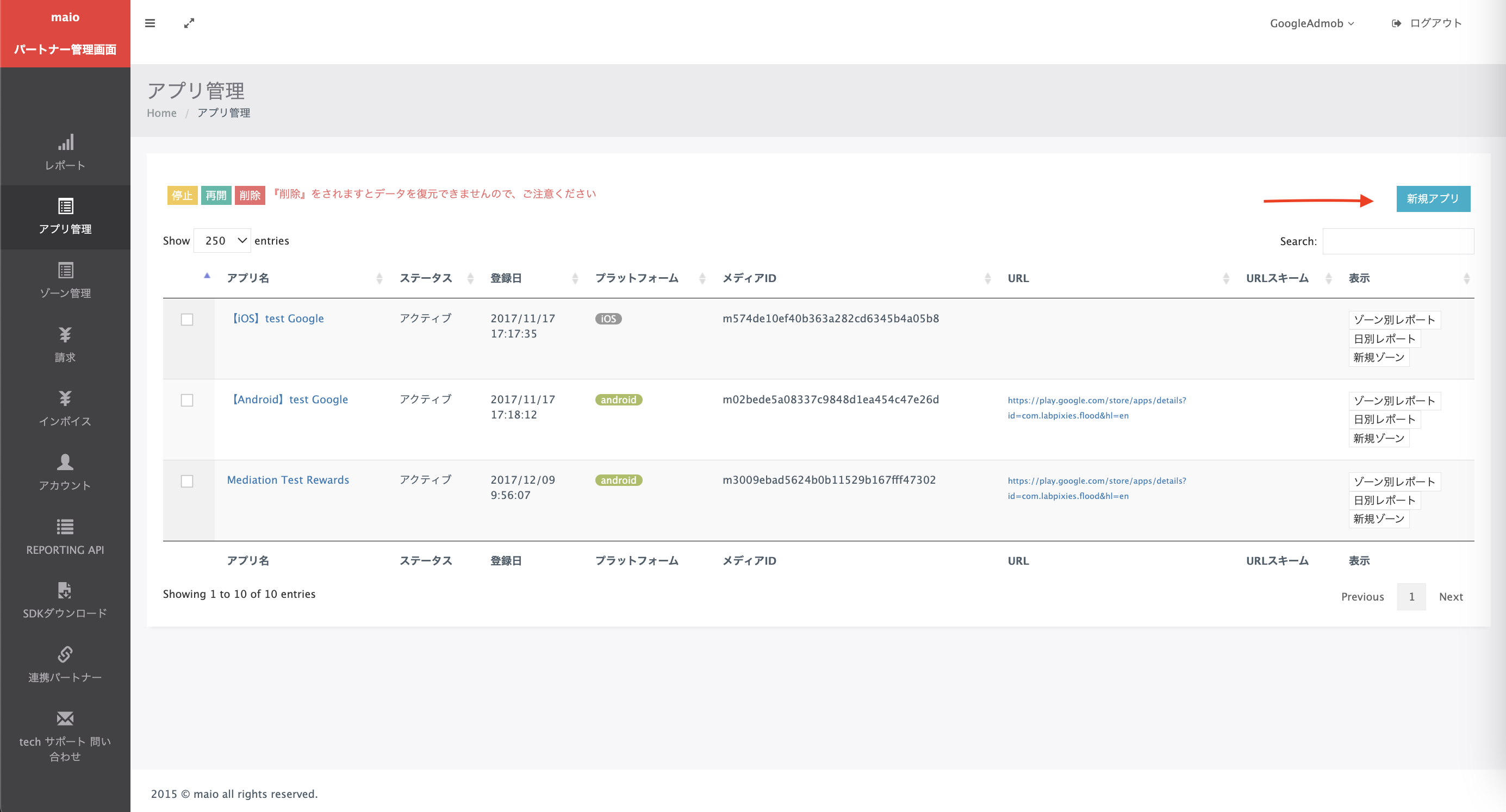
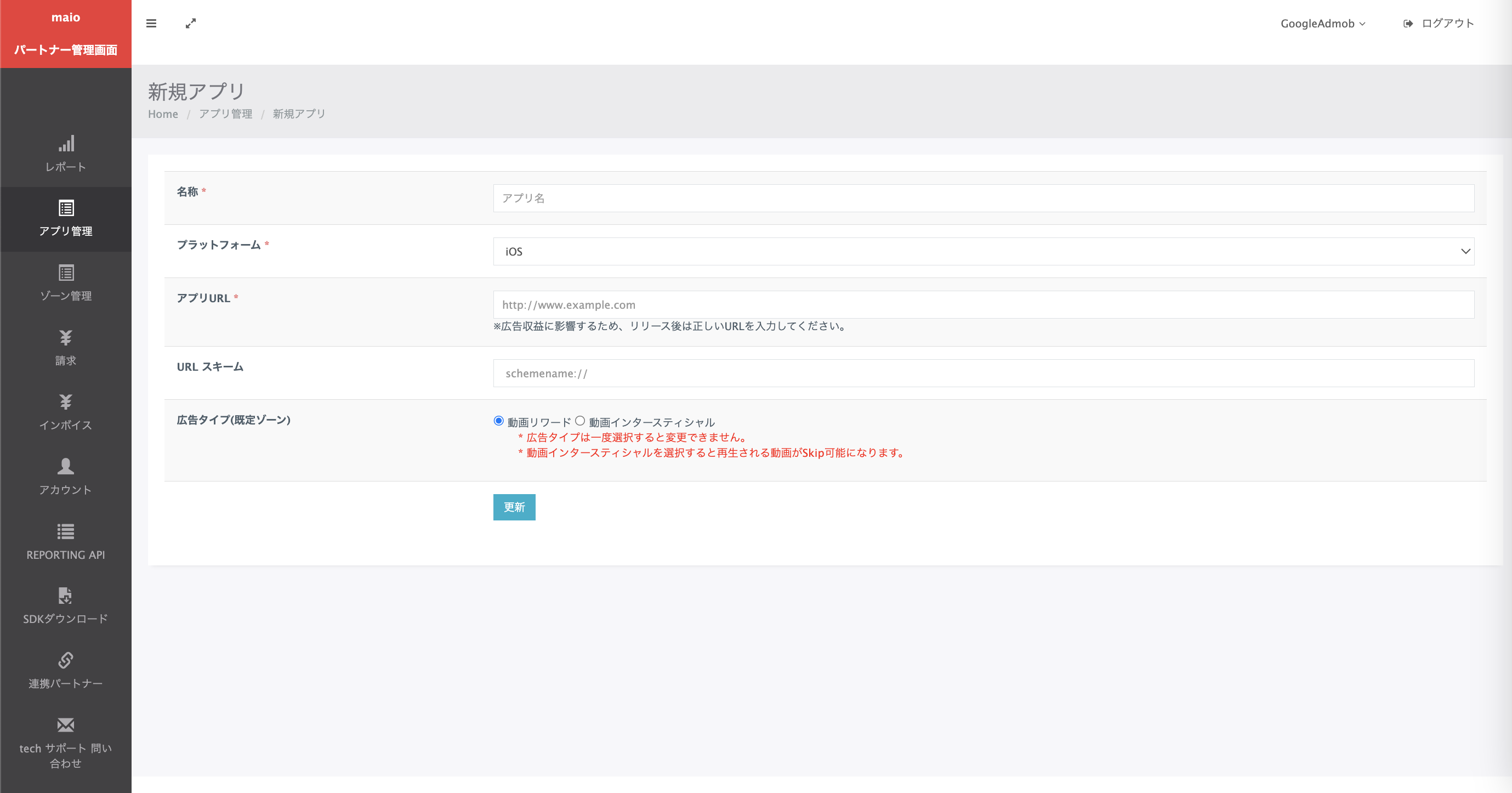
まず、maio アカウントに登録またはログインします。左側のサイドバーにある [Application management] ボタンをクリックし、[New app] をクリックします。
ご希望の広告タイプに対応するタブを選択します。
インタースティシャル
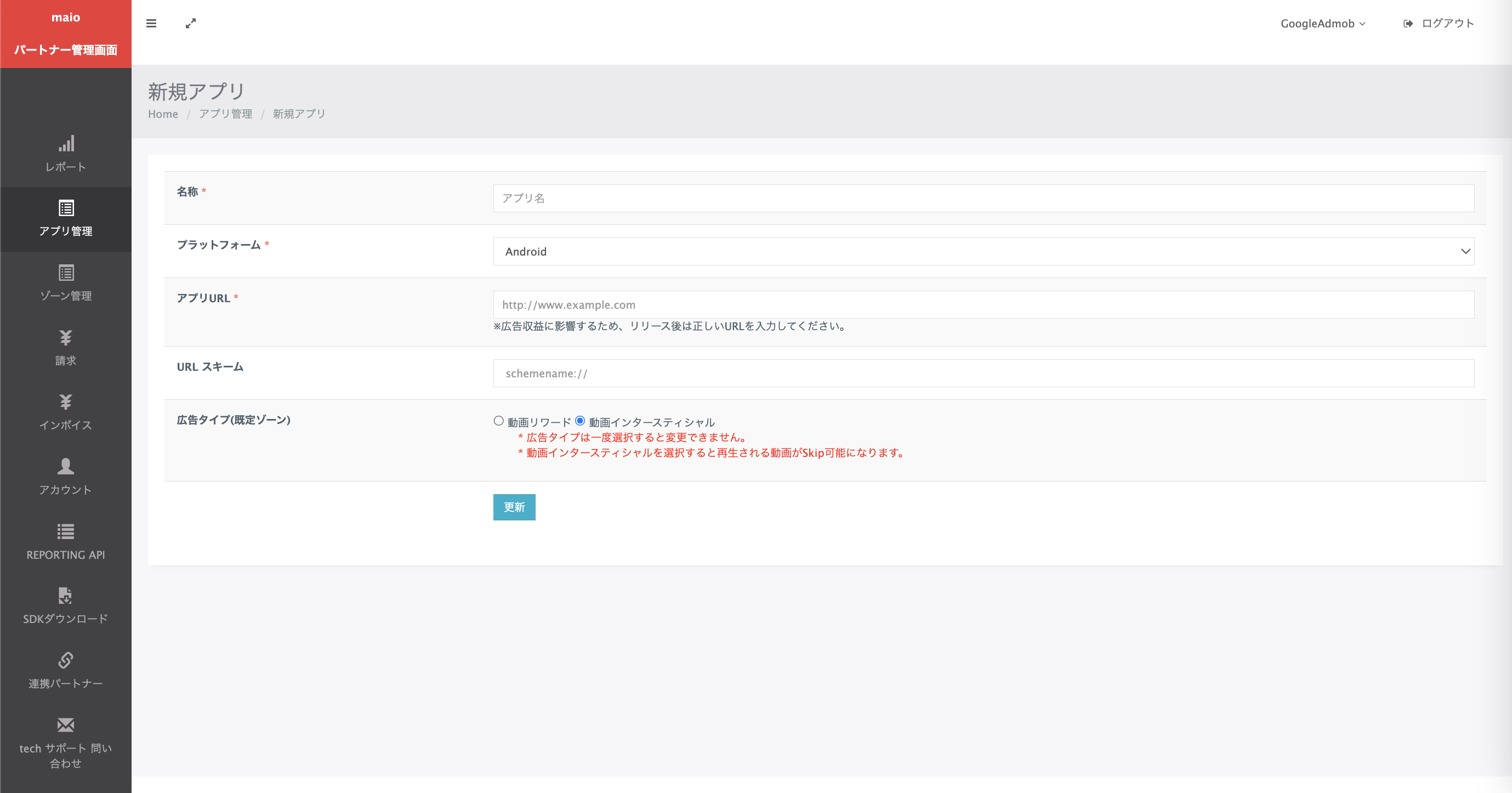
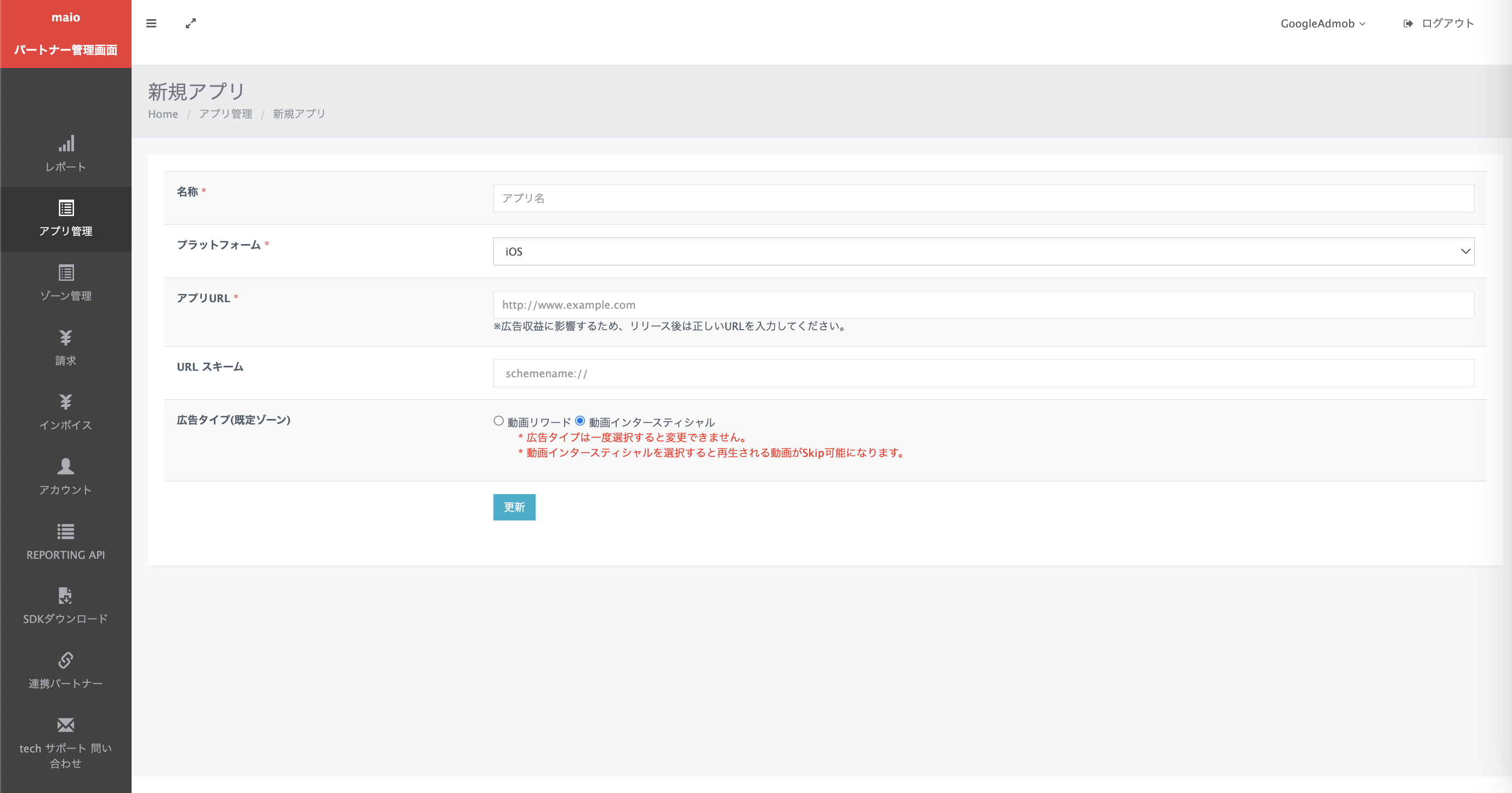
アプリの名前を入力し、プラットフォームを選択して、アプリの URL を指定します。[広告タイプ] として [動画インタースティシャル] を選択し、[更新] をクリックします。
Android
iOS
特典
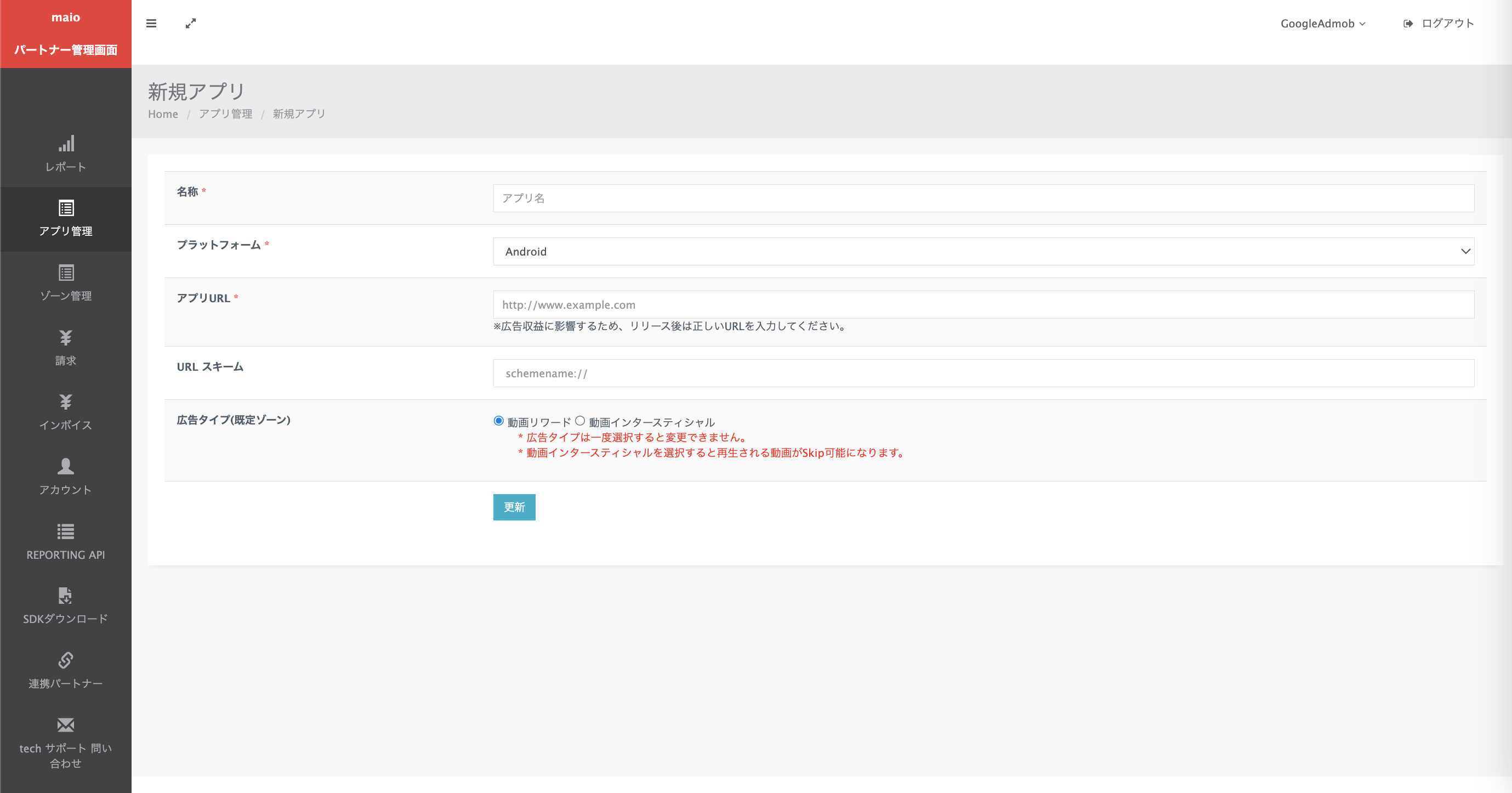
アプリの名前を入力し、プラットフォームを選択して、アプリの URL を指定します。[広告タイプ] として [動画リワード] を選択し、[更新] をクリックします。
Android
iOS
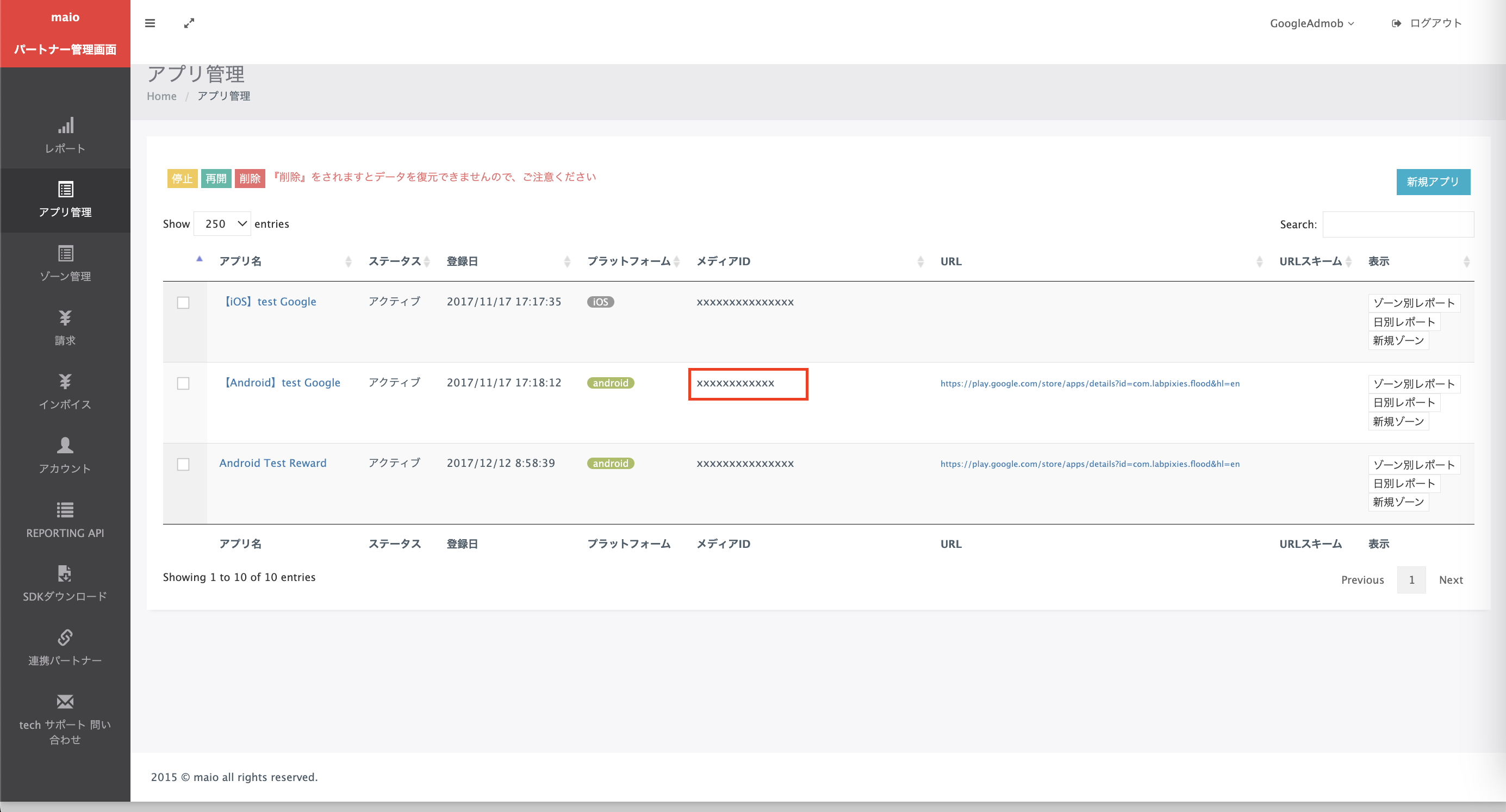
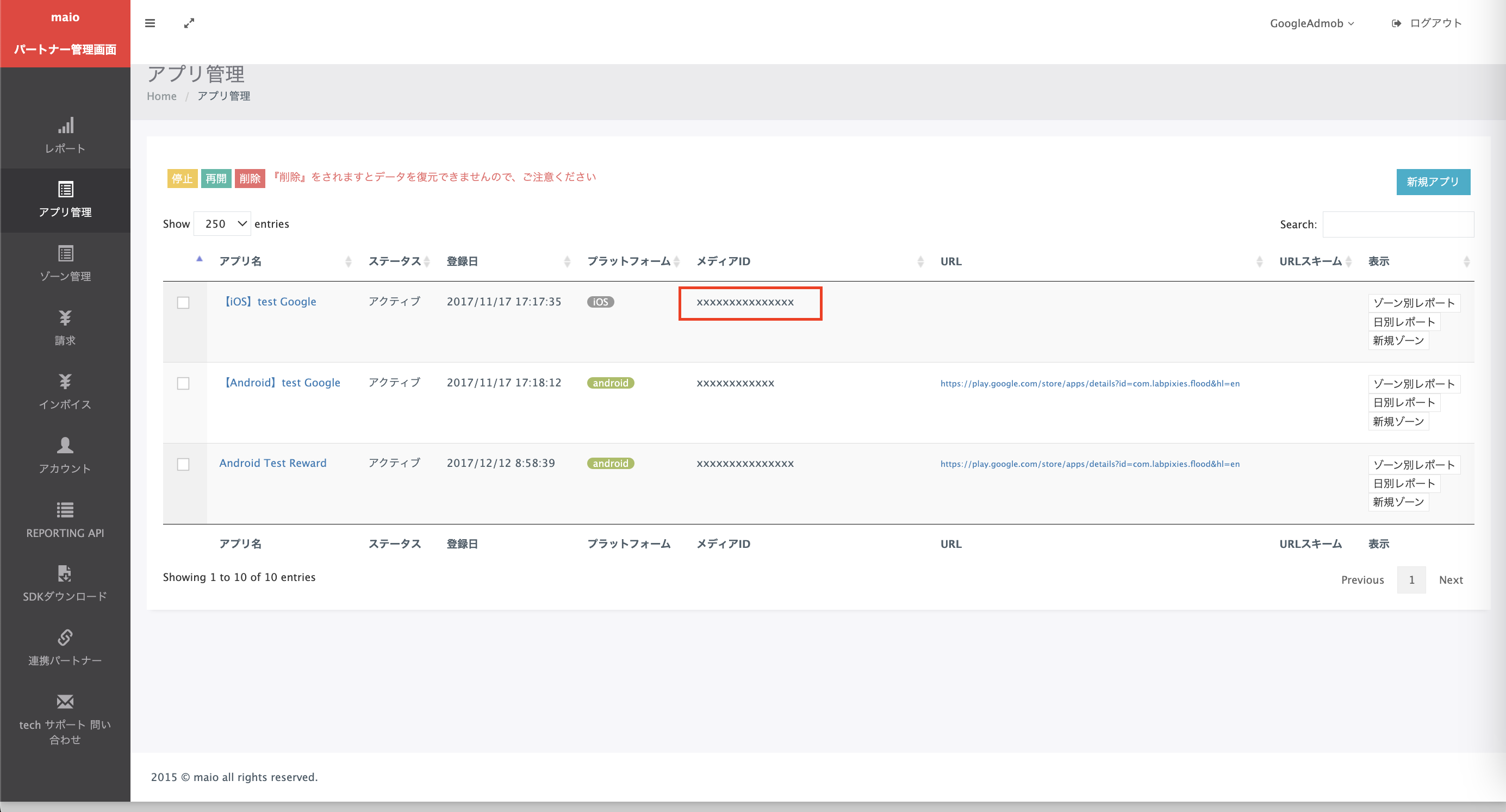
[Application Management] ページで、[メディア ID] をメモします。これは、次のセクションでアド マネージャーの広告ユニットを設定する際に必要になります。
Android
iOS
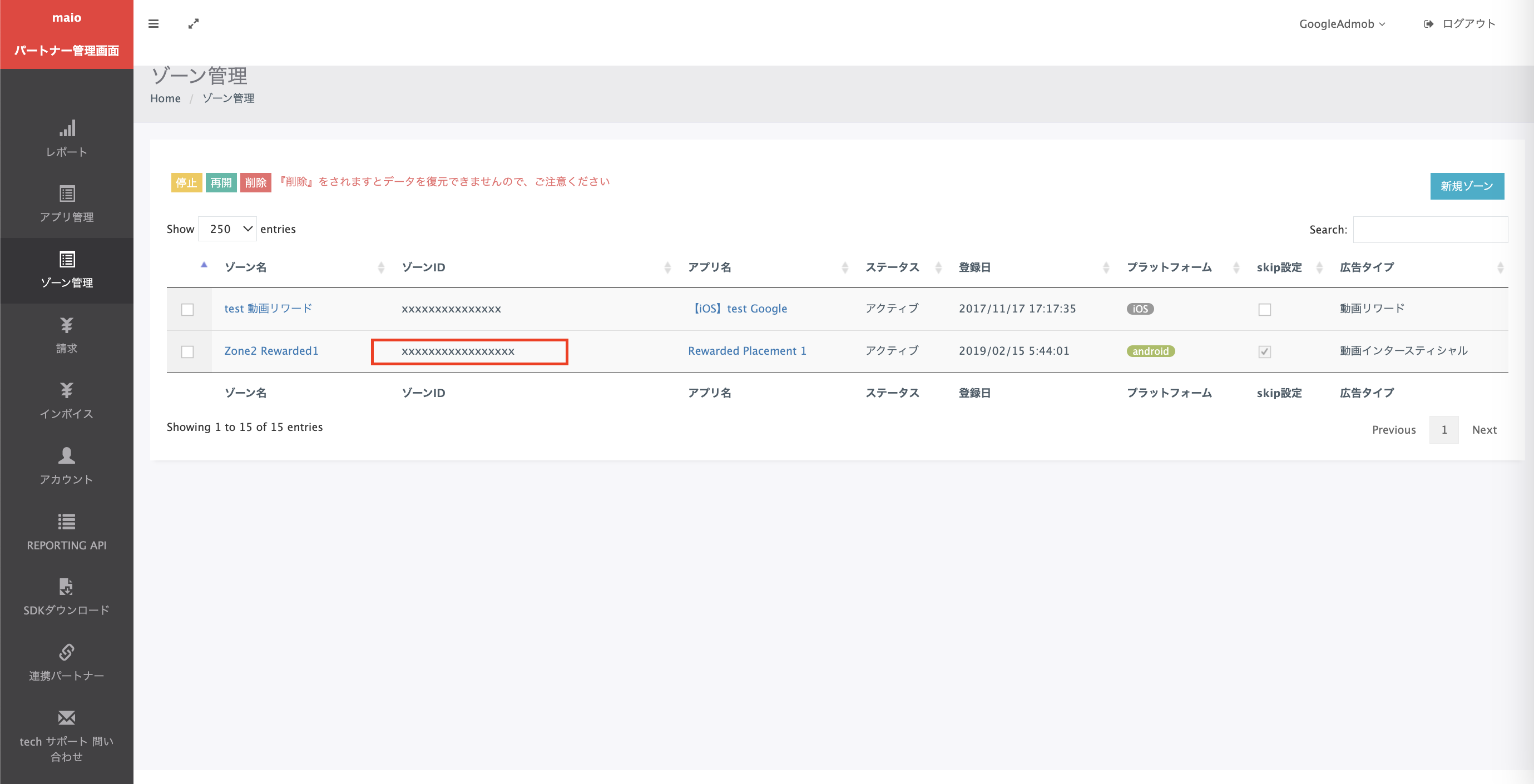
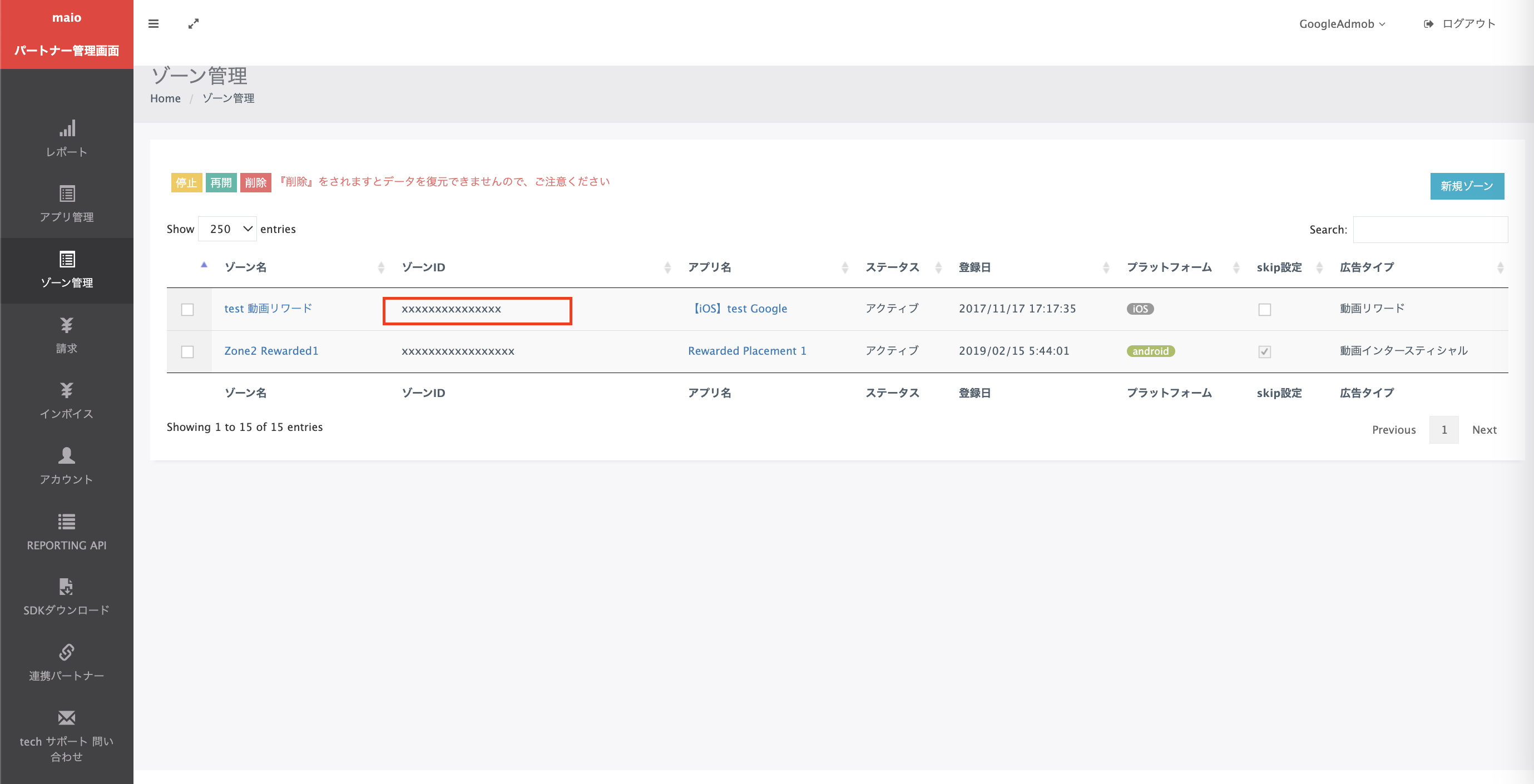
[Zone Management] ページで、[Zone ID] をメモします。また、次のセクションでアド マネージャーの広告ユニットを設定する際にも必要になります。
Android
iOS
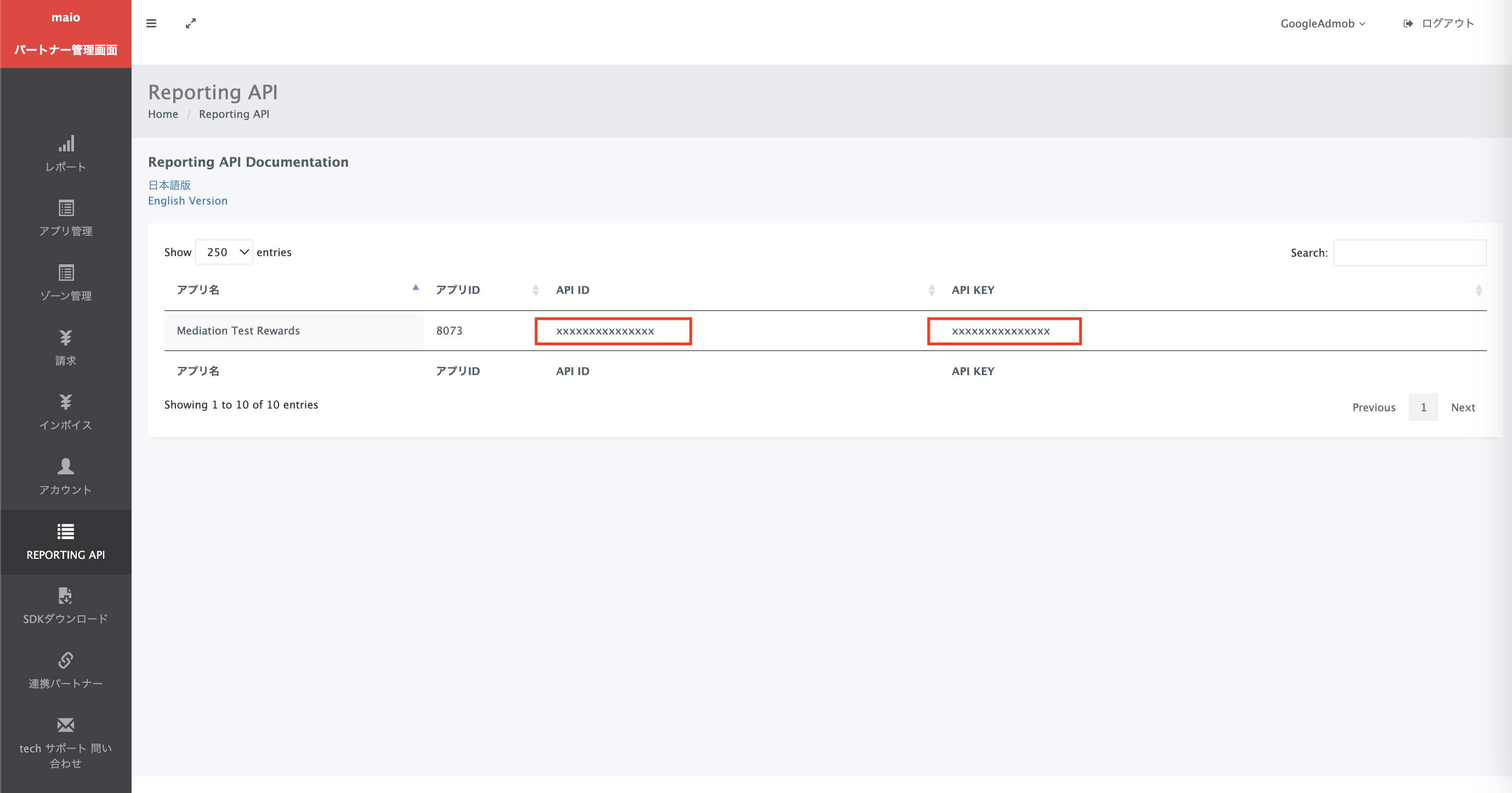
ステップ 2: アド マネージャーの管理画面で maio のデマンドを設定する
広告ユニットのメディエーション設定を構成する
ステップ 3: maio SDK とアダプタをインポートする
pub.dev を介した統合
(Android のみ)プロジェクトの android ディレクトリ内の build.gradle ファイルに、次のリポジトリを追加します。
  repositories {
      google()
      mavenCentral()
      maven {
          url = uri("https://imobile-maio.github.io/maven")
      }
  }
パッケージの pubspec.yaml ファイルに、最新バージョンの maio SDK とアダプターを含む次の依存関係を追加します。
dependencies:
  gma_mediation_maio: ^1.1.8
手動による統合
maio 用の Google Mobile Ads メディエーション プラグインの最新バージョンをダウンロードし、ダウンロードしたファイルを解凍して、解凍したプラグイン フォルダ(およびそのコンテンツ)を Flutter プロジェクトに追加します。次に、次の依存関係を追加して、pubspec.yaml ファイルでプラグインを参照します。
dependencies:
  gma_mediation_maio:
    path: path/to/local/package
ステップ 4: 必要なコードを追加する
Android
maio の統合に追加のコードは必要ありません。
iOS
SKAdNetwork の統合
maio のドキュメントに沿って、SKAdNetwork 識別子をプロジェクトの Info.plist ファイルに追加します。
ステップ 5: 実装をテストする
テスト広告を有効にする
アド マネージャー用のテストデバイスを登録してください。
Google Mobile Ads Flutter Plugin のバージョン 7.26.0 以降を使用しているパブリッシャー様は、リクエストを行う際に、テストデバイスとして登録されているスマートフォンやタブレットで maio からテスト広告を自動的に受信します。
テスト広告を確認する
maio からテスト広告を受信していることを確認するには、maio(ウォーターフォール)の広告ソースを使用して、広告インスペクタで単一の広告ソースのテストを有効にします。
エラーコード
アダプタが maio から広告を受信できなかった場合は、次のクラスの ResponseInfo を使用して、広告レスポンスから根本原因のエラーを確認できます。
Android
| 形式 | クラス名 |
|---|---|
| インタースティシャル | jp.maio.sdk.android.mediation.admob.adapter.Interstitial |
| 特典 | jp.maio.sdk.android.mediation.admob.adapter.Rewarded |
iOS
| 形式 | クラス名 |
|---|---|
| インタースティシャル | GADMMaioInterstitialAdapter |
| 特典 | GADMMaioRewardedAdapter |
広告の読み込みに失敗した場合に maio アダプタがスローするコードとメッセージは次のとおりです。
Android
| エラーコード | 理由 |
|---|---|
| 0-10 | maio が SDK 固有のエラーを返しました。詳しくは、コードと maio のドキュメントをご覧ください。 |
| 101 | maio には利用可能な広告がありません。 |
| 102 | サーバー パラメータが無効です(配置 ID がないなど)。 |
| 103 | 広告の読み込みに使用されたコンテキストが「Activity」インスタンスではありませんでした。 |
iOS
| エラーコード | 理由 |
|---|---|
| 0-10 | maio が SDK 固有のエラーを返しました。詳しくは、maio のコードをご覧ください。 |
| 101 | maio にはまだ広告がありません。 |
| 102 | サーバー パラメータが無効です(配置 ID がないなど)。 |
| 103 | maio アダプタは、リクエストされている広告フォーマットをサポートしていません。 |
| 104 | このネットワーク構成の広告はすでに読み込まれています。 |
maio Flutter メディエーション アダプタの変更履歴
バージョン 1.1.8
- maio Android アダプタ バージョン 2.0.9.1 をサポートします。
- maio iOS アダプタ バージョン 2.2.3.0 をサポートします。
- Google Mobile Ads Flutter プラグイン バージョン 9.1.0 でビルドおよびテスト済みです。
バージョン 1.1.7
- Google Mobile Ads Flutter プラグイン バージョン 9.1.0 をサポートするように更新しました。
- Swift Package Manager のサポートを追加しました。
- maio Android アダプタ バージョン 2.0.9.0 をサポートします。
- maio iOS アダプタ バージョン 2.2.2.0 をサポートします。
- Google Mobile Ads Flutter プラグイン バージョン 9.1.0 でビルドおよびテスト済みです。
バージョン 1.1.6
- maio Android アダプタ バージョン 2.0.9.0 をサポートします。
- maio iOS アダプタ バージョン 2.2.1.2 をサポートします。
- Google Mobile Ads Flutter プラグイン バージョン 9.0.0 でビルドおよびテスト済みです。
バージョン 1.1.5
- maio Android アダプタ バージョン 2.0.8.2 をサポートします。
- maio iOS アダプタ バージョン 2.2.1.2 をサポートします。
- Google Mobile Ads Flutter プラグイン バージョン 8.0.0 でビルドおよびテスト済みです。
バージョン 1.1.4
- Flutter の最小バージョンを 3.38.1 に更新しました。
- Google Mobile Ads Flutter プラグイン バージョン 8.0.0 をサポートするように更新しました。
- maio Android アダプタ バージョン 2.0.8.2 をサポートします。
- maio iOS アダプタ バージョン 2.2.1.1 をサポートします。
- Google Mobile Ads Flutter プラグイン バージョン 8.0.0 でビルドおよびテスト済みです。
バージョン 1.1.3
- maio Android アダプタ バージョン 2.0.7.0 をサポートします。
- maio iOS アダプタ バージョン 2.2.0.3 をサポートします。
- Google Mobile Ads Flutter プラグイン バージョン 6.0.0 でビルドおよびテスト済みです。
バージョン 1.1.2
- Flutter の最小バージョンを 3.35.1 に更新
- Google Mobile Ads Flutter プラグイン バージョン 7.0.0 をサポートするように更新
- maio Android アダプタ バージョン 2.0.8.0 をサポートします。
- maio iOS アダプタ バージョン 2.2.0.1 をサポートします。
バージョン 1.1.1
- maio Android アダプタ バージョン 2.0.7.0 をサポートします。
- maio iOS アダプタ バージョン 2.2.0.1 をサポートします。
- Google Mobile Ads Flutter プラグイン バージョン 6.0.0 でビルドおよびテスト済みです。
バージョン 1.1.0
- maio Android アダプタ バージョン 2.0.6.0 をサポートします。
- maio iOS アダプタ バージョン 2.2.0.0 をサポートします。
- Google Mobile Ads Flutter プラグイン バージョン 6.0.0 でビルドおよびテスト済みです。
バージョン 1.0.3
- maio Android アダプタ バージョン 2.0.5.0 をサポートします。
- maio iOS アダプタ バージョン 2.1.6.1 をサポートします。
- Google Mobile Ads Flutter プラグイン バージョン 6.0.0 でビルドおよびテスト済みです。
バージョン 1.0.2
- maio Android アダプタ バージョン 2.0.4.0 をサポートします。
- maio iOS アダプタ バージョン 2.1.6.1 をサポートします。
- Google Mobile Ads Flutter プラグイン バージョン 6.0.0 でビルドおよびテスト済みです。
バージョン 1.0.1
- maio Android アダプタ バージョン 2.0.3.1 をサポートします。
- maio iOS アダプタ バージョン 2.1.6.1 をサポートします。
- Google Mobile Ads Flutter プラグイン バージョン 6.0.0 でビルドおよびテスト済みです。
バージョン 1.0.0
- 初回リリース。
- maio Android アダプタ バージョン 2.0.3.0 をサポートします。
- maio iOS アダプタ バージョン 2.1.6.0 をサポートします。
- Google Mobile Ads Flutter プラグイン バージョン 5.3.1 でビルドおよびテスト済みです。