

Este guia mostra como usar Google Mobile Ads Flutter Plugin para carregar e exibir anúncios da Mintegral usando mediação, incluindo integrações de lances e em hierarquia. Ele explica como adicionar a Mintegral à configuração de mediação de um bloco de anúncios e como integrar o SDK e o adaptador da Mintegral a um app Flutter.
Integrações e formatos de anúncio compatíveis
O adaptador de mediação da AdMob para Mintegral tem os seguintes recursos:
| Integração | |
|---|---|
| Lances | 1 |
| Cascata | |
| Formatos | |
| Abertura do aplicativo | |
| Banner | |
| Intersticial | |
| Premiado | |
| Intersticial premiado | |
| Nativo | |
Requisitos
- Mais recente Google Mobile Ads Flutter Plugin
- Flutter 3.7.0 ou mais recente
- [Para lances]: para integrar todos os formatos de anúncio aceitos em lances, use o plug-in de mediação dos anúncios para dispositivos móveis do Google para Mintegral 1.4.0 ou uma versão mais recente (recomendamos usar a última versão)
- Para implantação no Android
- Nível 23 ou mais recente da API Android
- Para implantação no iOS
- Destino de implantação do iOS 13.0 ou mais recente
- Um projeto do Flutter em funcionamento configurado com o Google Mobile Ads Flutter Plugin. Consulte Configurar Google Mobile Ads Flutter Plugin para mais detalhes.
- Configurar a mediação
Etapa 1: configurar as configurações na interface da Mintegral
Inscreva-se ou faça login na sua conta da Mintegral.
Localizar a chave do app
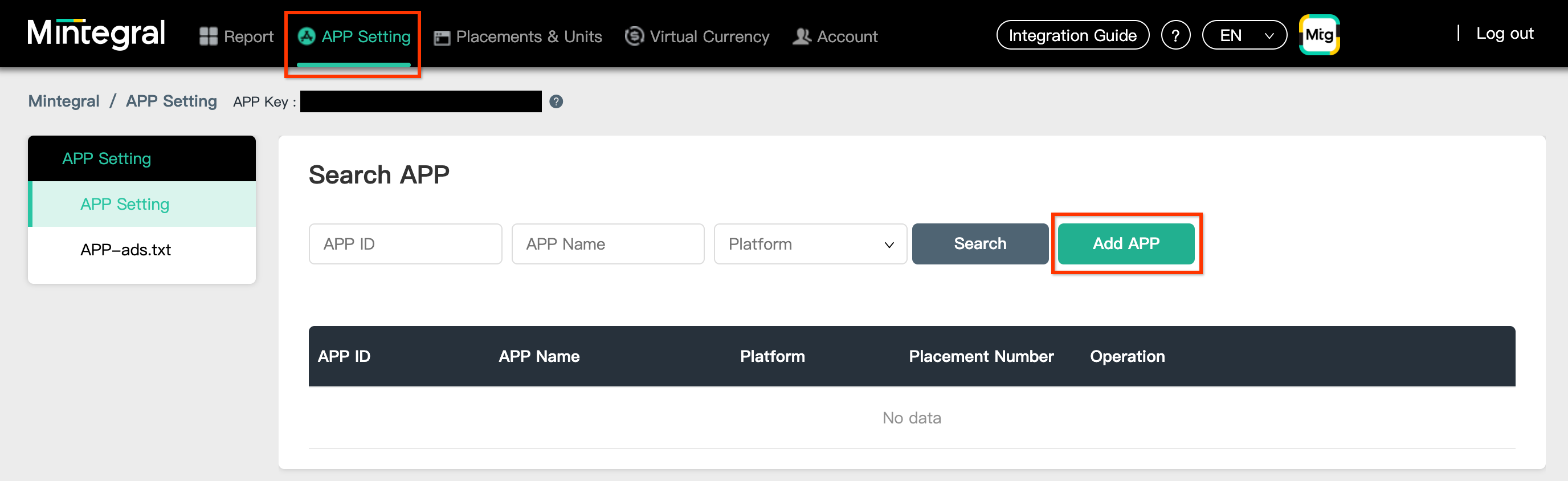
Navegue até a guia APP Setting (Configuração do app) e anote a APP Key (Chave do app).

Adicionar um novo aplicativo
Na guia APP Setting (Configuração do app), clique no botão Add APP (Adicionar app).
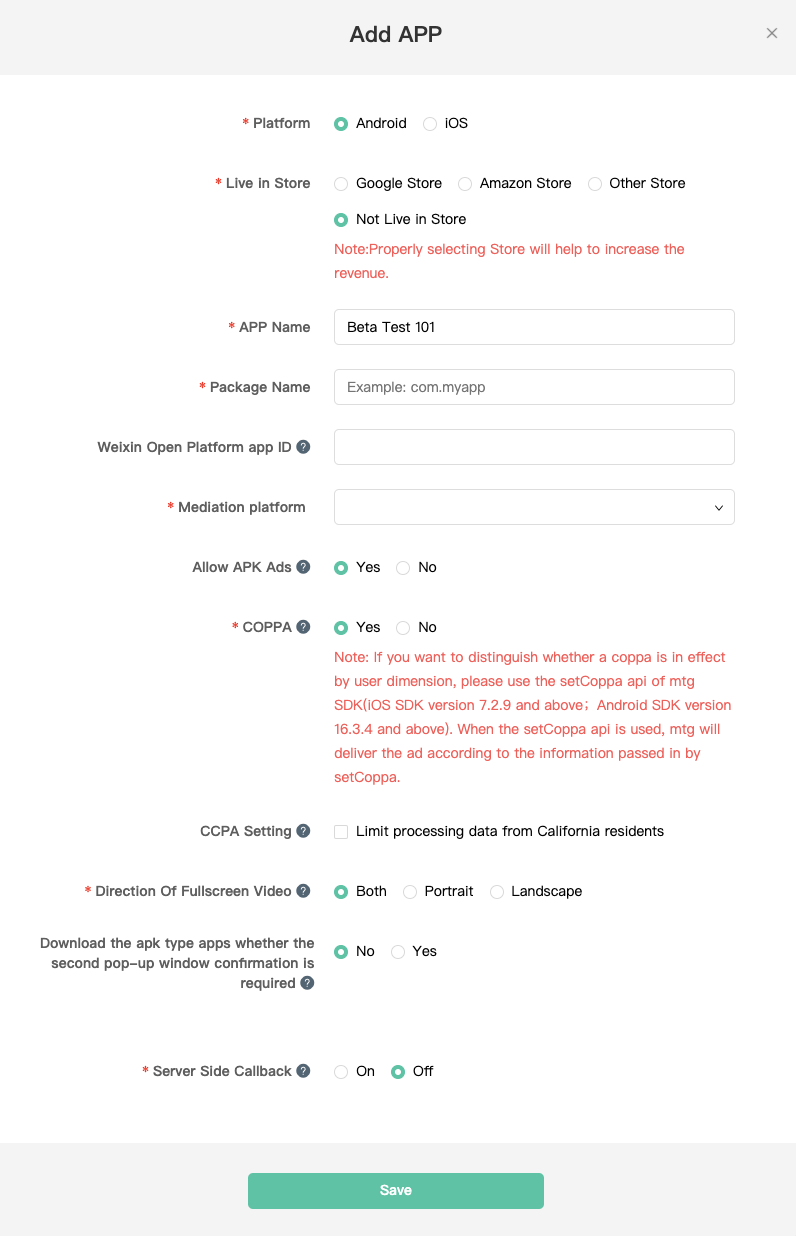
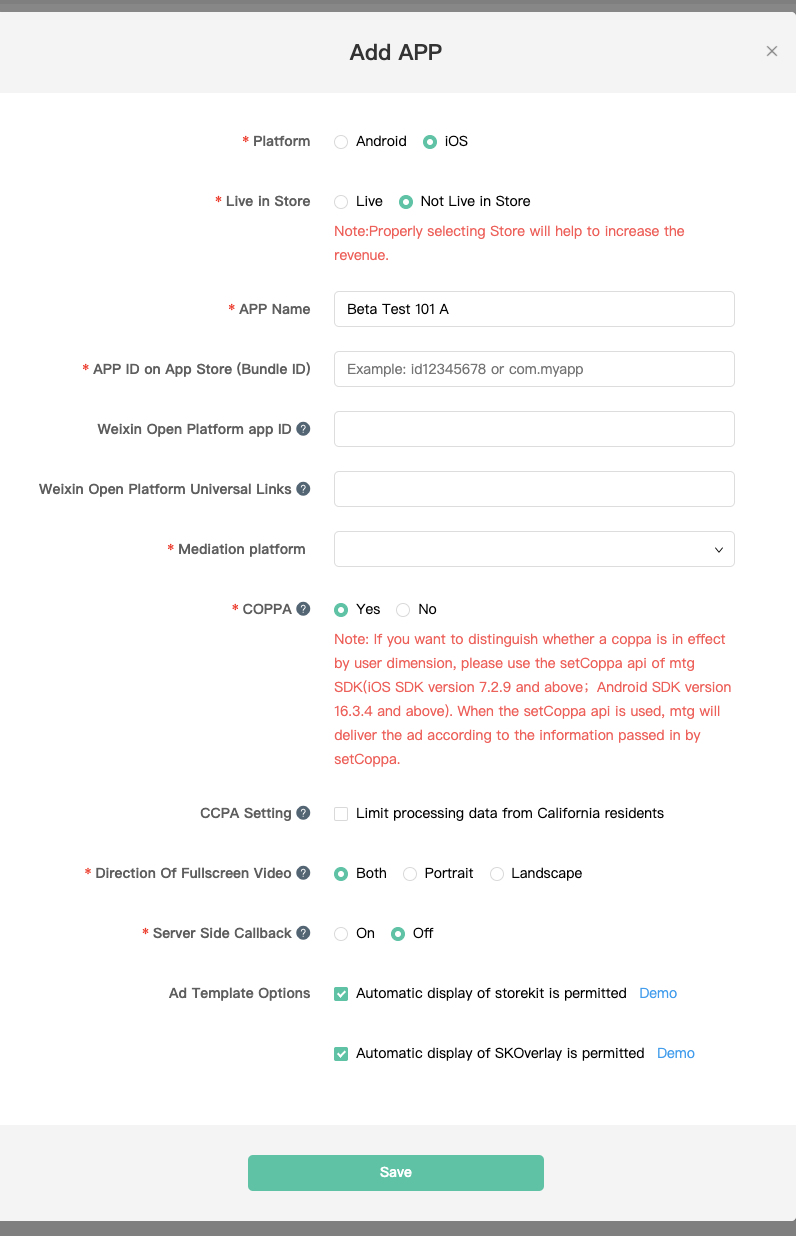
Selecione a Platform (Plataforma) e preencha o restante do formulário. Em seguida, clique em Save (Salvar).
Android
iOS
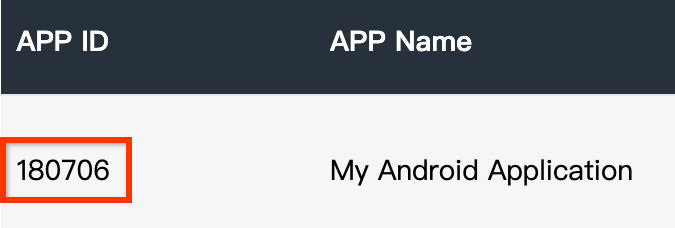
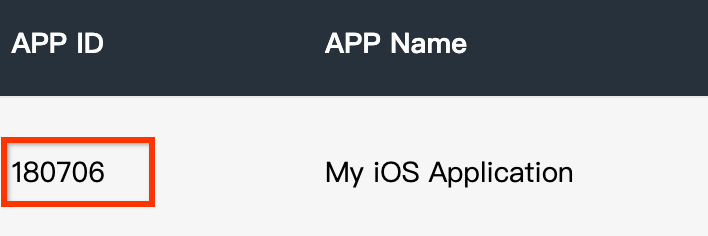
Anote o APP ID (ID do app) do aplicativo.
Android
iOS
Criar um posicionamento de anúncio
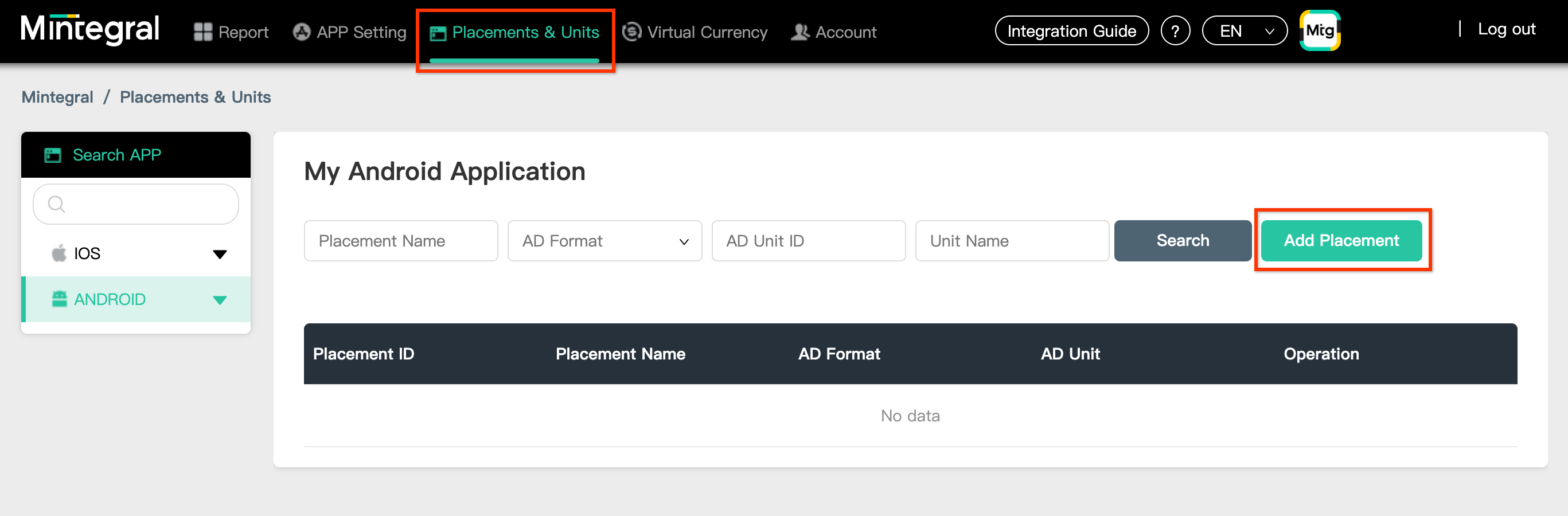
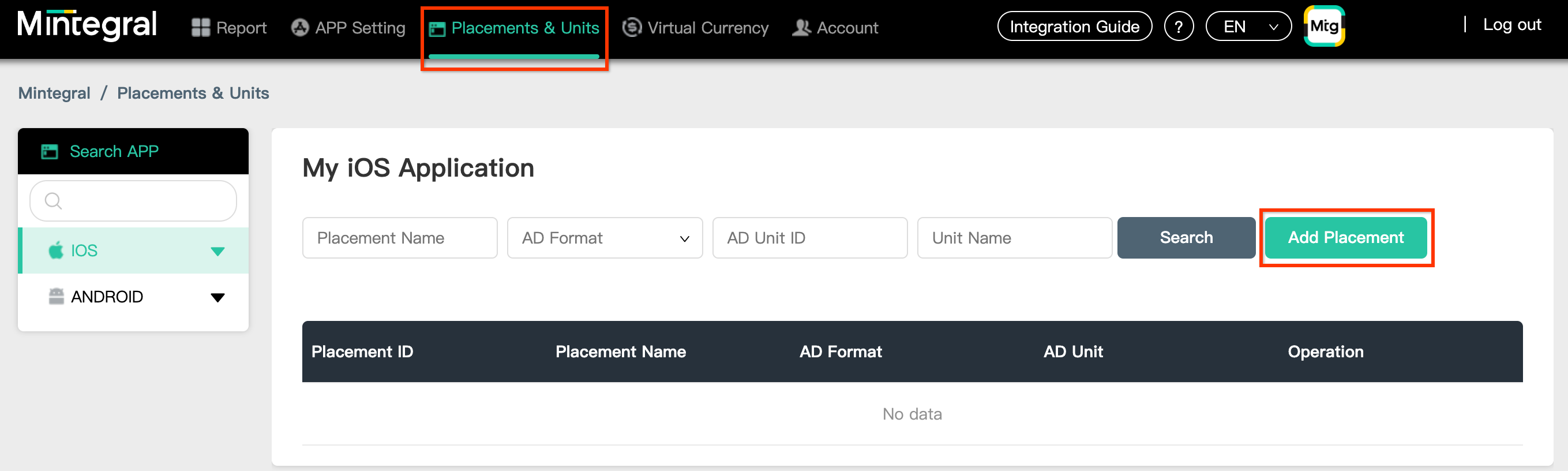
Depois que o aplicativo for criado, navegue até a guia Placements &Units (Posicionamentos e blocos) e clique no botão Add Placement (Adicionar posicionamento), conforme mostrado abaixo, para criar o posicionamento de anúncio.
Android
iOS
Insira um Placement Name (Nome do posicionamento) e um AD Format (Formato do anúncio).
Selecione Header Bidding (Lances de cabeçalho) como o Bidding Type (Tipo de lance). Preencha o restante do formulário e clique em Save (Salvar).

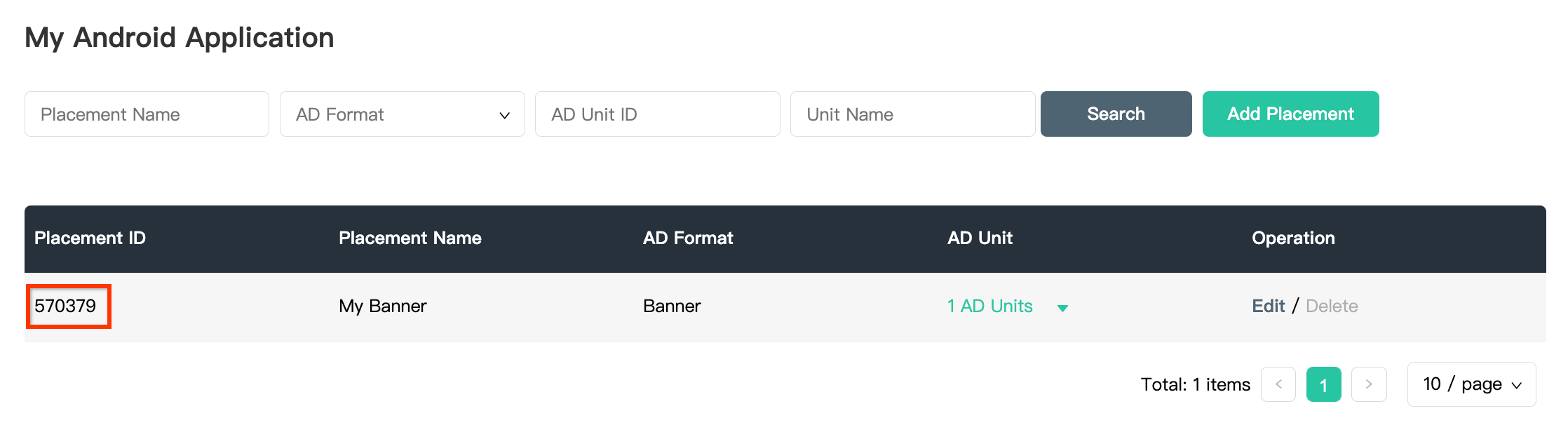
Depois que o posicionamento de anúncio for criado, anote o Placement ID (ID do posicionamento).
Android
iOS
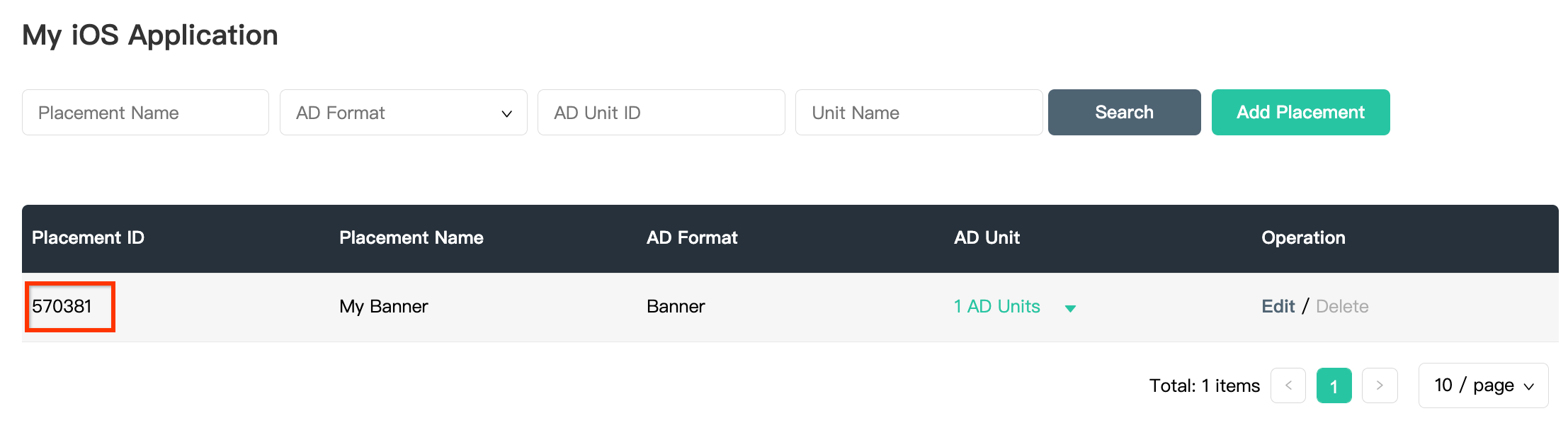
Clique no menu suspenso 1 AD Units (1 bloco de anúncios) e anote o AD Unit ID (ID do bloco de anúncios).
Android

iOS

Localizar a chave da API Reporting da Mintegral
Lances
Essa etapa não é necessária para integrações de lances.
Cascata
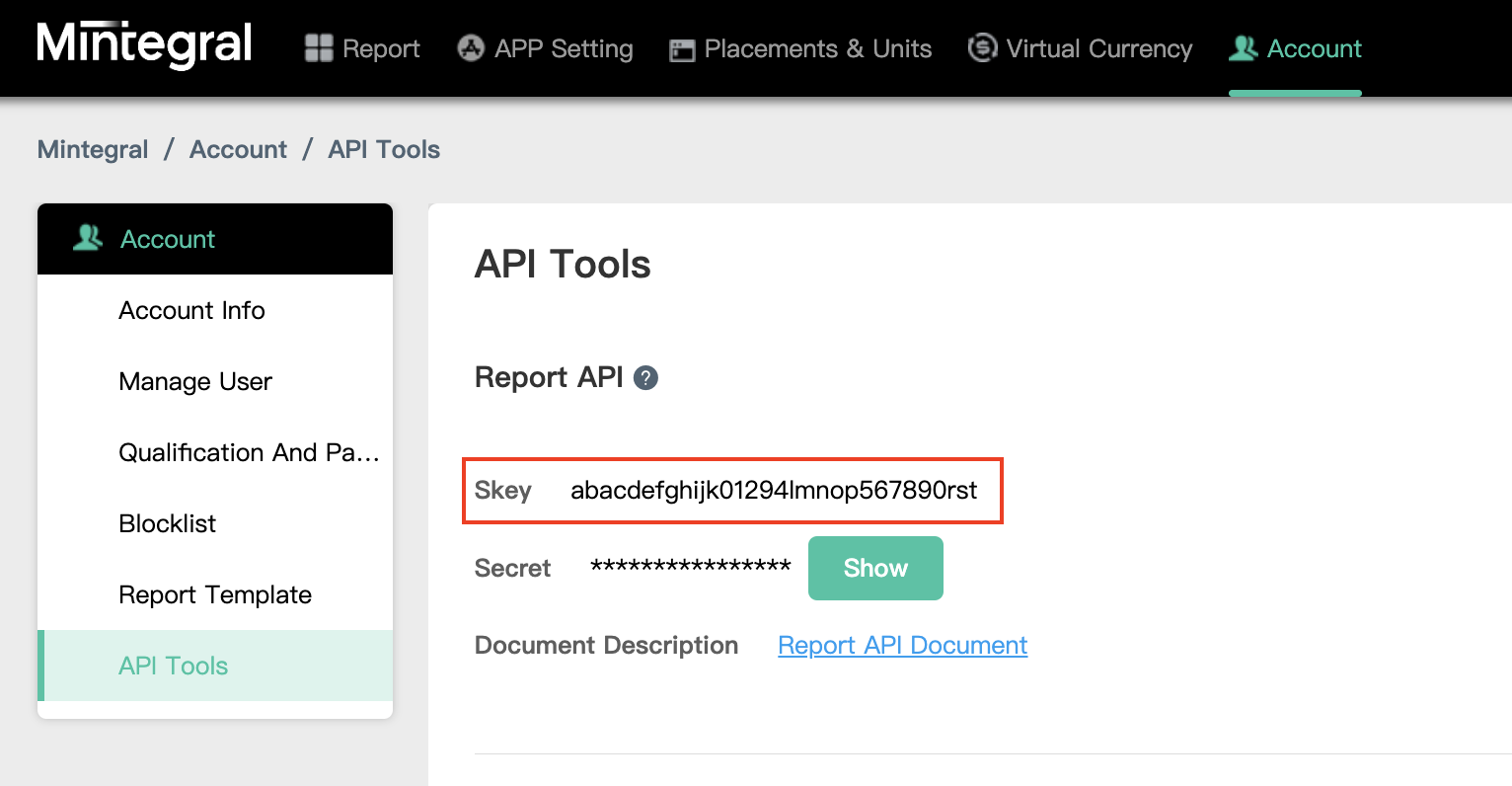
Você vai precisar da chave da API Reporting da Mintegral para configurar o ID do bloco de anúncios do Ad Manager. Navegue até Account > API Tools (Conta > Ferramentas de API). Anote sua Skey (Chave de assinatura) e Secret (Chave secreta).
Atualizar o app-ads.txt
Vendedores autorizados do inventário de anúncios de apps app-ads.txt é uma iniciativa do IAB Tech Lab que ajuda a garantir que o
inventário de anúncios do seu app seja vendido apenas por canais que você identificou como autorizados. Para evitar uma perda significativa na receita de publicidade, implemente um arquivo app-ads.txt.
Se ainda não fez isso,
crie um arquivo app-ads.txt para o Ad Manager.
Para implementar app-ads.txt na Mintegral, consulte
Como o app-ads.txt pode ajudar a combater a fraude de anúncios.
Etapa 2: configurar a demanda da Mintegral na interface do Ad Manager
Definir as configurações de mediação do bloco de anúncios
Android
Para instruções, consulte a etapa 2 do guia para Android.
iOS
Para instruções, consulte a etapa 2 do guia para iOS.
Adicionar a Mobvista/Mintegral à lista de parceiros de publicidade do GDPR e das regulamentações estaduais dos EUA
Siga as etapas em Configurações das regulamentações europeias e Configurações das regulamentações estaduais dos EUA para adicionar a Mobvista/Mintegral à lista de parceiros de publicidade das regulamentações europeias e estaduais dos EUA na interface do Ad Manager.
Etapa 3: importar o SDK e o adaptador da Mintegral
Integração pelo pub.dev
Adicione a seguinte dependência com as versões mais recentes do SDK e do adaptador da Mintegral no arquivo pubspec.yaml do pacote:
dependencies:
  gma_mediation_mintegral: ^2.0.3
Integração manual
Faça o download da versão mais recente do plug-in de mediação dos anúncios para dispositivos móveis do Google para
Mintegral,
extraia o arquivo baixado e adicione a pasta do plug-in extraído
(e o conteúdo dela) ao seu projeto do Flutter. Em seguida, faça referência ao plug-in no arquivo pubspec.yaml adicionando a seguinte dependência:
dependencies:
  gma_mediation_mintegral:
    path: path/to/local/package
Etapa 4: adicionar o código necessário
Android
Nenhum código adicional é necessário para a integração da Mintegral.
iOS
Integração da SKAdNetwork
Siga a documentação da Mintegral
para adicionar os identificadores da SKAdNetwork ao arquivo Info.plist do projeto.
Etapa 5: testar a implementação
Ativar anúncios de teste
Certifique-se de registrar seu dispositivo de teste para Ad Manager.
Para receber anúncios de teste da Mintegral para banners, intersticiais, anúncios premiados e nativos, a Mintegral recomenda usar as chaves de app, os IDs de app, os IDs de posicionamento e os IDs de bloco de anúncios fornecidos na página de ID de teste da Mintegral.
Verificar anúncios de teste
Para verificar se você está recebendo anúncios de teste da Mintegral, ative o teste de uma única origem de anúncios no Ad Inspector usando as originais de anúncios Mintegral (lances) e Mintegral (hierarquia).
Códigos de erro
Se o adaptador não receber um anúncio da Mintegral, os editores poderão verificar o
erro na resposta do anúncio usando
ResponseInfo nas seguintes classes:
Android
com.mbridge.msdk
com.google.ads.mediation.mintegral.MintegralMediationAdapter
iOS
GADMediationAdapterMintegral
Confira os códigos e as mensagens correspondentes gerados pelo adaptador da Mintegral quando um anúncio não é carregado:
Android
| Código do erro | Domínio | Motivo |
|---|---|---|
| 101 | com.google.ads.mediation.mintegral | Parâmetros de servidor inválidos (por exemplo, ID do app ou ID do posicionamento ausente). |
| 102 | com.google.ads.mediation.mintegral | O tamanho do anúncio solicitado não corresponde a um tamanho de banner compatível com a Mintegral. |
| 103 | com.google.ads.mediation.mintegral | Resposta de lance ausente ou inválida. |
| 104 | com.google.ads.mediation.mintegral | O SDK da Mintegral retornou um erro de preenchimento. |
iOS
| Código do erro | Domínio | Motivo |
|---|---|---|
| 101 | com.google.mediation.mintegral | Parâmetros de servidor inválidos (por exemplo, ID do app ou ID do posicionamento ausente). |
| 102 | com.google.mediation.mintegral | O SDK da Mintegral retornou um erro de preenchimento. |
| 103 | com.google.mediation.mintegral | O SDK da Mintegral não conseguiu mostrar um anúncio. |
| 104 | com.google.mediation.mintegral | O tamanho do anúncio solicitado não corresponde a um tamanho de banner compatível com a Mintegral. |
Registro de alterações do adaptador de mediação da Mintegral para o Flutter
Versão 2.0.5 (em andamento)
Versão 2.0.4 (em andamento)
Versão 2.0.3
- Oferece suporte à versão 17.0.61.0 do adaptador da Mintegral para Android.
- Oferece suporte à versão 8.0.5.1 do adaptador da Mintegral para iOS.
- Criado e testado com o plug-in dos anúncios para dispositivos móveis do Google para Flutter versão 7.0.0.
Versão 2.0.2
- Versão mínima do Flutter atualizada para 3.35.1
- Atualizado para oferecer suporte ao plug-in dos anúncios para dispositivos móveis do Google para Flutter versão 7.0.0
- Oferece suporte à versão 17.0.41.0 do adaptador da Mintegral para Android .
- Oferece suporte à versão 8.0.4.0 do adaptador da Mintegral para iOS.
- Criado e testado com o plug-in dos anúncios para dispositivos móveis do Google para Flutter versão 6.0.0.
Versão 2.0.1
- Oferece suporte à versão 17.0.31.0 do adaptador da Mintegral para Android.
- Oferece suporte à versão 8.0.3.0 do adaptador da Mintegral para iOS .
- Criado e testado com o plug-in dos anúncios para dispositivos móveis do Google para Flutter versão 6.0.0.
Versão 2.0.0
- Oferece suporte à versão 17.0.21.0 do adaptador da Mintegral para Android.
- Oferece suporte à versão 8.0.2.0 do adaptador da Mintegral para iOS.
- Criado e testado com o plug-in dos anúncios para dispositivos móveis do Google para Flutter versão 6.0.0.
Versão 1.2.6
- Oferece suporte à versão 16.9.91.1 do adaptador da Mintegral para Android.
- Oferece suporte à versão 7.7.9.1 do adaptador da Mintegral para iOS .
- Criado e testado com o plug-in dos anúncios para dispositivos móveis do Google para Flutter versão 6.0.0.
Versão 1.2.5
- Oferece suporte à versão 16.9.91.1 do adaptador da Mintegral para Android.
- Oferece suporte à versão 7.7.9.0 do adaptador da Mintegral para iOS.
- Criado e testado com o plug-in dos anúncios para dispositivos móveis do Google para Flutter versão 6.0.0.
Versão 1.2.4
- Oferece suporte à versão 16.9.91.0 do adaptador da Mintegral para Android.
- Oferece suporte à versão 7.7.9.0 do adaptador da Mintegral para iOS.
- Criado e testado com o plug-in dos anúncios para dispositivos móveis do Google para Flutter versão 6.0.0.
Versão 1.2.3
- Oferece suporte à versão 16.9.71.0 do adaptador da Mintegral para Android.
- Oferece suporte à versão 7.7.8.0 do adaptador da Mintegral para iOS.
- Criado e testado com o plug-in dos anúncios para dispositivos móveis do Google para Flutter versão 6.0.0.
Versão 1.2.2
- Oferece suporte à versão 16.9.71.0 do adaptador da Mintegral para Android.
- Oferece suporte à versão 7.7.7.0 do adaptador da Mintegral para iOS.
- Criado e testado com o plug-in dos anúncios para dispositivos móveis do Google para Flutter versão 6.0.0.
Versão 1.2.1
- Oferece suporte à versão 16.9.61.0 do adaptador da Mintegral para Android.
- Oferece suporte à versão 7.7.7.0 do adaptador da Mintegral para iOS.
- Criado e testado com o plug-in dos anúncios para dispositivos móveis do Google para Flutter versão 6.0.0.
Versão 1.2.0
- Oferece suporte à versão 16.9.41.1 do adaptador da Mintegral para Android.
- Oferece suporte à versão 7.7.7.0 do adaptador da Mintegral para iOS.
- Criado e testado com o plug-in dos anúncios para dispositivos móveis do Google para Flutter versão 5.3.1.
Versão 1.1.0
- O plug-in do iOS agora é um framework estático.
- Oferece suporte à versão 16.8.61.0 do adaptador da Mintegral para Android.
- Oferece suporte à versão 7.7.5.0 do adaptador da Mintegral para iOS .
- Criado e testado com o plug-in dos anúncios para dispositivos móveis do Google para Flutter versão 5.3.1.
Versão 1.0.0
- Versão inicial.
- Oferece suporte à versão 16.7.21.0 do adaptador da Mintegral para Android .
- Oferece suporte à versão 7.6.3.0 do adaptador da Mintegral para iOS.
- Criado e testado com o plug-in dos anúncios para dispositivos móveis do Google para Flutter versão 5.1.0.