

Native Vorlagen sind Code-vollständige Ansichten für Ihre nativen Anzeigen, die für eine schnelle Implementierung und einfache Änderung entwickelt wurden. Mit nativen Vorlagen stellt das Plug-in vorgefertigte Android- und iOS-Layouts bereit. Sie können den Stil der nativen Assets mit einer Dart API anpassen.
In diesem Leitfaden wird gezeigt, wie Sie die Dart API verwenden, um die zugrunde liegenden Plattformansichten zu gestalten und die Anzeige zu rendern.
Vorbereitung
Führen Sie die folgenden Schritte aus, bevor Sie fortfahren:
- Flutter 2.4.0 oder höher.
Immer mit Testanzeigen testen
Verwenden Sie beim Erstellen und Testen Ihrer Apps Testanzeigen anstelle von aktiven Anzeigen. Testanzeigen lassen sich am einfachsten mit unserer speziellen Test-Anzeigenblock-ID für native Anzeigen laden:
/21775744923/example/native
Die Test-Anzeigenblöcke sind so konfiguriert, dass bei jeder Anfrage Testanzeigen zurückgegeben werden. Sie können sie also beim Programmieren, Testen und Debuggen in Ihren eigenen Apps verwenden. Ersetzen Sie sie jedoch vor der Veröffentlichung Ihrer App durch Ihre eigenen Anzeigenblock-IDs.
Anzeige laden
Im folgenden Beispiel wird eine native Anzeige mit der nativen Vorlage in der Größe medium geladen:
class NativeExampleState extends State<NativeExample> {
  NativeAd? nativeAd;
  bool _nativeAdIsLoaded = false;

 // TODO: replace this test ad unit with your own ad unit.
 final _adUnitId = '/21775744923/example/native';

  /// Loads a native ad.
  void loadAd() {
    _nativeAd = NativeAd(
        adUnitId: _adUnitId,
        listener: NativeAdListener(
          onAdLoaded: (ad) {
            debugPrint('$NativeAd loaded.');
            setState(() {
              _nativeAdIsLoaded = true;
            });
          },
          onAdFailedToLoad: (ad, error) {
            // Dispose the ad here to free resources.
            debugPrint('$NativeAd failed to load: $error');
            ad.dispose();
          },
        ),
        request: const AdManagerAdRequest(),
        // Styling
        nativeTemplateStyle: NativeTemplateStyle(
            // Required: Choose a template.
            templateType: TemplateType.medium,
            // Optional: Customize the ad's style.
            mainBackgroundColor: Colors.purple,
            cornerRadius: 10.0,
            callToActionTextStyle: NativeTemplateTextStyle(
                textColor: Colors.cyan,
                backgroundColor: Colors.red,
                style: NativeTemplateFontStyle.monospace,
                size: 16.0),
            primaryTextStyle: NativeTemplateTextStyle(
                textColor: Colors.red,
                backgroundColor: Colors.cyan,
                style: NativeTemplateFontStyle.italic,
                size: 16.0),
            secondaryTextStyle: NativeTemplateTextStyle(
                textColor: Colors.green,
                backgroundColor: Colors.black,
                style: NativeTemplateFontStyle.bold,
                size: 16.0),
            tertiaryTextStyle: NativeTemplateTextStyle(
                textColor: Colors.brown,
                backgroundColor: Colors.amber,
                style: NativeTemplateFontStyle.normal,
                size: 16.0)))
      ..load();
  }
}
Unter
NativeTemplateStyle
und
NativeTemplateTextStyle
finden Sie die verfügbaren Formatierungsoptionen.
Anzeige anpassen
Wenn Sie eine native Anzeige mit nativen Vorlagen anpassen, befindet sich die UI-Konfiguration Ihrer Anzeige
in der NativeTemplateStyle Klasse. So können Sie eine gesamte
native Anzeige im Dart-Code gestalten.
Vorlagengrößen
Es gibt zwei Arten von Flutter-Vorlagen für native Anzeigen: TemplateType.small und TemplateType.medium. Die kleine Vorlage eignet sich ideal für eine TableView oder GridView, für In-Feed-Anzeigen oder überall dort, wo Sie eine schmale rechteckige Anzeigenansicht benötigen. Die mittlere Vorlage ist für eine halbe bis dreiviertel Seite gedacht und eignet sich ideal für Landingpages oder Splash-Screens.
| Klein | |
|---|---|
 Android |
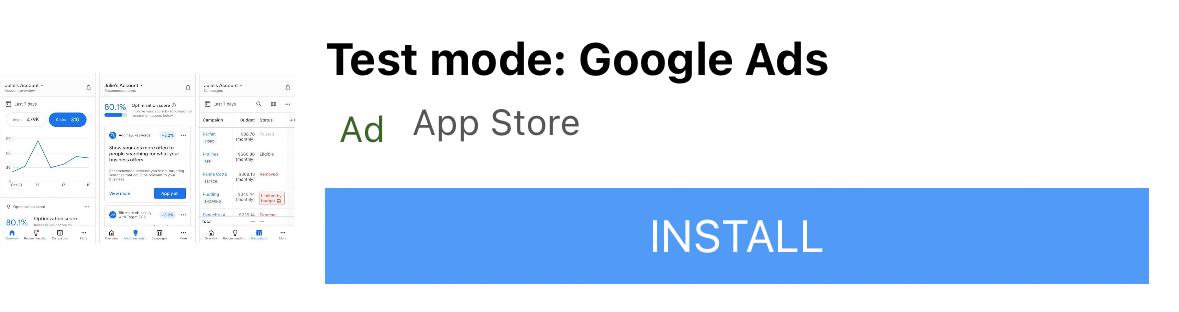 iOS |
| Mittel | |
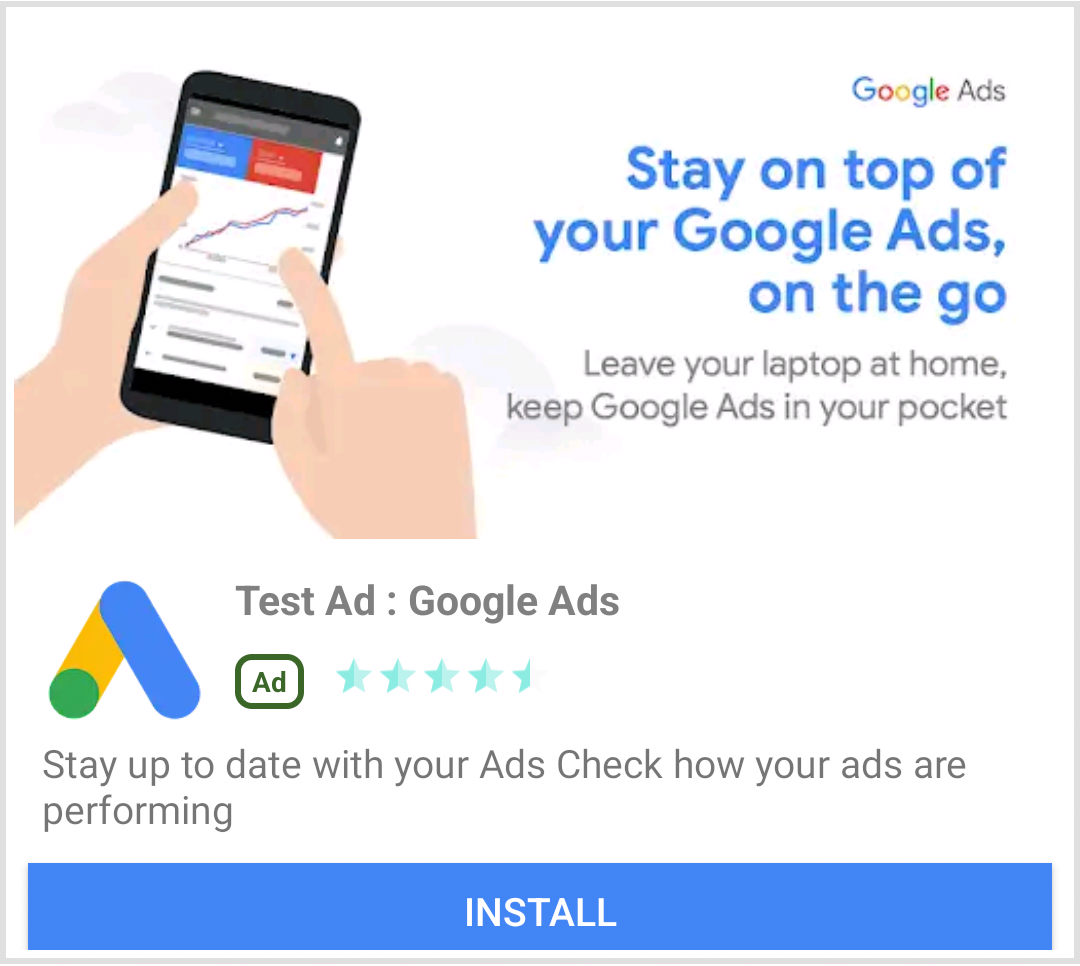 Android |
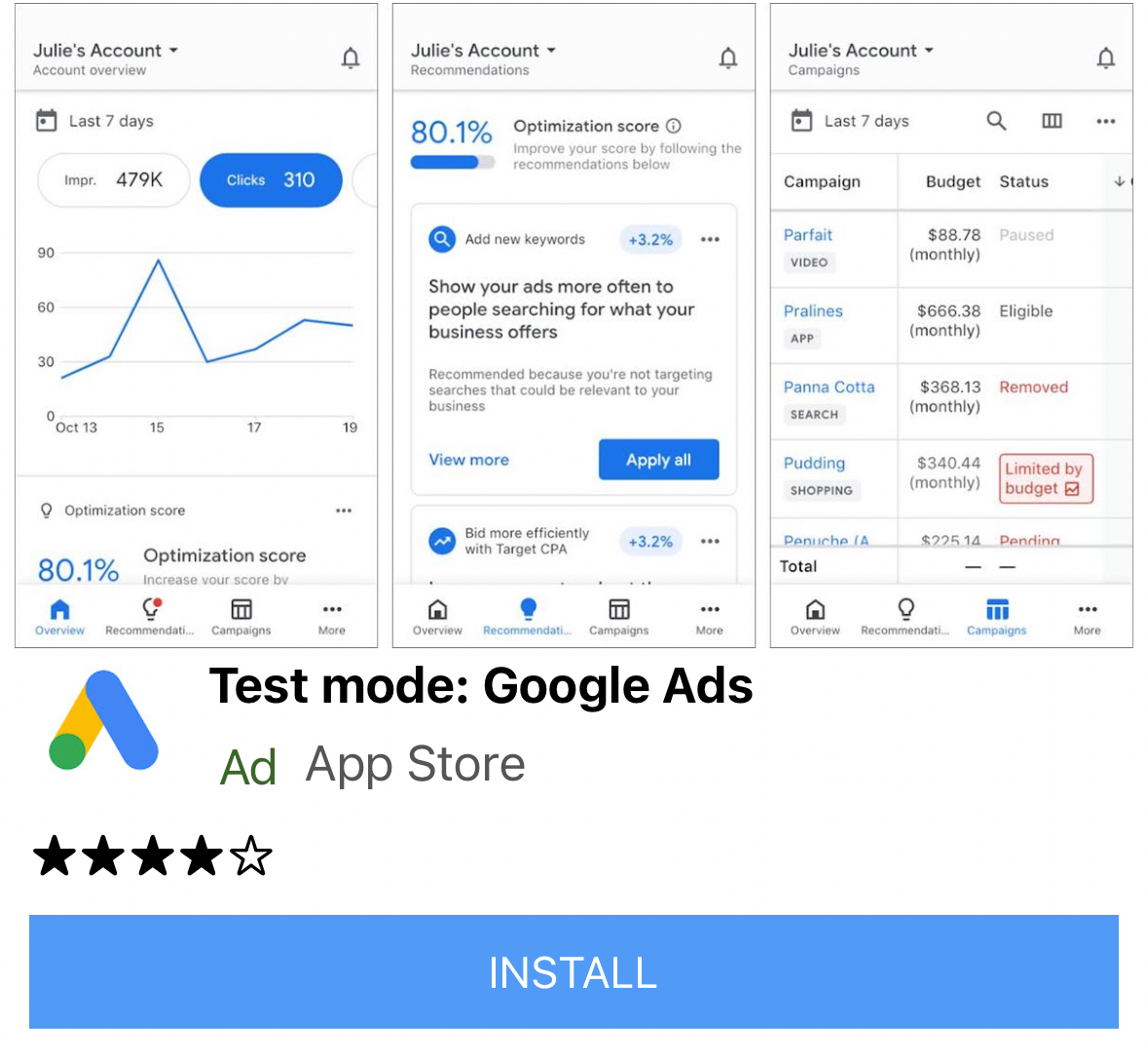 iOS |
Ereignisse für native Anzeigen
Wenn Sie über Ereignisse im Zusammenhang mit nativen Anzeigeninteraktionen benachrichtigt werden möchten, verwenden Sie die
listener
Eigenschaft der Anzeige. Implementieren Sie dann
NativeAdListener, um Callbacks für Anzeigenereignisse zu erhalten.
class NativeExampleState extends State<NativeExample> {
  NativeAd? _nativeAd;
  bool _nativeAdIsLoaded = false;

 // TODO: replace this test ad unit with your own ad unit.
 final _adUnitId = '/21775744923/example/native';

  /// Loads a native ad.
  void loadAd() {
    _nativeAd = NativeAd(
        adUnitId: _adUnitId,
        listener: NativeAdListener(
          onAdLoaded: (ad) {
            print('$NativeAd loaded.');
            setState(() {
              _nativeAdIsLoaded = true;
            });
          },
          onAdFailedToLoad: (ad, error) {
            // Dispose the ad here to free resources.
            print('$NativeAd failedToLoad: $error');
            ad.dispose();
          },
          // Called when a click is recorded for a NativeAd.
          onAdClicked: (ad) {},
          // Called when an impression occurs on the ad.
          onAdImpression: (ad) {},
          // Called when an ad removes an overlay that covers the screen.
          onAdClosed: (ad) {},
          // Called when an ad opens an overlay that covers the screen.
          onAdOpened: (ad) {},
          // For iOS only. Called before dismissing a full screen view
          onAdWillDismissScreen: (ad) {},
          // Called when an ad receives revenue value.
          onPaidEvent: (ad, valueMicros, precision, currencyCode) {},
        ),
        request: const AdManagerAdRequest(),
        // Styling
        nativeTemplateStyle: NativeTemplateStyle(
            // Required: Choose a template.
            templateType: TemplateType.medium,
            // Optional: Customize the ad's style.
            mainBackgroundColor: Colors.purple,
            cornerRadius: 10.0,
            callToActionTextStyle: NativeTemplateTextStyle(
                textColor: Colors.cyan,
                backgroundColor: Colors.red,
                style: NativeTemplateFontStyle.monospace,
                size: 16.0),
            primaryTextStyle: NativeTemplateTextStyle(
                textColor: Colors.red,
                backgroundColor: Colors.cyan,
                style: NativeTemplateFontStyle.italic,
                size: 16.0),
            secondaryTextStyle: NativeTemplateTextStyle(
                textColor: Colors.green,
                backgroundColor: Colors.black,
                style: NativeTemplateFontStyle.bold,
                size: 16.0),
            tertiaryTextStyle: NativeTemplateTextStyle(
                textColor: Colors.brown,
                backgroundColor: Colors.amber,
                style: NativeTemplateFontStyle.normal,
                size: 16.0)))
      ..load();
  }
}
Anzeige präsentieren
Wenn Sie eine NativeAd als Widget präsentieren möchten, müssen Sie nach dem Aufruf von load() ein
AdWidget
mit einer unterstützten Anzeige instanziieren. Sie können das Widget vor dem Aufruf von load() erstellen, aber load() muss aufgerufen werden, bevor Sie es dem Widget-Baum hinzufügen.
AdWidget wird von der Flutter-Klasse Widget abgeleitet und kann wie jedes andere
Widget verwendet werden. Platzieren Sie das Widget unter iOS in einem Container mit einer bestimmten Breite und Höhe. Andernfalls wird Ihre Anzeige möglicherweise nicht präsentiert.
// Small template
final adContainer = ConstrainedBox(
  constraints: const BoxConstraints(
    minWidth: 320, // minimum recommended width
    minHeight: 90, // minimum recommended height
    maxWidth: 400,
    maxHeight: 200,
  ),
  child: AdWidget(ad: _nativeAd!),
);

// Medium template
final adContainer = ConstrainedBox(
  constraints: const BoxConstraints(
    minWidth: 320, // minimum recommended width
    minHeight: 320, // minimum recommended height
    maxWidth: 400,
    maxHeight: 400,
  ),
  child: AdWidget(ad: _nativeAd!),
);
Anzeige verwerfen
Eine
NativeAd
muss verworfen werden, wenn der Zugriff darauf nicht mehr erforderlich ist. Die Best Practice für den Aufruf von dispose() ist, nachdem das mit der nativen Anzeige verknüpfte AdWidget aus dem Widget-Baum entfernt wurde, und im Callback AdListener.onAdFailedToLoad().