
In dieser Anleitung erfahren Sie, wie Sie mit GMA Next-Gen SDK Anzeigen von AppLovin über die AdMob-Vermittlung laden und ausliefern. Dabei werden sowohl Vermittlungsabfolge- als auch Gebotsintegrationen behandelt. Hier erfahren Sie, wie Sie AppLovin der Vermittlungskonfiguration eines Anzeigenblocks hinzufügen und das AppLovin SDK und den Adapter in eine Android-App einbinden.
Unterstützte Integrationen und Anzeigenformate
Der Vermittlungsadapter für AppLovin bietet die folgenden Funktionen:
| Integration | |
|---|---|
| Gebote | |
| Vermittlungsabfolge | |
| Formate | |
| App öffnen | 1 |
| Banner | 2 |
| Interstitial | |
| Mit Prämie | |
| Nativ | |
1 Die Integration der Vermittlungsabfolge befindet sich in der geschlossenen Betaphase.
Wasserfall unterstützt nur die Bannergrößen 320 × 50 und 728 × 90. Banneranzeigen werden bei Geboten nicht unterstützt.
Vorbereitung
Prüfen Sie vor dem Fortfahren Folgendes:
- Android-API-Level 24 oder höher.
- [Für Gebote]: Wenn Sie alle unterstützten Anzeigenformate in Gebote einbinden möchten, verwenden Sie den AppLovin-Adapter 9.4.2.0 oder höher (neueste Version empfohlen).
Die aktuelle Version von GMA Next-Gen SDK.
Schritt 1: Konfigurationen in der AppLovin-Benutzeroberfläche einrichten
Registrieren Sie sich oder melden Sie sich in Ihrem AppLovin-Konto an.
Zum Einrichten Ihres AdMob-Anzeigenblocks benötigen Sie den SDK-Schlüssel und den Berichtsschlüssel von AppLovin. Sie finden sie in der AppLovin-Benutzeroberfläche > Konto > Schlüssel.

Wenn Sie nur Gebote einbinden möchten, können Sie mit der Konfiguration Ihrer Vermittlungseinstellungen fortfahren.
App für die Vermittlung auswählen
Gebote
Dieser Schritt ist für Gebotsintegrationen nicht erforderlich.
Wasserfall
Wählen Sie auf der AppLovin-Benutzeroberfläche im Bereich Monetization (Monetarisierung) die Option Applications (Anwendungen) aus, um zu Ihren registrierten Apps zu gelangen. Wählen Sie die App aus, die Sie mit der Vermittlung verwenden möchten.

Zone erstellen
Gebote
Dieser Schritt ist für Gebotsintegrationen nicht erforderlich.
Wasserfall
Wählen Sie in der AppLovin-Benutzeroberfläche unter Monetization (Monetarisierung) die Option Zones (Zonen) aus, um die registrierten Zonen-IDs aufzurufen. Wenn Sie die erforderlichen Zonen für Ihre App bereits erstellt haben, fahren Sie mit Schritt 2 fort. Wenn Sie eine neue Zonen-ID erstellen möchten, klicken Sie auf Zone erstellen.

Geben Sie den Namen der Zonen-ID ein, wählen Sie Android als Plattform aus und wählen Sie den Anzeigentyp aus.
Konfigurieren Sie Pricing (Preisfestlegung) für die Zone, indem Sie entweder Flat CPM (Fester CPM) oder Optimized by AppLovin (Von AppLovin optimiert) auswählen. CPMs können für die Option Pauschaler CPM länderspezifisch konfiguriert werden. Klicken Sie anschließend auf Speichern.

Nachdem die Zone erstellt wurde, finden Sie die Zonen-ID in der Spalte Zonen-ID.

app-ads.txt-Datei aktualisieren
Authorized Sellers for Apps (app-ads.txt) ist eine IAB Tech Lab-Initiative, die dafür sorgt, dass Ihr App-Anzeigeninventar nur über Kanäle verkauft wird, die Sie autorisiert haben. Um einen erheblichen Rückgang des Anzeigenumsatzes zu vermeiden, müssen Sie eine app-ads.txt-Datei implementieren.
Richten Sie eine app-ads.txt-Datei für Ihre App ein, falls noch nicht geschehen.
So implementieren Sie app-ads.txt für AppLovin:
Fügen Sie AppLovin Ihrer app-ads.txt-Datei hinzu.
Testmodus aktivieren
Folgen Sie der Anleitung im MAX Test Mode-Leitfaden von AppLovin, um AppLovin-Testanzeigen zu aktivieren.
Schritt 2: AppLovin-Nachfrage in der AdMob-Benutzeroberfläche einrichten
Vermittlungseinstellungen für Ihren Anzeigenblock konfigurieren
Sie müssen AppLovin der Vermittlungskonfiguration für Ihren Anzeigenblock hinzufügen.
Melden Sie sich zuerst in Ihrem AdMob-Konto an. Rufen Sie als Nächstes den Tab Vermittlung auf. Wenn Sie eine vorhandene Vermittlungsgruppe ändern möchten, klicken Sie auf den Namen der Vermittlungsgruppe, um sie zu bearbeiten, und fahren Sie mit AppLovin als Anzeigenquelle hinzufügen fort.
Wenn Sie eine neue Vermittlungsgruppe erstellen möchten, wählen Sie Vermittlungsgruppe erstellen aus.
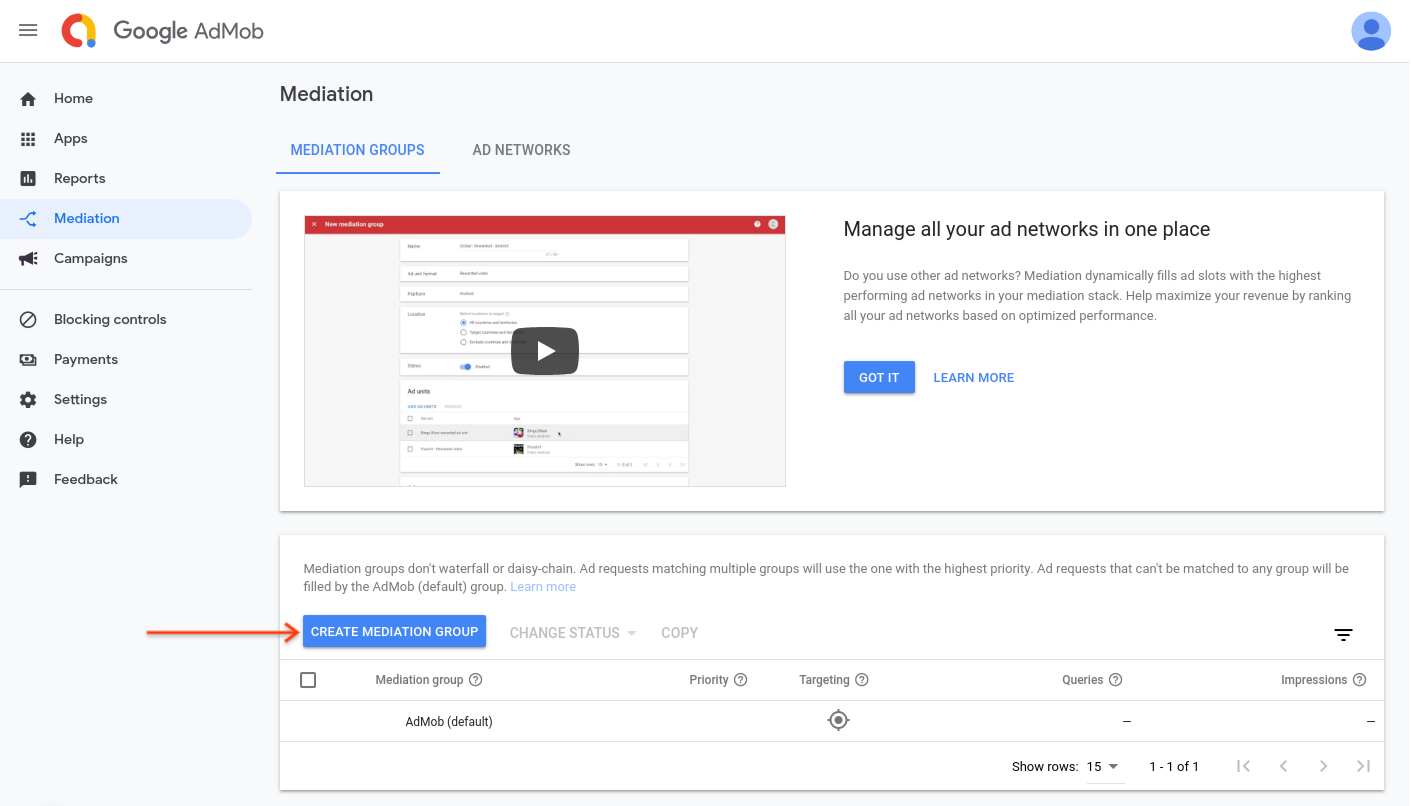
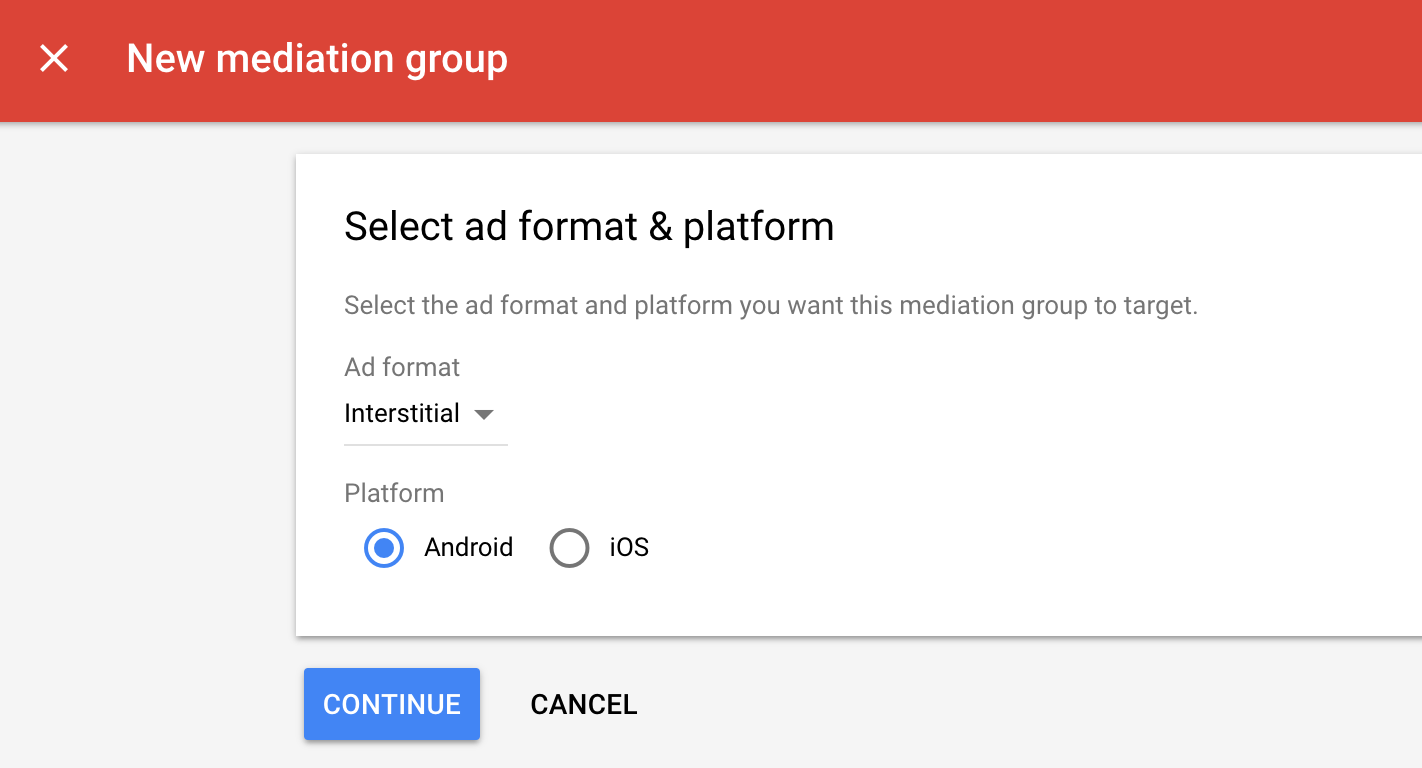
Geben Sie das Anzeigenformat und die Plattform ein und klicken Sie auf Weiter.
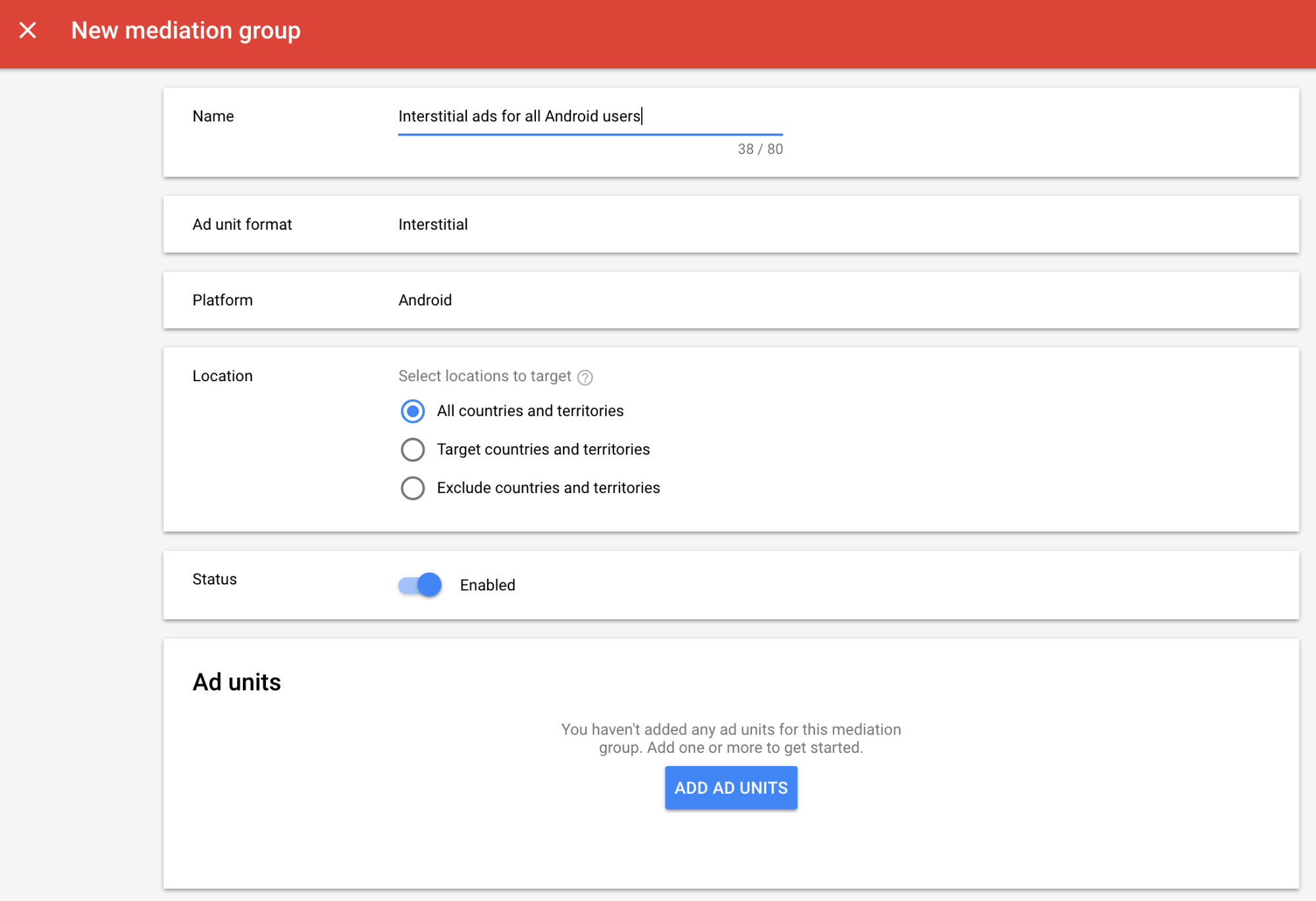
Geben Sie einen Namen für die Vermittlungsgruppe ein und wählen Sie die Standorte aus, auf die Sie ausrichten möchten. Legen Sie als Nächstes den Status der Vermittlungsgruppe auf Aktiviert fest und klicken Sie dann auf Anzeigenblöcke hinzufügen.
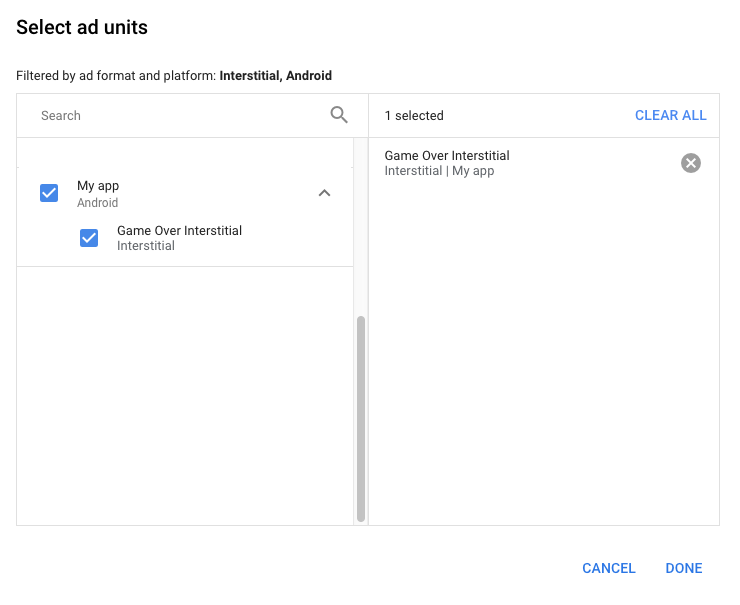
Verknüpfen Sie diese Vermittlungsgruppe mit einem oder mehreren Ihrer vorhandenen AdMob-Anzeigenblöcke. Klicken Sie dann auf Fertig.
Die Karte „Anzeigenblöcke“ sollte nun mit den ausgewählten Anzeigenblöcken gefüllt sein:
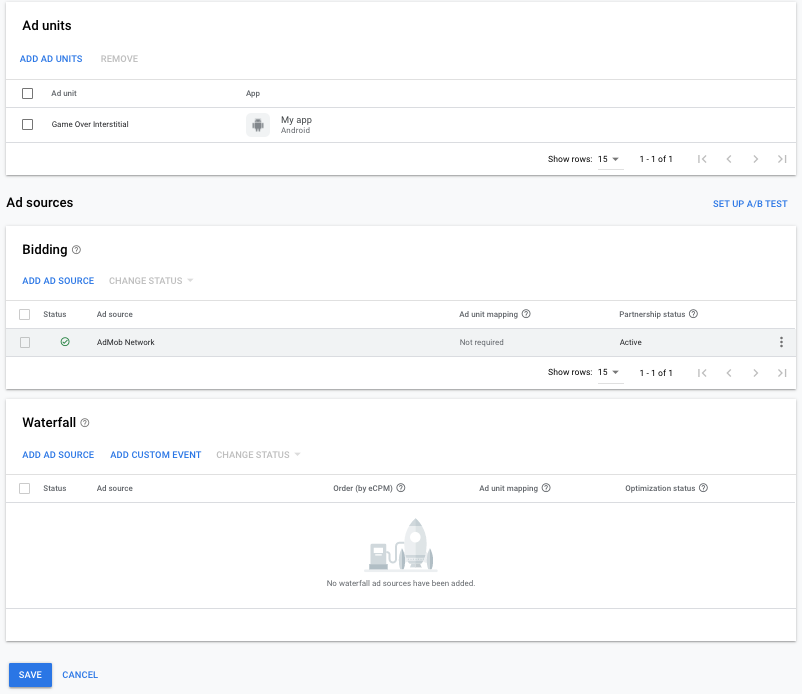
AppLovin als Anzeigenquelle hinzufügen
Gebote
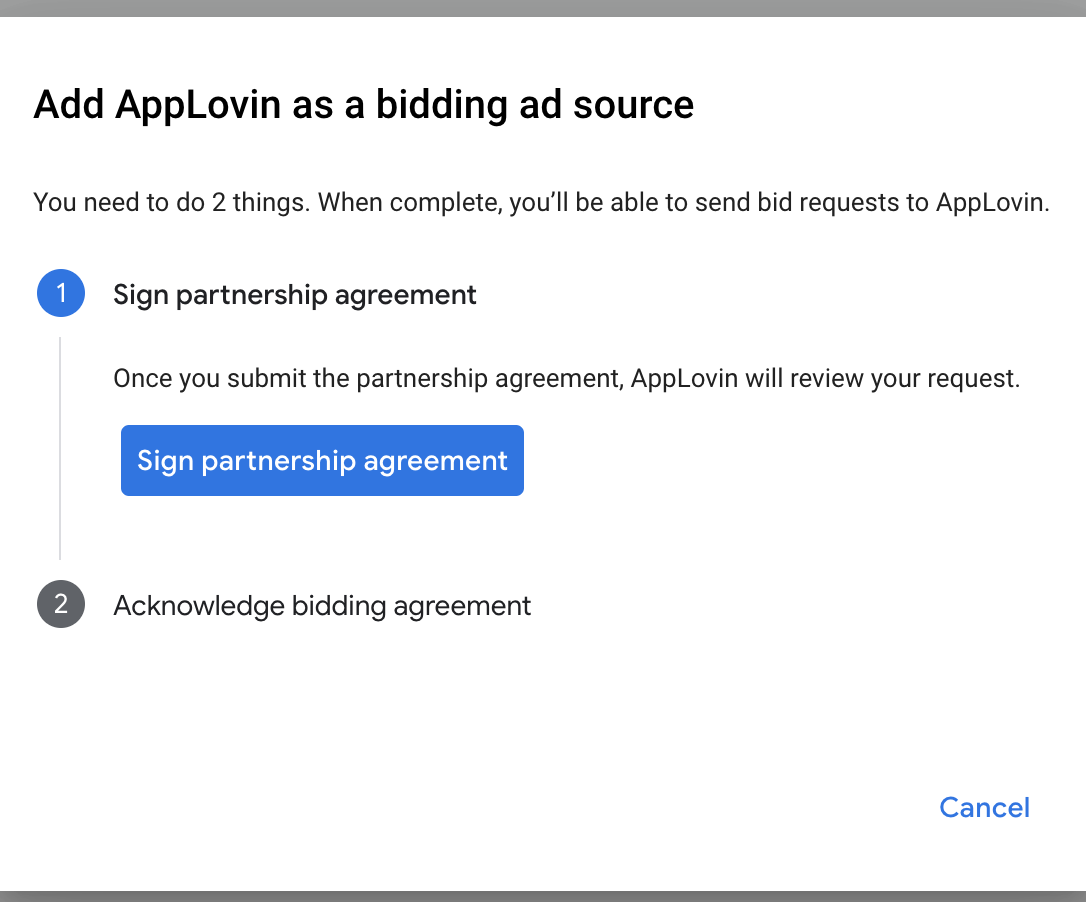
Suchen Sie im Bereich Anzeigenquellen die Karte Gebote und wählen Sie Anzeigenquelle hinzufügen aus. Wählen Sie dann AppLovin aus.
Klicken Sie auf Partnervereinbarung unterzeichnen und richten Sie eine Bidding-Partnerschaft mit AppLovin ein.
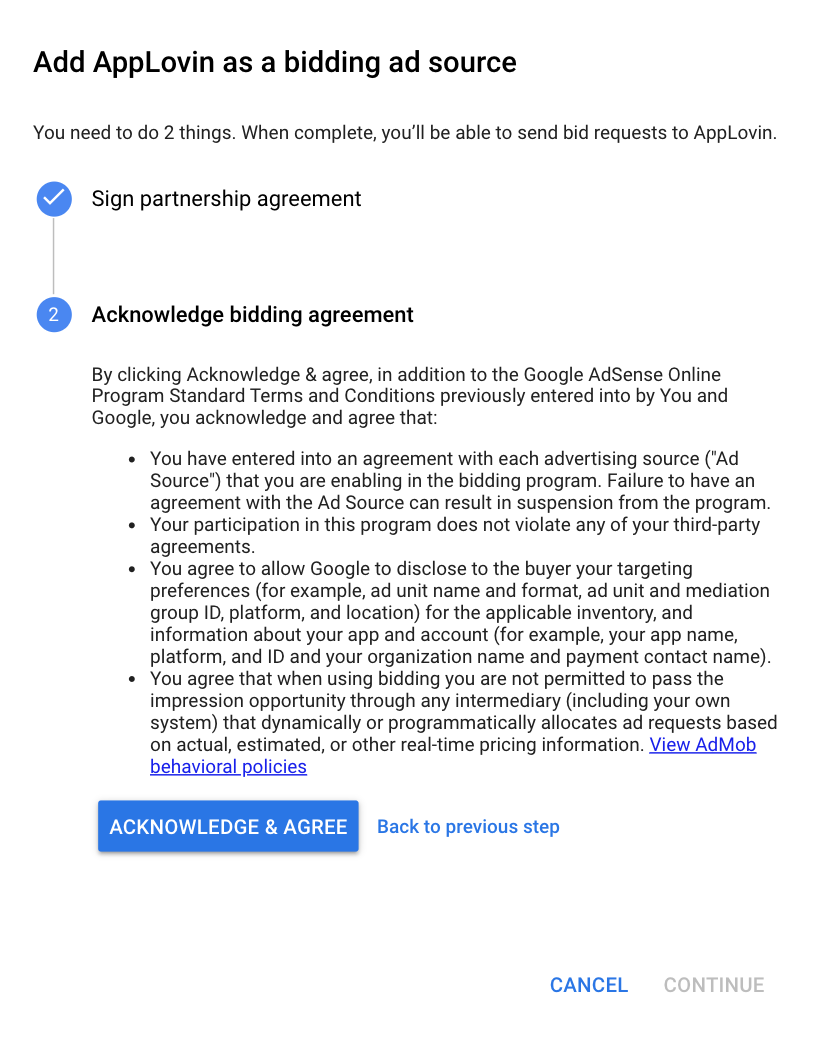
Klicken Sie auf Bestätigen und zustimmen und dann auf Weiter.
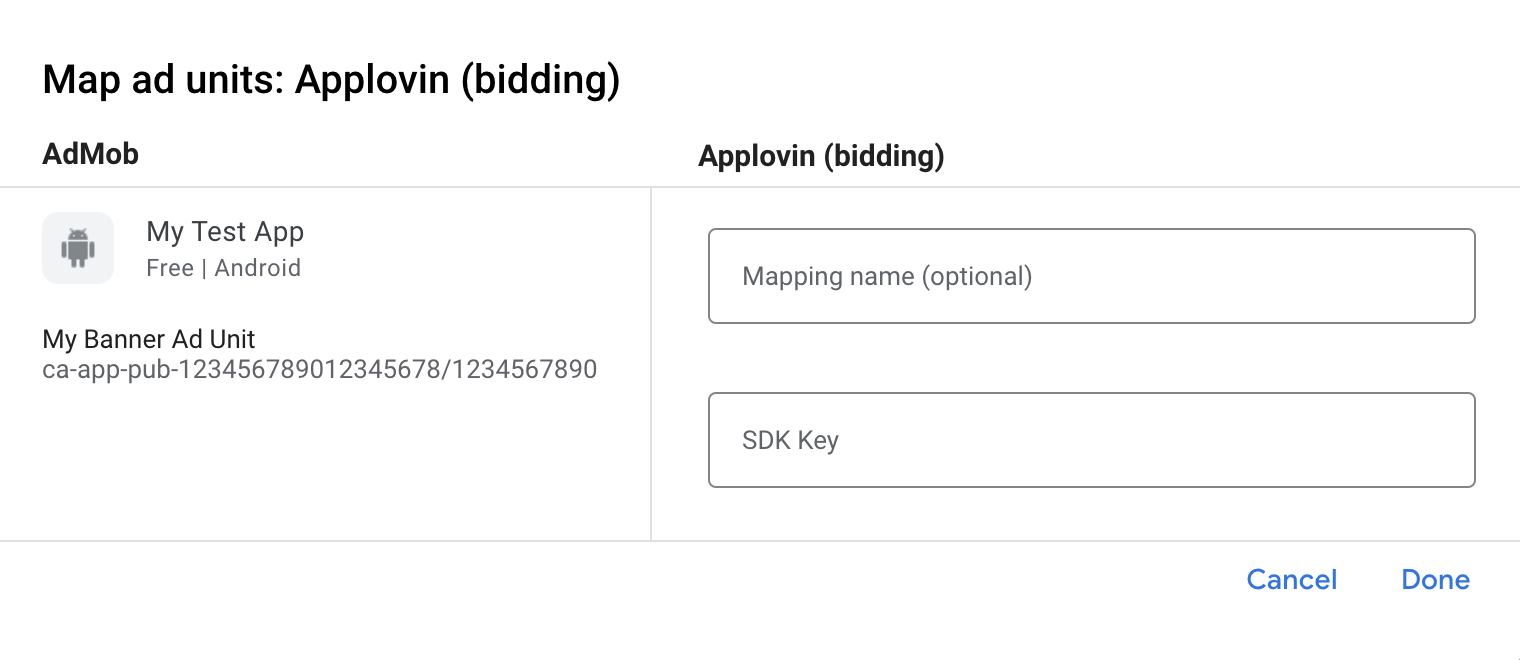
Wenn Sie bereits eine Zuordnung für AppLovin haben, können Sie sie auswählen. Klicken Sie andernfalls auf Zuordnung hinzufügen.
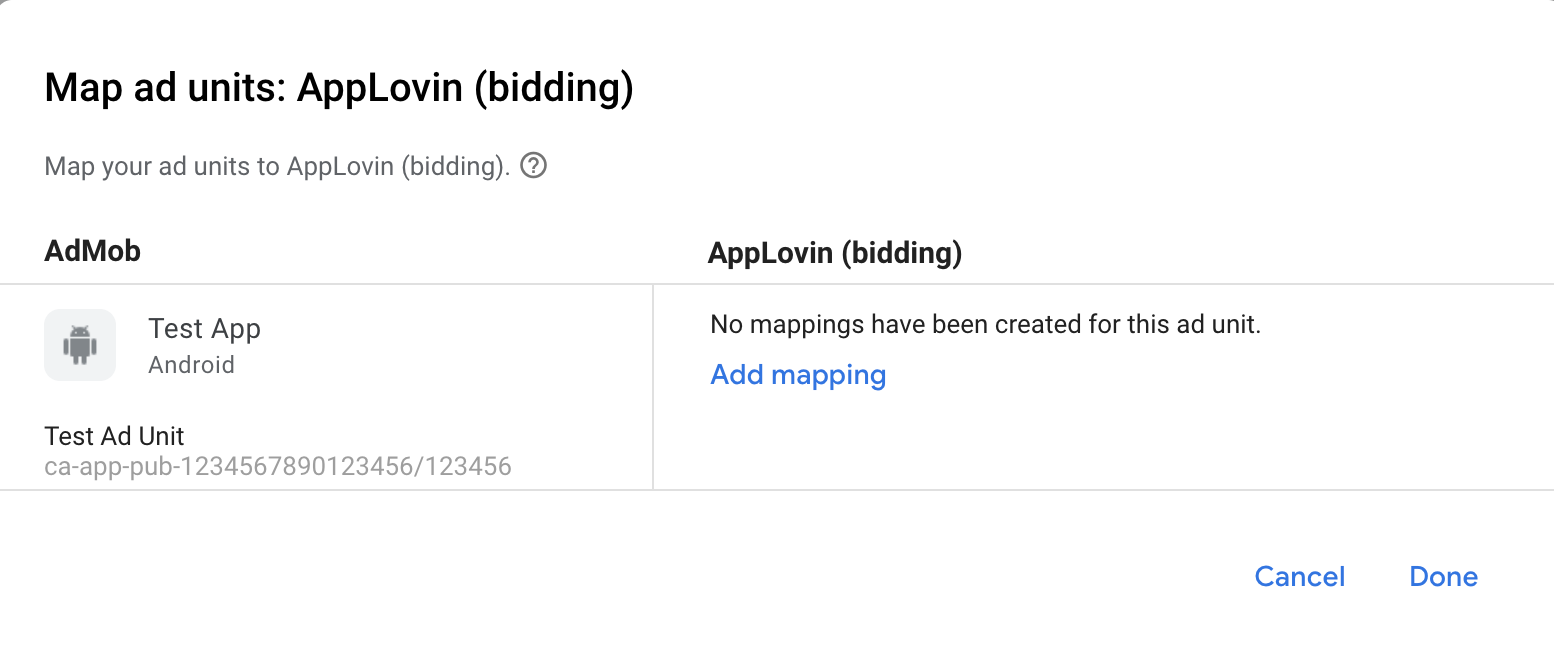
Geben Sie als Nächstes den SDK-Schlüssel ein, den Sie im vorherigen Abschnitt abgerufen haben. Klicken Sie dann auf Fertig.
Wasserfall
Wählen Sie im Bereich Anzeigenquellen auf der Karte Wasserfall die Option Anzeigenquelle hinzufügen aus.
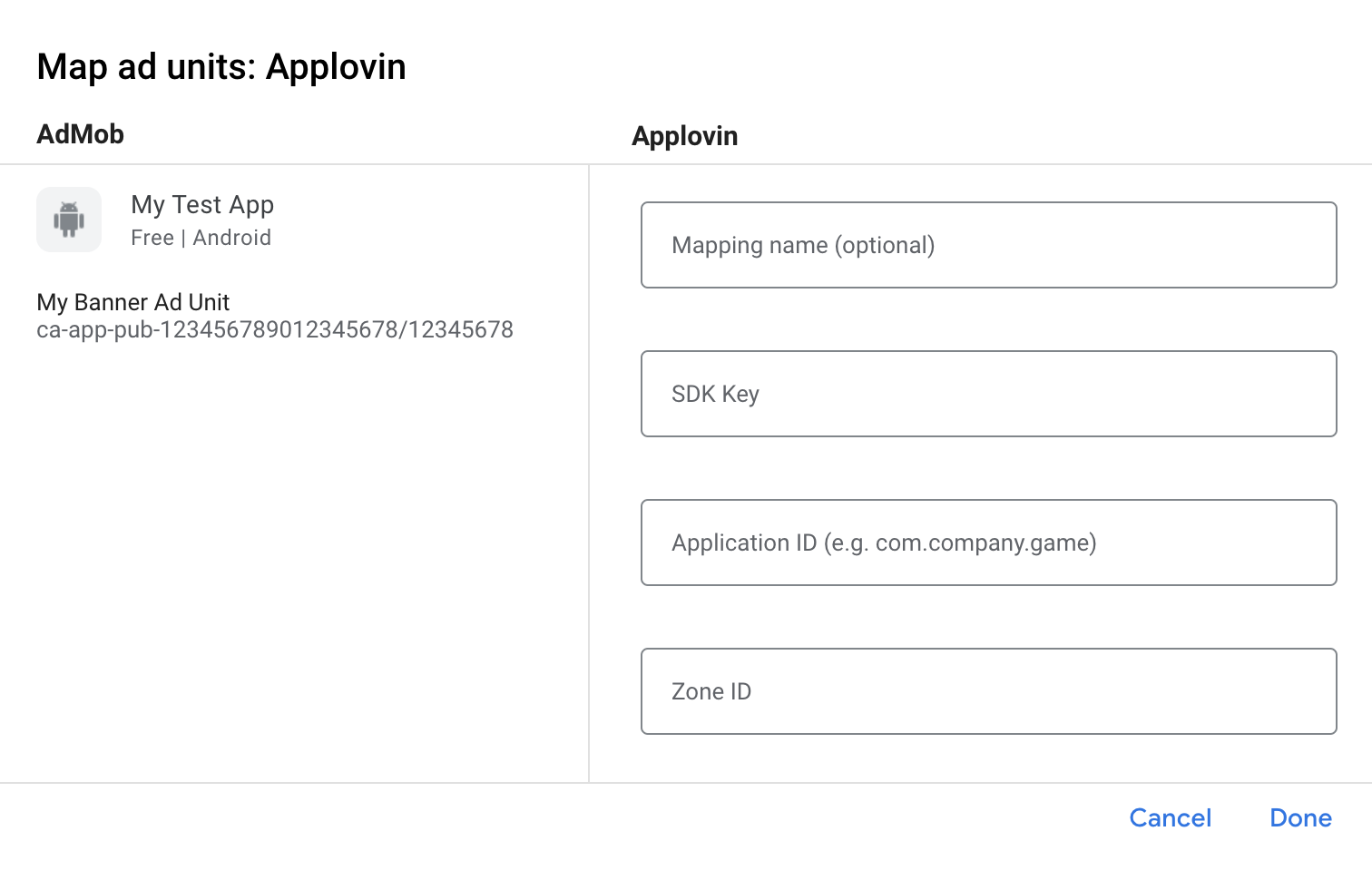
Wählen Sie AppLovin aus und aktivieren Sie den Schalter Optimieren. Geben Sie den Berichtsschlüssel ein, den Sie im vorherigen Abschnitt abgerufen haben, um die Optimierung der Anzeigenquelle für AppLovin einzurichten. Geben Sie dann einen eCPM-Wert für AppLovin ein und klicken Sie auf Weiter.
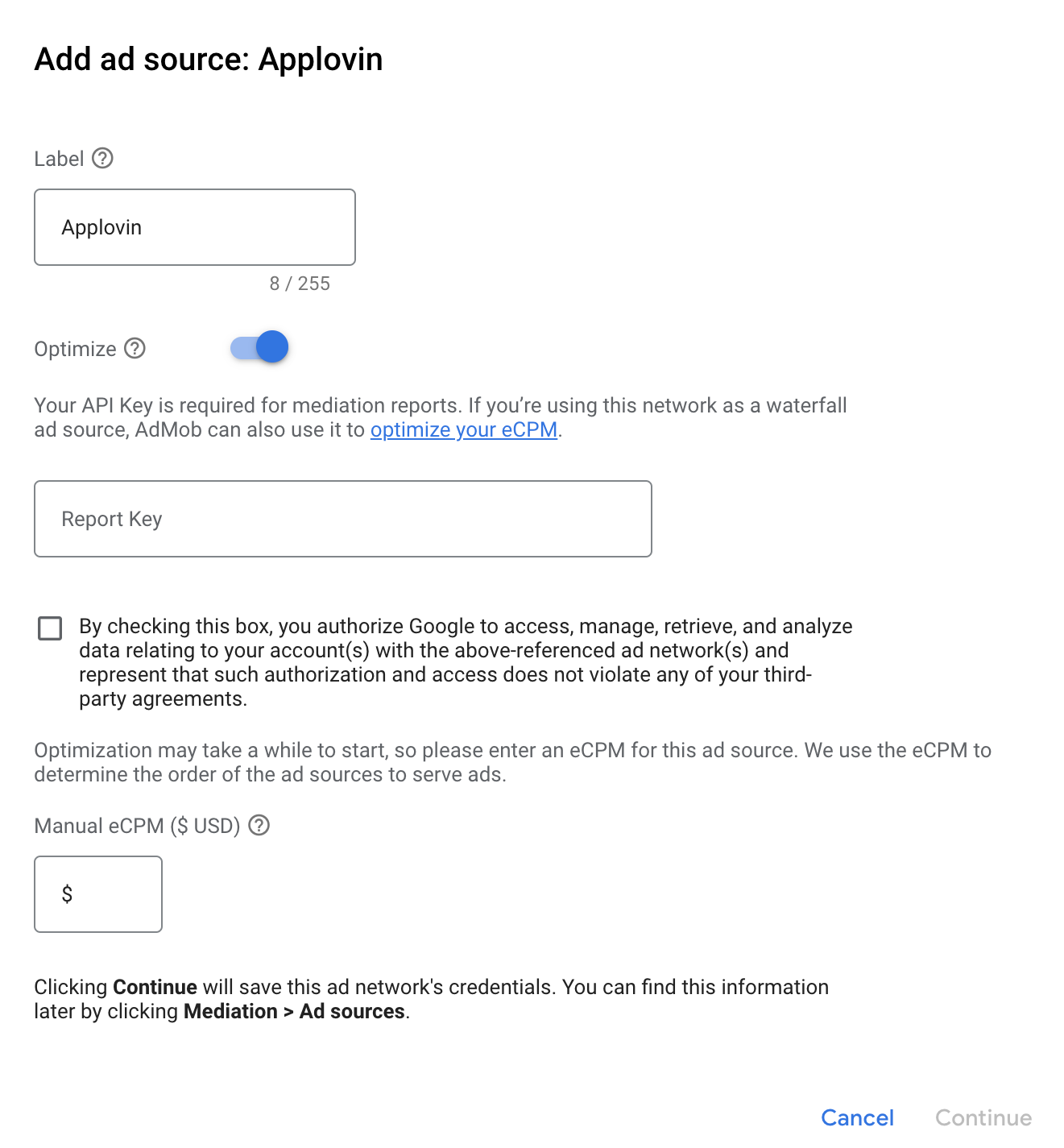
Wenn Sie bereits eine Zuordnung für AppLovin haben, können Sie sie auswählen. Klicken Sie andernfalls auf Zuordnung hinzufügen.
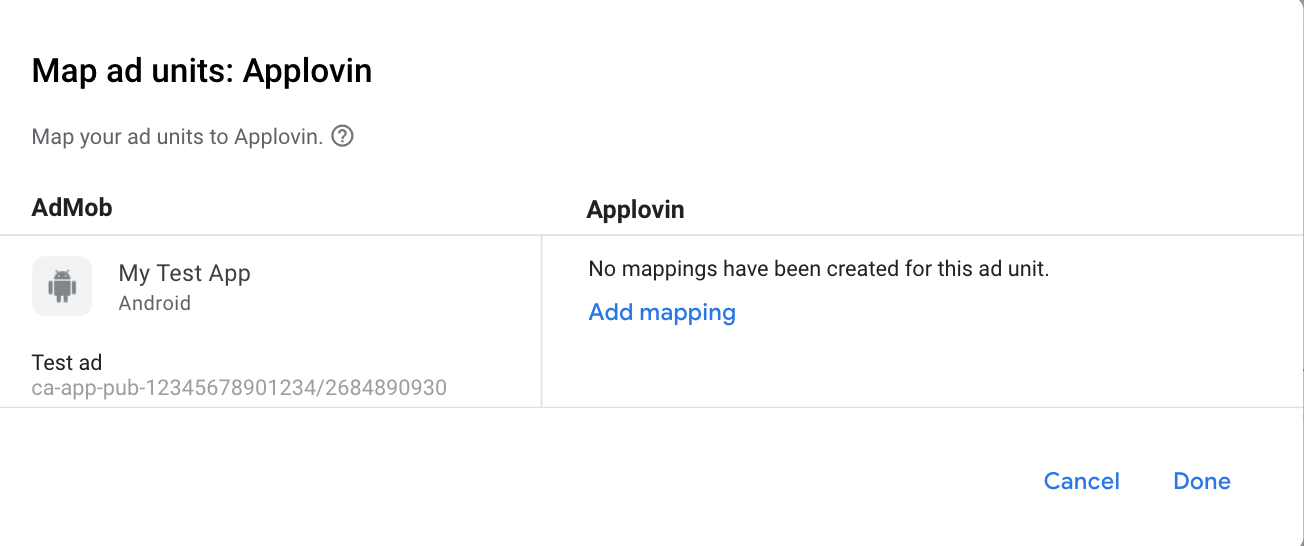
Geben Sie als Nächstes die Paket-ID Ihrer App sowie den SDK-Schlüssel und die Zonen-ID ein, die Sie im vorherigen Abschnitt abgerufen haben. Klicken Sie dann auf Fertig.
AppLovin Corp. der Liste der Werbepartner für die DSGVO und die Datenschutzbestimmungen der US-Bundesstaaten hinzufügen
Folgen Sie der Anleitung unter Einstellungen gemäß EU-Verordnungen und Einstellungen zu Bestimmungen von US-Bundesstaaten, um AppLovin Corp. in der AdMob-Benutzeroberfläche der Liste der Werbepartner gemäß EU-Verordnungen und Bestimmungen von US-Bundesstaaten hinzuzufügen.
Schritt 3: AppLovin SDK und Adapter importieren
Android Studio-Integration (empfohlen)
Fügen Sie in der Gradle-Datei auf App-Ebene die folgenden Implementierungsabhängigkeiten und ‑konfigurationen hinzu:
Kotlin
dependencies {
    implementation("com.google.android.libraries.ads.mobile.sdk:ads-mobile-sdk:1.5.0")
    implementation("com.google.ads.mediation:applovin:13.6.4.2")
}

configurations.configureEach {
    exclude(group = "com.google.android.gms", module = "play-services-ads")
    exclude(group = "com.google.android.gms", module = "play-services-ads-lite")
}
Groovy
dependencies {
    implementation 'com.google.android.libraries.ads.mobile.sdk:ads-mobile-sdk:1.5.0'
    implementation 'com.google.ads.mediation:applovin:13.6.4.2'
}

configurations.configureEach {
    exclude group: 'com.google.android.gms', module: 'play-services-ads'
    exclude group: 'com.google.android.gms', module: 'play-services-ads-lite'
}
Manuelle Integration
Laden Sie das AppLovin Android SDK herunter, entpacken Sie
applovin-sdk-x.y.z.jarund fügen Sie es Ihrem Projekt hinzu.Rufen Sie die AppLovin-Adapter-Artefakte im Maven-Repository von Google auf. Wählen Sie die neueste Version aus, laden Sie die .aar-Datei des AppLovin-Adapters herunter und fügen Sie sie Ihrem Projekt hinzu.
Schritt 4: Datenschutzeinstellungen im AppLovin SDK implementieren
Einwilligung der Nutzer in der EU und DSGVO
Damit Sie die Google-Richtlinie zur Einwilligung der Nutzer in der EU einhalten, müssen Sie Ihren Nutzern im Europäischen Wirtschaftsraum (EWR), im Vereinigten Königreich und in der Schweiz bestimmte Informationen offenlegen und ihre Einwilligung zur Verwendung von Cookies oder anderen lokalen Speicherverfahren einholen, sofern dies gesetzlich vorgeschrieben ist. Außerdem müssen Sie die Einwilligung zur Erhebung, Weitergabe und Verwendung personenbezogener Daten für die Personalisierung von Anzeigen einholen. Die Richtlinie entspricht den Anforderungen der EU-Datenschutzrichtlinie für elektronische Kommunikation und der EU-Datenschutz-Grundverordnung (DSGVO). Sie sind dafür verantwortlich, dass die Einwilligung an jede Anzeigenquelle in Ihrer Vermittlungskette weitergegeben wird.
Der AppLovin-Android-Adapter ab Version 12.0.0.0 unterstützt die Übergabe von Signalen zur Einwilligung gemäß DSGVO vom UMP SDK und von Consent Management-Plattformen, die in die Spezifikation für zusätzliche Einwilligung von Google integriert sind, an das AppLovin SDK. Weitere Informationen finden Sie unter Datenschutz.
Minderjährige Nutzer deklarieren
AppLovin unterstützt die Initialisierung des AppLovin SDK in Verbindung mit einem Kind nicht. Weitere Informationen finden Sie in der AppLovin-Dokumentation unter Prohibition on Children Data or Using the Services for Children or Apps Exclusively Targeted to Children.
Mit der AppLovin-Adapterversion 13.0.0.1 oder höher wird die AppLovin-Vermittlung automatisch für Apps deaktiviert, die eine der folgenden Einstellungen mit dem GMA Next-Gen SDK deklarieren:
Datenschutzgesetze von US-Bundesstaaten
Datenschutzgesetze von US-Bundesstaaten schreiben vor, dass Nutzern das Recht eingeräumt werden muss, dem „Verkauf“ ihrer „personenbezogenen Daten“ zu widersprechen (laut gesetzlicher Definition der Begriffe „sale“ und „personal information“). Dazu muss auf der Website des „Verkäufers“ (selling party) ein gut sichtbarer Link mit dem Text „Do Not Sell My Personal Information“ (Meine personenbezogenen Daten dürfen nicht verkauft werden) vorhanden sein. Im Leitfaden zur Einhaltung der Datenschutzgesetze von US-Bundesstaaten können Sie die eingeschränkte Datenverarbeitung für die Anzeigenbereitstellung von Google aktivieren. Google kann diese Einstellung jedoch nicht auf jedes Anzeigennetzwerk in Ihrer Vermittlungskette anwenden. Daher müssen Sie jedes Werbenetzwerk in Ihrer Vermittlungskette identifizieren, das am Verkauf personenbezogener Daten beteiligt sein kann, und die Richtlinien der einzelnen Netzwerke befolgen, um die Einhaltung der Vorschriften zu gewährleisten.
Das AppLovin SDK enthält die Methode setDoNotSell, mit der Publisher dem Verkauf personenbezogener Daten widersprechen können.
Im folgenden Beispiel werden diese Einwilligungsinformationen an das AppLovin SDK übergeben. Sie müssen diese Optionen festlegen, bevor Sie GMA Next-Gen SDK initialisieren, damit sie richtig an das AppLovin SDK weitergeleitet werden.
Java
AppLovinPrivacySettings.setDoNotSell(true);
Kotlin
AppLovinPrivacySettings.setDoNotSell(true)
Weitere Informationen finden Sie in der Datenschutzerklärung von AppLovin.
Schritt 5: Erforderlichen Code hinzufügen
Für die AppLovin-Integration ist kein zusätzlicher Code erforderlich.
Schritt 6: Implementierung testen
Testanzeigen aktivieren
Registrieren Sie Ihr Testgerät für AdMob und aktivieren Sie den Testmodus in der AppLovin-Benutzeroberfläche.
Testanzeigen überprüfen
Wenn Sie prüfen möchten, ob Sie Testanzeigen von AppLovin erhalten, aktivieren Sie im Anzeigenprüftool die Tests für einzelne Anzeigenquellen und verwenden Sie die Anzeigenquellen AppLovin (Bidding) und AppLovin (Vermittlungsabfolge).
Optionale Schritte
Netzwerkspezifische Parameter
Der AppLovin-Adapter unterstützt setMuteAudio(), mit dem die Audioausgabe bei Videoanzeigen deaktiviert werden kann. Diese Methode kann über ein AppLovinExtras.Builder()-Objekt aufgerufen werden:
Java
Bundle extras = new AppLovinExtras.Builder()
  .setMuteAudio(true)
  .build();
AdRequest request = new AdRequest.Builder(AD_UNIT_ID)
  .putAdSourceExtrasBundle(ApplovinAdapter.class, extras)
  .build();
Kotlin
val extras = AppLovinExtras.Builder()
   .setMuteAudio(true)
   .build()
val request = AdRequest.Builder(AD_UNIT_ID)
   .putAdSourceExtrasBundle(ApplovinAdapter::class.java, extras)
   .build()
Optimierungen
Initialisieren Sie das AppLovin SDK beim Start Ihrer App. So kann AppLovin sofort mit der Erfassung von Ereignissen beginnen.“Fehlercodes
Wenn der Adapter keine Anzeige von AppLovin empfängt, können Publisher den zugrunde liegenden Fehler aus der Anzeigenantwort mit ResponseInfo.getAdSourceResponses() in den folgenden Klassen prüfen:
com.google.ads.mediation.applovin.ApplovinAdapter
com.google.ads.mediation.applovin.AppLovinMediationAdapter
Hier sind die Codes und die zugehörigen Meldungen, die vom AppLovin-Adapter ausgegeben werden, wenn eine Anzeige nicht geladen werden kann:
| Fehlercode | Grund |
|---|---|
| -1009 bis -1, 204 | Das AppLovin SDK hat einen Fehler zurückgegeben. Weitere Informationen finden Sie in der Dokumentation von AppLovin. |
| 101 | Die angeforderte Anzeigengröße entspricht keiner von AppLovin unterstützten Bannergröße. |
| 103 | Der Kontext ist null. |
| 104 | Das AppLovin-Gebotstoken ist leer. |
| 105 | Es wurden mehrere Anzeigen für dieselbe Zone angefordert. AppLovin kann pro Zone nur jeweils eine Anzeige laden. |
| 106 | Die Anzeige ist noch nicht bereit für die Auslieferung. |
| 108 | Der AppLovin-Adapter unterstützt das angeforderte Anzeigenformat nicht. |
| 109 | Der Kontext ist keine Activity-Instanz. |
| 110 | Der SDK-Schlüssel fehlt. |
| 112 | Der Nutzer ist ein Kind. |
| 113 | Die Anzeigenblock-ID fehlt. |
Änderungslog für den AppLovin-Android-Mediationsadapter
Version 13.6.4.2
- Die
setTestDeviceAdvertisingIdsAPI wurdeAppLovinMediationAdapterhinzugefügt, um die Registrierung im AppLovin SDK-Testmodus zu unterstützen.
Entwickelt und getestet mit:
- Google Mobile Ads SDK Version 25.4.0
- Google Mobile Ads Next-Gen SDK Version 1.4.0
- AppLovin SDK-Version 13.6.4
Version 13.6.4.1
- Pinnen Sie die Kotlin-Abhängigkeit des Adapters an Version 1.9.0 (die vom GMA Next-Gen SDK unterstützte Mindestversion von Kotlin).
Entwickelt und getestet mit:
- Google Mobile Ads SDK Version 25.4.0
- Google Mobile Ads Next-Gen SDK Version 1.4.0
- AppLovin SDK-Version 13.6.4
Version 13.6.4.0
- Die alte API-Implementierung zum Laden von Waterfall-Banneranzeigen wurde entfernt. Der Adapter verwendet jetzt die neue API-Implementierung in
AppLovinMediationAdapterzum Laden von Waterfall-Banneranzeigen. - Aktualisiert, um eine Anzeigenimpression zu erfassen, wenn eine AppLovin-Interstitial-Anzeige ausgeliefert wird.
- Kompatibilität mit AppLovin SDK 13.6.4 bestätigt.
Entwickelt und getestet mit:
- Google Mobile Ads SDK Version 25.4.0
- Google Mobile Ads Next-Gen SDK Version 1.3.1
- AppLovin SDK-Version 13.6.4
Version 13.6.3.0
- Anfragen mit Altersbeschränkung für das AppLovin SDK filtern, wenn
AgeRestrictedTreatmentaufCHILDfestgelegt ist. - Kompatibilität mit AppLovin SDK 13.6.3 bestätigt.
Entwickelt und getestet mit:
- Google Mobile Ads SDK Version 25.4.0
- Google Mobile Ads Next-Gen SDK Version 1.2.1
- AppLovin SDK-Version 13.6.3
Version 13.6.2.0
- Kompatibilität mit AppLovin SDK 13.6.2 bestätigt.
Entwickelt und getestet mit:
- Google Mobile Ads SDK Version 25.1.0
- Google Mobile Ads Next-Gen SDK Version 0.25.0-beta01
- AppLovin SDK-Version 13.6.2
Version 13.6.1.0
- Es wurde eine Eigenschaft hinzugefügt, mit der der Adapter mit der GMA Next-Gen SDK-Abhängigkeit erstellt werden kann.
- Kompatibilität mit AppLovin SDK 13.6.1 bestätigt.
Entwickelt und getestet mit:
- Google Mobile Ads SDK Version 25.0.0
- AppLovin SDK-Version 13.6.1
Version 13.6.0.0
- Kompatibilität mit AppLovin SDK 13.6.0 bestätigt.
Entwickelt und getestet mit:
- Google Mobile Ads SDK Version 25.0.0
- AppLovin SDK-Version 13.6.0
Version 13.5.1.0
- Kompatibilität mit AppLovin SDK 13.5.1 bestätigt.
Entwickelt und getestet mit:
- Google Mobile Ads SDK Version 24.7.0
- AppLovin SDK-Version 13.5.1
Version 13.5.0.1
- Unterstützung für Wasserfall für das Anzeigenformat „App-Start-Anzeige“ hinzugefügt.
Entwickelt und getestet mit:
- Google Mobile Ads SDK Version 24.7.0
- AppLovin SDK-Version 13.5.0
Version 13.5.0.0
- Kompatibilität mit AppLovin SDK 13.5.0 bestätigt.
Entwickelt und getestet mit:
- Google Mobile Ads SDK Version 24.7.0
- AppLovin SDK-Version 13.5.0
Version 13.4.0.1
- Alte Interstitial-API-Implementierung entfernt. Hinweis: Die neue Interstitial-API-Implementierung ist bereits im Adapter vorhanden und wird vom GMA SDK verwendet.
- Referenzen auf Klassenebene auf „Context“ wurden entfernt. Kann Probleme mit Speicherlecks reduzieren.
Entwickelt und getestet mit:
- Google Mobile Ads SDK Version 24.7.0
- AppLovin SDK-Version 13.4.0
Version 13.4.0.0
- Kompatibilität mit AppLovin SDK 13.4.0 bestätigt.
Entwickelt und getestet mit:
- Google Mobile Ads SDK Version 24.5.0
- AppLovin SDK-Version 13.4.0
Version 13.3.1.1
- Die Unterstützung für Banner im Format 300 × 250 wurde entfernt.
- Behebt das Problem mit der Höhe des Banners.
Entwickelt und getestet mit:
- Google Mobile Ads SDK Version 24.4.0
- AppLovin SDK-Version 13.3.1
Version 13.3.1.0
- Kompatibilität mit AppLovin SDK 13.3.1 bestätigt.
Entwickelt und getestet mit:
- Google Mobile Ads SDK Version 24.4.0
- AppLovin SDK-Version 13.3.1
Version 13.3.0.0
- Kompatibilität mit AppLovin SDK 13.3.0 bestätigt.
Entwickelt und getestet mit:
- Google Mobile Ads SDK Version 24.3.0
- AppLovin SDK-Version 13.3.0
Version 13.2.0.1
- Der Adapter wurde aktualisiert, um die Plugin-Version beim Initialisieren des AppLovin SDK festzulegen. Damit wird ein Initialisierungsfehler behoben, der bei einigen Publishern in Version 13.2.0.0 aufgetreten ist.
Entwickelt und getestet mit:
- Google Mobile Ads SDK Version 24.2.0
- AppLovin SDK-Version 13.2.0
Version 13.2.0.0
- Der Adapter wurde aktualisiert, um
onUserEarnedRewardimvideoPlaybackEnded-Callback zu unterstützen. - Der Adapter wurde aktualisiert, um die neue AppLovin API für die Initialisierung zu verwenden.
- Kompatibilität mit AppLovin SDK 13.2.0 bestätigt.
Entwickelt und getestet mit:
- Google Mobile Ads SDK Version 24.1.0
- AppLovin SDK-Version 13.2.0
Version 13.1.0.1
- Das erforderliche Mindest-API-Level für Android wurde auf 23 aktualisiert.
- Die erforderliche Mindestversion des Google Mobile Ads SDK wurde auf 24.0.0 aktualisiert.
Entwickelt und getestet mit:
- Google Mobile Ads SDK Version 24.0.0
- AppLovin SDK-Version 13.1.0
Version 13.1.0.0
- Kompatibilität mit AppLovin SDK 13.1.0 bestätigt.
Entwickelt und getestet mit:
- Google Mobile Ads SDK Version 23.6.0
- AppLovin SDK-Version 13.1.0
Version 13.0.1.1
- Es wurde Unterstützung für das Laden einer zweiten Anzeige mit demselben Anzeigenblock hinzugefügt, wenn die erste Anzeige geladen, aber noch nicht ausgeliefert wurde.
Entwickelt und getestet mit:
- Google Mobile Ads SDK Version 23.6.0
- AppLovin SDK-Version 13.0.1
Version 13.0.1.0
- Kompatibilität mit AppLovin SDK 13.0.1 bestätigt.
Entwickelt und getestet mit:
- Google Mobile Ads SDK Version 23.4.0
- AppLovin SDK-Version 13.0.1
Version 13.0.0.1
- Die AppLovin-Vermittlung wurde automatisch für Apps deaktiviert, in denen eine der folgenden Einstellungen mit dem Google Mobile Ads SDK deklariert wird:
Entwickelt und getestet mit:
- Google Mobile Ads SDK Version 23.3.0
- AppLovin SDK-Version 13.0.0
Version 13.0.0.0
- Kompatibilität mit AppLovin SDK 13.0.0 bestätigt.
Entwickelt und getestet mit:
- Google Mobile Ads SDK Version 23.3.0
- AppLovin SDK-Version 13.0.0
Version 12.6.1.0
- Kompatibilität mit AppLovin SDK 12.6.1 bestätigt.
Entwickelt und getestet mit:
- Google Mobile Ads SDK Version 23.3.0
- AppLovin SDK-Version 12.6.1
Version 12.6.0.0
- Kompatibilität mit AppLovin SDK 12.6.0 bestätigt.
Entwickelt und getestet mit:
- Google Mobile Ads SDK Version 23.2.0
- AppLovin SDK-Version 12.6.0
Version 12.5.0.1
- Es wurde eine Funktion hinzugefügt, mit der eine zweite Interstitial-Anzeige oder Anzeige mit Prämie geladen werden kann, nachdem die vorherige Anzeige geladen wurde, sofern dies über Serverparameter aktiviert ist.
Entwickelt und getestet mit:
- Google Mobile Ads SDK Version 23.1.0
- AppLovin SDK-Version 12.5.0
Version 12.5.0.0
- Die erforderliche Mindestversion des Google Mobile Ads SDK wurde auf 23.1.0 aktualisiert.
- Kompatibilität mit AppLovin SDK 12.5.0 bestätigt.
Entwickelt und getestet mit:
- Google Mobile Ads SDK Version 23.1.0
- AppLovin SDK-Version 12.5.0
Version 12.4.3.0
- Kompatibilität mit AppLovin SDK 12.4.3 bestätigt.
Entwickelt und getestet mit:
- Google Mobile Ads SDK Version 23.0.0
- AppLovin SDK-Version 12.4.3
Version 12.4.2.0
- Kompatibilität mit AppLovin SDK 12.4.2 bestätigt.
Entwickelt und getestet mit:
- Google Mobile Ads SDK Version 23.0.0
- AppLovin SDK-Version 12.4.2
Version 12.4.0.0
- Kompatibilität mit AppLovin SDK 12.4.0 bestätigt.
Entwickelt und getestet mit:
- Google Mobile Ads SDK Version 23.0.0
- AppLovin SDK-Version 12.4.0
Version 12.3.1.0
- Die erforderliche Mindestversion des Google Mobile Ads SDK wurde auf 23.0.0 aktualisiert.
- Kompatibilität mit AppLovin SDK 12.3.1 bestätigt.
Entwickelt und getestet mit:
- Google Mobile Ads SDK Version 23.0.0
- AppLovin SDK-Version 12.3.1
Version 12.3.0.0
- Kompatibilität mit AppLovin SDK 12.3.0 bestätigt.
Entwickelt und getestet mit:
- Google Mobile Ads SDK Version 22.6.0
- AppLovin SDK Version 12.3.0
Version 12.2.0.0
- Kompatibilität mit AppLovin SDK 12.2.0 bestätigt.
Entwickelt und getestet mit:
- Google Mobile Ads SDK Version 22.6.0
- AppLovin SDK-Version 12.2.0
Version 12.1.0.1
- Es ist jetzt möglich, Interstitial-Anzeigen oder Anzeigen mit Prämie direkt nach dem Anfordern der Anzeige zu laden, wenn die Serverparameter aktiviert sind.
Entwickelt und getestet mit:
- Google Mobile Ads SDK Version 22.5.0
- AppLovin SDK-Version 12.1.0
Version 12.1.0.0
- Kompatibilität mit AppLovin SDK 12.1.0 bestätigt.
- Ein Problem wurde behoben, das dazu führen konnte, dass
AppLovinSdkSettingsignoriert wurde. - Der Adapter sucht nicht mehr nach dem AppLovin SDK-Schlüssel in der Datei
AndroidManifest.xml. - Die erforderliche Mindestversion des Google Mobile Ads SDK wurde auf 22.5.0 aktualisiert.
Entwickelt und getestet mit:
- Google Mobile Ads SDK Version 22.5.0
- AppLovin SDK-Version 12.1.0
Version 11.11.3.0
- Kompatibilität mit AppLovin SDK 11.11.3 bestätigt.
- Die erforderliche Mindestversion des Google Mobile Ads SDK wurde auf 22.3.0 aktualisiert.
Entwickelt und getestet mit:
- Google Mobile Ads SDK Version 22.3.0
- AppLovin SDK-Version 11.11.3
Version 11.11.2.0
- Kompatibilität mit AppLovin SDK 11.11.2 bestätigt.
Entwickelt und getestet mit:
- Google Mobile Ads SDK Version 22.2.0
- AppLovin SDK-Version 11.11.2
Version 11.11.1.0
- Kompatibilität mit AppLovin SDK 11.11.1 bestätigt.
Entwickelt und getestet mit:
- Google Mobile Ads SDK Version 22.2.0
- AppLovin SDK-Version 11.11.1.
Version 11.10.1.0
- Kompatibilität mit AppLovin SDK 11.10.1 bestätigt.
Entwickelt und getestet mit:
- Google Mobile Ads SDK Version 22.1.0
- AppLovin SDK-Version 11.10.1
Version 11.9.0.0
- Kompatibilität mit AppLovin SDK 11.9.0 bestätigt.
Entwickelt und getestet mit:
- Google Mobile Ads SDK Version 22.0.0
- AppLovin SDK-Version 11.9.0
Version 11.8.2.1
- Der Adapter wurde aktualisiert, um die neue Klasse
VersionInfozu verwenden. - Die erforderliche Mindestversion des Google Mobile Ads SDK wurde auf 22.0.0 aktualisiert.
Entwickelt und getestet mit:
- Google Mobile Ads SDK Version 22.0.0
- AppLovin SDK-Version 11.8.2
Version 11.8.2.0
- Kompatibilität mit AppLovin SDK 11.8.2 bestätigt.
- Unterstützung für Wasserzeichen für Bidding-Anzeigen hinzugefügt.
- Unterstützung für Banneranzeigen in der MREC-Größe wurde hinzugefügt.
Entwickelt und getestet mit:
- Google Mobile Ads SDK Version 21.5.0
- AppLovin SDK-Version 11.8.2
Version 11.7.1.0
- Kompatibilität mit AppLovin SDK 11.7.1 bestätigt.
- Die erforderliche Mindestversion des Google Mobile Ads SDK wurde auf 21.5.0 aktualisiert.
Entwickelt und getestet mit:
- Google Mobile Ads SDK Version 21.5.0
- AppLovin SDK-Version 11.7.1
Version 11.7.0.0
- Kompatibilität mit AppLovin SDK 11.7.0 bestätigt.
- Die erforderliche Mindestversion des Google Mobile Ads SDK wurde auf 21.4.0 aktualisiert.
Entwickelt und getestet mit:
- Google Mobile Ads SDK Version 21.4.0
- AppLovin SDK-Version 11.7.0
Version 11.6.1.0
- Kompatibilität mit AppLovin SDK 11.6.1 bestätigt.
- Die erforderliche Mindestversion des Google Mobile Ads SDK wurde auf 21.4.0 aktualisiert.
Entwickelt und getestet mit:
- Google Mobile Ads SDK Version 21.4.0
- AppLovin SDK-Version 11.6.1
Version 11.6.0.0
- Kompatibilität mit AppLovin SDK 11.6.0 bestätigt.
Entwickelt und getestet mit:
- Google Mobile Ads SDK Version 21.3.0
- AppLovin SDK-Version 11.6.0
Version 11.5.5.0
- Kompatibilität mit AppLovin SDK 11.5.5 bestätigt.
Entwickelt und getestet mit:
- Google Mobile Ads SDK Version 21.3.0
- AppLovin SDK-Version 11.5.5
Version 11.5.4.0
- Kompatibilität mit AppLovin SDK 11.5.4 bestätigt.
Entwickelt und getestet mit:
- Google Mobile Ads SDK Version 21.3.0
- AppLovin SDK-Version 11.5.4
Version 11.5.3.1
- Ein Problem wurde behoben, das beim Laden von Anzeigen mit Prämie zu
NullPointerExceptionführen konnte.
Entwickelt und getestet mit:
- Google Mobile Ads SDK Version 21.3.0
- AppLovin SDK-Version 11.5.3
Version 11.5.3.0
- Kompatibilität mit AppLovin SDK 11.5.3 bestätigt.
- Die erforderliche Mindestversion des Google Mobile Ads SDK wurde auf 21.3.0 aktualisiert.
Entwickelt und getestet mit:
- Google Mobile Ads SDK Version 21.3.0
- AppLovin SDK-Version 11.5.3
Version 11.5.2.0
- Es wurde ein Problem behoben, durch das Anfragen für Anzeigen mit Prämie fortlaufend fehlschlugen, wenn für die erste Anfrage für Anzeigen mit Prämie ein Zeitlimit überschritten wurde.
- Kompatibilität mit AppLovin SDK 11.5.2 bestätigt.
Entwickelt und getestet mit:
- Google Mobile Ads SDK Version 21.2.0
- AppLovin SDK-Version 11.5.2
Version 11.5.1.0
- Kompatibilität mit AppLovin SDK 11.5.1 bestätigt.
Entwickelt und getestet mit:
- Google Mobile Ads SDK Version 21.2.0
- AppLovin SDK-Version 11.5.1
Version 11.5.0.0
- Kompatibilität mit AppLovin SDK 11.5.0 bestätigt.
Entwickelt und getestet mit:
- Google Mobile Ads SDK Version 21.2.0
- AppLovin SDK Version 11.5.0
Version 11.4.6.0
- Kompatibilität mit AppLovin SDK 11.4.6 bestätigt.
- Die erforderliche Mindestversion des Google Mobile Ads SDK wurde auf 21.2.0 aktualisiert.
Entwickelt und getestet mit:
- Google Mobile Ads SDK Version 21.2.0
- AppLovin SDK-Version 11.4.6
Version 11.4.5.0
- Kompatibilität mit AppLovin SDK 11.4.5 bestätigt.
- Die erforderliche Mindestversion des Google Mobile Ads SDK wurde auf 21.1.0 aktualisiert.
Entwickelt und getestet mit:
- Google Mobile Ads SDK Version 21.1.0
- AppLovin SDK-Version 11.4.5
Version 11.4.4.0
- Kompatibilität mit AppLovin SDK 11.4.4 bestätigt.
Entwickelt und getestet mit:
- Google Mobile Ads SDK Version 21.0.0
- AppLovin SDK-Version 11.4.4
Version 11.4.3.0
- Kompatibilität mit AppLovin SDK 11.4.3 bestätigt.
Entwickelt und getestet mit:
- Google Mobile Ads SDK Version 21.0.0
- AppLovin SDK-Version 11.4.3
Version 11.4.2.0
- Kompatibilität mit AppLovin SDK 11.4.2 bestätigt.
- Die erforderliche Mindestversion des Google Mobile Ads SDK wurde auf 21.0.0 aktualisiert.
- Das erforderliche Mindest-API-Level für Android wurde auf 19 aktualisiert.
Entwickelt und getestet mit:
- Google Mobile Ads SDK Version 21.0.0
- AppLovin SDK-Version 11.4.2
Version 11.4.0.0
- Kompatibilität mit AppLovin SDK 11.4.0 bestätigt.
compileSdkVersionundtargetSdkVersionauf API 31 aktualisiert.
Entwickelt und getestet mit:
- Google Mobile Ads SDK Version 20.6.0
- AppLovin SDK-Version 11.4.0
Version 11.3.3.0
- Kompatibilität mit AppLovin SDK 11.3.3 bestätigt.
Entwickelt und getestet mit:
- Google Mobile Ads SDK Version 20.6.0
- AppLovin SDK-Version 11.3.3
Version 11.3.2.0
- Kompatibilität mit AppLovin SDK 11.3.2 bestätigt.
Entwickelt und getestet mit:
- Google Mobile Ads SDK Version 20.6.0
- AppLovin SDK-Version 11.3.2.
Version 11.3.1.0
- Kompatibilität mit AppLovin SDK 11.3.1 bestätigt.
Entwickelt und getestet mit:
- Google Mobile Ads SDK Version 20.6.0
- AppLovin SDK-Version 11.3.1
Version 11.3.0.0
- Kompatibilität mit AppLovin SDK 11.3.0 bestätigt.
Entwickelt und getestet mit:
- Google Mobile Ads SDK Version 20.6.0
- AppLovin SDK Version 11.3.0
Version 11.2.2.0
- Kompatibilität mit AppLovin SDK 11.2.2 bestätigt.
Entwickelt und getestet mit:
- Google Mobile Ads SDK Version 20.6.0
- AppLovin SDK-Version 11.2.2
Version 11.2.1.0
- Kompatibilität mit AppLovin SDK 11.2.1 bestätigt.
Entwickelt und getestet mit:
- Google Mobile Ads SDK Version 20.6.0
- AppLovin SDK-Version 11.2.1
Version 11.1.3.0
- Kompatibilität mit AppLovin SDK 11.1.3 bestätigt.
- Die erforderliche Mindestversion des Google Mobile Ads SDK wurde auf 20.6.0 aktualisiert.
Entwickelt und getestet mit:
- Google Mobile Ads SDK Version 20.6.0
- AppLovin SDK-Version 11.1.3
Version 11.1.2.0
- Kompatibilität mit AppLovin SDK 11.1.2 bestätigt.
Entwickelt und getestet mit:
- Google Mobile Ads SDK Version 20.5.0
- AppLovin SDK-Version 11.1.2.
Version 11.1.0.0
- Kompatibilität mit AppLovin SDK 11.1.0 bestätigt.
Entwickelt und getestet mit:
- Google Mobile Ads SDK Version 20.5.0
- AppLovin SDK-Version 11.1.0
Version 11.0.0.0
- Kompatibilität mit AppLovin SDK 11.0.0 bestätigt.
- Die Methode
AppLovinMediationAdapter.getSdkSettings()wurde aktualisiert und erfordert jetzt einenContext-Parameter. - Die erforderliche Mindestversion des Google Mobile Ads SDK wurde auf 20.5.0 aktualisiert.
Entwickelt und getestet mit:
- Google Mobile Ads SDK Version 20.5.0
- AppLovin SDK-Version 11.0.0
Version 10.3.5.0
- Kompatibilität mit AppLovin SDK 10.3.5 bestätigt.
Entwickelt und getestet mit:
- Google Mobile Ads SDK Version 20.4.0
- AppLovin SDK-Version 10.3.5
Version 10.3.4.0
- Kompatibilität mit AppLovin SDK 10.3.4 bestätigt.
- Die erforderliche Mindestversion des Google Mobile Ads SDK wurde auf 20.4.0 aktualisiert.
Entwickelt und getestet mit:
- Google Mobile Ads SDK Version 20.4.0
- AppLovin SDK-Version 10.3.4
Version 10.3.3.0
- Kompatibilität mit AppLovin SDK 10.3.3 bestätigt.
- Die erforderliche Mindestversion des Google Mobile Ads SDK wurde auf 20.3.0 aktualisiert.
Entwickelt und getestet mit:
- Google Mobile Ads SDK Version 20.3.0
- AppLovin SDK-Version 10.3.3
Version 10.3.2.0
- Kompatibilität mit AppLovin SDK 10.3.2 bestätigt.
- Standardisierte Adapterfehlercodes und ‑meldungen hinzugefügt.
Entwickelt und getestet mit:
- Google Mobile Ads SDK Version 20.2.0
- AppLovin SDK-Version 10.3.2
Version 10.3.1.0
- Kompatibilität mit AppLovin SDK 10.3.1 bestätigt.
- Die erforderliche Mindestversion des Google Mobile Ads SDK wurde auf 20.2.0 aktualisiert.
Entwickelt und getestet mit:
- Google Mobile Ads SDK Version 20.2.0
- AppLovin SDK-Version 10.3.1
Version 10.3.0.0
- Kompatibilität mit AppLovin SDK 10.3.0 bestätigt.
Entwickelt und getestet mit:
- Google Mobile Ads SDK Version 20.1.0
- AppLovin SDK-Version 10.3.0
Version 10.2.1.0
- Kompatibilität mit AppLovin SDK 10.2.1 bestätigt.
- Der Adapter versucht nun, das AppLovin SDK zu initialisieren, bevor Anzeigen angefordert werden.
Entwickelt und getestet mit:
- Google Mobile Ads SDK Version 20.1.0
- AppLovin SDK-Version 10.2.1
Version 10.2.0.0
- Kompatibilität mit AppLovin SDK 10.2.0 bestätigt.
Entwickelt und getestet mit:
- Google Mobile Ads SDK Version 20.1.0
- AppLovin SDK-Version 10.2.0
Version 10.1.2.0
- Kompatibilität mit AppLovin SDK 10.1.2 bestätigt.
- Die erforderliche Mindestversion des Google Mobile Ads SDK wurde auf 20.1.0 aktualisiert.
Entwickelt und getestet mit:
- Google Mobile Ads SDK Version 20.1.0
- AppLovin SDK-Version 10.1.2
Version 10.0.1.0
- Kompatibilität mit AppLovin SDK 10.0.1 bestätigt.
- Die erforderliche Mindestversion des Google Mobile Ads SDK wurde auf 20.0.0 aktualisiert.
- Der AppLovin-Adapter wurde für neue Gradle-Veröffentlichungseinstellungen aktualisiert.
Entwickelt und getestet mit:
- Google Mobile Ads SDK Version 20.0.0
- AppLovin SDK-Version 10.0.1
Version 9.15.2.0
- Kompatibilität mit AppLovin SDK 9.15.2 bestätigt.
- Die erforderliche Mindestversion des Google Mobile Ads SDK wurde auf 19.7.0 aktualisiert.
Entwickelt und getestet mit:
- Google Mobile Ads SDK Version 19.7.0
- AppLovin SDK-Version 9.15.2
Version 9.14.12.0
- Kompatibilität mit AppLovin SDK 9.14.12 bestätigt.
- Die erforderliche Mindestversion des Google Mobile Ads SDK wurde auf 19.6.0 aktualisiert.
Entwickelt und getestet mit:
- Google Mobile Ads SDK Version 19.6.0
- AppLovin SDK-Version 9.14.12
Version 9.14.7.0
- Kompatibilität mit AppLovin SDK 9.14.7 bestätigt.
- Die Methode
AppLovinMediationAdapter.getSdkSettings()wurde hinzugefügt. Publisher können jetzt AppLovin SDK-Einstellungen über diese Optionen konfigurieren.
Entwickelt und getestet mit:
- Google Mobile Ads SDK Version 19.5.0
- AppLovin SDK-Version 9.14.7
Version 9.14.6.0
- Kompatibilität mit AppLovin SDK 9.14.6 bestätigt.
- Die erforderliche Mindestversion des Google Mobile Ads SDK wurde auf 19.5.0 aktualisiert.
Entwickelt und getestet mit:
- Google Mobile Ads SDK Version 19.5.0
- AppLovin SDK-Version 9.14.6
Version 9.14.5.0
- Kompatibilität mit AppLovin SDK 9.14.5 bestätigt.
- Die erforderliche Mindestversion des Google Mobile Ads SDK wurde auf 19.5.0 aktualisiert.
Entwickelt und getestet mit:
- Google Mobile Ads SDK Version 19.5.0
- AppLovin SDK-Version 9.14.5
Version 9.14.4.0
- Die Unterstützung für native Anzeigen und Banneranzeigen im Format „Mittelgroßes Rechteck“ wurde entfernt.
- Der Adapter kann jetzt Anzeigen mit einem
Application-Kontext laden und anfordern. - Kompatibilität mit AppLovin SDK 9.14.4 bestätigt.
Entwickelt und getestet mit:
- Google Mobile Ads SDK Version 19.4.0
- AppLovin SDK-Version 9.14.4
Version 9.13.4.0
- Kompatibilität mit AppLovin SDK 9.13.4 bestätigt.
- Die erforderliche Mindestversion des Google Mobile Ads SDK wurde auf 19.4.0 aktualisiert.
Entwickelt und getestet mit:
- Google Mobile Ads SDK Version 19.4.0
- AppLovin SDK-Version 9.13.4
Version 9.13.3.0
- Kompatibilität mit AppLovin SDK 9.13.3 bestätigt.
Entwickelt und getestet mit:
- Google Mobile Ads SDK Version 19.3.0
- AppLovin SDK-Version 9.13.3
Version 9.13.2.0
- Kompatibilität mit AppLovin SDK 9.13.2 bestätigt.
- Die erforderliche Mindestversion des Google Mobile Ads SDK wurde auf 19.3.0 aktualisiert.
Entwickelt und getestet mit:
- Google Mobile Ads SDK Version 19.3.0
- AppLovin SDK-Version 9.13.2.
Version 9.13.1.0
- Kompatibilität mit AppLovin SDK 9.13.1 bestätigt.
- Der Adapter gibt jetzt einen Fehler aus, wenn mehrere Interstitial-Anzeigen mit derselben Zonen-ID angefordert werden.
Entwickelt und getestet mit:
- Google Mobile Ads SDK Version 19.2.0
- AppLovin SDK-Version 9.13.1
Version 9.13.0.0
- Der Adapter wurde aktualisiert, um Anfragen für adaptive Inline-Banner zu unterstützen.
- Kompatibilität mit AppLovin SDK 9.13.0 bestätigt.
- Die erforderliche Mindestversion des Google Mobile Ads SDK wurde auf 19.2.0 aktualisiert.
Entwickelt und getestet mit:
- Google Mobile Ads SDK Version 19.2.0
- AppLovin SDK-Version 9.13.0
Version 9.12.8.0
- Kompatibilität mit AppLovin SDK 9.12.8 bestätigt.
Entwickelt und getestet mit:
- Google Mobile Ads SDK Version 19.1.0
- AppLovin SDK-Version 9.12.8
Version 9.12.7.0
- Kompatibilität mit AppLovin SDK 9.12.7 bestätigt.
Entwickelt und getestet mit:
- Google Mobile Ads SDK Version 19.1.0
- AppLovin SDK-Version 9.12.7
Version 9.12.6.1
- Ein Fehler wurde behoben, der in 9.11.4.1 eingeführt wurde und dazu führte, dass das Gebot für Banneranzeigen überschritten wurde.
Entwickelt und getestet mit:
- Google Mobile Ads SDK Version 19.1.0
- AppLovin SDK-Version 9.12.6
Version 9.12.6.0
- Kompatibilität mit AppLovin SDK 9.12.6 bestätigt.
Entwickelt und getestet mit:
- Google Mobile Ads SDK Version 19.1.0
- AppLovin SDK-Version 9.12.6
Version 9.12.5.0
- Kompatibilität mit AppLovin SDK 9.12.5 bestätigt.
Entwickelt und getestet mit:
- Google Mobile Ads SDK Version 19.1.0
- AppLovin SDK-Version 9.12.5
Version 9.12.4.0
- Kompatibilität mit AppLovin SDK 9.12.4 bestätigt.
- Für den Adapter ist jetzt ein
Activity-Kontext erforderlich, um Anzeigen von AppLovin zu initialisieren und zu laden.
Entwickelt und getestet mit:
- Google Mobile Ads SDK Version 19.1.0
- AppLovin SDK-Version 9.12.4
Version 9.12.3.0
- Kompatibilität mit AppLovin SDK 9.12.3 bestätigt.
Entwickelt und getestet mit:
- Google Mobile Ads SDK Version 19.1.0
- AppLovin SDK-Version 9.12.3
Version 9.12.2.0
- Kompatibilität mit AppLovin SDK 9.12.2 bestätigt.
Entwickelt und getestet mit:
- Google Mobile Ads SDK Version 19.1.0
- AppLovin SDK-Version 9.12.2
Version 9.12.1.0
- Kompatibilität mit AppLovin SDK 9.12.1 bestätigt.
- Die erforderliche Mindestversion des Google Mobile Ads SDK wurde auf 19.1.0 aktualisiert.
Entwickelt und getestet mit:
- Google Mobile Ads SDK Version 19.1.0
- AppLovin SDK-Version 9.12.1
Version 9.12.0.0
- Kompatibilität mit AppLovin SDK 9.12.0 bestätigt.
Entwickelt und getestet mit:
- Google Mobile Ads SDK Version 19.0.1
- AppLovin SDK-Version 9.12.0
Version 9.11.4.1
- Ein Problem wurde behoben, das dazu führen konnte, dass für Gebotsanfragen für Banner- oder Interstitial-Anzeigen ein Zeitüberschreitungsfehler auftrat.
- Es wurden beschreibende Fehlercodes und Gründe für Fehler beim Laden/Anzeigen von Adaptern hinzugefügt.
- Die erforderliche Mindestversion des Google Mobile Ads SDK wurde auf 19.0.1 aktualisiert.
Entwickelt und getestet mit:
- Google Mobile Ads SDK Version 19.0.1
- AppLovin SDK-Version 9.11.4
Version 9.11.4.0
- Kompatibilität mit AppLovin SDK 9.11.4 bestätigt.
Entwickelt und getestet mit:
- Google Mobile Ads SDK Version 18.3.0
- AppLovin SDK-Version 9.11.4
Version 9.11.2.0
- Kompatibilität mit AppLovin SDK 9.11.2 bestätigt.
Entwickelt und getestet mit:
- Google Mobile Ads SDK Version 18.3.0
- AppLovin SDK-Version 9.11.2
Version 9.11.1.0
- Kompatibilität mit AppLovin SDK 9.11.1 bestätigt.
Entwickelt und getestet mit:
- Google Mobile Ads SDK Version 18.3.0
- AppLovin SDK-Version 9.11.1.
Version 9.10.5.0
- Kompatibilität mit AppLovin SDK 9.10.5 bestätigt.
Entwickelt und getestet mit:
- Google Mobile Ads SDK Version 18.3.0
- AppLovin SDK-Version 9.10.5
Version 9.9.1.2
- Alle Verweise auf die AppLovin-Placement-ID wurden entfernt.
- Die erforderliche Mindestversion des Google Mobile Ads SDK wurde auf 18.3.0 aktualisiert.
Entwickelt und getestet mit:
- Google Mobile Ads SDK Version 18.3.0
- AppLovin SDK-Version 9.9.1
Version 9.9.1.1
- Für native Anzeigen wird jetzt die API für die Vermittlung einheitlicher nativer Anzeigen verwendet.
Entwickelt und getestet mit:
- Google Mobile Ads SDK Version 18.2.0
- AppLovin SDK-Version 9.9.1
Version 9.9.1.0
- Kompatibilität mit AppLovin SDK 9.9.1 bestätigt.
- Die erforderliche Mindestversion des Google Mobile Ads SDK wurde auf 18.2.0 aktualisiert.
Version 9.8.0.0
- Kompatibilität mit AppLovin SDK 9.8.0 bestätigt.
- Die erforderliche Mindestversion des Google Mobile Ads SDK wurde auf 18.1.1 aktualisiert.
Version 9.7.2.0
- Kompatibilität mit AppLovin SDK 9.7.2 bestätigt.
- Die erforderliche Mindestversion des Google Mobile Ads SDK wurde auf 18.1.0 aktualisiert.
Version 9.4.2.0
- Dem Adapter wurde die Gebotsfunktion für Banner-, Interstitial- und Anzeigen mit Prämie hinzugefügt.
- Unterstützung für flexible Banneranzeigengrößen hinzugefügt.
- Kompatibilität mit AppLovin SDK 9.4.2 bestätigt.
Version 9.2.1.1
- Der Adapter wurde aktualisiert, um die neue Rewarded API in der offenen Betaphase zu unterstützen.
- Die erforderliche Mindestversion des Google Mobile Ads SDK wurde auf 17.2.0 aktualisiert.
Version 9.2.1.0
- Kompatibilität mit AppLovin SDK 9.2.1 bestätigt
Version 9.1.3.0
- Die Unterstützung für Placements wurde entfernt, da sie vom AppLovin SDK eingestellt wurden.
- Kompatibilität mit AppLovin SDK 9.1.3 bestätigt
Version 9.1.0.0
- Kompatibilität mit AppLovin SDK 9.1.0 bestätigt
Version 8.1.4.0
- Kompatibilität mit AppLovin SDK 8.1.4 bestätigt
Version 8.1.3.0
- Kompatibilität mit AppLovin SDK 8.1.3 bestätigt
Version 8.1.0.0
- Kompatibilität mit AppLovin SDK 8.1.0 bestätigt
Version 8.0.2.1
- Der Adapter wurde aktualisiert, um das Anzeigenereignis
onRewardedVideoComplete()aufzurufen.
Version 8.0.2.0
- Kompatibilität mit AppLovin SDK 8.0.2 bestätigt
Version 8.0.1.1
- Unterstützung für native Anzeigen hinzugefügt.
- Legen Sie AdMob als Vermittlungsanbieter im AppLovin SDK fest.
Version 8.0.1.0
- Kompatibilität mit AppLovin SDK 8.0.1 bestätigt
Version 8.0.0.0
- Kompatibilität mit AppLovin SDK 8.0.0 bestätigt
Version 7.8.6.0
- Kompatibilität mit AppLovin SDK 7.8.6 bestätigt
Version 7.8.5.0
- Unterstützung für Zonen und Smart-Banner hinzugefügt.
- Kompatibilität mit AppLovin SDK 7.8.5 bestätigt.
Version 7.7.0.0
- Kompatibilität mit AppLovin SDK 7.7.0 bestätigt.
Version 7.6.2.0
- Kompatibilität mit AppLovin SDK 7.6.2 bestätigt.
Version 7.6.1.0
- Kompatibilität mit AppLovin SDK 7.6.1 bestätigt.
Version 7.6.0.0
- Kompatibilität mit AppLovin SDK 7.6.0 bestätigt.
Version 7.5.0.0
- Kompatibilität mit AppLovin SDK 7.5.0 bestätigt.
Version 7.4.1.1
- Unterstützung für Banneranzeigen hinzugefügt.
Version 7.4.1.0
- Kompatibilität mit AppLovin SDK 7.4.1 bestätigt.
Version 7.3.2.0
- Unterstützung für Interstitial-Anzeigen hinzugefügt.
Frühere Versionen
- Unterstützung für Videoanzeigen mit Prämie hinzugefügt.