

এই নির্দেশিকাটি আপনাকে দেখাবে কিভাবে GMA Next-Gen SDK ব্যবহার করে AdMob মিডিয়েশনের মাধ্যমে Chartboost থেকে বিজ্ঞাপন লোড ও প্রদর্শন করা যায়, যেখানে ওয়াটারফল ইন্টিগ্রেশনও অন্তর্ভুক্ত রয়েছে। এতে আলোচনা করা হয়েছে কিভাবে একটি অ্যাড ইউনিটের মিডিয়েশন কনফিগারেশনে Chartboost যোগ করতে হয় এবং কিভাবে একটি অ্যান্ড্রয়েড অ্যাপে Chartboost SDK ও অ্যাডাপ্টার ইন্টিগ্রেট করতে হয়।
সমর্থিত ইন্টিগ্রেশন এবং বিজ্ঞাপন ফরম্যাট
চার্টবুস্টের মিডিয়েশন অ্যাডাপ্টারটির নিম্নলিখিত সক্ষমতাগুলো রয়েছে:
| একীকরণ | |
|---|---|
| নিলাম | |
| জলপ্রপাত | |
| ফর্ম্যাট | |
| ব্যানার | |
| ইন্টারস্টিশিয়াল | |
| পুরস্কৃত | |
| স্থানীয় | |
প্রয়োজনীয়তা
- অ্যান্ড্রয়েড এপিআই লেভেল ২৪ বা তার বেশি
সর্বশেষ GMA Next-Gen SDK
মধ্যস্থতা শুরু করার নির্দেশিকাটি সম্পূর্ণ করুন।
ধাপ ১: Chartboost UI-তে কনফিগারেশন সেট আপ করুন।
একটি চার্টবুস্ট অ্যাকাউন্টের জন্য সাইন আপ করুন এবং আপনার অ্যাকাউন্টটি যাচাই হয়ে গেলে লগ ইন করুন । এরপর, অ্যাপস ম্যানেজমেন্ট ট্যাবে যান।
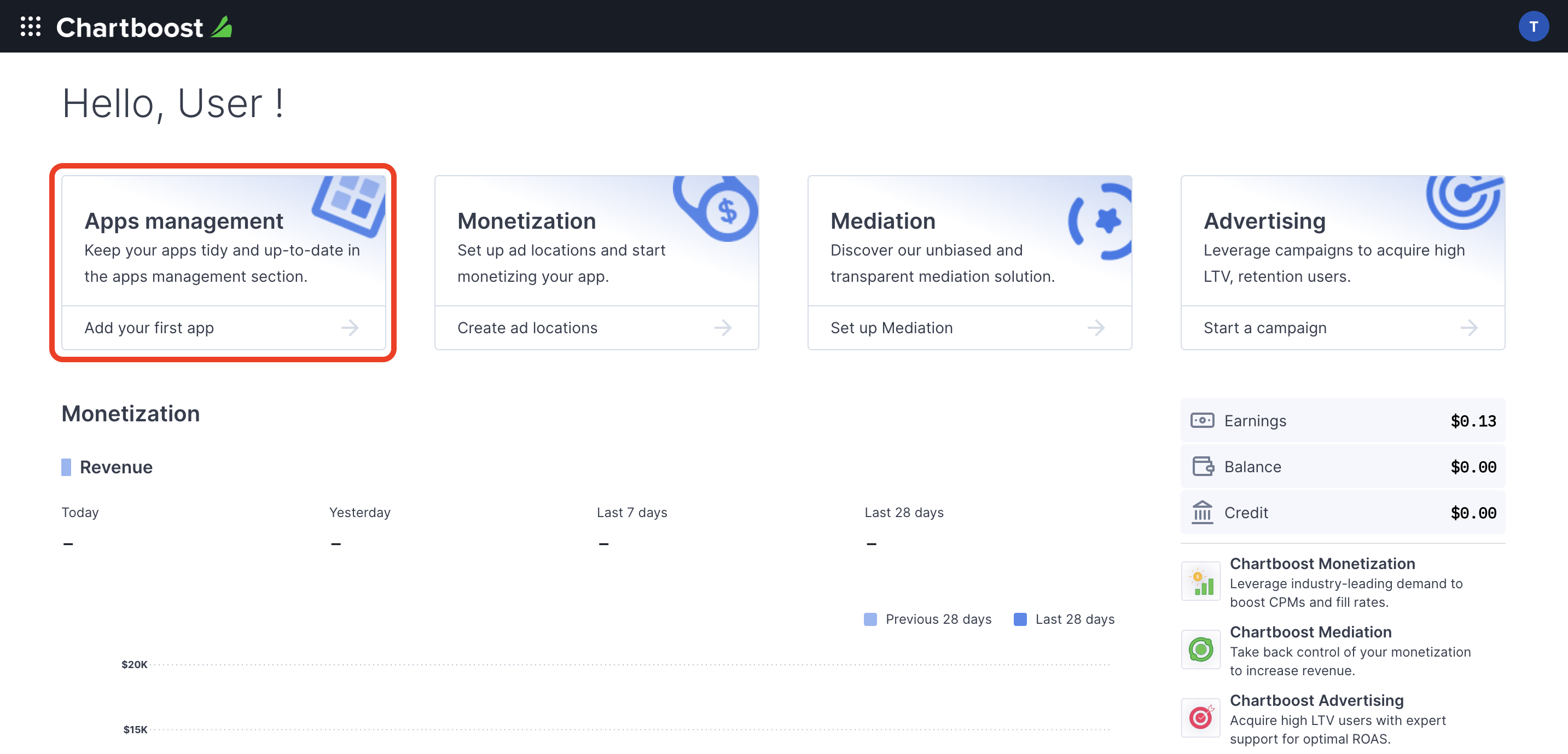
আপনার অ্যাপ তৈরি করতে 'নতুন অ্যাপ যোগ করুন' বোতামে ক্লিক করুন।
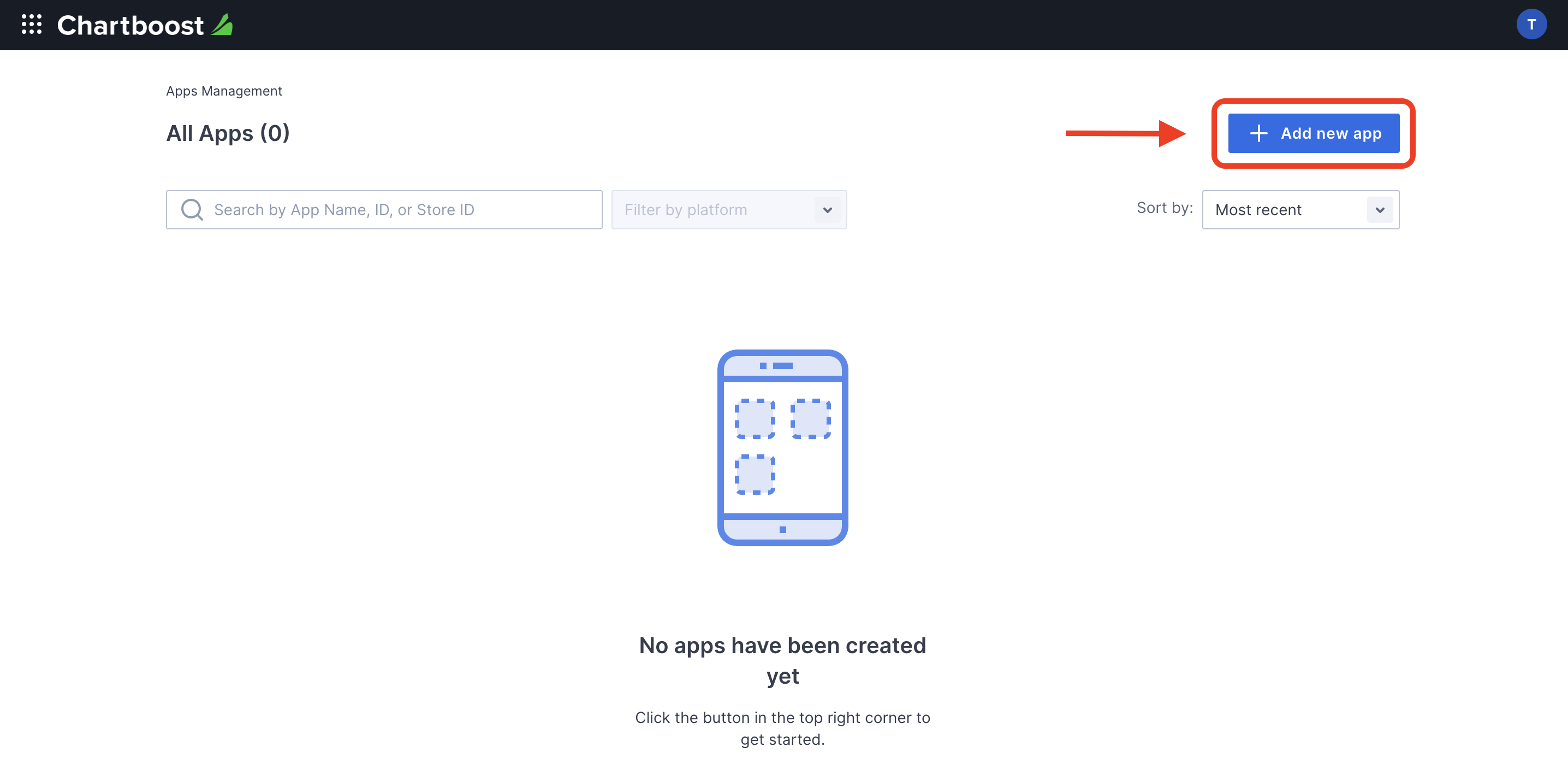
ফর্মের বাকি অংশ পূরণ করুন এবং আপনার অ্যাপটি চূড়ান্ত করতে 'অ্যাড অ্যাপ' বাটনে ক্লিক করুন।
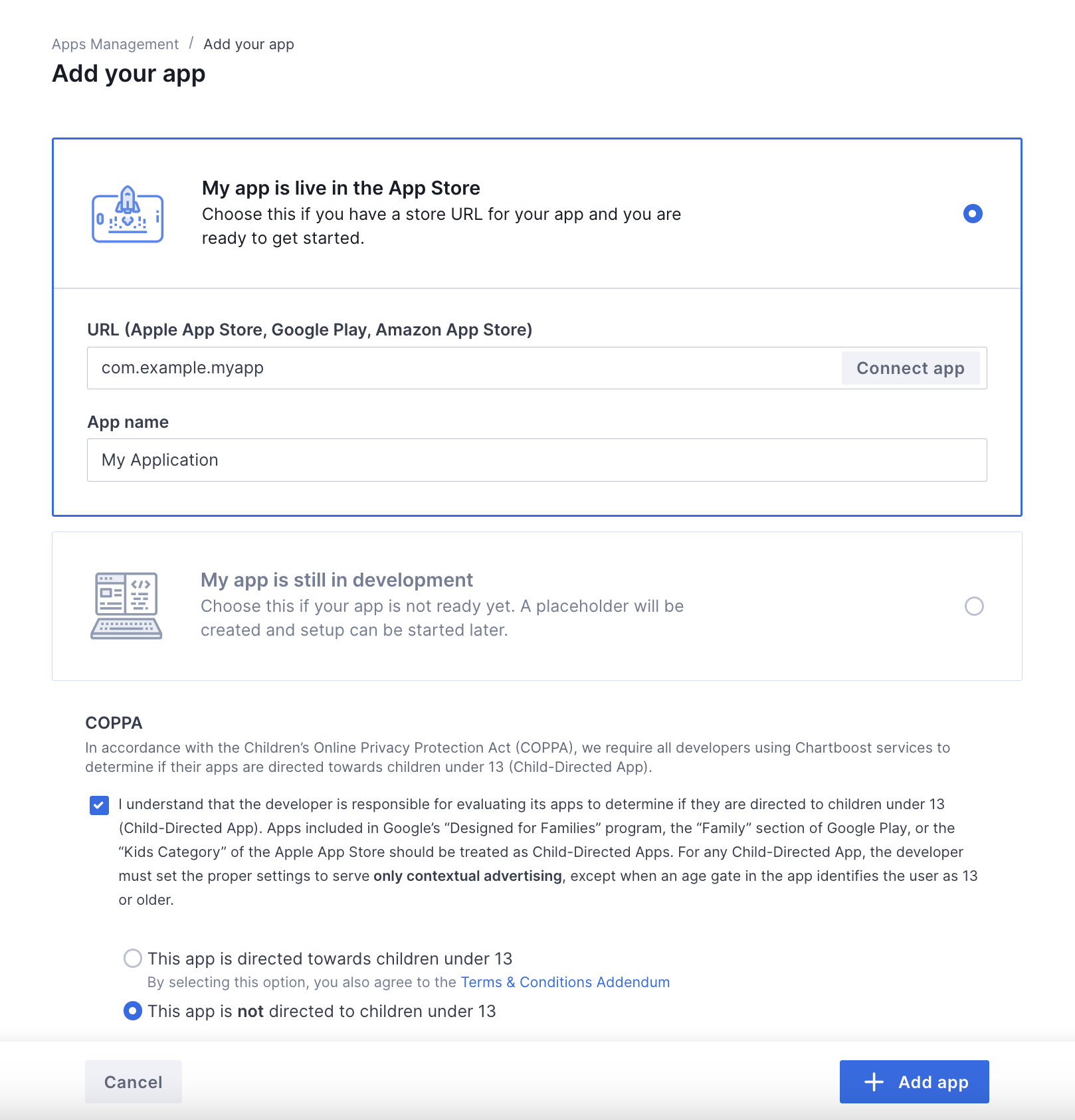
আপনার অ্যাপটি তৈরি হয়ে গেলে, আপনাকে এর ড্যাশবোর্ডে নিয়ে যাওয়া হবে। আপনার অ্যাপের অ্যাপ আইডি এবং অ্যাপ সিগনেচার লিখে রাখুন।
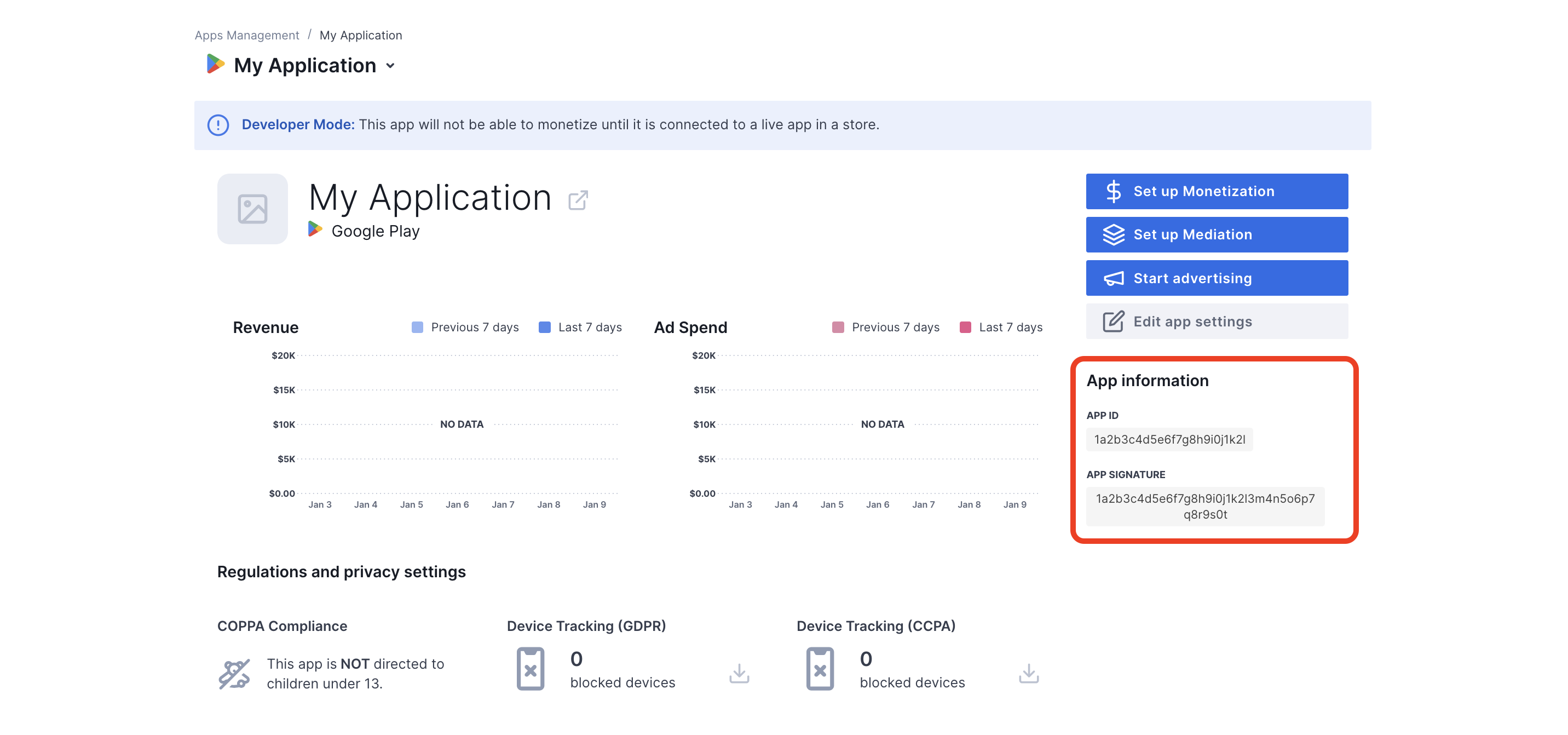
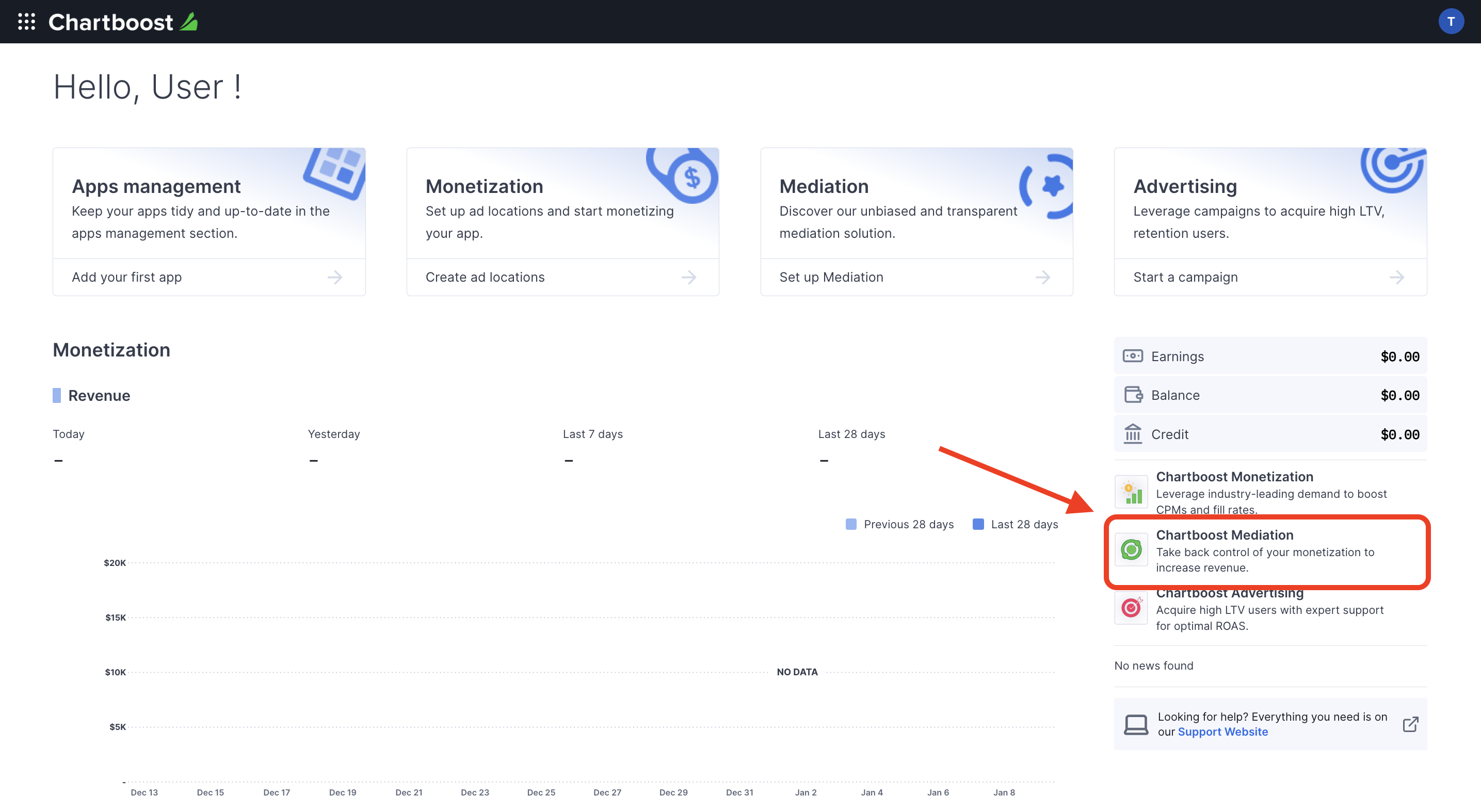
আপনার AdMob অ্যাড ইউনিট আইডি সেট আপ করার জন্য AdMob-এর Chartboost ইউজার আইডি এবং ইউজার সিগনেচার প্রয়োজন হয়। আপনি Chartboost UI-তে Chartboost মিডিয়েশনে ক্লিক করে এই প্যারামিটারগুলো খুঁজে পেতে পারেন।
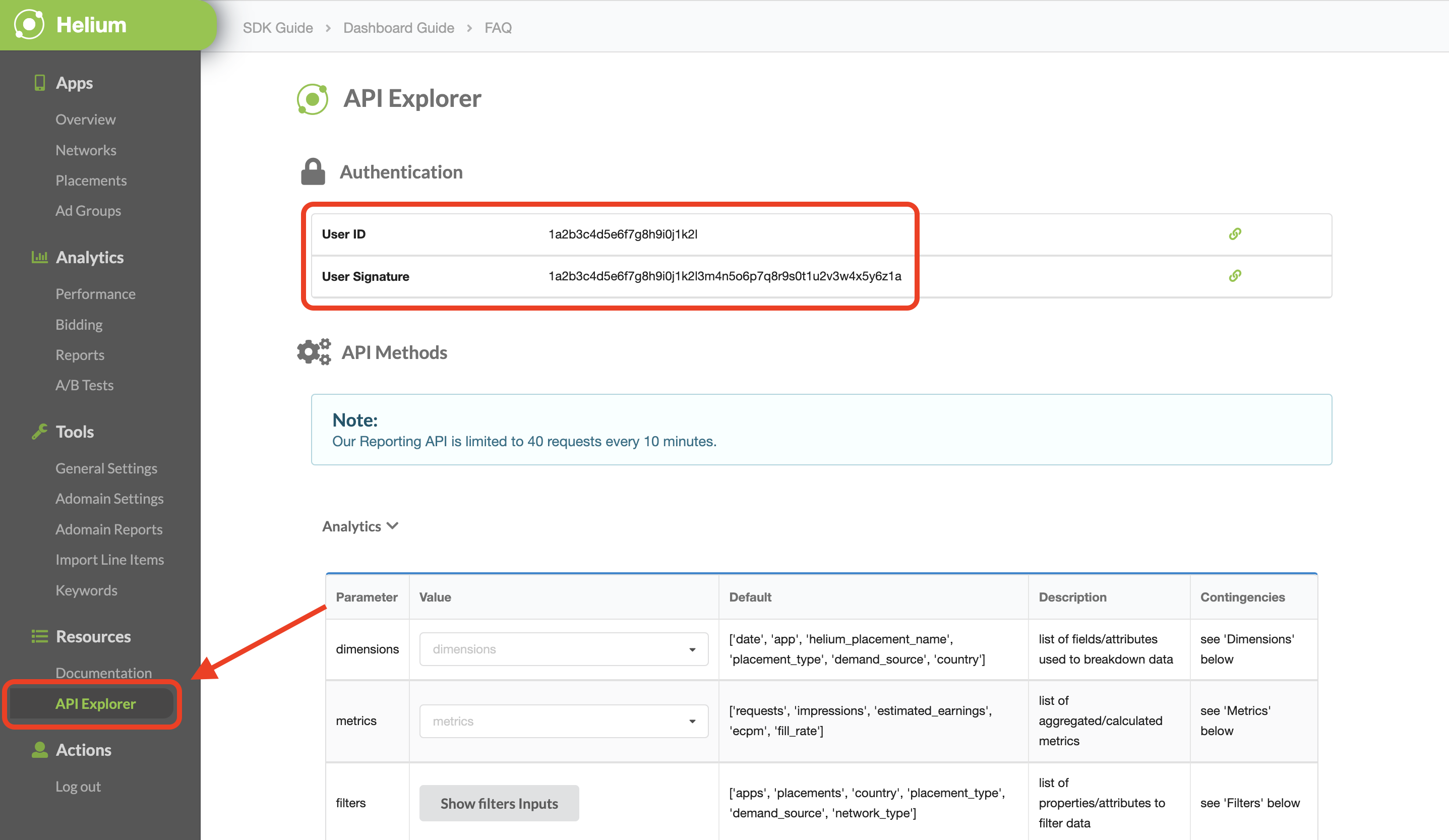
Resources > API Explorer ট্যাবে যান এবং Authentication সেকশনের অধীনে থাকা আপনার User ID ও User Signature লিখে নিন।
আপনার app-ads.txt আপডেট করুন।
Apps-এর জন্য অনুমোদিত বিক্রেতা app-ads.txt হলো IAB টেক ল্যাবের একটি উদ্যোগ, যা নিশ্চিত করতে সাহায্য করে যে আপনার অ্যাপের বিজ্ঞাপনগুলো শুধুমাত্র আপনার চিহ্নিত অনুমোদিত চ্যানেলগুলোর মাধ্যমেই বিক্রি হবে। বিজ্ঞাপনের আয়ে বড় ধরনের ক্ষতি এড়াতে, আপনাকে একটি app-ads.txt ফাইল প্রয়োগ করতে হবে। যদি আপনি এখনও তা না করে থাকেন, তাহলে আপনার অ্যাপের জন্য একটি app-ads.txt ফাইল তৈরি করুন ।
Chartboost-এর জন্য app-ads.txt প্রয়োগ করতে, app-ads.txt দেখুন।
টেস্ট মোড চালু করুন
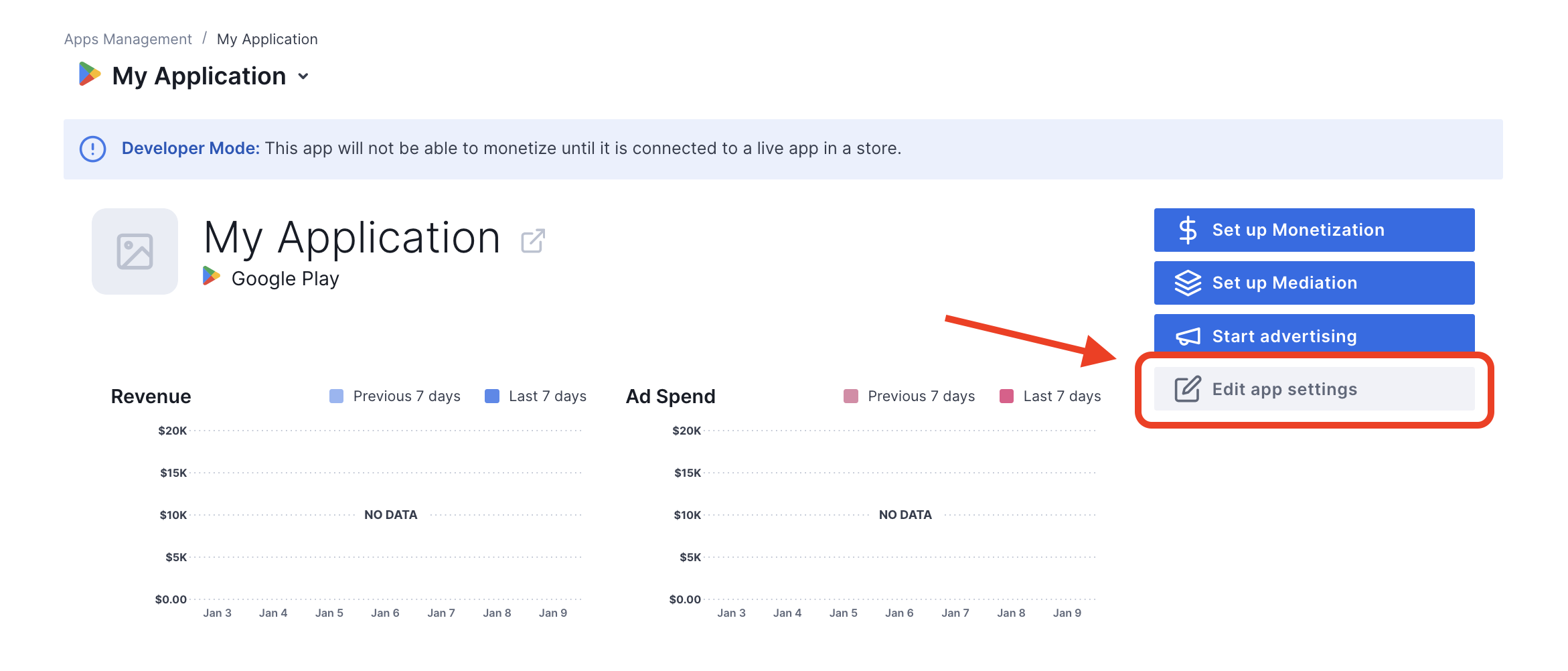
Chartboost UI থেকে অ্যাপস ম্যানেজমেন্ট ট্যাবে গিয়ে, তালিকা থেকে আপনার অ্যাপটি নির্বাচন করে এবং এডিট অ্যাপ সেটিংস- এ ক্লিক করে আপনি আপনার অ্যাপে টেস্ট মোড চালু করতে পারেন।
আপনার অ্যাপের সেটিংস থেকে, আপনি অ্যাপটিতে টেস্ট মোড চালু বা বন্ধ করতে পারেন।
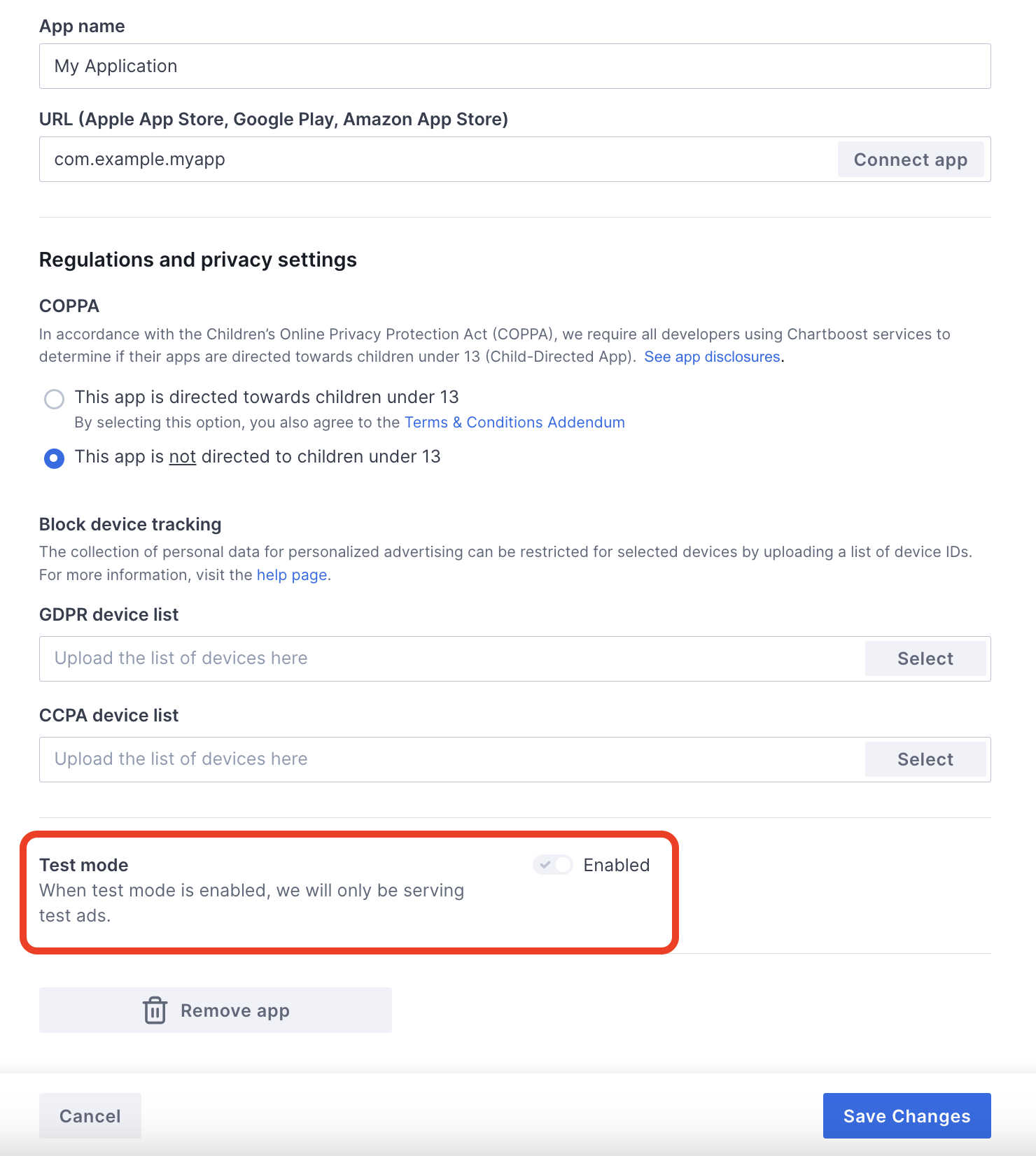
টেস্ট মোড চালু হয়ে গেলে, আপনি আগে তৈরি করা অ্যাড ইউনিট আইডি ব্যবহার করে বিজ্ঞাপনের জন্য অনুরোধ করতে পারবেন এবং একটি চার্টবুস্ট টেস্ট অ্যাড পাবেন।
আপনি চার্টবুস্ট টেস্ট বিজ্ঞাপন পাওয়া শুরু করার পর, আপনার অ্যাপটি চার্টবুস্টের পাবলিশার অ্যাপ রিভিউ -তে রাখা হবে। চার্টবুস্টে মনিটাইজেশন চালু হওয়ার জন্য, পাবলিশার অ্যাপ রিভিউটি চার্টবুস্ট কর্তৃক অনুমোদিত হতে হবে।
ধাপ ২: AdMob UI-তে Chartboost ডিমান্ড সেট আপ করুন।
আপনার বিজ্ঞাপন ইউনিটের জন্য মধ্যস্থতা সেটিংস কনফিগার করুন।
আপনার অ্যাড ইউনিটের মিডিয়েশন কনফিগারেশনে চার্টবুস্ট যোগ করতে হবে।
প্রথমে, আপনার AdMob অ্যাকাউন্টে সাইন ইন করুন। এরপর, মিডিয়েশন ট্যাবে যান। আপনার যদি আগে থেকে থাকা কোনো মিডিয়েশন গ্রুপ থাকে যা আপনি পরিবর্তন করতে চান, তবে সেটি সম্পাদনা করার জন্য সেই মিডিয়েশন গ্রুপের নামের উপর ক্লিক করুন এবং সরাসরি ' বিজ্ঞাপনের উৎস হিসেবে Chartboost যোগ করুন' অংশে চলে যান।
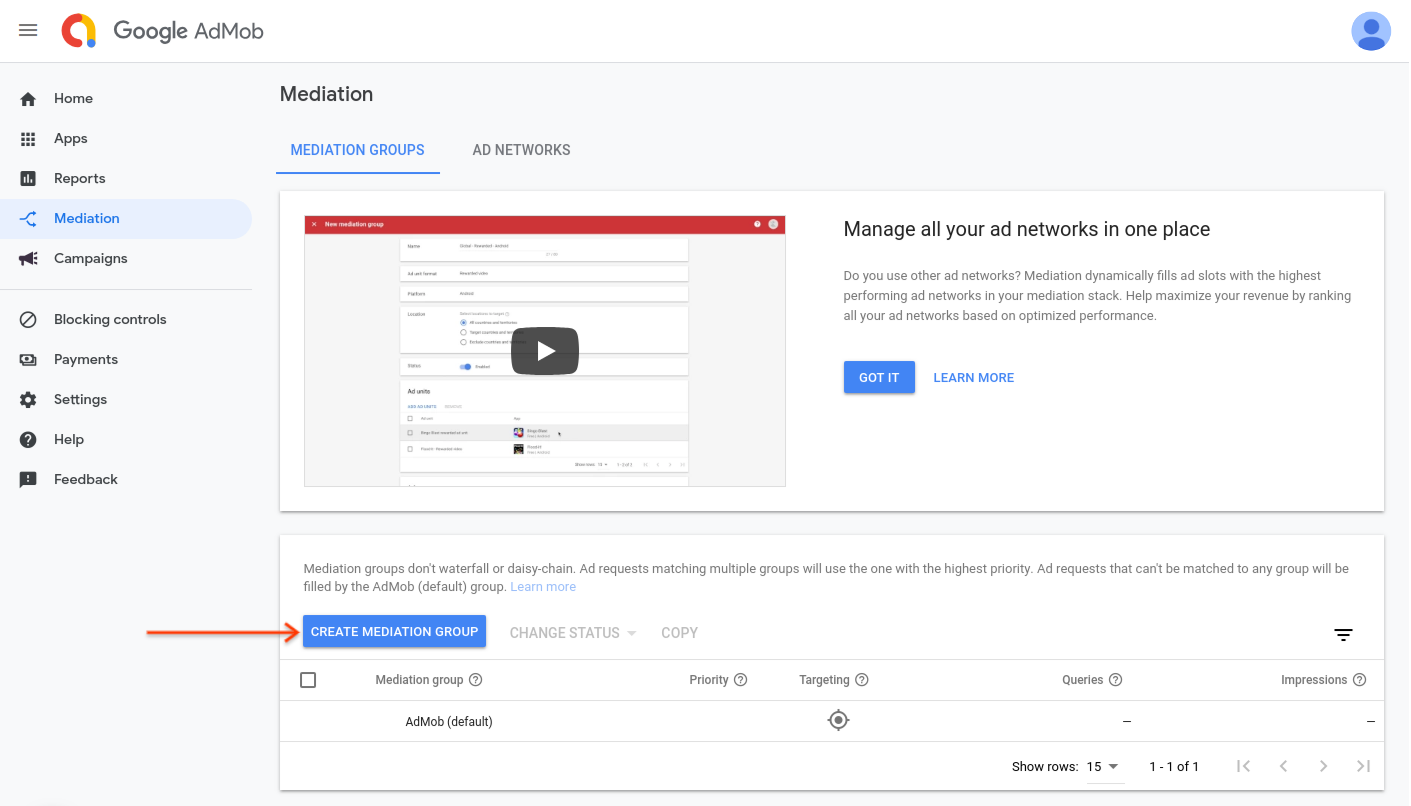
নতুন মধ্যস্থতা গোষ্ঠী তৈরি করতে, ‘মধ্যস্থতা গোষ্ঠী তৈরি করুন’ নির্বাচন করুন।
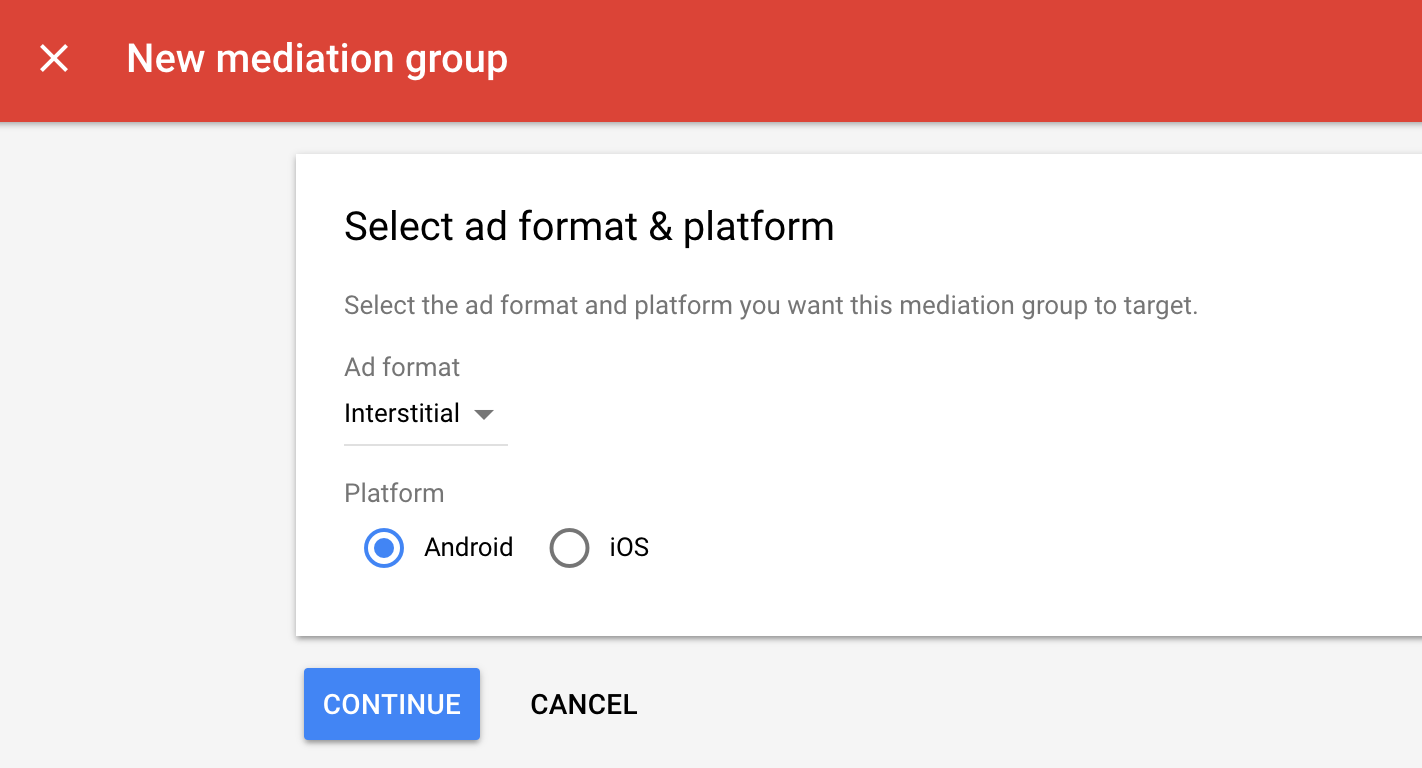
আপনার বিজ্ঞাপনের ধরণ ও প্ল্যাটফর্ম লিখুন, তারপর 'চালিয়ে যান'-এ ক্লিক করুন।
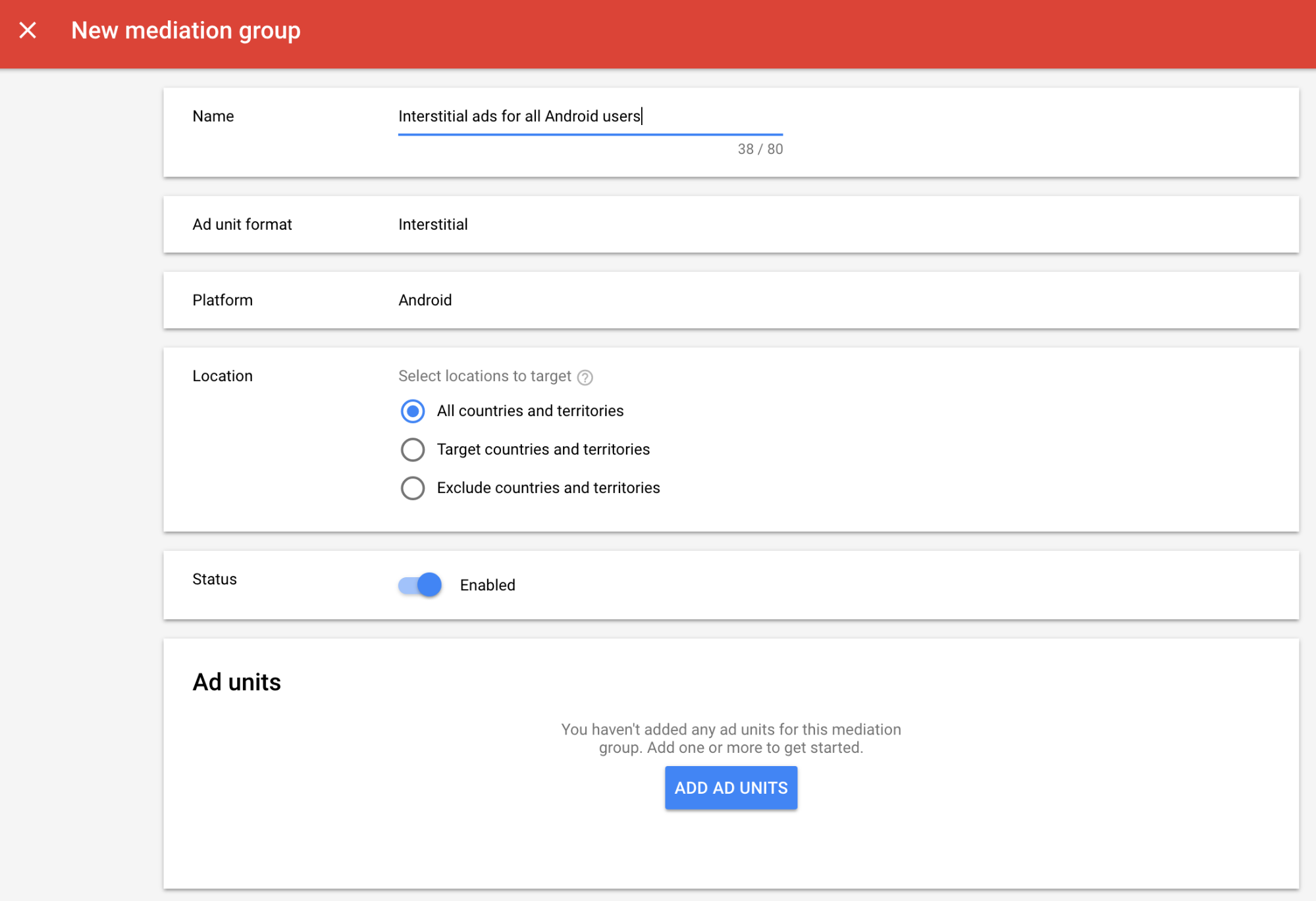
আপনার মিডিয়েশন গ্রুপের একটি নাম দিন এবং টার্গেট করার জন্য লোকেশন নির্বাচন করুন। এরপর, মিডিয়েশন গ্রুপের স্ট্যাটাস ‘এনাবলড’- এ সেট করুন এবং তারপর ‘অ্যাড অ্যাড ইউনিটস’-এ ক্লিক করুন।
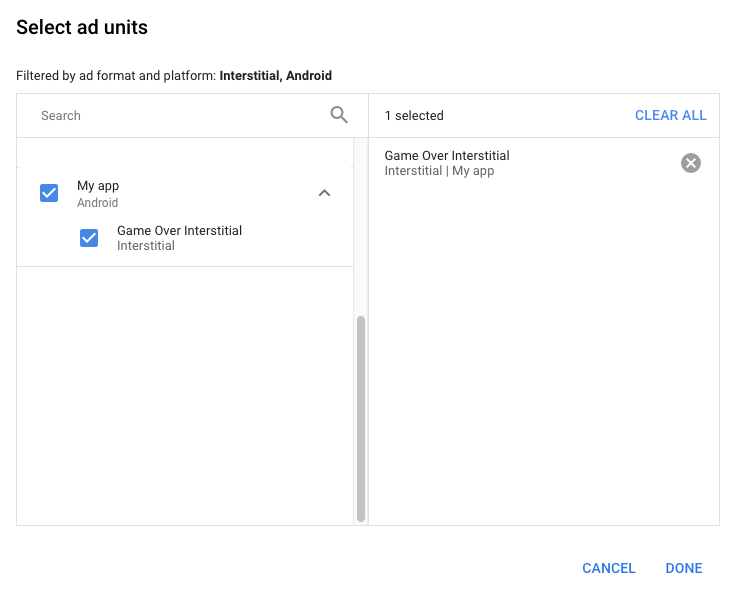
এই মিডিয়েশন গ্রুপটিকে আপনার বিদ্যমান এক বা একাধিক AdMob অ্যাড ইউনিটের সাথে যুক্ত করুন। তারপর 'Done'-এ ক্লিক করুন।
এখন আপনি অ্যাড ইউনিট কার্ডটিতে আপনার নির্বাচিত অ্যাড ইউনিটগুলো দেখতে পাবেন:
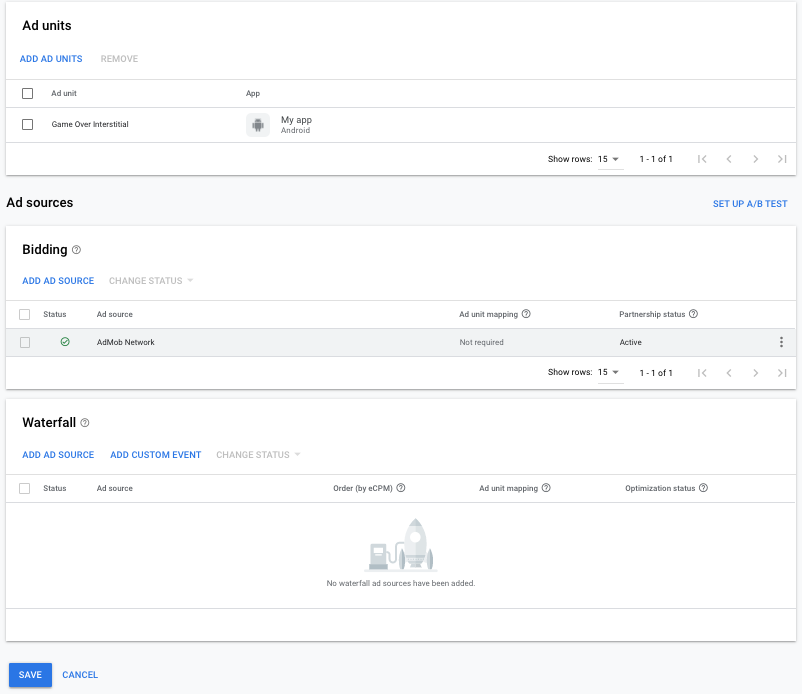
বিজ্ঞাপনের উৎস হিসেবে চার্টবুস্ট যোগ করুন
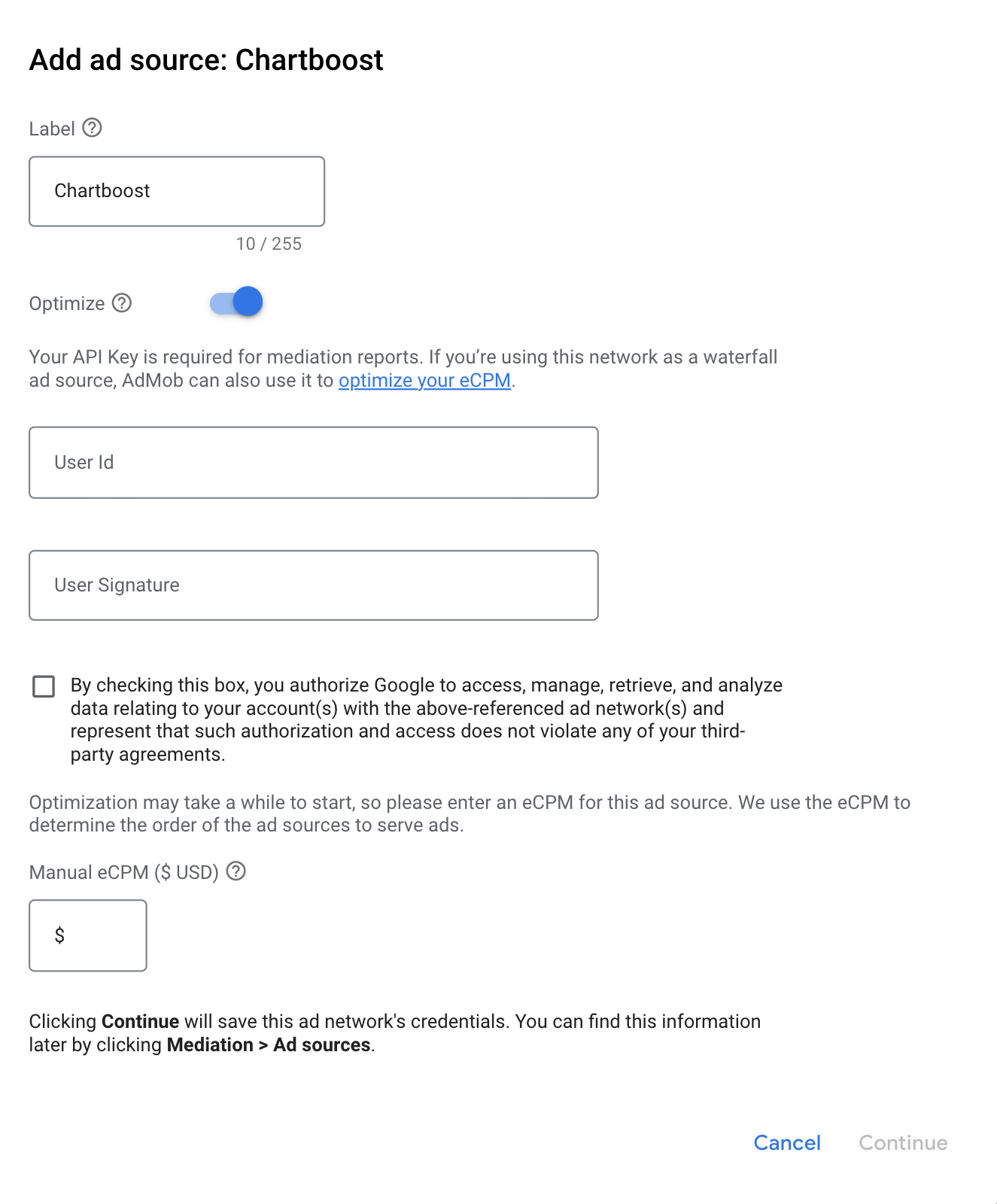
Ad Sources সেকশনের Waterfall কার্ডের অধীনে, Add Ad Source নির্বাচন করুন।
চার্টবুস্ট নির্বাচন করুন এবং অপটিমাইজ সুইচটি চালু করুন। চার্টবুস্টের জন্য বিজ্ঞাপন উৎস অপটিমাইজেশন সেট আপ করতে পূর্ববর্তী বিভাগে প্রাপ্ত ইউজার আইডি এবং ইউজার সিগনেচার লিখুন। তারপর চার্টবুস্টের জন্য একটি eCPM মান লিখুন এবং কন্টিনিউ-তে ক্লিক করুন।
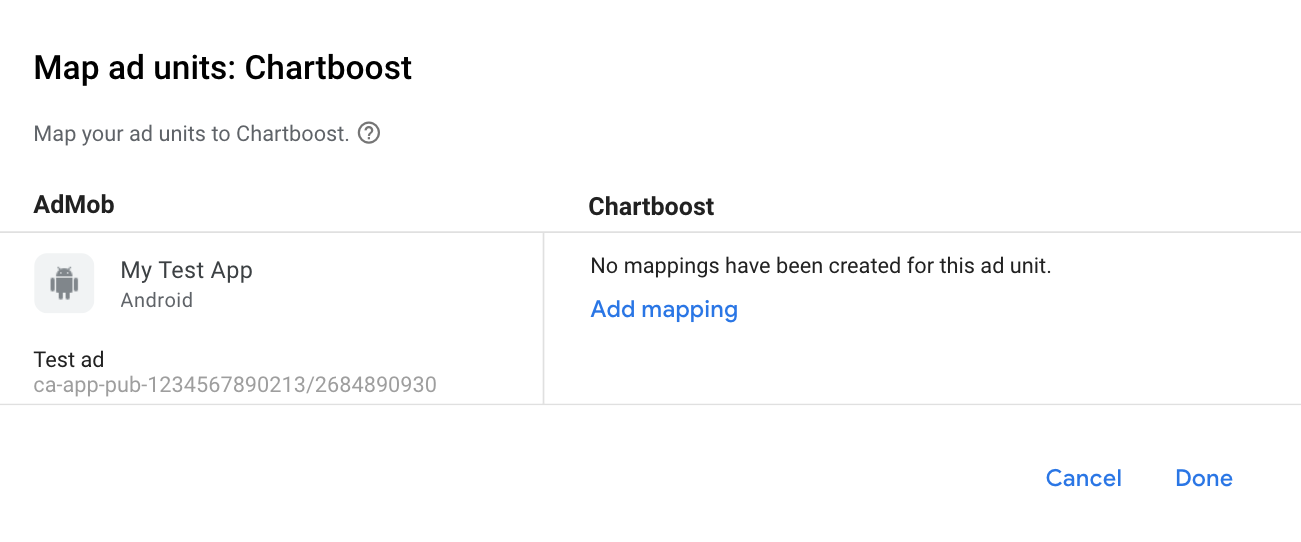
আপনার যদি চার্টবুস্টের জন্য আগে থেকেই কোনো ম্যাপিং থাকে, তাহলে সেটি নির্বাচন করতে পারেন। অন্যথায়, ‘অ্যাড ম্যাপিং’-এ ক্লিক করুন।
এরপর, পূর্ববর্তী অংশে প্রাপ্ত অ্যাপ আইডি , অ্যাপ সিগনেচার এবং বিজ্ঞাপনের অবস্থান লিখুন। তারপর 'Done' বাটনে ক্লিক করুন।
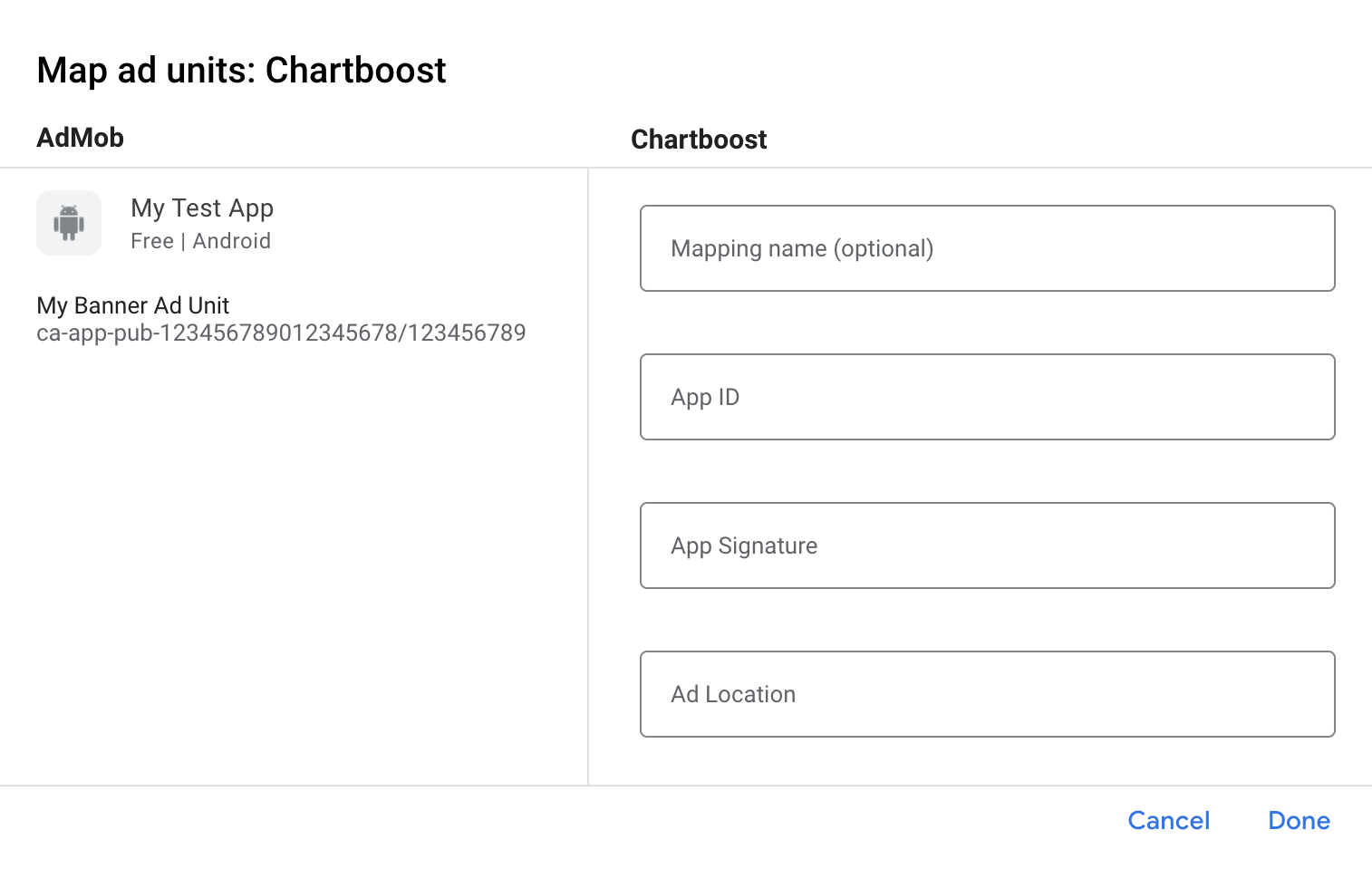
চার্টবুস্ট অ্যাড লোকেশন ( নামযুক্ত লোকেশন ) হলো আপনার অ্যাপের এমন একটি জায়গার সাধারণ নাম, যেখানে আপনি বিজ্ঞাপন দেখাতে চান। অ্যাডমব সেটিংসে নির্দিষ্ট করা লোকেশনে অনুরোধ পাঠায়। অনুরোধ পাঠানো হয়ে গেলে, চার্টবুস্ট রিপোর্টিংয়ের উদ্দেশ্যে লোকেশনটি তার প্ল্যাটফর্মে যুক্ত করে নেয়। ব্যবহারকারীরা তাদের গেমে ব্যবহারের আগে সরাসরি চার্টবুস্ট প্ল্যাটফর্মে নতুন অ্যাড লোকেশন তৈরি করার সুযোগও পান।
Chartboost UI-তে, Basic Settings পেজের Advanced Settings- এ ক্লিক করে আপনার Ad Locations দেখা যাবে। আরও বিস্তারিত জানতে Chartboost-এর [Named Locations](//docs.chartboost.com/en/monetization/publishing/ad-locations/) গাইডটি দেখুন।
অবশেষে, Chartboost-কে বিজ্ঞাপনের উৎস হিসেবে যুক্ত করতে Done-এ ক্লিক করুন এবং তারপর Save-এ ক্লিক করুন।
GDPR এবং মার্কিন যুক্তরাষ্ট্রের রাজ্য বিধিমালা সংক্রান্ত বিজ্ঞাপন অংশীদারদের তালিকায় Charboost-কে যুক্ত করুন
AdMob UI-তে ইউরোপীয় এবং মার্কিন রাজ্য বিধিমালা বিজ্ঞাপন অংশীদারদের তালিকায় Chartboost-কে যুক্ত করতে , ইউরোপীয় বিধিমালা সেটিংস এবং মার্কিন রাজ্য বিধিমালা সেটিংস- এর ধাপগুলো অনুসরণ করুন।
ধাপ ৩: চার্টবুস্ট এসডিকে এবং অ্যাডাপ্টার ইম্পোর্ট করুন
অ্যান্ড্রয়েড স্টুডিও ইন্টিগ্রেশন (প্রস্তাবিত)
আপনার প্রোজেক্ট-স্তরের settings.gradle.kts ফাইলে নিম্নলিখিত রিপোজিটরিগুলো যোগ করুন:
dependencyResolutionManagement {
  repositories {
    google()
    mavenCentral()
    maven {
      url = uri("https://cboost.jfrog.io/artifactory/chartboost-ads/")
    }
  }
}
আপনার অ্যাপ-লেভেলের গ্রেডল ফাইলে নিম্নলিখিত ইমপ্লিমেন্টেশন ডিপেন্ডেন্সি এবং কনফিগারেশনগুলো যোগ করুন:
কোটলিন
dependencies {
    implementation("com.google.android.libraries.ads.mobile.sdk:ads-mobile-sdk:0.25.0-beta01")
    implementation("com.google.ads.mediation:chartboost:9.11.1.1")
}

configurations.configureEach {
    exclude(group = "com.google.android.gms", module = "play-services-ads")
    exclude(group = "com.google.android.gms", module = "play-services-ads-lite")
}
গ্রুভি
dependencies {
    implementation 'com.google.android.libraries.ads.mobile.sdk:ads-mobile-sdk:0.25.0-beta01'
    implementation 'com.google.ads.mediation:chartboost:9.11.1.1'
}

configurations.configureEach {
    exclude group: 'com.google.android.gms', module: 'play-services-ads'
    exclude group: 'com.google.android.gms', module: 'play-services-ads-lite'
}
ম্যানুয়াল ইন্টিগ্রেশন
Maven Central থেকে Chartboost SDK- এর সর্বশেষ সংস্করণের
.aarফাইলটি ডাউনলোড করে আপনার প্রজেক্টে যুক্ত করুন।গুগলের মেভেন রিপোজিটরিতে থাকা চার্টবুস্ট অ্যাডাপ্টার আর্টিফ্যাক্টস -এ যান। সর্বশেষ সংস্করণটি নির্বাচন করুন, চার্টবুস্ট অ্যাডাপ্টারের
.aarফাইলটি ডাউনলোড করুন এবং আপনার প্রজেক্টে যোগ করুন।
ধাপ ৪: Chartboost SDK-তে গোপনীয়তা সেটিংস প্রয়োগ করুন।
ইইউ সম্মতি এবং জিডিপিআর
Google EU ব্যবহারকারীর সম্মতি নীতি মেনে চলার জন্য, আপনাকে ইউরোপীয় অর্থনৈতিক অঞ্চল (EEA), যুক্তরাজ্য এবং সুইজারল্যান্ডে থাকা আপনার ব্যবহারকারীদের কাছে কিছু তথ্য প্রকাশ করতে হবে এবং যেখানে আইনত প্রয়োজন সেখানে কুকি বা অন্যান্য স্থানীয় স্টোরেজ ব্যবহারের জন্য এবং বিজ্ঞাপনের ব্যক্তিগতকরণের জন্য ব্যক্তিগত ডেটা সংগ্রহ, শেয়ার ও ব্যবহারের জন্য তাদের সম্মতি নিতে হবে। এই নীতিটি EU ePrivacy Directive এবং General Data Protection Regulation (GDPR)-এর প্রয়োজনীয়তাগুলো প্রতিফলিত করে। আপনার মিডিয়েশন চেইনের প্রতিটি বিজ্ঞাপন উৎসে সম্মতি পৌঁছেছে কিনা তা যাচাই করার দায়িত্ব আপনার। Google স্বয়ংক্রিয়ভাবে এই ধরনের নেটওয়ার্কগুলিতে ব্যবহারকারীর সম্মতির পছন্দ প্রেরণ করতে অক্ষম।
SDK সংস্করণ 8.1.0-এ, Chartboost ` addDataUseConsent() মেথডটি যুক্ত করেছে। নিম্নলিখিত নমুনা কোডটি ডেটা ব্যবহারের সম্মতি NON_BEHAVIORAL হিসেবে সেট করে। আপনি যদি এই মেথডটি কল করতে চান, GMA Next-Gen SDK মাধ্যমে বিজ্ঞাপনের অনুরোধ করার আগেই তা করার পরামর্শ দেওয়া হচ্ছে।
জাভা
DataUseConsent dataUseConsent = new GDPR(GDPR.GDPR_CONSENT.NON_BEHAVIORAL);
Chartboost.addDataUseConsent(context, dataUseConsent);
কোটলিন
val dataUseConsent = GDPR(GDPR.GDPR_CONSENT.NON_BEHAVIORAL)
Chartboost.addDataUseConsent(context, dataUseConsent)
আরও বিস্তারিত তথ্যের জন্য এবং প্রতিটি পদ্ধতিতে কী কী মান প্রদান করা যেতে পারে তা জানতে Chartboost-এর GDPR আর্টিকেল এবং তাদের Android Privacy Methods দেখুন।
মার্কিন যুক্তরাষ্ট্রের রাজ্যগুলির গোপনীয়তা আইন
মার্কিন যুক্তরাষ্ট্রের রাজ্যগুলির গোপনীয়তা আইন অনুযায়ী, ব্যবহারকারীদের তাদের "ব্যক্তিগত তথ্য" (আইনে এই পদগুলির যে সংজ্ঞা দেওয়া হয়েছে) "বিক্রয়" থেকে অপ্ট-আউট করার অধিকার দেওয়া আবশ্যক। এই অপ্ট-আউটের সুযোগটি "বিক্রেতা" পক্ষের হোমপেজে একটি সুস্পষ্ট "আমার ব্যক্তিগত তথ্য বিক্রি করবেন না" লিঙ্কের মাধ্যমে দেওয়া হয়। মার্কিন যুক্তরাষ্ট্রের রাজ্যগুলির গোপনীয়তা আইন পরিপালন নির্দেশিকা গুগল বিজ্ঞাপন পরিবেশনের জন্য সীমিত ডেটা প্রক্রিয়াকরণ সক্ষম করার সুযোগ দেয়, কিন্তু গুগল আপনার মিডিয়েশন চেইনের প্রতিটি বিজ্ঞাপন নেটওয়ার্কে এই সেটিংটি প্রয়োগ করতে পারে না। অতএব, আপনাকে আপনার মিডিয়েশন চেইনের প্রতিটি বিজ্ঞাপন নেটওয়ার্ক শনাক্ত করতে হবে যা ব্যক্তিগত তথ্য বিক্রয়ে অংশ নিতে পারে এবং পরিপালন নিশ্চিত করার জন্য সেই নেটওয়ার্কগুলির প্রত্যেকটির নির্দেশিকা অনুসরণ করতে হবে।
SDK সংস্করণ 8.1.0-এ, Chartboost ` addDataUseConsent() মেথডটি যুক্ত করেছে। নিম্নলিখিত নমুনা কোডটি ডেটা ব্যবহারের সম্মতি OPT_IN_SALE এ সেট করে। আপনি যদি এই মেথডটি কল করতে চান, GMA Next-Gen SDK মাধ্যমে বিজ্ঞাপনের অনুরোধ করার আগে তা করার পরামর্শ দেওয়া হচ্ছে।
জাভা
DataUseConsent dataUseConsent = new CCPA(CCPA.CCPA_CONSENT.OPT_IN_SALE);
Chartboost.addDataUseConsent(context, dataUseConsent);
কোটলিন
val dataUseConsent = CCPA(CCPA.CCPA_CONSENT.OPT_IN_SALE)
Chartboost.addDataUseConsent(context, dataUseConsent)
আরও বিস্তারিত তথ্যের জন্য এবং প্রতিটি পদ্ধতিতে কী কী মান প্রদান করা যেতে পারে তা জানতে Chartboost-এর CCPA আর্টিকেল এবং তাদের Android Privacy Methods দেখুন।
ধাপ ৫: প্রয়োজনীয় কোড যোগ করুন
অ্যাক্টিভিটি কনফিগারেশন পরিবর্তন আপডেট করুন
AndroidManifest.xml ফাইলের প্রতিটি অ্যাক্টিভিটিতে, যেগুলো Chartboost বিজ্ঞাপন দেখায় এবং বিভিন্ন ওরিয়েন্টেশন সমর্থন করে, নিম্নলিখিত অ্যাট্রিবিউটটি যোগ করুন:
android:configChanges="keyboardHidden|orientation|screenSize"
ধাপ ৬: আপনার বাস্তবায়ন পরীক্ষা করুন
টেস্ট বিজ্ঞাপন সক্রিয় করুন
আপনার টেস্ট ডিভাইসটি AdMob-এর জন্য রেজিস্টার করুন এবং Chartboost UI-তে টেস্ট মোড চালু করুন ।
পরীক্ষামূলক বিজ্ঞাপন যাচাই করুন
আপনি চার্টবুস্ট থেকে টেস্ট অ্যাড পাচ্ছেন কিনা তা যাচাই করতে, অ্যাড ইন্সপেক্টরে চার্টবুস্ট (ওয়াটারফল) অ্যাড সোর্স(গুলি) ব্যবহার করে সিঙ্গেল অ্যাড সোর্স টেস্টিং সক্ষম করুন।
ঐচ্ছিক পদক্ষেপ
অনুমতি
সর্বোত্তম পারফরম্যান্সের জন্য, Chartboost আপনার অ্যাপের AndroidManifest.xml ফাইলে নিম্নলিখিত ঐচ্ছিক অনুমতিগুলি যোগ করার পরামর্শ দেয়:
<uses-permission android:name="android.permission.READ_PHONE_STATE" />
ত্রুটি কোড
যদি অ্যাডাপ্টারটি চার্টবুস্ট থেকে কোনো বিজ্ঞাপন গ্রহণ করতে ব্যর্থ হয়, তাহলে আপনি নিম্নলিখিত ক্লাসগুলির অধীনে ResponseInfo.getAdSourceResponses() ব্যবহার করে বিজ্ঞাপনের প্রতিক্রিয়া থেকে অন্তর্নিহিত ত্রুটিটি পরীক্ষা করতে পারেন:
com.google.ads.mediation.chartboost.ChartboostAdapter
com.google.ads.mediation.chartboost.ChartboostMediationAdapter
যখন কোনো বিজ্ঞাপন লোড হতে ব্যর্থ হয়, তখন চার্টবুস্ট অ্যাডাপ্টার যে কোড এবং তার সাথে বার্তাগুলো প্রদর্শন করে, তা নিচে দেওয়া হলো:
| ত্রুটি কোড | কারণ |
|---|---|
| ০-৯৯ | Chartboost SDK একটি ত্রুটি দেখিয়েছে। আরও বিস্তারিত জানতে Chartboost-এর ডকুমেন্টেশন দেখুন। |
| ১০১ | অনুরোধ করা বিজ্ঞাপনের আকারটি চার্টবুস্ট সমর্থিত ব্যানার আকারের সাথে মেলে না। |
| ১০২ | চার্টবুস্ট একবারে প্রতিটি অবস্থানে কেবল ১টি বিজ্ঞাপন লোড করতে পারে। |
| ১০৩ | AdMob UI-তে কনফিগার করা Chartboost সার্ভার প্যারামিটারগুলো অনুপস্থিত/অবৈধ। |
| ১০৪ | চার্টবুস্ট ইন্টারস্টিশিয়াল বা রিওয়ার্ডেড বিজ্ঞাপনটি প্রদর্শনের জন্য প্রস্তুত নয়। |