
คู่มือนี้จะแสดงวิธีใช้ GMA Next-Gen SDK เพื่อโหลดและแสดงโฆษณาจาก DT Exchange โดยใช้สื่อกลาง AdMob ซึ่งครอบคลุมการผสานรวม Waterfall โดยจะครอบคลุมวิธีเพิ่ม DT Exchange ลงในการกำหนดค่าสื่อกลางของหน่วยโฆษณา และวิธีผสานรวม DT SDK และอะแดปเตอร์เข้ากับแอป Android
การผสานรวมและรูปแบบโฆษณาที่รองรับ
อะแดปเตอร์สื่อกลางสําหรับ DT Exchange มีความสามารถต่อไปนี้
| การผสานรวม | |
|---|---|
| การเสนอราคา | |
| การแสดงวิดีโอตามลำดับขั้น | |
| รูปแบบ | |
| แบนเนอร์ | |
| โฆษณาคั่นระหว่างหน้า | |
| ได้รับรางวัลแล้ว | |
| เนทีฟ | |
ข้อกำหนดเบื้องต้น
ก่อนดำเนินการต่อ ให้ตรวจสอบสิ่งต่อไปนี้
- Android API ระดับ 24 ขึ้นไป
GMA Next-Gen SDK เวอร์ชันล่าสุด
ขั้นตอนที่ 1: ตั้งค่าการกำหนดค่าใน UI ของ DT Exchange
เพิ่มแอปและตำแหน่งโฆษณาใหม่
ลงชื่อสมัครใช้หรือเข้าสู่ระบบคอนโซล DT Exchange
คลิกเพิ่มแอป
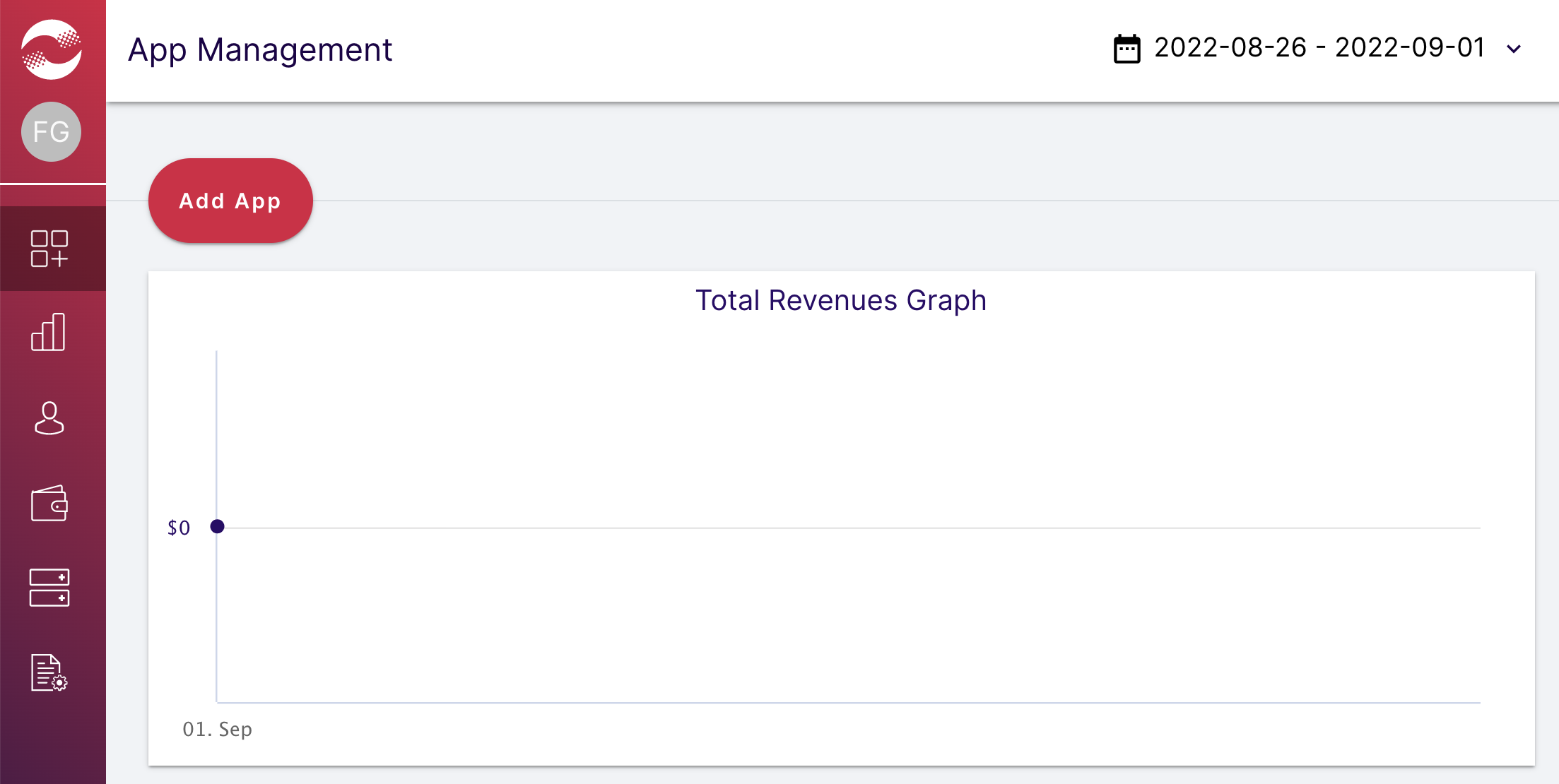
เลือกแพลตฟอร์มและตำแหน่งโฆษณา กรอกข้อมูลที่เหลือในแบบฟอร์ม แล้วคลิกสร้างแอป

ป้อนชื่อและเลือกประเภทตำแหน่งโฆษณา จากนั้นคลิกบันทึกตำแหน่งโฆษณา
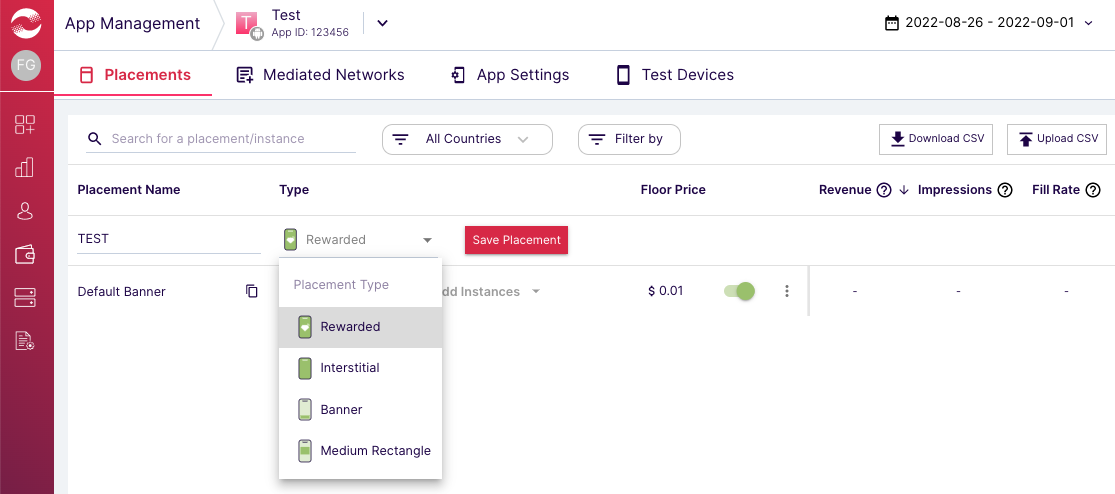
รหัสแอปและรหัสตำแหน่งโฆษณา
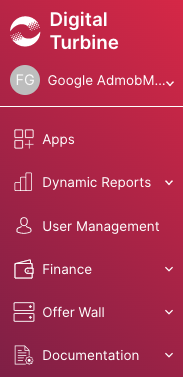
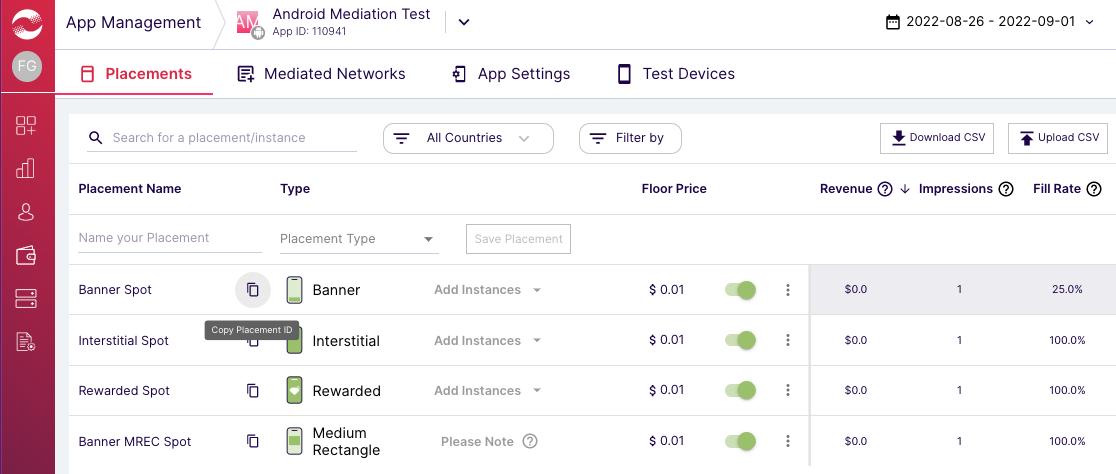
วางเมาส์เหนือแถบนำทางด้านซ้ายเพื่อเปิด แล้วคลิกการจัดการแอป
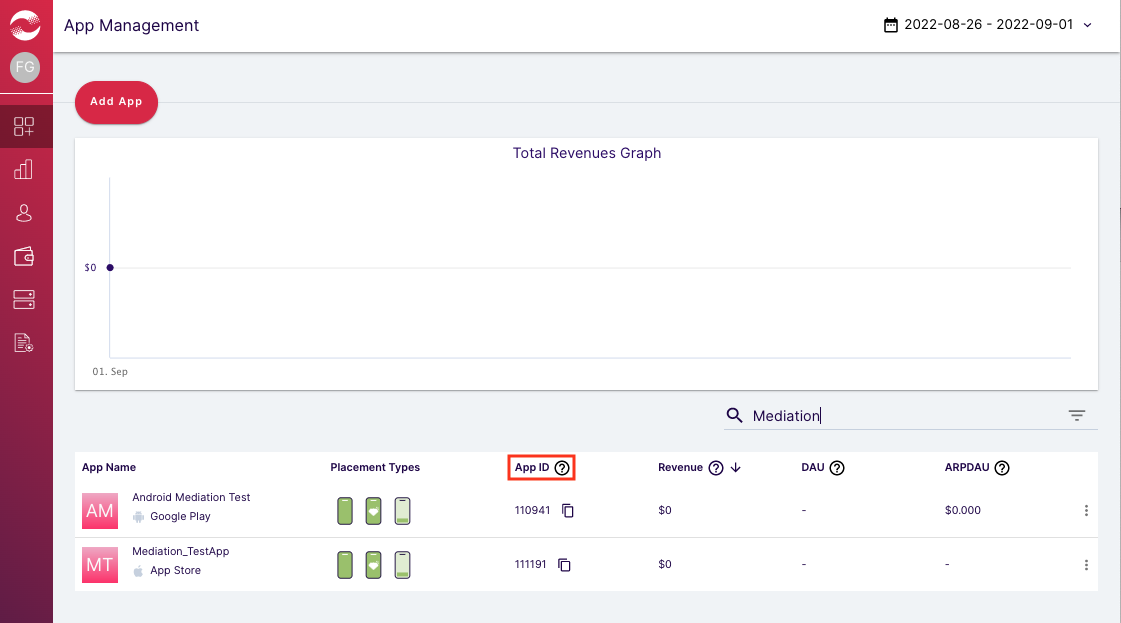
ในหน้าการจัดการแอป ให้จดรหัสแอปข้างแอปไว้
เลือกแอปแล้วไปที่แท็บตำแหน่งโฆษณา จดบันทึกรหัสตำแหน่งโฆษณา
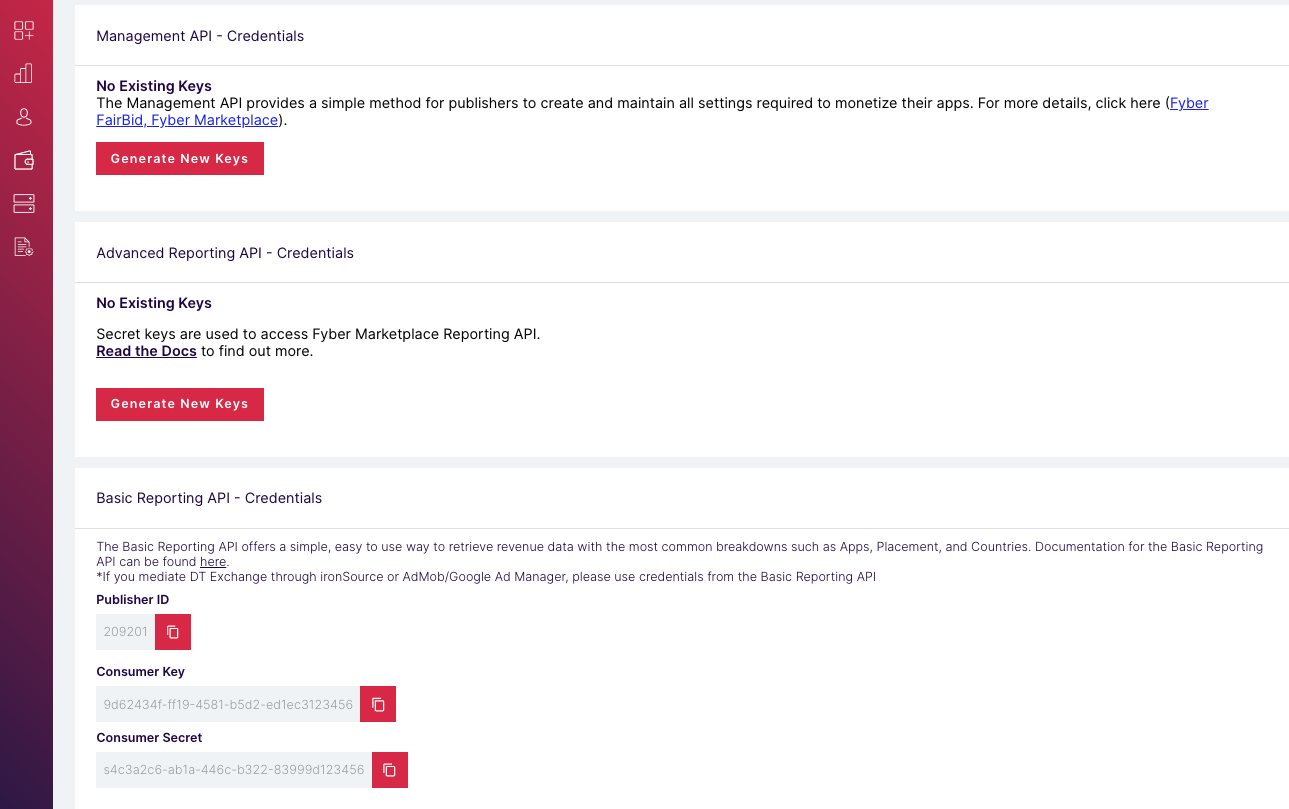
รหัสผู้เผยแพร่โฆษณา คีย์ผู้ใช้ และข้อมูลลับของผู้ใช้
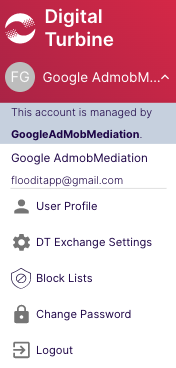
คลิกชื่อผู้ใช้จากเมนูด้านซ้าย แล้วเลือกโปรไฟล์ผู้ใช้
จดรหัสผู้เผยแพร่โฆษณา คีย์ผู้ใช้ และข้อมูลลับของผู้ใช้ไว้ เนื่องจากคุณจะต้องใช้ในขั้นตอนถัดไป
อัปเดต app-ads.txt
ผู้ขายที่ได้รับอนุญาตสำหรับแอปหรือ app-ads.txt เป็นความคิดริเริ่มของ IAB Tech Lab ที่ช่วยตรวจสอบว่าคุณจะขายพื้นที่โฆษณาในแอปผ่านช่องทางที่คุณได้รับอนุญาตเท่านั้น คุณจะต้องใช้ไฟล์ app-ads.txt เพื่อป้องกันไม่ให้เสียรายได้จากโฆษณาเป็นจำนวนมาก
หากยังไม่ได้ทำ ให้สร้างไฟล์ app-ads.txt สำหรับแอป
หากต้องการใช้ app-ads.txt สำหรับ DT Exchange ให้เพิ่ม DT ลงในไฟล์ app-ads.txt
ขั้นตอนที่ 2: ตั้งค่าดีมานด์ DT Exchange ใน UI ของ AdMob
กำหนดการตั้งค่าสื่อกลางสำหรับหน่วยโฆษณา
คุณต้องเพิ่ม DT Exchange ลงในการกำหนดค่าสื่อกลางสำหรับหน่วยโฆษณา
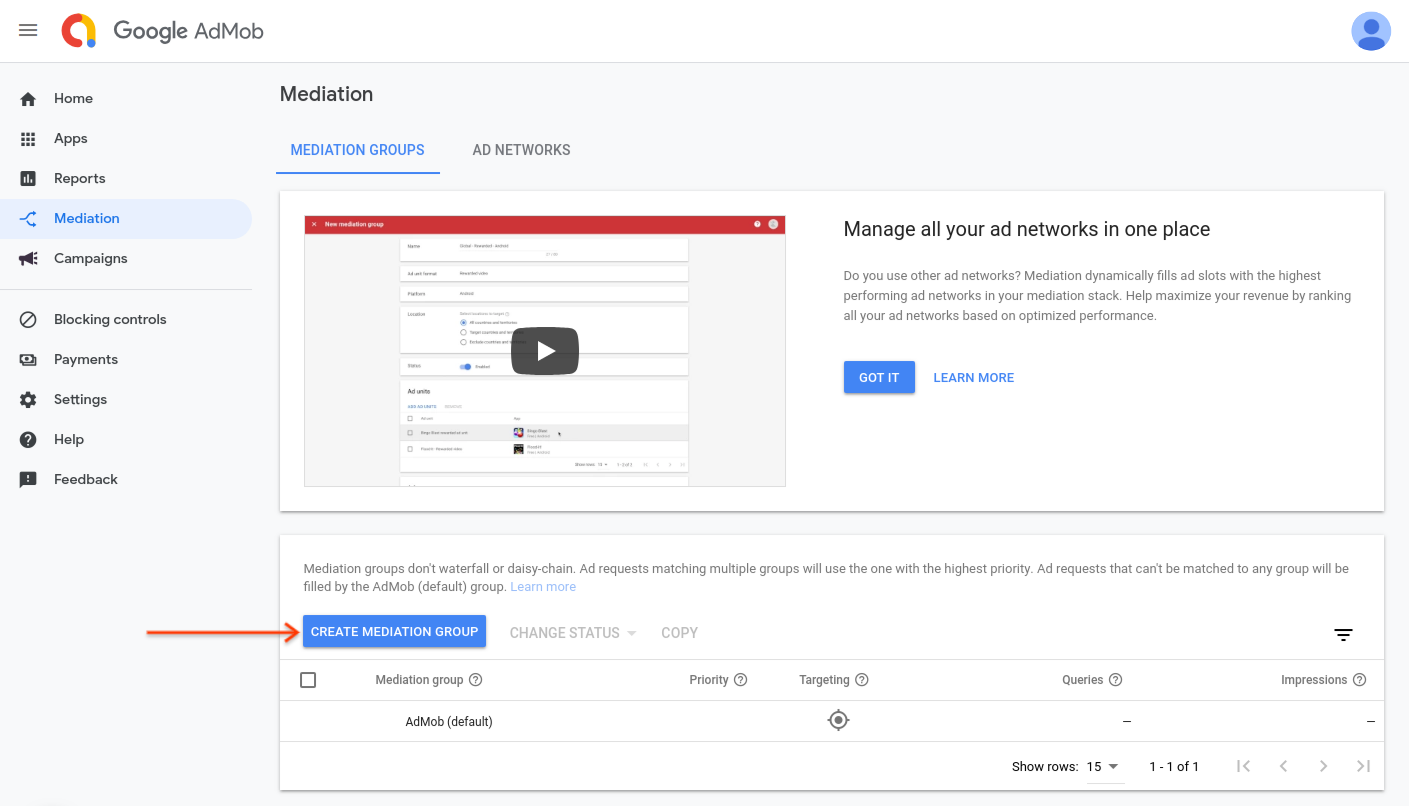
ก่อนอื่น ให้ลงชื่อเข้าใช้บัญชี AdMob จากนั้นไปที่แท็บสื่อกลาง หากมีกลุ่มสื่อกลางอยู่แล้วและต้องการแก้ไข ให้คลิกชื่อกลุ่มสื่อกลางนั้นเพื่อแก้ไข แล้วข้ามไปที่หัวข้อเพิ่ม DT Exchange เป็นแหล่งที่มาของโฆษณา
หากต้องการสร้างกลุ่มสื่อกลางใหม่ ให้เลือกสร้างกลุ่มสื่อกลาง
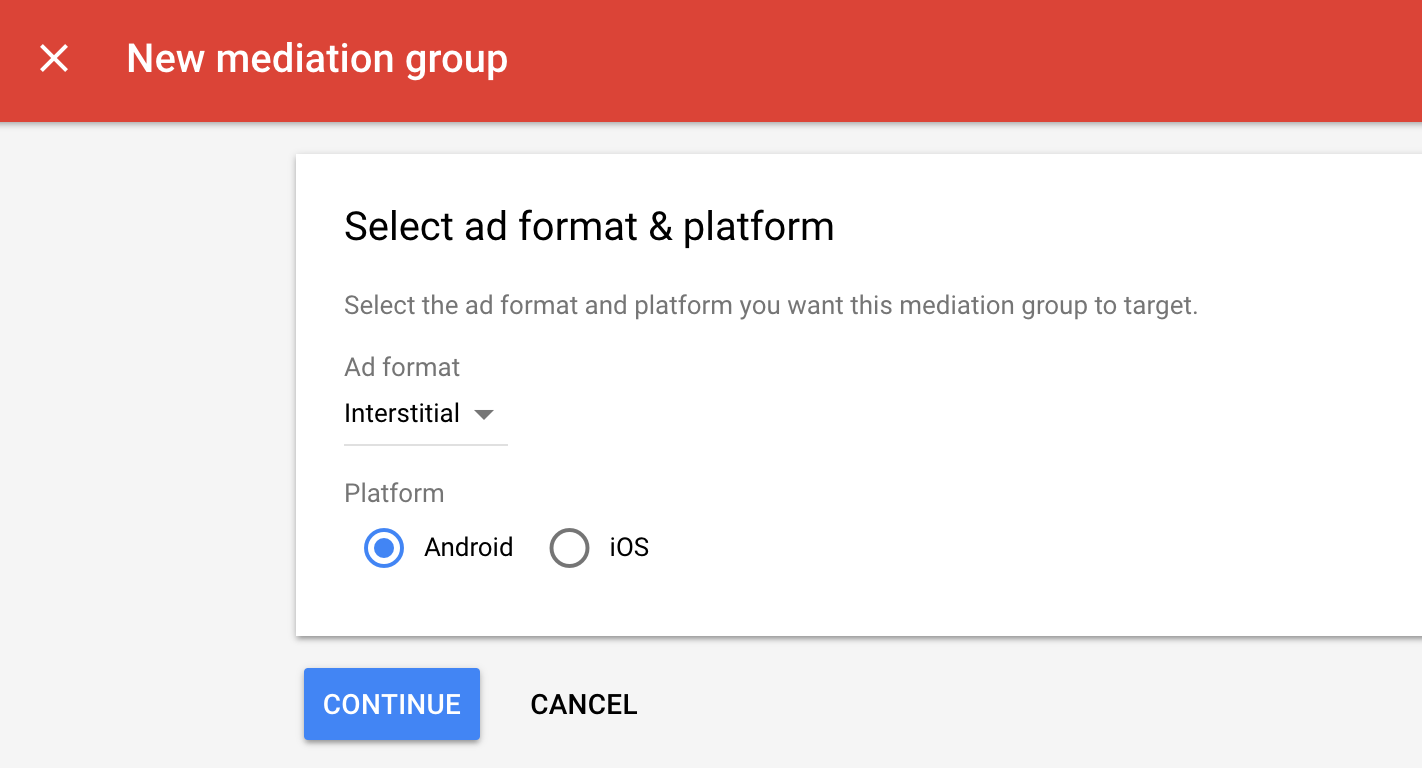
ป้อนรูปแบบโฆษณาและแพลตฟอร์ม แล้วคลิกต่อไป
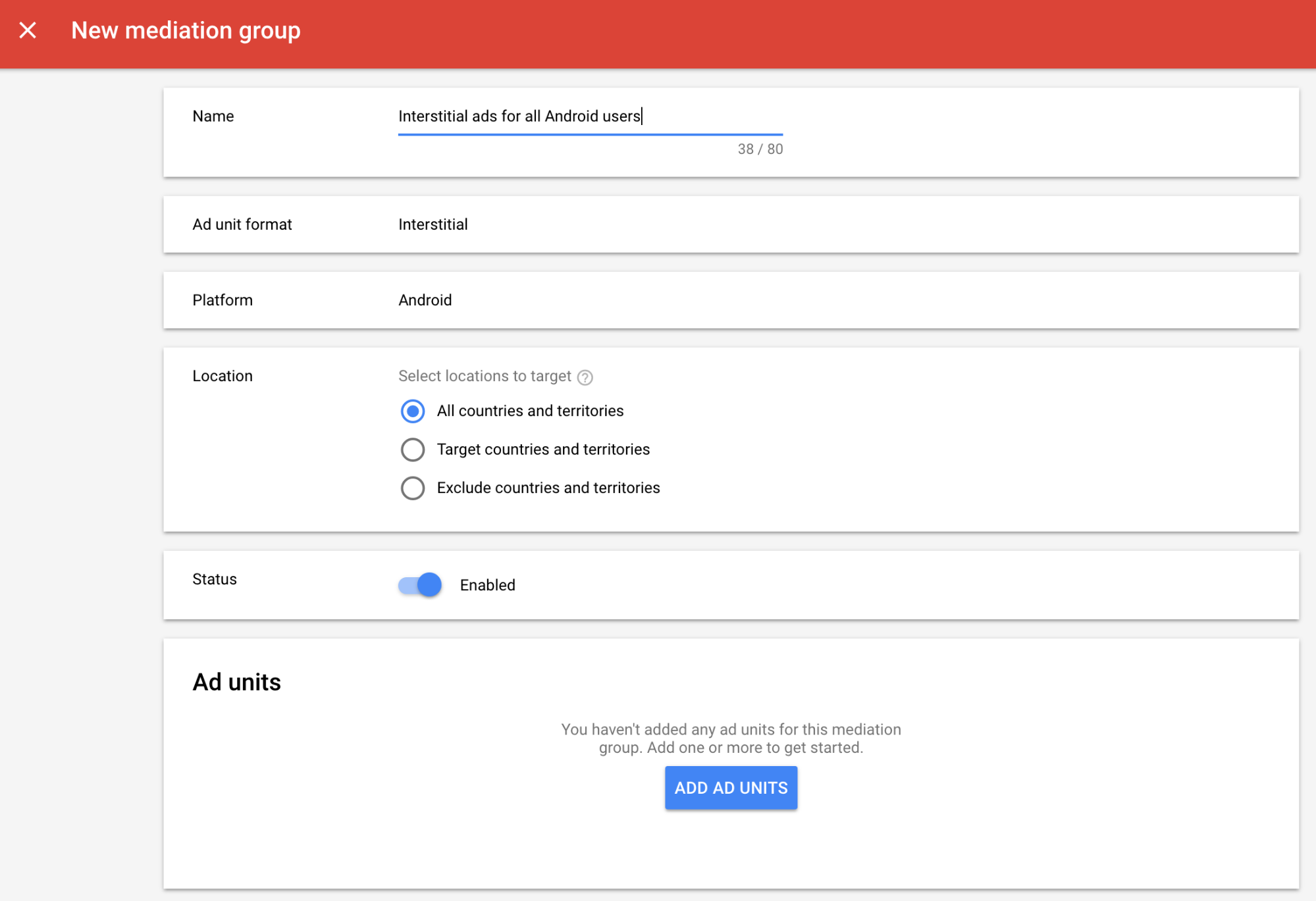
ตั้งชื่อกลุ่มสื่อกลางและเลือกสถานที่ตั้งเป้าหมาย จากนั้นตั้งค่าสถานะกลุ่มสื่อกลางเป็นเปิดใช้ แล้วคลิกเพิ่มหน่วยโฆษณา
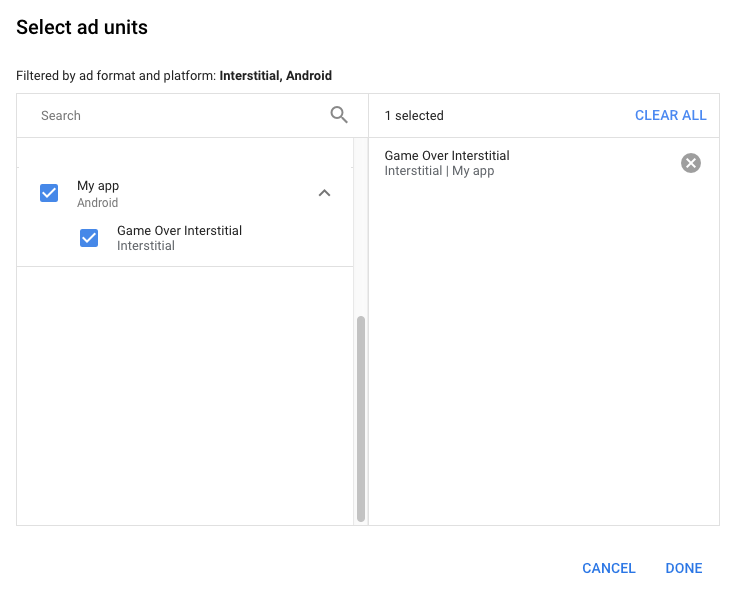
เชื่อมโยงกลุ่มสื่อกลางนี้กับหน่วยโฆษณา AdMob ที่มีอยู่อย่างน้อย 1 หน่วย จากนั้นคลิกเสร็จสิ้น
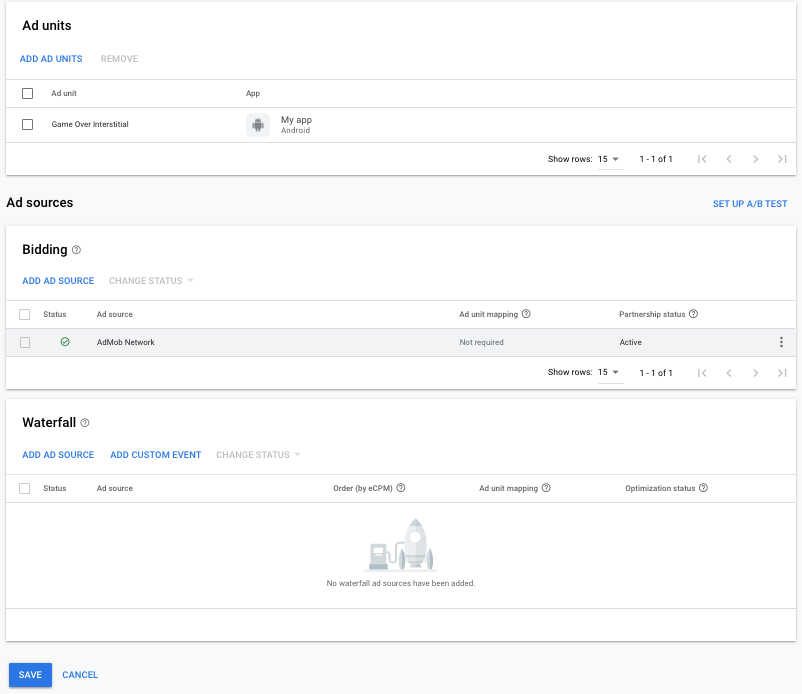
ตอนนี้คุณควรเห็นการ์ดหน่วยโฆษณาที่สร้างขึ้นพร้อมหน่วยโฆษณาที่คุณเลือก
เพิ่ม DT Exchange เป็นแหล่งที่มาของโฆษณา
การเสนอราคา
ในส่วนแหล่งที่มาของโฆษณา ให้ค้นหาการ์ดการเสนอราคา แล้วเลือกเพิ่มแหล่งที่มาของโฆษณา จากนั้นเลือก DT Exchange
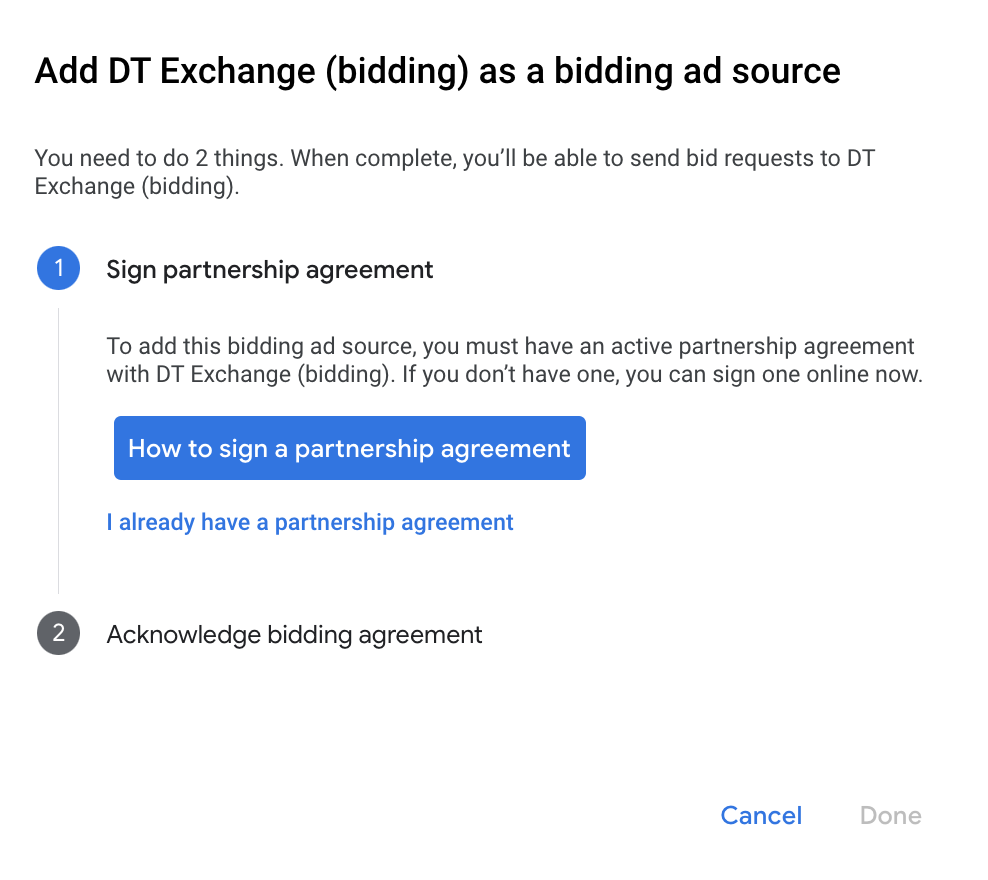
คลิกวิธีลงนามในข้อตกลงสำหรับพาร์ทเนอร์และสร้างการเป็นพาร์ทเนอร์การเสนอราคากับ DT Exchange
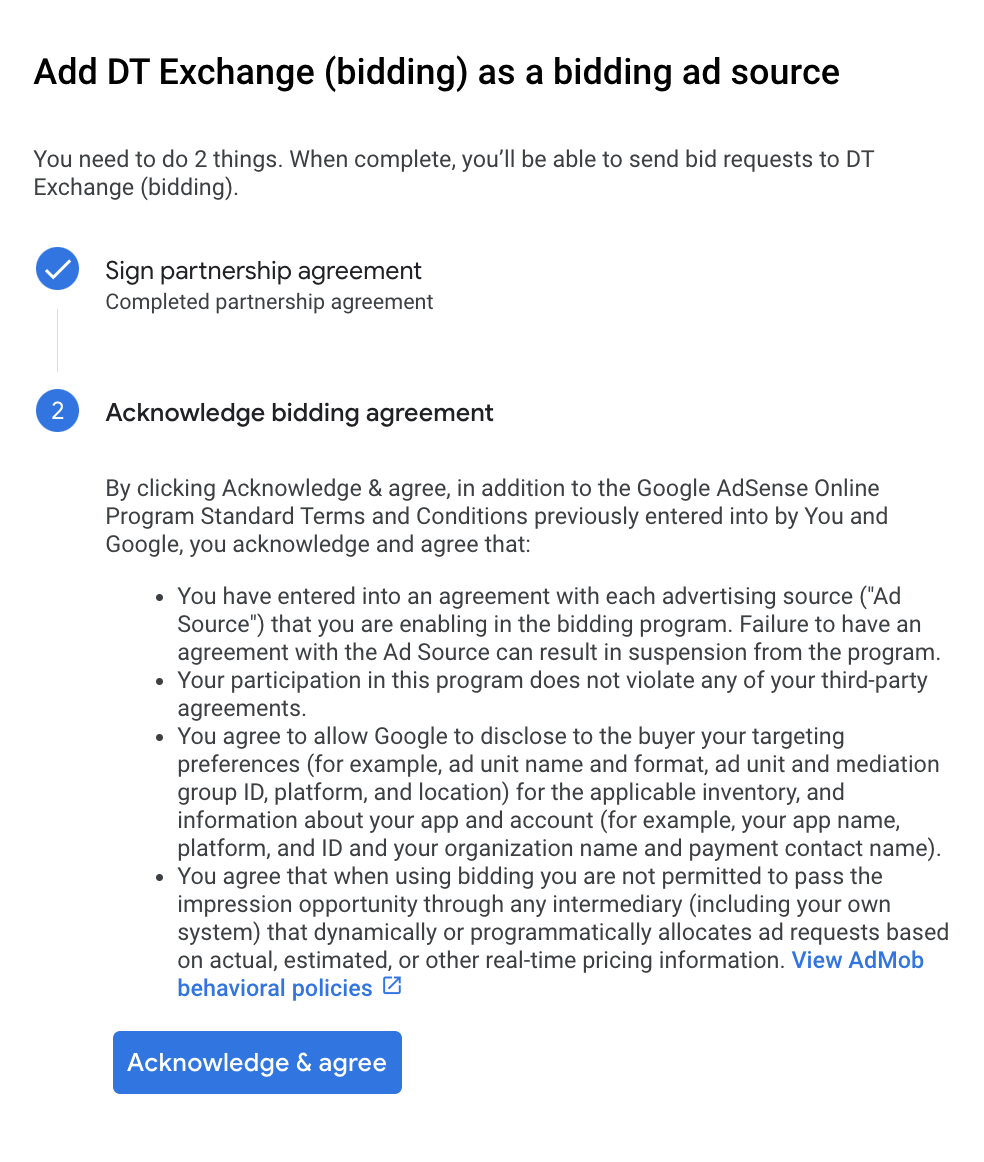
คลิกรับทราบและยอมรับ แล้วคลิกต่อไป
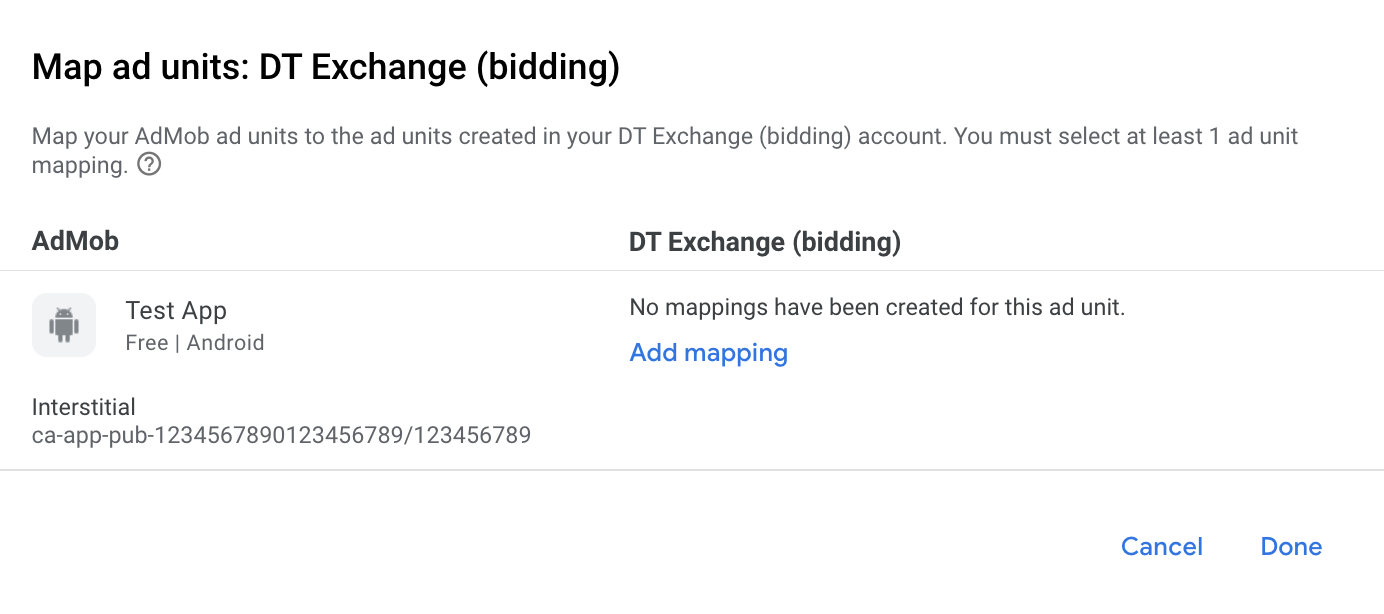
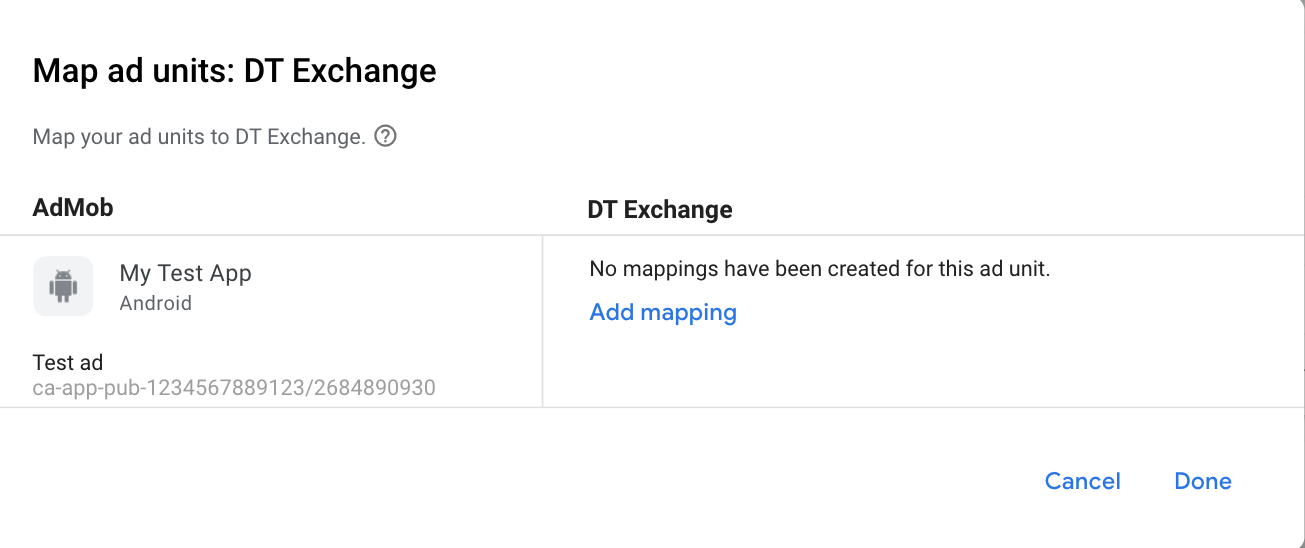
หากมีการแมปสำหรับ DT Exchange อยู่แล้ว คุณสามารถเลือกการแมปนั้นได้ หรือคลิกเพิ่มการแมป
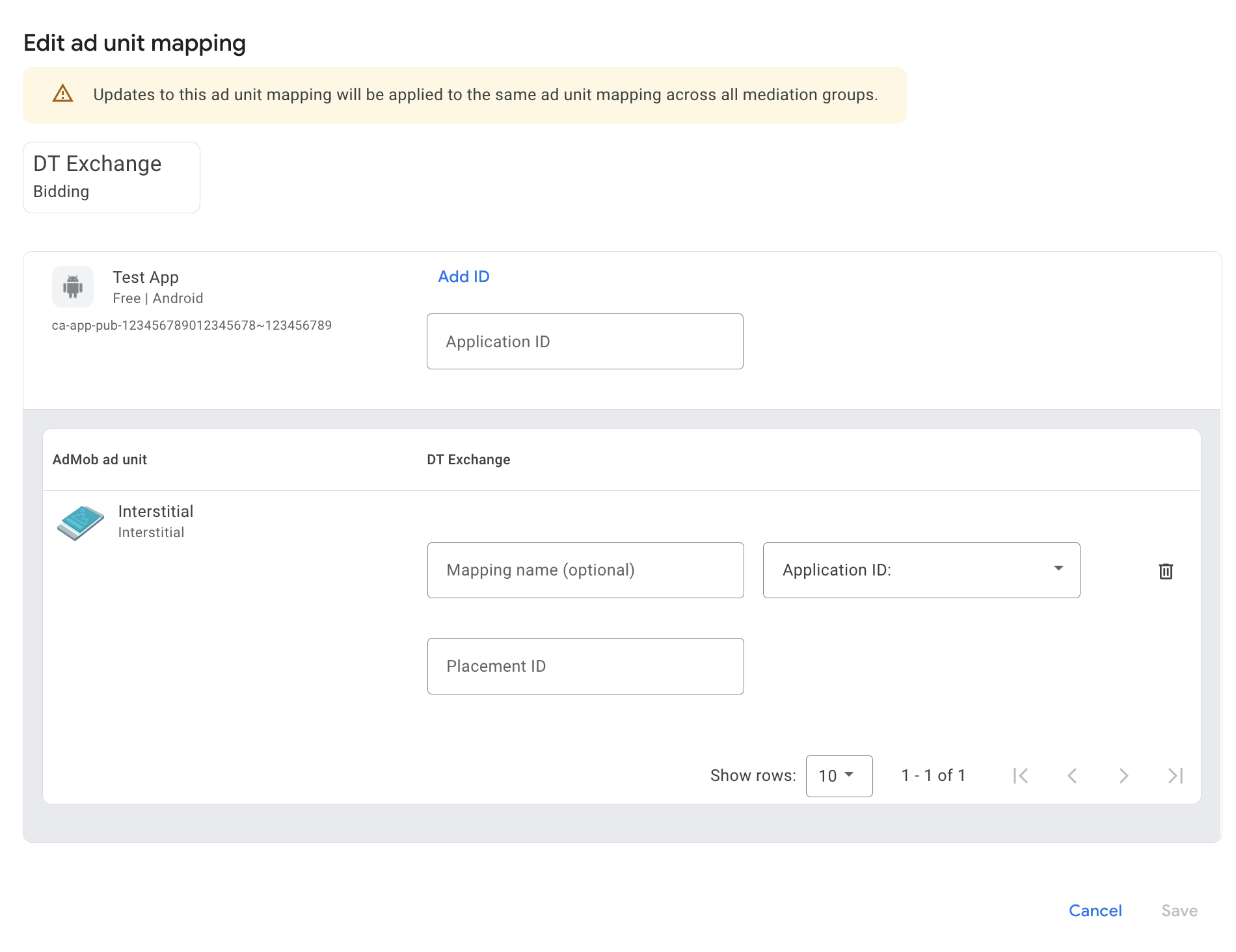
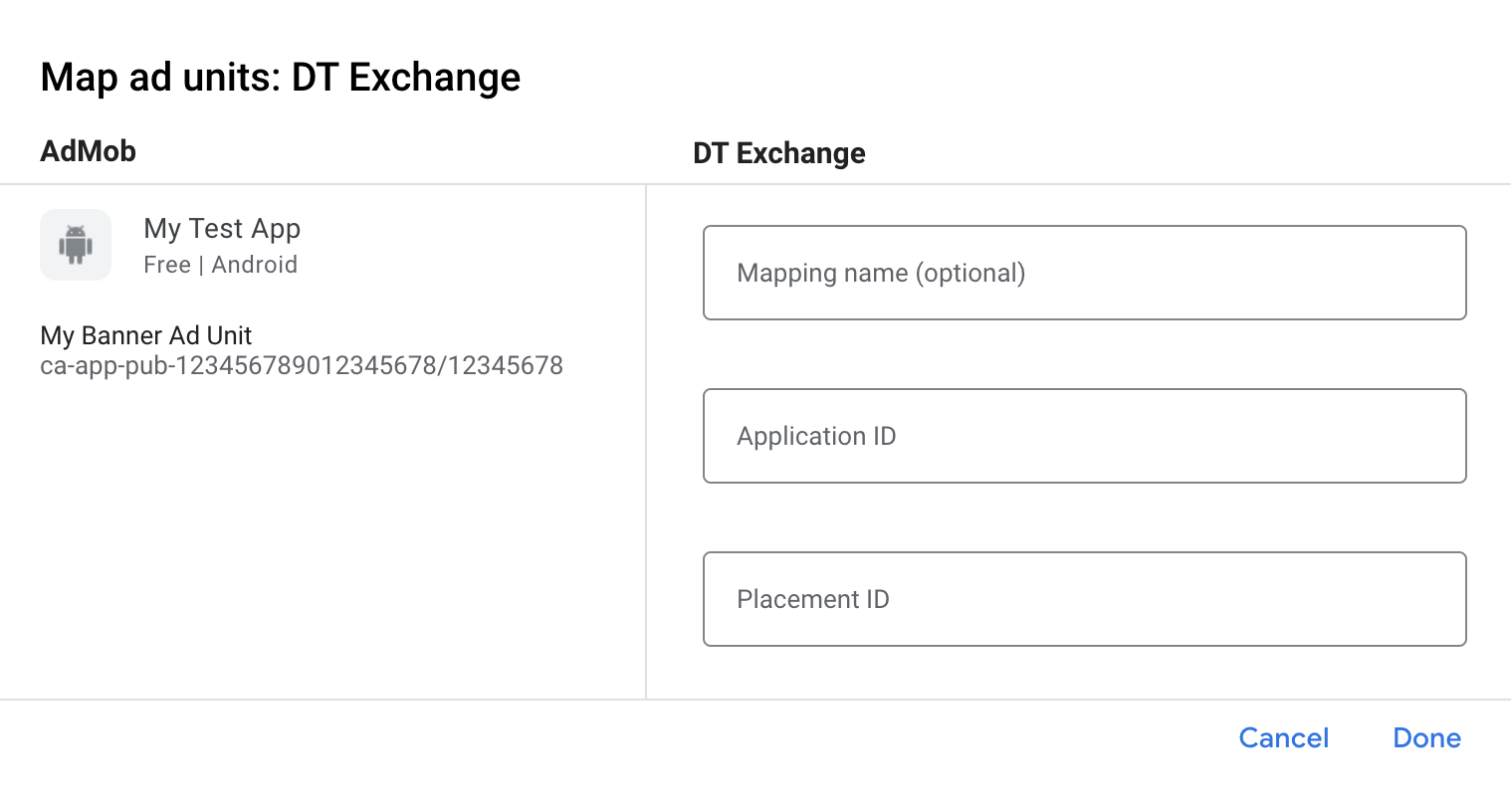
จากนั้นป้อน รหัสแอปพลิเคชันและรหัสตำแหน่งโฆษณา ที่ได้จากส่วนก่อนหน้า จากนั้นคลิกเสร็จสิ้น
น้ำตก
ในการ์ด Waterfall ในส่วนแหล่งที่มาของโฆษณา ให้เลือกเพิ่มแหล่งที่มาของโฆษณา
เลือก DT Exchange แล้วเปิดสวิตช์เพิ่มประสิทธิภาพ ป้อนรหัสผู้เผยแพร่โฆษณา Consumer Secret และคีย์ผู้ใช้ที่ได้รับในส่วนก่อนหน้าเพื่อตั้งค่าการเพิ่มประสิทธิภาพแหล่งที่มาของโฆษณาสำหรับ DT Exchange จากนั้นป้อนค่า eCPM สำหรับ DT Exchange แล้วคลิกต่อไป
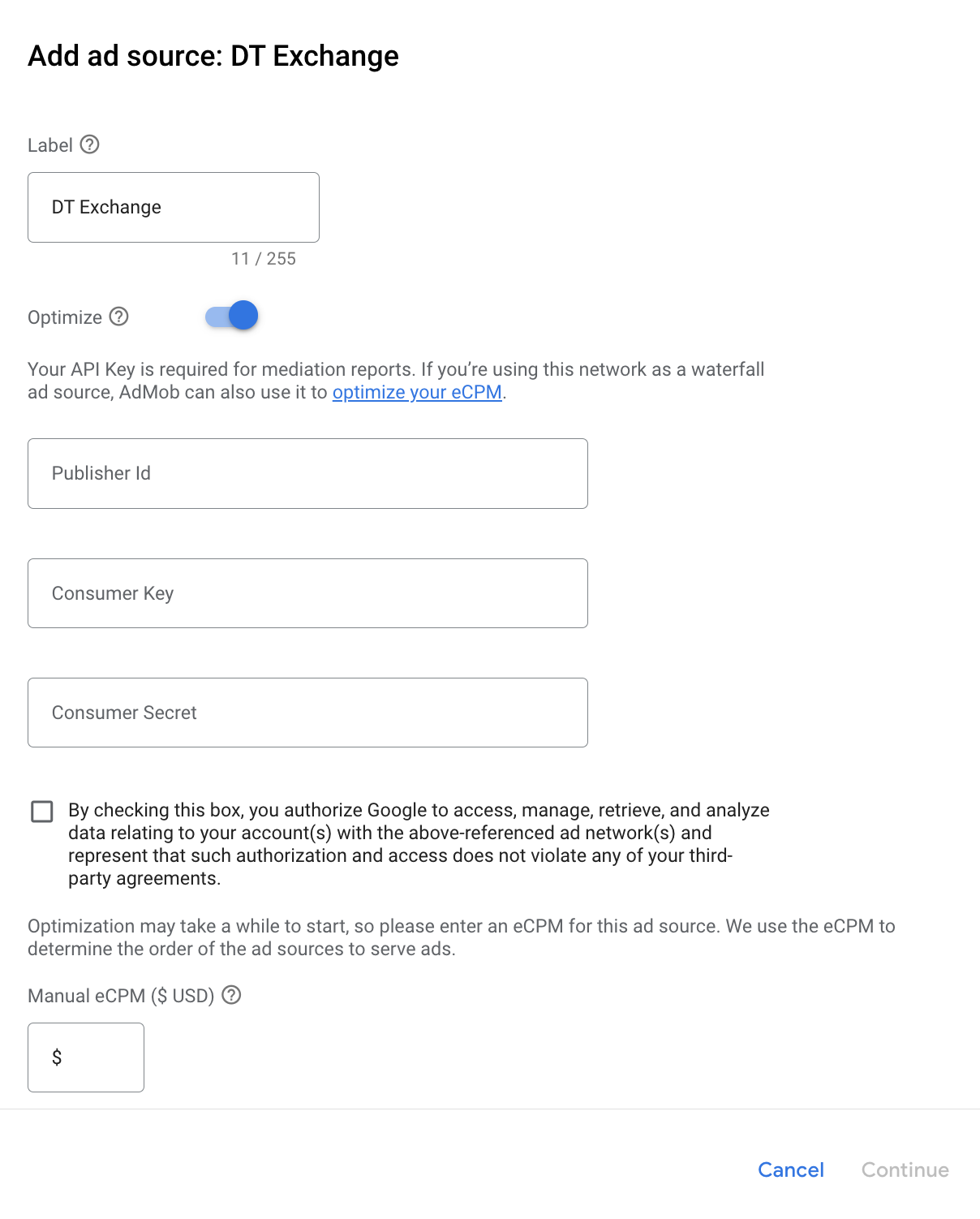
หากมีการแมปสำหรับ DT Exchange อยู่แล้ว คุณสามารถเลือกการแมปนั้นได้ หรือคลิกเพิ่มการแมป
จากนั้นป้อน รหัสแอปพลิเคชันและรหัสตำแหน่งโฆษณา ที่ได้จากส่วนก่อนหน้า จากนั้นคลิกเสร็จสิ้น
เพิ่ม DT Exchange (Fyber Monetization) ลงในรายชื่อพาร์ทเนอร์โฆษณาตาม GDPR และกฎระเบียบของรัฐในสหรัฐอเมริกา
ทำตามขั้นตอนใน การตั้งค่ากฎระเบียบของยุโรป และ การตั้งค่ากฎระเบียบของรัฐในสหรัฐอเมริกา เพื่อเพิ่ม DT Exchange (Fyber Monetization) ลงใน รายชื่อพาร์ทเนอร์โฆษณาตามกฎระเบียบของยุโรปและรัฐในสหรัฐอเมริกาใน UI ของ AdMob
ขั้นตอนที่ 3: นําเข้า DT SDK และอะแดปเตอร์
การผสานรวม Android Studio (แนะนำ)
ในไฟล์ Gradle ระดับแอป ให้เพิ่มทรัพยากร Dependency และการกำหนดค่าการติดตั้งใช้งานต่อไปนี้
Kotlin
dependencies {
    implementation("com.google.android.libraries.ads.mobile.sdk:ads-mobile-sdk:1.5.0")
    implementation("com.google.ads.mediation:fyber:8.5.0.0")
}

configurations.configureEach {
    exclude(group = "com.google.android.gms", module = "play-services-ads")
    exclude(group = "com.google.android.gms", module = "play-services-ads-lite")
}
ดึงดูด
dependencies {
    implementation 'com.google.android.libraries.ads.mobile.sdk:ads-mobile-sdk:1.5.0'
    implementation 'com.google.ads.mediation:fyber:8.5.0.0'
}

configurations.configureEach {
    exclude group: 'com.google.android.gms', module: 'play-services-ads'
    exclude group: 'com.google.android.gms', module: 'play-services-ads-lite'
}
การผสานรวมด้วยตนเอง
- ดาวน์โหลด DT SDK สำหรับ Android เวอร์ชันล่าสุด แล้วเพิ่ม
fyber-marketplace-x.y.z.aarลงในโปรเจ็กต์ - ไปที่อาร์ติแฟกต์อะแดปเตอร์ DT Exchange ในที่เก็บ Maven ของ Google เลือกเวอร์ชันล่าสุด ดาวน์โหลดไฟล์
.aarของอะแดปเตอร์ DT Exchange แล้วเพิ่มลงในโปรเจ็กต์
ขั้นตอนที่ 4: ใช้การตั้งค่าความเป็นส่วนตัวใน DT SDK
ความยินยอมจากผู้ใช้ในสหภาพยุโรปและ GDPR
เพื่อให้เป็นไปตามนโยบายความยินยอมของผู้ใช้ EU ของ Google คุณต้องเปิดเผยข้อมูลบางอย่างต่อผู้ใช้ในเขตเศรษฐกิจยุโรป (EEA), สหราชอาณาจักร และสวิตเซอร์แลนด์ และได้รับความยินยอมในการใช้คุกกี้หรือพื้นที่เก็บข้อมูลอื่นในเครื่องในกรณีที่กฎหมายกำหนด รวมถึงการรวบรวม การแชร์ และการใช้ข้อมูลส่วนตัวสำหรับการปรับโฆษณาตามโปรไฟล์ของผู้ใช้ นโยบายนี้เป็นผลมาจากข้อกำหนดด้าน ePrivacy และกฎระเบียบให้ความคุ้มครองข้อมูลส่วนบุคคลของผู้บริโภค (GDPR) ของสหภาพยุโรป คุณมีหน้าที่ ตรวจสอบว่ามีการส่งต่อความยินยอมไปยังแหล่งที่มาของโฆษณาแต่ละแห่งใน เชนสื่อกลาง (Mediation Chain)
อะแดปเตอร์ DT Exchange สำหรับ Android เวอร์ชัน 8.3.0.0 ขึ้นไปรองรับการส่งสัญญาณความยินยอมตาม GDPR จากแพลตฟอร์มการจัดการความยินยอมที่ผสานรวมกับกรอบความโปร่งใสและความยินยอม (TCF) ของ IAB ไปยัง SDK ของ DT Exchange ดูข้อมูลเพิ่มเติมได้ที่ GDPR
กฎหมายคุ้มครองความเป็นส่วนตัวของรัฐในสหรัฐอเมริกา
กฎหมายคุ้มครองความเป็นส่วนตัวของรัฐในสหรัฐอเมริกากำหนดให้ผู้ใช้มีสิทธิเลือกไม่ให้ความยินยอมใน "การขาย" "ข้อมูลส่วนบุคคล" ของตน (ตามที่กฎหมายให้คำจำกัดความไว้) โดยเว็บไซต์จะต้องให้ตัวเลือกผู้ใช้สำหรับไม่ให้ความยินยอมในการขายผ่านลิงก์ "ห้ามขายข้อมูลส่วนบุคคลของฉัน" ที่แสดงไว้อย่างชัดเจนบนหน้าแรกของฝ่ายที่ทำ "การขาย" คู่มือการปฏิบัติตามกฎหมายคุ้มครองความเป็นส่วนตัวของรัฐในสหรัฐอเมริกาให้ความสามารถในการเปิดใช้การประมวลผลข้อมูลแบบจำกัดสำหรับการแสดงโฆษณา Google แต่ Google ไม่สามารถใช้การตั้งค่านี้กับเครือข่ายโฆษณาแต่ละเครือข่ายในเชนสื่อกลาง (Mediation Chain) ของคุณได้ ดังนั้น คุณต้องระบุเครือข่ายโฆษณาแต่ละเครือข่ายในเชนสื่อกลาง (Mediation Chain) ที่อาจมีส่วนร่วมในการขายข้อมูลส่วนบุคคล และปฏิบัติตามคำแนะนำจากเครือข่ายแต่ละเครือข่ายเพื่อให้เป็นไปตามข้อกำหนด
DT Exchange มี API ที่ช่วยให้คุณส่งต่อความยินยอมของผู้ใช้ไปยัง SDK ของตนได้ โค้ดตัวอย่างต่อไปนี้แสดงวิธีส่งข้อมูลความยินยอมไปยัง DT SDK ด้วยตนเอง หากเลือกส่งข้อมูลความยินยอมไปยัง DT SDK ด้วยตนเอง เราขอแนะนำให้เรียกใช้โค้ดนี้ก่อนที่จะขอโฆษณาผ่าน GMA Next-Gen SDK
Java
Kotlin
แทนที่ US_PRIVACY_STRING ด้วยสตริงความเป็นส่วนตัวของสหรัฐอเมริกา
ดูรายละเอียดเพิ่มเติมและค่าที่อาจระบุไว้ในเมธอดได้ที่คู่มือการติดตั้งใช้งาน CCPA ของ DT Exchange
ขั้นตอนที่ 5: เพิ่มโค้ดที่จำเป็น
โหลดโฆษณาที่มีบริบทกิจกรรม
ส่งบริบท Activity เมื่อโหลดรูปแบบโฆษณาคั่นระหว่างหน้า หากไม่มีบริบทกิจกรรม การโหลดโฆษณาจะล้มเหลว
ขั้นตอนที่ 6: ทดสอบการติดตั้งใช้งาน
เปิดใช้โฆษณาทดสอบ
ตรวจสอบว่าคุณได้ลงทะเบียนอุปกรณ์ทดสอบสำหรับ AdMob แล้ว
ยืนยันโฆษณาทดสอบ
หากต้องการยืนยันว่าคุณได้รับโฆษณาทดสอบจาก DT Exchange ให้เปิดใช้การทดสอบแหล่งที่มาของโฆษณาแหล่งเดียว ในเครื่องมือตรวจสอบโฆษณาโดยใช้แหล่งที่มาของโฆษณา DT Exchange (การเสนอราคา) และ DT Exchange (การแสดงวิดีโอตามลำดับขั้น)
ขั้นตอนที่ไม่บังคับ
พารามิเตอร์เฉพาะเครือข่าย
อะแดปเตอร์ DT Exchange รองรับพารามิเตอร์คำขอเพิ่มเติมที่ส่งไปยังอะแดปเตอร์เป็น Android Bundle ได้ อะแดปเตอร์จะค้นหาคีย์ต่อไปนี้ในแพ็กเกจ
| พารามิเตอร์และค่าของคำขอ | |
|---|---|
InneractiveMediationDefs.KEY_AGE
|
จำนวนเต็ม อายุของผู้ใช้ |
FyberMediationAdapter.KEY_MUTE_VIDEO
|
บูลีน ปิดหรือเปิดเสียงวิดีโอ |
ต่อไปนี้เป็นตัวอย่างโค้ดของวิธีตั้งค่าพารามิเตอร์คำขอโฆษณาเหล่านี้
Java
Bundle extras = new Bundle();
extras.putInt(InneractiveMediationDefs.KEY_AGE, 10);
extras.putBoolean(FyberMediationAdapter.KEY_MUTE_VIDEO, false);
AdRequest request =
new AdRequest.Builder().addNetworkExtrasBundle(FyberMediationAdapter.class, extras).build();
Kotlin
val extras = Bundle()
extras.putInt(InneractiveMediationDefs.KEY_AGE, 10)
extras.putBoolean(FyberMediationAdapter.KEY_MUTE_VIDEO, false)
val request =
AdRequest.Builder().addNetworkExtrasBundle(FyberMediationAdapter::class.java, extras).build()
รหัสข้อผิดพลาด
หากอะแดปเตอร์ไม่ได้รับโฆษณาจาก DT Exchange คุณสามารถตรวจสอบข้อผิดพลาดที่สำคัญจากการตอบกลับของโฆษณาได้โดยใช้
ResponseInfo.getAdSourceResponses()
ในคลาสต่อไปนี้
com.google.ads.mediation.fyber.FyberMediationAdapter
รหัสและข้อความที่แสดงโดยอะแดปเตอร์ DT Exchange เมื่อโหลดโฆษณาไม่สำเร็จมีดังนี้
| รหัสข้อผิดพลาด | เหตุผล |
|---|---|
| 101 | พารามิเตอร์เซิร์ฟเวอร์ DT Exchange ที่กำหนดค่าใน UI ของ AdMob หายไป/ไม่ถูกต้อง |
| 103 | ขนาดโฆษณาที่ขอไม่ตรงกับขนาดแบนเนอร์ที่ DT Exchange รองรับ |
| 105 | DT SDK โหลดโฆษณาแต่แสดงผลตัวควบคุมที่ไม่คาดคิด |
| 106 | โฆษณาไม่พร้อมแสดง |
| 107 | บริบทไม่ใช่อินสแตนซ์กิจกรรม |
| 108 | แสดงโฆษณาไม่สำเร็จ |
| 200-399 | DT SDK แสดงข้อผิดพลาด ดูรายละเอียดเพิ่มเติมได้ที่โค้ด |
บันทึกการเปลี่ยนแปลงของอะแดปเตอร์สื่อกลาง DT Exchange สำหรับ Android
เวอร์ชัน 8.5.0.0
- แก้ไขปัญหาที่โฆษณาเนทีฟเรียกใช้ Callback
onAdOpened()เมื่อมีการแสดงผล - ยืนยันความเข้ากันได้กับ DT Exchange SDK 8.5.0 แล้ว
สร้างและทดสอบด้วย:
- Google Mobile Ads SDK เวอร์ชัน 25.5.0
- Google Mobile Ads Next-Gen SDK เวอร์ชัน 1.5.0
- DT Exchange SDK เวอร์ชัน 8.5.0
เวอร์ชัน 8.4.7.1
- ปักหมุดทรัพยากร Dependency ของ Kotlin ของอะแดปเตอร์เป็น 1.9.0 (เวอร์ชัน Kotlin ขั้นต่ำที่ GMA NextGen SDK รองรับ)
สร้างและทดสอบด้วย:
- Google Mobile Ads SDK เวอร์ชัน 25.4.0
- Google Mobile Ads Next-Gen SDK เวอร์ชัน 1.4.0
- DT Exchange SDK เวอร์ชัน 8.4.7
เวอร์ชัน 8.4.7.0
- ยืนยันความเข้ากันได้กับ DT Exchange SDK 8.4.7 แล้ว
สร้างและทดสอบด้วย:
- Google Mobile Ads SDK เวอร์ชัน 25.4.0
- Google Mobile Ads Next-Gen SDK เวอร์ชัน 1.3.1
- DT Exchange SDK เวอร์ชัน 8.4.7
เวอร์ชัน 8.4.6.0
- ยืนยันความเข้ากันได้กับ DT Exchange SDK 8.4.6 แล้ว
สร้างและทดสอบด้วย:
- Google Mobile Ads SDK เวอร์ชัน 25.4.0
- Google Mobile Ads Next-Gen SDK เวอร์ชัน 1.2.1
- DT Exchange SDK เวอร์ชัน 8.4.6
เวอร์ชัน 8.4.5.1
- แมป
AgeRestrictedTreatmentกับ COPPA API ของ DT Exchange - นำการติดตั้งใช้งาน API เดิมออกสำหรับรูปแบบโฆษณา Waterfall ต่อไปนี้ แบนเนอร์ โฆษณาคั่นระหว่างหน้า
- อัปเดตอะแดปเตอร์ให้ใช้
loadBannerAdสำหรับโฆษณาแบนเนอร์ Waterfall และloadInterstitialAdสำหรับโฆษณาคั่นระหว่างหน้า Waterfall
สร้างและทดสอบด้วย:
- Google Mobile Ads SDK เวอร์ชัน 25.4.0
- Google Mobile Ads Next-Gen SDK เวอร์ชัน 1.2.1
- DT Exchange SDK เวอร์ชัน 8.4.5
เวอร์ชัน 8.4.5.0
- เพิ่มลายน้ำในโฆษณาซึ่งใช้การเสนอราคา
- ยืนยันความเข้ากันได้กับ DT Exchange SDK 8.4.5 แล้ว
สร้างและทดสอบด้วย:
- Google Mobile Ads SDK เวอร์ชัน 25.2.0
- Google Mobile Ads Next-Gen SDK เวอร์ชัน 0.25.0-beta01
- DT Exchange SDK เวอร์ชัน 8.4.5
เวอร์ชัน 8.4.4.0
- เพิ่มพร็อพเพอร์ตี้เพื่อสร้างอะแดปเตอร์ที่มีทรัพยากร Dependency ของ GMA Next-Gen SDK
- ยืนยันความเข้ากันได้กับ DT Exchange SDK 8.4.4
สร้างและทดสอบด้วย:
- Google Mobile Ads SDK เวอร์ชัน 25.1.0
- Google Mobile Ads Next-Gen SDK เวอร์ชัน 0.25.0-beta01
- DT Exchange SDK เวอร์ชัน 8.4.4
เวอร์ชัน 8.4.3.0
- เพิ่มการเรียก API ที่อัปเดตแล้วสําหรับการติดตั้งใช้งานโฆษณาแบนเนอร์
- ยืนยันความเข้ากันได้กับ DT Exchange SDK 8.4.3 แล้ว
สร้างและทดสอบด้วย:
- Google Mobile Ads SDK เวอร์ชัน 24.9.0
- DT Exchange SDK เวอร์ชัน 8.4.3
เวอร์ชัน 8.4.2.2
- เพิ่มการรองรับการแสดงโฆษณาแบนเนอร์ภายในมุมมอง Wrapper ที่จำกัดด้วยความกว้างและความสูงที่ระบุ การเปลี่ยนแปลงนี้จะช่วยป้องกันไม่ให้โฆษณาแบนเนอร์บดบังเนื้อหาแอป
สร้างและทดสอบด้วย:
- Google Mobile Ads SDK เวอร์ชัน 24.9.0
- DT Exchange SDK เวอร์ชัน 8.4.2
เวอร์ชัน 8.4.2.1
- เพิ่มการรองรับการส่งต่อพารามิเตอร์
tagForChildDirectedTreatmentและtagForUnderAgeOfConsentของ Google Mobile Ads SDK ไปยัง DT Exchange SDK - ยืนยันความเข้ากันได้กับ DT Exchange SDK 8.4.2 แล้ว
สร้างและทดสอบด้วย:
- Google Mobile Ads SDK เวอร์ชัน 24.9.0
- DT Exchange SDK เวอร์ชัน 8.4.2
เวอร์ชัน 8.4.2.0
- เพิ่มการป้องกันค่า Null ลงในช่องของโฆษณาเนทีฟ
- ยืนยันความเข้ากันได้กับ DT Exchange SDK 8.4.2 แล้ว
สร้างและทดสอบด้วย:
- Google Mobile Ads SDK เวอร์ชัน 24.9.0
- DT Exchange SDK เวอร์ชัน 8.4.2
เวอร์ชัน 8.4.1.0
- ยืนยันความเข้ากันได้กับ DT Exchange SDK 8.4.1 แล้ว
สร้างและทดสอบด้วย:
- Google Mobile Ads SDK เวอร์ชัน 24.8.0
- DT Exchange SDK เวอร์ชัน 8.4.1
เวอร์ชัน 8.4.0.1
- เพิ่มการรองรับโฆษณาเนทีฟ
- ยืนยันความเข้ากันได้กับ DT Exchange SDK 8.4.0 แล้ว
สร้างและทดสอบด้วย:
- Google Mobile Ads SDK เวอร์ชัน 24.7.0
- DT Exchange SDK เวอร์ชัน 8.4.0
เวอร์ชัน 8.4.0.0
- นำการอ้างอิงระดับคลาสไปยัง Context ออก ช่วยลดปัญหาหน่วยความจำรั่วไหลได้
- ยืนยันความเข้ากันได้กับ DT Exchange SDK 8.4.0 แล้ว
สร้างและทดสอบด้วย:
- Google Mobile Ads SDK เวอร์ชัน 24.6.0
- DT Exchange SDK เวอร์ชัน 8.4.0
เวอร์ชัน 8.3.8.0
- เปลี่ยนโครงสร้างภายในโค้ดรหัสข้อผิดพลาดเป็นไฟล์ DTExchangeErrorCodes.kt ใหม่
- ยืนยันความเข้ากันได้กับ DT Exchange SDK 8.3.8 แล้ว
สร้างและทดสอบด้วย:
- Google Mobile Ads SDK เวอร์ชัน 24.5.0
- DT Exchange SDK เวอร์ชัน 8.3.8
เวอร์ชัน 8.3.7.0
- อัปเดตอะแดปเตอร์เพื่อรองรับการเสนอราคาสําหรับรูปแบบโฆษณาแบนเนอร์ โฆษณาคั่นระหว่างหน้า และโฆษณาที่มีการให้รางวัล
- ยืนยันความเข้ากันได้กับ DT Exchange SDK 8.3.7 แล้ว
สร้างและทดสอบด้วย:
- Google Mobile Ads SDK เวอร์ชัน 24.1.0
- DT Exchange SDK เวอร์ชัน 8.3.7
เวอร์ชัน 8.3.6.1
- อัปเดตระดับ API ขั้นต่ำของ Android ที่จำเป็นเป็นระดับ 23
- อัปเดตเวอร์ชันขั้นต่ำของ Google Mobile Ads SDK ที่จำเป็นเป็น 24.0.0
สร้างและทดสอบด้วย:
- Google Mobile Ads SDK เวอร์ชัน 24.0.0
- DT Exchange SDK เวอร์ชัน 8.3.6
เวอร์ชัน 8.3.6.0
- ยืนยันความเข้ากันได้กับ DT Exchange SDK 8.3.6 แล้ว
สร้างและทดสอบด้วย:
- Google Mobile Ads SDK เวอร์ชัน 23.6.0
- DT Exchange SDK เวอร์ชัน 8.3.6
เวอร์ชัน 8.3.5.0
- ยืนยันความเข้ากันได้กับ DT Exchange SDK 8.3.5 แล้ว
สร้างและทดสอบด้วย:
- Google Mobile Ads SDK เวอร์ชัน 23.6.0
- DT Exchange SDK เวอร์ชัน 8.3.5
เวอร์ชัน 8.3.4.0
- ยืนยันความเข้ากันได้กับ DT Exchange SDK 8.3.4
สร้างและทดสอบด้วย:
- Google Mobile Ads SDK เวอร์ชัน 23.6.0
- DT Exchange SDK เวอร์ชัน 8.3.4
เวอร์ชัน 8.3.3.0
- ยืนยันความเข้ากันได้กับ DT Exchange SDK 8.3.3 แล้ว
สร้างและทดสอบด้วย:
- Google Mobile Ads SDK เวอร์ชัน 23.5.0
- DT Exchange SDK เวอร์ชัน 8.3.3
เวอร์ชัน 8.3.2.0
- ยืนยันความเข้ากันได้กับ DT Exchange SDK 8.3.2 แล้ว
สร้างและทดสอบด้วย:
- Google Mobile Ads SDK เวอร์ชัน 23.4.0
- SDK ของ DT Exchange เวอร์ชัน 8.3.2
เวอร์ชัน 8.3.1.0
- ยืนยันความเข้ากันได้กับ DT Exchange SDK 8.3.1 แล้ว
สร้างและทดสอบด้วย:
- Google Mobile Ads SDK เวอร์ชัน 23.3.0
- DT Exchange SDK เวอร์ชัน 8.3.1
เวอร์ชัน 8.3.0.0
- เพิ่มการรองรับการส่งเวอร์ชัน Google Mobile Ads SDK ไปยัง DT Exchange SDK
- ยืนยันความเข้ากันได้กับ DT Exchange SDK 8.3.0 แล้ว
สร้างและทดสอบด้วย:
- Google Mobile Ads SDK เวอร์ชัน 23.2.0
- SDK ของ DT Exchange เวอร์ชัน 8.3.0
เวอร์ชัน 8.2.7.0
- ยืนยันความเข้ากันได้กับ DT Exchange SDK 8.2.7 แล้ว
สร้างและทดสอบด้วย:
- Google Mobile Ads SDK เวอร์ชัน 23.0.0
- DT Exchange SDK เวอร์ชัน 8.2.7
เวอร์ชัน 8.2.6.1
- อัปเดตเวอร์ชันขั้นต่ำของ Google Mobile Ads SDK ที่จำเป็นเป็น 23.0.0
- ยืนยันความเข้ากันได้กับ DT Exchange SDK 8.2.6 แล้ว
สร้างและทดสอบด้วย:
- Google Mobile Ads SDK เวอร์ชัน 23.0.0
- DT Exchange SDK เวอร์ชัน 8.2.6
เวอร์ชัน 8.2.6.0
- ยืนยันความเข้ากันได้กับ DT Exchange SDK 8.2.6 แล้ว
สร้างและทดสอบด้วย:
- Google Mobile Ads SDK เวอร์ชัน 22.6.0
- DT Exchange SDK เวอร์ชัน 8.2.6
เวอร์ชัน 8.2.5.0
- ยืนยันความเข้ากันได้กับ DT Exchange SDK 8.2.5 แล้ว
สร้างและทดสอบด้วย:
- Google Mobile Ads SDK เวอร์ชัน 22.5.0
- DT Exchange SDK เวอร์ชัน 8.2.5
เวอร์ชัน 8.2.4.0
- ยืนยันความเข้ากันได้กับ DT Exchange SDK 8.2.4 แล้ว
สร้างและทดสอบด้วย:
- Google Mobile Ads SDK เวอร์ชัน 22.3.0
- DT Exchange SDK เวอร์ชัน 8.2.4
เวอร์ชัน 8.2.3.0
- อัปเดตอะแดปเตอร์ให้ใช้คลาส
VersionInfoใหม่ - อัปเดตเวอร์ชันขั้นต่ำของ Google Mobile Ads SDK ที่จำเป็นเป็น 22.0.0
สร้างและทดสอบด้วย:
- Google Mobile Ads SDK เวอร์ชัน 22.0.0
- DT Exchange SDK เวอร์ชัน 8.2.3
เวอร์ชัน 8.2.2.1
- เพิ่มการรองรับการส่งคีย์
muteVideoในส่วนเสริมของสื่อกลางเพื่อปิดเสียงโฆษณาคั่นระหว่างหน้า
สร้างและทดสอบด้วย:
- Google Mobile Ads SDK เวอร์ชัน 21.5.0
- DT Exchange SDK เวอร์ชัน 8.2.2
เวอร์ชัน 8.2.2.0
- ยืนยันความเข้ากันได้กับ DT Exchange SDK 8.2.2 แล้ว
- อัปเดตเวอร์ชันขั้นต่ำของ Google Mobile Ads SDK ที่จำเป็นเป็น 21.5.0
สร้างและทดสอบด้วย:
- Google Mobile Ads SDK เวอร์ชัน 21.5.0
- DT Exchange SDK เวอร์ชัน 8.2.2
เวอร์ชัน 8.2.1.0
- เปลี่ยนชื่ออะแดปเตอร์เป็น "DT Exchange"
- ยืนยันความเข้ากันได้กับ DT Exchange SDK 8.2.1 แล้ว
- อัปเดตเวอร์ชันขั้นต่ำของ Google Mobile Ads SDK ที่จำเป็นเป็น 21.3.0
สร้างและทดสอบด้วย:
- Google Mobile Ads SDK เวอร์ชัน 21.3.0
- DT Exchange SDK เวอร์ชัน 8.2.1
เวอร์ชัน 8.2.0.0
- ยืนยันความเข้ากันได้กับ Fyber SDK 8.2.0
- อัปเดตเวอร์ชันขั้นต่ำของ Google Mobile Ads SDK ที่จำเป็นเป็น 21.1.0
สร้างและทดสอบด้วย:
- Google Mobile Ads SDK เวอร์ชัน 21.1.0
- Fyber SDK เวอร์ชัน 8.2.0
เวอร์ชัน 8.1.5.0
- ยืนยันความเข้ากันได้กับ Fyber SDK 8.1.5 แล้ว
สร้างและทดสอบด้วย:
- Google Mobile Ads SDK เวอร์ชัน 21.0.0
- Fyber SDK เวอร์ชัน 8.1.5
เวอร์ชัน 8.1.4.0
- ยืนยันความเข้ากันได้กับ Fyber SDK 8.1.4 แล้ว
สร้างและทดสอบด้วย:
- Google Mobile Ads SDK เวอร์ชัน 21.0.0
- Fyber SDK เวอร์ชัน 8.1.4
เวอร์ชัน 8.1.3.1
- อัปเดต
compileSdkVersionและtargetSdkVersionเป็น API 31 แล้ว - อัปเดตเวอร์ชันขั้นต่ำของ Google Mobile Ads SDK ที่จำเป็นเป็น 21.0.0
- อัปเดตระดับ API ขั้นต่ำของ Android ที่จำเป็นเป็น 19
สร้างและทดสอบด้วย:
- Google Mobile Ads SDK เวอร์ชัน 21.0.0
- Fyber SDK เวอร์ชัน 8.1.3
เวอร์ชัน 8.1.3.0
- ยืนยันความเข้ากันได้กับ Fyber SDK 8.1.3 แล้ว
- อัปเดตเวอร์ชันขั้นต่ำของ Google Mobile Ads SDK ที่จำเป็นเป็น 20.6.0
สร้างและทดสอบด้วย:
- Google Mobile Ads SDK เวอร์ชัน 20.6.0
- Fyber SDK เวอร์ชัน 8.1.3
เวอร์ชัน 8.1.2.0
- ยืนยันความเข้ากันได้กับ Fyber SDK 8.1.2 แล้ว
- อัปเดตเวอร์ชันขั้นต่ำของ Google Mobile Ads SDK ที่จำเป็นเป็น 20.5.0
สร้างและทดสอบด้วย:
- Google Mobile Ads SDK เวอร์ชัน 20.5.0
- Fyber SDK เวอร์ชัน 8.1.2
เวอร์ชัน 8.1.0.0
- ยืนยันความเข้ากันได้กับ Fyber SDK 8.1.0 แล้ว
สร้างและทดสอบด้วย:
- Google Mobile Ads SDK เวอร์ชัน 20.4.0
- Fyber SDK เวอร์ชัน 8.1.0
เวอร์ชัน 7.8.4.1
- แก้ไขปัญหาที่อะแดปเตอร์ไม่เริ่มต้นทำงานหากมีรหัสแอปที่ไม่ซ้ำกันซ้ำกันหรือมากกว่า 1 รายการจากการกำหนดค่าสื่อกลาง
- อัปเดตเวอร์ชันขั้นต่ำของ Google Mobile Ads SDK ที่จำเป็นเป็น 20.4.0
สร้างและทดสอบด้วย:
- Google Mobile Ads SDK เวอร์ชัน 20.4.0
- Fyber SDK เวอร์ชัน 7.8.4
เวอร์ชัน 7.8.4.0
- ยืนยันความเข้ากันได้กับ Fyber SDK 7.8.4 แล้ว
- อัปเดตเวอร์ชันขั้นต่ำของ Google Mobile Ads SDK ที่จำเป็นเป็น 20.3.0
- แก้ไขปัญหาเกี่ยวกับโฆษณา Display ที่มีรางวัล ซึ่งไม่มีการเรียกใช้
onVideoComplete() - ตอนนี้ Fyber ต้องใช้บริบทกิจกรรมเพื่อแสดงโฆษณา
สร้างและทดสอบด้วย:
- Google Mobile Ads SDK เวอร์ชัน 20.3.0
- Fyber SDK เวอร์ชัน 7.8.4
เวอร์ชัน 7.8.3.0
- ยืนยันความเข้ากันได้กับ Fyber SDK 7.8.3 แล้ว
- เพิ่มรหัสและข้อความแสดงข้อผิดพลาดของอะแดปเตอร์ที่ได้มาตรฐาน
- อัปเดตเวอร์ชันขั้นต่ำของ Google Mobile Ads SDK ที่จำเป็นเป็น 20.1.0
สร้างและทดสอบด้วย:
- Google Mobile Ads SDK เวอร์ชัน 20.1.0
- Fyber SDK เวอร์ชัน 7.8.3
เวอร์ชัน 7.8.2.0
- ยืนยันความเข้ากันได้กับ Fyber SDK 7.8.2 แล้ว
- อัปเดตเวอร์ชันขั้นต่ำของ Google Mobile Ads SDK ที่จำเป็นเป็น 20.0.0
สร้างและทดสอบด้วย:
- Google Mobile Ads SDK เวอร์ชัน 20.0.0
- Fyber SDK เวอร์ชัน 7.8.2
เวอร์ชัน 7.8.1.0
- ยืนยันความเข้ากันได้กับ Fyber SDK 7.8.1 แล้ว
สร้างและทดสอบด้วย:
- Google Mobile Ads SDK เวอร์ชัน 19.7.0
- Fyber SDK เวอร์ชัน 7.8.1
เวอร์ชัน 7.8.0.0
- ยืนยันความเข้ากันได้กับ Fyber SDK 7.8.0
- อัปเดตเวอร์ชัน Google Mobile Ads SDK ขั้นต่ำที่จำเป็นเป็น 19.7.0
สร้างและทดสอบด้วย:
- Google Mobile Ads SDK เวอร์ชัน 19.7.0
- Fyber SDK เวอร์ชัน 7.8.0
เวอร์ชัน 7.7.4.0
- ยืนยันความเข้ากันได้กับ Fyber SDK 7.7.4 แล้ว
- แก้ไขปัญหาที่มีการส่งต่อ
onUserEarnedReward()2 ครั้งสำหรับโฆษณาที่มีการให้รางวัล
สร้างและทดสอบด้วย:
- Google Mobile Ads SDK เวอร์ชัน 19.5.0
- Fyber SDK เวอร์ชัน 7.7.4
เวอร์ชัน 7.7.3.0
- ยืนยันความเข้ากันได้กับ Fyber SDK 7.7.3 แล้ว
สร้างและทดสอบด้วย:
- Google Mobile Ads SDK เวอร์ชัน 19.5.0
- Fyber SDK เวอร์ชัน 7.7.3
เวอร์ชัน 7.7.2.0
- ยืนยันความเข้ากันได้กับ Fyber SDK 7.7.2 แล้ว
- อัปเดตเวอร์ชันขั้นต่ำของ Google Mobile Ads SDK ที่จำเป็นเป็น 19.5.0
สร้างและทดสอบด้วย:
- Google Mobile Ads SDK เวอร์ชัน 19.5.0
- Fyber SDK เวอร์ชัน 7.7.2
เวอร์ชัน 7.7.1.0
- ยืนยันความเข้ากันได้กับ Fyber SDK 7.7.1 แล้ว
- อัปเดตเวอร์ชันขั้นต่ำของ Google Mobile Ads SDK ที่จำเป็นเป็น 19.4.0
สร้างและทดสอบด้วย:
- Google Mobile Ads SDK เวอร์ชัน 19.4.0
- Fyber SDK เวอร์ชัน 7.7.1
เวอร์ชัน 7.7.0.0
- ยืนยันความเข้ากันได้กับ Fyber SDK 7.7.0 แล้ว
สร้างและทดสอบด้วย:
- Google Mobile Ads SDK เวอร์ชัน 19.3.0
- Fyber SDK เวอร์ชัน 7.7.0
เวอร์ชัน 7.6.1.0
- ยืนยันความเข้ากันได้กับ Fyber SDK 7.6.1 แล้ว
สร้างและทดสอบด้วย:
- Google Mobile Ads SDK เวอร์ชัน 19.3.0
- Fyber SDK เวอร์ชัน 7.6.1
เวอร์ชัน 7.6.0.0
- ยืนยันความเข้ากันได้กับ Fyber SDK 7.6.0 แล้ว
- อัปเดตอะแดปเตอร์เพื่อรองรับคำขอแบนเนอร์แบบปรับขนาดได้ในหน้าเว็บ
- อัปเดตเวอร์ชัน Google Mobile Ads SDK ขั้นต่ำที่จำเป็นเป็น 19.3.0
- แก้ไขข้อบกพร่องที่ไม่มีการเรียกใช้เมธอด onAdOpened()/onAdClosed() สำหรับโฆษณาแบนเนอร์
สร้างและทดสอบด้วย:
- Google Mobile Ads SDK เวอร์ชัน 19.3.0
- Fyber SDK เวอร์ชัน 7.6.0
เวอร์ชัน 7.5.4.0
- ยืนยันความเข้ากันได้กับ Fyber SDK 7.5.4 แล้ว
- อัปเดตเวอร์ชัน Google Mobile Ads SDK ขั้นต่ำที่จำเป็นเป็น 19.1.0
สร้างและทดสอบด้วย:
- Google Mobile Ads SDK เวอร์ชัน 19.1.0
- Fyber SDK เวอร์ชัน 7.5.4
เวอร์ชัน 7.5.3.0
- ยืนยันความเข้ากันได้กับ Fyber SDK 7.5.3 แล้ว
สร้างและทดสอบด้วย:
- Google Mobile Ads SDK เวอร์ชัน 19.0.1
- Fyber SDK เวอร์ชัน 7.5.3
เวอร์ชัน 7.5.2.0
- ยืนยันความเข้ากันได้กับ Fyber SDK 7.5.2
- อัปเดตเวอร์ชัน Google Mobile Ads SDK ขั้นต่ำที่จำเป็นเป็น 19.0.1
สร้างและทดสอบด้วย:
- Google Mobile Ads SDK เวอร์ชัน 19.0.1
- Fyber SDK เวอร์ชัน 7.5.2
เวอร์ชัน 7.5.0.0
- ยืนยันความเข้ากันได้กับ Fyber SDK 7.5.0 แล้ว
- แก้ไขข้อขัดข้อง NullPointerException ระหว่างการโหลดโฆษณา Fyber
สร้างและทดสอบด้วย:
- Google Mobile Ads SDK เวอร์ชัน 18.3.0
- Fyber SDK เวอร์ชัน 7.5.0
เวอร์ชัน 7.4.1.0
- ยืนยันความเข้ากันได้กับ Fyber SDK 7.4.1 แล้ว
- อัปเดตเวอร์ชัน Google Mobile Ads SDK ขั้นต่ำที่จำเป็นเป็น 18.3.0
สร้างและทดสอบด้วย:
- Google Mobile Ads SDK เวอร์ชัน 18.3.0
- Fyber SDK เวอร์ชัน 7.4.1
เวอร์ชัน 7.3.4.0
- การเผยแพร่ครั้งแรก
- รองรับโฆษณาแบนเนอร์ โฆษณาคั่นระหว่างหน้า และโฆษณาที่มีการให้รางวัล
สร้างและทดสอบด้วย:
- Google Mobile Ads SDK เวอร์ชัน 18.2.0
- Fyber SDK เวอร์ชัน 7.3.4