
Z tego przewodnika dowiesz się, jak za pomocą GMA Next-Gen SDK wczytywać i wyświetlać reklamy z i-mobile przy użyciu zapośredniczenia AdMob, w tym integracji kaskadowych. Wyjaśniamy w nim, jak dodać i-mobile do konfiguracji zapośredniczenia jednostki reklamowej oraz jak zintegrować pakiet SDK i adapter i-mobile z aplikacją na Androida.
Interfejs panelu i-mobile używa japońskiego tekstu w etykietach, przyciskach i opisach. Zrzuty ekranu w tym przewodniku nie zostały przetłumaczone. W opisach i instrukcjach w tym przewodniku etykiety i przyciski są jednak tłumaczone, a w nawiasach podawane są ich angielskie odpowiedniki.
Obsługiwane integracje i formaty reklam
Adapter zapośredniczenia i-mobile ma te możliwości:
| Integracja | |
|---|---|
| Określanie stawek | |
| Kaskada | |
| Formaty | |
| Baner | |
| Pełnoekranowa | |
| Z nagrodą | |
| Natywna | |
Wymagania wstępne
Zanim przejdziesz dalej, sprawdź, czy:
- Android w wersji API 24 lub nowszej.
Najnowsza wersja GMA Next-Gen SDK.
Krok 1. Skonfiguruj ustawienia w interfejsie i-mobile
Zarejestruj się lub zaloguj na konto i-mobile.
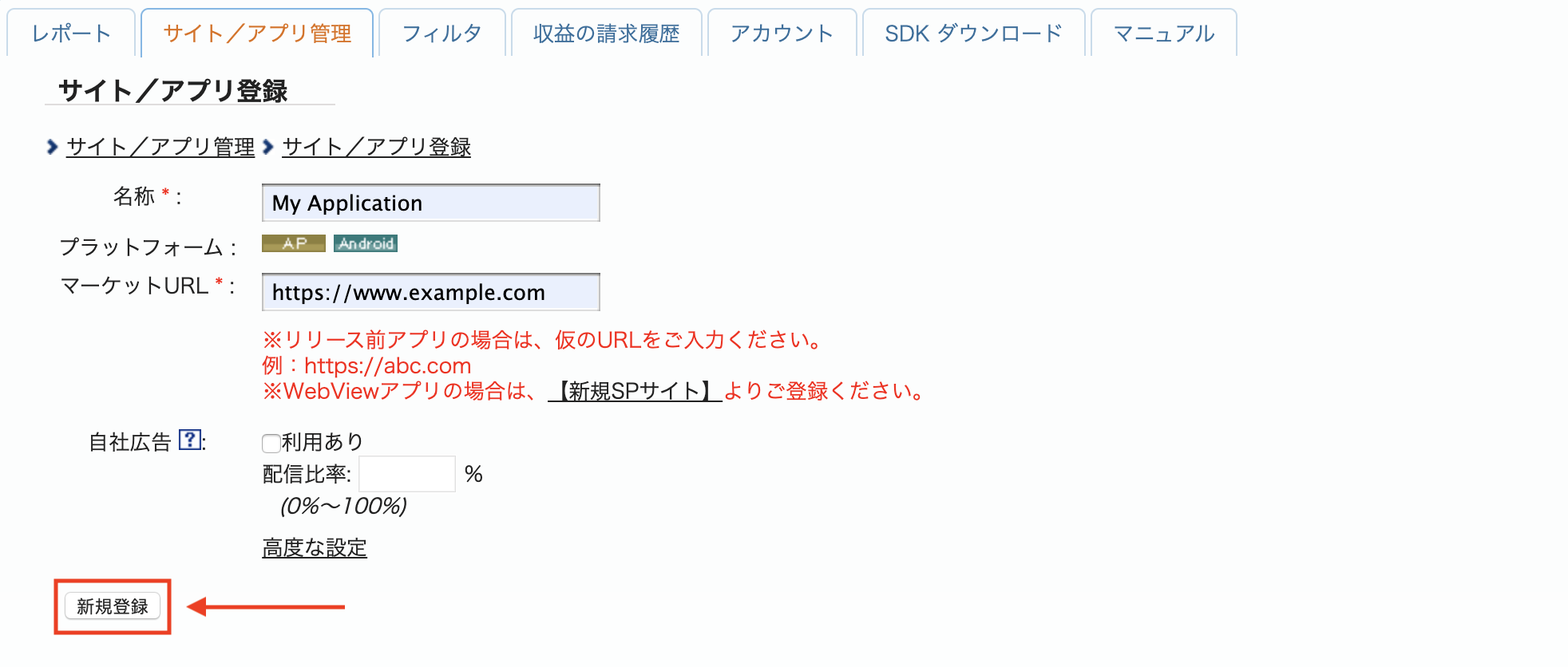
Dodaj aplikację do panelu i-mobile, klikając kartę サイト/アプリ管理 (Site/Application Management) i przycisk platformy aplikacji.

Wypełnij formularz i kliknij przycisk 新規登録 (Sign up).
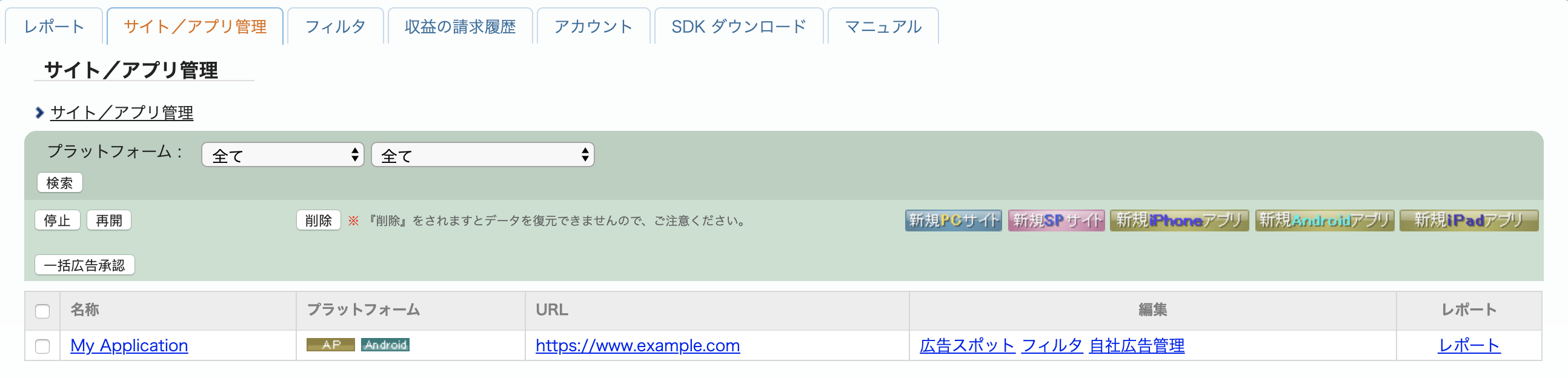
Aby utworzyć nowe miejsce reklamowe, wybierz aplikację na karcie Zarządzanie witrynami/aplikacjami.
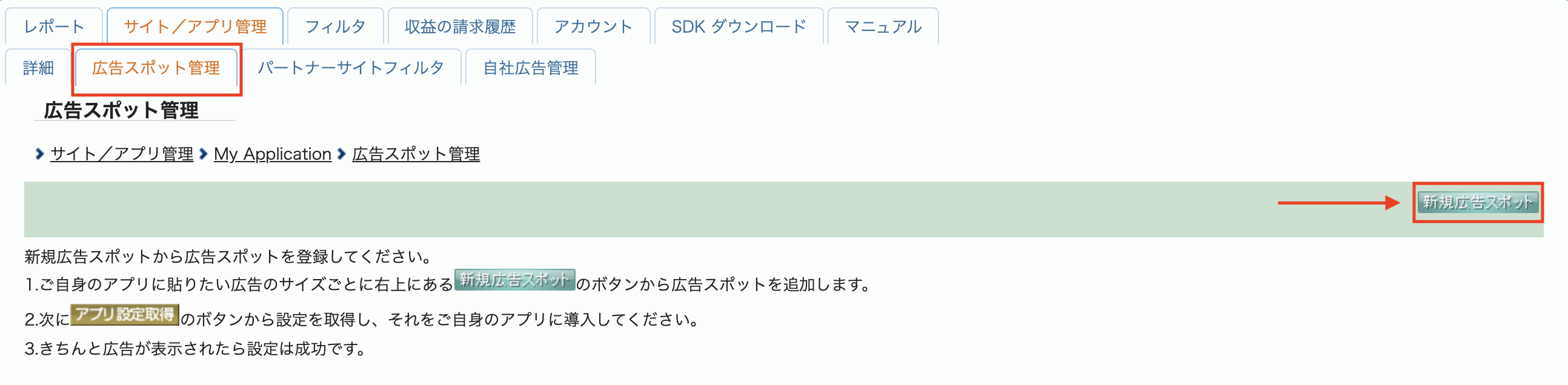
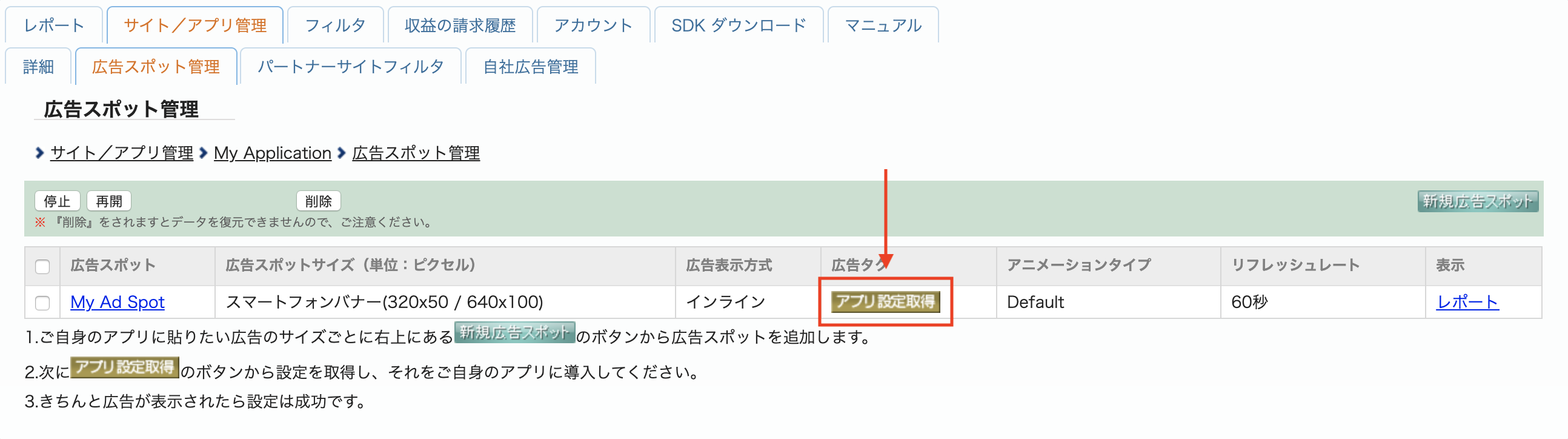
Otwórz kartę 広告スポット管理 (Ad Spot Management) i kliknij przycisk 新規広告スポット (New Ad Spot).
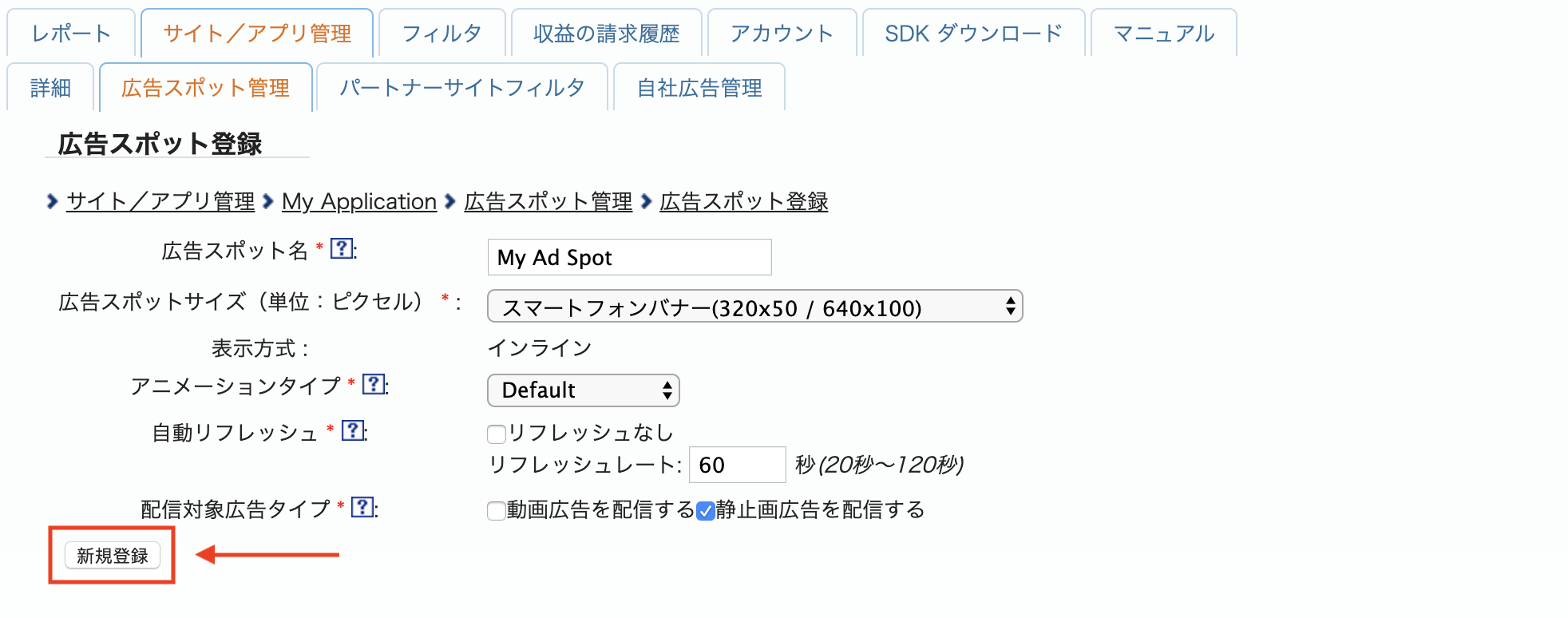
Następnie wypełnij formularz, podając 広告スポット名 (nazwę miejsca wyświetlania reklamy), 広告スポットサイズ (rozmiar miejsca wyświetlania reklamy) i inne szczegóły. Następnie kliknij przycisk 新規登録 (Sign up).
Twoje nowe miejsce wyświetlania reklamy jest gotowe. Aby wyświetlić szczegóły integracji, kliknij przycisk アプリ設定取得 (Get App settings).
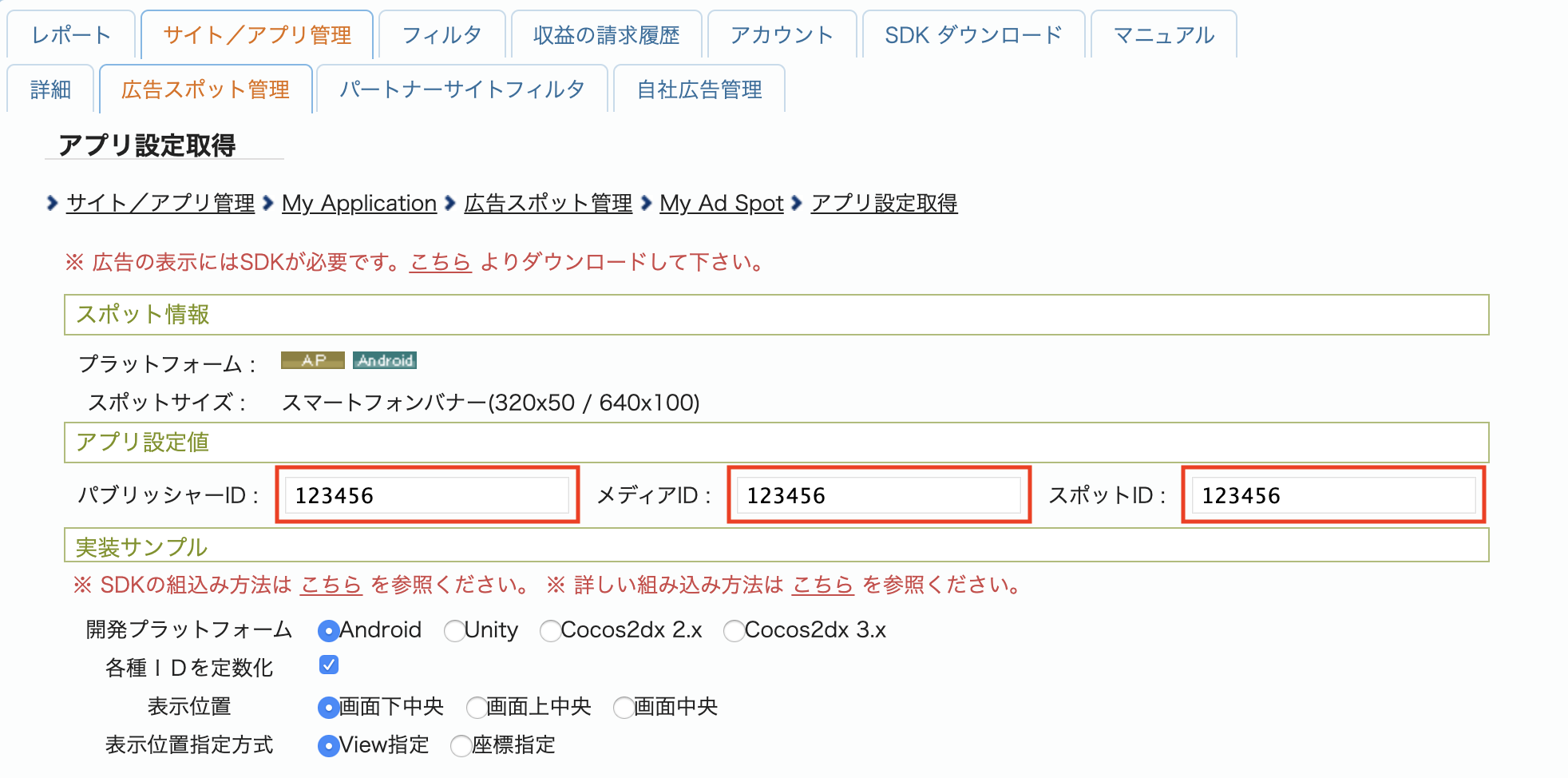
Zanotuj パブリッシャーID (identyfikator wydawcy), メディアID (identyfikator multimediów) i スポットID (Spot ID). Te parametry będą potrzebne później podczas konfigurowania i-mobile na potrzeby mediacji w interfejsie AdMob.
Aktualizowanie pliku app-ads.txt
Plik Authorized Sellers for Apps app-ads.txt to projekt IAB Tech Lab, który ma zagwarantować, że Twoje zasoby reklamowe w aplikacjach będą sprzedawane tylko w tych kanałach, na które wyrażasz zgodę. Aby zapobiec znacznej utracie przychodów z reklam, musisz wdrożyć plik app-ads.txt.
Jeśli jeszcze tego nie zrobiono, skonfiguruj plik app-ads.txt pod kątem aplikacji.
Aby wdrożyć app-ads.txt w przypadku i-mobile, zapoznaj się z odpowiedziami na najczęstsze pytania.
Krok 2. Skonfiguruj popyt i-mobile w interfejsie AdMob
Konfigurowanie ustawień zapośredniczenia dla jednostki reklamowej
Musisz dodać i-mobile do konfiguracji mediacji w przypadku jednostki reklamowej.
Najpierw zaloguj się na konto AdMob. Następnie otwórz kartę Mediacja. Jeśli masz już grupę zapośredniczenia, którą chcesz zmodyfikować, kliknij jej nazwę, aby ją edytować, i przejdź do sekcji Dodawanie i-mobile jako źródła reklam.
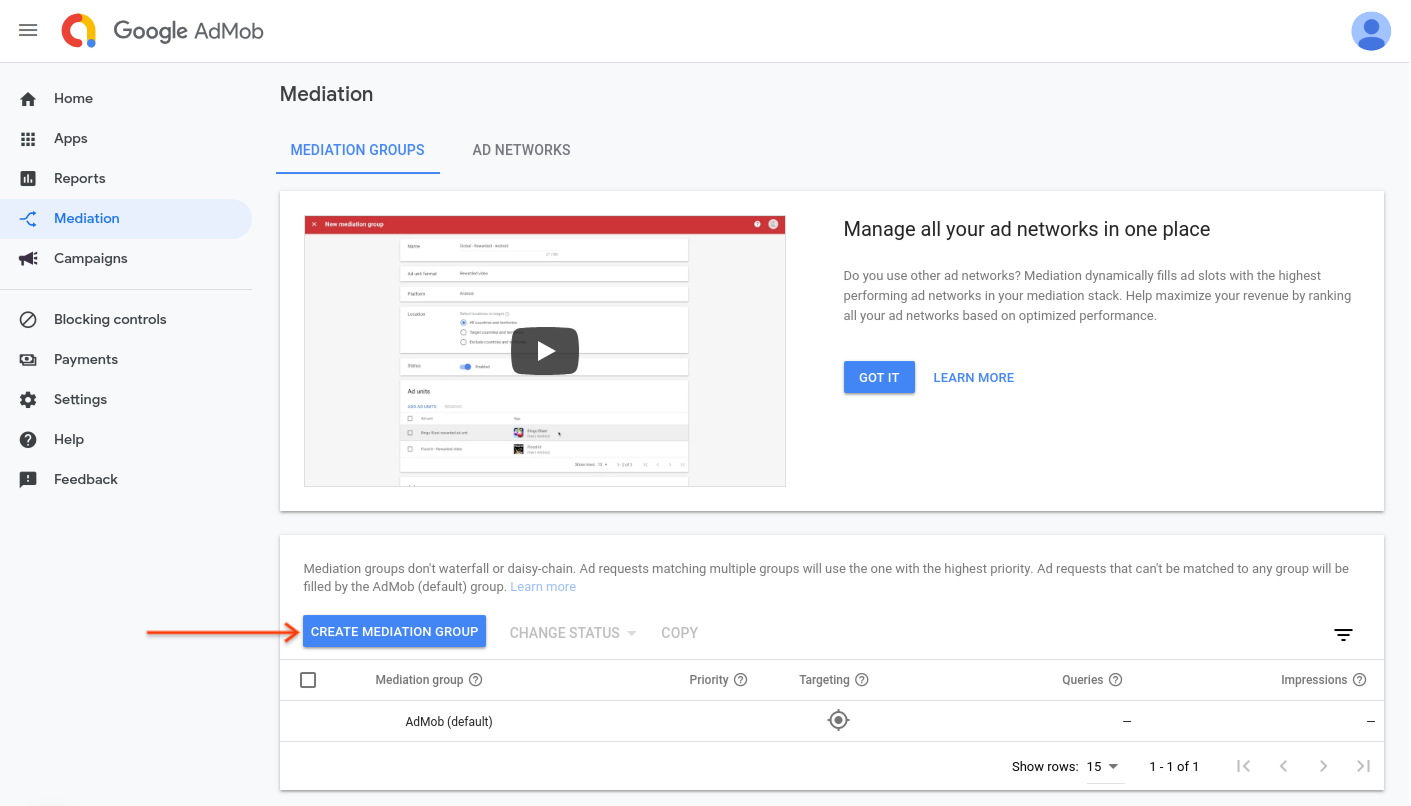
Aby utworzyć nową grupę zapośredniczenia, kliknij Utwórz grupę zapośredniczenia.
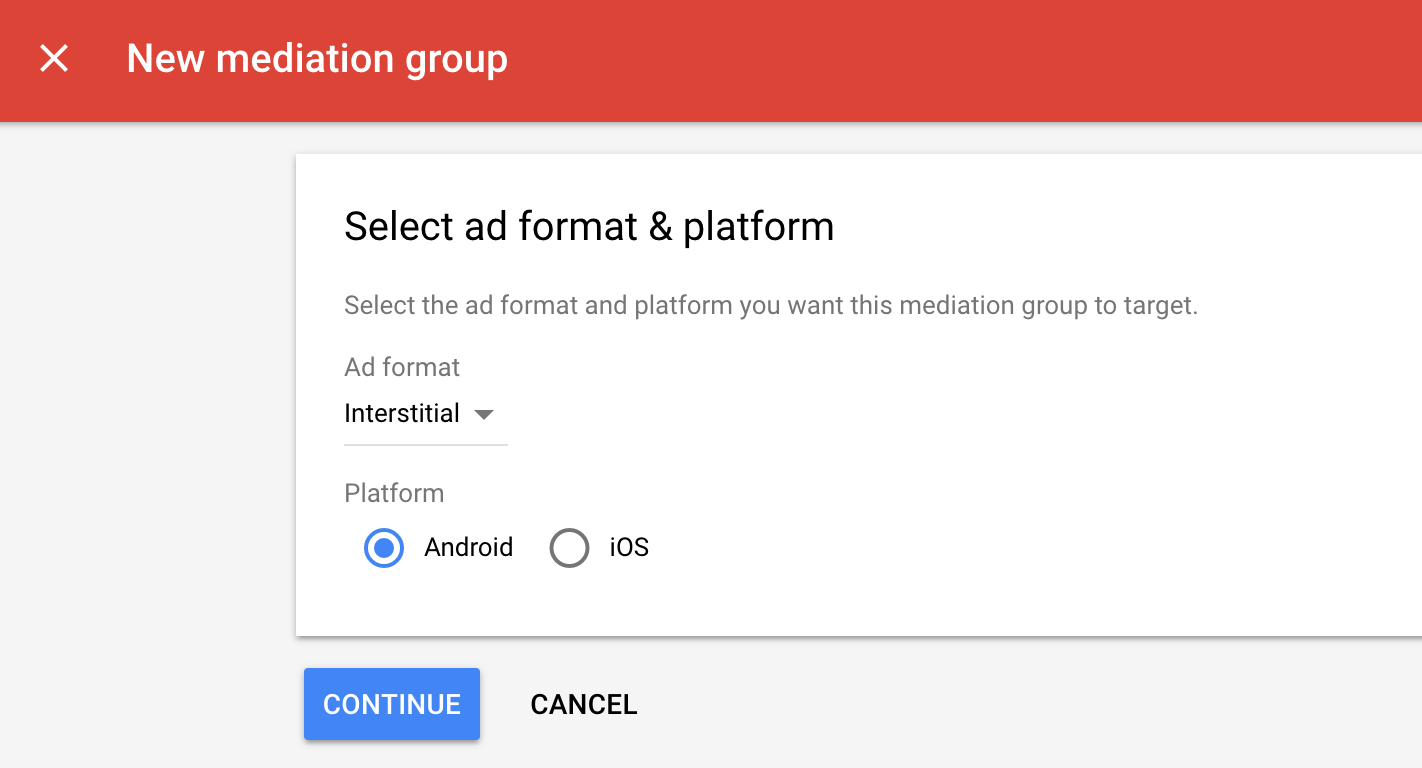
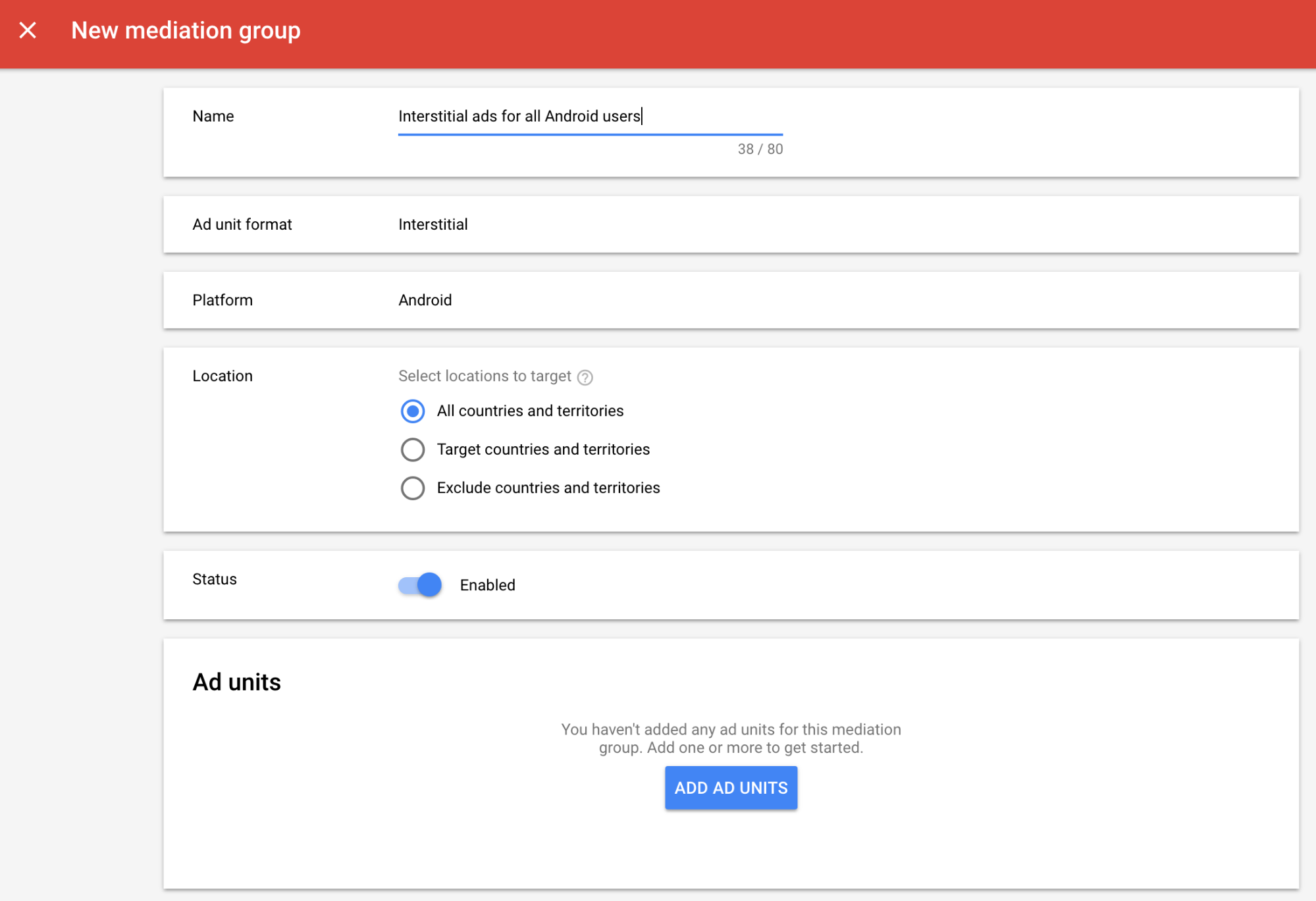
Wpisz format reklamy i platformę, a potem kliknij Dalej.
Nadaj grupie zapośredniczenia nazwę i wybierz lokalizacje, na które chcesz kierować reklamy. Następnie ustaw stan grupy zapośredniczenia na Włączona i kliknij Dodaj jednostki reklamowe.
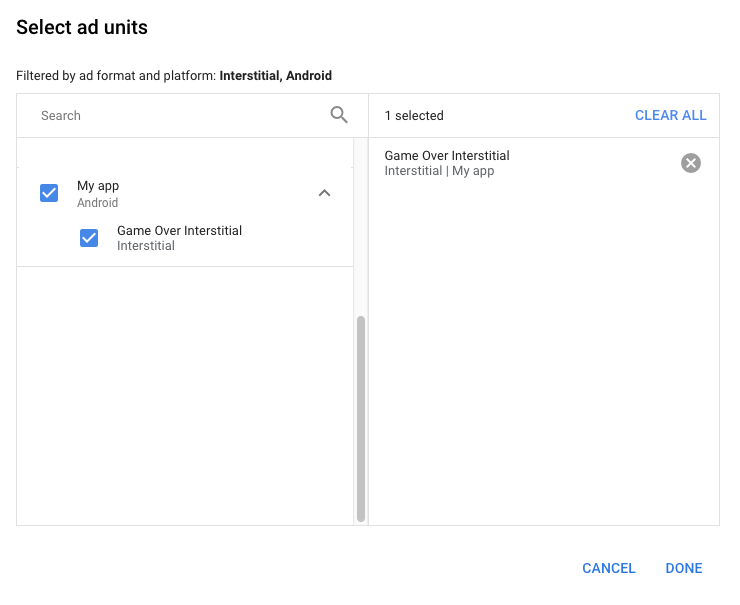
Powiąż tę grupę zapośredniczenia z co najmniej jedną z dotychczasowych jednostek reklamowych AdMob. Następnie kliknij Gotowe.
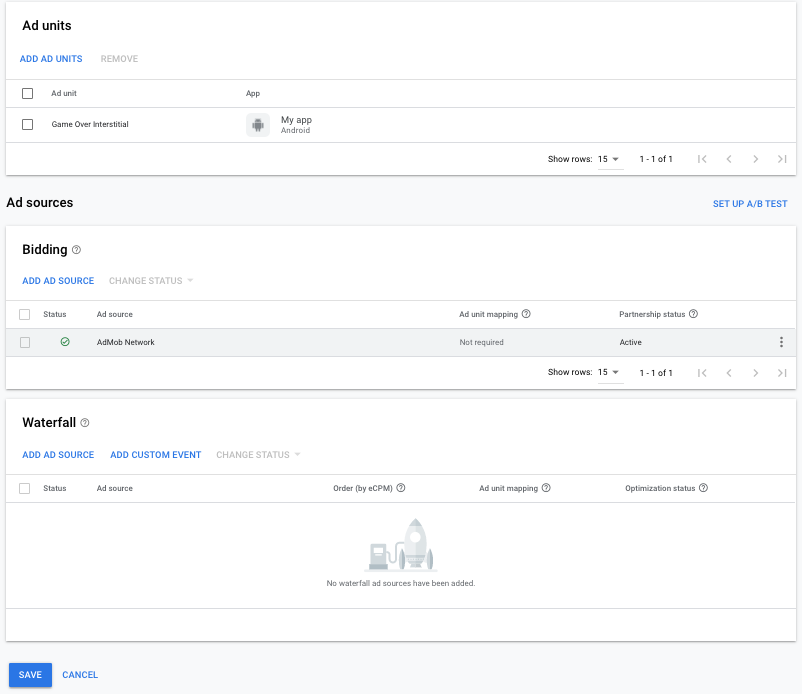
Powinna się teraz wyświetlić karta jednostek reklamowych z wybranymi przez Ciebie jednostkami:
Dodawanie i-mobile jako źródła reklam
Na karcie Kaskadowe w sekcji Źródła reklam kliknij Dodaj źródło reklam.
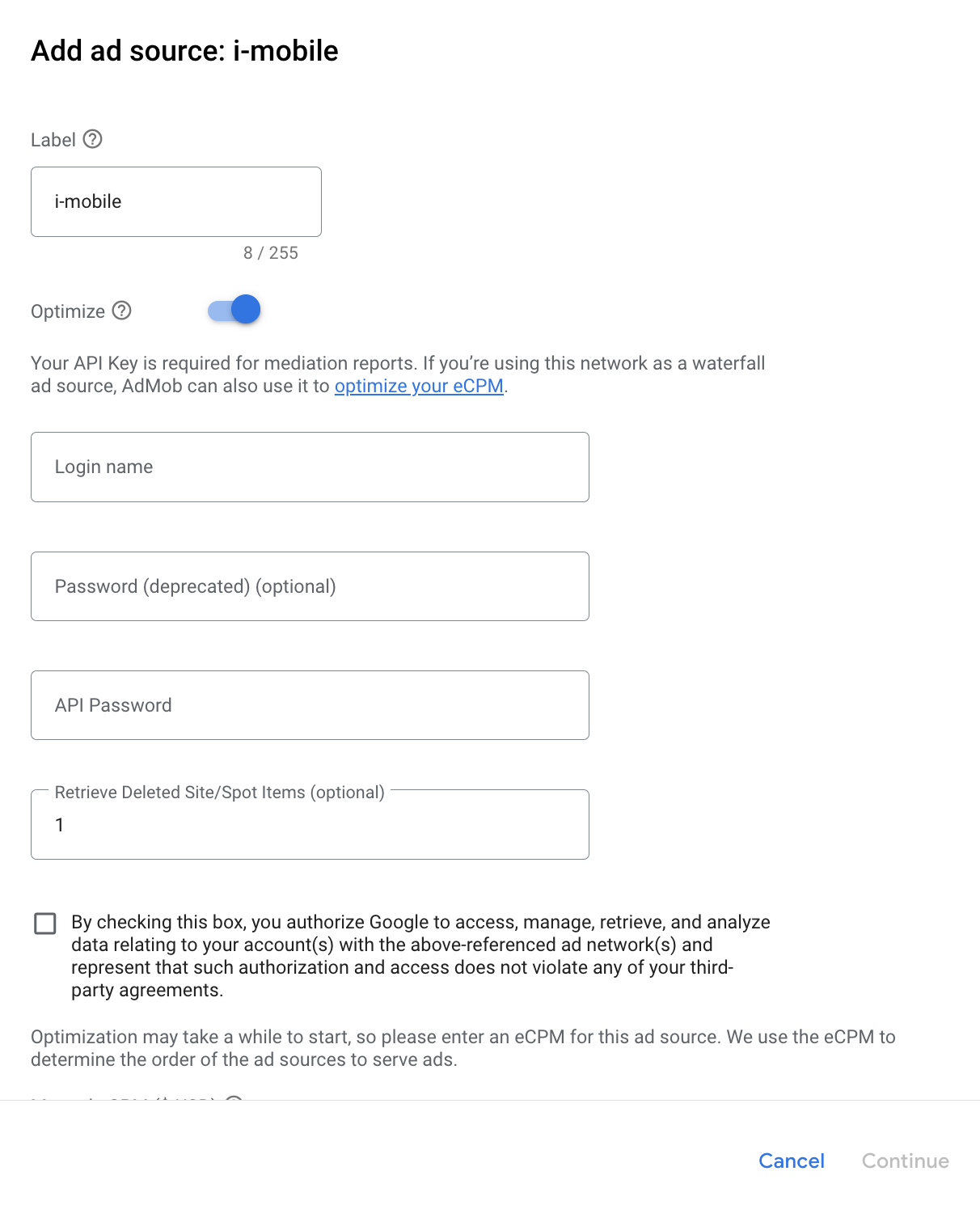
Wybierz i-mobile i włącz przełącznik Optymalizuj. Aby skonfigurować optymalizację źródła reklam i-mobile, wpisz nazwę logowania i hasło do interfejsu API uzyskane w poprzedniej sekcji. Następnie wpisz wartość eCPM dla i-mobile i kliknij Dalej.
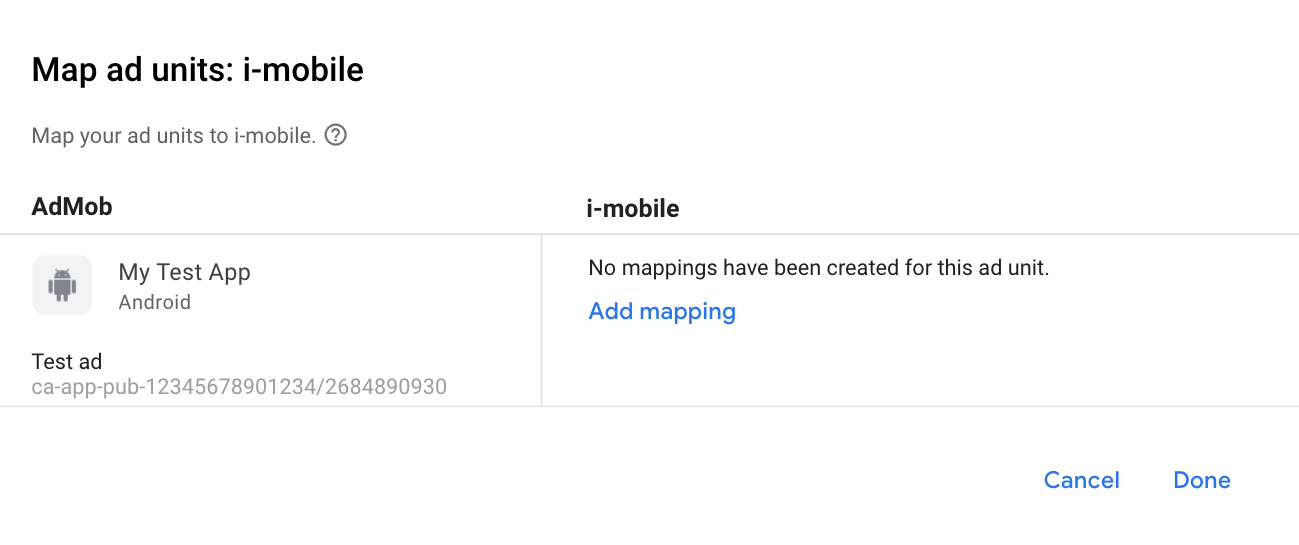
Jeśli masz już mapowanie dla i-mobile, możesz je wybrać. W przeciwnym razie kliknij Dodaj mapowanie.
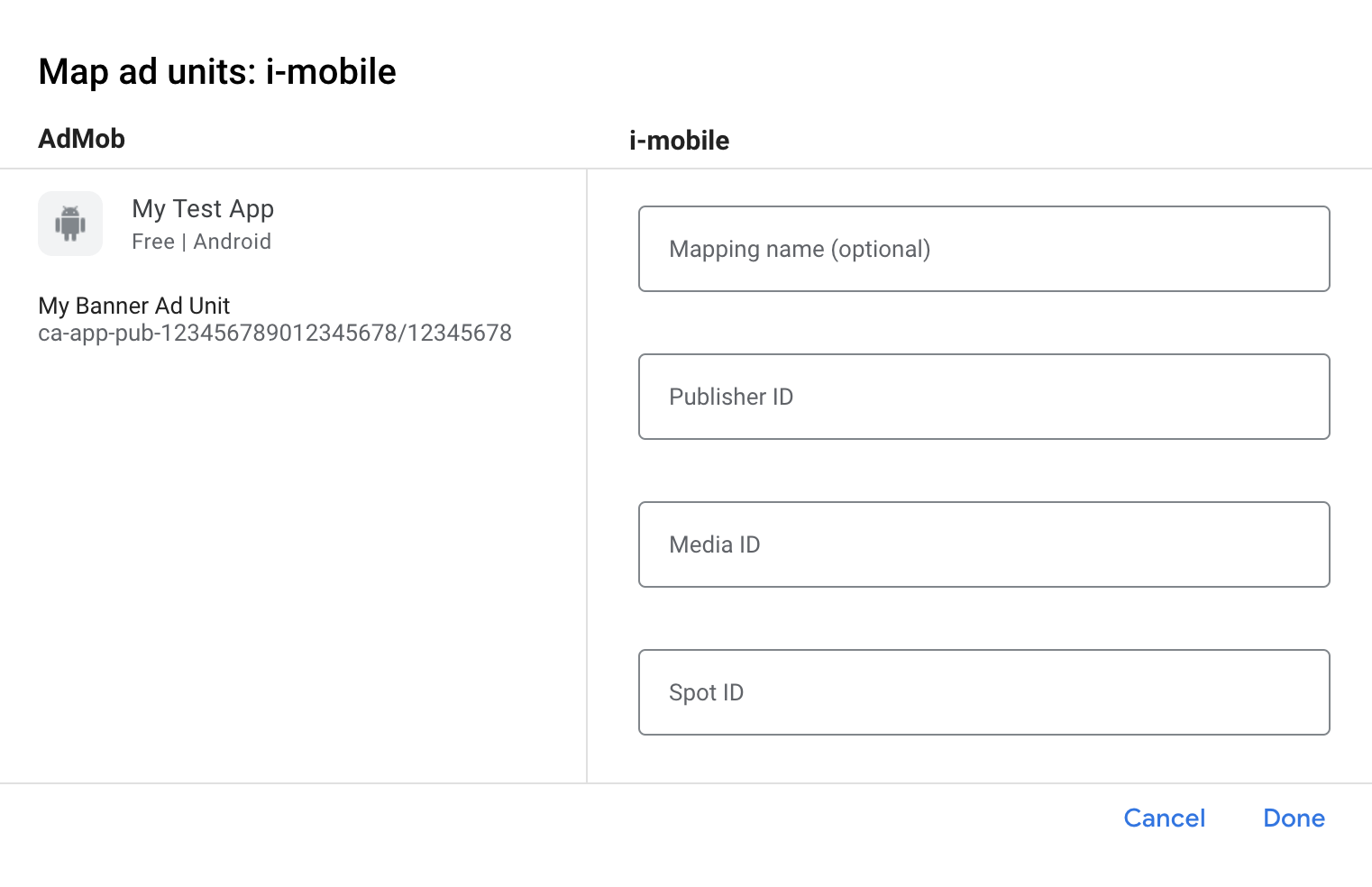
Następnie wpisz uzyskane w poprzedniej sekcji identyfikator wydawcy, identyfikator nośnika i identyfikator reklamy. Następnie kliknij Gotowe.
Krok 3. Zaimportuj pakiet SDK i-mobile i adapter
Integracja z Androidem Studio (zalecana)
W pliku settings.gradle.kts na poziomie projektu dodaj te repozytoria:
dependencyResolutionManagement {
  repositories {
    google()
    mavenCentral()
    maven {
      url = uri("https://imobile.github.io/adnw-sdk-android")
    }
  }
}
W pliku Gradle na poziomie aplikacji dodaj te zależności implementacji i konfiguracje:
Kotlin
dependencies {
    implementation("com.google.android.libraries.ads.mobile.sdk:ads-mobile-sdk:1.5.0")
    implementation("com.google.ads.mediation:imobile:2.3.2.5")
}

configurations.configureEach {
    exclude(group = "com.google.android.gms", module = "play-services-ads")
    exclude(group = "com.google.android.gms", module = "play-services-ads-lite")
}
Zakręcony
dependencies {
    implementation 'com.google.android.libraries.ads.mobile.sdk:ads-mobile-sdk:1.5.0'
    implementation 'com.google.ads.mediation:imobile:2.3.2.5'
}

configurations.configureEach {
    exclude group: 'com.google.android.gms', module: 'play-services-ads'
    exclude group: 'com.google.android.gms', module: 'play-services-ads-lite'
}
Integracja ręczna
Pobierz najnowszą wersję pakietu i-mobile SDK, wyodrębnij plik
android-ad-sdk.aarz folderusdki dodaj go do projektu.Otwórz artefakty adaptera i-mobile w repozytorium Maven Google. Wybierz najnowszą wersję, pobierz plik
.aaradaptera i-mobile i dodaj go do projektu.
Krok 4. Dodaj wymagany kod
Wczytywanie reklamy z kontekstem aktywności
Podczas wczytywania formatów reklamowych Baner, Pełnoekranowa, Z nagrodą i Natywna przekazuj kontekst Activity.Bez kontekstu aktywności wczytywanie reklamy się nie powiedzie.
Krok 5. Przetestuj implementację
Włączanie reklam testowych
Pamiętaj, aby zarejestrować urządzenie testowe w AdMob. i-mobile udostępnia testowe identyfikatory miejsca, identyfikatory mediów i identyfikatory wydawcy. Możesz je znaleźć tutaj.
Weryfikowanie reklam testowych
Aby sprawdzić, czy otrzymujesz reklamy testowe z i-mobile, włącz testowanie pojedynczych źródeł reklam w inspektorze reklam, korzystając ze źródeł reklam i-mobile (kaskadowe).
Kroki opcjonalne:
Korzystanie z reklam natywnych
Renderowanie reklam
Adapter i-mobile wypełnia te opisy zaawansowanych pól reklam natywnych w przypadku NativeAd:
| Pole | Komponenty zawsze uwzględniane przez adapter i-mobile |
|---|---|
| Nagłówek | |
| Obraz | |
| Treść | |
| Ikona aplikacji | 1. |
| Wezwanie do działania | |
| Ocena w gwiazdkach | |
| Sklep | |
| Cena |
1 W przypadku reklam natywnych pakiet SDK i-mobile nie udostępnia ikony aplikacji. Zamiast tego adapter i-mobile wypełnia ikonę aplikacji przezroczystym obrazem.
Kody błędów
Jeśli adapter nie otrzyma reklamy z i-mobile, wydawcy mogą sprawdzić podstawowy błąd w odpowiedzi na żądanie reklamy, korzystając z ResponseInfo.getAdSourceResponses() w tych klasach:
| Format | Nazwa klasy |
|---|---|
| Baner | com.google.ads.mediation.imobile.IMobileAdapter |
| Pełnoekranowa | com.google.ads.mediation.imobile.IMobileAdapter |
| Natywna | com.google.ads.mediation.imobile.IMobileMediationAdapter |
Oto kody i komunikaty wyświetlane przez adapter i-mobile, gdy nie uda się wczytać reklamy:
| Kod błędu | Przyczyna |
|---|---|
| 0-99 | Pakiet i-mobile SDK zwrócił błąd. Więcej informacji znajdziesz w kodzie. |
| 101 | i-mobile wymaga Activitykontekstu do wczytywania reklam. |
| 102 | Parametry serwera i-mobile skonfigurowane w interfejsie AdMob są nieprawidłowe lub ich brakuje. |
| 103 | Rozmiar żądanej reklamy nie pasuje do rozmiaru banera obsługiwanego przez i-mobile. |
| 104 | Wywołanie zwrotne wczytywania reklam natywnych i-mobile zwróciło pustą listę reklam natywnych. |
| 105 | Żądanie było objęte przetwarzaniem z ograniczeniami wiekowymi, ale pakiet SDK i-mobile nie może odbierać sygnałów związanych z ograniczeniami wiekowymi |
Historia zmian adaptera zapośredniczenia i-mobile na Androida
Wersja 2.3.2.5
- Przypnij zależność Kotlin adaptera do wersji 1.9.0 (minimalna wersja Kotlin obsługiwana przez pakiet SDK nowej generacji do reklam mobilnych Google).
- Naprawiono działanie w przypadku niepowodzenia w gałęziach ograniczonych wiekiem podczas inicjowania reklamy i wysyłania żądań wczytania reklamy.
Zaprojektowano i przetestowano z użyciem:
- Pakiet SDK do reklam mobilnych Google w wersji 25.4.0.
- Pakiet SDK do wyświetlania reklam mobilnych Google nowej generacji w wersji 1.4.0.
- IMobile SDK w wersji 2.3.2.
Wersja 2.3.2.4
- Filtruj żądania z ograniczeniami wiekowymi dotyczące pakietu SDK i-mobile, gdy nowy parametr
AgeRestrictedTreatmentma wartośćCHILD.
Zaprojektowano i przetestowano z użyciem:
- Pakiet SDK do reklam mobilnych Google w wersji 25.4.0.
- Pakiet SDK do wyświetlania reklam mobilnych Google nowej generacji w wersji 1.2.0.
- IMobile SDK w wersji 2.3.2.
Wersja 2.3.2.3
- Filtruj żądania objęte ograniczeniami wiekowymi w przypadku pakietu i-mobile SDK, ponieważ nie może on odbierać sygnałów objętych ograniczeniami wiekowymi.
Zaprojektowano i przetestowano z użyciem:
- Pakiet SDK do reklam mobilnych Google w wersji 25.1.0.
- Pakiet SDK do wyświetlania reklam mobilnych Google nowej generacji w wersji 1.1.0.
- IMobile SDK w wersji 2.3.2.
Wersja 2.3.2.2
- Dodano właściwość umożliwiającą tworzenie adaptera z zależnością pakietu SDK nowej generacji do reklam mobilnych Google.
- Przeniesiono implementacje banerów, reklam pełnoekranowych i reklam natywnych ze starego interfejsu API do nowego.
Zaprojektowano i przetestowano z użyciem:
- Pakiet SDK do reklam mobilnych Google w wersji 25.1.0.
- IMobile SDK w wersji 2.3.2.
Wersja 2.3.2.1
- Zaktualizowaliśmy minimalny wymagany poziom interfejsu Android API do 23.
- Zaktualizowaliśmy minimalną wymaganą wersję pakietu SDK do reklam mobilnych Google do 24.0.0.
Zaprojektowano i przetestowano z użyciem:
- Pakiet SDK do reklam mobilnych Google w wersji 24.0.0.
- IMobile SDK w wersji 2.3.2.
Wersja 2.3.2.0
- Sprawdzona zgodność z pakietem SDK i-mobile w wersji 2.3.2.
Zaprojektowano i przetestowano z użyciem:
- Pakiet SDK do reklam mobilnych Google w wersji 23.1.0.
- IMobile SDK w wersji 2.3.2.
Wersja 2.3.1.2
- Zaktualizowaliśmy minimalną wymaganą wersję pakietu SDK do reklam mobilnych Google do 23.0.0.
- Sprawdzona zgodność z pakietem SDK i-mobile w wersji 2.3.1.
Zaprojektowano i przetestowano z użyciem:
- Pakiet SDK do reklam mobilnych Google w wersji 23.0.0.
- IMobile SDK w wersji 2.3.1.
Wersja 2.3.1.1
- Zaktualizowano adapter, aby używać nowej klasy
VersionInfo. - Zaktualizowaliśmy minimalną wymaganą wersję pakietu SDK do reklam mobilnych Google do 22.0.0.
Zaprojektowano i przetestowano z użyciem:
- Pakiet SDK do reklam mobilnych Google w wersji 22.0.0.
- IMobile SDK w wersji 2.3.1.
Wersja 2.3.1.0
- Sprawdzona zgodność z pakietem SDK i-mobile w wersji 2.3.1.
- Zaktualizowaliśmy minimalną wymaganą wersję pakietu SDK do reklam mobilnych Google do 21.5.0.
Zaprojektowano i przetestowano z użyciem:
- Pakiet SDK do reklam mobilnych Google w wersji 21.5.0.
- IMobile SDK w wersji 2.3.1.
Wersja 2.3.0.0
- Sprawdzona zgodność z pakietem SDK i-mobile w wersji 2.3.0.
- Zaktualizowaliśmy minimalną wymaganą wersję pakietu SDK do reklam mobilnych Google do wersji 21.3.0.
Zaprojektowano i przetestowano z użyciem:
- Pakiet SDK do reklam mobilnych Google w wersji 21.3.0.
- Pakiet iMobile SDK w wersji 2.3.0.
Wersja 2.0.23.1
- Zaktualizowaliśmy
compileSdkVersionitargetSdkVersiondo interfejsu API 31. - Zaktualizowaliśmy minimalną wymaganą wersję pakietu SDK do reklam mobilnych Google do wersji 21.0.0.
- Zaktualizowaliśmy minimalny wymagany poziom interfejsu API Androida do 19.
Zaprojektowano i przetestowano z użyciem:
- Pakiet SDK do reklam mobilnych Google w wersji 21.0.0.
- IMobile SDK w wersji 2.0.23.
Wersja 2.0.23.0
- Sprawdzona zgodność z pakietem SDK i-mobile w wersji 2.0.23.
- Zaktualizowaliśmy minimalną wymaganą wersję pakietu SDK do reklam mobilnych Google do 20.5.0.
Zaprojektowano i przetestowano przy użyciu
- Pakiet SDK do reklam mobilnych Google w wersji 20.5.0.
- IMobile SDK w wersji 2.0.23.
Wersja 2.0.22.2
- Dodano standardowe kody błędów i komunikaty o błędach dotyczące adapterów.
- Zaktualizowaliśmy minimalną wymaganą wersję pakietu SDK do reklam mobilnych Google do 20.1.0.
Zaprojektowano i przetestowano przy użyciu
- Pakiet SDK do reklam mobilnych Google w wersji 20.1.0.
- IMobile SDK w wersji 2.0.22.
Wersja 2.0.22.1
- Zaktualizowaliśmy minimalną wymaganą wersję pakietu SDK do reklam mobilnych Google do 20.0.0.
Zaprojektowano i przetestowano przy użyciu
- Pakiet SDK do reklam mobilnych Google w wersji 20.0.0.
- IMobile SDK w wersji 2.0.22.
Wersja 2.0.22.0
- Sprawdzona zgodność z pakietem SDK i-mobile w wersji 2.0.22.
- Zaktualizowano adapter, aby obsługiwał żądania śródtekstowych banerów adaptacyjnych.
Zaprojektowano i przetestowano przy użyciu
- Pakiet SDK do reklam mobilnych Google w wersji 19.1.0.
- IMobile SDK w wersji 2.0.22.
Wersja 2.0.21.0
- Sprawdzona zgodność z pakietem SDK i-mobile w wersji 2.0.21.
- Zaktualizowaliśmy minimalną wymaganą wersję pakietu SDK do reklam mobilnych Google do 19.1.0.
- Dodaliśmy obsługę skalowania adaptacyjnych banerów reklamowych.
Zaprojektowano i przetestowano przy użyciu
- Pakiet SDK do reklam mobilnych Google w wersji 19.1.0.
- IMobile SDK w wersji 2.0.21.
Wersja 2.0.20.2
- Dodaliśmy obsługę elastycznych rozmiarów banerów reklamowych.
- Zaktualizowaliśmy minimalną wymaganą wersję pakietu SDK do reklam mobilnych Google do 18.3.0.
Zaprojektowano i przetestowano przy użyciu
- Pakiet SDK do reklam mobilnych Google w wersji 18.3.0.
- IMobile SDK w wersji 2.0.20.
Wersja 2.0.20.1
- Adapter zwraca teraz format obrazu
mediaContento wartości innej niż zero.
Zaprojektowano i przetestowano przy użyciu
- Pakiet SDK do reklam mobilnych Google w wersji 18.2.0.
- IMobile SDK w wersji 2.0.20.
Wersja 2.0.20.0
- Pierwsza wersja!
- Dodaliśmy obsługę banerów, reklam pełnoekranowych i reklam natywnych.