
Hướng dẫn này sẽ cho bạn biết cách sử dụng GMA Next-Gen SDK để tải và hiển thị quảng cáo từ i-mobile bằng tính năng Dàn xếp AdMob, bao gồm cả các hoạt động tích hợp theo kiểu thác nước. Tài liệu này trình bày cách thêm i-mobile vào cấu hình dàn xếp của một đơn vị quảng cáo, cũng như cách tích hợp SDK và bộ chuyển đổi i-mobile vào một ứng dụng Android.
Giao diện trang tổng quan của i-mobile sử dụng văn bản tiếng Nhật cho nhãn, nút và nội dung mô tả. Ảnh chụp màn hình trong hướng dẫn này chưa được dịch. Tuy nhiên, trong phần mô tả và hướng dẫn của tài liệu này, các nhãn và nút sẽ được dịch sang tiếng Anh tương đương trong dấu ngoặc đơn.
Các định dạng quảng cáo và công cụ tích hợp được hỗ trợ
Bộ chuyển đổi dàn xếp cho i-mobile có các chức năng sau:
| Tích hợp | |
|---|---|
| Đặt giá thầu | |
| Thác nước | |
| Định dạng | |
| Biểu ngữ | |
| Quảng cáo xen kẽ | |
| Được thưởng | |
| Mã gốc | |
Điều kiện tiên quyết
Trước khi tiếp tục, hãy xác minh những thông tin sau:
- Android API cấp 24 trở lên.
Phiên bản GMA Next-Gen SDK mới nhất.
Bước 1: Thiết lập cấu hình trong giao diện người dùng i-mobile
Đăng ký hoặc đăng nhập vào tài khoản i-mobile của bạn.
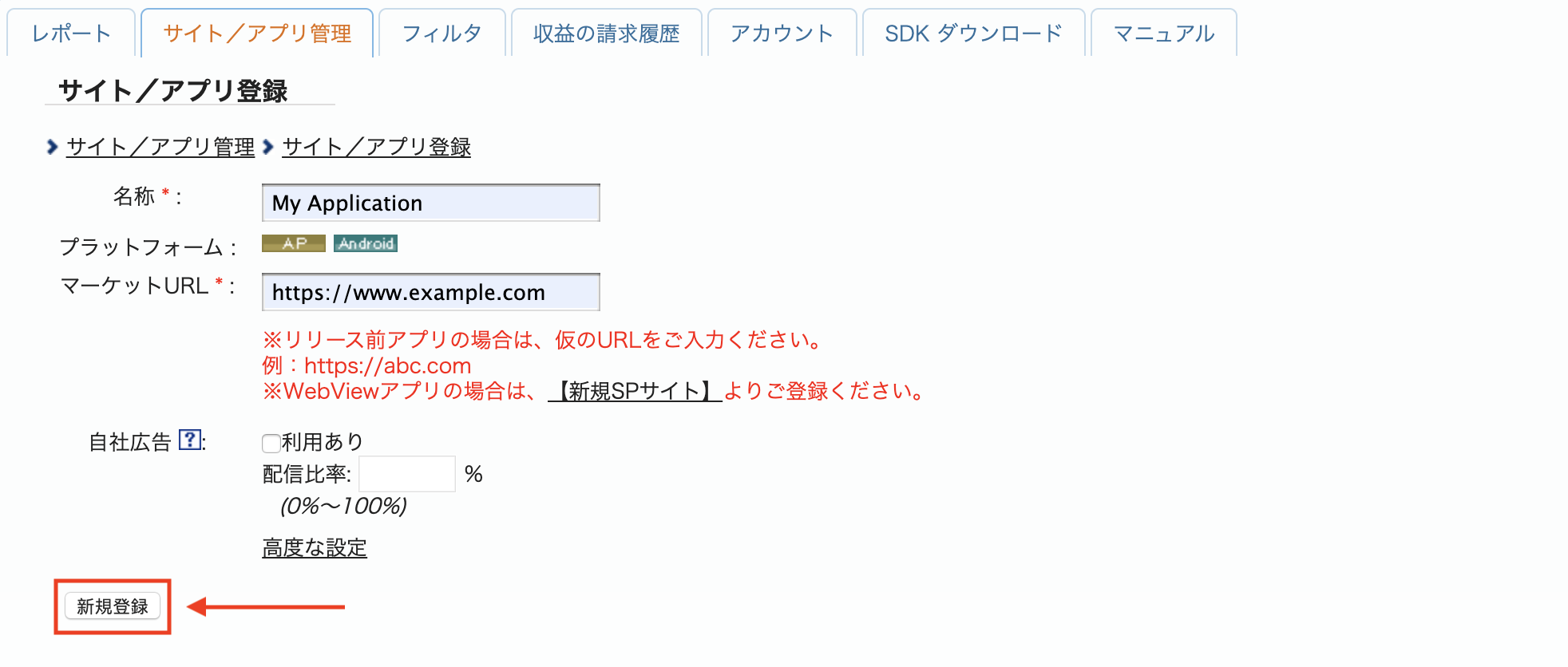
Thêm ứng dụng của bạn vào trang tổng quan i-mobile bằng cách nhấp vào thẻ サイト/アプリ管理 (Quản lý trang web/ứng dụng) và nút cho nền tảng của ứng dụng.

Điền thông tin vào biểu mẫu rồi nhấp vào nút 新規登録 (Đăng ký).
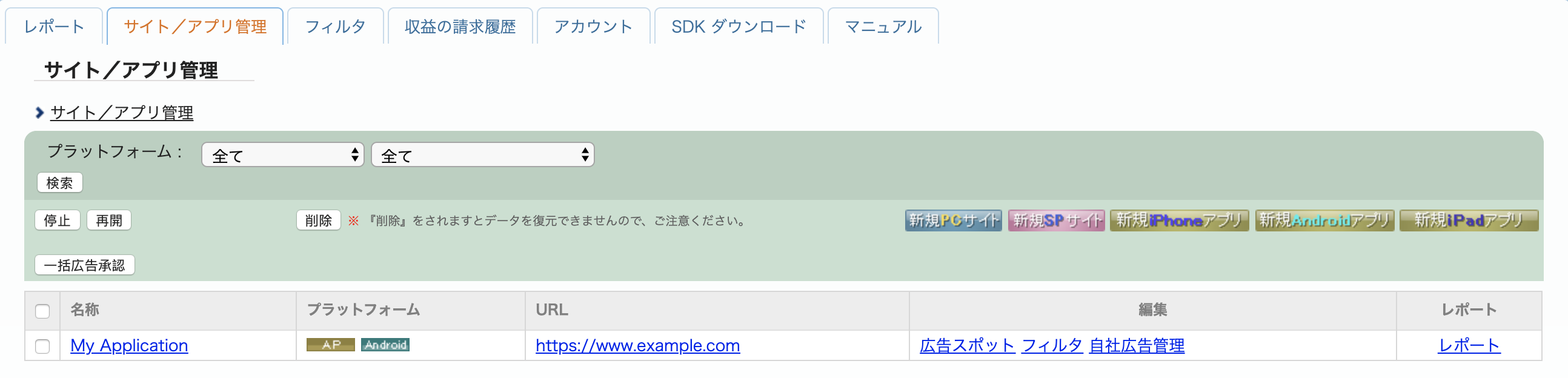
Để tạo một Vị trí quảng cáo mới, hãy chọn ứng dụng của bạn trong thẻ サイト/アプリ管理 (Quản lý trang web/ứng dụng).
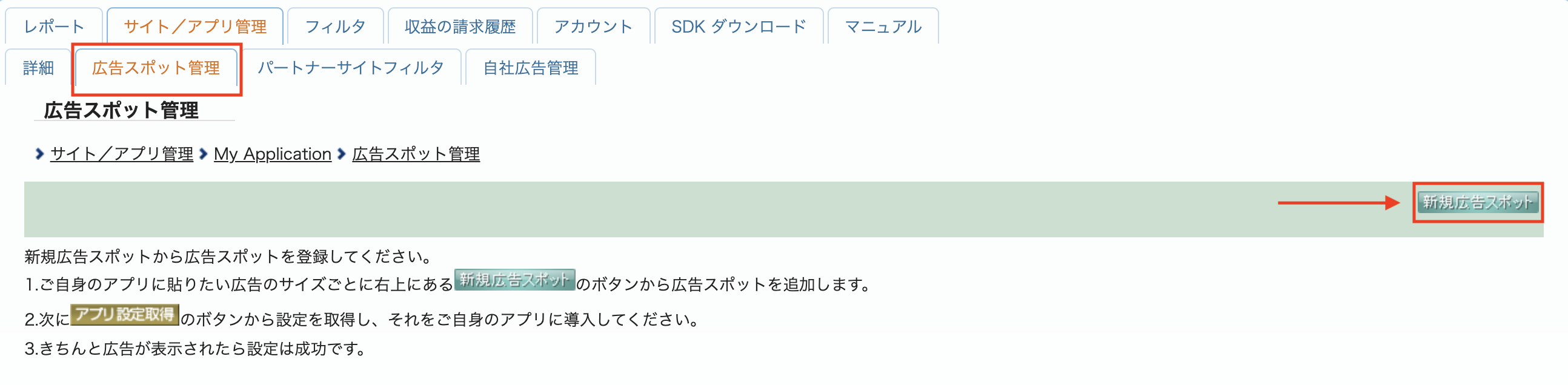
Chuyển đến thẻ 広告スポット管理 (Quản lý vị trí quảng cáo) rồi nhấp vào nút 新規広告スポット (Vị trí quảng cáo mới).
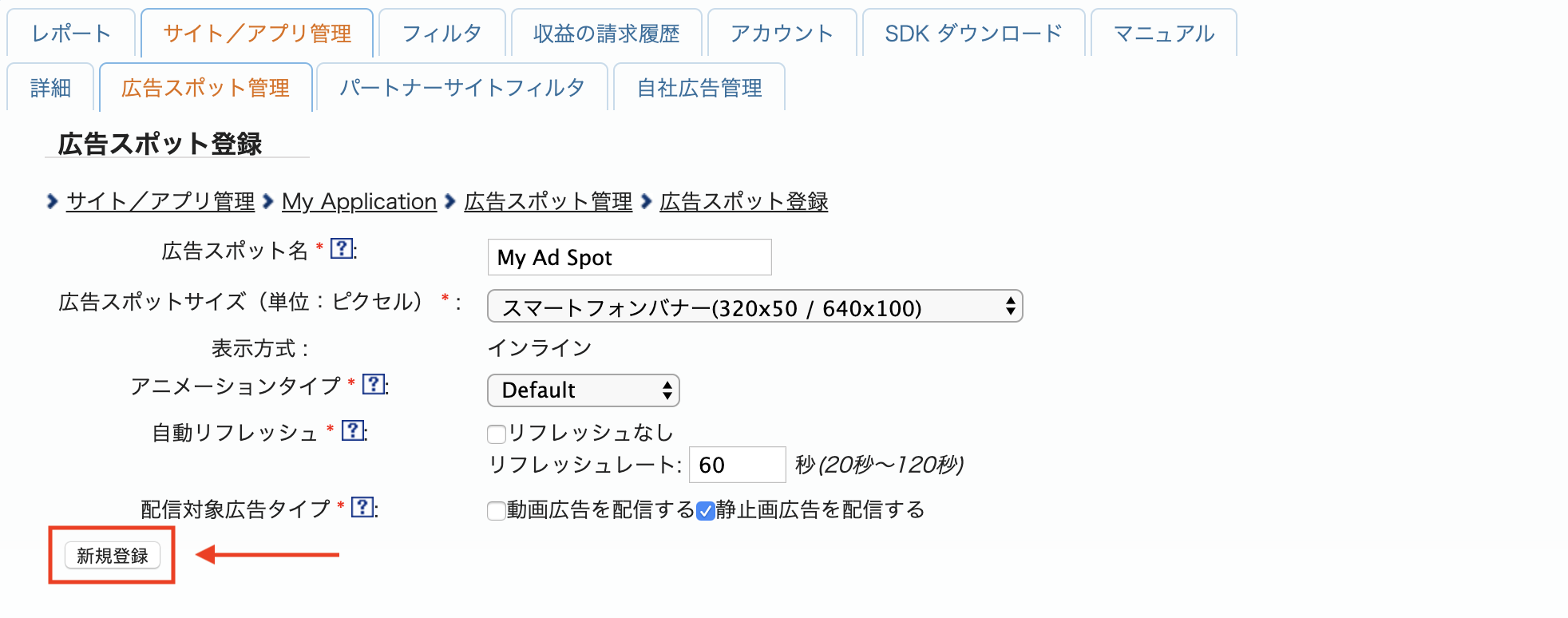
Tiếp theo, hãy điền vào biểu mẫu bằng cách cung cấp 広告スポット名 (Tên vị trí quảng cáo), 広告スポットサイズ (Kích thước vị trí quảng cáo) và các thông tin chi tiết khác. Sau đó, hãy nhấp vào nút 新規登録 (Đăng ký).
Vị trí quảng cáo mới của bạn đã sẵn sàng. Để xem thông tin chi tiết về việc tích hợp, hãy nhấp vào nút アプリ設定取得 (Get App settings) (Nhận chế độ cài đặt ứng dụng).
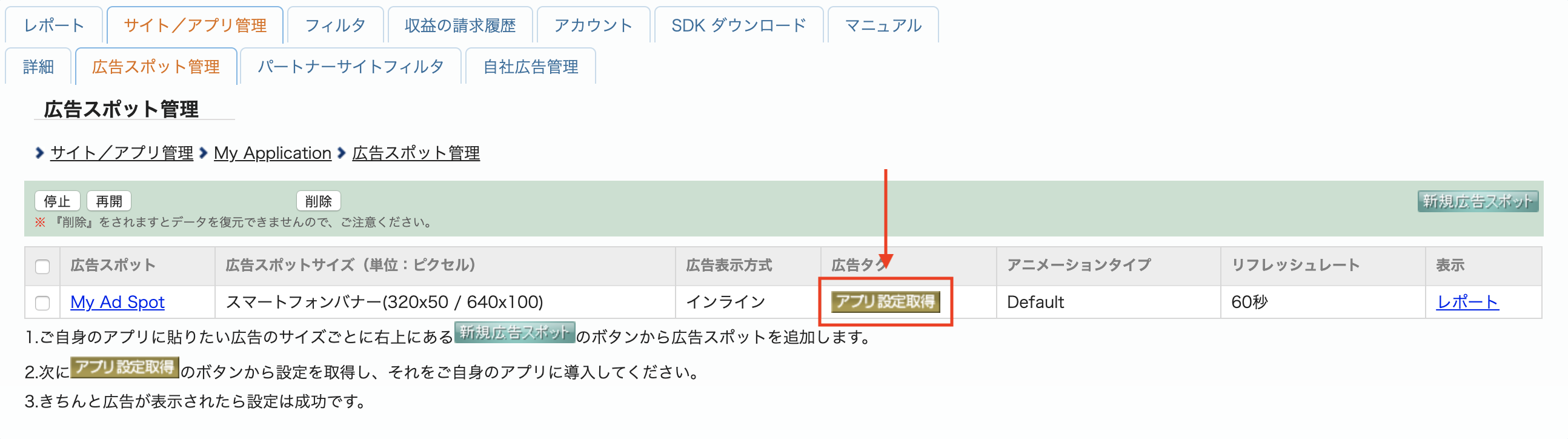
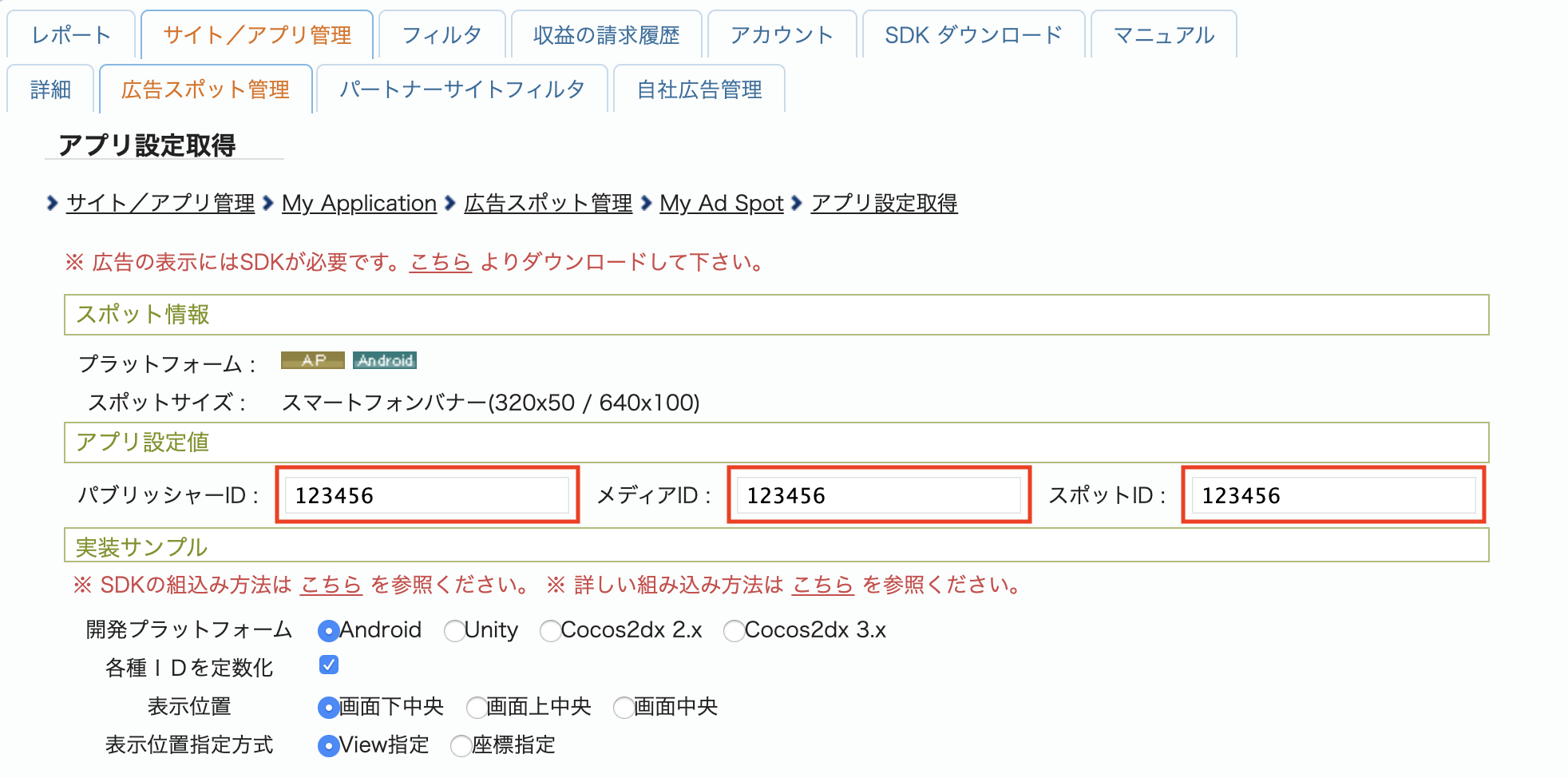
Ghi lại パブリッシャーID (Mã nhà xuất bản), メディアID (Mã nhận dạng nội dung đa phương tiện) và スポットID (Mã nhận dạng vị trí). Sau này, bạn sẽ cần các thông số này khi định cấu hình i-mobile cho hoạt động dàn xếp trong giao diện người dùng AdMob.
Cập nhật tệp app-ads.txt
Tệp Authorized Sellers for Apps app-ads.txt là một sáng kiến của IAB Tech Lab giúp đảm bảo rằng khoảng không quảng cáo trong ứng dụng của bạn chỉ được bán thông qua những kênh mà bạn đã xác định là được uỷ quyền. Để tránh mất nhiều doanh thu từ quảng cáo, bạn cần phải triển khai tệp app-ads.txt.
Nếu chưa làm, hãy thiết lập tệp app-ads.txt cho ứng dụng của bạn.
Để triển khai app-ads.txt cho i-mobile, hãy xem phần Câu hỏi thường gặp của họ.
Bước 2: Thiết lập nhu cầu của i-mobile trong giao diện người dùng AdMob
Định cấu hình chế độ cài đặt dàn xếp cho đơn vị quảng cáo
Bạn cần thêm i-mobile vào cấu hình dàn xếp cho đơn vị quảng cáo của mình.
Trước tiên, hãy đăng nhập vào tài khoản AdMob của bạn. Tiếp theo, hãy chuyển đến thẻ Hoà giải. Nếu bạn có một nhóm dàn xếp hiện tại mà bạn muốn sửa đổi, hãy nhấp vào tên của nhóm dàn xếp đó để chỉnh sửa, rồi chuyển đến phần Thêm i-mobile làm nguồn quảng cáo.
Để tạo một nhóm dàn xếp mới, hãy chọn Tạo nhóm dàn xếp.

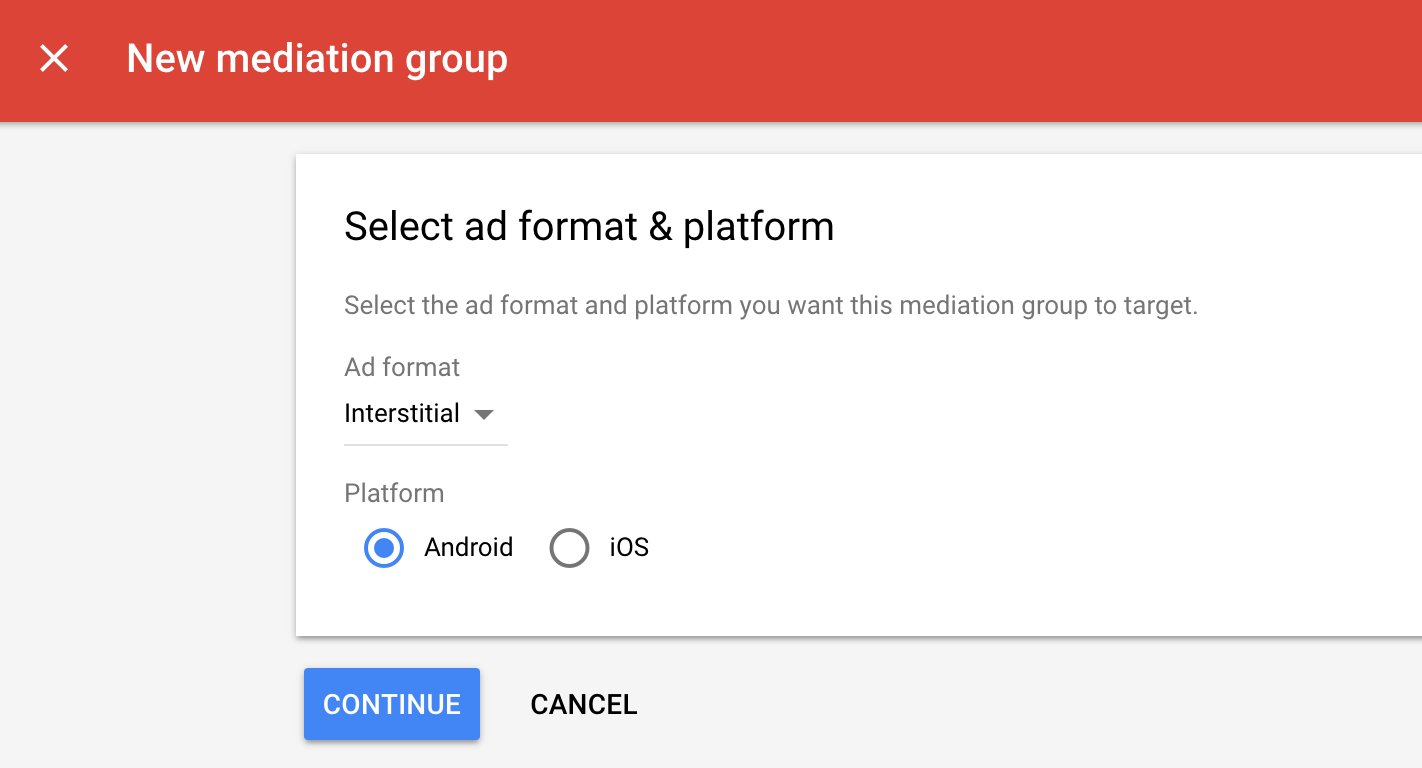
Nhập định dạng quảng cáo và nền tảng, sau đó nhấp vào Tiếp tục.
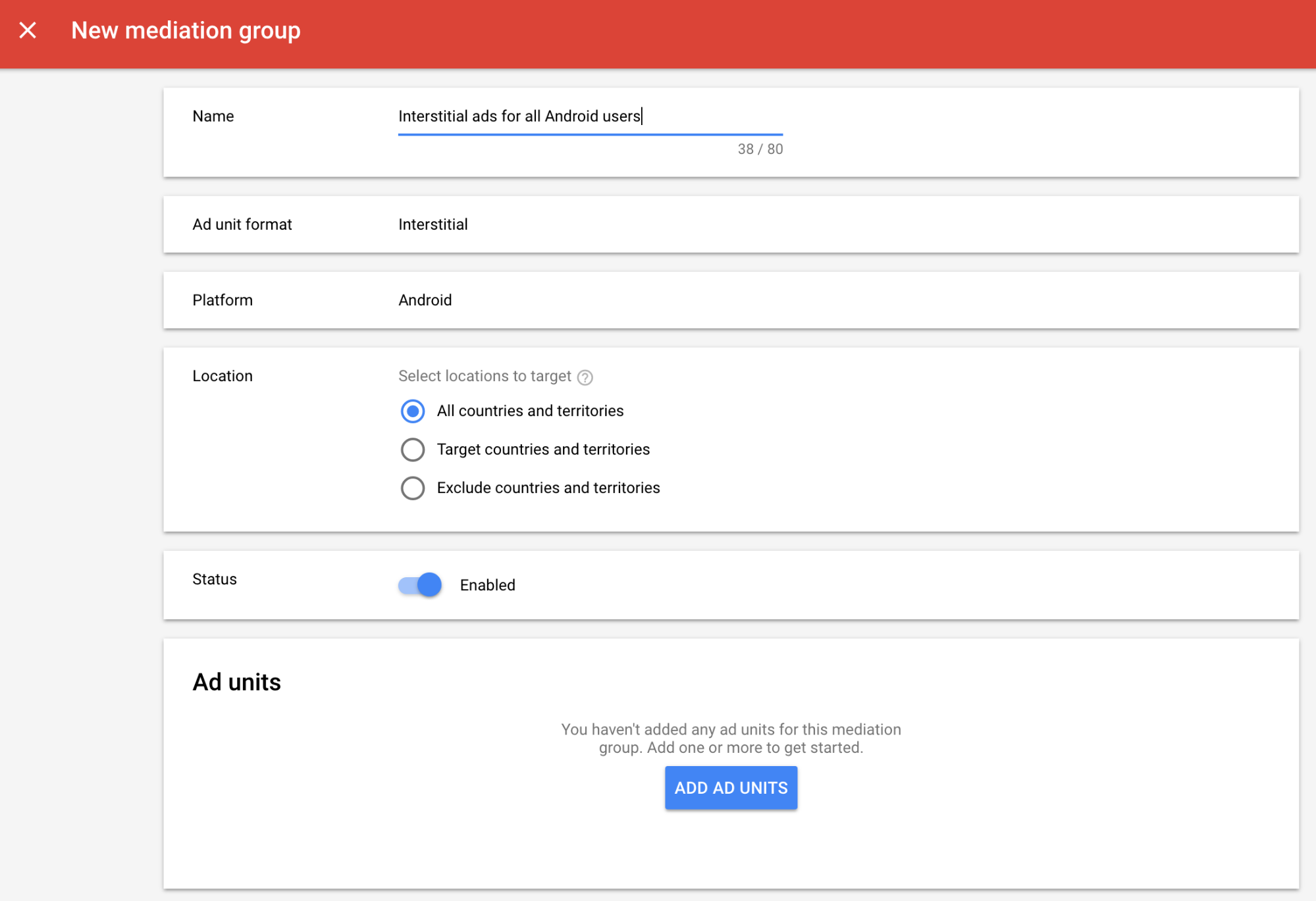
Đặt tên cho nhóm dàn xếp và chọn vị trí để nhắm đến. Tiếp theo, hãy đặt trạng thái nhóm dàn xếp thành Đã bật, rồi nhấp vào Thêm đơn vị quảng cáo.
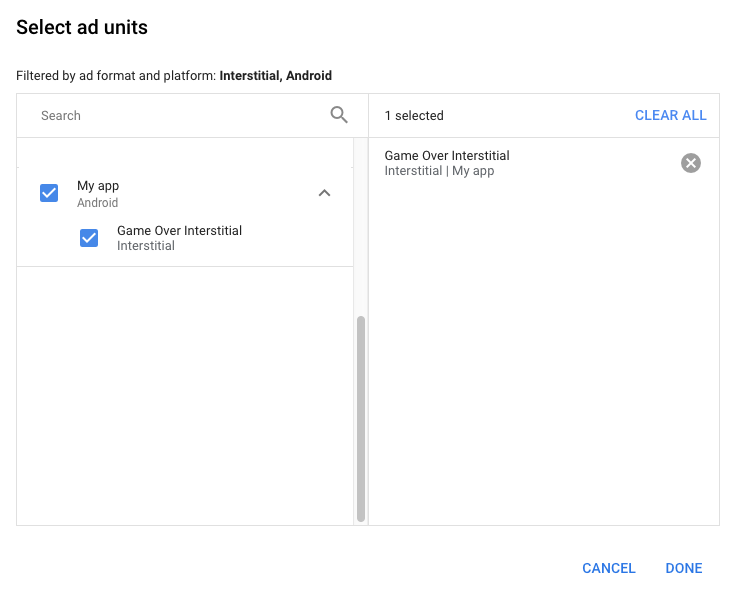
Liên kết nhóm dàn xếp này với một hoặc nhiều đơn vị quảng cáo AdMob hiện có. Sau đó, hãy nhấp vào Xong.
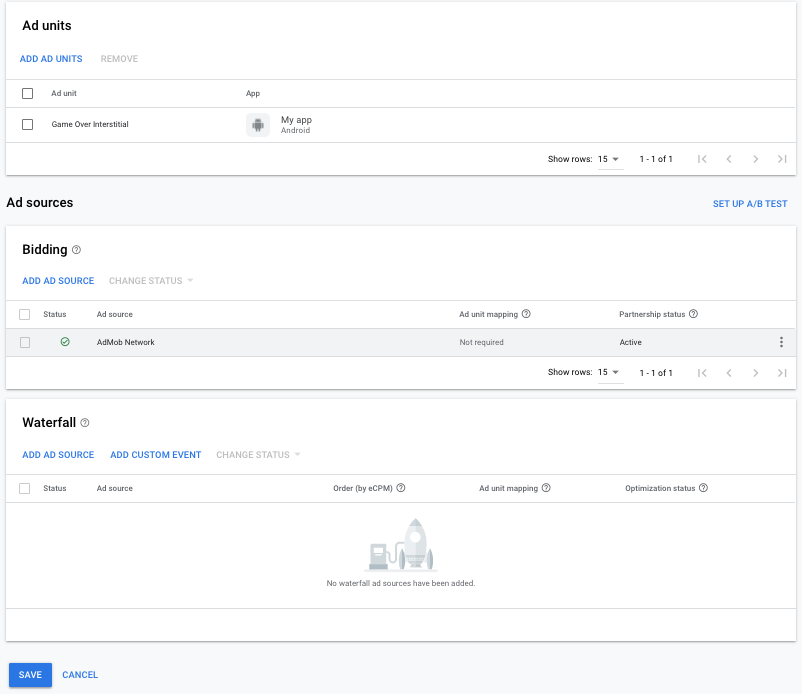
Bây giờ, bạn sẽ thấy thẻ đơn vị quảng cáo có các đơn vị quảng cáo mà bạn đã chọn:
Thêm i-mobile làm nguồn quảng cáo
Trong thẻ Thác nước trong mục Nguồn quảng cáo, hãy chọn Thêm nguồn quảng cáo.
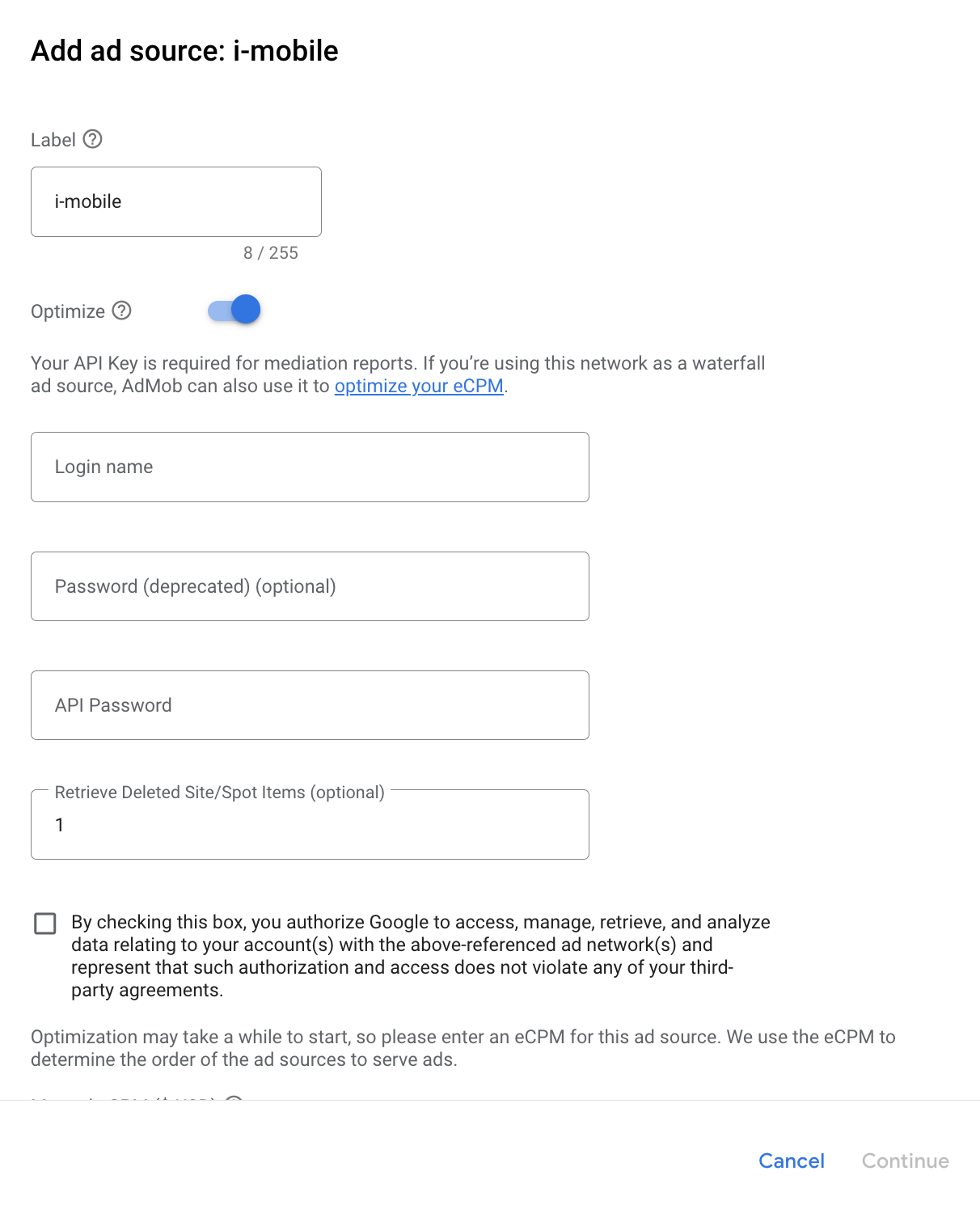
Chọn i-mobile rồi bật công tắc Tối ưu hoá. Nhập Tên đăng nhập và Mật khẩu API mà bạn đã nhận được trong phần trước để thiết lập tính năng tối ưu hoá nguồn quảng cáo cho i-mobile. Sau đó, hãy nhập giá trị eCPM cho i-mobile rồi nhấp vào Tiếp tục.
Nếu đã có một ánh xạ cho i-mobile, bạn có thể chọn ánh xạ đó. Nếu không, hãy nhấp vào Thêm mối liên kết.
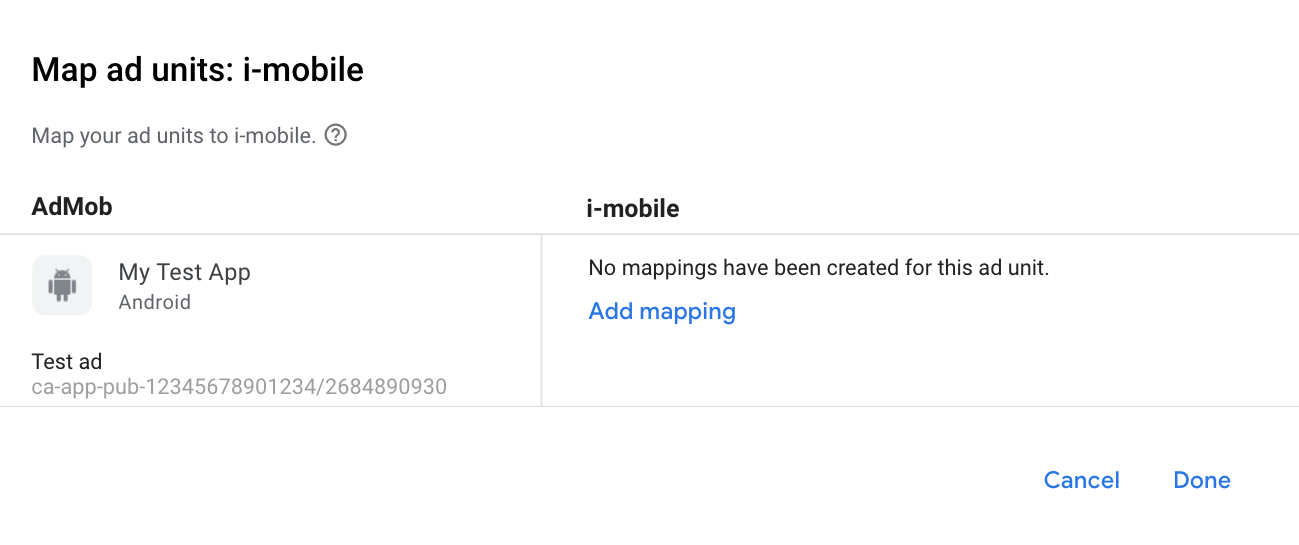
Tiếp theo, hãy nhập mã nhà xuất bản, Mã nhận dạng nội dung nghe nhìn và Mã nhận dạng vị trí đặt quảng cáo mà bạn đã lấy được trong phần trước. Sau đó, hãy nhấp vào Xong.
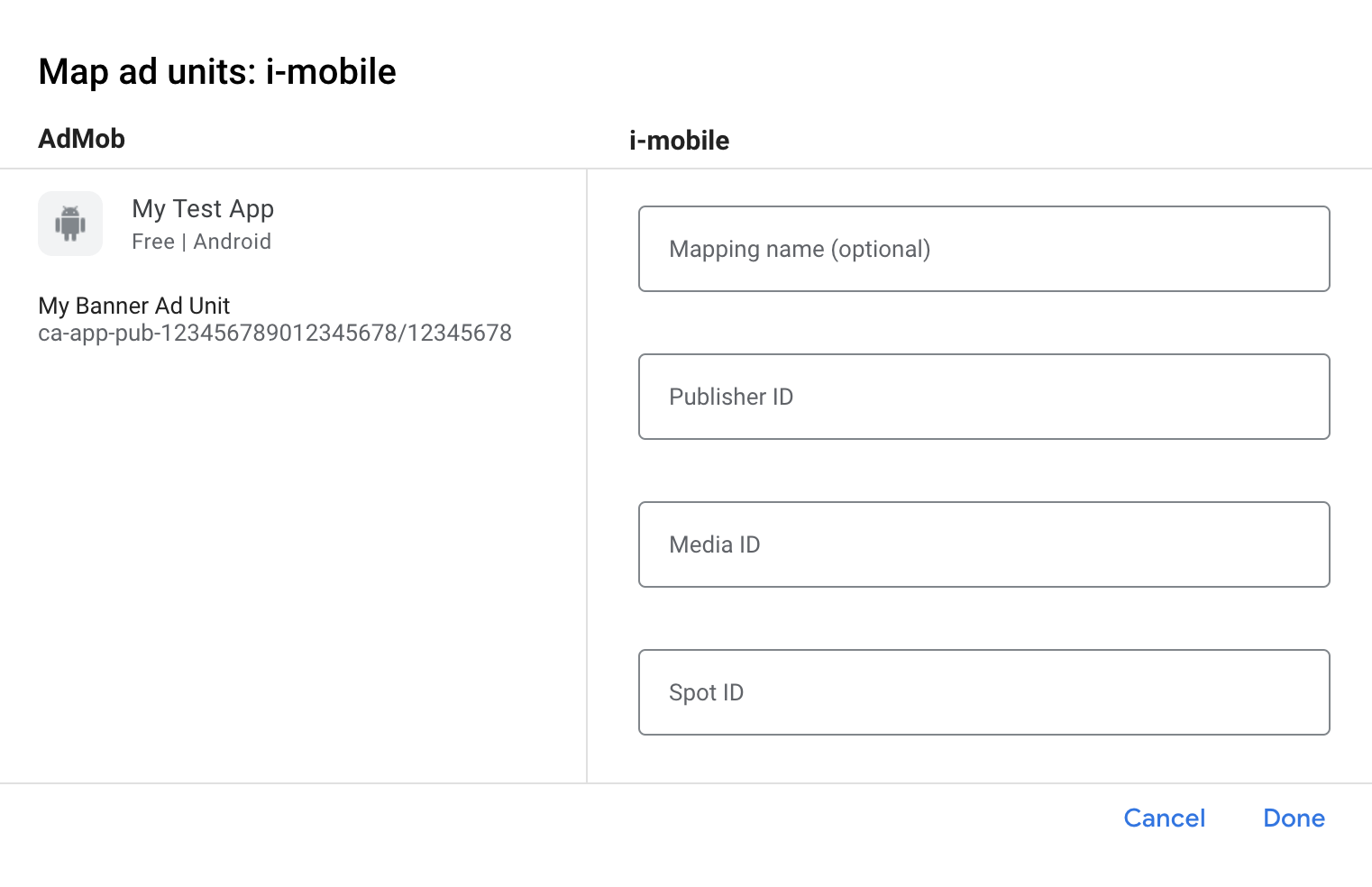
Bước 3: Nhập SDK và Bộ chuyển đổi i-mobile
Tích hợp Android Studio (nên dùng)
Trong tệp settings.gradle.kts cấp dự án, hãy thêm các kho lưu trữ sau:
dependencyResolutionManagement {
  repositories {
    google()
    mavenCentral()
    maven {
      url = uri("https://imobile.github.io/adnw-sdk-android")
    }
  }
}
Trong tệp gradle ở cấp ứng dụng, hãy thêm các cấu hình và phần phụ thuộc triển khai sau đây:
Kotlin
dependencies {
    implementation("com.google.android.libraries.ads.mobile.sdk:ads-mobile-sdk:1.3.1")
    implementation("com.google.ads.mediation:imobile:2.3.2.4")
}

configurations.configureEach {
    exclude(group = "com.google.android.gms", module = "play-services-ads")
    exclude(group = "com.google.android.gms", module = "play-services-ads-lite")
}
Groovy
dependencies {
    implementation 'com.google.android.libraries.ads.mobile.sdk:ads-mobile-sdk:1.3.1'
    implementation 'com.google.ads.mediation:imobile:2.3.2.4'
}

configurations.configureEach {
    exclude group: 'com.google.android.gms', module: 'play-services-ads'
    exclude group: 'com.google.android.gms', module: 'play-services-ads-lite'
}
Tích hợp thủ công
Tải phiên bản mới nhất của i-mobile SDK xuống, giải nén
android-ad-sdk.aartrong thư mụcsdkrồi thêm vào dự án của bạn.Chuyển đến các cấu phần phần mềm của bộ chuyển đổi i-mobile trên Kho lưu trữ Maven của Google. Chọn phiên bản mới nhất, tải tệp
.aarcủa bộ chuyển đổi i-mobile xuống rồi thêm tệp đó vào dự án của bạn.
Bước 4: Thêm mã bắt buộc
Tải quảng cáo bằng ngữ cảnh hoạt động
Truyền ngữ cảnh Activity khi tải các định dạng quảng cáo Biểu ngữ, Quảng cáo xen kẽ, Quảng cáo có tặng thưởng và Quảng cáo gốc.Nếu không có ngữ cảnh hoạt động, quá trình tải quảng cáo sẽ không thành công.
Bước 5: Kiểm thử việc triển khai
Bật quảng cáo thử nghiệm
Đảm bảo rằng bạn đăng ký thiết bị thử nghiệm cho AdMob. i-mobile cung cấp Spot ID, Media ID và mã nhà xuất bản để thử nghiệm. Bạn có thể tìm thấy các mã này tại đây.
Xác minh quảng cáo thử nghiệm
Để xác minh rằng bạn đang nhận được quảng cáo thử nghiệm từ i-mobile, hãy bật thử nghiệm riêng một nguồn quảng cáo trong công cụ kiểm tra quảng cáo bằng (các) nguồn quảng cáo i-mobile(Thác nước).
Các bước không bắt buộc
Sử dụng quảng cáo gốc
Hiển thị quảng cáo
Bộ chuyển đổi i-mobile sẽ điền sẵn Mô tả về trường quảng cáo gốc nâng cao sau đây cho NativeAd.
| Trường | Các thành phần luôn được bộ chuyển đổi i-mobile đưa vào |
|---|---|
| Dòng tiêu đề | |
| Hình ảnh | |
| Nội dung | |
| Biểu tượng ứng dụng | 1 |
| Lời kêu gọi hành động | |
| Điểm xếp hạng theo sao | |
| Cửa hàng | |
| Giá |
1 Đối với quảng cáo gốc, SDK i-mobile không cung cấp thành phần biểu tượng ứng dụng. Thay vào đó, bộ chuyển đổi i-mobile sẽ điền sẵn biểu tượng ứng dụng bằng một hình ảnh trong suốt.
Mã lỗi
Nếu bộ chuyển đổi không nhận được quảng cáo từ i-mobile, nhà xuất bản có thể kiểm tra lỗi cơ bản từ lượt phản hồi quảng cáo bằng cách sử dụng ResponseInfo.getAdSourceResponses() trong các lớp sau:
| Định dạng | Tên lớp |
|---|---|
| Biểu ngữ | com.google.ads.mediation.imobile.IMobileAdapter |
| Quảng cáo xen kẽ | com.google.ads.mediation.imobile.IMobileAdapter |
| Mã gốc | com.google.ads.mediation.imobile.IMobileMediationAdapter |
Dưới đây là các mã và thông báo đi kèm do bộ chuyển đổi i-mobile gửi khi quảng cáo không tải được:
| Mã lỗi | Lý do |
|---|---|
| 0-99 | i-mobile SDK trả về một lỗi. Hãy xem mã để biết thêm thông tin. |
| 101 | i-mobile yêu cầu phải có ngữ cảnh Activity để tải quảng cáo. |
| 102 | Các thông số máy chủ i-mobile được định cấu hình trong giao diện người dùng AdMob bị thiếu/không hợp lệ. |
| 103 | Kích thước quảng cáo được yêu cầu không khớp với kích thước biểu ngữ được i-mobile hỗ trợ. |
| 104 | Lệnh gọi lại tải quảng cáo gốc thành công của i-mobile đã trả về một danh sách quảng cáo gốc trống. |
| 105 | Yêu cầu này có chế độ xử lý bị giới hạn độ tuổi, nhưng i-mobile SDK không thể nhận được tín hiệu bị giới hạn độ tuổi |
Nhật ký thay đổi của i-mobile Android Mediation Adapter
Phiên bản 2.3.2.4
- Lọc các yêu cầu bị hạn chế về độ tuổi đối với i-mobile SDK khi
AgeRestrictedTreatmentmới được đặt thànhCHILD.
Được tạo và thử nghiệm với:
- Google Mobile Ads SDK phiên bản 25.4.0.
- Google Mobile Ads Next-Gen SDK phiên bản 1.2.0.
- SDK IMobile phiên bản 2.3.2.
Phiên bản 2.3.2.3
- Lọc các yêu cầu có giới hạn độ tuổi cho i-mobile SDK vì SDK này không thể nhận được các tín hiệu có giới hạn độ tuổi.
Được tạo và thử nghiệm với:
- Google Mobile Ads SDK phiên bản 25.1.0.
- Google Mobile Ads Next-Gen SDK phiên bản 1.1.0.
- SDK IMobile phiên bản 2.3.2.
Phiên bản 2.3.2.2
- Đã thêm thuộc tính để tạo bộ chuyển đổi bằng phần phụ thuộc GMA Next-Gen SDK.
- Đã di chuyển các phương thức triển khai quảng cáo biểu ngữ, quảng cáo xen kẽ và quảng cáo gốc từ API cũ sang API mới.
Được tạo và thử nghiệm với:
- Google Mobile Ads SDK phiên bản 25.1.0.
- SDK IMobile phiên bản 2.3.2.
Phiên bản 2.3.2.1
- Cập nhật cấp độ API Android tối thiểu bắt buộc lên 23.
- Cập nhật phiên bản tối thiểu bắt buộc của Google Mobile Ads SDK thành 24.0.0.
Được tạo và thử nghiệm với:
- Google Mobile Ads SDK phiên bản 24.0.0.
- SDK IMobile phiên bản 2.3.2.
Phiên bản 2.3.2.0
- Đã xác minh khả năng tương thích với i-mobile SDK phiên bản 2.3.2.
Được tạo và thử nghiệm với:
- SDK Quảng cáo của Google trên thiết bị di động phiên bản 23.1.0.
- SDK IMobile phiên bản 2.3.2.
Phiên bản 2.3.1.2
- Cập nhật phiên bản tối thiểu bắt buộc của Google Mobile Ads SDK thành 23.0.0.
- Đã xác minh khả năng tương thích với i-mobile SDK phiên bản 2.3.1.
Được tạo và thử nghiệm với:
- Google Mobile Ads SDK phiên bản 23.0.0.
- SDK IMobile phiên bản 2.3.1.
Phiên bản 2.3.1.1
- Đã cập nhật trình điều hợp để sử dụng lớp
VersionInfomới. - Cập nhật phiên bản tối thiểu bắt buộc của Google Mobile Ads SDK thành 22.0.0.
Được tạo và thử nghiệm với:
- Google Mobile Ads SDK phiên bản 22.0.0.
- SDK IMobile phiên bản 2.3.1.
Phiên bản 2.3.1.0
- Đã xác minh khả năng tương thích với i-mobile SDK phiên bản 2.3.1.
- Cập nhật phiên bản tối thiểu bắt buộc của Google Mobile Ads SDK thành 21.5.0.
Được tạo và thử nghiệm với:
- Google Mobile Ads SDK phiên bản 21.5.0.
- SDK IMobile phiên bản 2.3.1.
Phiên bản 2.3.0.0
- Đã xác minh khả năng tương thích với i-mobile SDK phiên bản 2.3.0.
- Cập nhật phiên bản tối thiểu bắt buộc của Google Mobile Ads SDK lên 21.3.0.
Được tạo và thử nghiệm với:
- Google Mobile Ads SDK phiên bản 21.3.0.
- SDK IMobile phiên bản 2.3.0.
Phiên bản 2.0.23.1
- Cập nhật
compileSdkVersionvàtargetSdkVersionlên API 31. - Cập nhật phiên bản tối thiểu bắt buộc của Google Mobile Ads SDK thành 21.0.0.
- Cập nhật cấp độ API Android tối thiểu bắt buộc lên 19.
Được tạo và thử nghiệm với:
- Google Mobile Ads SDK phiên bản 21.0.0.
- IMobile SDK phiên bản 2.0.23.
Phiên bản 2.0.23.0
- Đã xác minh khả năng tương thích với i-mobile SDK phiên bản 2.0.23.
- Cập nhật phiên bản tối thiểu bắt buộc của Google Mobile Ads SDK lên 20.5.0.
Được tạo và thử nghiệm với
- Google Mobile Ads SDK phiên bản 20.5.0.
- IMobile SDK phiên bản 2.0.23.
Phiên bản 2.0.22.2
- Thêm mã lỗi và thông báo bộ chuyển đổi được tiêu chuẩn hoá.
- Cập nhật phiên bản tối thiểu bắt buộc của Google Mobile Ads SDK lên 20.1.0.
Được tạo và thử nghiệm với
- Google Mobile Ads SDK phiên bản 20.1.0.
- IMobile SDK phiên bản 2.0.22.
Phiên bản 2.0.22.1
- Cập nhật phiên bản tối thiểu bắt buộc của Google Mobile Ads SDK lên 20.0.0.
Được tạo và thử nghiệm với
- Google Mobile Ads SDK phiên bản 20.0.0.
- IMobile SDK phiên bản 2.0.22.
Phiên bản 2.0.22.0
- Đã xác minh khả năng tương thích với i-mobile SDK phiên bản 2.0.22.
- Đã cập nhật bộ chuyển đổi để hỗ trợ các yêu cầu về biểu ngữ thích ứng nội tuyến.
Được tạo và thử nghiệm với
- Google Mobile Ads SDK phiên bản 19.1.0.
- IMobile SDK phiên bản 2.0.22.
Phiên bản 2.0.21.0
- Đã xác minh khả năng tương thích với i-mobile SDK phiên bản 2.0.21.
- Cập nhật phiên bản tối thiểu bắt buộc của Google Mobile Ads SDK lên 19.1.0.
- Thêm tính năng hỗ trợ cho việc mở rộng quy mô quảng cáo biểu ngữ thích ứng.
Được tạo và thử nghiệm với
- Google Mobile Ads SDK phiên bản 19.1.0.
- IMobile SDK phiên bản 2.0.21.
Phiên bản 2.0.20.2
- Đã thêm chế độ hỗ trợ cho các kích thước quảng cáo biểu ngữ linh hoạt.
- Cập nhật phiên bản tối thiểu bắt buộc của Google Mobile Ads SDK lên 18.3.0.
Được tạo và thử nghiệm với
- Google Mobile Ads SDK phiên bản 18.3.0.
- IMobile SDK phiên bản 2.0.20.
Phiên bản 2.0.20.1
- Giờ đây, bộ chuyển đổi sẽ trả về tỷ lệ khung hình
mediaContentkhác 0.
Được tạo và thử nghiệm với
- Google Mobile Ads SDK phiên bản 18.2.0.
- IMobile SDK phiên bản 2.0.20.
Phiên bản 2.0.20.0
- Bản phát hành đầu tiên!
- Đã thêm chế độ hỗ trợ cho quảng cáo biểu ngữ, quảng cáo xen kẽ và quảng cáo gốc.