
Este guia mostra como usar o GMA Next-Gen SDK para carregar e exibir anúncios da InMobi com a Mediação da AdMob, incluindo integrações em hierarquia e de lances. Ele explica como adicionar a InMobi à configuração de mediação de um bloco de anúncios e como integrar o SDK e o adaptador da InMobi a um app Android.
Integrações e formatos de anúncio aceitos
O adaptador de mediação da InMobi tem os seguintes recursos:
| Integração | |
|---|---|
| Lances | |
| Cascata | |
| Formatos | |
| Banner | |
| Intersticial | |
| Premiado | |
| Intersticial premiado | |
| Nativo | |
Pré-requisitos
Antes de continuar, verifique o seguinte:
- API Android nível 24 ou mais recente.
- [Para lances]: para integrar todos os formatos de anúncio aceitos em lances, use o adaptador da InMobi 10.6.3.0 ou uma versão mais recente (recomendamos usar a última versão).
Versão mais recente do GMA Next-Gen SDK.
Etapa 1: definir as configurações na interface da InMobi
Inscreva-se para criar uma conta da InMobi.

Depois que sua conta for verificada, faça login.
Adicionar um app
Para adicionar seu app ao painel da InMobi, clique em Inventory > Inventory Settings.
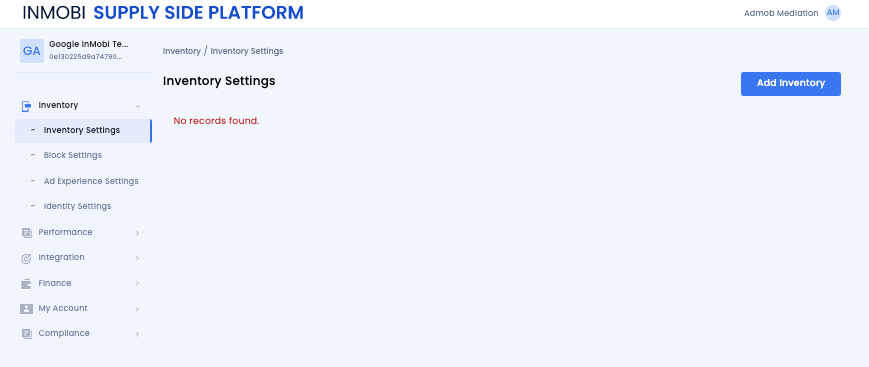
Clique em Adicionar inventário e selecione o canal App para dispositivos móveis no menu suspenso.

Comece a digitar o URL da app store publicada na barra de pesquisa e selecione o app nos resultados preenchidos automaticamente. Clique em Continuar.
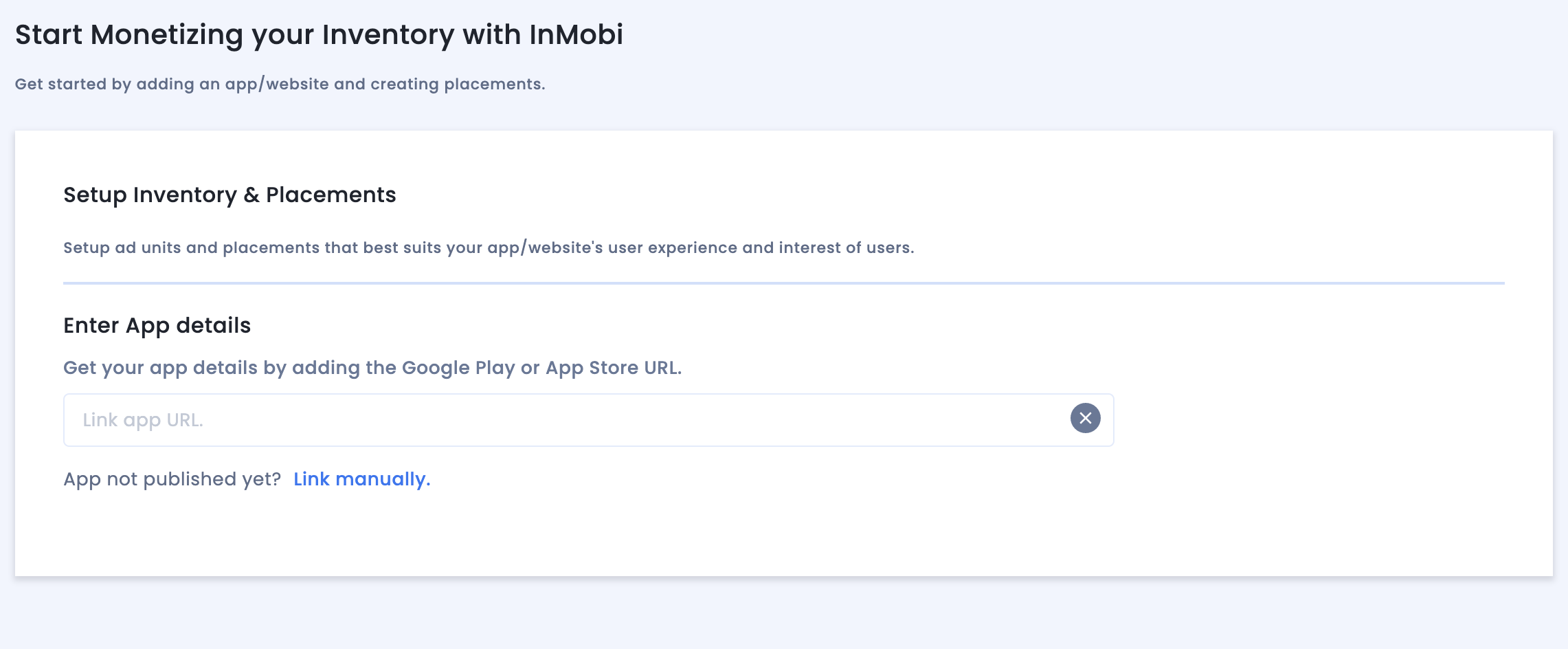
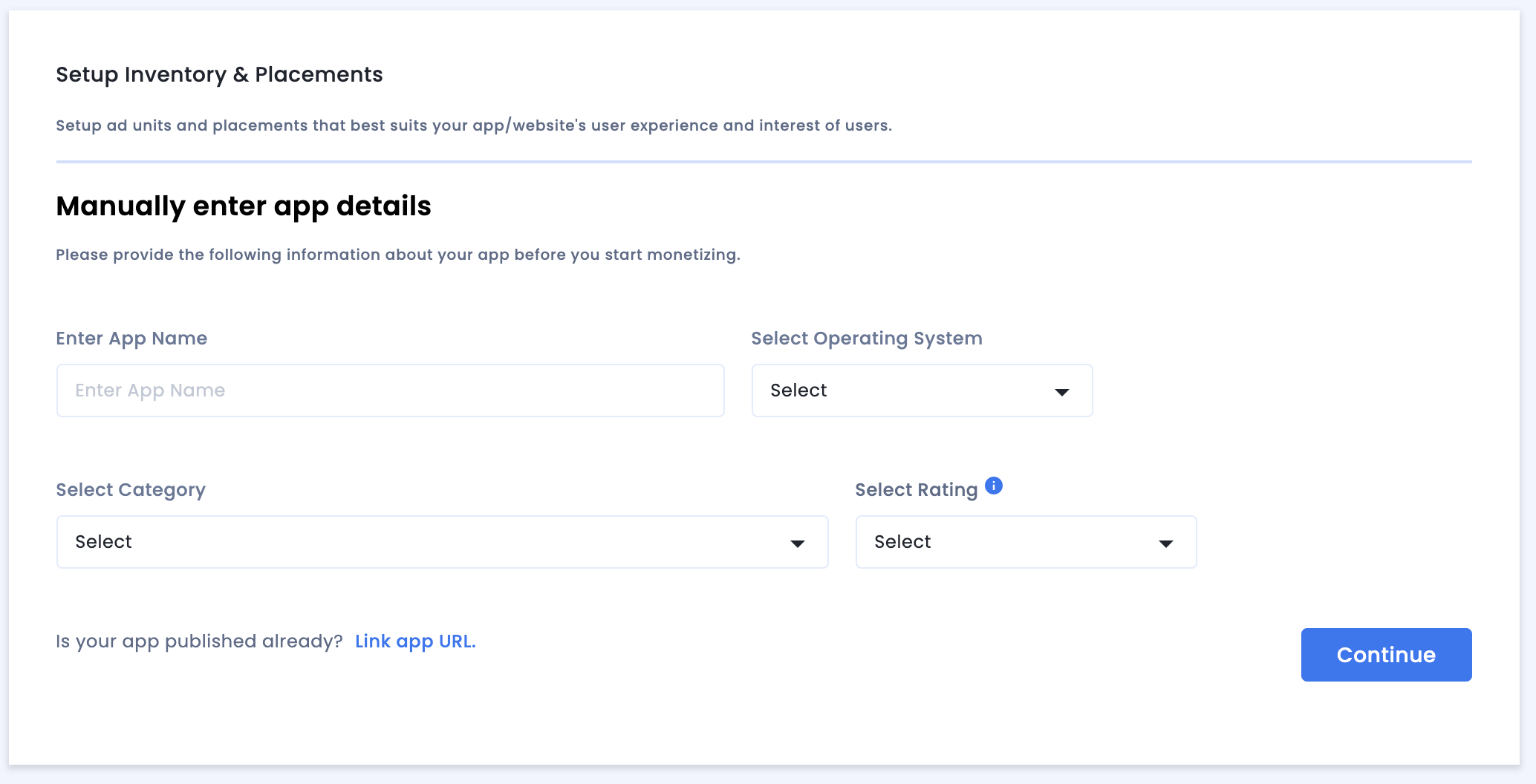
Se o app não estiver publicado, clique em Vincular manualmente e insira os detalhes necessários. Clique em Continuar.
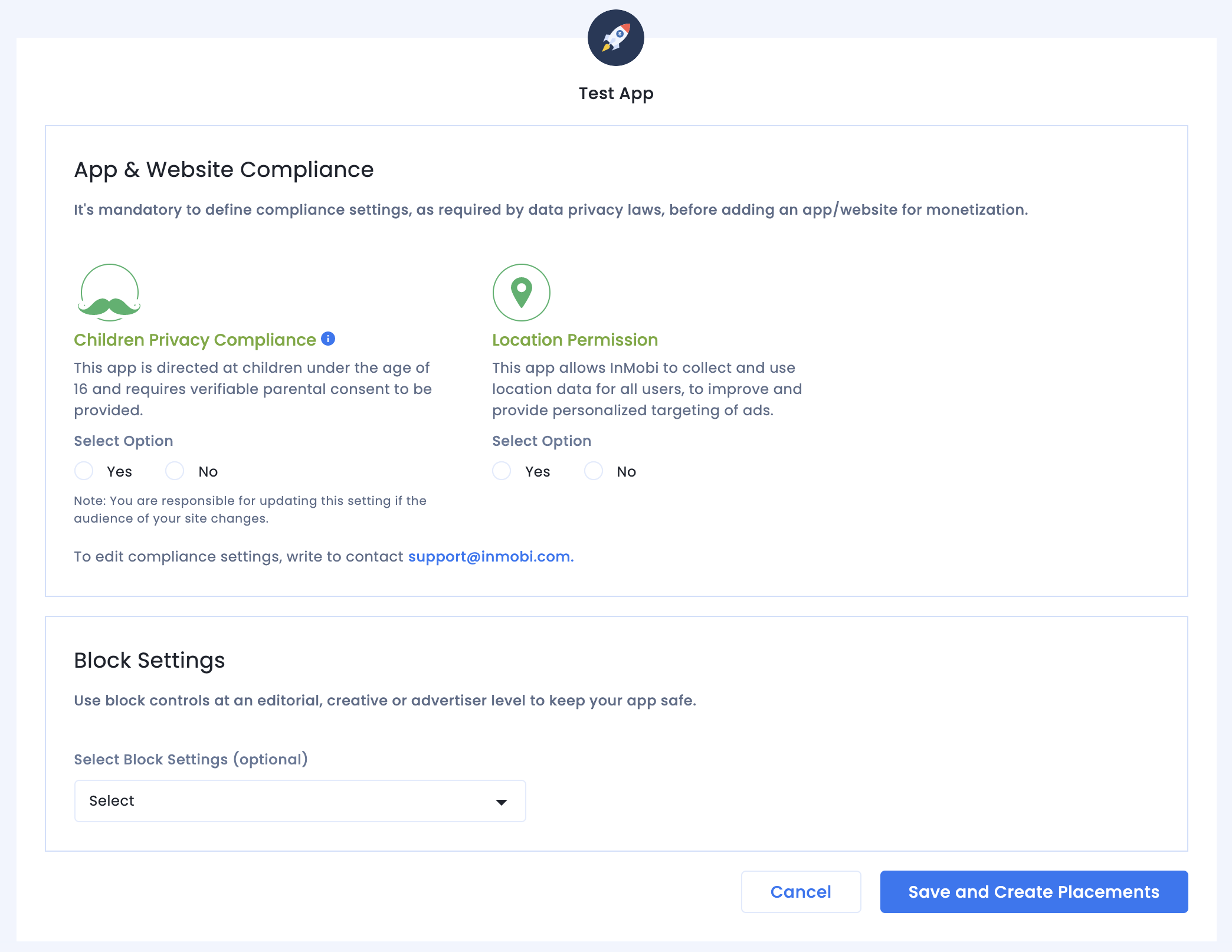
Revise as configurações de Conformidade do app e do site e clique em Salvar e criar canais.
Canais
Depois de configurar o inventário, o sistema redireciona você para o fluxo de trabalho de criação de posições.

Lances
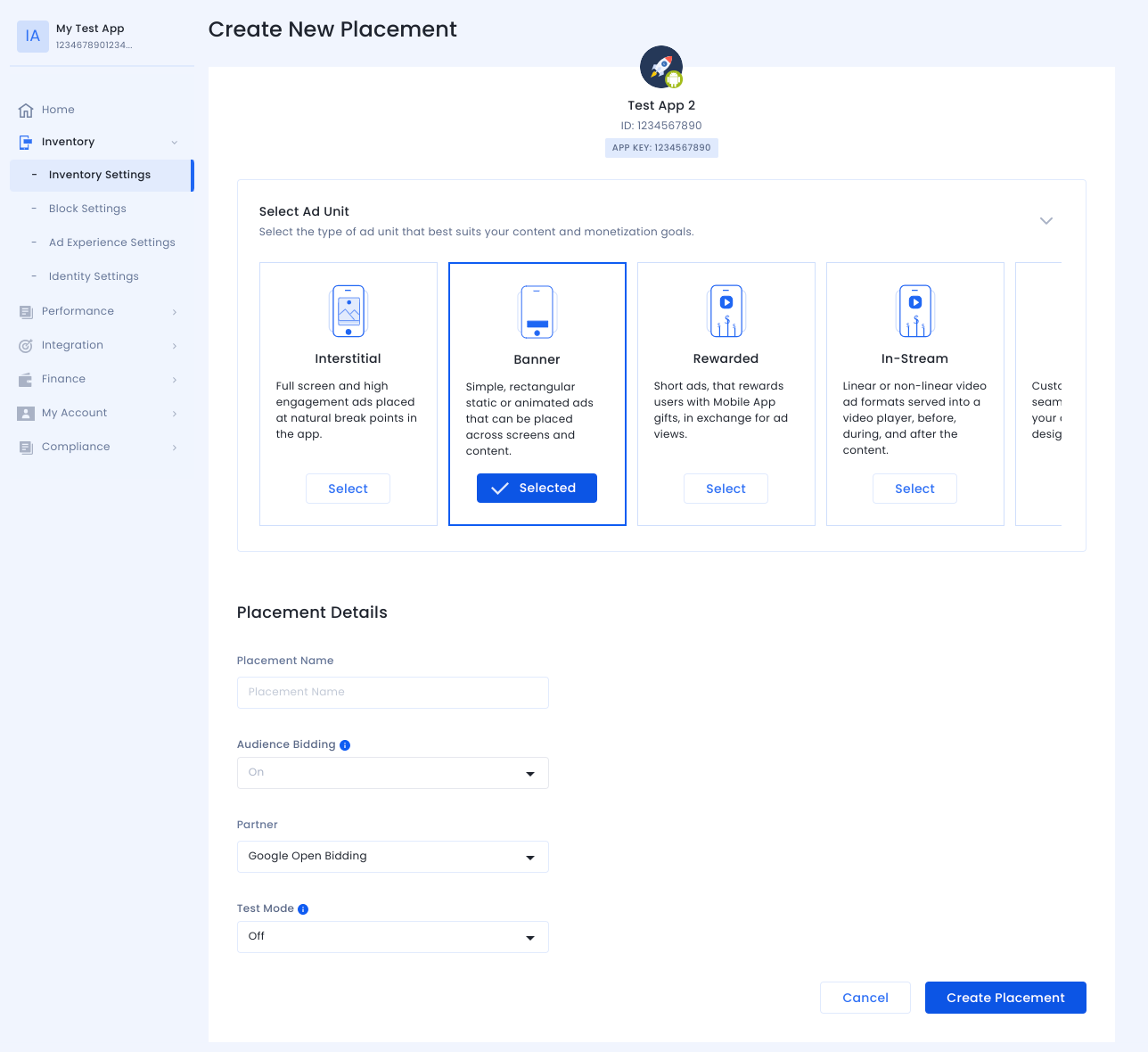
Selecione o tipo de bloco de anúncios. Em seguida, insira um Nome do canal, selecione Ativado e Lances do SDK do Google para Lance por público-alvo e Parceiro, respectivamente, e preencha o restante do formulário. Clique em Criar posição quando terminar.
Cascata
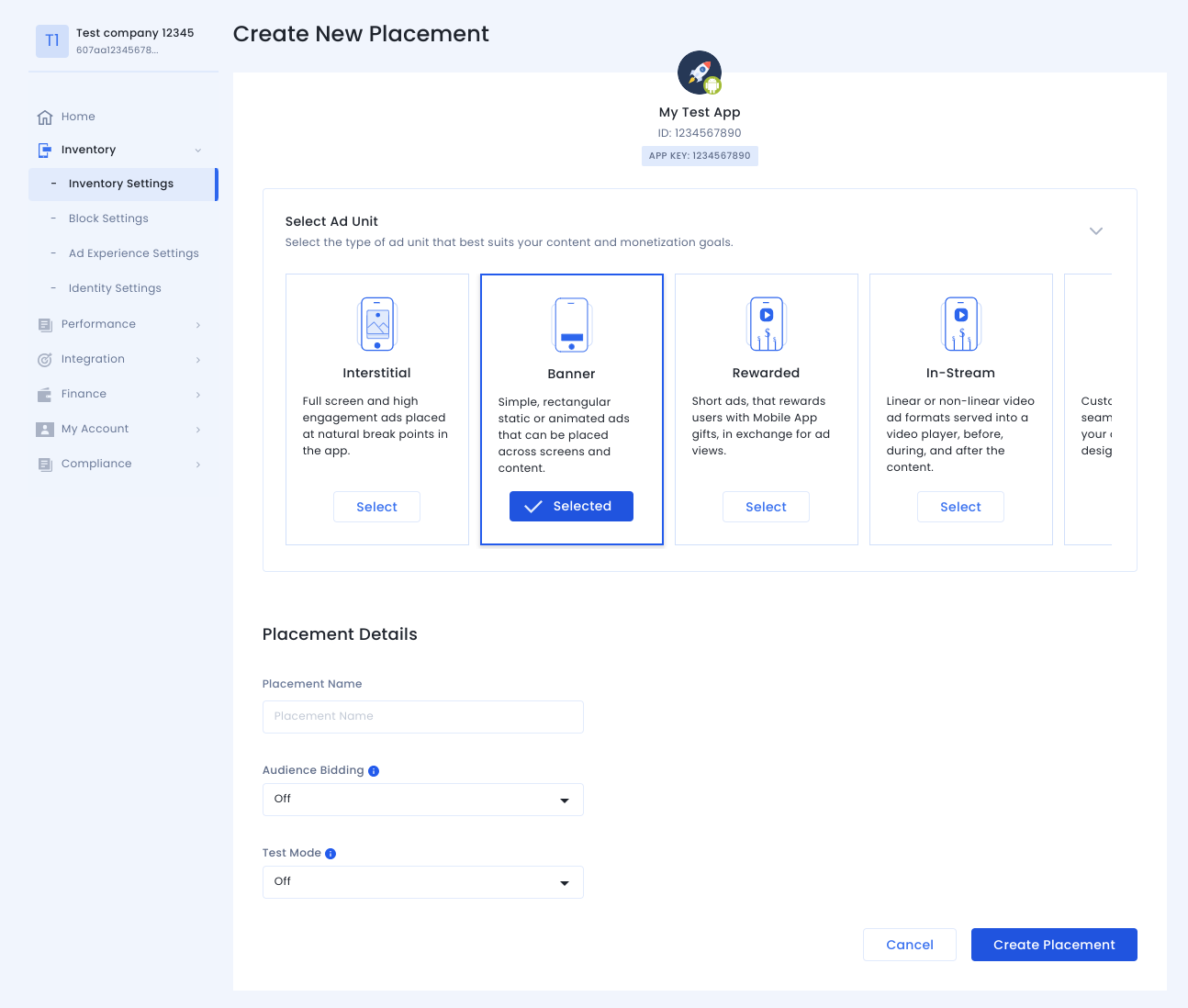
Selecione o tipo de bloco de anúncios. Em seguida, insira um Nome da posição, selecione Desativado para Lances por público-alvo e preencha o restante do formulário. Clique em Criar posição quando terminar.
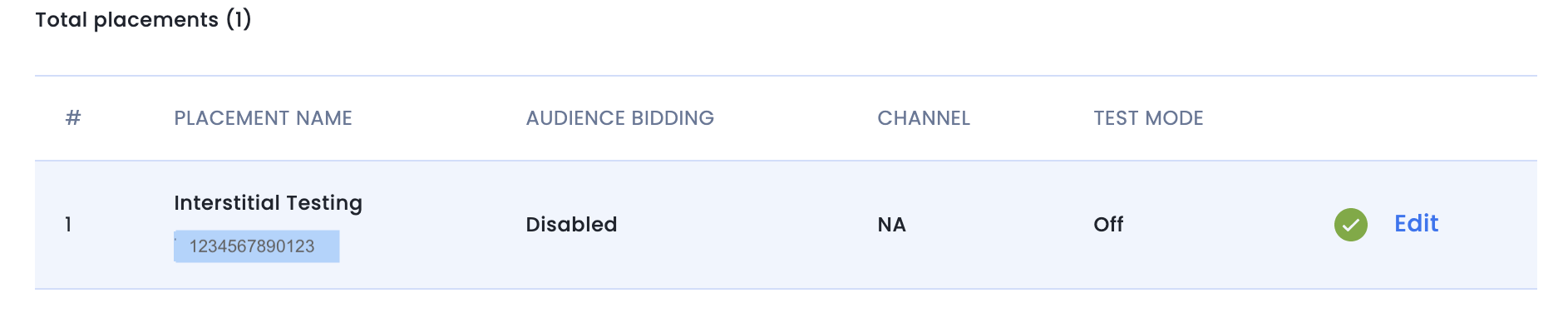
Depois que a posição é criada, os detalhes dela são mostrados. Anote o ID de posição, que será usado para configurar o bloco de anúncios da AdMob.
ID da conta
O ID da sua conta da InMobi está disponível em Finanças > Configurações de pagamento > Informações de pagamento.

Localizar a chave de API Reporting da InMobi
Lances
Essa etapa não é necessária para integrações de lances.
Cascata
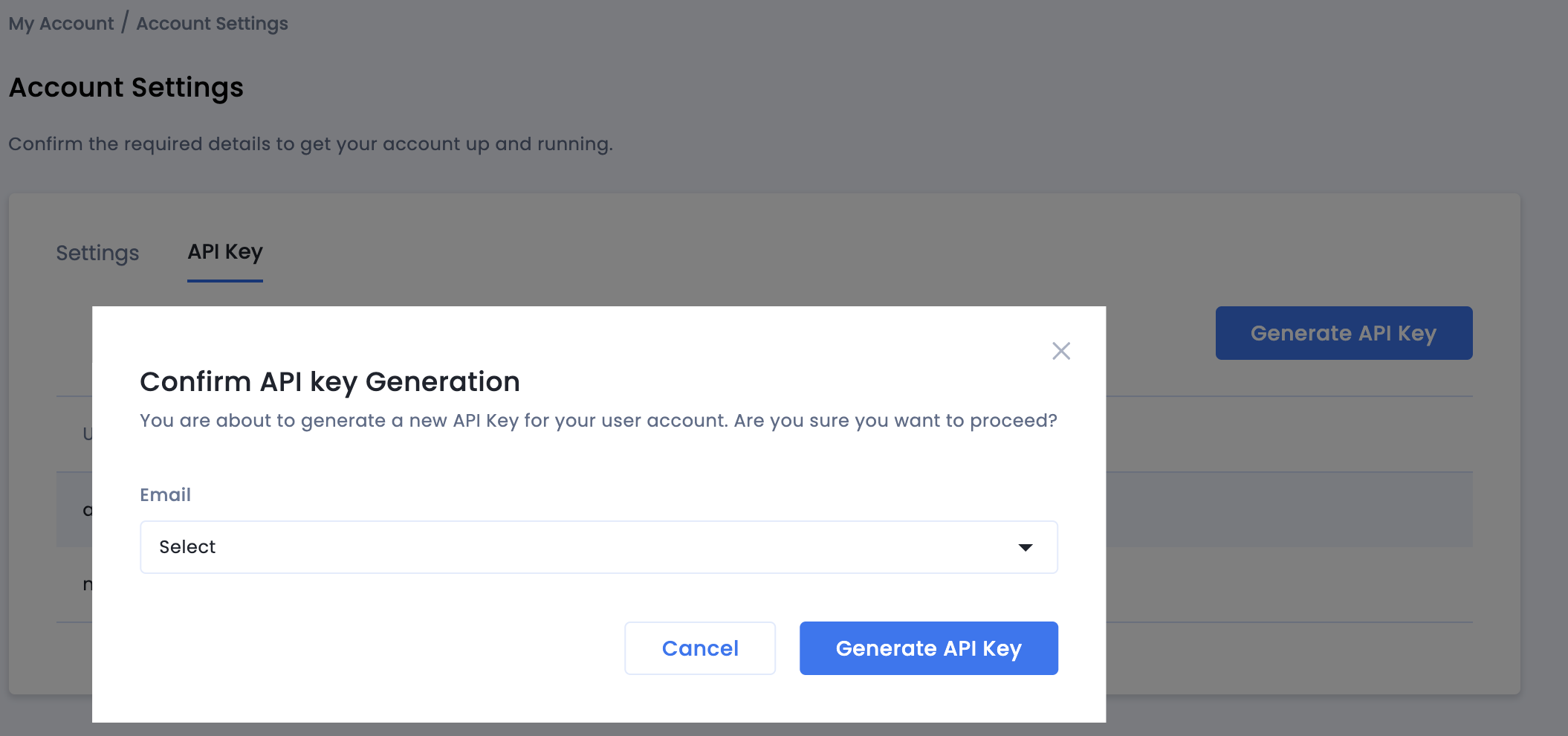
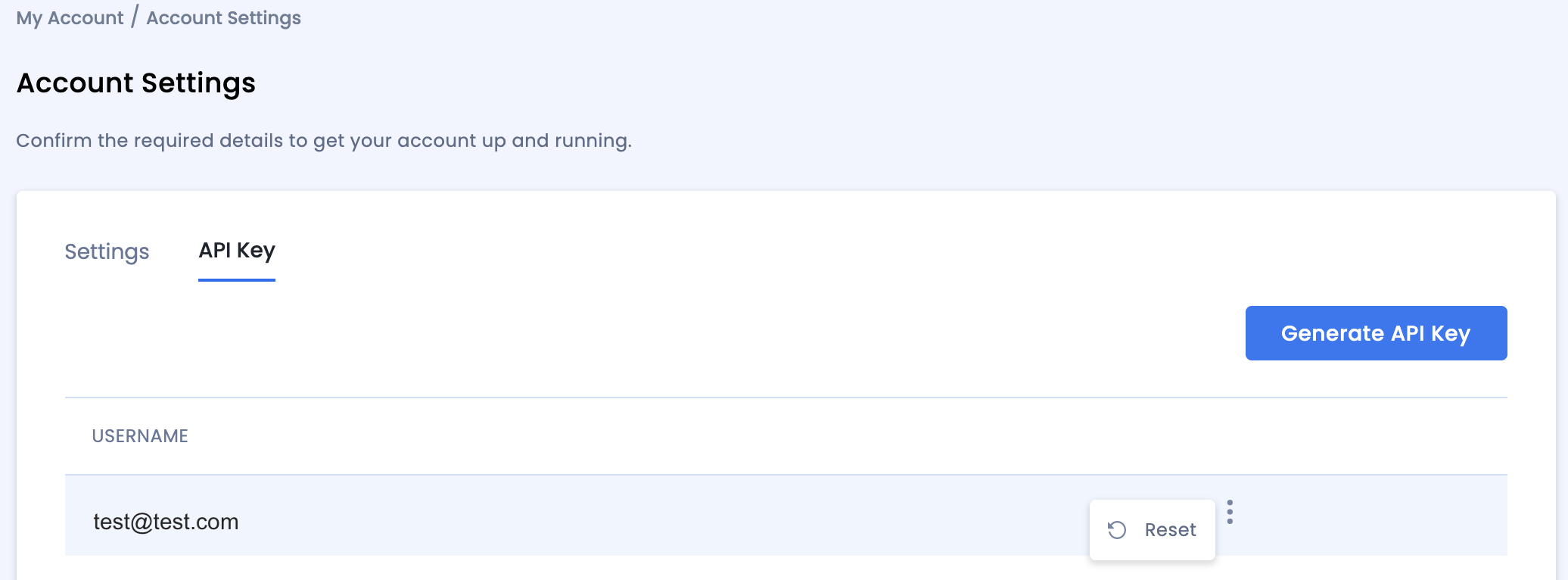
Acesse Minha conta > Configurações da conta. Acesse a guia Chave de API e clique em Gerar chave de API.
Selecione o e-mail do usuário que precisa da chave e clique em Gerar chave de API. Um arquivo com a chave de API e o nome de usuário/login será gerado.
Somente o administrador do editor da conta poderá gerar uma chave de API para todos os usuários. Se você tiver esquecido a chave de API gerada anteriormente, redefina-a passando o cursor sobre seu e-mail na guia Chave de API.
Atualizar o app-ads.txt
Vendedores autorizados do inventário de anúncios de apps (app-ads.txt) é uma iniciativa do IAB Tech Lab que ajuda a garantir que o inventário de anúncios do seu aplicativo seja vendido apenas por canais autorizados. Para evitar uma perda significativa na receita de publicidade, implemente um arquivo app-ads.txt.
Se ainda não fez isso, configure um arquivo app-ads.txt para seu app.
Para implementar o app-ads.txt na InMobi,
adicione seu snippet de código personalizado.
Ativar o modo de teste
Ative o Modo de teste para sua posição em todas as impressões reais ou apenas em determinados dispositivos de teste.

Etapa 2: configurar a demanda da InMobi na interface da AdMob
Definir as configurações de mediação do bloco de anúncios
Adicione a InMobi à configuração de mediação do seu bloco de anúncios.
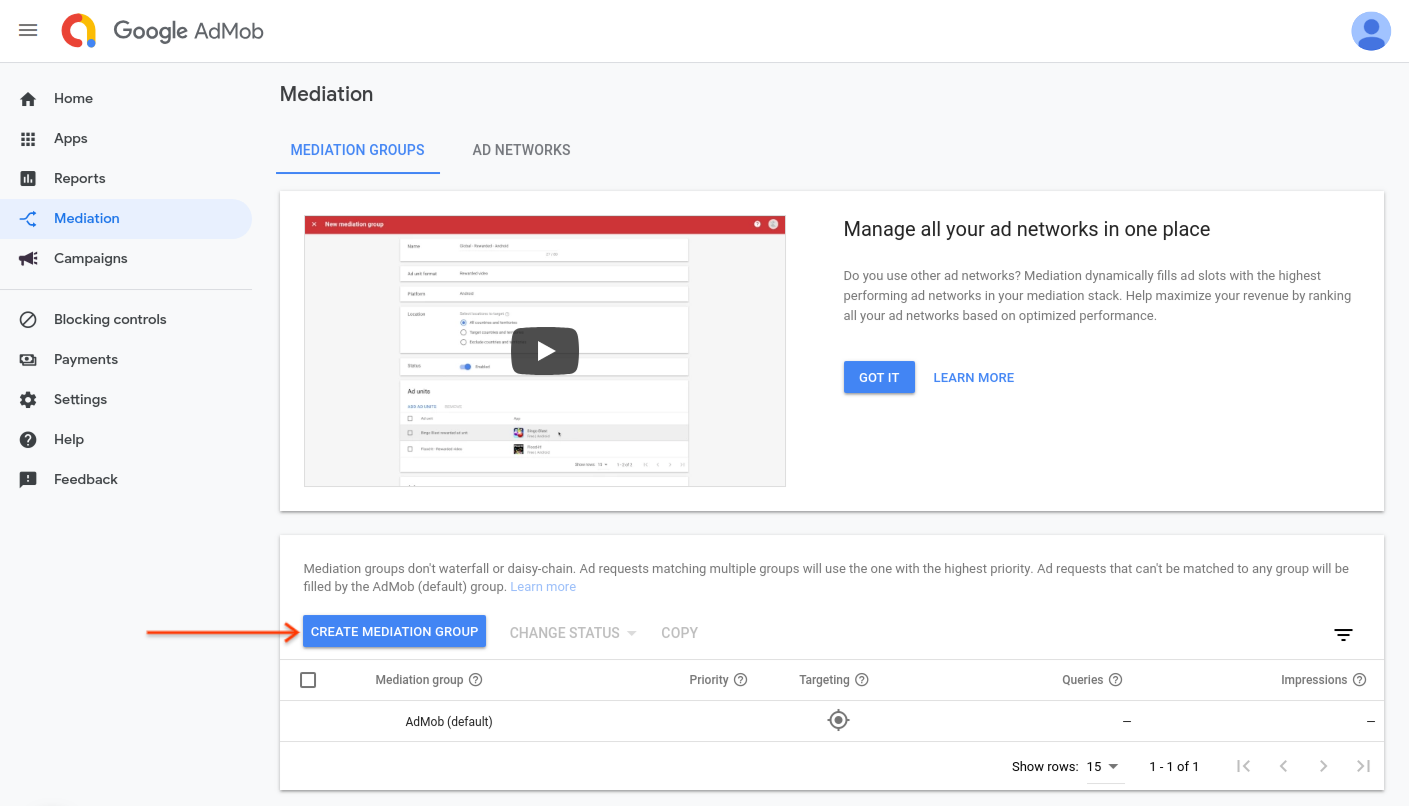
Faça login na sua conta da AdMob. Navegue até a guia Mediação. Se você tiver um grupo de mediação que quer modificar, clique no nome dele para editar e pule para Adicionar a InMobi como uma origem de anúncios.
Para criar um novo grupo de mediação, selecione Criar grupo de mediação.
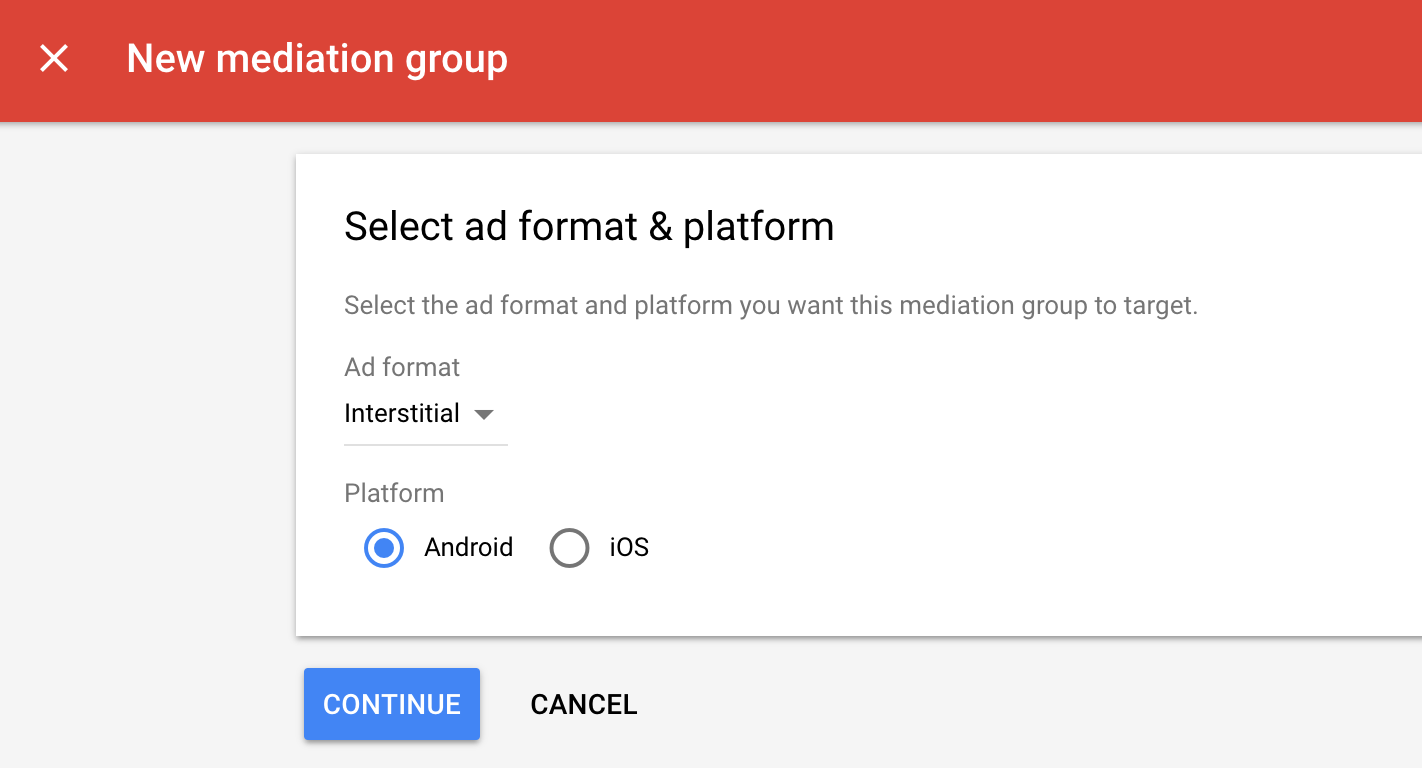
Insira o formato e a plataforma do anúncio, depois clique em Continuar.
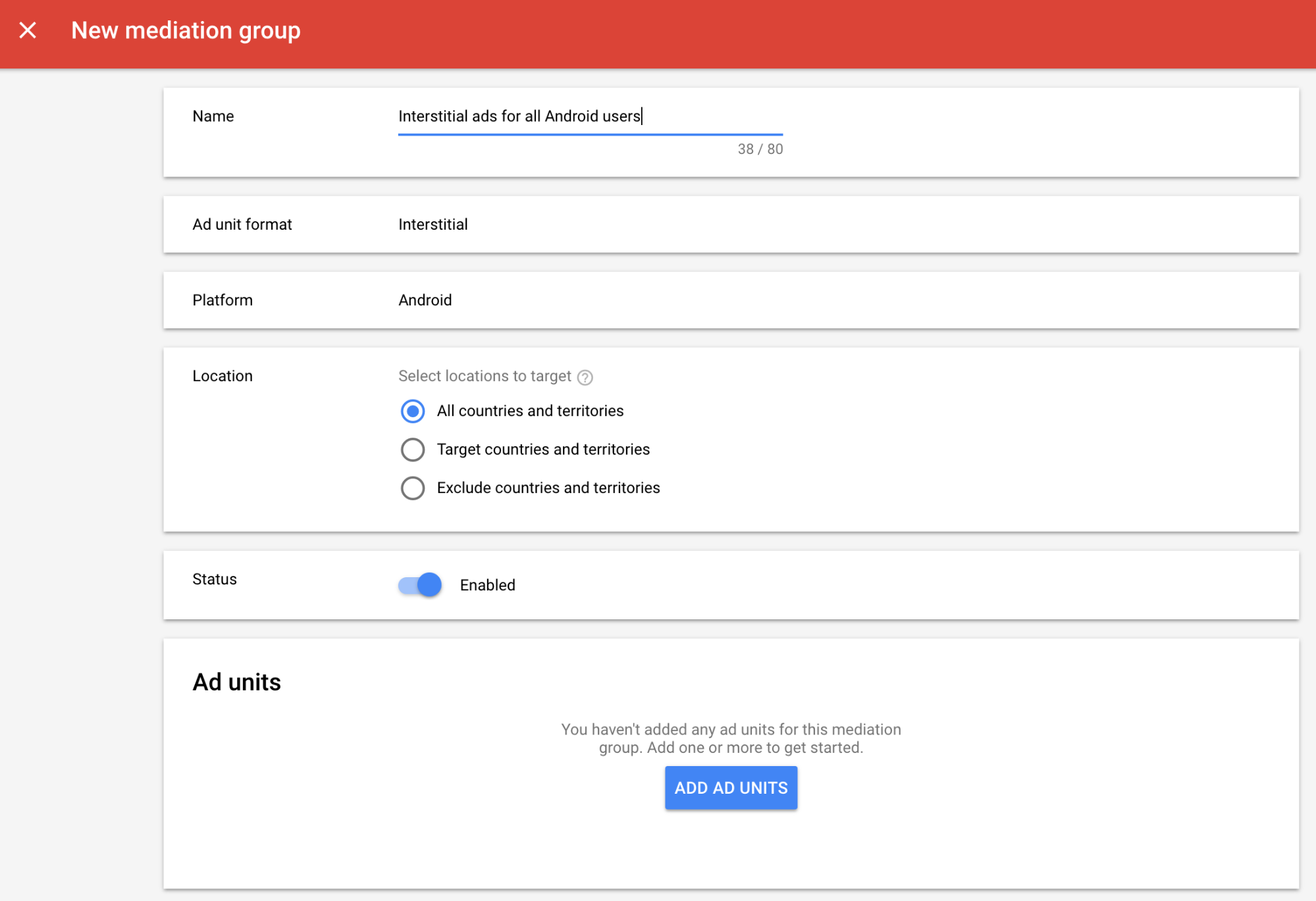
Dê um nome ao grupo de mediação e selecione os locais de segmentação. Em seguida, defina o status do grupo de mediação como Ativado e clique em Adicionar blocos de anúncios.
Associe esse grupo de mediação a um ou mais dos seus blocos de anúncios da AdMob. Em seguida, clique em Concluído.
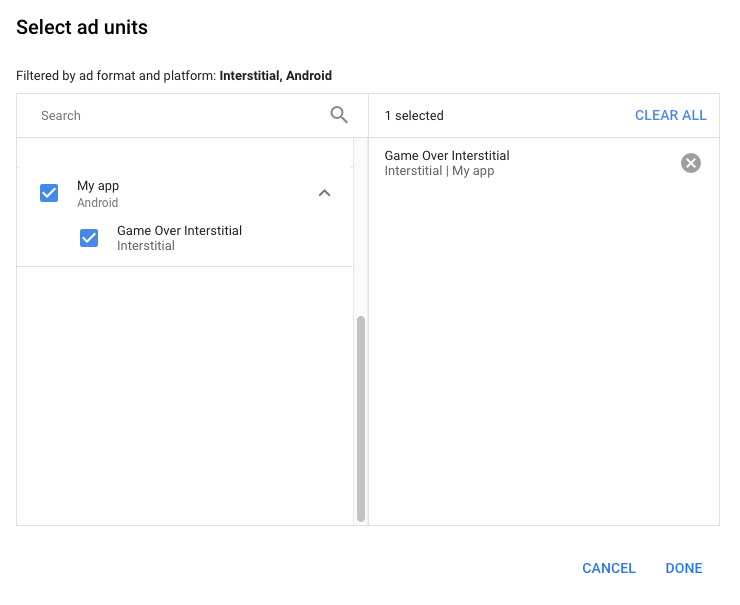
O card "Blocos de anúncios" vai aparecer com os blocos selecionados:
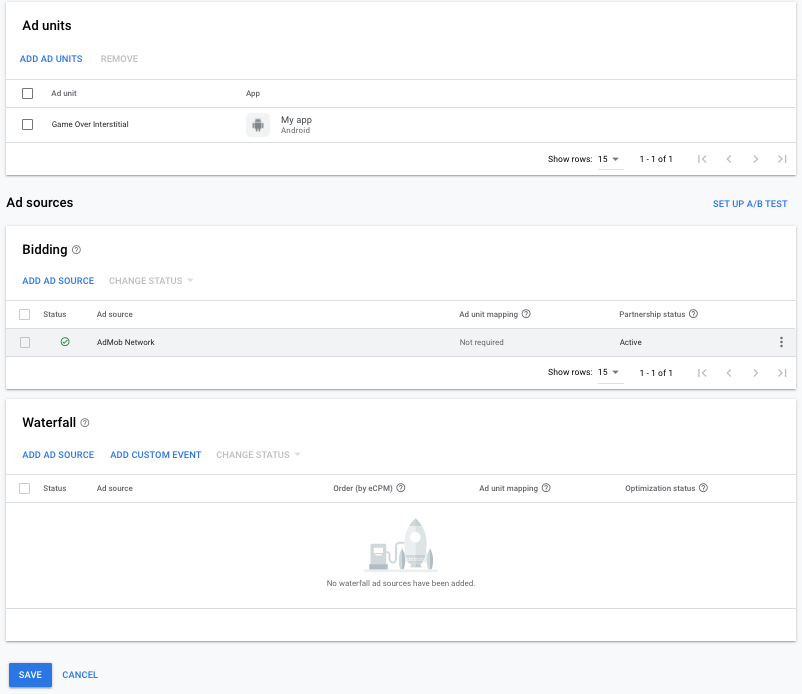
Adicionar a InMobi como uma origem de anúncios
Lances
Na seção Origens de anúncios, encontre o card Lances e selecione Adicionar origem de anúncios. Em seguida, selecione InMobi (SDK).
Clique em Como assinar um contrato de parceria e estabeleça uma parceria de lances com a InMobi.
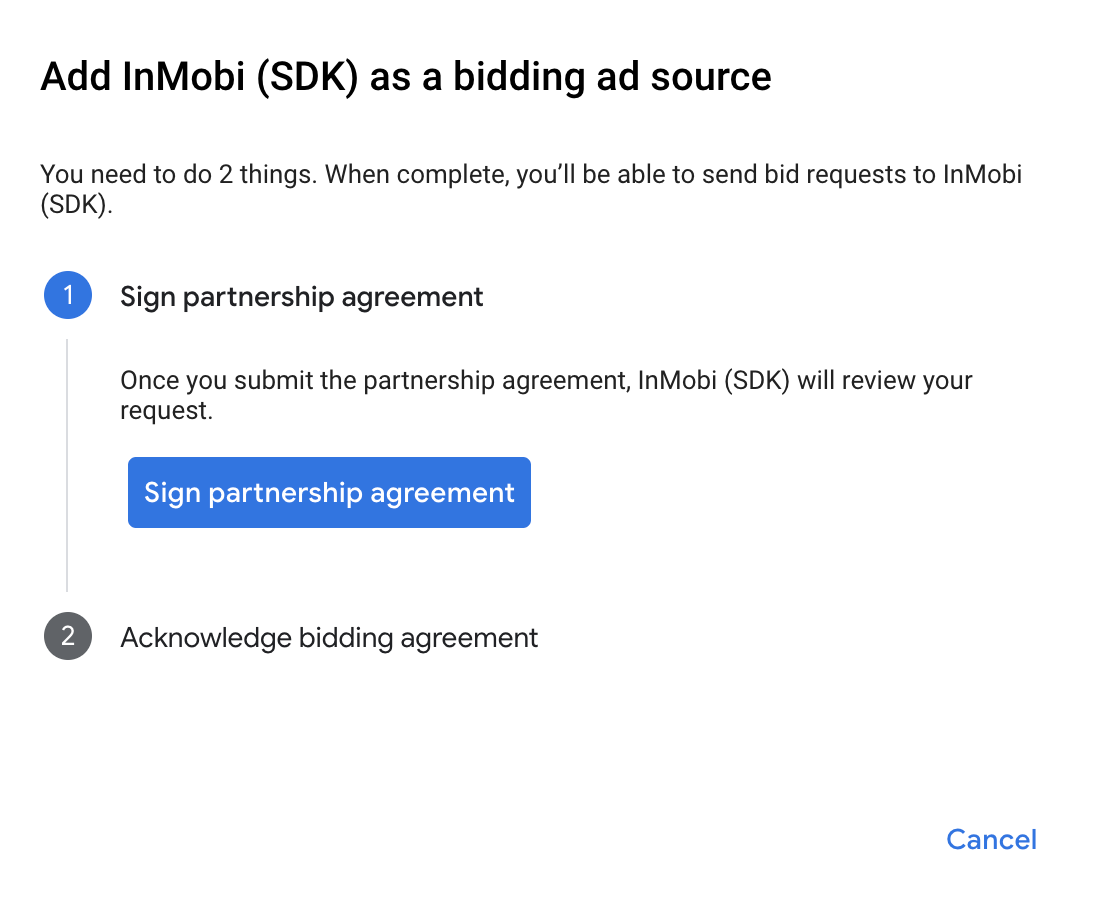
Clique em Confirmar e concordar e em Continuar.
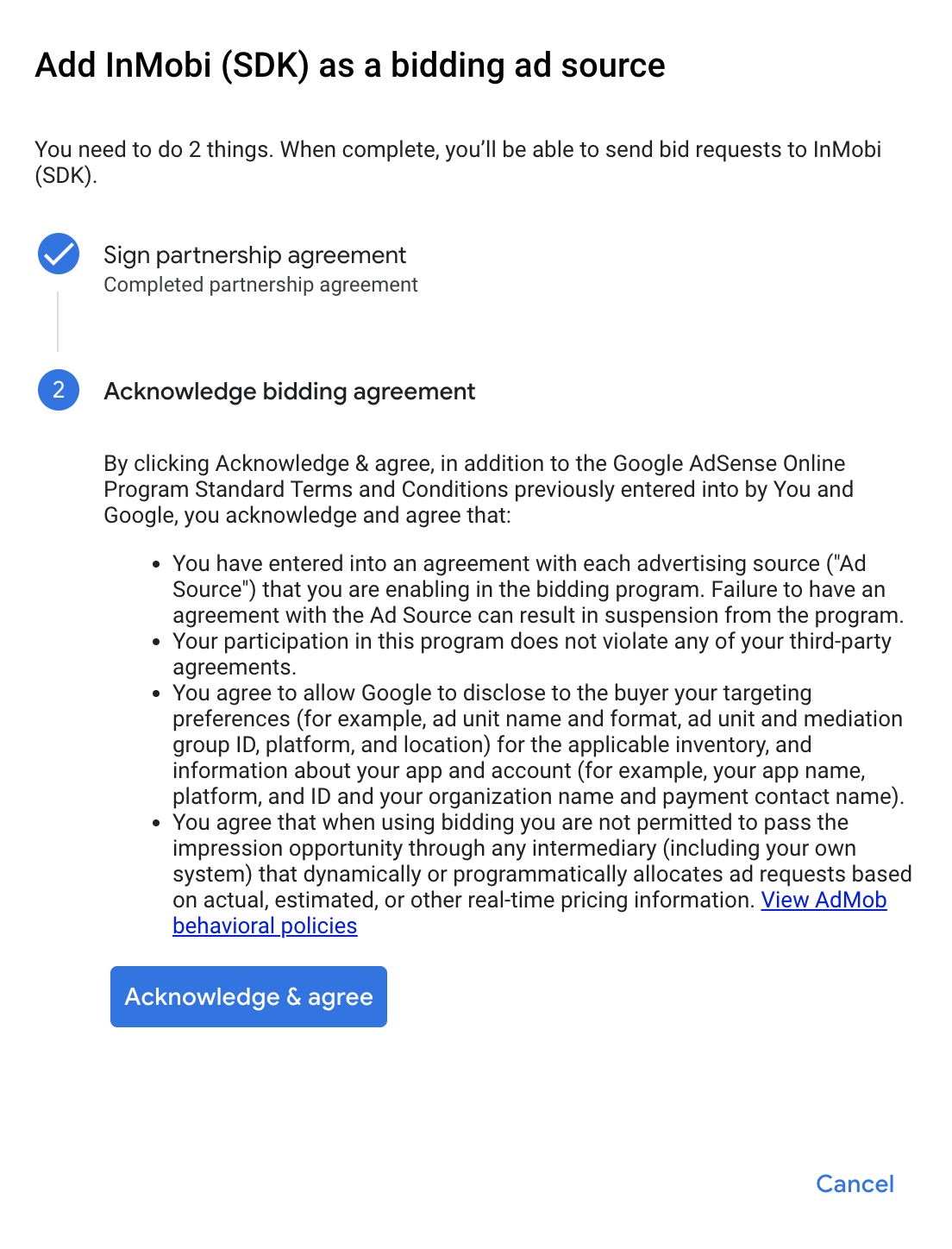
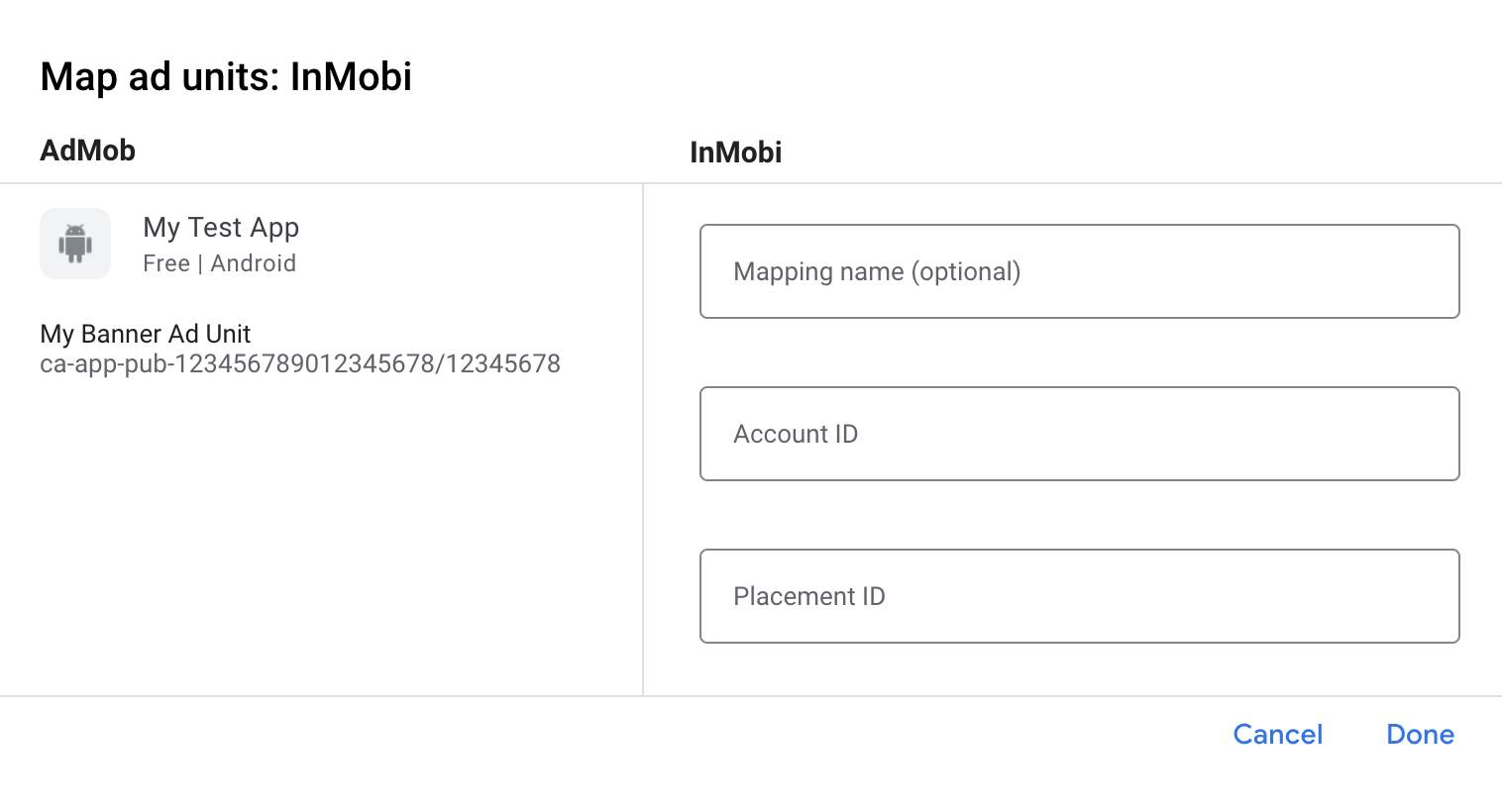
Se você já tiver um mapeamento para a InMobi, selecione-o. Caso contrário, clique em Adicionar mapeamento.
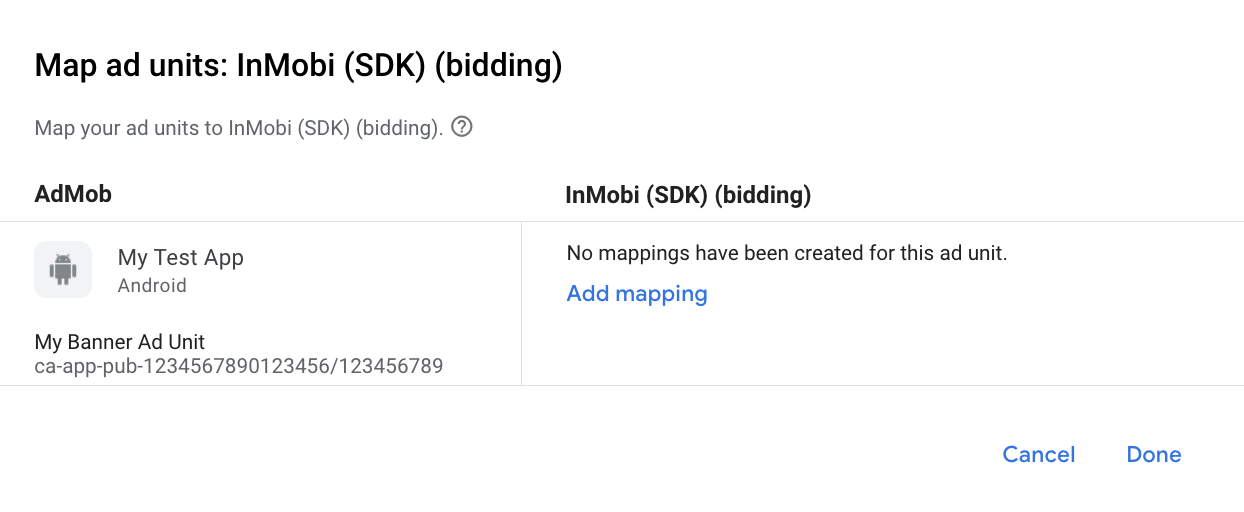
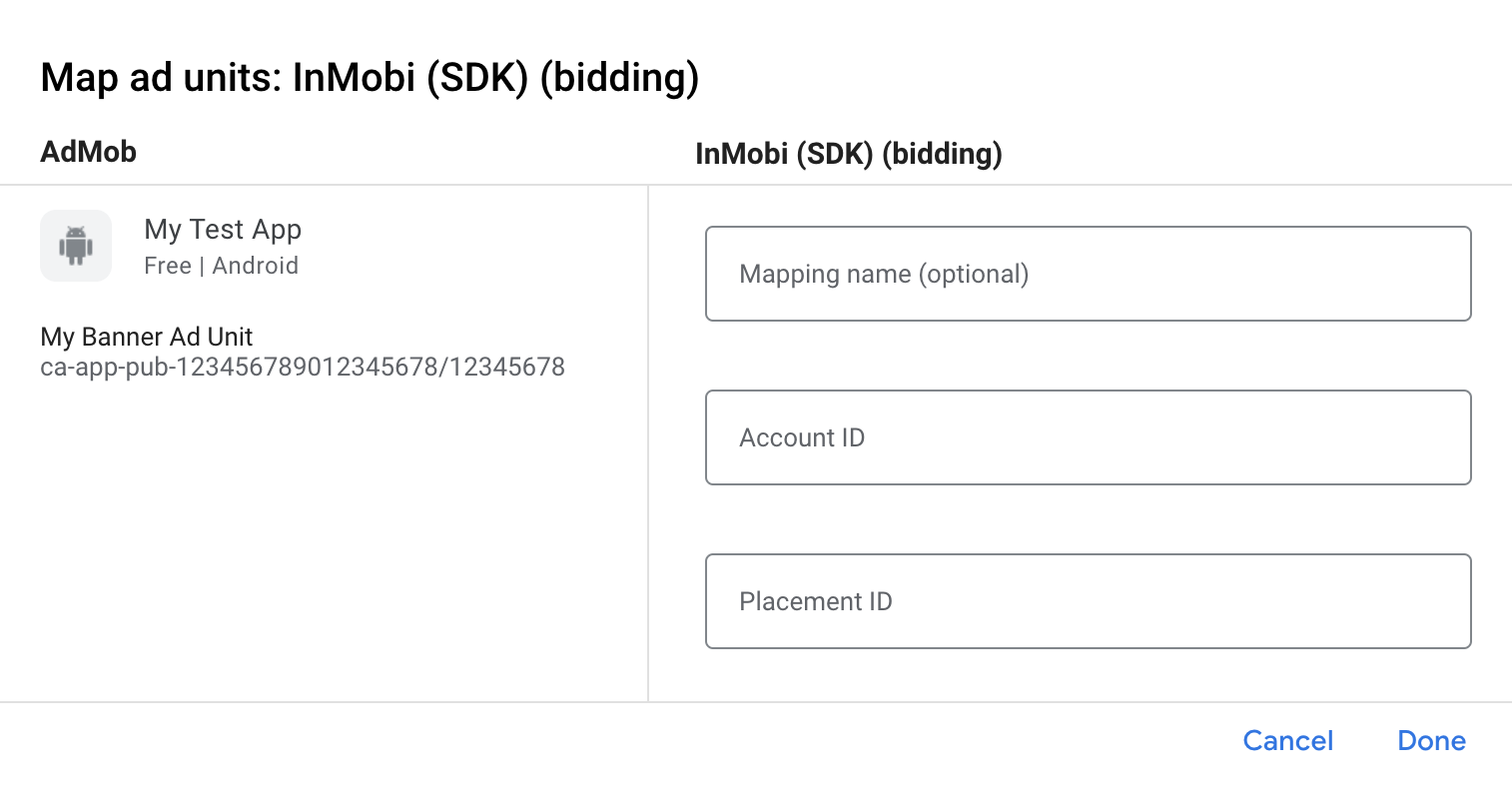
Em seguida, insira o ID da conta e o ID da posição obtidos na seção anterior. Em seguida, clique em Concluído.
Cascata
No card Hierarquia da seção Origens de anúncios, selecione Adicionar origem do anúncio.
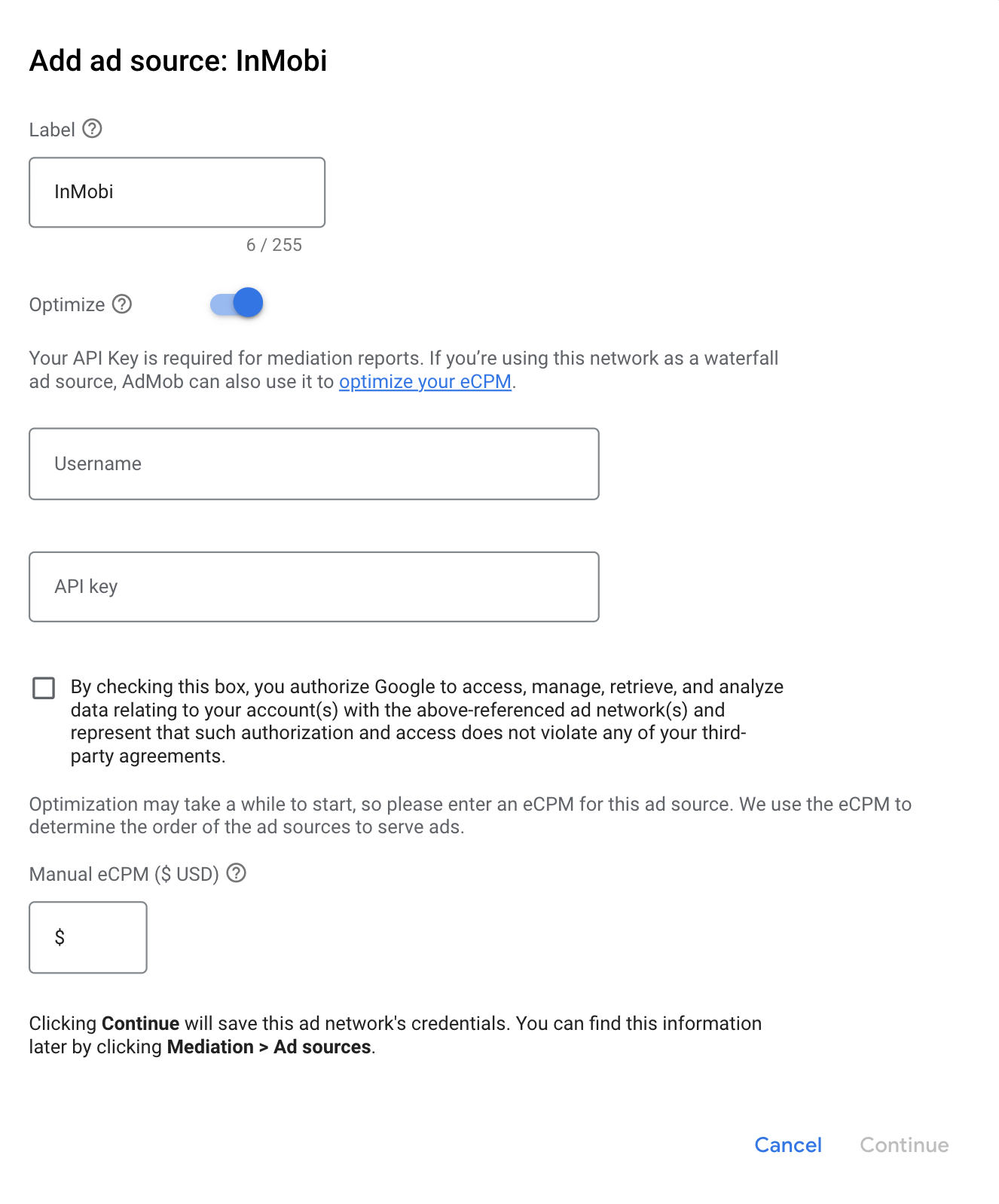
Selecione InMobi e ative a chave Otimizar. Insira o nome de usuário e a chave de API obtidos na seção anterior para configurar a otimização da origem de anúncios para a InMobi. Em seguida, insira um valor de eCPM para a InMobi e clique em Continuar.
Se você já tiver um mapeamento para a InMobi, selecione-o. Caso contrário, clique em Adicionar mapeamento.
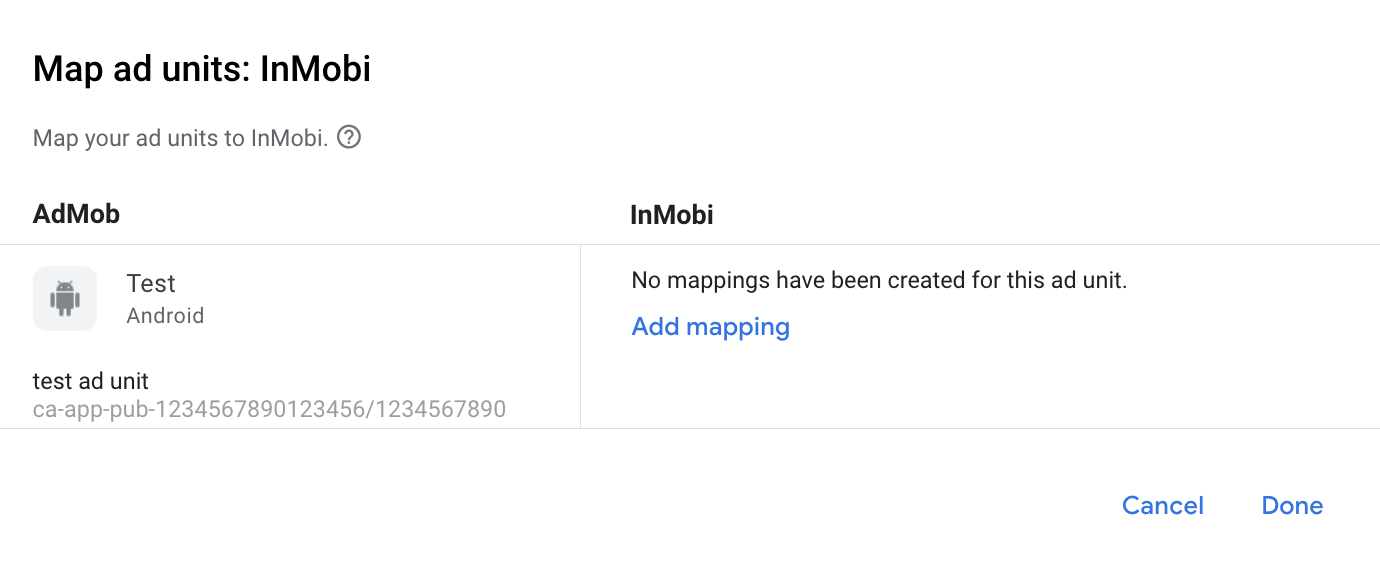
Em seguida, insira o ID da conta e o ID da posição obtidos na seção anterior. Em seguida, clique em Concluído.
Adicionar a InMobi à lista de parceiros de publicidade do GDPR e das regulamentações estaduais dos EUA
Siga as etapas em Configurações das regulamentações europeias e Configurações das regulamentações estaduais dos EUA para adicionar a InMobi à lista de parceiros de publicidade das regulamentações europeias e estaduais dos EUA na interface da AdMob.
Etapa 3: importar o SDK e o adaptador da InMobi
Integração com o Android Studio (recomendada)
No arquivo do Gradle no nível do app, adicione as seguintes dependências e configurações de implementação:
Kotlin
dependencies {
    implementation("com.google.android.libraries.ads.mobile.sdk:ads-mobile-sdk:1.5.0")
    implementation("com.google.ads.mediation:inmobi:11.5.0.0")
}

configurations.configureEach {
    exclude(group = "com.google.android.gms", module = "play-services-ads")
    exclude(group = "com.google.android.gms", module = "play-services-ads-lite")
}
Groovy
dependencies {
    implementation 'com.google.android.libraries.ads.mobile.sdk:ads-mobile-sdk:1.5.0'
    implementation 'com.google.ads.mediation:inmobi:11.5.0.0'
}

configurations.configureEach {
    exclude group: 'com.google.android.gms', module: 'play-services-ads'
    exclude group: 'com.google.android.gms', module: 'play-services-ads-lite'
}
Integração manual
Faça o download do SDK do Android da InMobi, extraia o arquivo
InMobiSDK.aarna pastalibse adicione-o ao seu projeto.Navegue até os artefatos do adaptador da InMobi no repositório Maven do Google. Selecione a versão mais recente, faça o download do arquivo
.aardo adaptador da InMobi e adicione-o ao projeto.A InMobi também exige que outras dependências sejam incluídas. Consulte a documentação da InMobi para mais detalhes.
Etapa 4: implementar configurações de privacidade no SDK da InMobi
Consentimento da UE e do GDPR
Para cumprir a Política de consentimento de usuários da União Europeia do Google, você precisa fazer certas divulgações aos seus usuários no Espaço Econômico Europeu (EEE), no Reino Unido e na Suíça, e obter o consentimento deles para usar cookies ou outra forma de armazenamento local, quando exigido por lei, e para coletar, compartilhar e usar dados pessoais para personalização de anúncios. Essa política reflete os requisitos da Diretiva de privacidade eletrônica da UE e do Regulamento geral de proteção de dados (GDPR). Você é responsável por verificar se o consentimento é propagado para cada origem de anúncios na sua cadeia de mediação.
A partir da versão 10.7.5 do SDK da InMobi, a InMobi lê automaticamente o consentimento do GDPR definido por plataformas de gestão de consentimento que aceitam a especificação de consentimento adicional do Google, incluindo o SDK da UMP. Para mais informações, consulte Como inicializar o SDK.
Leis Estaduais de Privacidade dos EUA
As leis de privacidade dos estados dos EUA exigem que os usuários tenham o direito de recusar a "venda" das próprias "informações pessoais" (conforme a definição desses termos na lei). Essa opção é disponibilizada por um link com a mensagem "Não vender minhas informações pessoais" em destaque na página inicial do terceiro. O guia de conformidade com as leis estaduais de privacidade dos EUA oferece a opção de ativar o tratamento de dados restrito para a veiculação de anúncios do Google, mas não é possível aplicar essa configuração a cada rede de publicidade na sua cadeia de mediação. Portanto, identifique cada rede de publicidade que possa participar da venda de informações pessoais e siga as orientações de cada uma delas para garantir a conformidade.
Na versão 10.5.7.1, o adaptador da InMobi adicionou suporte para ler a string de privacidade dos EUA do IAB nas preferências compartilhadas. Siga as instruções na documentação das Leis Estaduais de Privacidade dos EUA para definir a string de privacidade dos EUA nas preferências compartilhadas.
Além disso, consulte a documentação da CCPA da InMobi para ver diretrizes sobre como ativar as configurações da CCPA no painel da InMobi.
Etapa 5: código extra necessário
Não é necessário nenhum código adicional para a integração com a InMobi.
Etapa 6: testar a implementação
Ativar anúncios de teste
Não se esqueça de registrar seu dispositivo de teste na AdMob e ativar o modo de teste na interface da InMobi.
Verificar anúncios de teste
Para verificar se você está recebendo anúncios de teste da InMobi, ative o teste de uma única origem de anúncios no Ad Inspector usando as origens de anúncios InMobi (lances) e InMobi (hierarquia).
Etapas opcionais
Permissões
Para otimizar a performance, a InMobi recomenda adicionar as seguintes permissões opcionais ao arquivo AndroidManifest.xml do app.
<uses-permission android:name="android.permission.ACCESS_FINE_LOCATION" />
<uses-permission android:name="android.permission.ACCESS_WIFI_STATE" />
<uses-permission android:name="android.permission.CHANGE_WIFI_STATE" />
Parâmetros específicos da rede
O adaptador da InMobi aceita outros parâmetros de solicitação que podem ser transmitidos como um pacote do Android. O adaptador procura as seguintes chaves no pacote:
| Parâmetros e valores de solicitação | |
|---|---|
InMobiNetworkKeys.AGE_GROUPA faixa etária do usuário. |
InMobiNetworkValues.BELOW_18InMobiNetworkValues.BETWEEN_18_AND_24InMobiNetworkValues.BETWEEN_25_AND_29InMobiNetworkValues.BETWEEN_30_AND_34InMobiNetworkValues.BETWEEN_35_AND_44InMobiNetworkValues.BETWEEN_45_AND_54InMobiNetworkValues.BETWEEN_55_AND_65InMobiNetworkValues.ABOVE_65
|
InMobiNetworkKeys.EDUCATIONO grau de escolaridade do usuário. |
InMobiNetworkValues.EDUCATION_HIGHSCHOOLORLESSInMobiNetworkValues.EDUCATION_COLLEGEORGRADUATEInMobiNetworkValues.EDUCATION_POSTGRADUATEORABOVE
|
InMobiNetworkKeys.AGE
|
String. A idade do usuário |
InMobiNetworkKeys.POSTAL_CODE
|
String. O código postal do usuário (geralmente um número de cinco dígitos) |
InMobiNetworkKeys.AREA_CODE
|
String. O código de área do usuário (parte do número de telefone) |
InMobiNetworkKeys.LANGUAGE
|
String. O idioma nativo do usuário (se conhecido). |
InMobiNetworkKeys.CITY
|
String. A cidade do usuário |
InMobiNetworkKeys.STATE
|
String. O estado do usuário |
InMobiNetworkKeys.COUNTRY
|
String. O país do usuário |
InMobiNetworkKeys.LOGLEVELDefine o nível de registro do SDK da InMobi. |
InMobiNetworkValues.LOGLEVEL_NONEInMobiNetworkValues.LOGLEVEL_DEBUGInMobiNetworkValues.LOGLEVEL_ERROR |
Veja um exemplo de código de como definir esses parâmetros de solicitação de anúncio:
Kotlin
val extras = Bundle()
extras.putString(InMobiNetworkKeys.AGE_GROUP, InMobiNetworkValues.BETWEEN_35_AND_44)
extras.putString(InMobiNetworkKeys.AREA_CODE, AREA_CODE_VALUE)
val request = AdRequest.Builder(AD_UNIT_ID)
   .putAdSourceExtrasBundle(InMobiAdapter::class.java, extras)
   .build()
Java
Bundle extras = new Bundle();
extras.putString(InMobiNetworkKeys.AGE_GROUP, InMobiNetworkValues.BETWEEN_35_AND_44);
extras.putString(InMobiNetworkKeys.AREA_CODE, AREA_CODE_VALUE);
AdRequest request = new AdRequest.Builder(AD_UNIT_ID)
   .putAdSourceExtrasBundle(InMobiAdapter.class, extras)
   .build();
Substitua AD_UNIT_ID pelo ID do seu bloco de anúncios.
- Substitua AREA_CODE_VALUE pelo código de área.
Como usar anúncios nativos
Renderização do anúncio
O adaptador da InMobi retorna os anúncios nativos como objetos NativeAd. Ele preenche as seguintes
descrições de campos de anúncios nativos
para um
NativeAd.
| Campo | Recursos sempre incluídos pelo adaptador da InMobi |
|---|---|
| Título | |
| Imagem | 1 |
| Visualização de mídia | |
| Corpo | |
| Ícone do app | |
| Call-to-action | |
| Classificação por estrela | |
| Loja | |
| Preço |
1 O adaptador da InMobi não
oferece acesso direto ao recurso de imagem principal dos anúncios nativos. Em vez disso, o
adaptador preenche o
MediaView
com um vídeo ou uma imagem.
Rastreamento de impressões e cliques
O GMA Next-Gen SDK usa os callbacks do SDK da InMobi para rastreamento de impressões e rastreamento de cliques. Assim, os relatórios nos dois painéis devem ser iguais, com poucas ou nenhuma discrepância.
Códigos de erro
Se o adaptador não receber um anúncio da InMobi,
os publishers poderão verificar o erro subjacente na resposta do anúncio usando
ResponseInfo.getAdSourceResponses()
nas seguintes classes:
com.google.ads.mediation.inmobi.InMobiAdapter
com.google.ads.mediation.inmobi.InMobiMediationAdapter
Confira os códigos e as mensagens correspondentes gerados pelo adaptador da InMobi quando um anúncio não é carregado:
| Código do erro | Motivo |
|---|---|
| 0-99 | Erros do SDK da InMobi. Consulte o código para mais detalhes. |
| 100 | Os parâmetros do servidor da InMobi configurados na interface da AdMob estão ausentes ou são inválidos. |
| 101 | Falha ao inicializar o SDK da InMobi. |
| 102 | O tamanho de anúncio solicitado não corresponde a um tamanho de banner aceito pela InMobi. |
| 103 | A solicitação de anúncio não é uma solicitação de anúncio nativo unificado. |
| 104 | Tentativa de solicitar um anúncio da InMobi sem inicializar o SDK da InMobi. Em teoria, isso nunca deveria acontecer, já que o adaptador inicializa o SDK da InMobi antes de solicitar anúncios da InMobi. |
| 105 | O anúncio da InMobi ainda não está pronto para ser veiculado. |
| 106 | A InMobi não conseguiu mostrar um anúncio. |
| 107 | A InMobi retornou um anúncio nativo que não tem um recurso obrigatório. |
| 108 | Os recursos de imagem de anúncios nativos da InMobi contêm um URL inválido. |
| 109 | O adaptador não conseguiu fazer o download dos recursos de imagem de anúncio nativo da InMobi. |
Registro de alterações do adaptador de mediação da InMobi para Android
Versão 11.5.0.1 (em andamento)
- Substitua
UnifiedNativeAdMapper.destroy()para chamarInMobiNative.destroy(). - Adicionamos suporte para silenciar o aplicativo usando
InMobiSdk.setApplicationMuted().
Versão 11.5.0.0
- Compatibilidade verificada com a versão 11.5.0 do SDK da InMobi para Kotlin.
Criado e testado com:
- Versão 25.5.0 do SDK do Google Mobile Ads.
- Versão 1.5.0 do SDK Next-Gen do Google Mobile Ads.
- Versão 11.5.0 do SDK da InMobi para Kotlin.
Versão 11.4.1.2
- Fixe a dependência do Kotlin do adaptador em 1.9.0 (a versão mínima do Kotlin compatível com o SDK do GMA NextGen).
Criado e testado com:
- Versão 25.4.0 do SDK do Google Mobile Ads.
- Versão 1.5.0 do SDK Next-Gen do Google Mobile Ads.
- Versão 11.4.1 do SDK da InMobi para Kotlin.
Versão 11.4.1.1
- Use
BitmapFactory.Optionscom redução de resolução para evitar possíveis erros de OOM ao fazer o download de imagens.
Criado e testado com:
- Versão 25.4.0 do SDK do Google Mobile Ads.
- Versão 1.4.0 do SDK Next-Gen do Google Mobile Ads.
- Versão 11.4.1 do SDK da InMobi para Kotlin.
Versão 11.4.1.0
- Compatibilidade verificada com a versão 11.4.1 do SDK da InMobi para Kotlin.
Criado e testado com:
- Versão 25.4.0 do SDK do Google Mobile Ads.
- Versão 1.3.1 do SDK Next-Gen do Google Mobile Ads.
- Versão 11.4.1 do SDK da InMobi para Kotlin.
Versão 11.4.0.0
- Compatibilidade verificada com a versão 11.4.0 do SDK da InMobi para Kotlin.
Criado e testado com:
- Versão 25.4.0 do SDK do Google Mobile Ads.
- Versão 1.2.1 do SDK Next-Gen do Google Mobile Ads.
- Versão 11.4.0 do SDK da InMobi para Kotlin.
Versão 11.3.0.1
- É mapeado
AgeRestrictedTreatmentpara a API COPPA da InMobi.
Criado e testado com:
- Versão 25.4.0 do SDK do Google Mobile Ads.
- Versão 1.2.1 do SDK Next-Gen do Google Mobile Ads.
- Versão 11.3.0 do SDK da InMobi para Kotlin.
Versão 11.3.0.0
- Compatibilidade verificada com a versão 11.3.0 do SDK da InMobi para Kotlin.
Criado e testado com:
- Versão 25.2.0 do SDK do Google Mobile Ads.
- Versão 1.1.0 do SDK Next-Gen do Google Mobile Ads.
- Versão 11.3.0 do SDK da InMobi para Kotlin.
Versão 11.2.0.0
- Compatibilidade verificada com a versão 11.2.0 do SDK da InMobi para Kotlin.
Criado e testado com:
- Versão 25.1.0 do SDK do Google Mobile Ads.
- Versão 0.25.0-beta01 do SDK Next-Gen do Google Mobile Ads.
- Versão 11.2.0 do SDK da InMobi para Kotlin.
Versão 11.1.1.1
- Adicionamos uma propriedade para criar o adaptador com a dependência do SDK do GMA Next-Gen.
Criado e testado com:
- Versão 25.1.0 do SDK do Google Mobile Ads.
- Versão 11.1.1 do SDK da InMobi para Kotlin.
Versão 11.1.1.0
- Compatibilidade verificada com a versão 11.1.1 do SDK da InMobi para Kotlin.
Criado e testado com:
- Versão 24.9.0 do SDK do Google Mobile Ads.
- Versão 11.1.1 do SDK da InMobi para Kotlin.
Versão 11.1.0.1
- Adicionamos suporte para encaminhar o parâmetro
tagForUnderAgeOfConsentdo SDK dos anúncios para dispositivos móveis do Google ao SDK da InMobi.
Criado e testado com:
- Versão 24.9.0 do SDK do Google Mobile Ads.
- Versão 11.1.0 do SDK da InMobi para Kotlin.
Versão 11.1.0.0
- Compatibilidade verificada com a versão 11.1.0 do SDK da InMobi para Kotlin.
- Adicionamos suporte para RewardedInterstitial.
- O adaptador não modifica o isAgeRestricted da InMobi se o publisher não tiver definido a flag
tag_for_under_age_of_consent.
Criado e testado com:
- Versão 24.7.0 do SDK do Google Mobile Ads.
- Versão 11.1.0 do SDK da InMobi para Kotlin.
Versão 10.8.8.1
- As referências no nível da classe para objetos
Contextforam removidas para ajudar com problemas de vazamento de memória.
Criado e testado com:
- Versão 24.7.0 do SDK do Google Mobile Ads.
- Versão 10.8.8 do SDK da InMobi para Kotlin.
Versão 10.8.8.0
- Compatibilidade verificada com a versão 10.8.8 do SDK da InMobi para Kotlin.
Criado e testado com:
- Versão 24.5.0 do SDK do Google Mobile Ads.
- Versão 10.8.8 do SDK da InMobi para Kotlin.
Versão 10.8.7.1
- Os anúncios nativos agora chamam destroy() quando untrackView é chamado.
- Compatibilidade verificada com a versão 10.8.7 do SDK da InMobi para Kotlin.
Criado e testado com:
- Versão 24.5.0 do SDK do Google Mobile Ads.
- Versão 10.8.7 do SDK da InMobi para Kotlin.
Versão 10.8.7.0
- Compatibilidade verificada com a versão 10.8.7 do SDK da InMobi para Kotlin.
Criado e testado com:
- Versão 24.5.0 do SDK do Google Mobile Ads.
- Versão 10.8.7 do SDK da InMobi para Kotlin.
Versão 10.8.3.1
- Remoção das verificações de validação do ID da conta e do ID da posição nas solicitações de lance.
- Para solicitações de lances de banner, remove uma verificação de validação que exige que o tamanho do banner seja mapeado para um tamanho de anúncio padrão da InMobi. Se o bidder da InMobi der um lance em um tamanho não padrão, o adaptador agora vai permitir que essa solicitação seja renderizada.
Criado e testado com:
- Versão 24.2.0 do SDK do Google Mobile Ads.
- Versão 10.8.3 do SDK da InMobi para Kotlin.
Versão 10.8.3.0
- Compatibilidade verificada com a versão 10.8.3 do SDK da InMobi para Kotlin.
Criado e testado com:
- Versão 24.2.0 do SDK do Google Mobile Ads.
- Versão 10.8.3 do SDK da InMobi para Kotlin.
Versão 10.8.2.0
- Compatibilidade verificada com a versão 10.8.2 do SDK da InMobi para Kotlin.
Criado e testado com:
- Versão 24.0.0 do SDK do Google Mobile Ads.
- Versão 10.8.2 do SDK da InMobi para Kotlin.
Versão 10.8.0.1
- Atualizamos o nível mínimo necessário da API Android para 23.
- Atualizamos a versão mínima necessária do SDK do Google Mobile Ads para 24.0.0.
Criado e testado com:
- Versão 24.0.0 do SDK do Google Mobile Ads.
- Versão 10.8.0 do SDK da InMobi para Kotlin.
Versão 10.8.0.0
- Compile com o Java 11 em vez do Java 17.
- Compatibilidade verificada com a versão 10.8.0 do SDK da InMobi para Kotlin.
Criado e testado com:
- Versão 23.5.0 do SDK do Google Mobile Ads.
- Versão 10.8.0 do SDK da InMobi para Kotlin.
Versão 10.7.8.1
- Revertemos o nível mínimo necessário da API Android para 21.
Criado e testado com:
- Versão 23.3.0 do SDK do Google Mobile Ads.
- Versão 10.7.8 do SDK da InMobi para Kotlin.
Versão 10.7.8.0
- Compatibilidade verificada com a versão 10.7.8 do SDK da InMobi para Kotlin.
Criado e testado com:
- Versão 23.3.0 do SDK do Google Mobile Ads.
- Versão 10.7.8 do SDK da InMobi para Kotlin.
Versão 10.7.7.0
- Compatibilidade verificada com a versão 10.7.7 do SDK da InMobi para Kotlin.
- Atualizamos o nível mínimo necessário da API Android para 24.
Criado e testado com:
- Versão 23.3.0 do SDK do Google Mobile Ads.
- Versão 10.7.7 do SDK da InMobi para Kotlin.
Versão 10.7.5.0
- Compatibilidade verificada com a versão 10.7.5 do SDK da InMobi para Kotlin.
Criado e testado com:
- Versão 23.2.0 do SDK do Google Mobile Ads.
- Versão 10.7.5 do SDK da InMobi para Kotlin.
Versão 10.7.4.0
- Compatibilidade verificada com a versão 10.7.4 do SDK da InMobi para Kotlin.
Criado e testado com:
- Versão 23.1.0 do SDK do Google Mobile Ads.
- Versão 10.7.4 do SDK da InMobi para Kotlin.
Versão 10.7.3.0
- Compatibilidade verificada com a versão 10.7.3 do SDK da InMobi para Kotlin.
Criado e testado com:
- Versão 23.1.0 do SDK do Google Mobile Ads.
- Versão 10.7.3 do SDK da InMobi para Kotlin.
Versão 10.6.7.1
- Atualizamos a versão mínima necessária do SDK do Google Mobile Ads para 23.0.0.
- Compatibilidade verificada com a versão 10.6.7 do SDK da InMobi para Kotlin.
Criado e testado com:
- Versão 23.0.0 do SDK do Google Mobile Ads.
- Versão 10.6.7 do SDK da InMobi para Kotlin.
Versão 10.6.7.0
- Compatibilidade verificada com a versão 10.6.7 do SDK da InMobi para Kotlin.
Criado e testado com:
- Versão 22.6.0 do SDK do Google Mobile Ads.
- Versão 10.6.7 do SDK da InMobi para Kotlin.
Versão 10.6.6.0
- Compatibilidade verificada com a versão 10.6.6 do SDK da InMobi para Kotlin.
Criado e testado com:
- Versão 22.6.0 do SDK do Google Mobile Ads.
- Versão 10.6.6 do SDK da InMobi para Kotlin.
Versão 10.6.3.0
- Adicionamos suporte a marcas-d'água para anúncios de lances de banner, intersticiais e premiados.
- Compatibilidade verificada com a versão 10.6.3 do SDK da InMobi para Kotlin.
Criado e testado com:
- Versão 22.6.0 do SDK do Google Mobile Ads.
- Versão 10.6.3 do SDK da InMobi para Kotlin.
Versão 10.6.2.0
- Atualizamos o adaptador para invocar o callback de mediação
onAdFailedToShowdo SDK do Google Mobile Ads quando os anúncios intersticiais da InMobi não são mostrados. - Compatibilidade verificada com a versão 10.6.2 do SDK da InMobi para Kotlin.
Criado e testado com:
- Versão 22.5.0 do SDK do Google Mobile Ads.
- Versão 10.6.2 do SDK da InMobi para Kotlin.
Versão 10.6.0.0
- Compatibilidade verificada com a versão 10.6.0 do SDK da InMobi para Kotlin.
Criado e testado com:
- Versão 22.3.0 do SDK do Google Mobile Ads.
- Versão 10.6.0 do SDK da InMobi para Kotlin.
Versão 10.5.9.0
- Compatibilidade verificada com a versão 10.5.9 do SDK da InMobi para Kotlin.
- Atualizamos o adaptador para carregar anúncios de banner da InMobi com os tamanhos de anúncio de banner compatíveis mais próximos, em vez dos tamanhos solicitados. Isso vai ajudar a reduzir as falhas de preenchimento da InMobi.
Criado e testado com:
- Versão 22.3.0 do SDK do Google Mobile Ads.
- Versão 10.5.9 do SDK da InMobi para Kotlin.
Versão 10.5.8.0
- Correção de um problema em que o adaptador não era inicializado.
- Atualizamos as dependências para resolver conflitos de caminho de classe.
- Atualizamos a versão mínima necessária do SDK do Google Mobile Ads para 22.3.0.
- Compatibilidade verificada com a versão 10.5.8 do SDK da InMobi para Kotlin.
Criado e testado com:
- Versão 22.3.0 do SDK do Google Mobile Ads.
- Versão 10.5.8 do SDK da InMobi para Kotlin.
Versão 10.5.7.1
- Adicionamos suporte para ler a string de privacidade dos EUA do IAB nas preferências compartilhadas.
- Inclusão de suporte a lances para formatos de anúncio de banner (incluindo MREC), intersticial e premiado.
- Atualizamos a versão mínima necessária do SDK do Google Mobile Ads para 22.2.0.
Criado e testado com:
- Versão 22.2.0 do SDK do Google Mobile Ads.
- Versão 10.5.7 do SDK da InMobi para Kotlin.
Versão 10.5.7.0
- Compatibilidade verificada com a versão 10.5.7 do SDK da InMobi para Kotlin.
Criado e testado com:
- Versão 22.1.0 do SDK do Google Mobile Ads.
- Versão 10.5.7 do SDK da InMobi para Kotlin.
Versão 10.5.5.0
- Compatibilidade verificada com a versão 10.5.5 do SDK da InMobi para Kotlin.
Criado e testado com:
- Versão 22.1.0 do SDK do Google Mobile Ads.
- Versão 10.5.5 do SDK da InMobi para Kotlin.
Versão 10.5.4.1
- Adaptador atualizado para usar a nova classe
VersionInfo. - Atualizamos a versão mínima necessária do SDK do Google Mobile Ads para 22.0.0.
Criado e testado com:
- Versão 22.0.0 do SDK do Google Mobile Ads.
- Versão 10.5.4 do SDK da InMobi para Kotlin.
Versão 10.5.4.0
- Compatibilidade verificada com a versão 10.5.4 do SDK da InMobi para Kotlin.
Criado e testado com:
- Versão 21.4.0 do SDK do Google Mobile Ads.
- Versão 10.5.4 do SDK da InMobi para Kotlin.
Versão 10.1.2.1
- Adicionamos suporte para encaminhar o valor da COPPA ao SDK da InMobi.
- Atualizamos o adaptador para usar as novas APIs de mediação.
- Atualizamos a versão mínima necessária do SDK do Google Mobile Ads para 21.4.0.
Criado e testado com:
- Versão 21.4.0 do SDK do Google Mobile Ads.
- Versão 10.1.2 do SDK da InMobi.
Versão 10.1.2.0
- Compatibilidade verificada com a versão 10.1.2 do SDK da InMobi.
Criado e testado com:
- Versão 21.3.0 do SDK do Google Mobile Ads.
- Versão 10.1.2 do SDK da InMobi.
Versão 10.1.1.0
- Compatibilidade verificada com a versão 10.1.1 do SDK da InMobi.
Criado e testado com:
- Versão 21.3.0 do SDK do Google Mobile Ads.
- Versão 10.1.1 do SDK da InMobi.
Versão 10.0.9.0
- Compatibilidade verificada com a versão 10.0.9 do SDK da InMobi.
- Atualizamos a versão mínima necessária do SDK do Google Mobile Ads para 21.3.0.
Criado e testado com:
- Versão 21.3.0 do SDK do Google Mobile Ads.
- Versão 10.0.9 do SDK da InMobi.
Versão 10.0.8.0
- Compatibilidade verificada com a versão 10.0.8 do SDK da InMobi.
- Atualizamos a versão mínima necessária do SDK do Google Mobile Ads para 21.2.0.
Criado e testado com:
- Versão 21.2.0 do SDK do Google Mobile Ads.
- Versão 10.0.8 do SDK da InMobi.
Versão 10.0.7.0
- Compatibilidade verificada com a versão 10.0.7 do SDK da InMobi.
compileSdkVersionetargetSdkVersionforam atualizados para a API 31.- Atualizamos a versão mínima necessária do SDK do Google Mobile Ads para 21.0.0.
- Atualizamos o nível mínimo necessário da API Android para 19.
Criado e testado com:
- Versão 21.0.0 do SDK do Google Mobile Ads.
- Versão 10.0.7 do SDK da InMobi.
Versão 10.0.6.0
- Compatibilidade verificada com a versão 10.0.6 do SDK da InMobi.
Criado e testado com:
- Versão 20.6.0 do SDK do Google Mobile Ads.
- Versão 10.0.6 do SDK da InMobi.
Versão 10.0.5.0
- Compatibilidade verificada com a versão 10.0.5 do SDK da InMobi.
- Atualizamos a versão mínima necessária do SDK do Google Mobile Ads para 20.6.0.
Criado e testado com:
- Versão 20.6.0 do SDK do Google Mobile Ads.
- Versão 10.0.5 do SDK da InMobi.
Versão 10.0.3.0
- Compatibilidade verificada com a versão 10.0.3 do SDK da InMobi.
Criado e testado com:
- Versão 20.5.0 do SDK do Google Mobile Ads.
- Versão 10.0.3 do SDK da InMobi.
Versão 10.0.2.0
- Compatibilidade verificada com a versão 10.0.2 do SDK da InMobi.
- Atualizamos a versão mínima necessária do SDK do Google Mobile Ads para 20.5.0.
Criado e testado com:
- Versão 20.5.0 do SDK do Google Mobile Ads.
- Versão 10.0.2 do SDK da InMobi.
Versão 10.0.1.0
- Compatibilidade verificada com a versão 10.0.1 do SDK da InMobi.
- Atualizamos a versão mínima necessária do SDK do Google Mobile Ads para 20.4.0.
Criado e testado com:
- Versão 20.4.0 do SDK do Google Mobile Ads.
- Versão 10.0.1 do SDK da InMobi.
Versão 9.2.1.0
- Compatibilidade verificada com a versão 9.2.1 do SDK da InMobi.
- Atualizamos a versão mínima necessária do SDK do Google Mobile Ads para 20.3.0.
Criado e testado com:
- Versão 20.3.0 do SDK do Google Mobile Ads.
- Versão 9.2.1 do SDK da InMobi.
Versão 9.2.0.0
- Compatibilidade verificada com a versão 9.2.0 do SDK da InMobi.
- Atualizamos a versão mínima necessária do SDK do Google Mobile Ads para 20.2.0.
- Correção de mensagens de erro incorretas.
Criado e testado com:
- Versão 20.2.0 do SDK do Google Mobile Ads.
- Versão 9.2.0 do SDK da InMobi.
Versão 9.1.9.0
- Compatibilidade verificada com a versão 9.1.9 do SDK da InMobi.
- Atualizamos a versão mínima necessária do SDK do Google Mobile Ads para 20.1.0.
Criado e testado com:
- Versão 20.1.0 do SDK do Google Mobile Ads.
- Versão 9.1.9 do SDK da InMobi.
Versão 9.1.7.0
- Compatibilidade verificada com a versão 9.1.7 do SDK da InMobi.
- Atualizamos a versão mínima necessária do SDK do Google Mobile Ads para 19.8.0.
Criado e testado com:
- Versão 19.8.0 do SDK do Google Mobile Ads.
- Versão 9.1.7 do SDK da InMobi.
Versão 9.1.6.0
- Compatibilidade verificada com a versão 9.1.6 do SDK da InMobi.
- Atualizamos a versão mínima necessária do SDK do Google Mobile Ads para 19.7.0.
- O adaptador agora substitui o rastreador de impressões e usa a definição de impressão da InMobi.
- O adaptador não lê mais os parâmetros de segmentação de gênero e data de nascimento, que foram descontinuados na versão 19.7.0 do SDK do Google Mobile Ads.
- Migrado para o AndroidX
Criado e testado com:
- Versão 19.7.0 do SDK do Google Mobile Ads.
- Versão 9.1.6 do SDK da InMobi.
Versão 9.1.1.0
- Compatibilidade verificada com a versão 9.1.1 do SDK da InMobi.
- Atualizamos a versão mínima necessária do SDK do Google Mobile Ads para 19.5.0.
- Adicionamos códigos de erro descritivos e motivos para falhas de carregamento/exibição do adaptador.
Criado e testado com:
- Versão 19.5.0 do SDK do Google Mobile Ads.
- Versão 9.1.1 do SDK da InMobi.
Versão 9.1.0.0
- Compatibilidade verificada com a versão 9.1.0 do SDK da InMobi.
- Atualizamos a versão mínima necessária do SDK do Google Mobile Ads para 19.4.0.
Criado e testado com:
- Versão 19.4.0 do SDK do Google Mobile Ads.
- Versão 9.1.0 do SDK da InMobi.
Versão 9.0.9.0
- Compatibilidade verificada com a versão 9.0.9 do SDK da InMobi.
Criado e testado com:
- Versão 19.3.0 do SDK do Google Mobile Ads.
- Versão 9.0.9 do SDK da InMobi.
Versão 9.0.8.0
- Remoção do suporte ao formato NativeAppInstallAd descontinuado. Os apps precisam solicitar anúncios nativos unificados.
- Atualizamos a versão mínima necessária do SDK do Google Mobile Ads para 19.3.0.
- Compatibilidade verificada com a versão 9.0.8 do SDK da InMobi.
Criado e testado com:
- Versão 19.3.0 do SDK do Google Mobile Ads.
- Versão 9.0.8 do SDK da InMobi.
Versão 9.0.7.1
- Corrigimos um problema em que o adaptador não mantinha o estado de inicialização do SDK da InMobi corretamente.
- Atualizamos a versão mínima necessária do SDK do Google Mobile Ads para 19.2.0.
Criado e testado com:
- Versão 19.2.0 do SDK do Google Mobile Ads.
- Versão 9.0.7 do SDK da InMobi.
Versão 9.0.7.0
- Compatibilidade verificada com a versão 9.0.7 do SDK da InMobi.
- Atualizamos o adaptador para oferecer suporte a solicitações de banners adaptativos inline.
- O adaptador agora inclui a configuração do ProGuard, conforme sugerido pelas diretrizes da InMobi.
Criado e testado com:
- Versão 19.1.0 do SDK do Google Mobile Ads.
- Versão 9.0.7 do SDK da InMobi.
Versão 9.0.6.0
- Compatibilidade verificada com a versão 9.0.6 do SDK da InMobi.
- Anúncios nativos: corrigimos um bug que fazia o
primaryViewda InMobi desaparecer ao rolar a tela na integração de feed nativo. - Anúncios nativos: corrigimos um bug que fazia com que o
primaryViewda InMobi não fosse centralizado nomediaView.
Criado e testado com:
- Versão 19.1.0 do SDK do Google Mobile Ads.
- Versão 9.0.6 do SDK da InMobi.
Versão 9.0.5.0
- Compatibilidade verificada com a versão 9.0.5 do SDK da InMobi.
Criado e testado com:
- Versão 19.1.0 do SDK do Google Mobile Ads.
- Versão 9.0.5 do SDK da InMobi.
Versão 9.0.4.0
- Atualizamos a versão mínima necessária do SDK do Google Mobile Ads para 19.1.0.
Criado e testado com:
- Versão 19.1.0 do SDK do Google Mobile Ads.
- Versão 9.0.4 do SDK da InMobi.
Versão 9.0.2.0
- Compatibilidade verificada com a versão 9.0.2 do SDK da InMobi.
- Atualizamos a versão mínima necessária do SDK do Google Mobile Ads para 18.3.0.
- Remoção da capacidade de lances para formatos de banner, intersticial e premiado.
- Correção de um bug que causava uma falha ao tentar renderizar um anúncio nativo.
Criado e testado com
- Versão 18.3.0 do SDK do Google Mobile Ads.
- Versão 9.0.2 do SDK da InMobi.
Versão 7.3.0.1
- Os anúncios nativos agora usam a API de mediação de anúncios nativos unificados.
Criado e testado com
- Versão 18.2.0 do SDK do Google Mobile Ads.
- Versão 7.3.0 do SDK da InMobi.
Versão 7.3.0.0
- Compatibilidade verificada com a versão 7.3.0 do SDK da InMobi.
- Atualizamos a versão mínima necessária do SDK do Google Mobile Ads para 18.2.0.
Versão 7.2.9.0
- Adicionamos o recurso de lances ao adaptador para anúncios de banner, intersticiais e premiados.
- Compatibilidade verificada com a versão 7.2.9 do SDK da InMobi.
- Atualizamos a versão mínima necessária do SDK do Google Mobile Ads para 18.1.1.
Versão 7.2.7.0
- Compatibilidade verificada com a versão 7.2.7 do SDK da InMobi.
Versão 7.2.2.2
- Adicionamos suporte a tamanhos flexíveis de anúncios de banner.
Versão 7.2.2.1
- Atualizamos o adaptador para funcionar com a nova API Rewarded em versão Beta aberta.
- Atualizamos a versão mínima necessária do SDK do Google Mobile Ads para 17.2.0.
Versão 7.2.2.0
- Compatibilidade verificada com a versão 7.2.2 do SDK da InMobi.
Versão 7.2.1.0
- Compatibilidade verificada com a versão 7.2.1 do SDK da InMobi.
Versão 7.2.0.0
- Compatibilidade verificada com a versão 7.2.0 do SDK da InMobi.
Versão 7.1.1.1
- Atualizamos o adaptador para invocar o evento de anúncio
onRewardedVideoComplete.
Versão 7.1.1.0
- Compatibilidade verificada com a versão 7.1.1 do SDK da InMobi.
Versão 7.1.0.0
- Adicionamos a classe InMobiConsent, que fornece os métodos updateGDPRConsent() e getConsentObj().
- Compatibilidade verificada com a versão 7.1.0 do SDK da InMobi.
Versão 7.0.4.0
- Compatibilidade verificada com a versão 7.0.4 do SDK da InMobi.
Versão 7.0.2.0
- Compatibilidade verificada com a versão 7.0.2 do SDK da InMobi.
Versão 7.0.1.0
- Atualizamos o adaptador para que ele seja compatível com a versão 7.0.1 do SDK da InMobi.
- Adicionamos suporte a anúncios em vídeo nativos.
- Para anúncios nativos, uma visualização de mídia é sempre retornada pelo adaptador. O adaptador não retorna mais um recurso de imagem. Em vez disso, a visualização de mídia mostra uma imagem para anúncios nativos estáticos.
- Atualizamos o projeto do adaptador para o Android Studio 3.0.
Versão 6.2.4.0
- Compatibilidade verificada com a versão 6.2.4 do SDK da InMobi.
Versão 6.2.3.0
- O sistema de nomenclatura de versões foi alterado para [versão do SDK da InMobi].[versão do patch do adaptador].
Versões anteriores
- Adicionamos suporte para banners, intersticiais, vídeos premiados e formatos de anúncios nativos.