
Z tego przewodnika dowiesz się, jak za pomocą GMA Next-Gen SDK wczytywać i wyświetlać reklamy z sieci LY Ads Network przy użyciu zapośredniczenia AdMob, w tym integracji kaskadowych. Wyjaśniamy w nim, jak dodać sieć reklamową LY Ads Network do konfiguracji zapośredniczenia jednostki reklamowej oraz jak zintegrować pakiet SDK i adapter sieci reklamowej LY Ads Network z aplikacją na Androida.
Obsługiwane integracje i formaty reklam
Adapter zapośredniczenia dla LY Ads Network ma te możliwości:
| Integracja | |
|---|---|
| Określanie stawek | |
| Kaskada | |
| Formaty | |
| Baner | |
| Pełnoekranowa | |
| Z nagrodą | |
| Natywna | |
Wymagania wstępne
Zanim przejdziesz dalej, sprawdź, czy:
Android w wersji API 24 lub nowszej.
[W przypadku określania stawek]: aby zintegrować wszystkie obsługiwane formaty reklam w określaniu stawek, użyj adaptera sieci reklamowej LY w wersji 2.9.20241129.0 lub nowszej (zalecana jest najnowsza wersja).
Najnowsza wersja GMA Next-Gen SDK.
Krok 1. Skonfiguruj ustawienia w interfejsie sieci reklamowej LY
Zarejestruj się i zaloguj na konto LY Ads Network.
Dodawanie nowej aplikacji
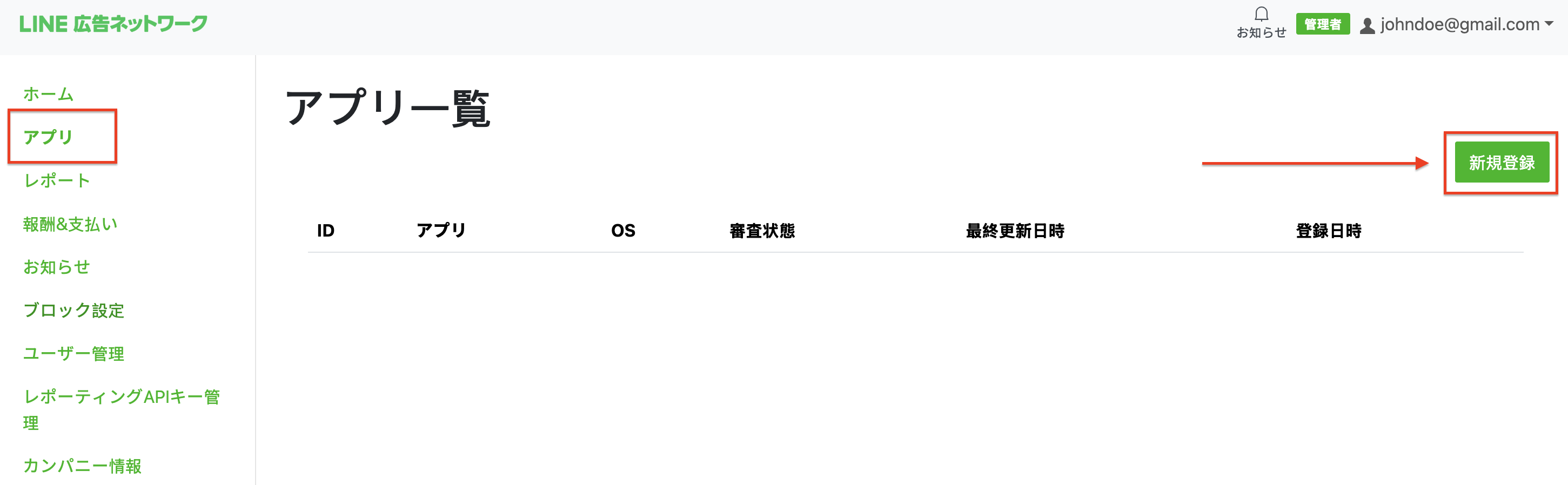
Otwórz kartę Aplikacja i kliknij przycisk Nowa rejestracja.
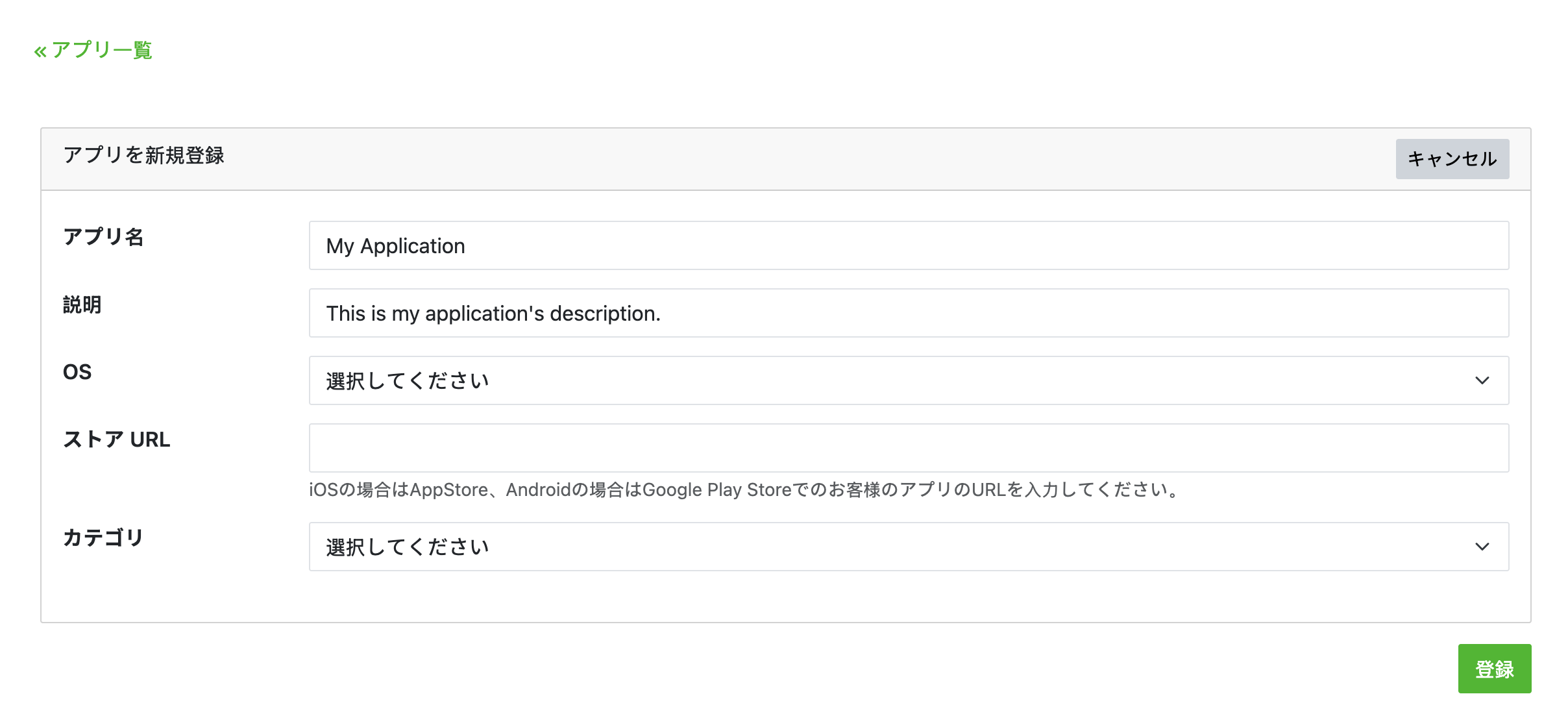
Wypełnij formularz i kliknij rejestracja.
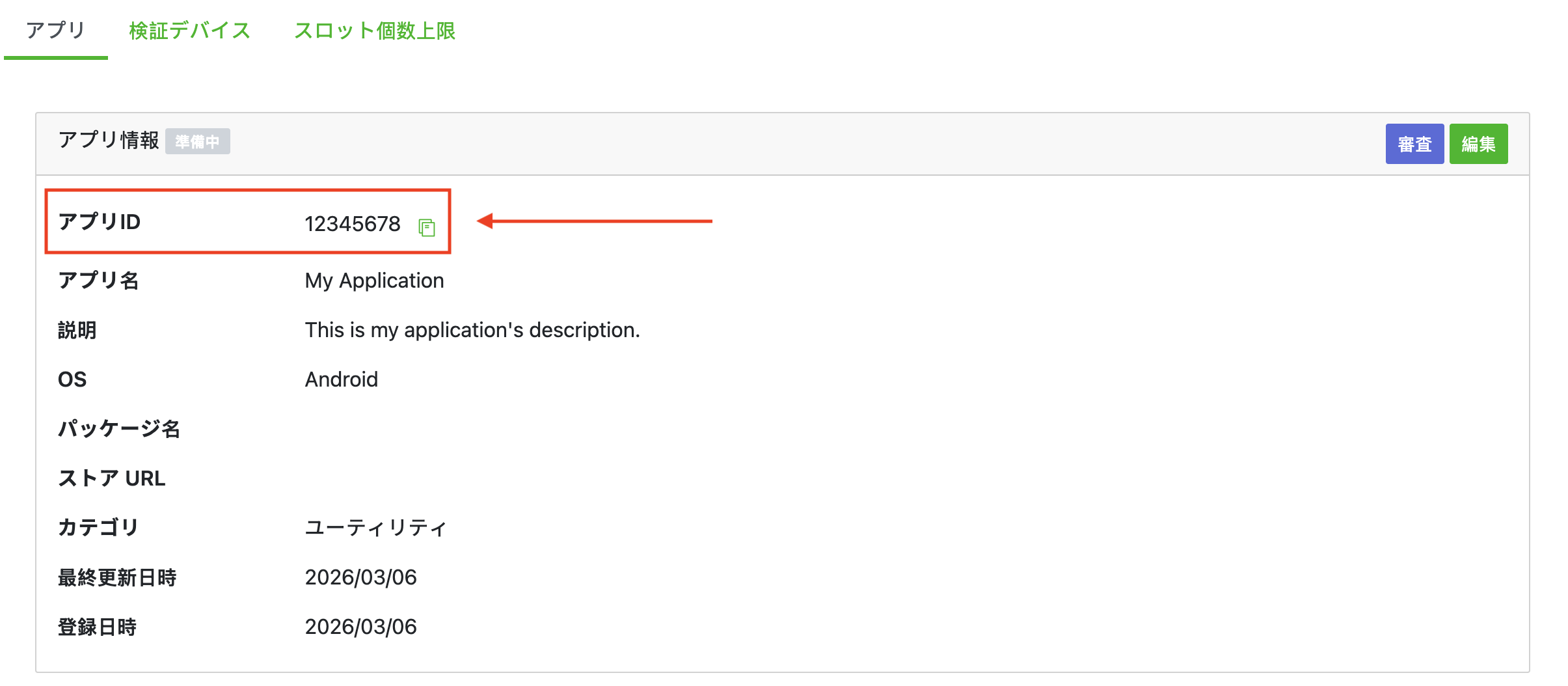
Zapisz identyfikator aplikacji.
Tworzenie boksu reklamowego
Na karcie Aplikacja wybierz aplikację, aby wyświetlić jej szczegóły. W sekcji Miejsce reklamowe kliknij Dodaj.

Wypełnij formularz, aby podać szczegóły dotyczące miejsca docelowego. W sekcji Typ określania stawek wybierz Standardowe, aby skonfigurować ten slot pod kątem zapośredniczenia kaskadowego, lub Określanie stawek przez pakiet SDK Google, aby skonfigurować ten slot pod kątem określania stawek. Po wypełnieniu formularza kliknij Utwórz.
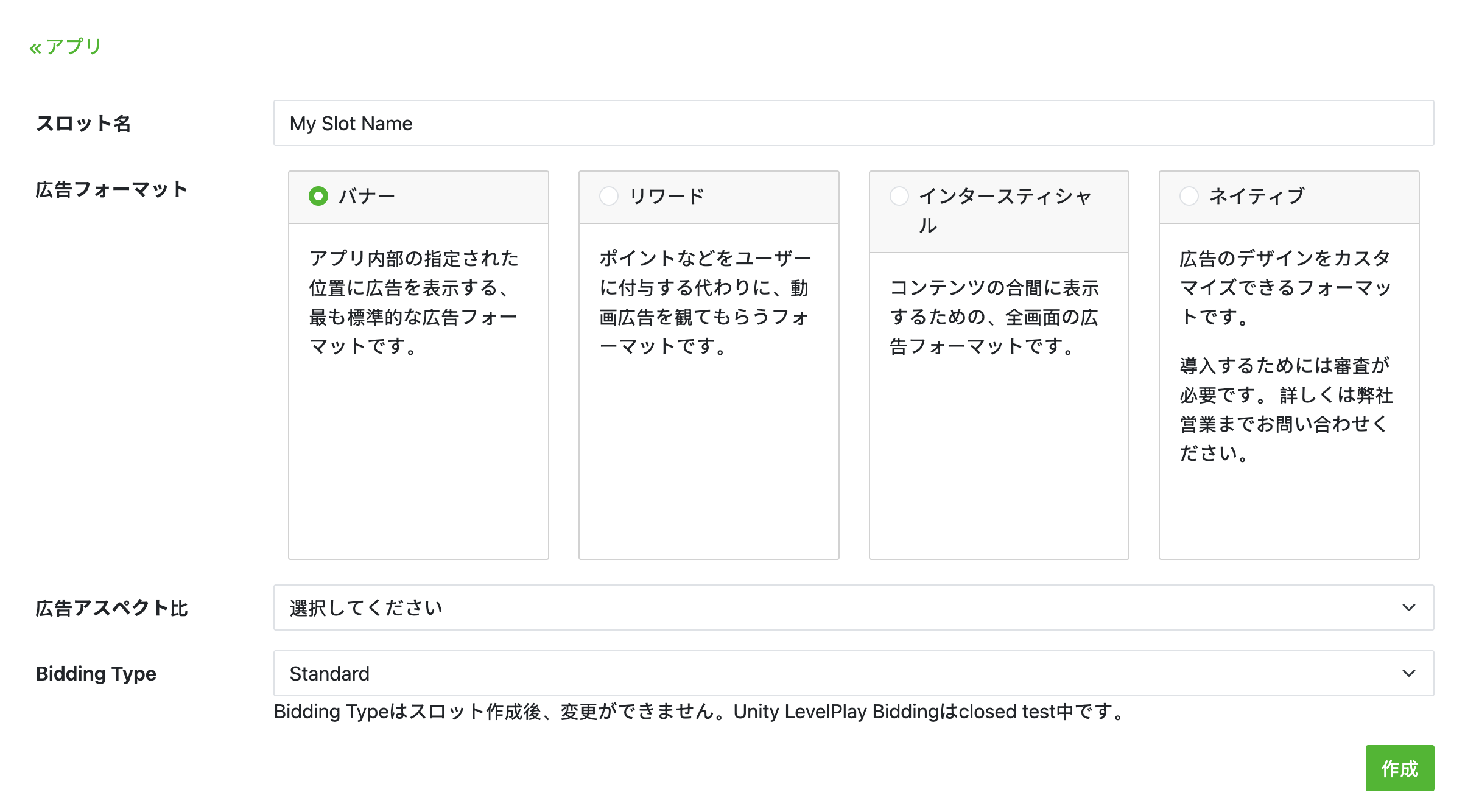
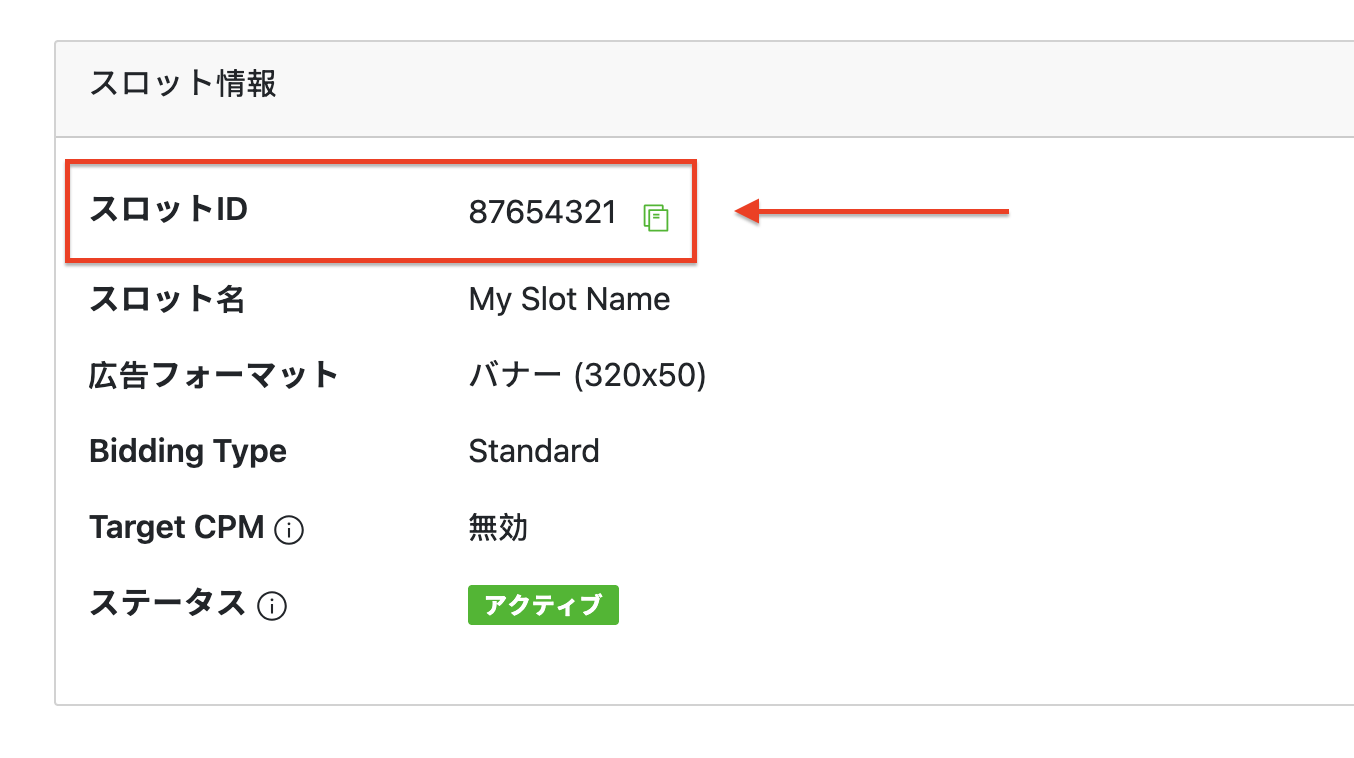
Zanotuj identyfikator slota.
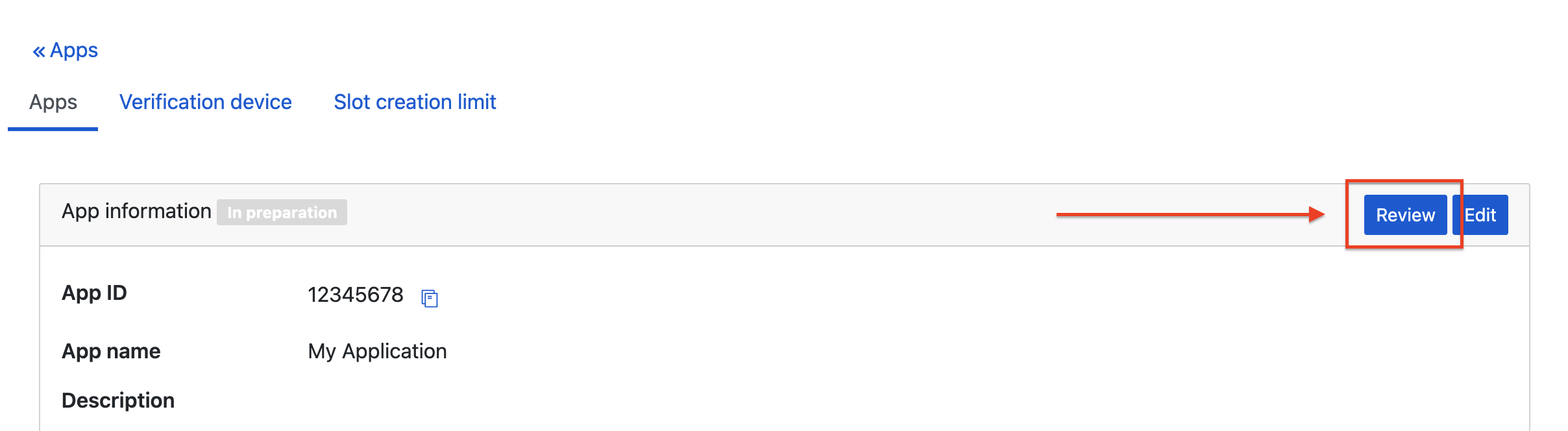
Po utworzeniu pierwszego miejsca reklamowego kliknij Sprawdź na stronie z informacjami o aplikacji, aby uzyskać zgodę od sieci reklamowej LY Ads Network. Może to chwilę potrwać. Jeśli masz pytania, skontaktuj się z przedstawicielem sieci reklamowej LY Ads.
Tworzenie klucza interfejsu Reporting API
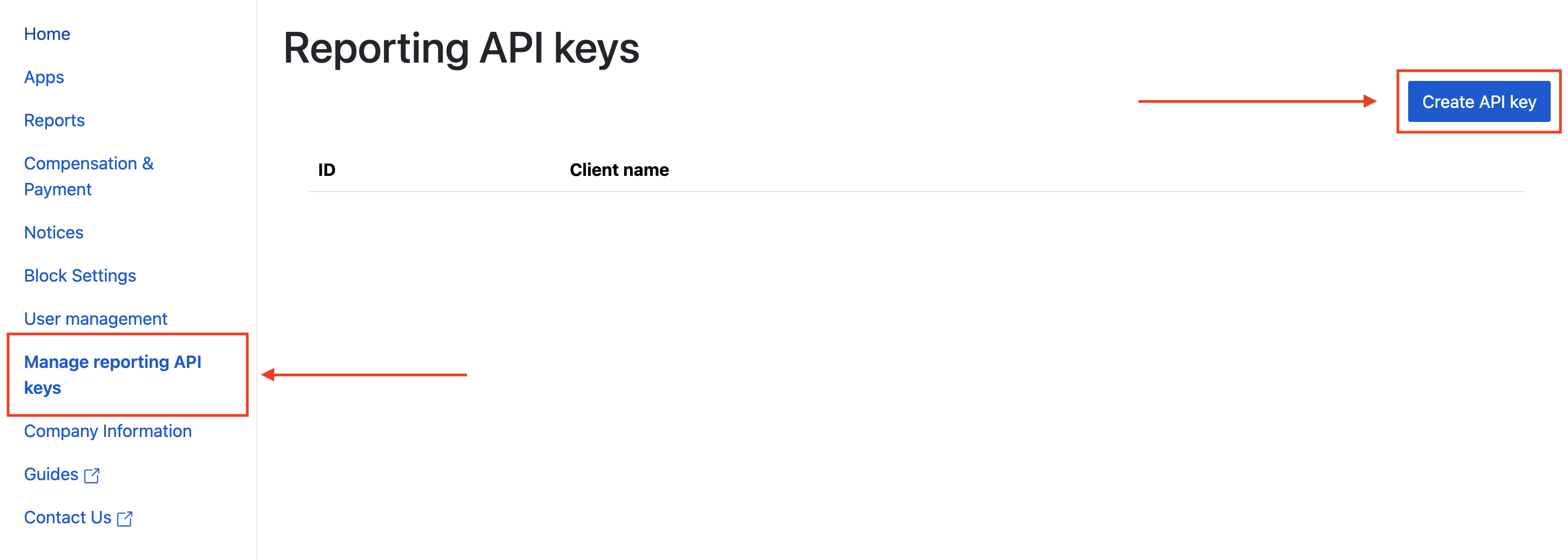
Otwórz kartę Zarządzanie kluczami interfejsu API do raportowania i kliknij przycisk Utwórz klucz interfejsu API.
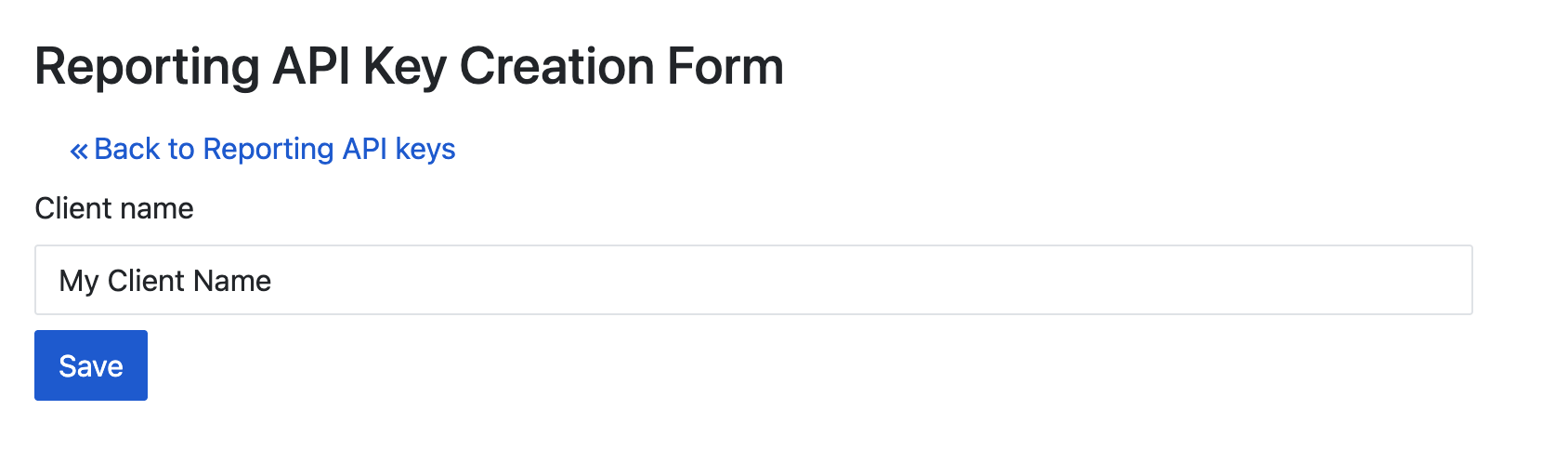
Wypełnij formularz i kliknij Zapisz.
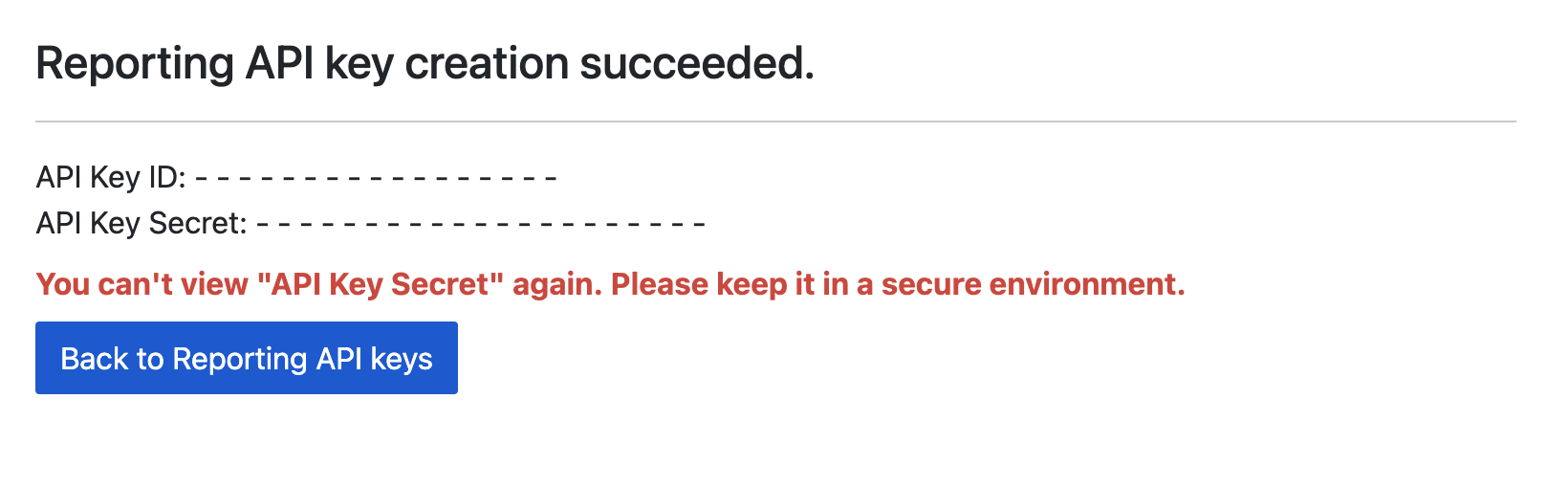
Zanotuj identyfikator klucza interfejsu API i klucz tajny interfejsu API.
Aktualizowanie pliku app-ads.txt
Plik Authorized Sellers for Apps app-ads.txt to projekt IAB Tech Lab, który ma zagwarantować, że Twoje zasoby reklamowe w aplikacjach będą sprzedawane tylko w tych kanałach, na które wyrażasz zgodę. Aby zapobiec znacznej utracie przychodów z reklam, musisz wdrożyć plik app-ads.txt.
Jeśli jeszcze tego nie zrobiono, skonfiguruj plik app-ads.txt pod kątem aplikacji.
Aby zaimplementować app-ads.txt w przypadku LY Ads Network, zapoznaj się z artykułem Informacje o pliku app-ads.txt.
Krok 2. Skonfiguruj popyt sieci LY Ads w interfejsie AdMob
Konfigurowanie ustawień zapośredniczenia dla jednostki reklamowej
Musisz dodać LY Ads Network do konfiguracji mediacji w przypadku jednostki reklamowej.
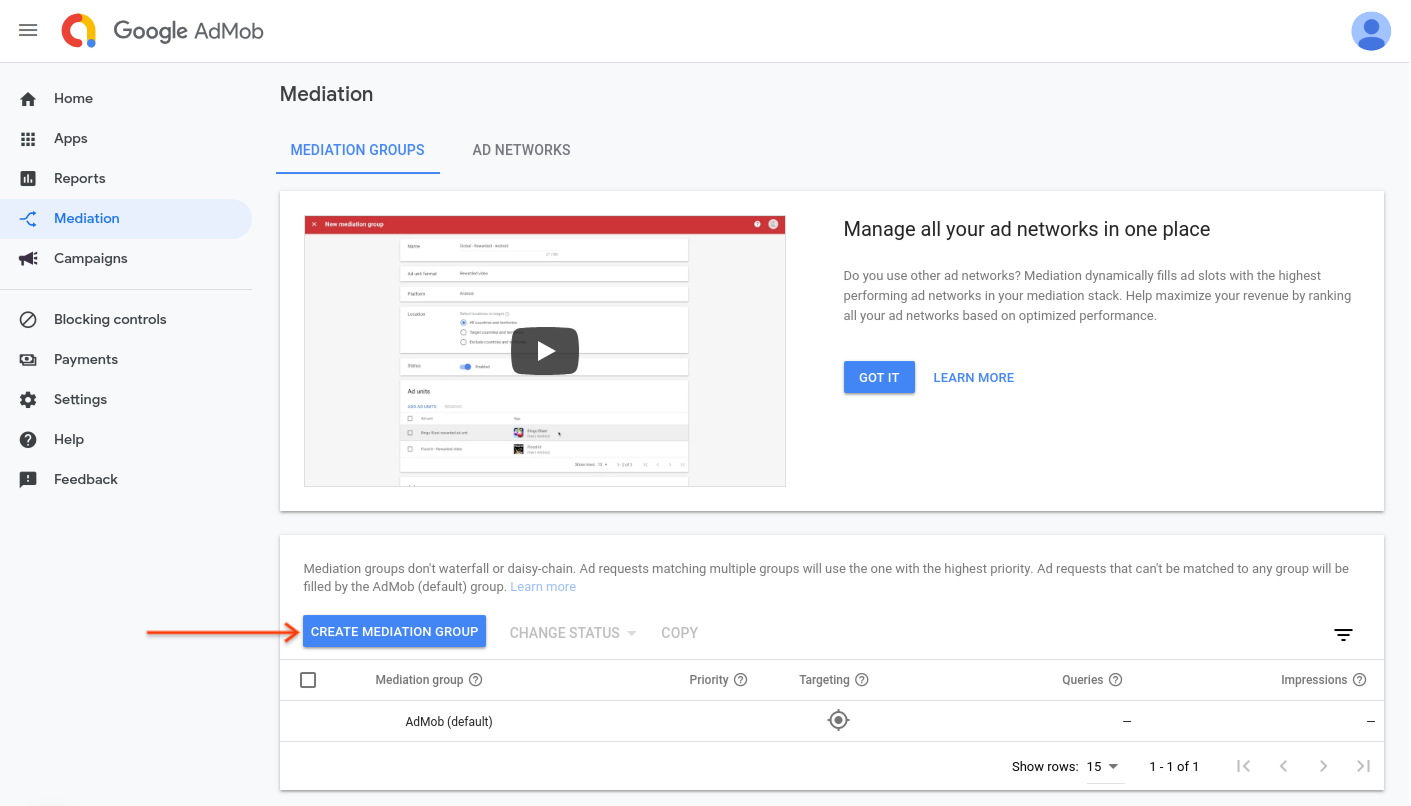
Najpierw zaloguj się na konto AdMob. Następnie otwórz kartę Mediacja. Jeśli masz już grupę zapośredniczenia, którą chcesz zmodyfikować, kliknij jej nazwę, aby ją edytować, i przejdź do sekcji Dodawanie sieci LY Ads jako źródła reklam.
Aby utworzyć nową grupę zapośredniczenia, kliknij Utwórz grupę zapośredniczenia.
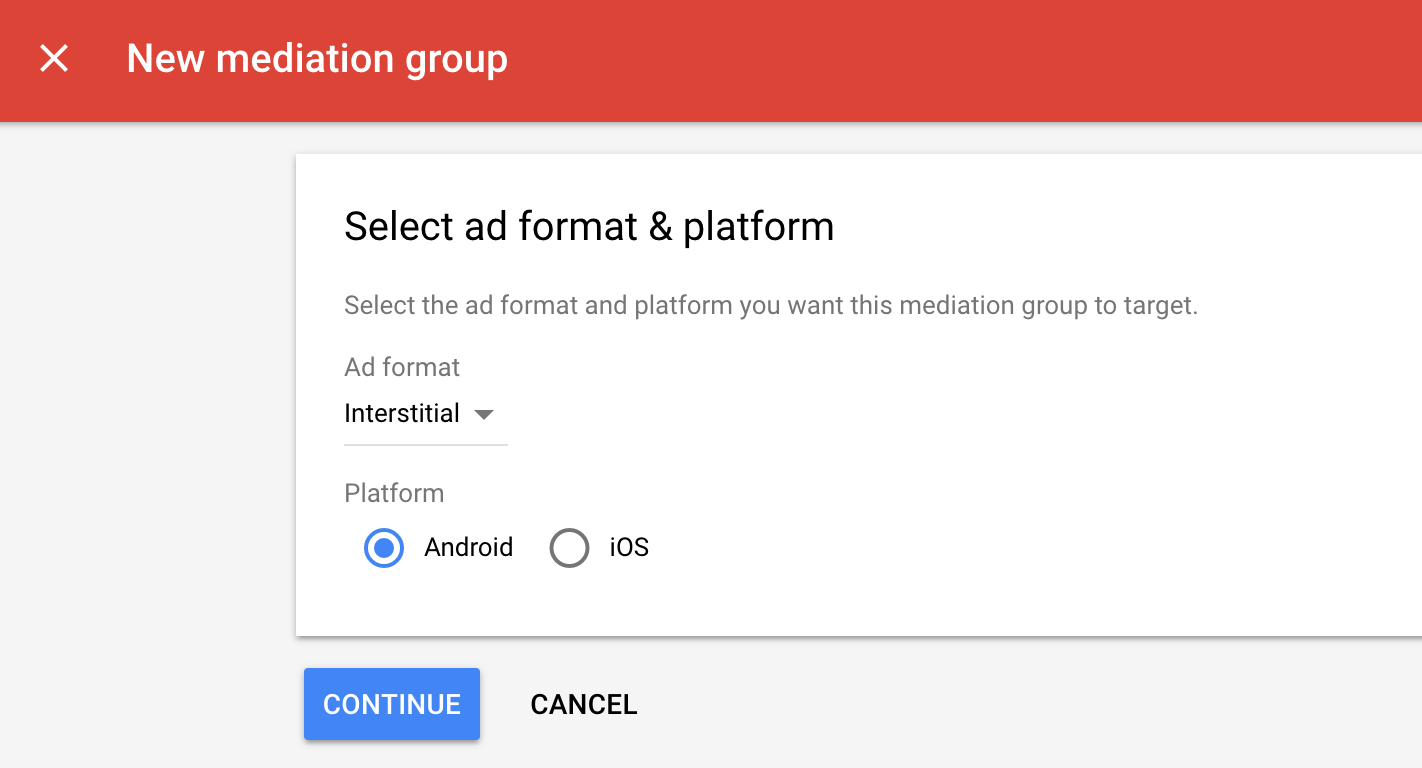
Wpisz format reklamy i platformę, a potem kliknij Dalej.
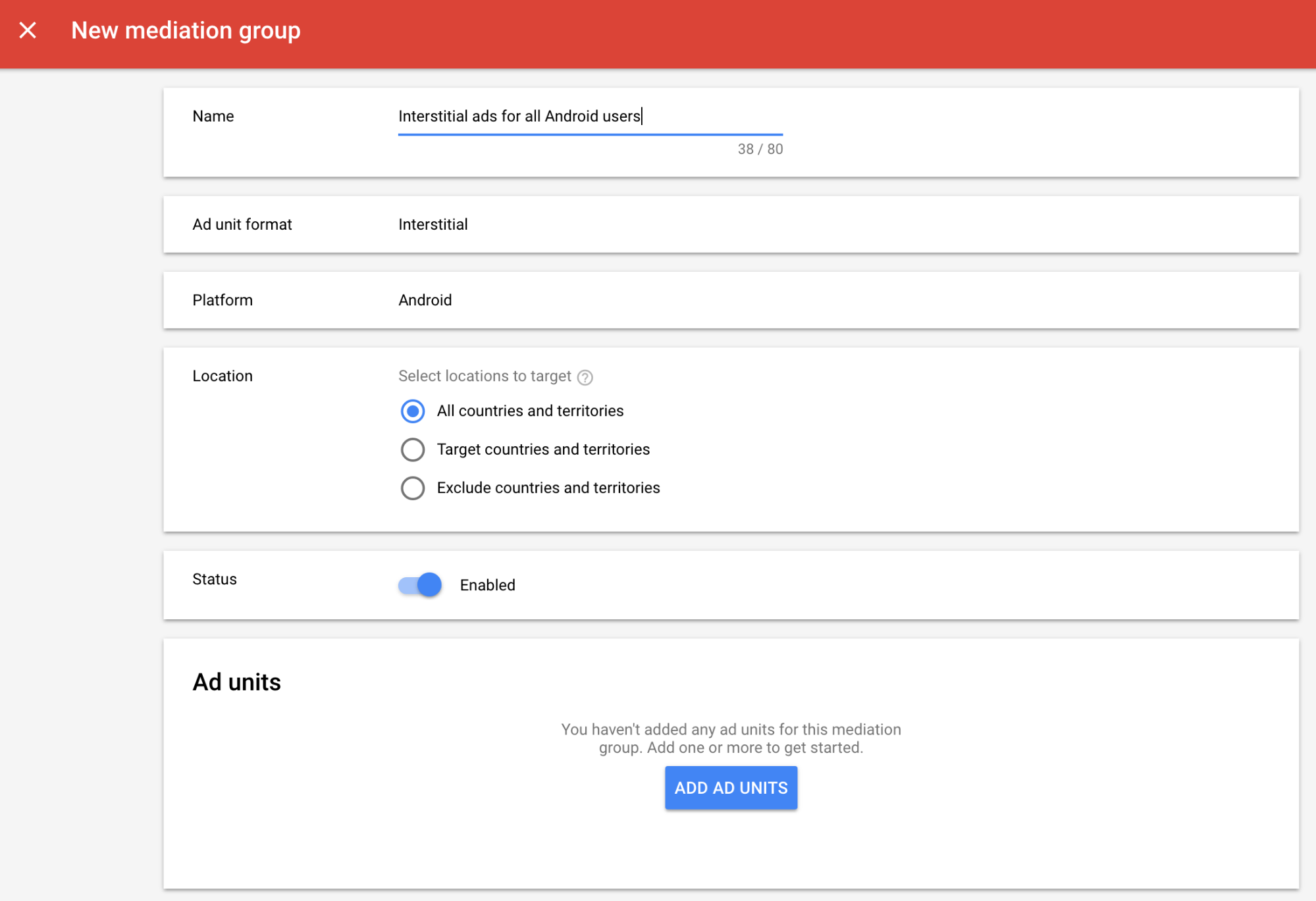
Nadaj grupie zapośredniczenia nazwę i wybierz lokalizacje, na które chcesz kierować reklamy. Następnie ustaw stan grupy zapośredniczenia na Włączona i kliknij Dodaj jednostki reklamowe.
Powiąż tę grupę zapośredniczenia z co najmniej jedną z dotychczasowych jednostek reklamowych AdMob. Następnie kliknij Gotowe.
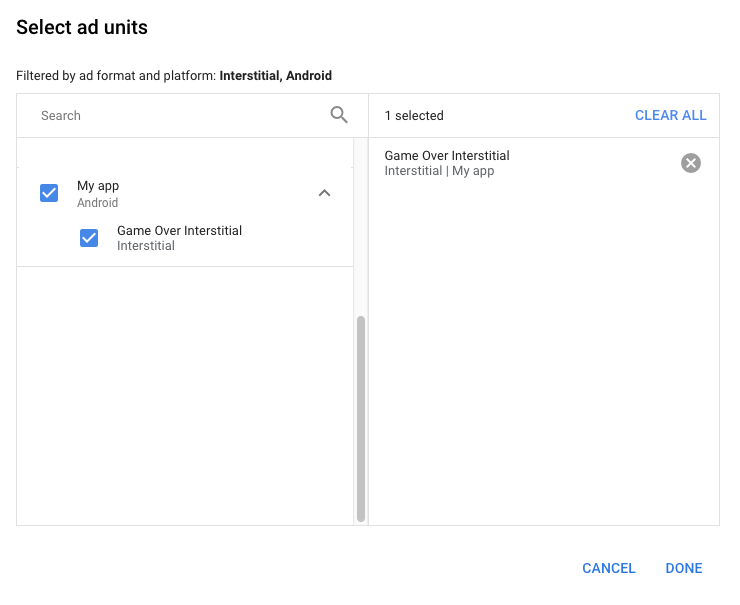
Powinna się teraz wyświetlić karta jednostek reklamowych z wybranymi przez Ciebie jednostkami:
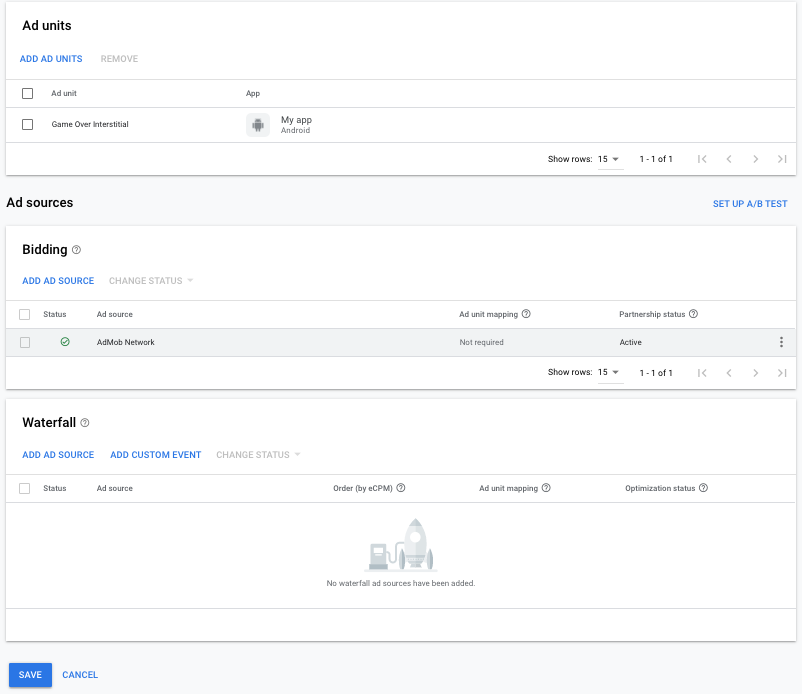
Dodawanie LY Ads Network jako źródła reklam
Określanie stawek
W sekcji Źródła reklam odszukaj kartę Ustalanie stawek i kliknij Dodaj źródło reklam. Następnie wybierz LY Ads Network.
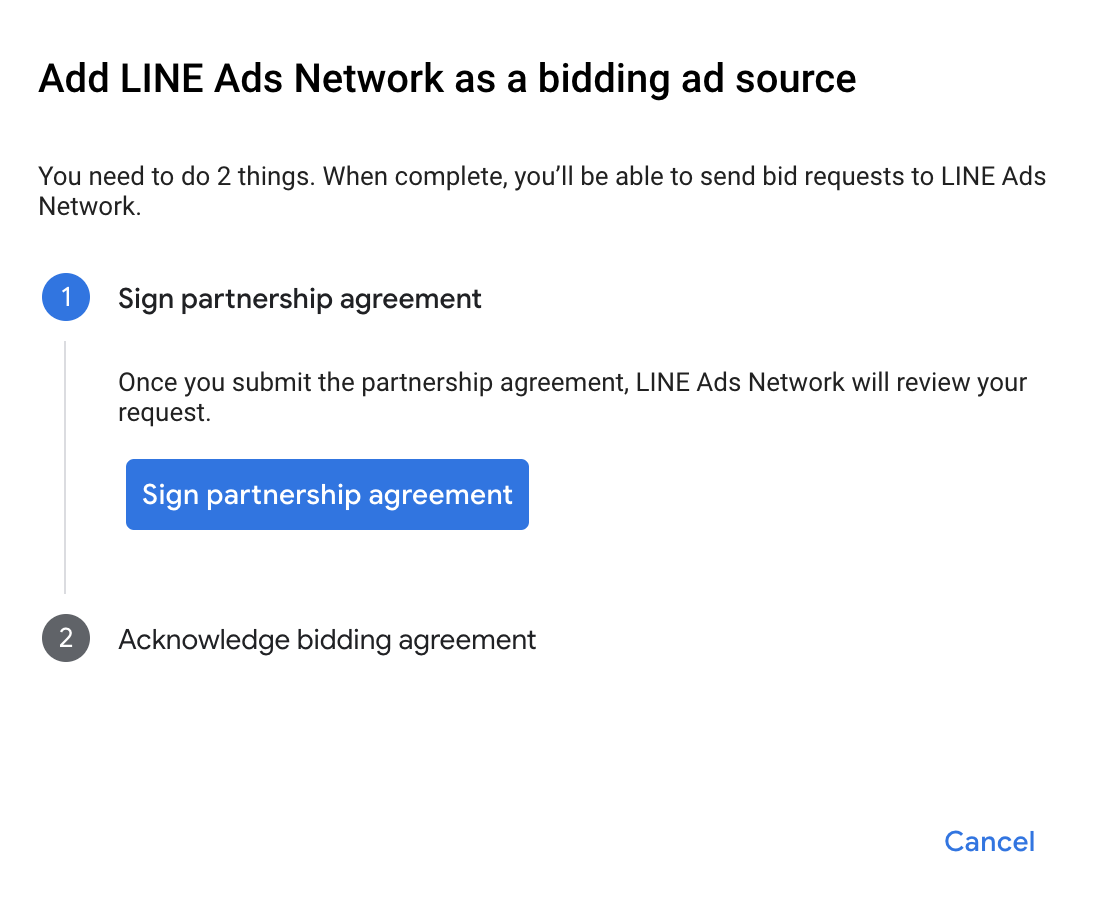
Kliknij Jak podpisać umowę partnerską i skonfiguruj partnerstwo w zakresie określania stawek z siecią reklamową LY Ads Network.
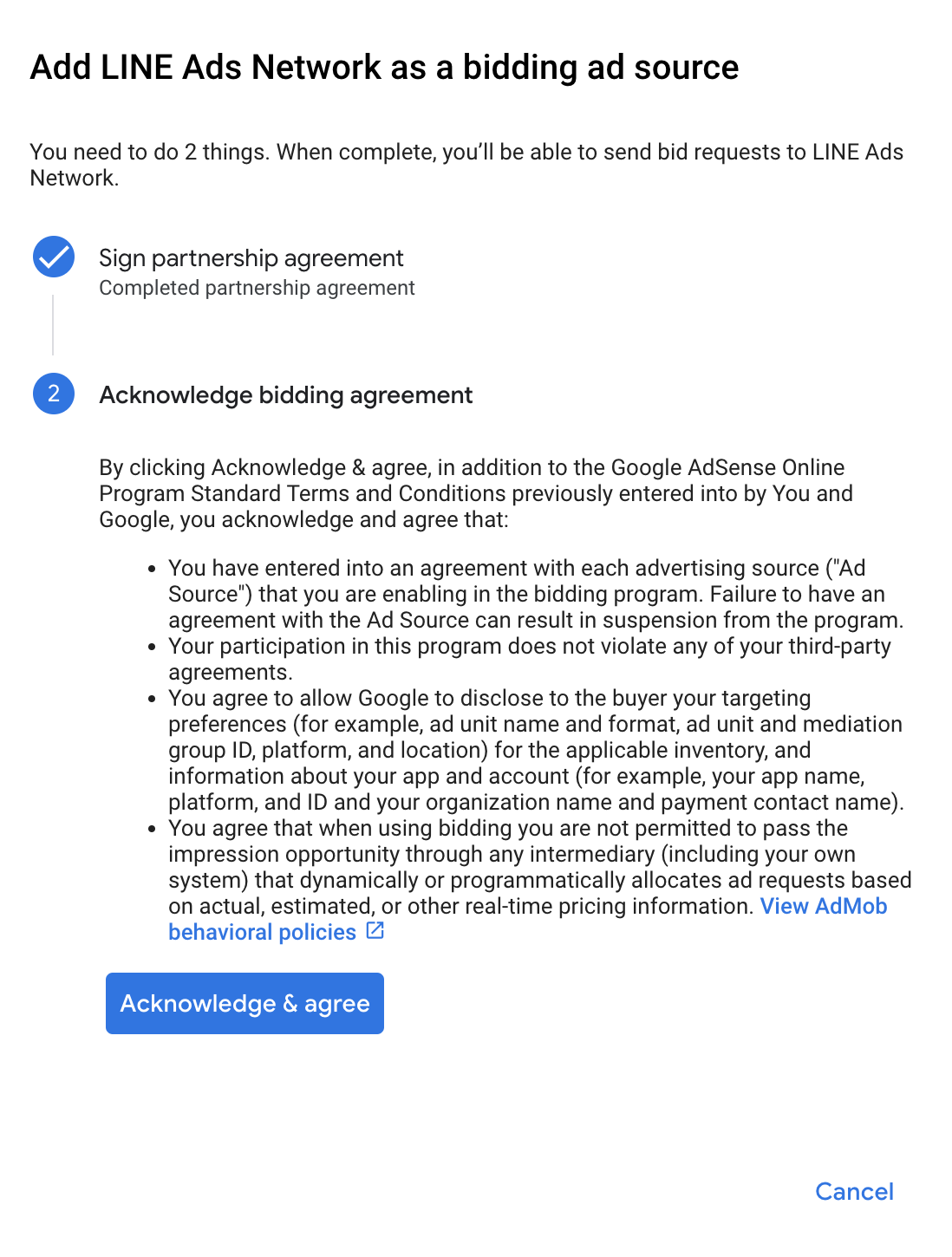
Kliknij Potwierdzam i akceptuję, a potem Kontynuuj.
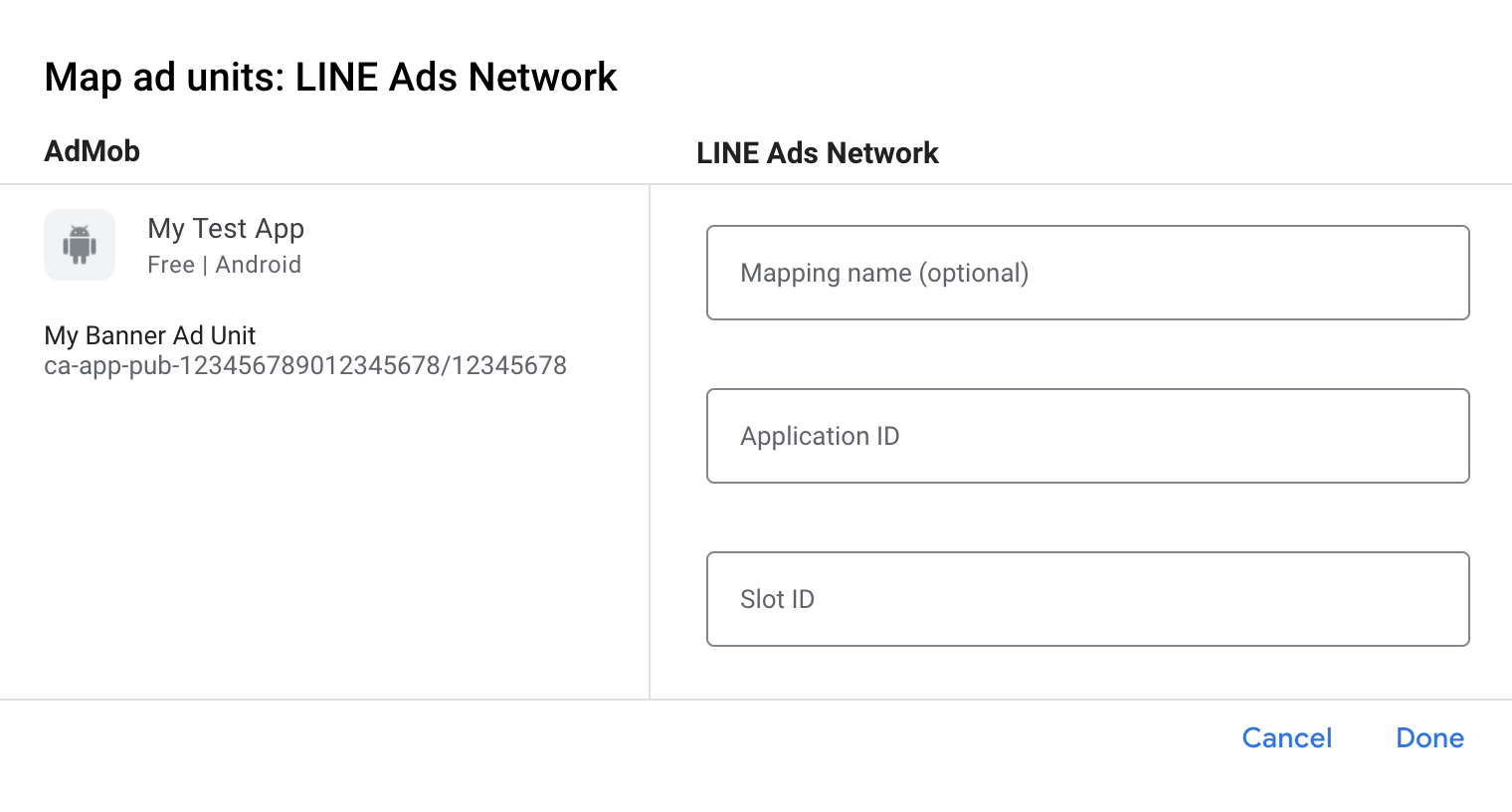
Jeśli masz już mapowanie dla LY Ads Network, możesz je wybrać. W przeciwnym razie kliknij Dodaj mapowanie.
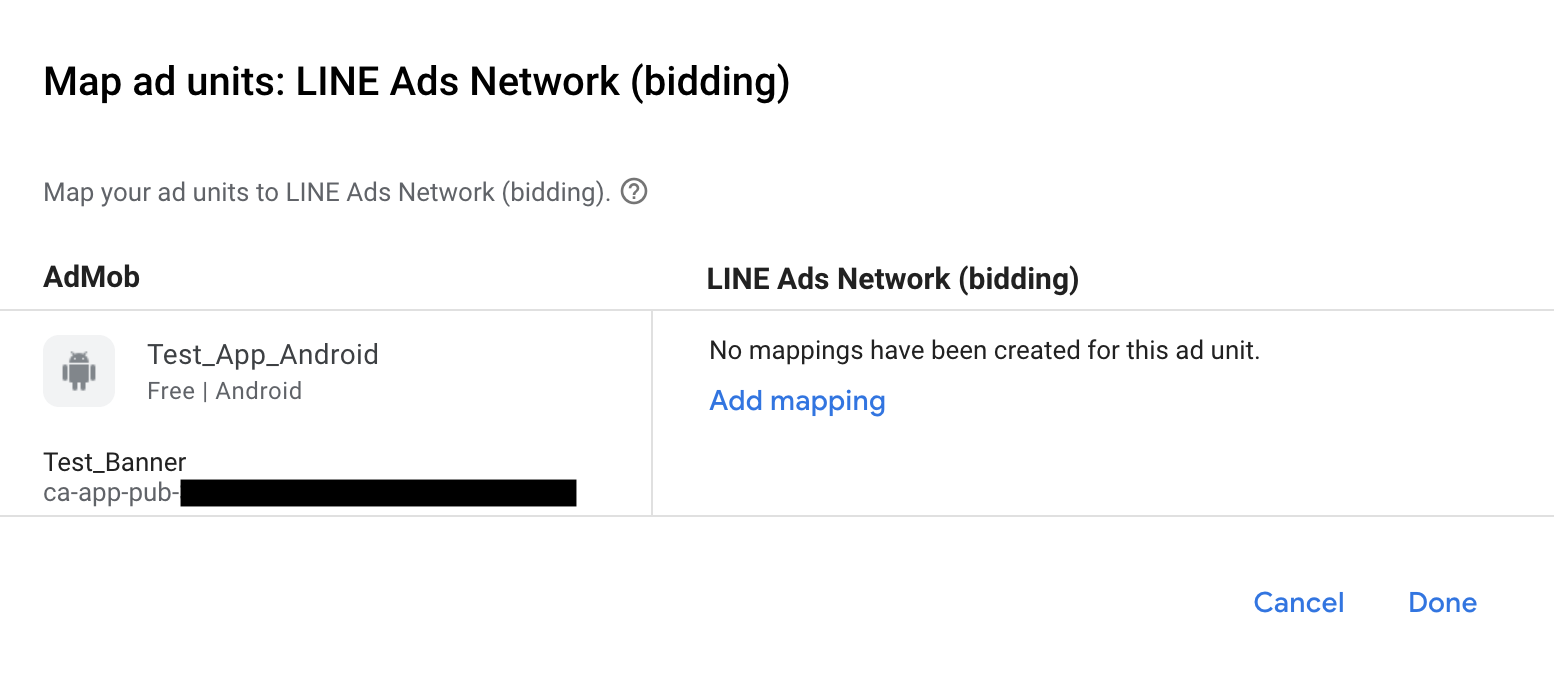
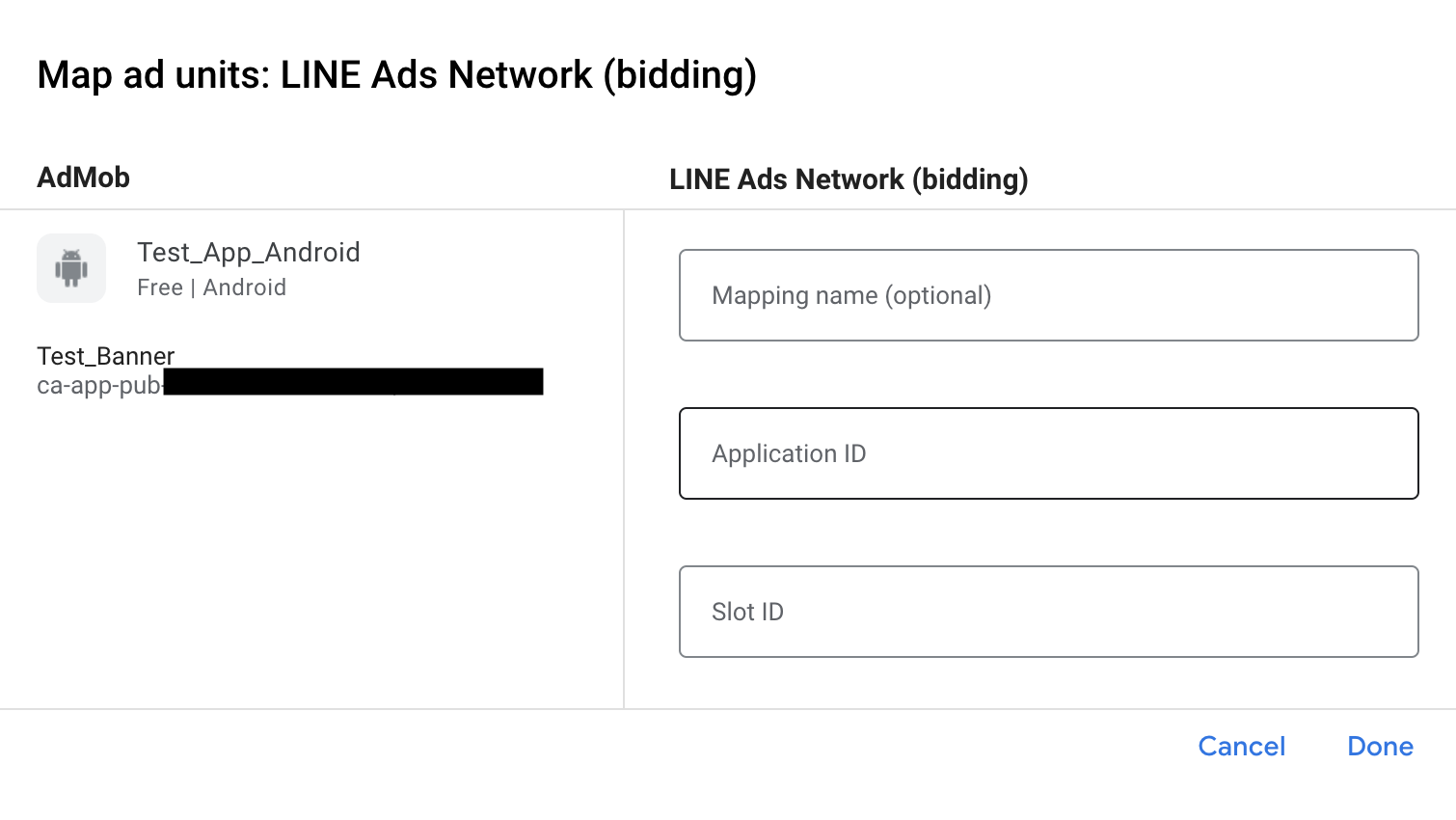
Następnie wpisz Identyfikator aplikacji i Identyfikator miejsca na reklamę uzyskane w poprzedniej sekcji. Następnie kliknij Gotowe.
Kaskada
Na karcie Kaskadowe w sekcji Źródła reklam kliknij Dodaj źródło reklam.
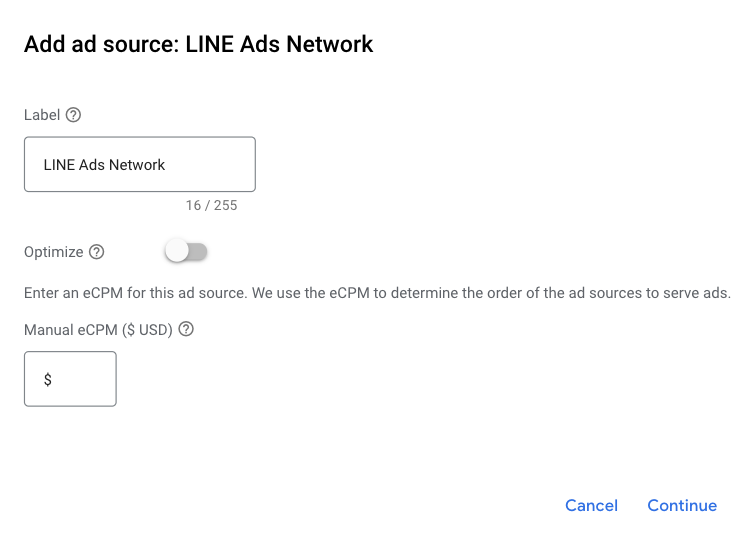
Wybierz LY Ads Network i włącz przełącznik Optymalizuj. Aby skonfigurować optymalizację źródeł reklam w LY Ads Network, wpisz identyfikator klucza interfejsu API i klucz tajny interfejsu API uzyskane w poprzedniej sekcji. Następnie wpisz wartość eCPM dla sieci LY Ads Network i kliknij Dalej.
Jeśli masz już mapowanie dla sieci reklamowej LY, możesz je wybrać. W przeciwnym razie kliknij Dodaj mapowanie.
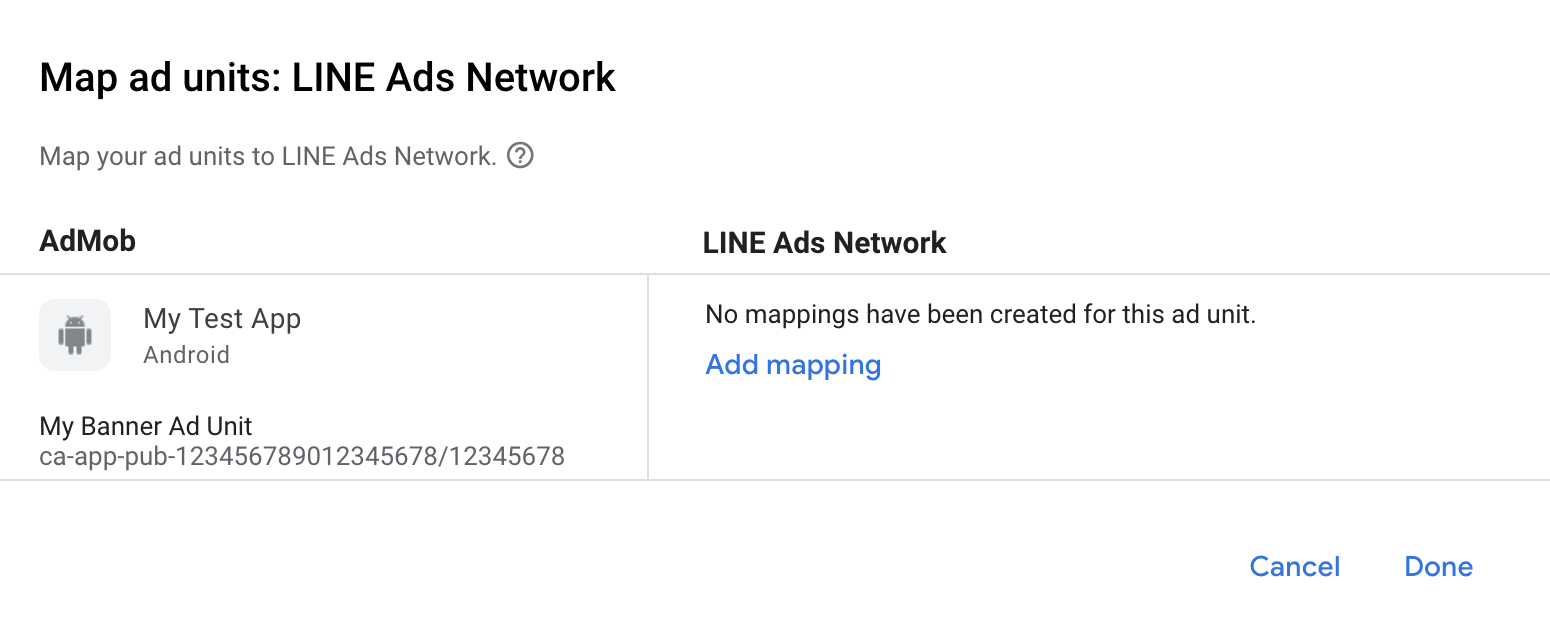
Następnie wpisz Identyfikator aplikacji i Identyfikator miejsca uzyskane w poprzedniej sekcji. Następnie kliknij Gotowe.
Krok 3. Zaimportuj pakiet SDK i adapter LY Ads Network
Integracja z Androidem Studio (zalecana)
W pliku Gradle na poziomie aplikacji dodaj te zależności implementacji i konfiguracje:
Kotlin
dependencies {
    implementation("com.google.android.libraries.ads.mobile.sdk:ads-mobile-sdk:1.6.0")
    implementation("com.google.ads.mediation:line:3.1.1.2")
}

configurations.configureEach {
    exclude(group = "com.google.android.gms", module = "play-services-ads")
    exclude(group = "com.google.android.gms", module = "play-services-ads-lite")
}
Zakręcony
dependencies {
    implementation 'com.google.android.libraries.ads.mobile.sdk:ads-mobile-sdk:1.6.0'
    implementation 'com.google.ads.mediation:line:3.1.1.2'
}

configurations.configureEach {
    exclude group: 'com.google.android.gms', module: 'play-services-ads'
    exclude group: 'com.google.android.gms', module: 'play-services-ads-lite'
}
Integracja ręczna
Pobierz najnowszą wersję pliku
.aarpakietu SDK sieci reklamowej LY Ads Network i dodaj go do swojego projektu.Przejdź do artefaktów adaptera LY Ads Network w repozytorium Maven Google. Wybierz najnowszą wersję, pobierz plik
.aaradaptera sieci reklamowej LY Ads i dodaj go do projektu.
Krok 4. Dodaj wymagany kod
Integracja z siecią reklamową LY nie wymaga dodatkowego kodu.
Krok 5. Przetestuj implementację
Włączanie reklam testowych
Pamiętaj, aby zarejestrować urządzenie testowe w AdMob.
Adapter LY Ads Network zawiera metodę pomocniczą, która umożliwia włączenie trybu testowego w przypadku LY Ads Network. Musisz ustawić tę opcję przed zainicjowaniemGMA Next-Gen SDK, aby mieć pewność, że zostaną one prawidłowo przekazane do pakietu SDK sieci reklamowej LY.
Java
Kotlin
Weryfikowanie reklam testowych
Aby sprawdzić, czy otrzymujesz reklamy testowe z sieci LY Ads Network, włącz w inspektorze reklam testowanie pojedynczego źródła reklam, korzystając ze źródeł reklam LY Ads Network.
Kroki opcjonalne:
Parametry dotyczące sieci
Adapter sieci LY Ads obsługuje dodatkowy parametr żądania, który można przekazać do adaptera za pomocą klasy LineExtras. Konstruktor tej klasy zawiera te parametry:
enableAdSound- A
boolean, aby określić domyślny stan początkowy dźwięku w przypadku banerów, reklam pełnoekranowych i reklam z nagrodą.
Oto przykład kodu, który pokazuje, jak utworzyć żądanie reklamy z ustawionymi parametrami:
Java
Kotlin
Korzystanie z reklam natywnych
Renderowanie reklam
Adapter sieci reklamowej LY Ads Network wypełnia te opisy zaawansowanych reklam natywnych w przypadku NativeAd.
| Pole | Komponenty zawsze dołączane przez adapter LY Ads Network |
|---|---|
| Nagłówek | |
| Obraz | |
| Treść | |
| Ikona aplikacji | 1. |
| Wezwanie do działania | |
| Ocena w gwiazdkach | |
| Sklep | |
| Cena |
1 W przypadku reklam natywnych pakiet SDK sieci LY Ads nie udostępnia ikony aplikacji. Zamiast tego adapter sieci reklamowej LY Ads wypełnia ikonę aplikacji przezroczystym obrazem.
Kody błędów
Jeśli adapter nie otrzyma reklamy z sieci reklamowej LY, możesz sprawdzić podstawowy błąd w odpowiedzi na żądanie reklamy, korzystając z ResponseInfo.getAdSourceResponses() w tych klasach:
com.line.ads
com.google.ads.mediation.line.LineMediationAdapter
Oto kody i komunikaty wyświetlane przez adapter LY Ads Network w przypadku niepowodzenia wczytania reklamy:
| Kod błędu | Domena | Przyczyna |
|---|---|---|
| 1-10 | com.five_corp.ad | Pakiet SDK sieci reklamowej LY zwrócił błąd specyficzny dla pakietu SDK. Więcej informacji znajdziesz w dokumentacji sieci reklamowej LY Ads Network. |
| 101 | com.google.ads.mediation.line | Brakujący lub nieprawidłowy identyfikator aplikacji. |
| 102 | com.google.ads.mediation.line | Brakujący lub nieprawidłowy identyfikator miejsca docelowego. |
| 103 | com.google.ads.mediation.line | Żądany rozmiar reklamy nie pasuje do rozmiaru banera reklamowego obsługiwanego przez sieć LY Ads. |
| 104 | com.google.ads.mediation.line | Nie udało się wczytać reklamy pełnoekranowej ani reklamy z nagrodą z powodu braku kontekstu aktywności. |
| 105 | com.google.ads.mediation.line | Pakiet SDK sieci LY Ads nie zdołał wyświetlić reklamy pełnoekranowej ani reklamy z nagrodą. |
| 106 | com.google.ads.mediation.line | Nie udało się wczytać reklamy natywnej z powodu brakujących komponentów. |
| 107 | com.google.ads.mediation.line | Pakiet SDK FiveAd zwrócił wartość null dla narzędzia do wczytywania reklam. |
Historia zmian adaptera mediacji LINE na Androida
Wersja 3.1.1.2
- Przypnij zależność Kotlin adaptera do wersji 1.9.0 (minimalna wersja Kotlin obsługiwana przez pakiet SDK nowej generacji do reklam mobilnych Google).
Zaprojektowano i przetestowano z użyciem:
- Pakiet SDK do reklam mobilnych Google w wersji 25.4.0.
- Pakiet SDK do wyświetlania reklam mobilnych Google nowej generacji w wersji 1.4.0.
- FiveAd SDK w wersji 3.1.1.1.
Wersja 3.1.1.1
- Mapuje
AgeRestrictedTreatmentna interfejs API Line ChildDirectedTreatment.
Zaprojektowano i przetestowano z użyciem:
- Pakiet SDK do reklam mobilnych Google w wersji 25.4.0.
- Pakiet SDK do wyświetlania reklam mobilnych Google nowej generacji w wersji 1.2.1.
- FiveAd SDK w wersji 3.1.1.1.
Wersja 3.1.1.0
- Sprawdzona zgodność z pakietem FiveAd SDK w wersji 3.1.1.0.
Zaprojektowano i przetestowano z użyciem:
- Pakiet SDK do reklam mobilnych Google w wersji 25.2.0.
- Pakiet SDK do wyświetlania reklam mobilnych Google nowej generacji w wersji 1.2.1.
- FiveAd SDK w wersji 3.1.1.0.
Wersja 3.1.0.0
- Dodano właściwość umożliwiającą tworzenie adaptera z zależnością pakietu SDK nowej generacji do reklam mobilnych Google.
- Sprawdzona zgodność z pakietem SDK FiveAd w wersji 3.1.0.0.
Zaprojektowano i przetestowano z użyciem:
- Pakiet SDK do reklam mobilnych Google w wersji 25.1.0.
- Pakiet SDK do wyświetlania reklam mobilnych Google nowej generacji w wersji 0.25.0-beta01.
- FiveAd SDK w wersji 3.1.0.0.
Wersja 3.0.1.2
Zaprojektowano i przetestowano z użyciem:
- Pakiet SDK do reklam mobilnych Google w wersji 25.1.0.
- Wersja pakietu SDK FiveAd 3.0.1.2.
Wersja 3.0.1.1
- Wyświetlenia reklam natywnych są teraz zastępowane przez pakiet SDK FiveAd, gdy używasz pakietu SDK do reklam mobilnych Google w wersji 24.4.0 lub nowszej.
Zaprojektowano i przetestowano z użyciem:
- Pakiet SDK do reklam mobilnych Google w wersji 24.9.0.
- Wersja pakietu SDK FiveAd 3.0.1.1.
Wersja 3.0.1.0
- Dodano obsługę przekazywania parametru tagForUnderAgeOfConsent pakietu SDK do reklam mobilnych Google do pakietu SDK FiveAd.
- Zweryfikowana zgodność z pakietem FiveAd SDK w wersji 3.0.1.0.
Zaprojektowano i przetestowano z użyciem:
- Pakiet SDK do reklam mobilnych Google w wersji 24.9.0.
- Wersja pakietu SDK FiveAd 3.0.1.0.
Wersja 3.0.0.0
- Zweryfikowana zgodność z pakietem SDK FiveAd w wersji 3.0.0.0.
Zaprojektowano i przetestowano z użyciem:
- Pakiet SDK do reklam mobilnych Google w wersji 24.9.0.
- Wersja pakietu SDK FiveAd 3.0.0.0.
Wersja 2.9.20251028.0
- Zweryfikowana zgodność z pakietem SDK FiveAd w wersji 2.9.20251028.
Zaprojektowano i przetestowano z użyciem:
- Pakiet SDK do reklam mobilnych Google w wersji 24.7.0.
- FiveAd SDK w wersji 2.9.20251028.0
Wersja 2.9.20250924.1
- Usunięto odwołania do kontekstu na poziomie klasy. Może pomóc w ograniczeniu problemów z wyciekiem pamięci.
Zaprojektowano i przetestowano z użyciem:
- Pakiet SDK do reklam mobilnych Google w wersji 24.7.0.
- Wersja pakietu FiveAd SDK 2.9.20250924.1.
Wersja 2.9.20250924.0
- Zweryfikowana zgodność z pakietem SDK FiveAd w wersji 2.9.20250924.
Zaprojektowano i przetestowano z użyciem:
- SDK do reklam mobilnych Google w wersji 24.6.0.
- FiveAd SDK w wersji 2.9.20250924.0
Wersja 2.9.20250718.0
- Zweryfikowana zgodność z pakietem SDK FiveAd w wersji 2.9.20250718.
Zaprojektowano i przetestowano z użyciem:
- Pakiet SDK do reklam mobilnych Google w wersji 24.3.0.
- FiveAd SDK w wersji 2.9.20250718.0.
Wersja 2.9.20250519.0
- Sprawdzona zgodność z pakietem FiveAd SDK w wersji 2.9.20250519.
Zaprojektowano i przetestowano z użyciem:
- Pakiet SDK do reklam mobilnych Google w wersji 24.3.0.
- FiveAd SDK w wersji 2.9.20250519.0.
Wersja 2.9.20250317.1
- Poprawia wymiary wczytywania banerów w przypadku reklam z określaniem stawek dzięki nowemu interfejsowi FiveAd API
Zaprojektowano i przetestowano z użyciem:
- Pakiet SDK do reklam mobilnych Google w wersji 24.1.0.
- FiveAd SDK w wersji 2.9.20250317.0
Wersja 2.9.20250317.0
- Zweryfikowana zgodność z pakietem SDK FiveAd w wersji 2.9.20250317.
Zaprojektowano i przetestowano z użyciem:
- Pakiet SDK do reklam mobilnych Google w wersji 24.1.0.
- FiveAd SDK w wersji 2.9.20250317.0
Wersja 2.9.20250110.1
- Zaktualizowaliśmy minimalny wymagany poziom interfejsu Android API do 23.
- Zaktualizowaliśmy minimalną wymaganą wersję pakietu SDK do reklam mobilnych Google do 24.0.0.
Zaprojektowano i przetestowano z użyciem:
- Pakiet SDK do reklam mobilnych Google w wersji 24.0.0.
- FiveAd SDK w wersji 2.9.20250110.0
Wersja 2.9.20250110.0
- Usunięto wycofaną klasę
UnifiedNativeAdMapperna rzecz klasyNativeAdMapper - Ustalony proces zbierania sygnałów.
- Naprawiono proces inicjowania w przypadku kaskadowych formatów reklam pełnoekranowych i reklam z nagrodą.
- Zweryfikowana zgodność z pakietem SDK FiveAd w wersji 2.9.20250110.
Zaprojektowano i przetestowano z użyciem:
- SDK do reklam mobilnych Google w wersji 23.6.0.
- FiveAd SDK w wersji 2.9.20250110.0
Wersja 2.9.20241129.0
- Dodano obsługę określania stawek w przypadku formatów reklam banerowych, pełnoekranowych, z nagrodą i natywnych.
- Sprawdziliśmy zgodność z pakietem FiveAd SDK w wersji 2.9.20241129.
Zaprojektowano i przetestowano z użyciem:
- Pakiet SDK do reklam mobilnych Google w wersji 23.5.0.
- FiveAd SDK w wersji 2.9.20241129.0
Wersja 2.8.20240827.0
- Zweryfikowana zgodność z pakietem SDK FiveAd w wersji 2.8.20240827.
Zaprojektowano i przetestowano z użyciem:
- Pakiet SDK do reklam mobilnych Google w wersji 23.3.0.
- FiveAd SDK w wersji 2.8.20240827.0
Wersja 2.8.20240808.0
- Zweryfikowana zgodność z pakietem FiveAd SDK w wersji 2.8.20240808.
Zaprojektowano i przetestowano z użyciem:
- Pakiet SDK do reklam mobilnych Google w wersji 23.2.0.
- FiveAd SDK w wersji 2.8.20240808.0
Wersja 2.8.20240722.0
- Sprawdzona zgodność z pakietem SDK FiveAd w wersji 2.8.20240722.
Zaprojektowano i przetestowano z użyciem:
- Pakiet SDK do reklam mobilnych Google w wersji 23.2.0.
- FiveAd SDK w wersji 2.8.20240722.0
Wersja 2.7.20240515.0
- Sprawdzona zgodność z pakietem SDK FiveAd w wersji 2.7.20240515.
Zaprojektowano i przetestowano z użyciem:
- Pakiet SDK do reklam mobilnych Google w wersji 23.1.0.
- Wersja pakietu FiveAd SDK 2.7.20240515.0
Wersja 2.7.20240214.1
- Zaktualizowaliśmy minimalną wymaganą wersję pakietu SDK do reklam mobilnych Google do 23.0.0.
- Sprawdzona zgodność z pakietem FiveAd SDK w wersji 2.7.20240214.
Zaprojektowano i przetestowano z użyciem:
- Pakiet SDK do reklam mobilnych Google w wersji 23.0.0.
- Wersja pakietu FiveAd SDK 2.7.20240214.0.
Wersja 2.7.20240214.0
- Sprawdzona zgodność z pakietem FiveAd SDK w wersji 2.7.20240214.
Zaprojektowano i przetestowano z użyciem:
- SDK do reklam mobilnych Google w wersji 22.6.0.
- Wersja pakietu FiveAd SDK 2.7.20240214.0.
Wersja 2.7.20240126.0
- Sprawdziliśmy zgodność z pakietem SDK FiveAd w wersji 2.7.20240126.
Zaprojektowano i przetestowano z użyciem:
- SDK do reklam mobilnych Google w wersji 22.6.0.
- FiveAd SDK w wersji 2.7.20240126.0.
Wersja 2.7.20240112.0
- Usunięto wycofaną funkcję
FiveAdViewEventListenerna rzecz funkcjiFiveAdCustomLayoutEventListener,FiveAdVideoRewardEventListener,FiveAdInterstitialEventListeneriFiveAdNativeEventListener. - Zweryfikowana zgodność z pakietem SDK FiveAd w wersji 2.7.20240112.
- Zaktualizowaliśmy minimalną wymaganą wersję pakietu SDK do reklam mobilnych Google do 22.6.0.
Zaprojektowano i przetestowano z użyciem:
- SDK do reklam mobilnych Google w wersji 22.6.0.
- Wersja pakietu FiveAd SDK 2.7.20240112.
Wersja 2.6.20230607.1
- Dodaliśmy klasę
LineExtras, która umożliwia wydawcom określanie domyślnych ustawień dźwięku w przypadku formatów reklam banerowych, pełnoekranowych i z nagrodą. - Zaktualizowaliśmy minimalną wymaganą wersję pakietu SDK do reklam mobilnych Google do 22.4.0.
Zaprojektowano i przetestowano z użyciem:
- Pakiet SDK do reklam mobilnych Google w wersji 22.4.0.
- Wersja pakietu FiveAd SDK 2.6.20230607.
Wersja 2.6.20230607.0
- Pierwsza wersja.
- Dodaje obsługę formatów reklam banerowych, pełnoekranowych, z nagrodą i natywnych.
- Zweryfikowana zgodność z pakietem SDK FiveAd w wersji 2.6.20230607.
Zaprojektowano i przetestowano z użyciem:
- Pakiet SDK do reklam mobilnych Google w wersji 22.1.0.
- Wersja pakietu FiveAd SDK 2.6.20230607.