
คู่มือนี้จะแสดงวิธีใช้ GMA Next-Gen SDK เพื่อโหลดและแสดงโฆษณาจาก LY เครือข่ายโฆษณา โดยใช้สื่อกลาง AdMob ซึ่งครอบคลุมการผสานรวม Waterfall โดยจะครอบคลุมวิธีเพิ่ม LY Ads Network ลงในการกำหนดค่าสื่อกลางของหน่วยโฆษณา และวิธีผสานรวม SDK และอะแดปเตอร์ของ LY Ads Network เข้ากับแอป Android
การผสานรวมและรูปแบบโฆษณาที่รองรับ
อะแดปเตอร์สื่อกลางสำหรับเครือข่ายโฆษณา LY มีความสามารถดังต่อไปนี้
| การผสานรวม | |
|---|---|
| การเสนอราคา | |
| การแสดงวิดีโอตามลำดับขั้น | |
| รูปแบบ | |
| แบนเนอร์ | |
| โฆษณาคั่นระหว่างหน้า | |
| ได้รับรางวัลแล้ว | |
| เนทีฟ | |
ข้อกำหนดเบื้องต้น
ก่อนดำเนินการต่อ ให้ตรวจสอบสิ่งต่อไปนี้
Android API ระดับ 24 ขึ้นไป
[สำหรับการเสนอราคา]: หากต้องการผสานรวมรูปแบบโฆษณาที่รองรับทั้งหมดในการเสนอราคา ให้ใช้อะแดปเตอร์ LY Ads Network 2.9.20241129.0 ขึ้นไป (แนะนำให้ใช้เวอร์ชันล่าสุด)
GMA Next-Gen SDK เวอร์ชันล่าสุด
ขั้นตอนที่ 1: ตั้งค่าการกำหนดค่าใน UI ของ LY Ads Network
ลงชื่อสมัครใช้และเข้าสู่ระบบบัญชี LY Ads Network
เพิ่มแอปพลิเคชันใหม่
ไปที่แท็บ App แล้วคลิกปุ่ม New registration
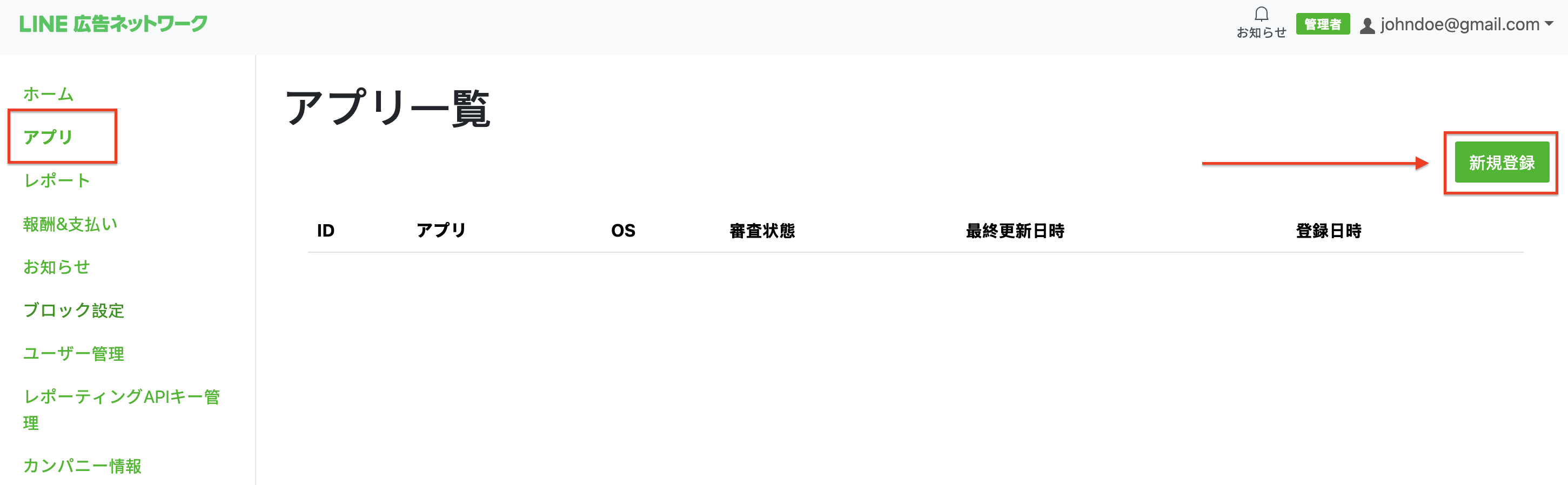
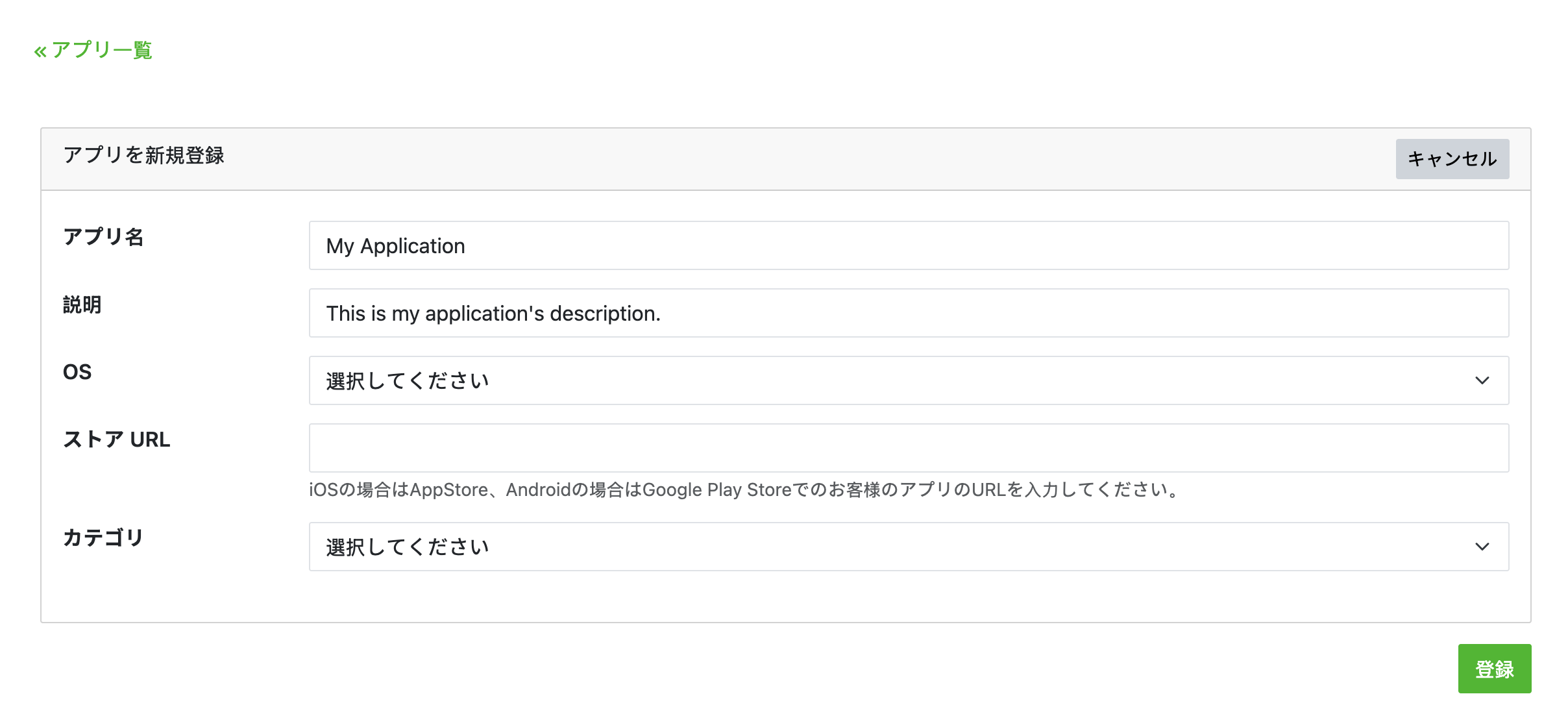
กรอกแบบฟอร์ม แล้วคลิกลงทะเบียน
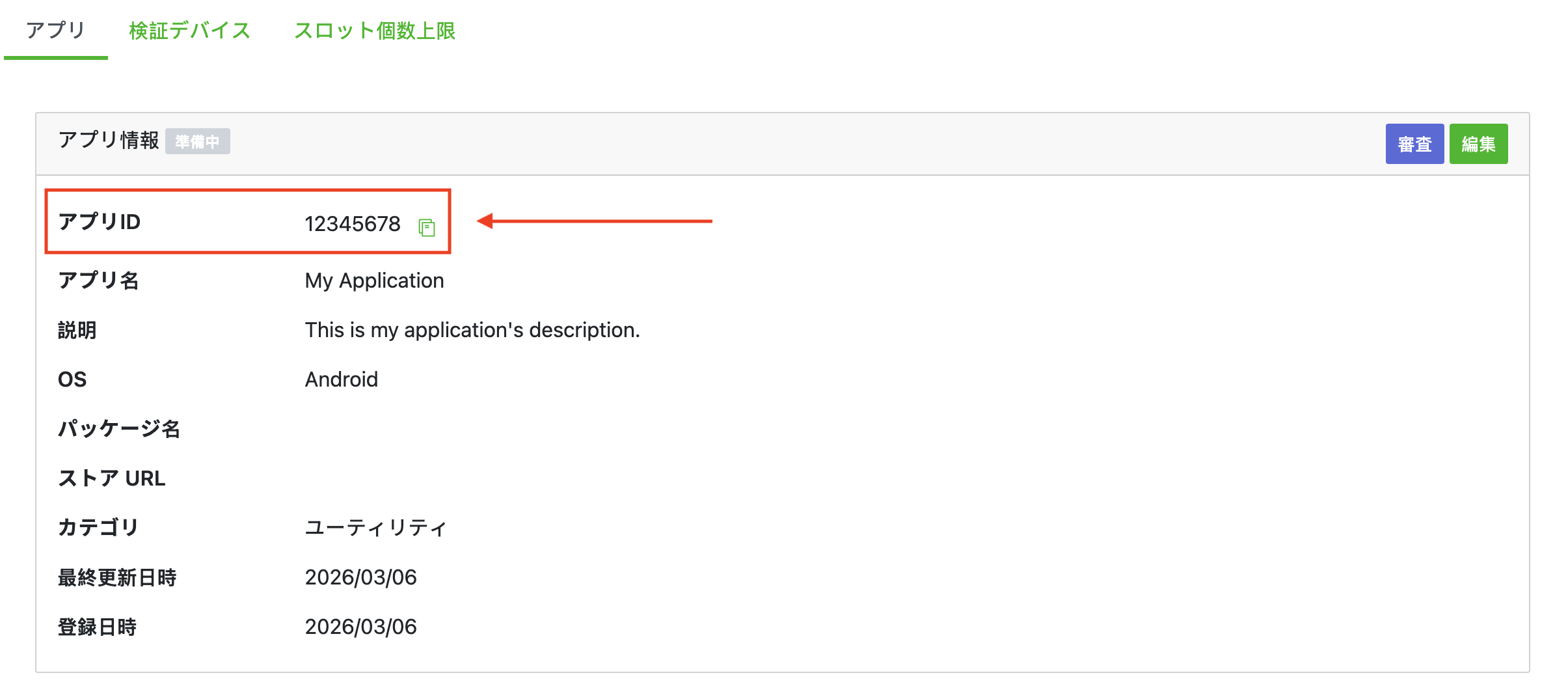
จดบันทึกรหัสแอป
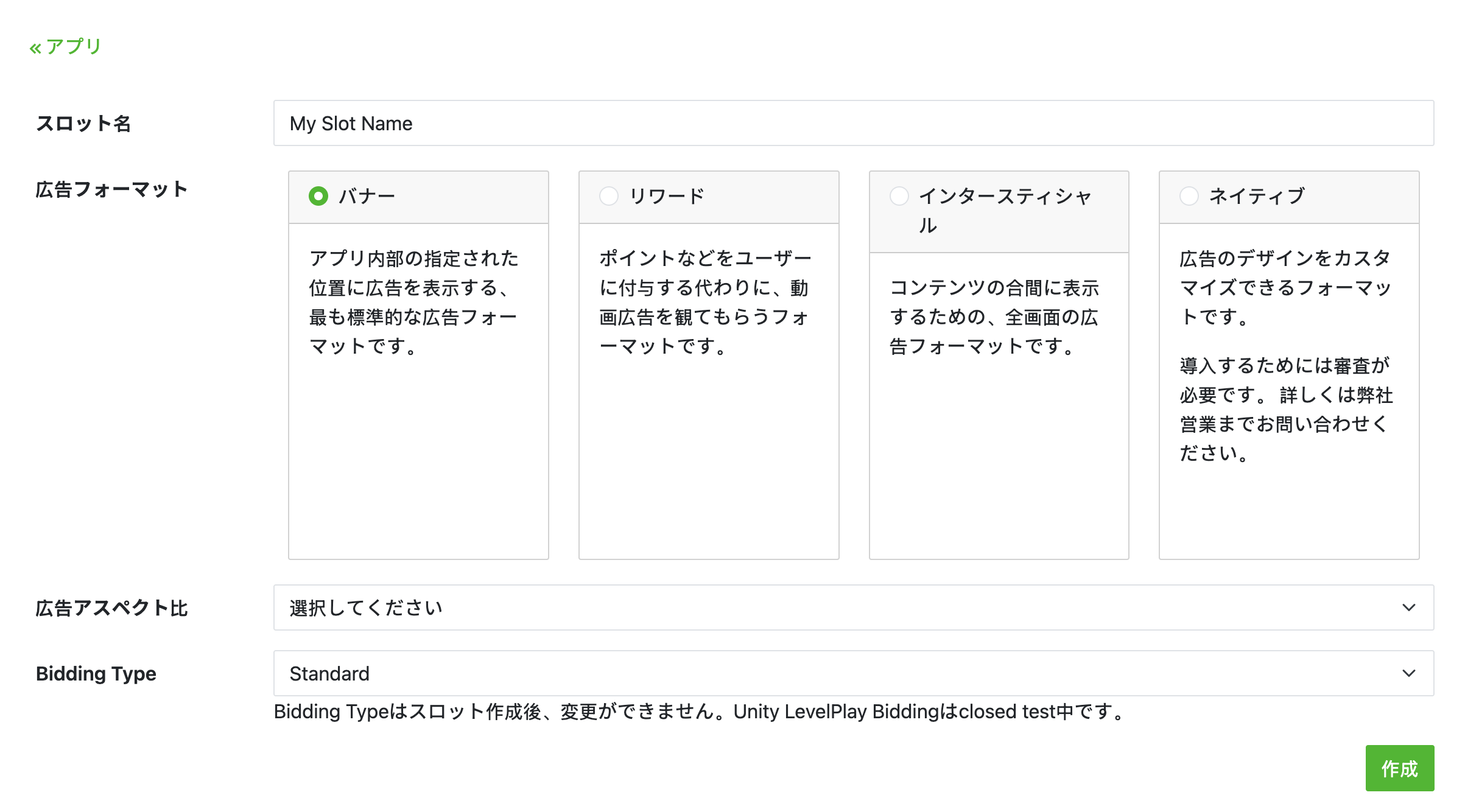
สร้างช่องโฆษณา
ในแท็บแอป ให้เลือกแอปเพื่อดูรายละเอียดของแอป ในส่วนช่อง ให้คลิกเพิ่ม

กรอกแบบฟอร์มเพื่อดูรายละเอียดเกี่ยวกับช่วงเวลา สำหรับประเภทการเสนอราคา ให้เลือก มาตรฐานเพื่อกำหนดค่าช่องนี้สำหรับการแสดงโฆษณาสื่อกลางตามลำดับขั้น (Waterfall Mediation) หรือ การเสนอราคา SDK ของ Google เพื่อกำหนดค่าช่องนี้สำหรับการเสนอราคา คลิกสร้างเมื่อกรอกแบบฟอร์มเสร็จแล้ว
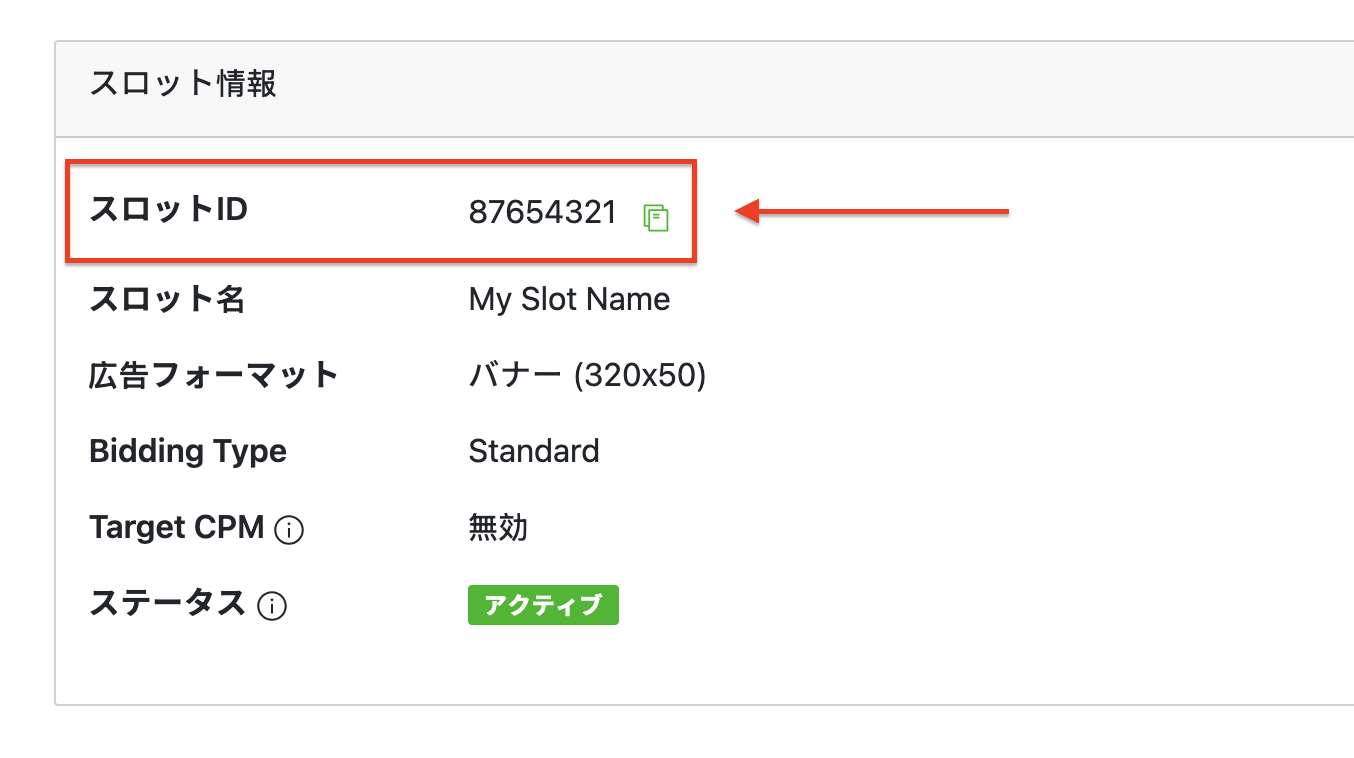
จดรหัสช่องไว้
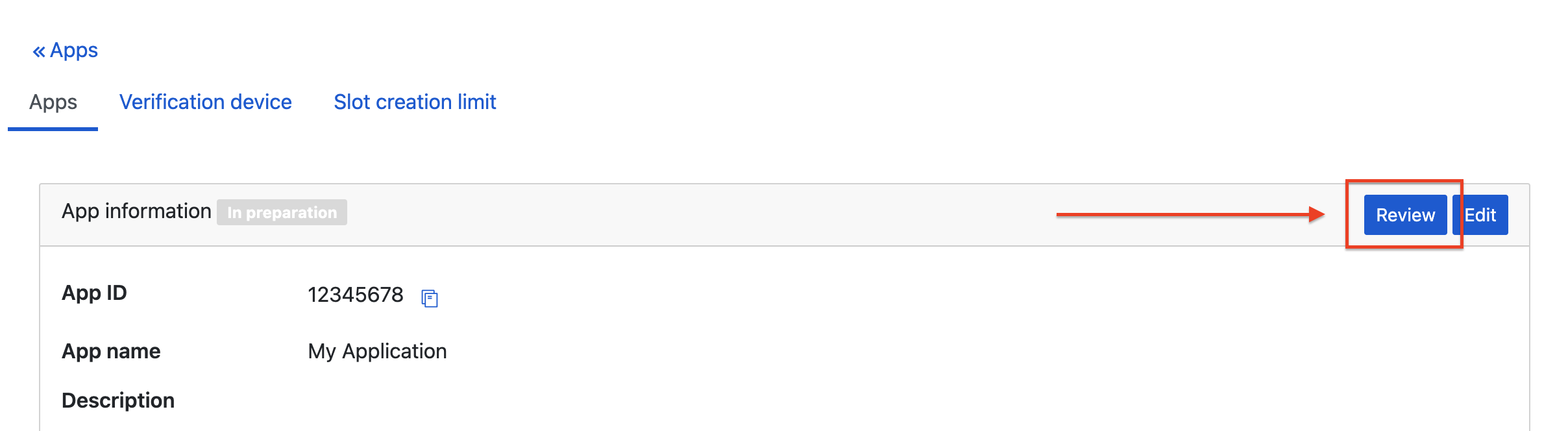
หลังจากสร้างช่องแรกแล้ว ให้คลิกตรวจสอบในหน้ารายละเอียดของแอปเพื่อขอรับการอนุมัติจาก LY Ads Network อาจใช้เวลาสักครู่ โปรดติดต่อตัวแทนของ LY Ads Network หากมีข้อสงสัย
สร้างคีย์ Reporting API
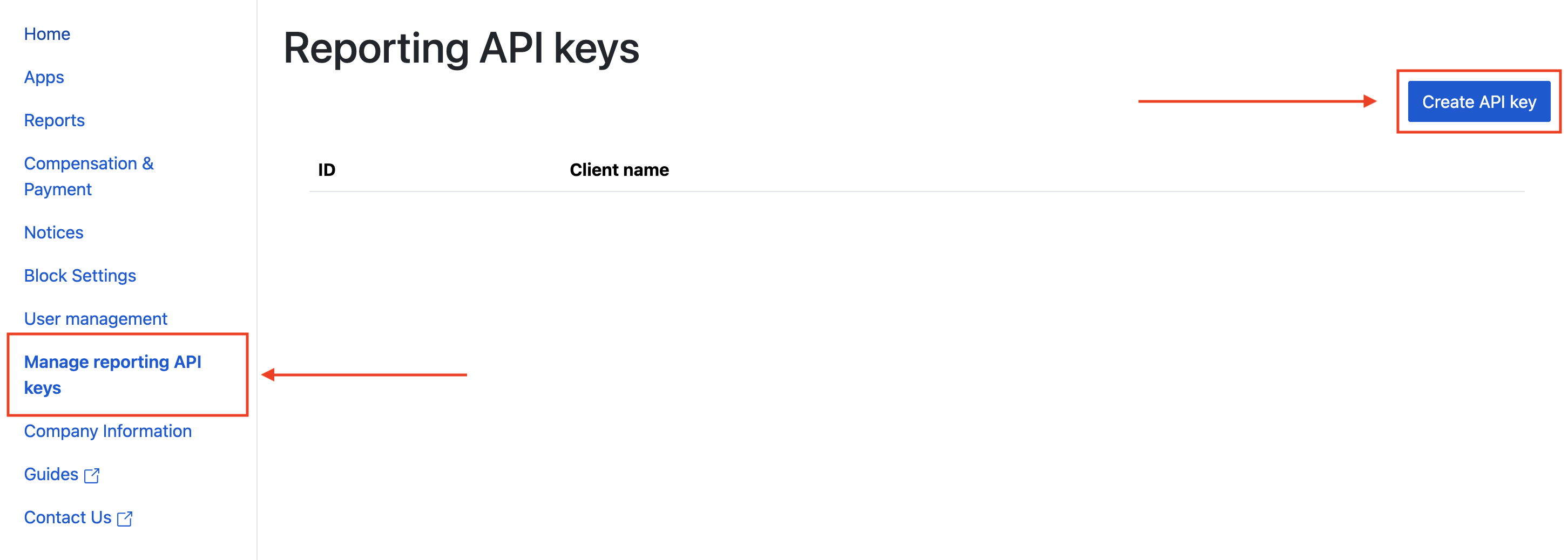
ไปที่แท็บการจัดการคีย์ API การรายงาน แล้วคลิกปุ่มสร้างคีย์ API
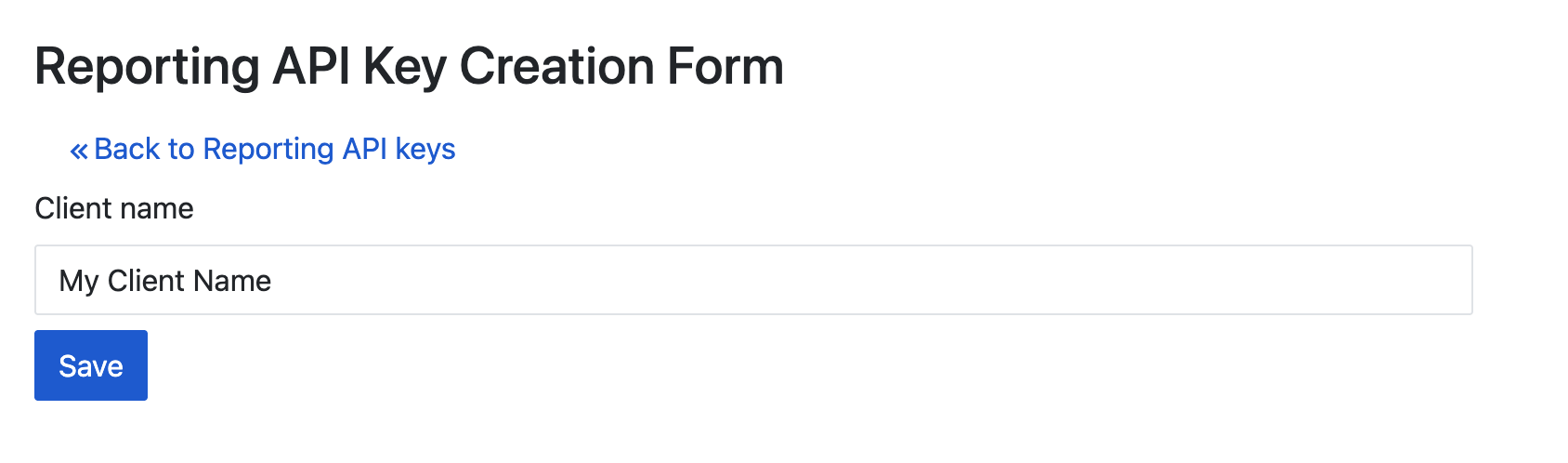
กรอกแบบฟอร์มแล้วคลิกบันทึก
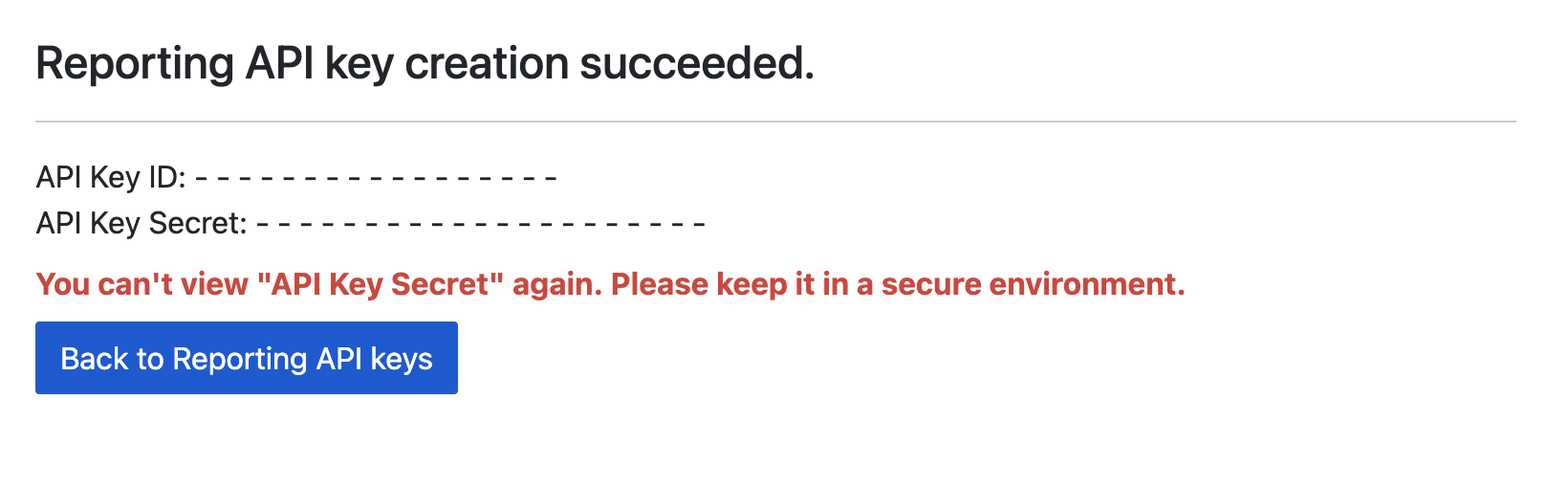
จดรหัสคีย์ API และรหัสลับคีย์ API ไว้
อัปเดต app-ads.txt
ผู้ขายที่ได้รับอนุญาตสำหรับแอปหรือ app-ads.txt เป็นความคิดริเริ่มของ IAB Tech Lab ที่ช่วยตรวจสอบว่าคุณจะขายพื้นที่โฆษณาในแอปผ่านช่องทางที่คุณได้รับอนุญาตเท่านั้น คุณจะต้องใช้ไฟล์ app-ads.txt เพื่อป้องกันไม่ให้เสียรายได้จากโฆษณาเป็นจำนวนมาก
หากยังไม่ได้ทำ ให้สร้างไฟล์ app-ads.txt สำหรับแอป
หากต้องการใช้ app-ads.txt สำหรับ LY Ads Network โปรดดูเกี่ยวกับ app-ads.txt
ขั้นตอนที่ 2: ตั้งค่าดีมานด์ของเครือข่ายโฆษณา LY ใน UI ของ AdMob
กำหนดการตั้งค่าสื่อกลางสำหรับหน่วยโฆษณา
คุณต้องเพิ่ม LY Ads Network ลงในการกำหนดค่าสื่อกลางสำหรับหน่วยโฆษณา
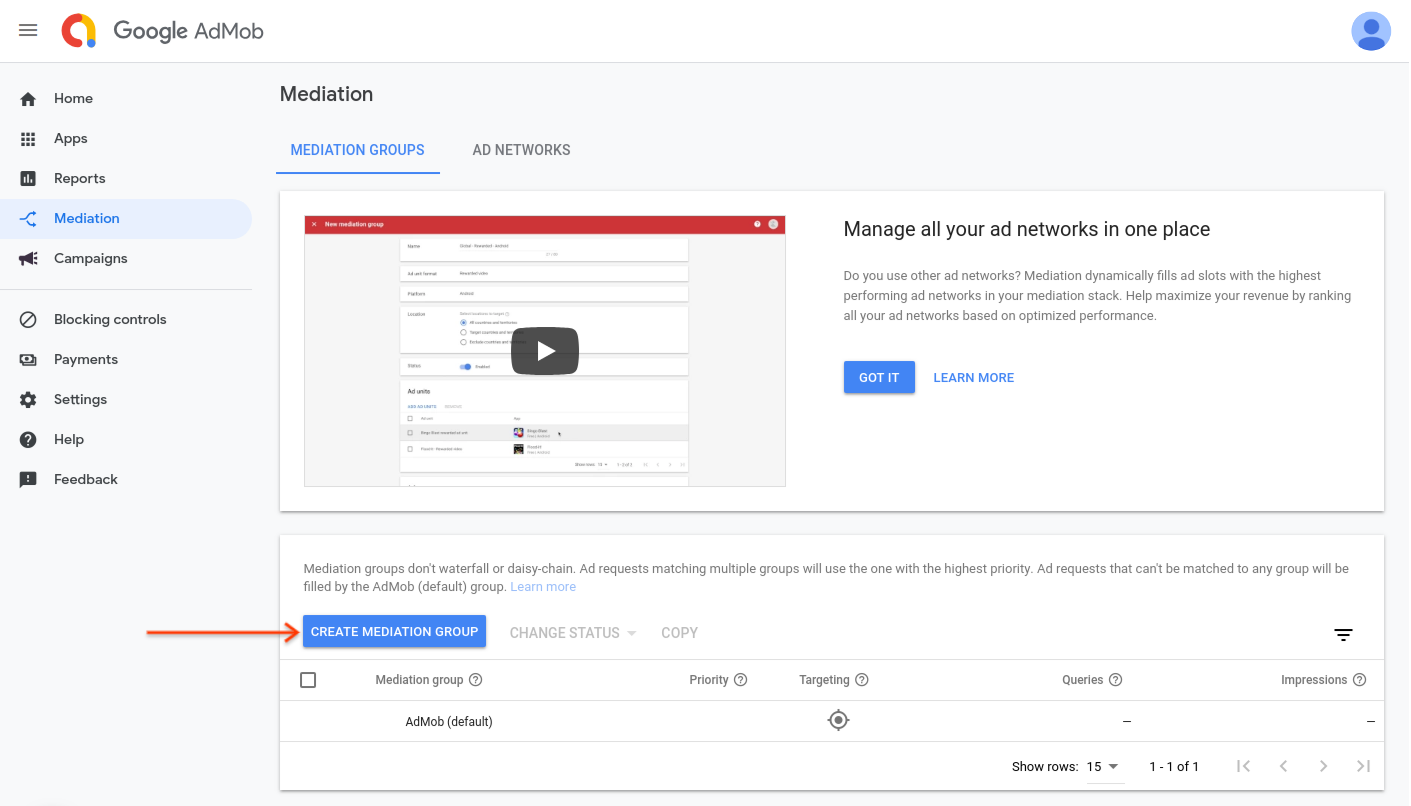
ก่อนอื่น ให้ลงชื่อเข้าใช้บัญชี AdMob จากนั้นไปที่แท็บสื่อกลาง หากมีกลุ่มสื่อกลางอยู่แล้วและต้องการแก้ไข ให้คลิกชื่อกลุ่มสื่อกลางนั้นเพื่อแก้ไข แล้วข้ามไปที่เพิ่ม LY Ads Network เป็นแหล่งที่มาของเครือข่ายโฆษณา
หากต้องการสร้างกลุ่มสื่อกลางใหม่ ให้เลือกสร้างกลุ่มสื่อกลาง
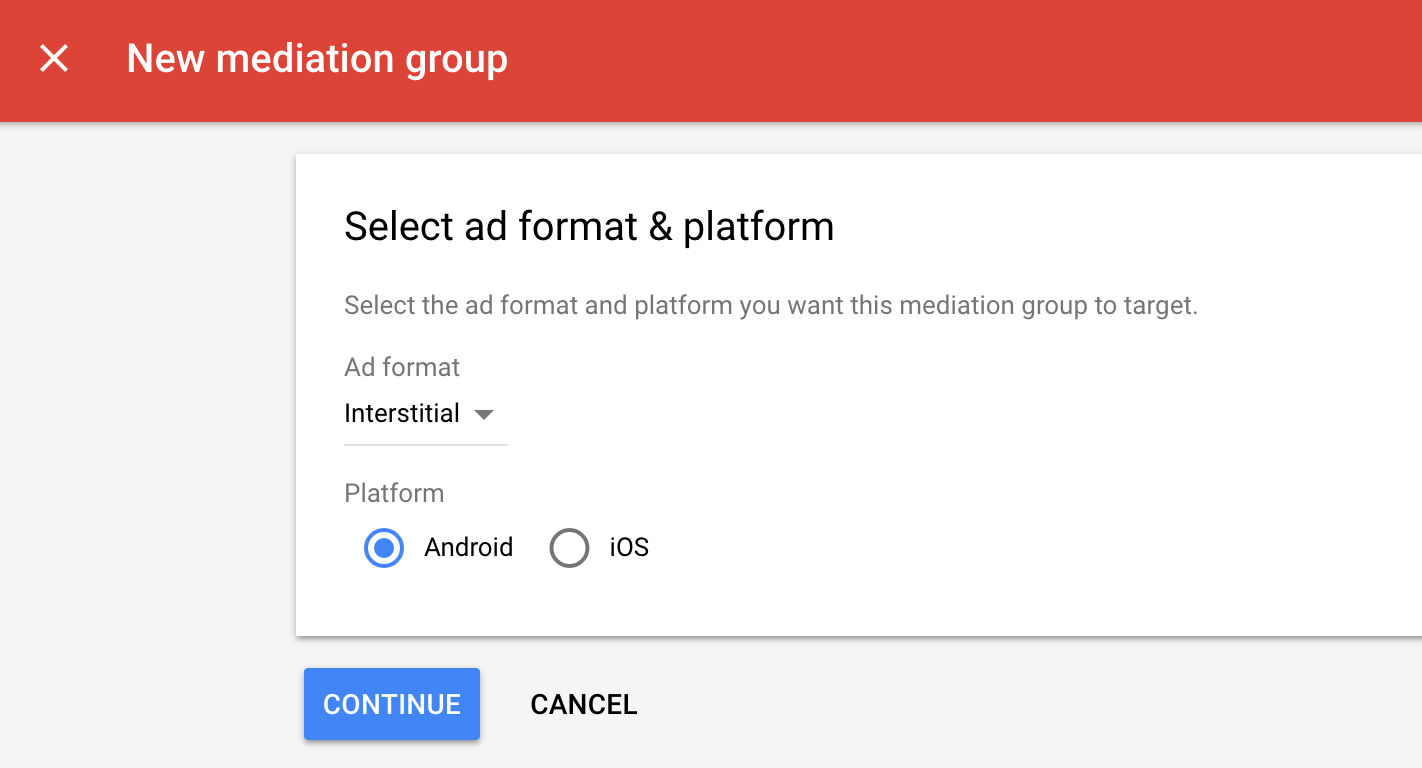
ป้อนรูปแบบโฆษณาและแพลตฟอร์ม แล้วคลิกต่อไป
ตั้งชื่อกลุ่มสื่อกลางและเลือกสถานที่ตั้งเป้าหมาย จากนั้นตั้งค่าสถานะกลุ่มสื่อกลางเป็นเปิดใช้ แล้วคลิกเพิ่มหน่วยโฆษณา
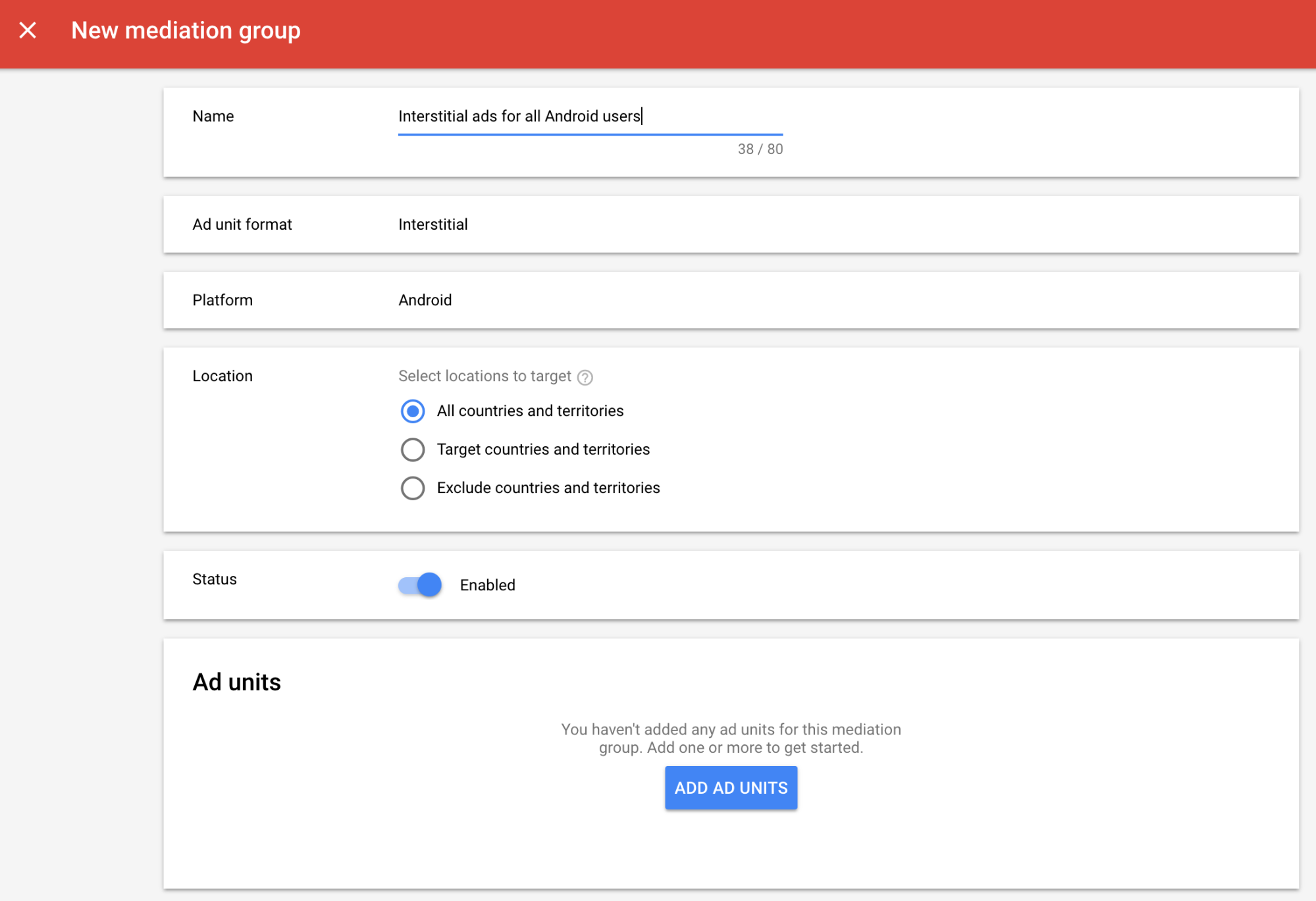
เชื่อมโยงกลุ่มสื่อกลางนี้กับหน่วยโฆษณา AdMob ที่มีอยู่อย่างน้อย 1 หน่วย จากนั้นคลิกเสร็จสิ้น
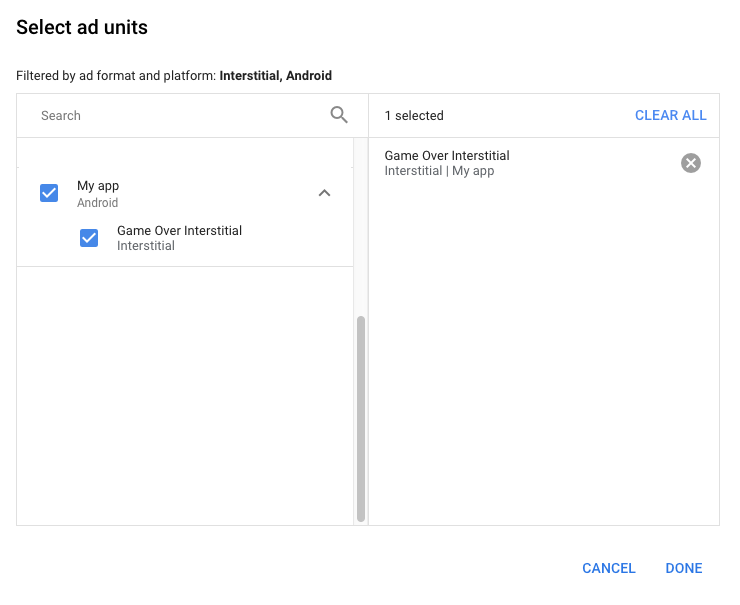
ตอนนี้คุณควรเห็นการ์ดหน่วยโฆษณาที่สร้างขึ้นพร้อมหน่วยโฆษณาที่คุณเลือก
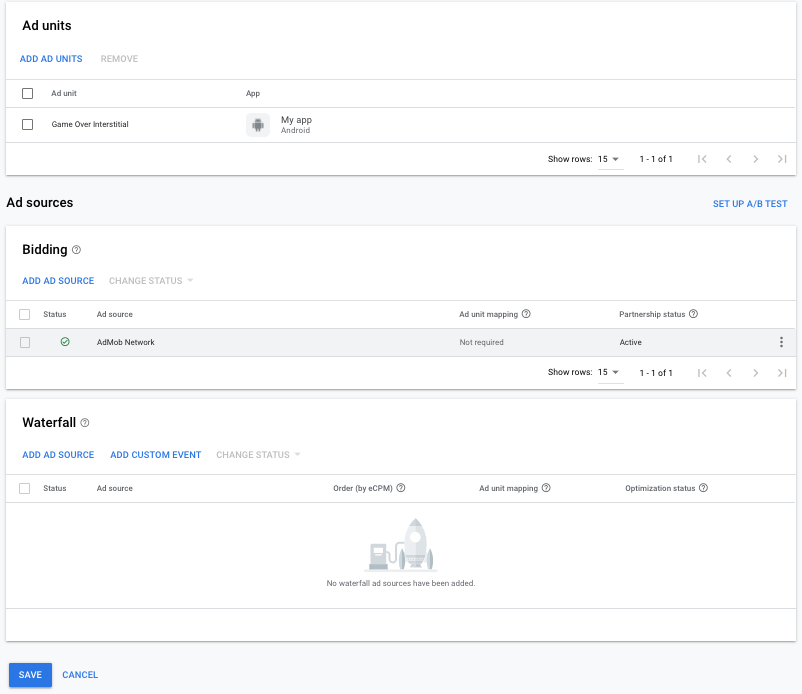
เพิ่ม LY Ads Network เป็นเครือข่ายโฆษณา
การเสนอราคา
ในส่วนแหล่งที่มาของโฆษณา ให้ค้นหาการ์ดการเสนอราคา แล้วเลือกเพิ่มแหล่งที่มาของโฆษณา จากนั้นเลือก LY Ads Network
คลิกวิธีลงนามในข้อตกลงสำหรับพาร์ทเนอร์และสร้างการเป็นพาร์ทเนอร์เพื่อการเสนอราคากับ LY เครือข่ายโฆษณา
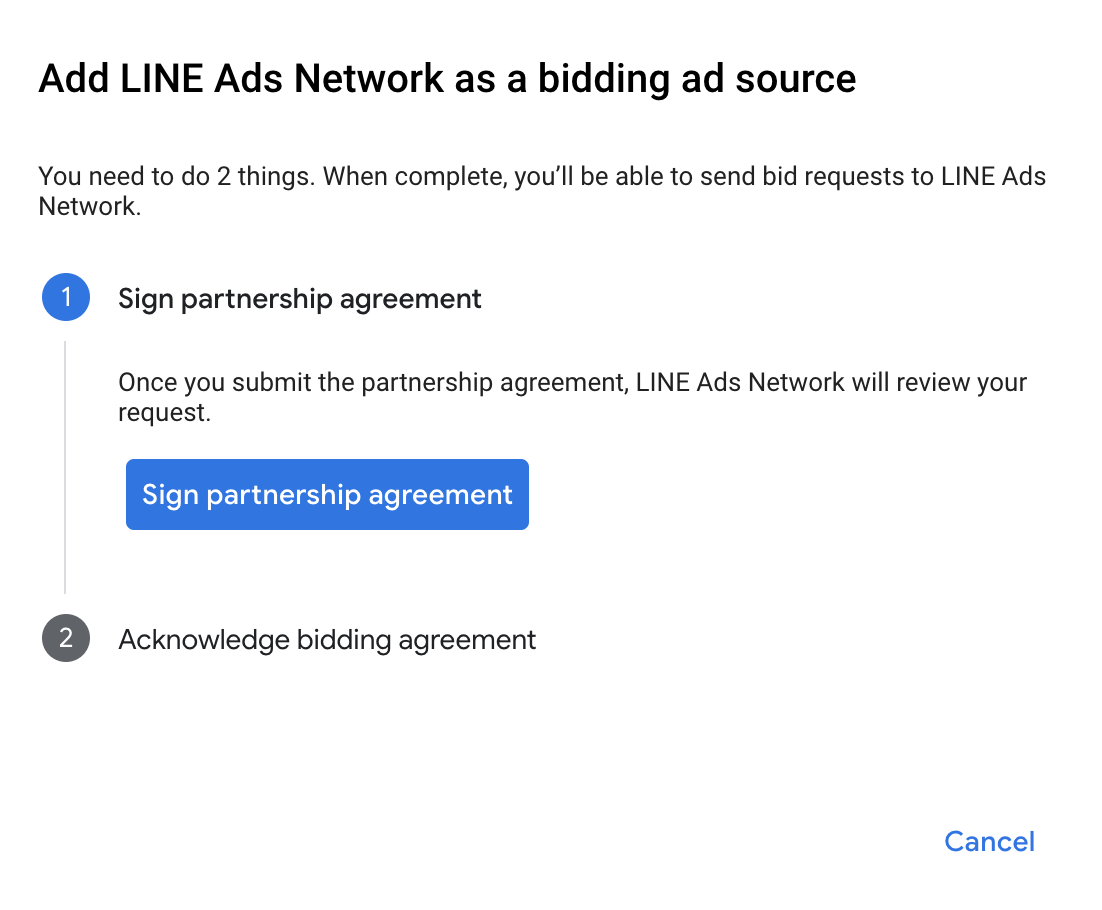
คลิกรับทราบและยอมรับ แล้วคลิกต่อไป

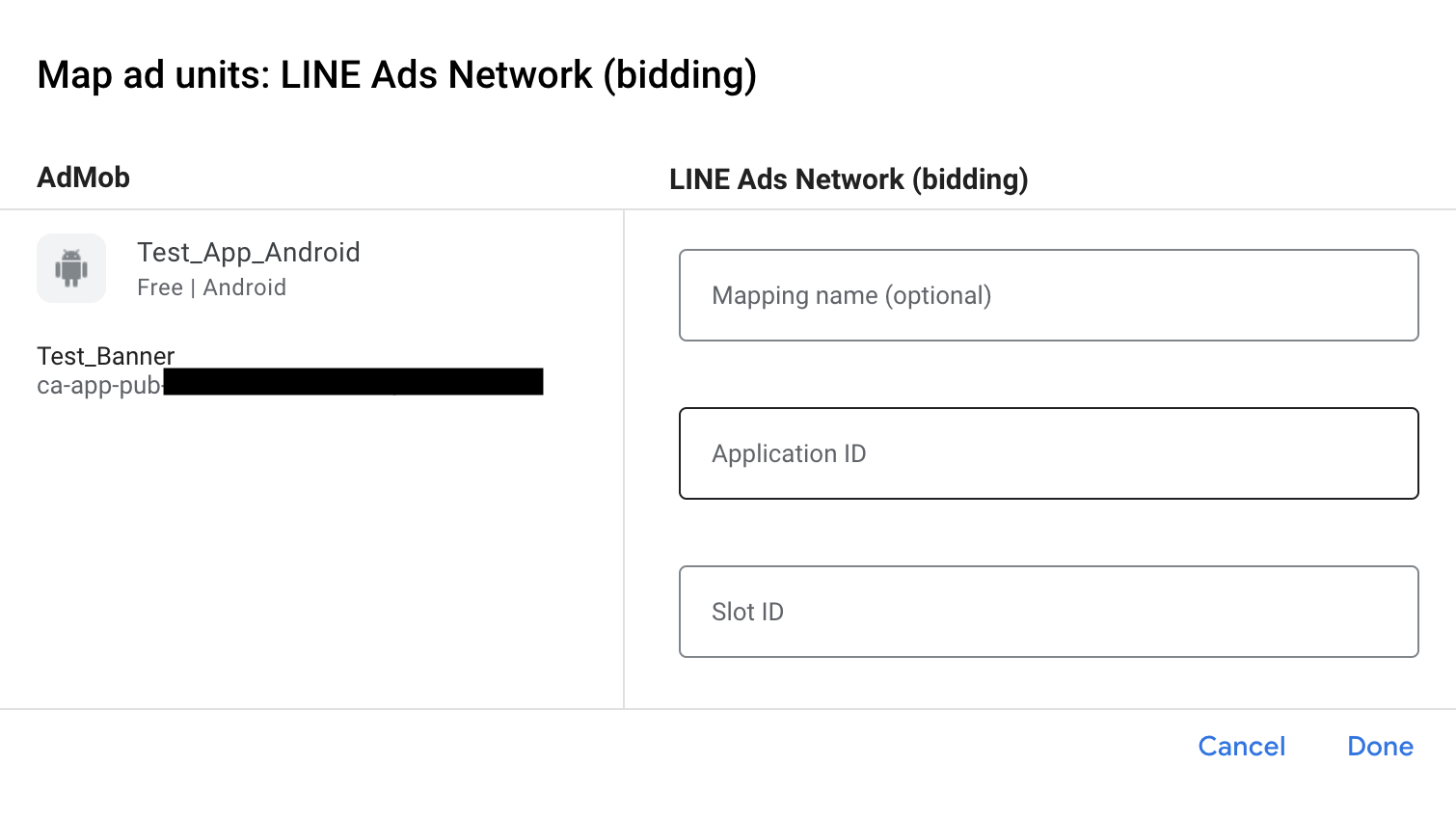
หากคุณมีการแมปสำหรับ LY เครือข่ายโฆษณา อยู่แล้ว ก็เลือกการแมปนั้นได้เลย หรือคลิกเพิ่มการแมป
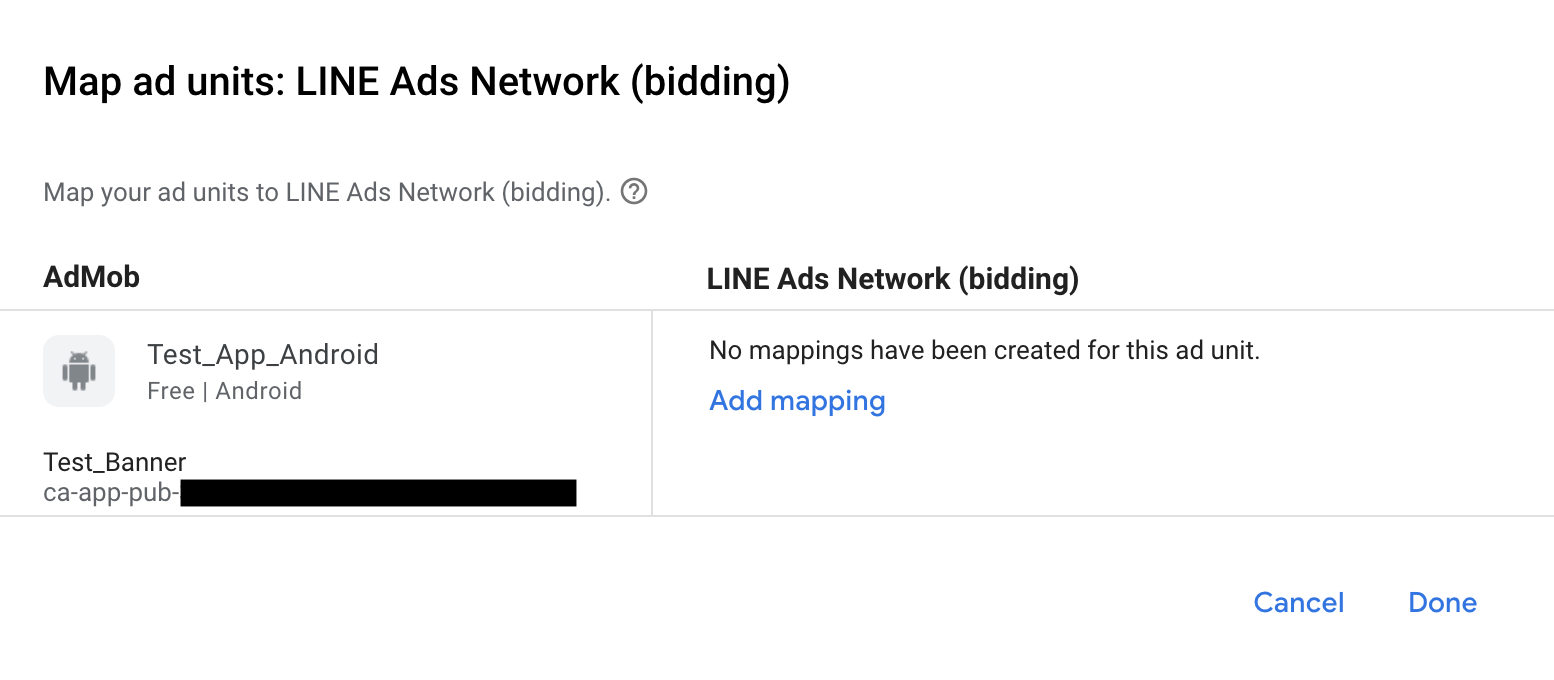
จากนั้นป้อนรหัสแอปพลิเคชันและรหัสช่องโฆษณาที่ได้จากส่วนก่อนหน้า จากนั้นคลิกเสร็จสิ้น
น้ำตก
ในการ์ด Waterfall ในส่วนแหล่งที่มาของโฆษณา ให้เลือกเพิ่มแหล่งที่มาของโฆษณา
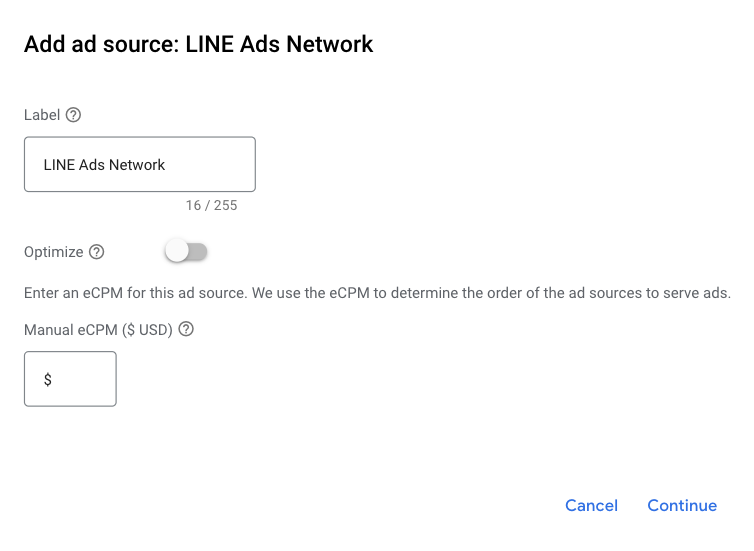
เลือก LY Ads Network แล้วเปิดใช้สวิตช์เพิ่มประสิทธิภาพ ป้อนรหัสคีย์ API และ Secret คีย์ API ที่ได้จากส่วนก่อนหน้าเพื่อตั้งค่าการเพิ่มประสิทธิภาพแหล่งที่มาของโฆษณาสำหรับ LY เครือข่ายโฆษณา จากนั้นป้อนค่า eCPM สำหรับเครือข่ายโฆษณา LY แล้วคลิกต่อไป
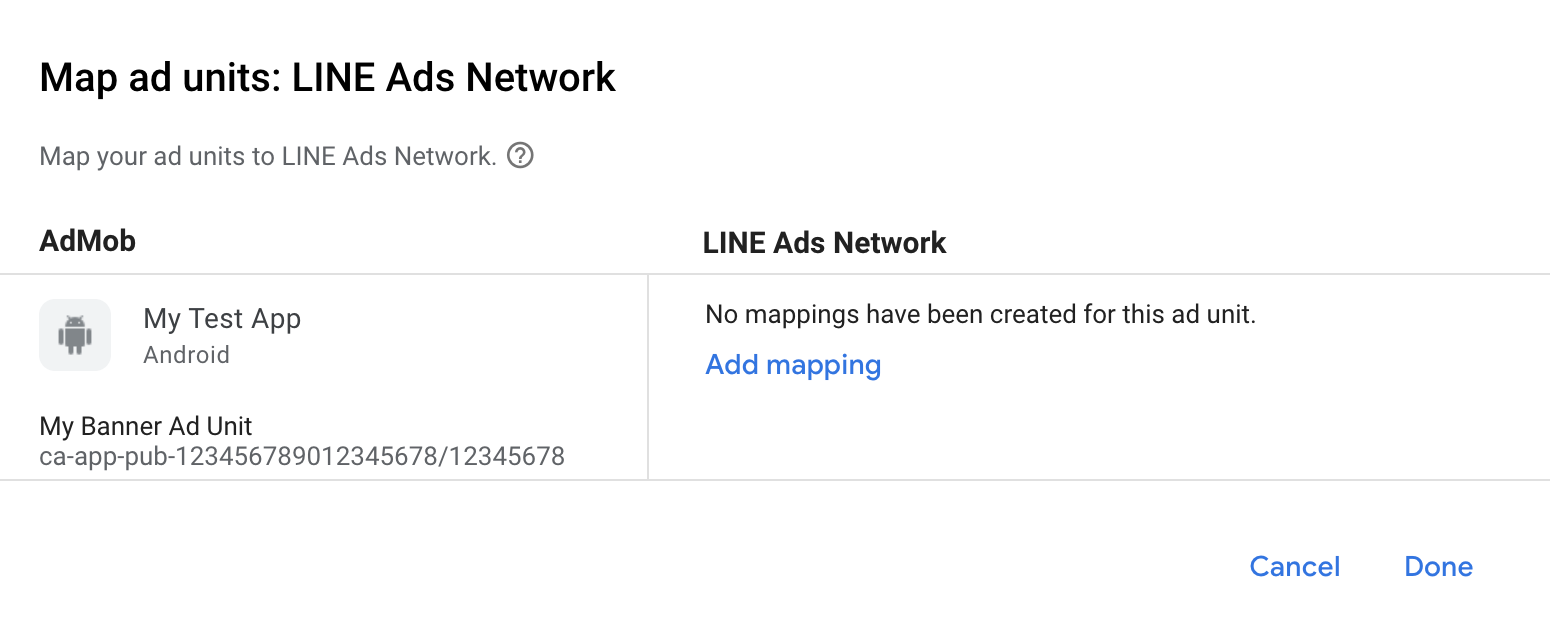
หากมีการแมปสำหรับเครือข่ายโฆษณา LY อยู่แล้ว คุณสามารถเลือกการแมปนั้นได้ หรือคลิกเพิ่มการแมป
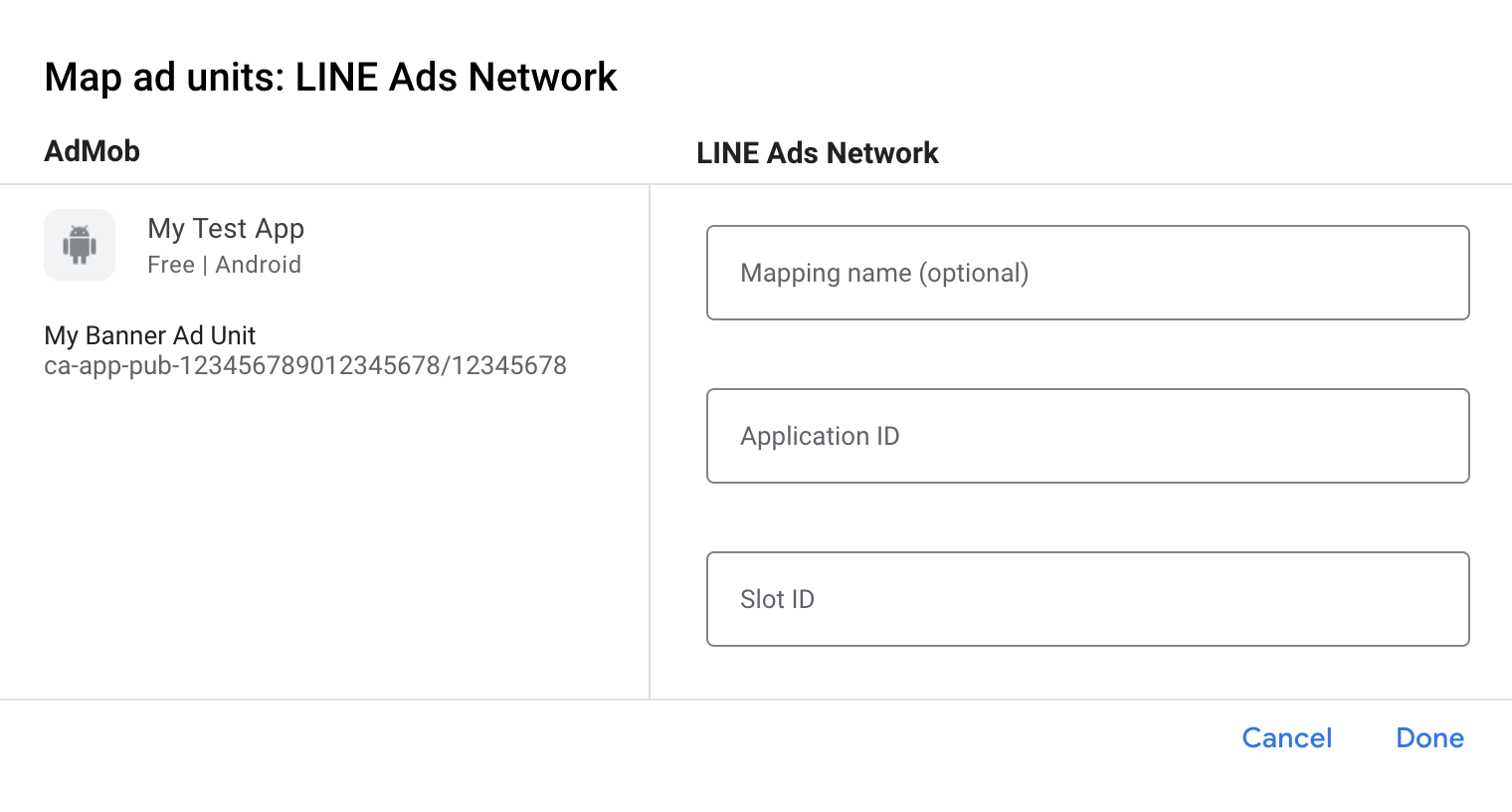
จากนั้นป้อน รหัสแอปพลิเคชันและรหัสช่องโฆษณา ที่ได้จากส่วนก่อนหน้า จากนั้นคลิกเสร็จสิ้น
ขั้นตอนที่ 3: นำเข้า SDK และอะแดปเตอร์ LY Ads Network
การผสานรวม Android Studio (แนะนำ)
ในไฟล์ Gradle ระดับแอป ให้เพิ่มทรัพยากร Dependency และการกำหนดค่าการติดตั้งใช้งานต่อไปนี้
Kotlin
dependencies {
    implementation("com.google.android.libraries.ads.mobile.sdk:ads-mobile-sdk:1.5.0")
    implementation("com.google.ads.mediation:line:3.1.1.2")
}

configurations.configureEach {
    exclude(group = "com.google.android.gms", module = "play-services-ads")
    exclude(group = "com.google.android.gms", module = "play-services-ads-lite")
}
ดึงดูด
dependencies {
    implementation 'com.google.android.libraries.ads.mobile.sdk:ads-mobile-sdk:1.5.0'
    implementation 'com.google.ads.mediation:line:3.1.1.2'
}

configurations.configureEach {
    exclude group: 'com.google.android.gms', module: 'play-services-ads'
    exclude group: 'com.google.android.gms', module: 'play-services-ads-lite'
}
การผสานรวมด้วยตนเอง
ดาวน์โหลดไฟล์
.aarของ SDK ของ เครือข่ายโฆษณา LY Ads Network เวอร์ชันล่าสุด แล้วเพิ่มลงในโปรเจ็กต์ไปที่อาร์ติแฟกต์อะแดปเตอร์เครือข่ายโฆษณา LY ในที่เก็บ Maven ของ Google เลือกเวอร์ชันล่าสุด ดาวน์โหลดไฟล์
.aarของอะแดปเตอร์เครือข่ายโฆษณา LY แล้วเพิ่มลงในโปรเจ็กต์
ขั้นตอนที่ 4: เพิ่มโค้ดที่จำเป็น
ไม่จำเป็นต้องใช้โค้ดเพิ่มเติมสำหรับการผสานรวม LY Ads Network
ขั้นตอนที่ 5: ทดสอบการติดตั้งใช้งาน
เปิดใช้โฆษณาทดสอบ
ตรวจสอบว่าคุณได้ลงทะเบียนอุปกรณ์ทดสอบสำหรับ AdMob แล้ว
อะแดปเตอร์เครือข่ายโฆษณา LY มีเมธอดตัวช่วยเพื่อเปิดใช้โหมดทดสอบสำหรับเครือข่ายโฆษณา LY คุณต้องตั้งค่าตัวเลือกนี้ก่อนเริ่มต้น GMA Next-Gen SDK เพื่อให้แน่ใจว่าระบบจะส่งต่อตัวเลือกดังกล่าวไปยัง SDK ของเครือข่ายโฆษณา LY อย่างถูกต้อง
Java
Kotlin
ยืนยันโฆษณาทดสอบ
หากต้องการยืนยันว่าคุณได้รับโฆษณาทดสอบจาก LY Ads Network ให้เปิดใช้การทดสอบแหล่งที่มาของโฆษณาแหล่งเดียว ในเครื่องมือตรวจสอบโฆษณาโดยใช้แหล่งที่มาของโฆษณา LY Ads Network
ขั้นตอนที่ไม่บังคับ
พารามิเตอร์เฉพาะเครือข่าย
อะแดปเตอร์ LY เครือข่ายโฆษณา รองรับพารามิเตอร์คำขอเพิ่มเติมซึ่งสามารถส่งไปยังอะแดปเตอร์ได้โดยใช้คลาส LineExtras ตัวสร้างคลาสนี้มีพารามิเตอร์ต่อไปนี้
enableAdSoundbooleanเพื่อระบุสถานะเริ่มต้นของเสียงเริ่มต้นของโฆษณาแบนเนอร์ โฆษณาคั่นระหว่างหน้า และโฆษณาที่มีการให้รางวัล
ต่อไปนี้เป็นตัวอย่างโค้ดวิธีสร้างคำขอโฆษณาที่ตั้งค่าพารามิเตอร์เหล่านี้
Java
Kotlin
การใช้โฆษณาเนทีฟ
การแสดงโฆษณา
อะแดปเตอร์ LY Ads Network จะป้อนข้อมูลในคำอธิบายช่องโฆษณาเนทีฟขั้นสูงต่อไปนี้สำหรับ NativeAd
| ช่อง | ชิ้นงานที่รวมอยู่เสมอโดยอะแดปเตอร์เครือข่ายโฆษณา LY |
|---|---|
| บรรทัดแรก | |
| รูปภาพ | |
| เนื้อความ | |
| ไอคอนแอป | 1 |
| คำกระตุ้นให้ดำเนินการ | |
| การให้ดาว | |
| ร้านค้า | |
| ราคา |
1 สำหรับโฆษณาเนทีฟ SDK เครือข่ายโฆษณา LY จะไม่มีชิ้นงานไอคอนแอป แต่อะแดปเตอร์ LY Ads Network จะป้อนข้อมูลไอคอนแอปด้วยรูปภาพโปร่งใสแทน
รหัสข้อผิดพลาด
หากอะแดปเตอร์ไม่ได้รับโฆษณาจาก LY เครือข่ายโฆษณา คุณสามารถตรวจสอบข้อผิดพลาดที่เกี่ยวข้องจากการตอบกลับของโฆษณาได้โดยใช้
ResponseInfo.getAdSourceResponses()
ในคลาสต่อไปนี้
com.line.ads
com.google.ads.mediation.line.LineMediationAdapter
รหัสและข้อความที่แสดงโดยอะแดปเตอร์ LY Ads Network เมื่อโหลดโฆษณาไม่สำเร็จมีดังนี้
| รหัสข้อผิดพลาด | โดเมน | เหตุผล |
|---|---|---|
| 1-10 | com.five_corp.ad | SDK ของ LY เครือข่ายโฆษณา แสดงข้อผิดพลาดเฉพาะ SDK ดูรายละเอียดเพิ่มเติมได้ในเอกสารประกอบของ LY Ads Network |
| 101 | com.google.ads.mediation.line | ไม่มีรหัสแอปพลิเคชันหรือรหัสแอปพลิเคชันไม่ถูกต้อง |
| 102 | com.google.ads.mediation.line | ไม่มีรหัสช่องหรือรหัสช่องไม่ถูกต้อง |
| 103 | com.google.ads.mediation.line | ขนาดโฆษณาที่ขอไม่ตรงกับขนาดโฆษณาแบนเนอร์ที่เครือข่ายโฆษณา LY รองรับ |
| 104 | com.google.ads.mediation.line | โหลดโฆษณาคั่นระหว่างหน้าหรือโฆษณาที่มีการให้รางวัลไม่สำเร็จเนื่องจากไม่มีบริบทกิจกรรม |
| 105 | com.google.ads.mediation.line | SDK ของ LY Ads Network แสดงโฆษณาคั่นระหว่างหน้าหรือโฆษณาที่มีการให้รางวัลไม่สำเร็จ |
| 106 | com.google.ads.mediation.line | โหลดโฆษณาเนทีฟไม่สำเร็จเนื่องจากไม่มีชิ้นงาน |
| 107 | com.google.ads.mediation.line | FiveAd SDK แสดงผลเครื่องมือโหลดโฆษณาเป็น Null |
บันทึกการเปลี่ยนแปลงของอะแดปเตอร์สื่อกลาง LINE สำหรับ Android
เวอร์ชัน 3.1.1.2
- ปักหมุดทรัพยากร Dependency ของ Kotlin ของอะแดปเตอร์เป็น 1.9.0 (เวอร์ชัน Kotlin ขั้นต่ำที่ GMA NextGen SDK รองรับ)
สร้างและทดสอบด้วย:
- Google Mobile Ads SDK เวอร์ชัน 25.4.0
- Google Mobile Ads Next-Gen SDK เวอร์ชัน 1.4.0
- FiveAd SDK เวอร์ชัน 3.1.1.1
เวอร์ชัน 3.1.1.1
- แมป
AgeRestrictedTreatmentกับ ChildDirectedTreatment API ของ Line
สร้างและทดสอบด้วย:
- Google Mobile Ads SDK เวอร์ชัน 25.4.0
- Google Mobile Ads Next-Gen SDK เวอร์ชัน 1.2.1
- FiveAd SDK เวอร์ชัน 3.1.1.1
เวอร์ชัน 3.1.1.0
- ยืนยันความเข้ากันได้กับ FiveAd SDK เวอร์ชัน 3.1.1.0 แล้ว
สร้างและทดสอบด้วย:
- Google Mobile Ads SDK เวอร์ชัน 25.2.0
- Google Mobile Ads Next-Gen SDK เวอร์ชัน 1.2.1
- FiveAd SDK เวอร์ชัน 3.1.1.0
เวอร์ชัน 3.1.0.0
- เพิ่มพร็อพเพอร์ตี้เพื่อสร้างอะแดปเตอร์ที่มีทรัพยากร Dependency ของ GMA Next-Gen SDK
- ยืนยันความเข้ากันได้กับ FiveAd SDK เวอร์ชัน 3.1.0.0 แล้ว
สร้างและทดสอบด้วย:
- Google Mobile Ads SDK เวอร์ชัน 25.1.0
- Google Mobile Ads Next-Gen SDK เวอร์ชัน 0.25.0-beta01
- FiveAd SDK เวอร์ชัน 3.1.0.0
เวอร์ชัน 3.0.1.2
สร้างและทดสอบด้วย:
- Google Mobile Ads SDK เวอร์ชัน 25.1.0
- FiveAd SDK เวอร์ชัน 3.0.1.2
เวอร์ชัน 3.0.1.1
- ตอนนี้ FiveAd SDK จะเขียนทับการแสดงโฆษณาเนทีฟเมื่อใช้ Google Mobile Ads SDK v24.4.0 ขึ้นไป
สร้างและทดสอบด้วย:
- Google Mobile Ads SDK เวอร์ชัน 24.9.0
- FiveAd SDK เวอร์ชัน 3.0.1.1
เวอร์ชัน 3.0.1.0
- เพิ่มการรองรับการส่งต่อพารามิเตอร์ tagForUnderAgeOfConsent ของ Google Mobile Ads SDK ไปยัง FiveAd SDK
- ยืนยันความเข้ากันได้กับ FiveAd SDK เวอร์ชัน 3.0.1.0 แล้ว
สร้างและทดสอบด้วย:
- Google Mobile Ads SDK เวอร์ชัน 24.9.0
- FiveAd SDK เวอร์ชัน 3.0.1.0
เวอร์ชัน 3.0.0.0
- ยืนยันความเข้ากันได้กับ FiveAd SDK เวอร์ชัน 3.0.0.0
สร้างและทดสอบด้วย:
- Google Mobile Ads SDK เวอร์ชัน 24.9.0
- FiveAd SDK เวอร์ชัน 3.0.0.0
เวอร์ชัน 2.9.20251028.0
- ยืนยันความเข้ากันได้กับ FiveAd SDK เวอร์ชัน 2.9.20251028 แล้ว
สร้างและทดสอบด้วย:
- Google Mobile Ads SDK เวอร์ชัน 24.7.0
- FiveAd SDK เวอร์ชัน 2.9.20251028.0
เวอร์ชัน 2.9.20250924.1
- นำการอ้างอิงระดับคลาสไปยัง Context ออก ช่วยลดปัญหาหน่วยความจำรั่วไหลได้
สร้างและทดสอบด้วย:
- Google Mobile Ads SDK เวอร์ชัน 24.7.0
- FiveAd SDK เวอร์ชัน 2.9.20250924.1
เวอร์ชัน 2.9.20250924.0
- ยืนยันความเข้ากันได้กับ FiveAd SDK เวอร์ชัน 2.9.20250924 แล้ว
สร้างและทดสอบด้วย:
- Google Mobile Ads SDK เวอร์ชัน 24.6.0
- FiveAd SDK เวอร์ชัน 2.9.20250924.0
เวอร์ชัน 2.9.20250718.0
- ยืนยันความเข้ากันได้กับ FiveAd SDK เวอร์ชัน 2.9.20250718 แล้ว
สร้างและทดสอบด้วย:
- Google Mobile Ads SDK เวอร์ชัน 24.3.0
- FiveAd SDK เวอร์ชัน 2.9.20250718.0
เวอร์ชัน 2.9.20250519.0
- ยืนยันความเข้ากันได้กับ FiveAd SDK เวอร์ชัน 2.9.20250519 แล้ว
สร้างและทดสอบด้วย:
- Google Mobile Ads SDK เวอร์ชัน 24.3.0
- FiveAd SDK เวอร์ชัน 2.9.20250519.0
เวอร์ชัน 2.9.20250317.1
- แก้ไขมิติข้อมูลการโหลดแบนเนอร์สำหรับโฆษณาที่ใช้การเสนอราคาด้วย FiveAd API ใหม่
สร้างและทดสอบด้วย:
- Google Mobile Ads SDK เวอร์ชัน 24.1.0
- FiveAd SDK เวอร์ชัน 2.9.20250317.0
เวอร์ชัน 2.9.20250317.0
- ยืนยันความเข้ากันได้กับ FiveAd SDK เวอร์ชัน 2.9.20250317 แล้ว
สร้างและทดสอบด้วย:
- Google Mobile Ads SDK เวอร์ชัน 24.1.0
- FiveAd SDK เวอร์ชัน 2.9.20250317.0
เวอร์ชัน 2.9.20250110.1
- อัปเดตระดับ API ขั้นต่ำของ Android ที่จำเป็นเป็นระดับ 23
- อัปเดตเวอร์ชันขั้นต่ำของ Google Mobile Ads SDK ที่จำเป็นเป็น 24.0.0
สร้างและทดสอบด้วย:
- Google Mobile Ads SDK เวอร์ชัน 24.0.0
- FiveAd SDK เวอร์ชัน 2.9.20250110.0
เวอร์ชัน 2.9.20250110.0
- นำคลาส
UnifiedNativeAdMapperที่เลิกใช้งานแล้วออกเพื่อใช้NativeAdMapperแทน - แก้ไขกระบวนการรวบรวมสัญญาณ
- แก้ไขกระบวนการเริ่มต้นสําหรับรูปแบบโฆษณาคั่นระหว่างหน้าและโฆษณาที่มีการให้รางวัลใน Waterfall
- ยืนยันความเข้ากันได้กับ FiveAd SDK เวอร์ชัน 2.9.20250110 แล้ว
สร้างและทดสอบด้วย:
- Google Mobile Ads SDK เวอร์ชัน 23.6.0
- FiveAd SDK เวอร์ชัน 2.9.20250110.0
เวอร์ชัน 2.9.20241129.0
- เพิ่มการรองรับการเสนอราคาสําหรับรูปแบบโฆษณาแบนเนอร์ โฆษณาคั่นระหว่างหน้า โฆษณาที่มีการให้รางวัล และรูปแบบโฆษณาเนทีฟ
- ยืนยันความเข้ากันได้กับ FiveAd SDK เวอร์ชัน 2.9.20241129 แล้ว
สร้างและทดสอบด้วย:
- Google Mobile Ads SDK เวอร์ชัน 23.5.0
- FiveAd SDK เวอร์ชัน 2.9.20241129.0
เวอร์ชัน 2.8.20240827.0
- ยืนยันความเข้ากันได้กับ FiveAd SDK เวอร์ชัน 2.8.20240827 แล้ว
สร้างและทดสอบด้วย:
- Google Mobile Ads SDK เวอร์ชัน 23.3.0
- FiveAd SDK เวอร์ชัน 2.8.20240827.0
เวอร์ชัน 2.8.20240808.0
- ยืนยันความเข้ากันได้กับ FiveAd SDK เวอร์ชัน 2.8.20240808 แล้ว
สร้างและทดสอบด้วย:
- Google Mobile Ads SDK เวอร์ชัน 23.2.0
- FiveAd SDK เวอร์ชัน 2.8.20240808.0
เวอร์ชัน 2.8.20240722.0
- ยืนยันความเข้ากันได้กับ FiveAd SDK เวอร์ชัน 2.8.20240722 แล้ว
สร้างและทดสอบด้วย:
- Google Mobile Ads SDK เวอร์ชัน 23.2.0
- FiveAd SDK เวอร์ชัน 2.8.20240722.0
เวอร์ชัน 2.7.20240515.0
- ยืนยันความเข้ากันได้กับ FiveAd SDK เวอร์ชัน 2.7.20240515 แล้ว
สร้างและทดสอบด้วย:
- Google Mobile Ads SDK เวอร์ชัน 23.1.0
- FiveAd SDK เวอร์ชัน 2.7.20240515.0
เวอร์ชัน 2.7.20240214.1
- อัปเดตเวอร์ชันขั้นต่ำของ Google Mobile Ads SDK ที่จำเป็นเป็น 23.0.0
- ยืนยันความเข้ากันได้กับ FiveAd SDK เวอร์ชัน 2.7.20240214 แล้ว
สร้างและทดสอบด้วย:
- Google Mobile Ads SDK เวอร์ชัน 23.0.0
- FiveAd SDK เวอร์ชัน 2.7.20240214.0
เวอร์ชัน 2.7.20240214.0
- ยืนยันความเข้ากันได้กับ FiveAd SDK เวอร์ชัน 2.7.20240214 แล้ว
สร้างและทดสอบด้วย:
- Google Mobile Ads SDK เวอร์ชัน 22.6.0
- FiveAd SDK เวอร์ชัน 2.7.20240214.0
เวอร์ชัน 2.7.20240126.0
- ยืนยันความเข้ากันได้กับ FiveAd SDK เวอร์ชัน 2.7.20240126 แล้ว
สร้างและทดสอบด้วย:
- Google Mobile Ads SDK เวอร์ชัน 22.6.0
- FiveAd SDK เวอร์ชัน 2.7.20240126.0
เวอร์ชัน 2.7.20240112.0
- นำ
FiveAdViewEventListenerที่เลิกใช้งานแล้วออกเพื่อใช้FiveAdCustomLayoutEventListener,FiveAdVideoRewardEventListener,FiveAdInterstitialEventListenerและFiveAdNativeEventListenerแทน - ยืนยันความเข้ากันได้กับ FiveAd SDK เวอร์ชัน 2.7.20240112 แล้ว
- อัปเดตเวอร์ชันขั้นต่ำของ Google Mobile Ads SDK ที่จำเป็นเป็น 22.6.0
สร้างและทดสอบด้วย:
- Google Mobile Ads SDK เวอร์ชัน 22.6.0
- FiveAd SDK เวอร์ชัน 2.7.20240112
เวอร์ชัน 2.6.20230607.1
- เพิ่มคลาส
LineExtrasสำหรับผู้เผยแพร่โฆษณาเพื่อกำหนดการตั้งค่าเสียงเริ่มต้นสำหรับรูปแบบโฆษณาแบนเนอร์ โฆษณาคั่นระหว่างหน้า และโฆษณาที่มีการให้รางวัล - อัปเดตเวอร์ชันขั้นต่ำของ Google Mobile Ads SDK ที่จำเป็นเป็น 22.4.0
สร้างและทดสอบด้วย:
- Google Mobile Ads SDK เวอร์ชัน 22.4.0
- FiveAd SDK เวอร์ชัน 2.6.20230607
เวอร์ชัน 2.6.20230607.0
- การเผยแพร่ครั้งแรก
- เพิ่มการรองรับรูปแบบโฆษณาแบนเนอร์ โฆษณาคั่นระหว่างหน้า โฆษณาที่มีการให้รางวัล และรูปแบบโฆษณาเนทีฟ
- ยืนยันความเข้ากันได้กับ FiveAd SDK เวอร์ชัน 2.6.20230607
สร้างและทดสอบด้วย:
- Google Mobile Ads SDK เวอร์ชัน 22.1.0
- FiveAd SDK เวอร์ชัน 2.6.20230607