
In dieser Anleitung erfahren Sie, wie Sie mit GMA Next-Gen SDK Anzeigen aus dem LY Ads Network über die AdMob-Vermittlung laden und ausliefern. Dabei werden auch Vermittlungsabfolge-Integrationen behandelt. Hier erfahren Sie, wie Sie das LY Ads Network der Vermittlungskonfiguration eines Anzeigenblocks hinzufügen und das LY Ads Network SDK und den Adapter in eine Android-App einbinden.
Unterstützte Integrationen und Anzeigenformate
Der Vermittlungsadapter für das LY Ads Network bietet die folgenden Funktionen:
| Integration | |
|---|---|
| Gebote | |
| Vermittlungsabfolge | |
| Formate | |
| Banner | |
| Interstitial | |
| Mit Prämie | |
| Nativ | |
Vorbereitung
Prüfen Sie vor dem Fortfahren Folgendes:
Android-API-Level 24 oder höher.
[Für Gebote]: Wenn Sie alle unterstützten Anzeigenformate in Gebote einbeziehen möchten, verwenden Sie den LY Ads Network-Adapter 2.9.20241129.0 oder höher (neueste Version empfohlen).
Die aktuelle Version von GMA Next-Gen SDK.
Schritt 1: Konfigurationen in der LY Ads Network-Benutzeroberfläche einrichten
Registrieren Sie sich für ein LY Ads Network-Konto und melden Sie sich an.
Neue Anwendung hinzufügen
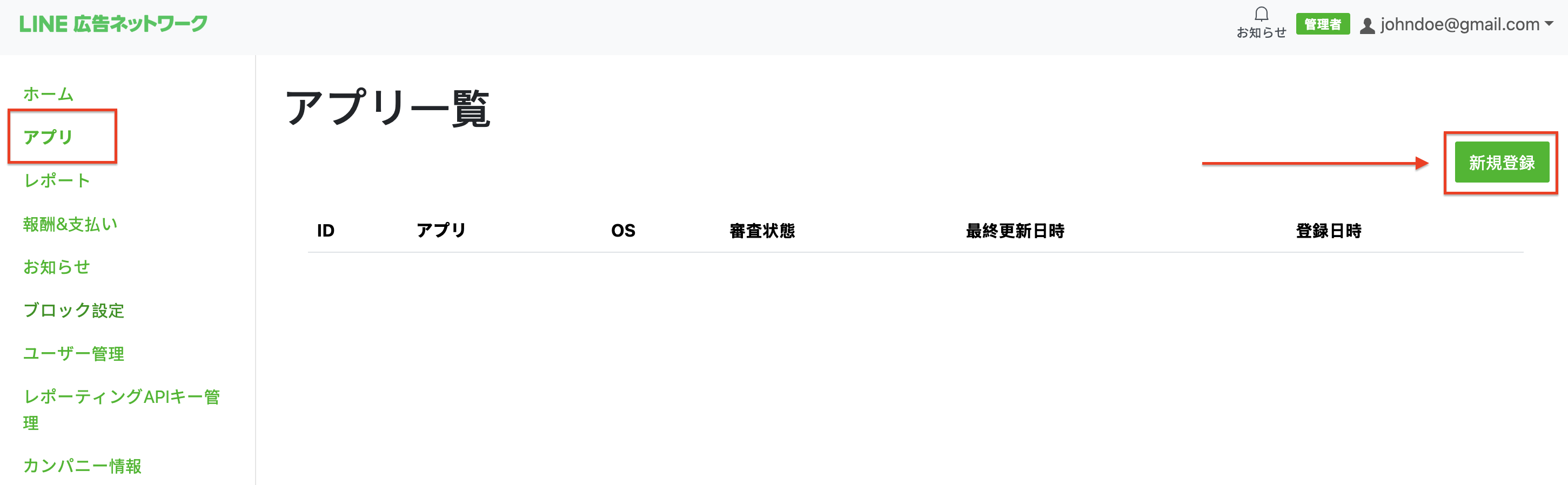
Rufen Sie den Tab App auf und klicken Sie auf die Schaltfläche Neue Registrierung.
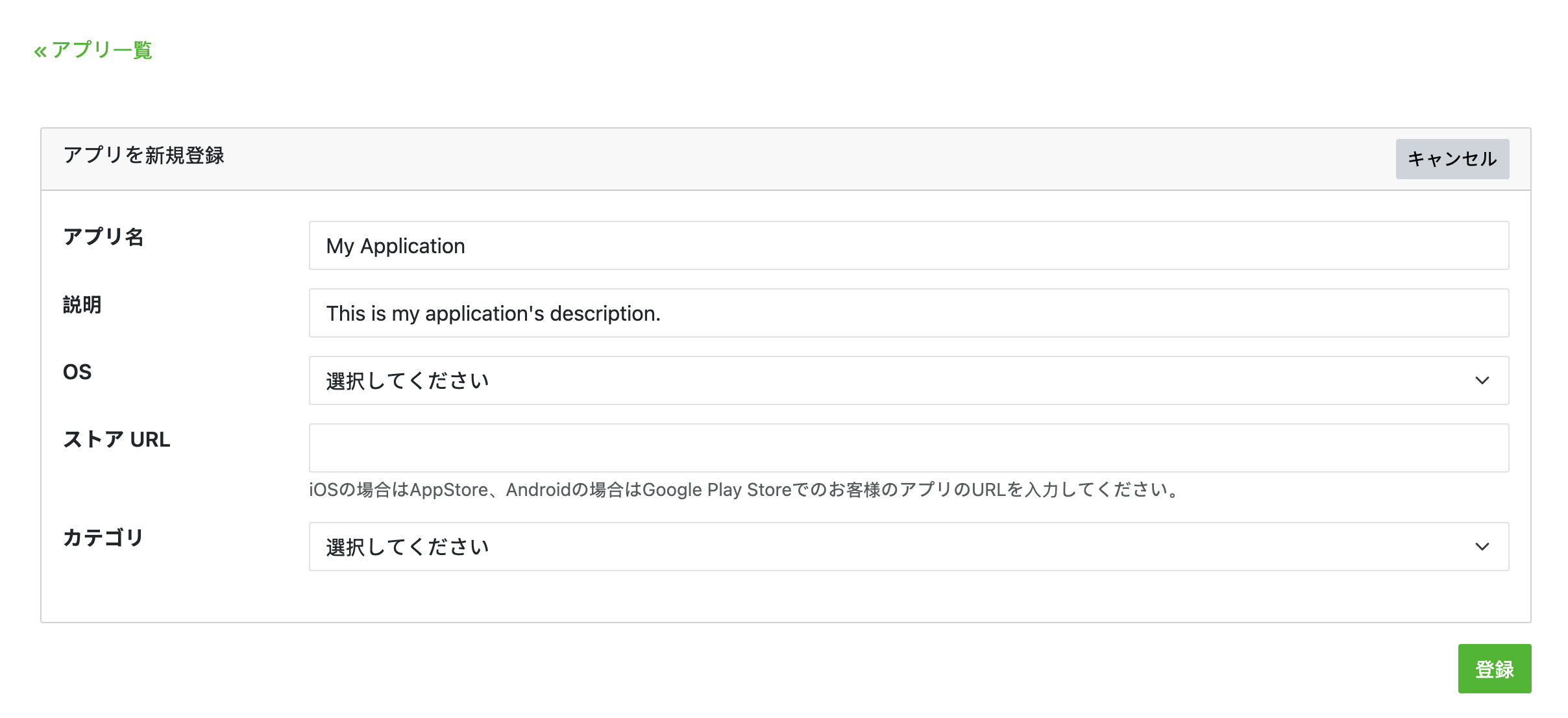
Füllen Sie das Formular aus und klicken Sie auf Registrierung.
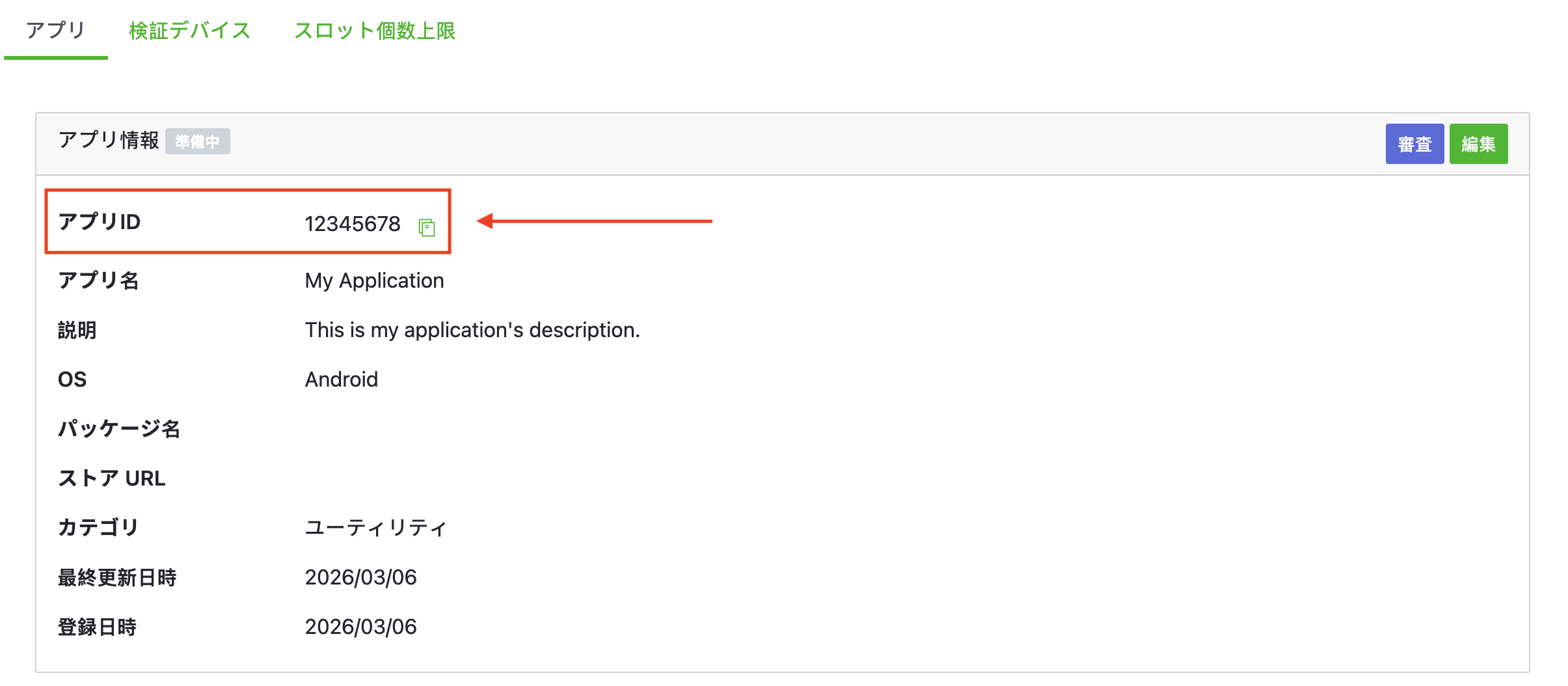
Notieren Sie sich die App-ID.
Anzeigenfläche erstellen
Wählen Sie auf dem Tab App Ihre App aus, um die Details der App aufzurufen. Klicken Sie im Bereich Slot auf Hinzufügen.

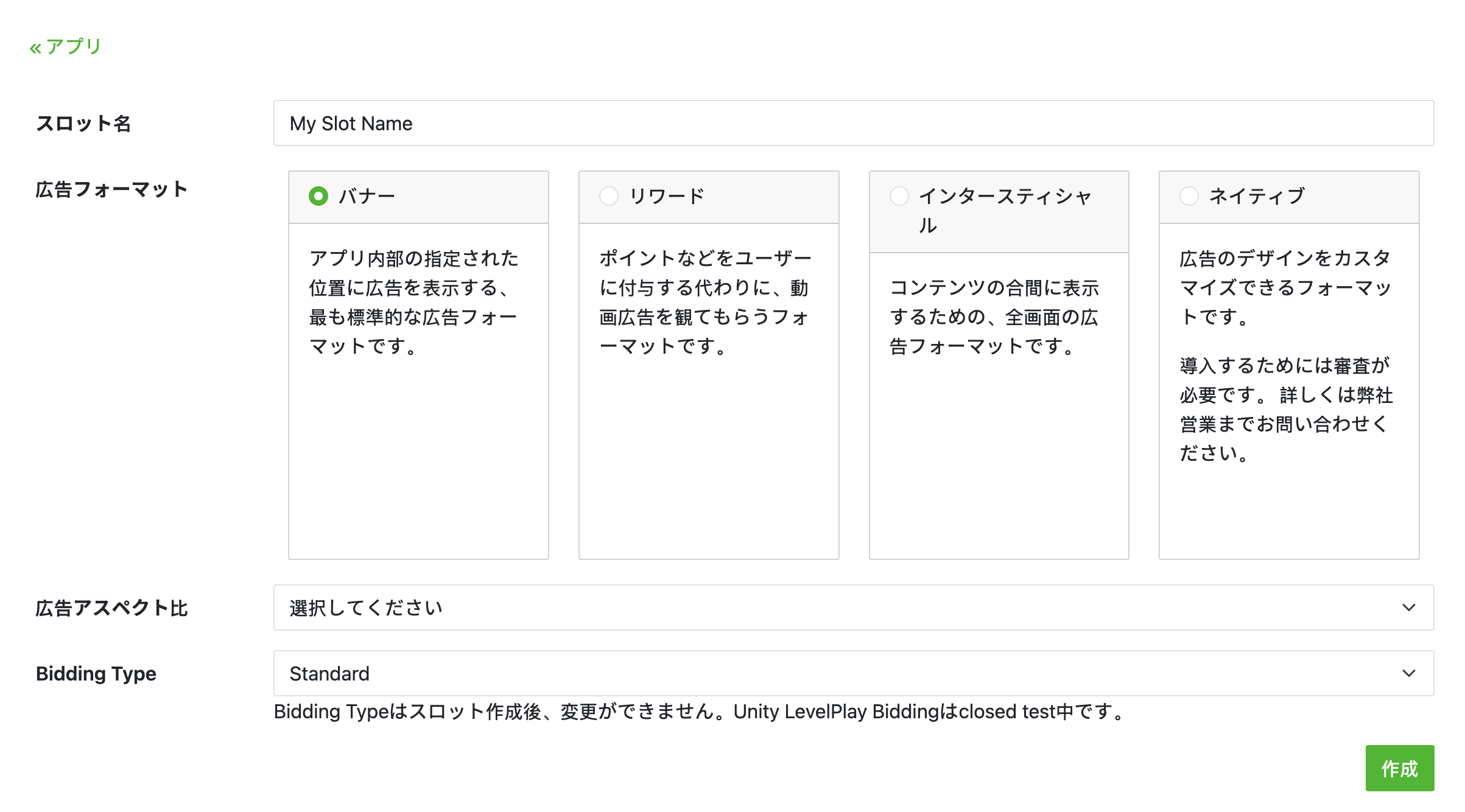
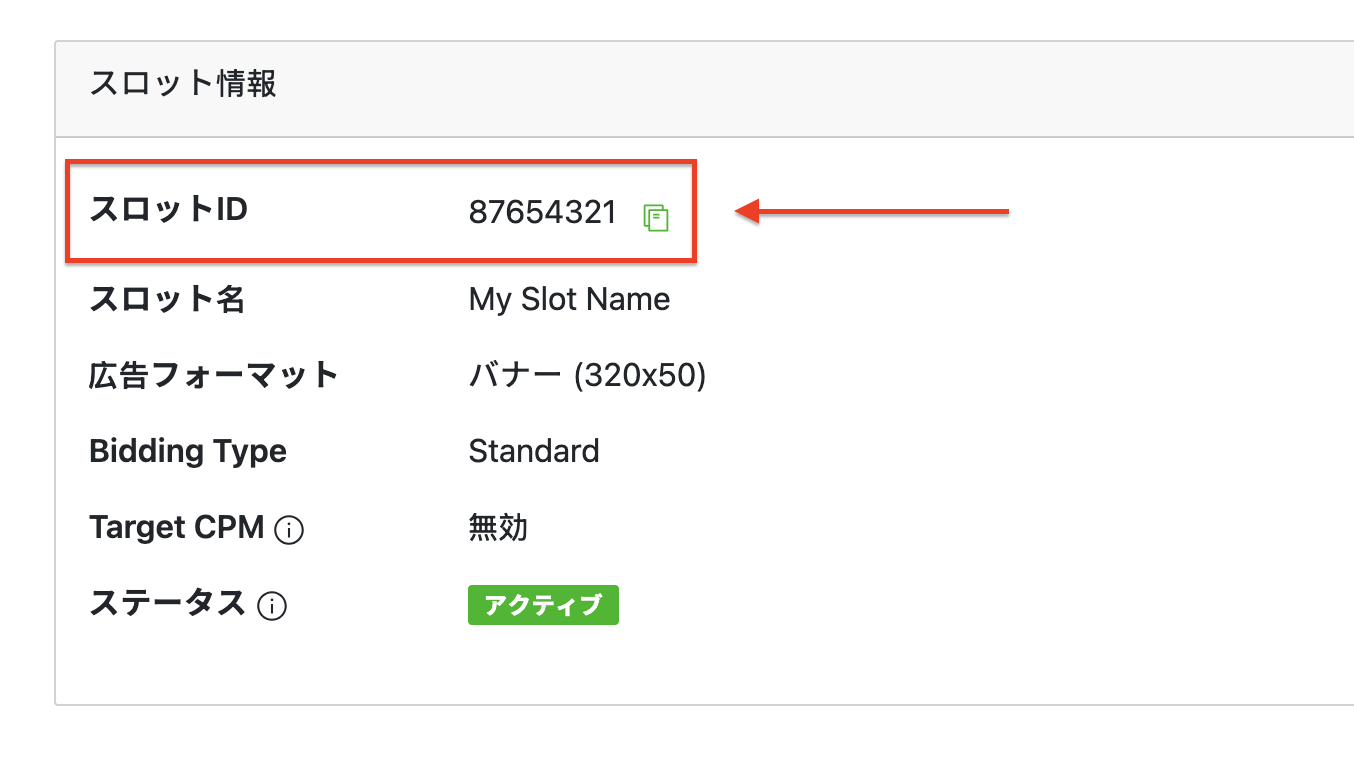
Füllen Sie das Formular aus, um Details zum Slot zu erhalten. Wählen Sie für Gebotstyp Standard aus, um diesen Slot für die abfolgebasierte Vermittlung zu konfigurieren, oder Google SDK Bidding, um diesen Slot für SDK-Gebote zu konfigurieren. Klicken Sie auf Erstellen, wenn das Formular ausgefüllt ist.
Notieren Sie sich die Slot-ID.
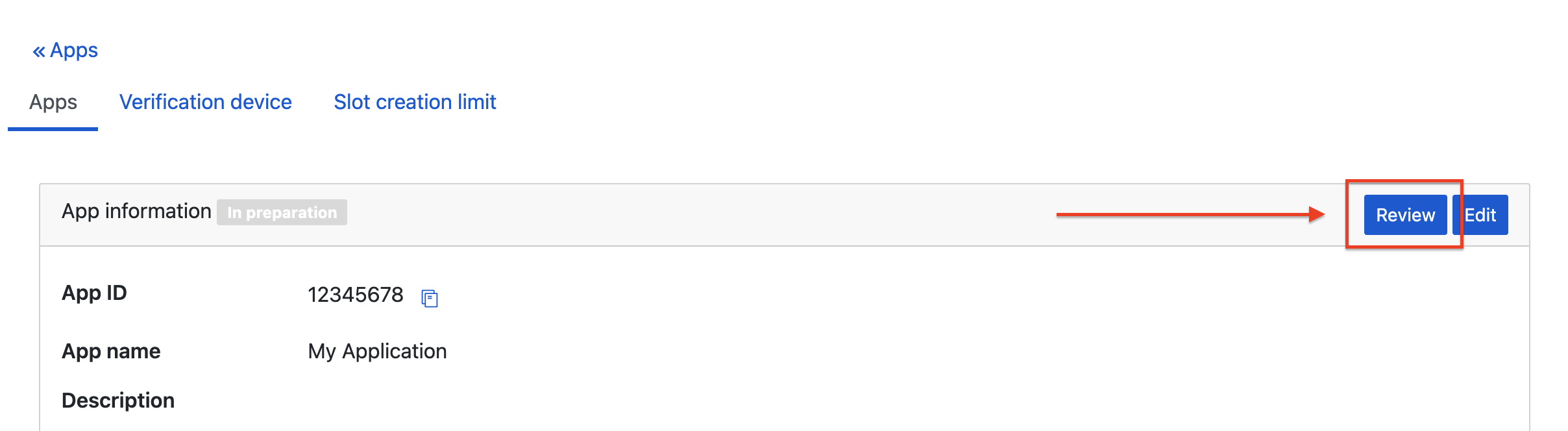
Nachdem Sie Ihren ersten Slot erstellt haben, klicken Sie auf der Detailseite Ihrer App auf Überprüfen, um die Genehmigung durch das LY Ads Network zu erhalten. Das kann einige Zeit dauern. Bei Fragen wenden Sie sich bitte an Ihren LY Ads Network-Ansprechpartner.
API-Schlüssel für Berichte erstellen
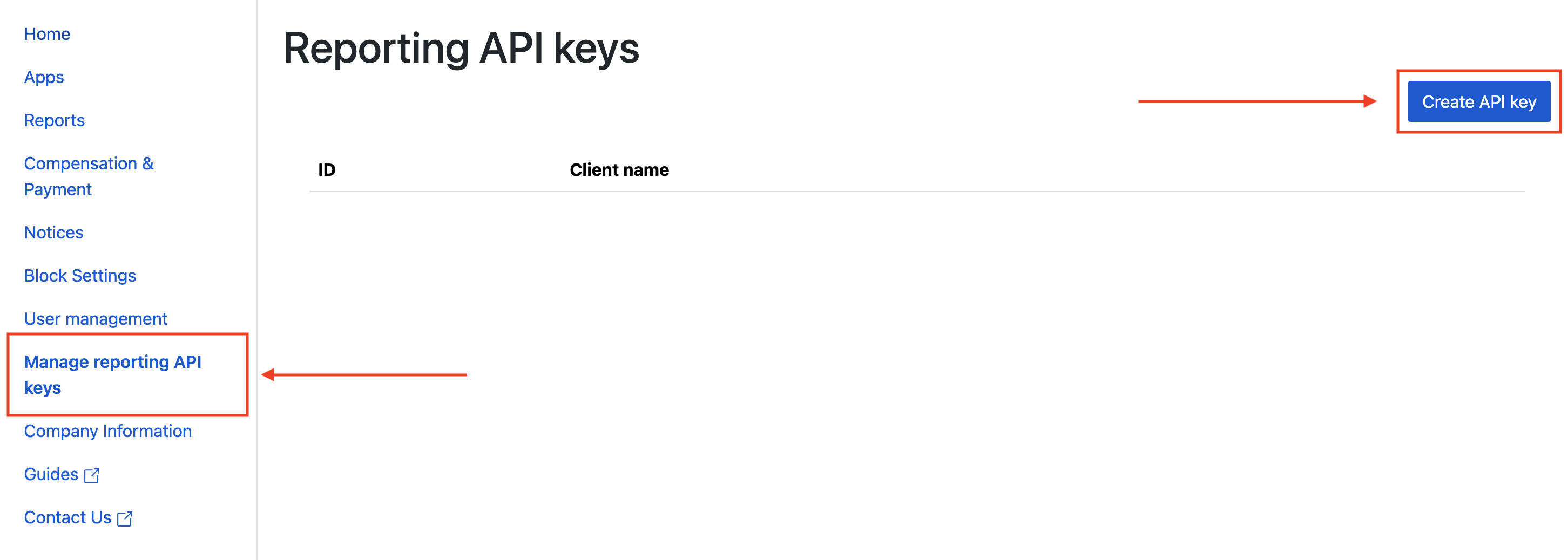
Rufen Sie den Tab Berichts-API-Schlüssel verwalten auf und klicken Sie auf die Schaltfläche API-Schlüssel erstellen.
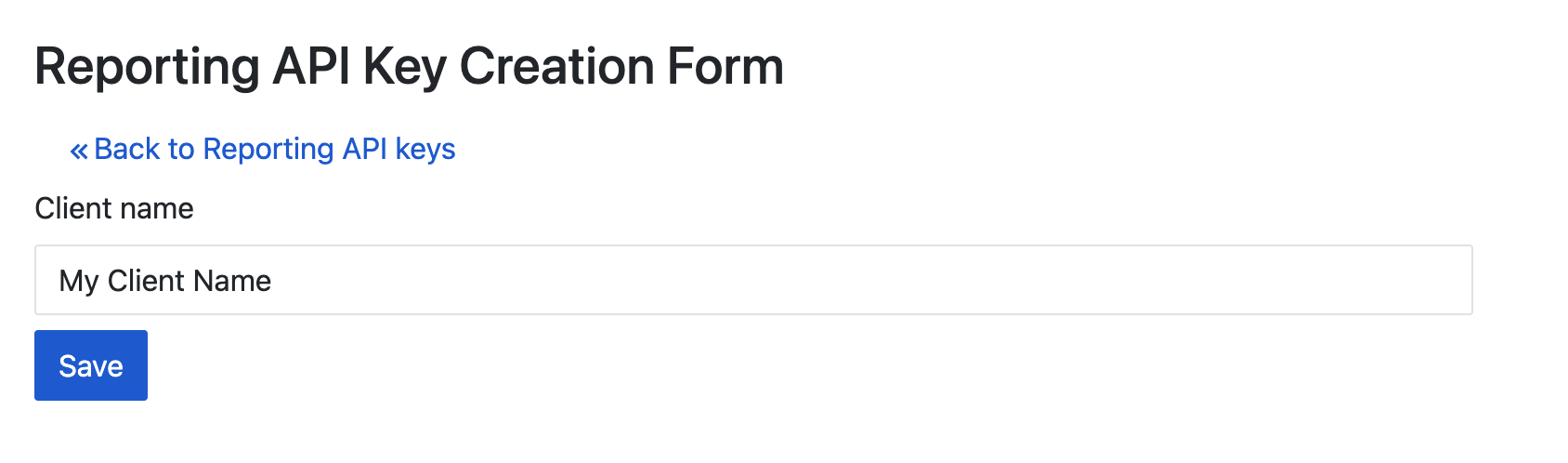
Füllen Sie das Formular aus und klicken Sie auf Speichern.
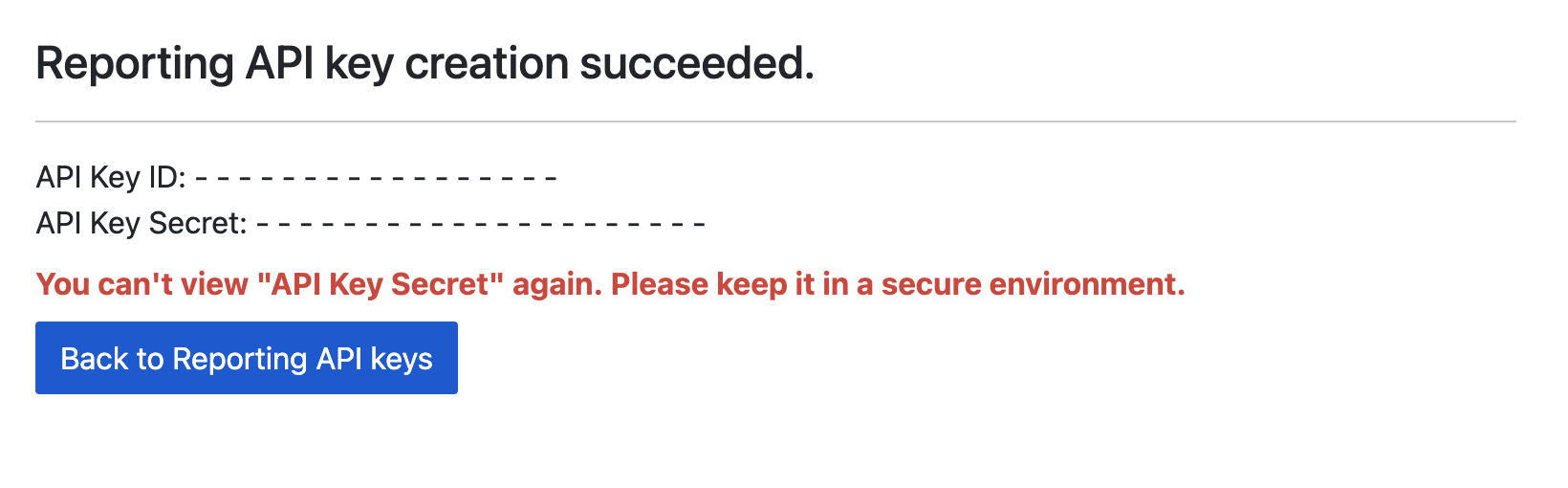
Notieren Sie sich Ihre API-Schlüssel-ID und Ihr API-Schlüssel-Secret.
app-ads.txt-Datei aktualisieren
Authorized Sellers for Apps (app-ads.txt) ist eine IAB Tech Lab-Initiative, die dafür sorgt, dass Ihr App-Anzeigeninventar nur über Kanäle verkauft wird, die Sie autorisiert haben. Um einen erheblichen Rückgang des Anzeigenumsatzes zu vermeiden, müssen Sie eine app-ads.txt-Datei implementieren.
Richten Sie eine app-ads.txt-Datei für Ihre App ein, falls noch nicht geschehen.
Informationen zur Implementierung von app-ads.txt für LY Ads Network finden Sie unter app-ads.txt.
Schritt 2: LY Ads Network-Nachfrage in der AdMob-Benutzeroberfläche einrichten
Vermittlungseinstellungen für Ihren Anzeigenblock konfigurieren
Sie müssen LY Ads Network der Vermittlungskonfiguration für Ihren Anzeigenblock hinzufügen.
Melden Sie sich zuerst in Ihrem AdMob-Konto an. Rufen Sie als Nächstes den Tab Vermittlung auf. Wenn Sie eine vorhandene Vermittlungsgruppe ändern möchten, klicken Sie auf den Namen der Vermittlungsgruppe, um sie zu bearbeiten, und fahren Sie mit LY Ads Network als Anzeigenquelle hinzufügen fort.
Wenn Sie eine neue Vermittlungsgruppe erstellen möchten, wählen Sie Vermittlungsgruppe erstellen aus.
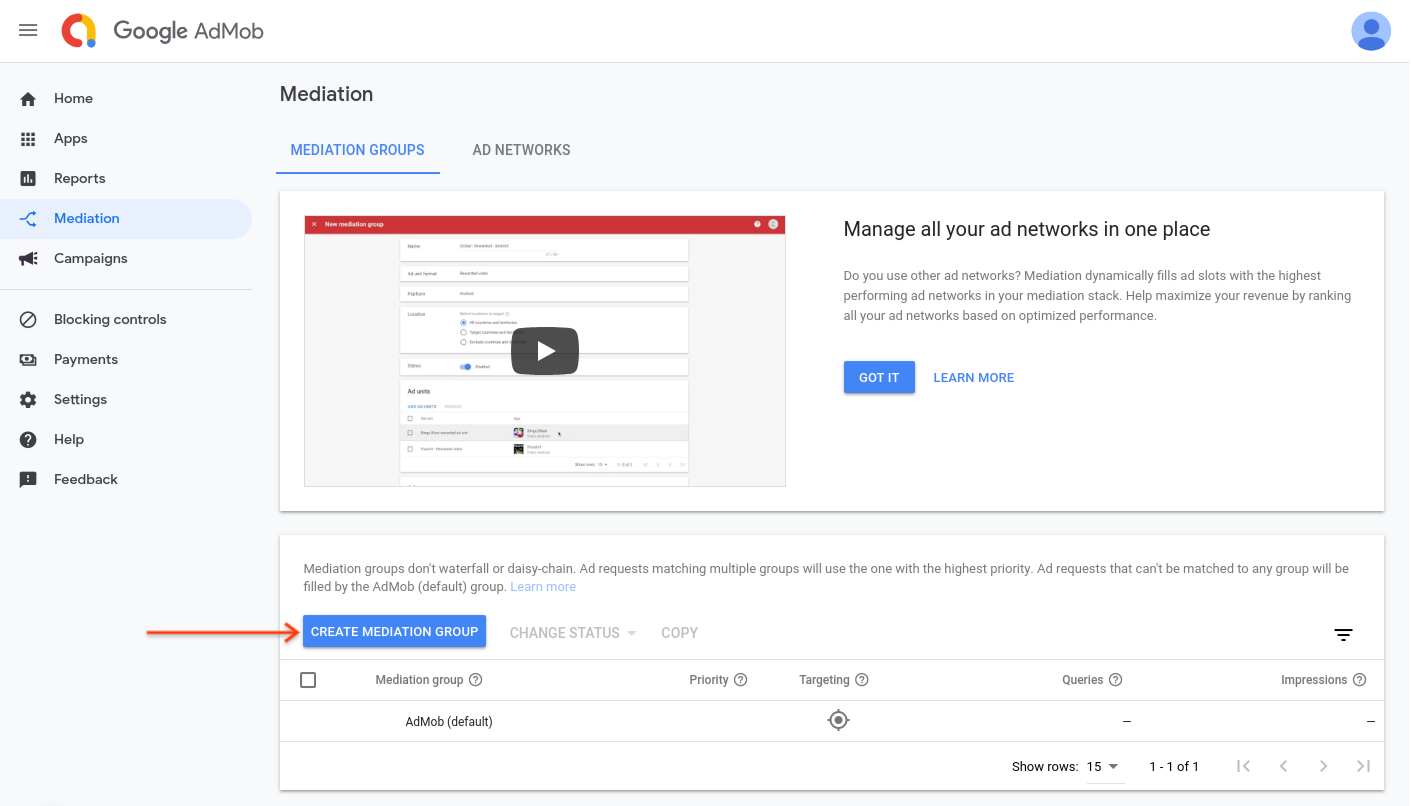
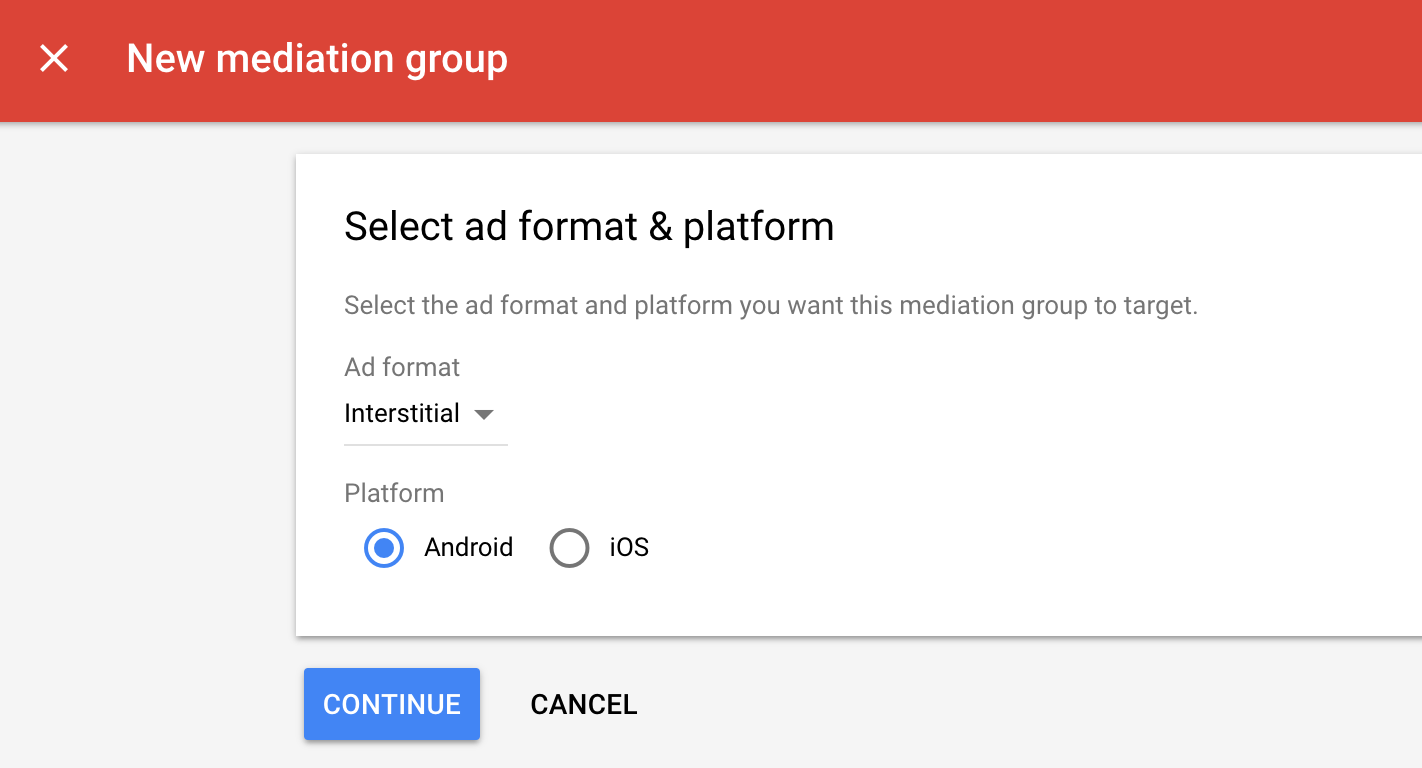
Geben Sie das Anzeigenformat und die Plattform ein und klicken Sie auf Weiter.
Geben Sie einen Namen für die Vermittlungsgruppe ein und wählen Sie die Standorte aus, auf die Sie ausrichten möchten. Legen Sie als Nächstes den Status der Vermittlungsgruppe auf Aktiviert fest und klicken Sie dann auf Anzeigenblöcke hinzufügen.
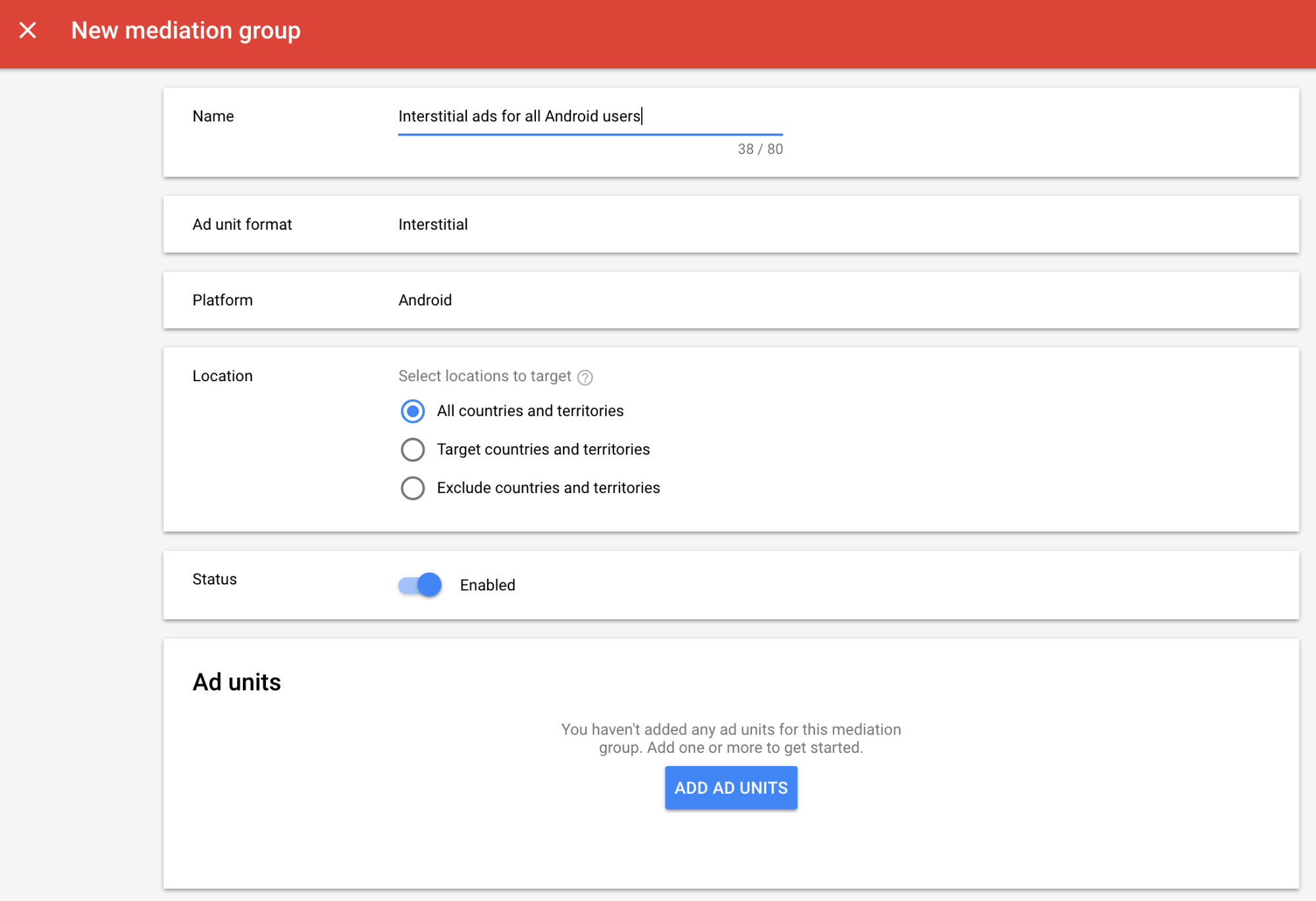
Verknüpfen Sie diese Vermittlungsgruppe mit einem oder mehreren Ihrer vorhandenen AdMob-Anzeigenblöcke. Klicken Sie dann auf Fertig.
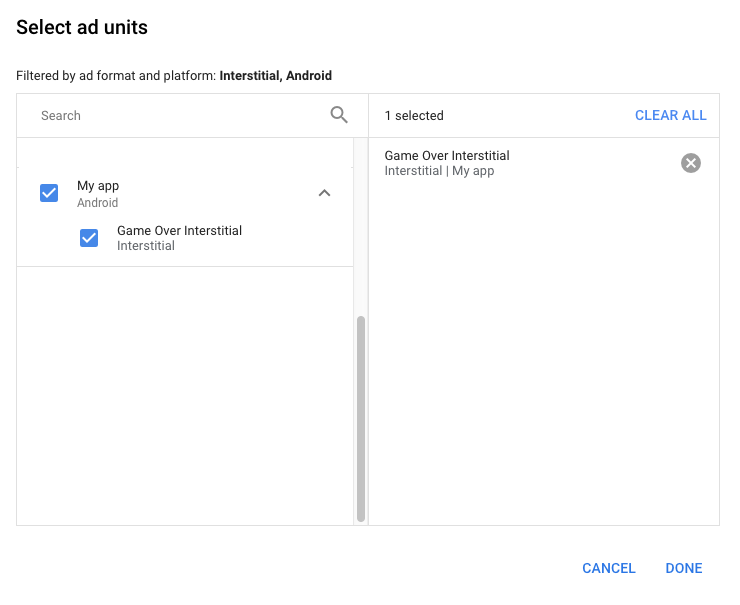
Die Karte „Anzeigenblöcke“ sollte nun mit den ausgewählten Anzeigenblöcken gefüllt sein:
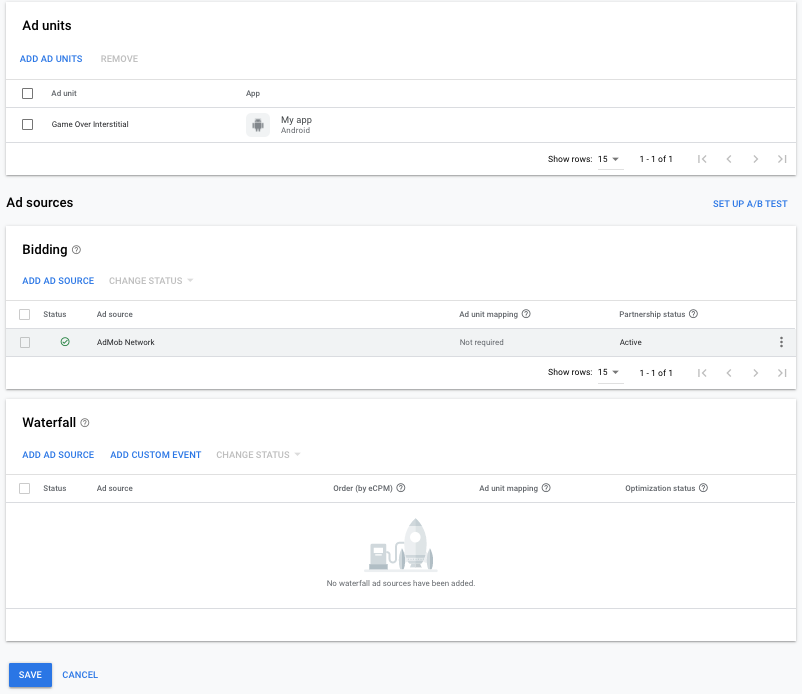
LY Ads Network als Anzeigenquelle hinzufügen
Gebote
Suchen Sie im Bereich Anzeigenquellen die Karte Gebote und wählen Sie Anzeigenquelle hinzufügen aus. Wählen Sie dann LY Ads Network aus.
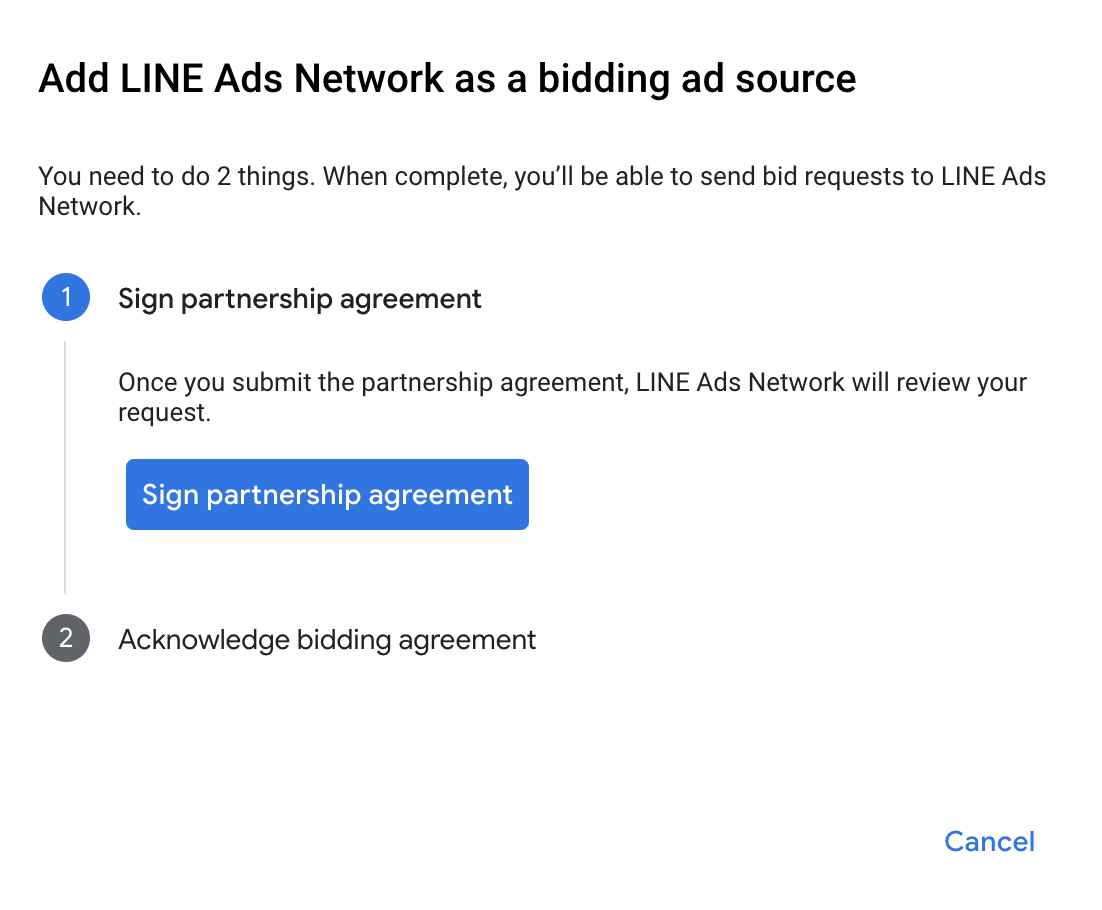
Klicken Sie auf So unterzeichnen Sie eine Partnervereinbarung und richten Sie eine Bidding-Partnerschaft mit LY Ads Network ein.
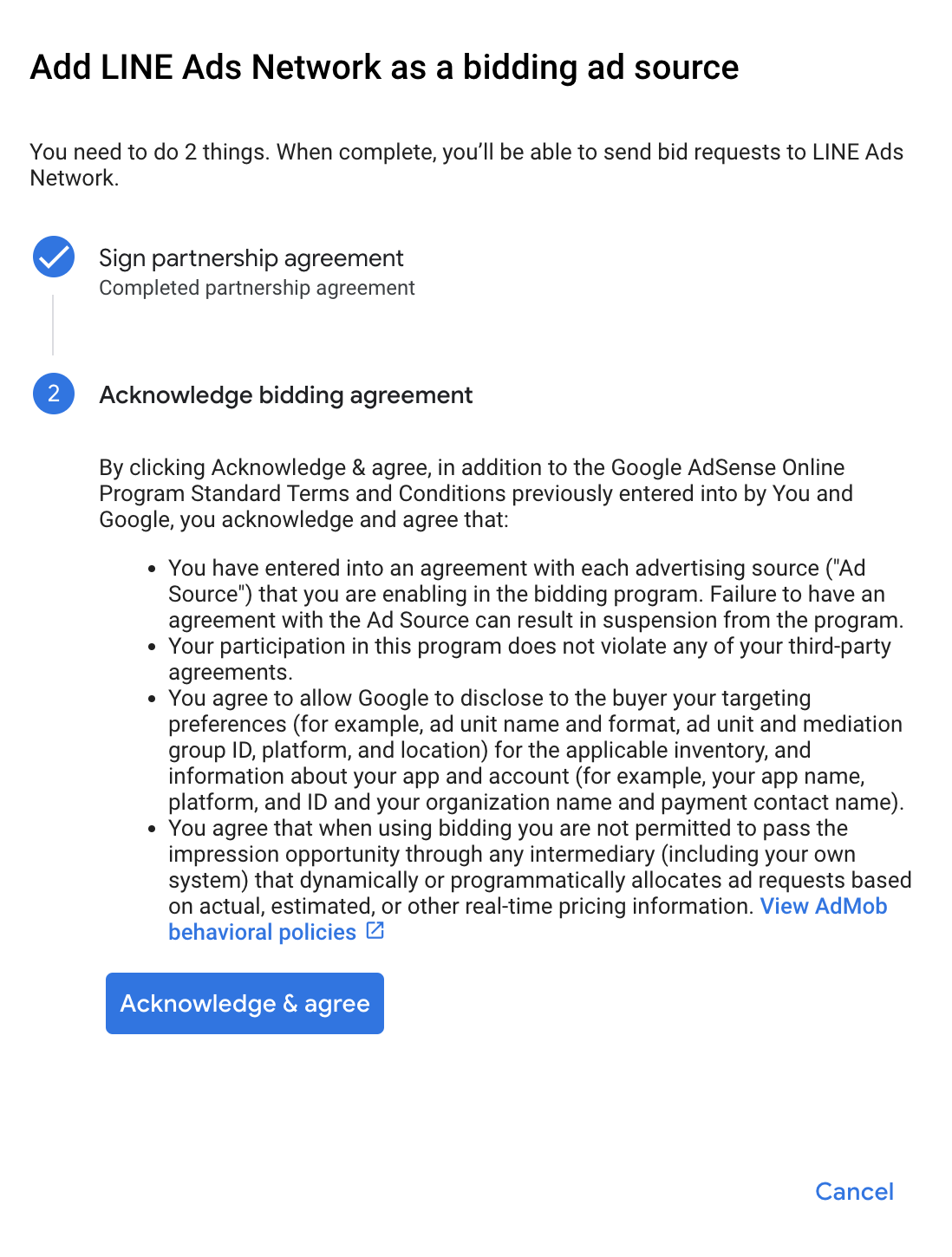
Klicken Sie auf Bestätigen und zustimmen und dann auf Weiter.
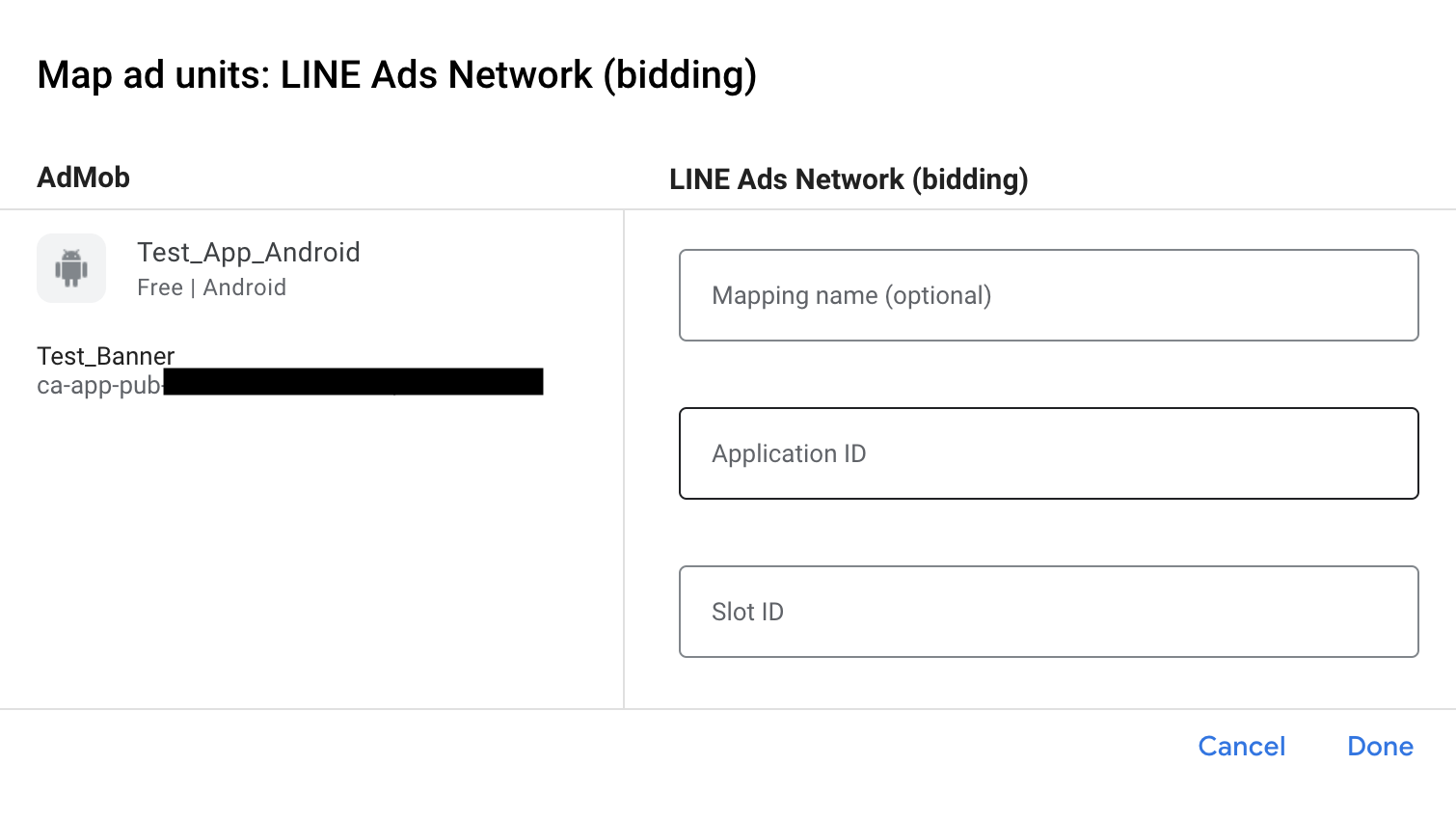
Wenn Sie bereits eine Zuordnung für das LY Ads Network haben, können Sie sie auswählen. Klicken Sie andernfalls auf Zuordnung hinzufügen.
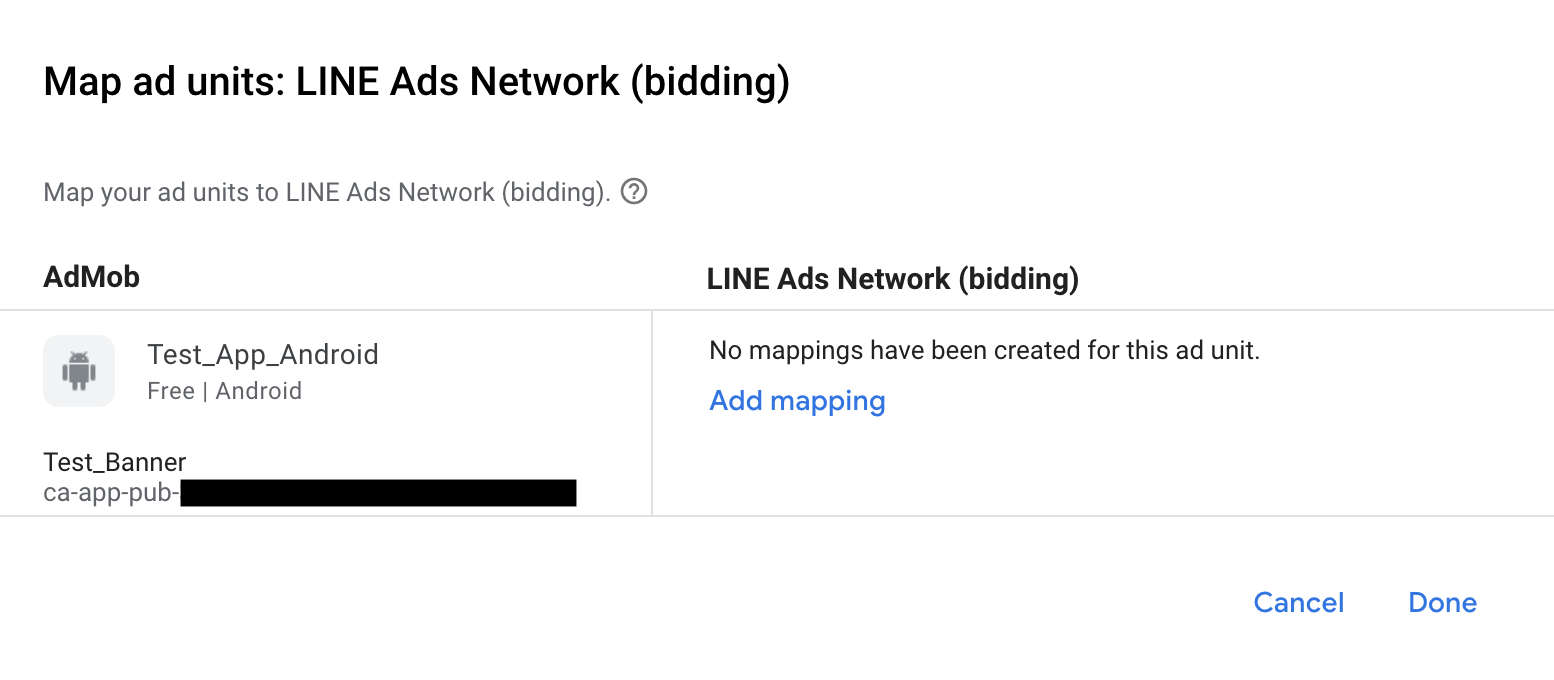
Geben Sie als Nächstes die Anwendungs-ID und die Slot-ID ein, die Sie im vorherigen Abschnitt abgerufen haben. Klicken Sie dann auf Fertig.
Wasserfall
Wählen Sie im Bereich Anzeigenquellen auf der Karte Wasserfall die Option Anzeigenquelle hinzufügen aus.
Wählen Sie LY Ads Network aus und aktivieren Sie den Schalter Optimieren. Geben Sie die API-Schlüssel-ID und das API-Schlüssel-Secret ein, die Sie im vorherigen Abschnitt erhalten haben, um die Optimierung der Anzeigenquelle für LY Ads Network einzurichten. Geben Sie dann einen eCPM-Wert für LY Ads Network ein und klicken Sie auf Weiter.
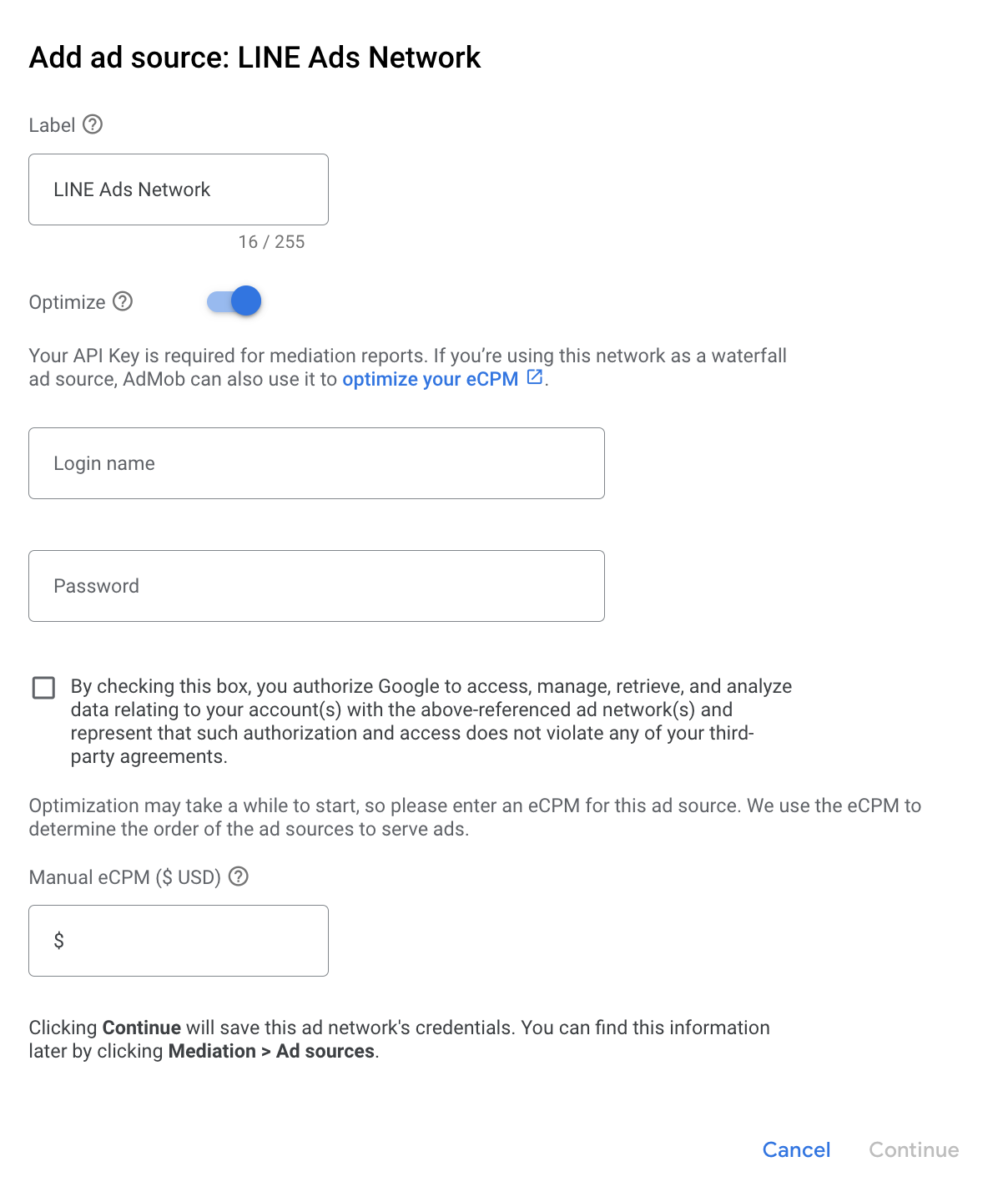
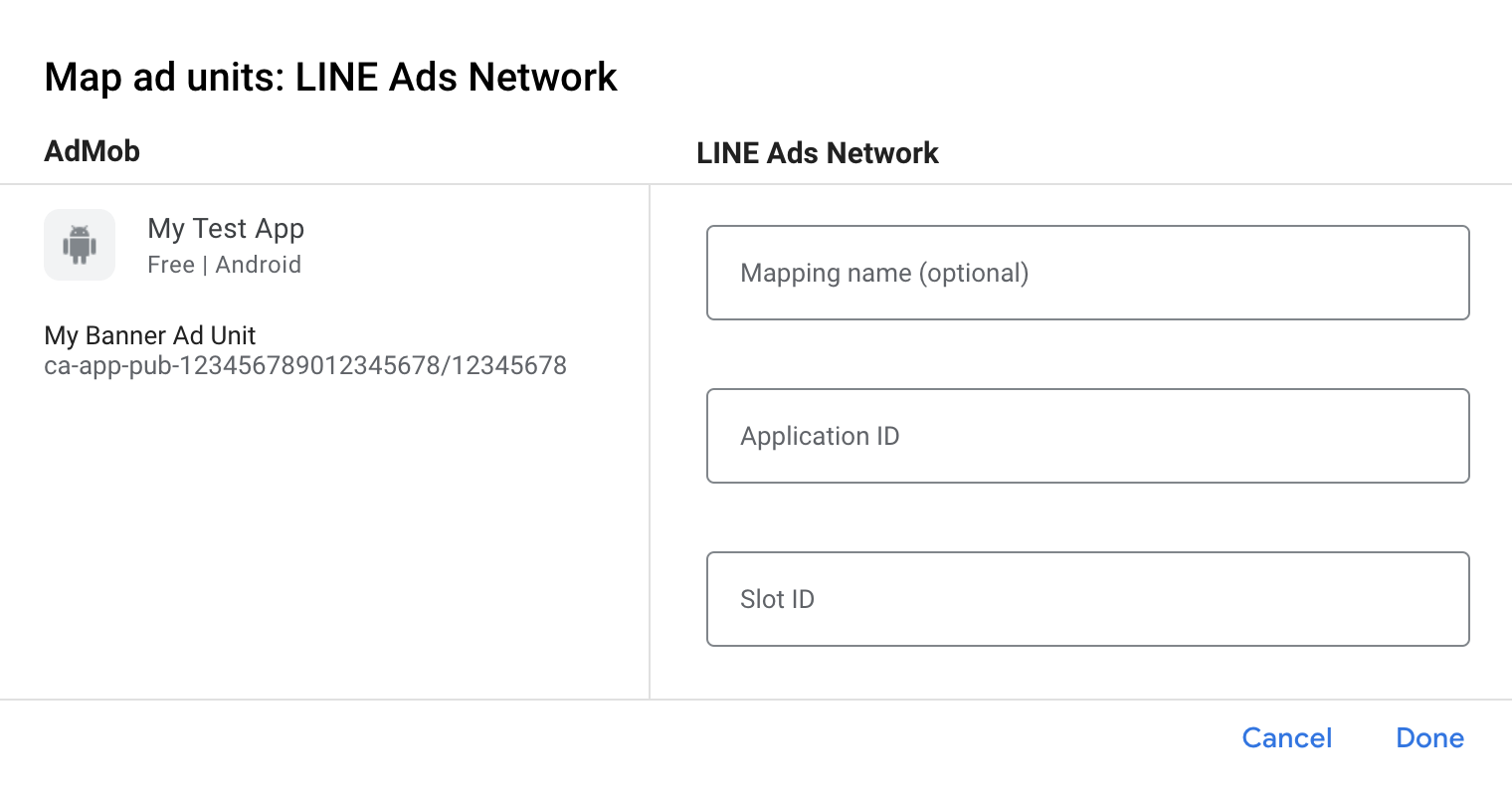
Wenn Sie bereits eine Zuordnung für LY Ads Network haben, können Sie sie auswählen. Klicken Sie andernfalls auf Zuordnung hinzufügen.
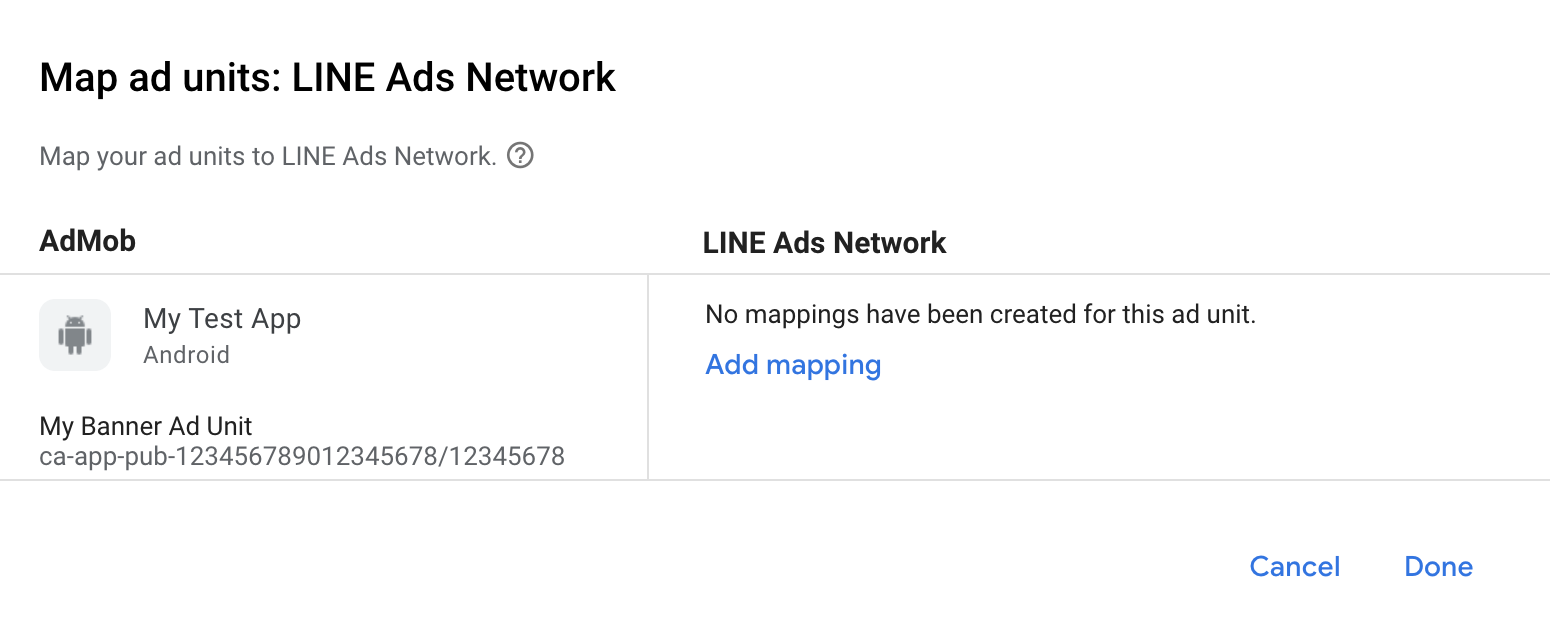
Geben Sie als Nächstes die Anwendungs-ID und die Slot-ID ein, die Sie im vorherigen Abschnitt abgerufen haben. Klicken Sie dann auf Fertig.
Schritt 3: LY Ads Network SDK und Adapter importieren
Android Studio-Integration (empfohlen)
Fügen Sie in der Gradle-Datei auf App-Ebene die folgenden Implementierungsabhängigkeiten und ‑konfigurationen hinzu:
Kotlin
dependencies {
    implementation("com.google.android.libraries.ads.mobile.sdk:ads-mobile-sdk:1.5.0")
    implementation("com.google.ads.mediation:line:3.1.1.2")
}

configurations.configureEach {
    exclude(group = "com.google.android.gms", module = "play-services-ads")
    exclude(group = "com.google.android.gms", module = "play-services-ads-lite")
}
Groovy
dependencies {
    implementation 'com.google.android.libraries.ads.mobile.sdk:ads-mobile-sdk:1.5.0'
    implementation 'com.google.ads.mediation:line:3.1.1.2'
}

configurations.configureEach {
    exclude group: 'com.google.android.gms', module: 'play-services-ads'
    exclude group: 'com.google.android.gms', module: 'play-services-ads-lite'
}
Manuelle Integration
Laden Sie die aktuelle Version der
.aar-Datei des LY Ads Network SDK herunter und fügen Sie sie Ihrem Projekt hinzu.Rufen Sie die LY Ads Network-Adapterartefakte im Maven-Repository von Google auf. Wählen Sie die neueste Version aus, laden Sie die
.aar-Datei des LY Ads Network-Adapters herunter und fügen Sie sie Ihrem Projekt hinzu.
Schritt 4: Erforderlichen Code hinzufügen
Für die Integration von LY Ads Network ist kein zusätzlicher Code erforderlich.
Schritt 5: Implementierung testen
Testanzeigen aktivieren
Registrieren Sie Ihr Testgerät für AdMob.
Der LY Ads Network-Adapter enthält eine Hilfsmethode, mit der der Testmodus für das LY Ads Network aktiviert werden kann. Sie müssen diese Option festlegen, bevor Sie GMA Next-Gen SDK initialisieren, damit sie richtig an das LY Ads Network SDK weitergeleitet werden.
Java
Kotlin
Testanzeigen überprüfen
Wenn Sie prüfen möchten, ob Sie Testanzeigen vom LY Ads Network erhalten, aktivieren Sie im Anzeigenprüftool die Tests für einzelne Anzeigenquellen und verwenden Sie die Anzeigenquelle(n) LY Ads Network.
Optionale Schritte
Netzwerkspezifische Parameter
Der LY Ads-Netzwerkadapter unterstützt einen zusätzlichen Anfrageparameter, der mit der Klasse LineExtras an den Adapter übergeben werden kann. Der Klassenkonstruktor enthält die folgenden Parameter:
enableAdSound- Ein
boolean, um den standardmäßigen Startstatus für den Ton von Banner-, Interstitial- und Anzeigen mit Prämie anzugeben.
Hier ein Codebeispiel für das Erstellen einer Anzeigenanfrage, in der diese Parameter festgelegt werden:
Java
Kotlin
Native Anzeigen verwenden
Anzeigen-Rendering
Der LY Ads Network-Adapter füllt die folgenden Feldbeschreibungen für erweiterte native Anzeigen für NativeAd aus.
| Feld | Assets, die immer vom LY Ads Network-Adapter eingeschlossen werden |
|---|---|
| Anzeigentitel | |
| Bild | |
| Text | |
| App-Symbol | 1 |
| Call-to-Action | |
| Bewertung | |
| Shop | |
| Preis |
1 Für native Anzeigen stellt das LY Ads Network SDK kein App-Symbol-Asset bereit. Stattdessen wird das App-Symbol im LY Ads Network-Adapter mit einem transparenten Bild gefüllt.
Fehlercodes
Wenn der Adapter keine Anzeige vom LY Ads Network empfängt, können Sie den zugrunde liegenden Fehler aus der Anzeigenantwort mit
ResponseInfo.getAdSourceResponses()
in den folgenden Klassen prüfen:
com.line.ads
com.google.ads.mediation.line.LineMediationAdapter
Hier sind die Codes und die zugehörigen Meldungen, die vom LY Ads Network-Adapter ausgegeben werden, wenn eine Anzeige nicht geladen werden kann:
| Fehlercode | Domain | Grund |
|---|---|---|
| 1-10 | com.five_corp.ad | Das LY Ads Network SDK hat einen SDK-spezifischen Fehler zurückgegeben. Weitere Informationen finden Sie in der Dokumentation von LY Ads Network. |
| 101 | com.google.ads.mediation.line | Die Anwendungs-ID fehlt oder ist ungültig. |
| 102 | com.google.ads.mediation.line | Die Slot-ID fehlt oder ist ungültig. |
| 103 | com.google.ads.mediation.line | Die angeforderte Anzeigengröße entspricht keiner Banneranzeigengröße, die vom LY Ads Network unterstützt wird. |
| 104 | com.google.ads.mediation.line | Das Laden einer Interstitial-Anzeige oder einer Anzeige mit Prämie ist aufgrund eines fehlenden Aktivitätskontexts fehlgeschlagen. |
| 105 | com.google.ads.mediation.line | Das LY Ads Network SDK konnte keine Interstitial- oder Anzeige mit Prämie ausliefern. |
| 106 | com.google.ads.mediation.line | Eine Native-Anzeige konnte aufgrund fehlender Assets nicht geladen werden. |
| 107 | com.google.ads.mediation.line | Das FiveAd SDK hat einen Null-Anzeigenlader zurückgegeben. |
LINE Android Mediation Adapter – Änderungsprotokoll
Version 3.1.1.2
- Pinnen Sie die Kotlin-Abhängigkeit des Adapters an Version 1.9.0 (die vom GMA NextGen SDK unterstützte Mindestversion von Kotlin).
Entwickelt und getestet mit:
- Google Mobile Ads SDK Version 25.4.0
- Google Mobile Ads Next-Gen SDK Version 1.4.0
- FiveAd SDK-Version 3.1.1.1.
Version 3.1.1.1
- Entspricht
AgeRestrictedTreatmentder ChildDirectedTreatment API von Line.
Entwickelt und getestet mit:
- Google Mobile Ads SDK Version 25.4.0
- Google Mobile Ads Next-Gen SDK Version 1.2.1
- FiveAd SDK-Version 3.1.1.1.
Version 3.1.1.0
- Kompatibilität mit FiveAd SDK-Version 3.1.1.0 bestätigt.
Entwickelt und getestet mit:
- Google Mobile Ads SDK Version 25.2.0
- Google Mobile Ads Next-Gen SDK Version 1.2.1
- FiveAd SDK-Version 3.1.1.0
Version 3.1.0.0
- Es wurde eine Eigenschaft hinzugefügt, mit der der Adapter mit der GMA Next-Gen SDK-Abhängigkeit erstellt werden kann.
- Kompatibilität mit FiveAd SDK-Version 3.1.0.0 bestätigt.
Entwickelt und getestet mit:
- Google Mobile Ads SDK Version 25.1.0
- Google Mobile Ads Next-Gen SDK Version 0.25.0-beta01
- FiveAd SDK-Version 3.1.0.0
Version 3.0.1.2
Entwickelt und getestet mit:
- Google Mobile Ads SDK Version 25.1.0
- FiveAd SDK-Version 3.0.1.2.
Version 3.0.1.1
- Impressionen von nativen Anzeigen werden jetzt vom FiveAd SDK überschrieben, wenn das Google Mobile Ads SDK v24.4.0 oder höher verwendet wird.
Entwickelt und getestet mit:
- Google Mobile Ads SDK Version 24.9.0
- FiveAd SDK-Version 3.0.1.1
Version 3.0.1.0
- Unterstützung für die Weiterleitung des Google Mobile Ads SDK-Parameters „tagForUnderAgeOfConsent“ an das FiveAd SDK wurde hinzugefügt.
- Kompatibilität mit FiveAd SDK-Version 3.0.1.0 bestätigt.
Entwickelt und getestet mit:
- Google Mobile Ads SDK Version 24.9.0
- FiveAd SDK-Version 3.0.1.0
Version 3.0.0.0
- Kompatibilität mit FiveAd SDK-Version 3.0.0.0 bestätigt.
Entwickelt und getestet mit:
- Google Mobile Ads SDK Version 24.9.0
- FiveAd SDK Version 3.0.0.0
Version 2.9.20251028.0
- Kompatibilität mit FiveAd SDK-Version 2.9.20251028 bestätigt.
Entwickelt und getestet mit:
- Google Mobile Ads SDK Version 24.7.0
- FiveAd SDK-Version 2.9.20251028.0
Version 2.9.20250924.1
- Referenzen auf Klassenebene auf „Context“ wurden entfernt. Kann Probleme mit Speicherlecks reduzieren.
Entwickelt und getestet mit:
- Google Mobile Ads SDK Version 24.7.0
- FiveAd SDK-Version 2.9.20250924.1
Version 2.9.20250924.0
- Kompatibilität mit FiveAd SDK-Version 2.9.20250924 bestätigt.
Entwickelt und getestet mit:
- Google Mobile Ads SDK Version 24.6.0
- FiveAd SDK-Version 2.9.20250924.0
Version 2.9.20250718.0
- Kompatibilität mit FiveAd SDK-Version 2.9.20250718 bestätigt.
Entwickelt und getestet mit:
- Google Mobile Ads SDK Version 24.3.0
- FiveAd SDK-Version 2.9.20250718.0
Version 2.9.20250519.0
- Kompatibilität mit FiveAd SDK-Version 2.9.20250519 bestätigt.
Entwickelt und getestet mit:
- Google Mobile Ads SDK Version 24.3.0
- FiveAd SDK-Version 2.9.20250519.0
Version 2.9.20250317.1
- Behebt Probleme mit den Abmessungen beim Laden von Bannern für Gebotsanzeigen mit der neuen FiveAd API
Entwickelt und getestet mit:
- Google Mobile Ads SDK Version 24.1.0
- FiveAd SDK-Version 2.9.20250317.0
Version 2.9.20250317.0
- Kompatibilität mit FiveAd SDK-Version 2.9.20250317 bestätigt.
Entwickelt und getestet mit:
- Google Mobile Ads SDK Version 24.1.0
- FiveAd SDK-Version 2.9.20250317.0
Version 2.9.20250110.1
- Das erforderliche Mindest-API-Level für Android wurde auf 23 aktualisiert.
- Die erforderliche Mindestversion des Google Mobile Ads SDK wurde auf 24.0.0 aktualisiert.
Entwickelt und getestet mit:
- Google Mobile Ads SDK Version 24.0.0
- FiveAd SDK-Version 2.9.20250110.0
Version 2.9.20250110.0
- Die veraltete Klasse
UnifiedNativeAdMapperwurde zugunsten vonNativeAdMapperentfernt. - Der Prozess zum Erfassen von Signalen wurde korrigiert.
- Der Initialisierungsprozess für abfolgebasierte Interstitial- und Anzeigenformate mit Prämie wurde korrigiert.
- Kompatibilität mit FiveAd SDK-Version 2.9.20250110 bestätigt.
Entwickelt und getestet mit:
- Google Mobile Ads SDK Version 23.6.0
- FiveAd SDK-Version 2.9.20250110.0
Version 2.9.20241129.0
- Unterstützung für Gebote für Banner-, Interstitial-, Anzeigen mit Prämie- und native Anzeigenformate wurde hinzugefügt.
- Kompatibilität mit FiveAd SDK-Version 2.9.20241129 bestätigt.
Entwickelt und getestet mit:
- Google Mobile Ads SDK Version 23.5.0
- FiveAd SDK-Version 2.9.20241129.0
Version 2.8.20240827.0
- Kompatibilität mit FiveAd SDK-Version 2.8.20240827 bestätigt.
Entwickelt und getestet mit:
- Google Mobile Ads SDK Version 23.3.0
- FiveAd SDK-Version 2.8.20240827.0
Version 2.8.20240808.0
- Kompatibilität mit FiveAd SDK-Version 2.8.20240808 bestätigt.
Entwickelt und getestet mit:
- Google Mobile Ads SDK Version 23.2.0
- FiveAd SDK-Version 2.8.20240808.0
Version 2.8.20240722.0
- Kompatibilität mit FiveAd SDK-Version 2.8.20240722 bestätigt.
Entwickelt und getestet mit:
- Google Mobile Ads SDK Version 23.2.0
- FiveAd SDK-Version 2.8.20240722.0
Version 2.7.20240515.0
- Kompatibilität mit FiveAd SDK-Version 2.7.20240515 bestätigt.
Entwickelt und getestet mit:
- Google Mobile Ads SDK Version 23.1.0
- FiveAd SDK-Version 2.7.20240515.0
Version 2.7.20240214.1
- Die erforderliche Mindestversion des Google Mobile Ads SDK wurde auf 23.0.0 aktualisiert.
- Kompatibilität mit FiveAd SDK-Version 2.7.20240214 bestätigt.
Entwickelt und getestet mit:
- Google Mobile Ads SDK Version 23.0.0
- FiveAd SDK-Version 2.7.20240214.0
Version 2.7.20240214.0
- Kompatibilität mit FiveAd SDK-Version 2.7.20240214 bestätigt.
Entwickelt und getestet mit:
- Google Mobile Ads SDK Version 22.6.0
- FiveAd SDK-Version 2.7.20240214.0
Version 2.7.20240126.0
- Kompatibilität mit FiveAd SDK-Version 2.7.20240126 bestätigt.
Entwickelt und getestet mit:
- Google Mobile Ads SDK Version 22.6.0
- FiveAd SDK-Version 2.7.20240126.0
Version 2.7.20240112.0
- Die eingestellte
FiveAdViewEventListenerwurde zugunsten vonFiveAdCustomLayoutEventListener,FiveAdVideoRewardEventListener,FiveAdInterstitialEventListenerundFiveAdNativeEventListenerentfernt. - Kompatibilität mit FiveAd SDK-Version 2.7.20240112 bestätigt.
- Die erforderliche Mindestversion des Google Mobile Ads SDK wurde auf 22.6.0 aktualisiert.
Entwickelt und getestet mit:
- Google Mobile Ads SDK Version 22.6.0
- FiveAd SDK-Version 2.7.20240112
Version 2.6.20230607.1
- Die Klasse
LineExtraswurde hinzugefügt, damit Publisher Standardeinstellungen für den Ton für Banner-, Interstitial- und Anzeigenformate mit Prämie festlegen können. - Die erforderliche Mindestversion des Google Mobile Ads SDK wurde auf 22.4.0 aktualisiert.
Entwickelt und getestet mit:
- Google Mobile Ads SDK Version 22.4.0
- FiveAd SDK-Version 2.6.20230607
Version 2.6.20230607.0
- Erste Version
- Unterstützung für Banner-, Interstitial-, Anzeigen mit Prämie- und native Anzeigenformate.
- Kompatibilität mit FiveAd SDK-Version 2.6.20230607 bestätigt.
Entwickelt und getestet mit:
- Google Mobile Ads SDK Version 22.1.0
- FiveAd SDK-Version 2.6.20230607