
במדריך הזה מוסבר איך להשתמש ב-GMA Next-Gen SDK כדי לטעון ולהציג מודעות מ-maio באמצעות תהליך בחירת הרשת (Mediation) ב-AdMob, כולל שילובים של שיטת ה-Waterfall. המדריך כולל הסבר על הוספת maio להגדרת תהליך הבחירה של יחידת מודעות, ועל שילוב של maio SDK ומתאם באפליקציה ל-Android.
ממשק מרכז הבקרה של maio משתמש בטקסט ביפנית בתוויות, בלחצנים ובתיאורים, וצילומי המסך במדריך הזה לא תורגמו. עם זאת, בתיאורים ובהוראות במדריך הזה, התוויות והלחצנים מוזכרים בשמות המקבילים שלהם באנגלית. לדוגמה, "URL スキーム" הוא "סכמת URL".
שילובים ופורמטים נתמכים של מודעות
מתאם תהליך הבחירה של רשת מודעות של maio כולל את היכולות הבאות:
| שילוב | |
|---|---|
| בידינג | |
| Waterfall | |
| פורמטים | |
| מודעת באנר | |
| מעברון | |
| ההטבה הופעלה | |
| מותאמת | |
דרישות מוקדמות
לפני שממשיכים, צריך לוודא את הפרטים הבאים:
- Android API ברמה 24 ואילך.
- maio SDK בגרסה 1.0.7 ואילך.
הגרסה העדכנית של GMA Next-Gen SDK.
שלב 1: קובעים את ההגדרות בממשק המשתמש של maio
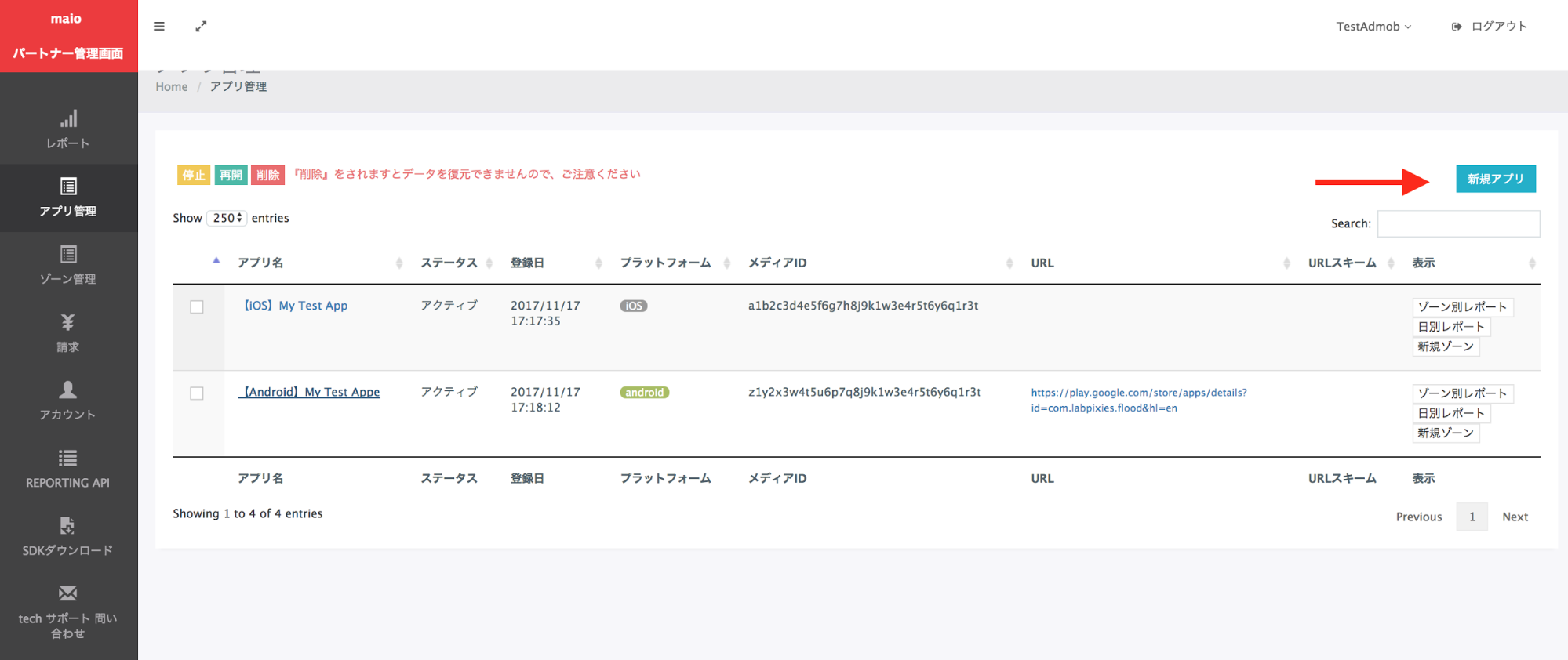
קודם נרשמים או מתחברים לחשבון ב-maio. בסרגל הצד שמימין, לוחצים על הכפתור Application management (ניהול אפליקציות) ואז על New app (אפליקציה חדשה).
בוחרים את הכרטיסייה שמתאימה לסוג המודעה הרצוי.
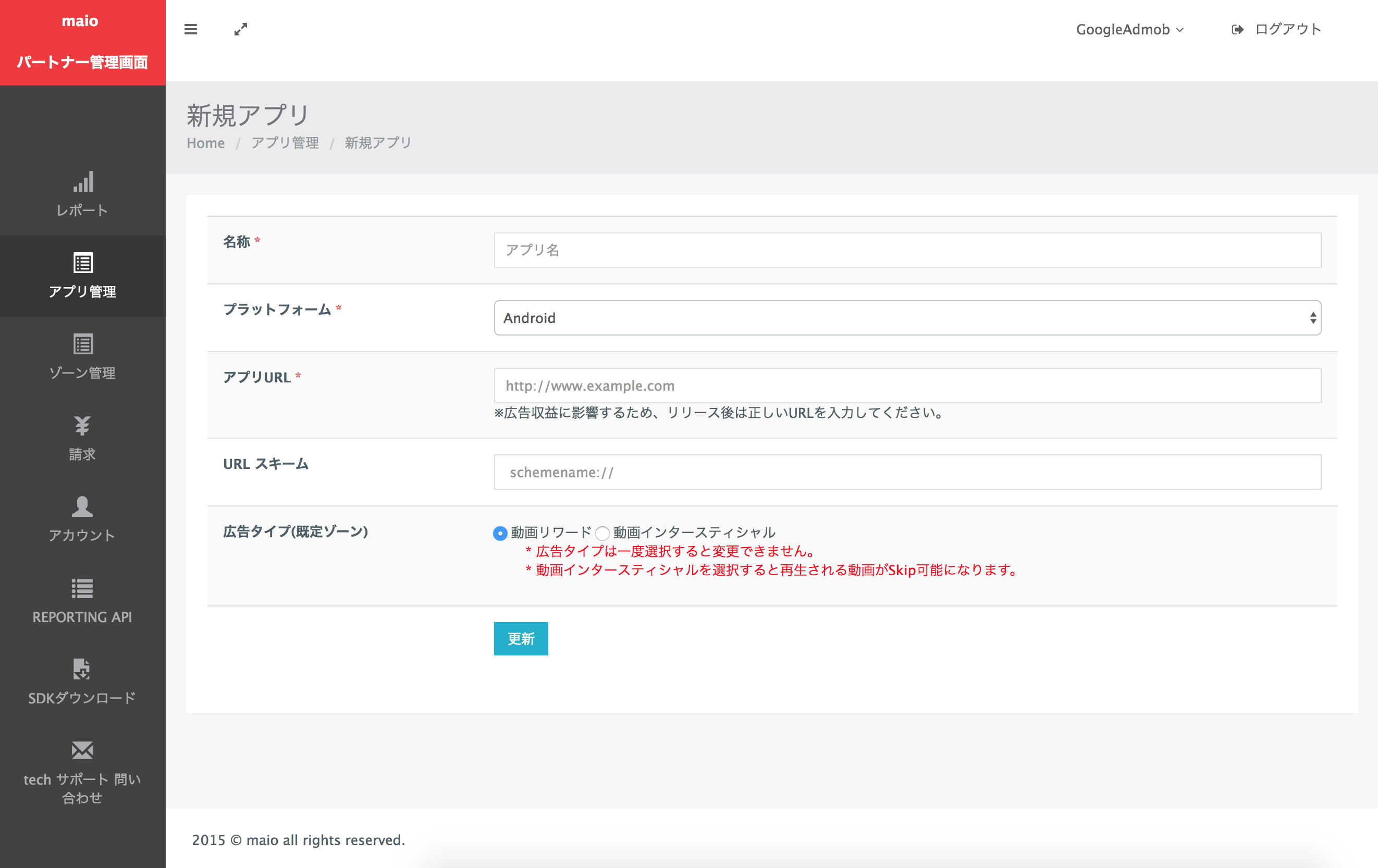
מעברון
מזינים את שם האפליקציה (Name), בוחרים את הפלטפורמה ומציינים את כתובת ה-URL של האפליקציה (App URL). בוחרים באפשרות מודעת מעברון מסוג וידאו בתור סוג המודעה, ואז לוחצים על עדכון.
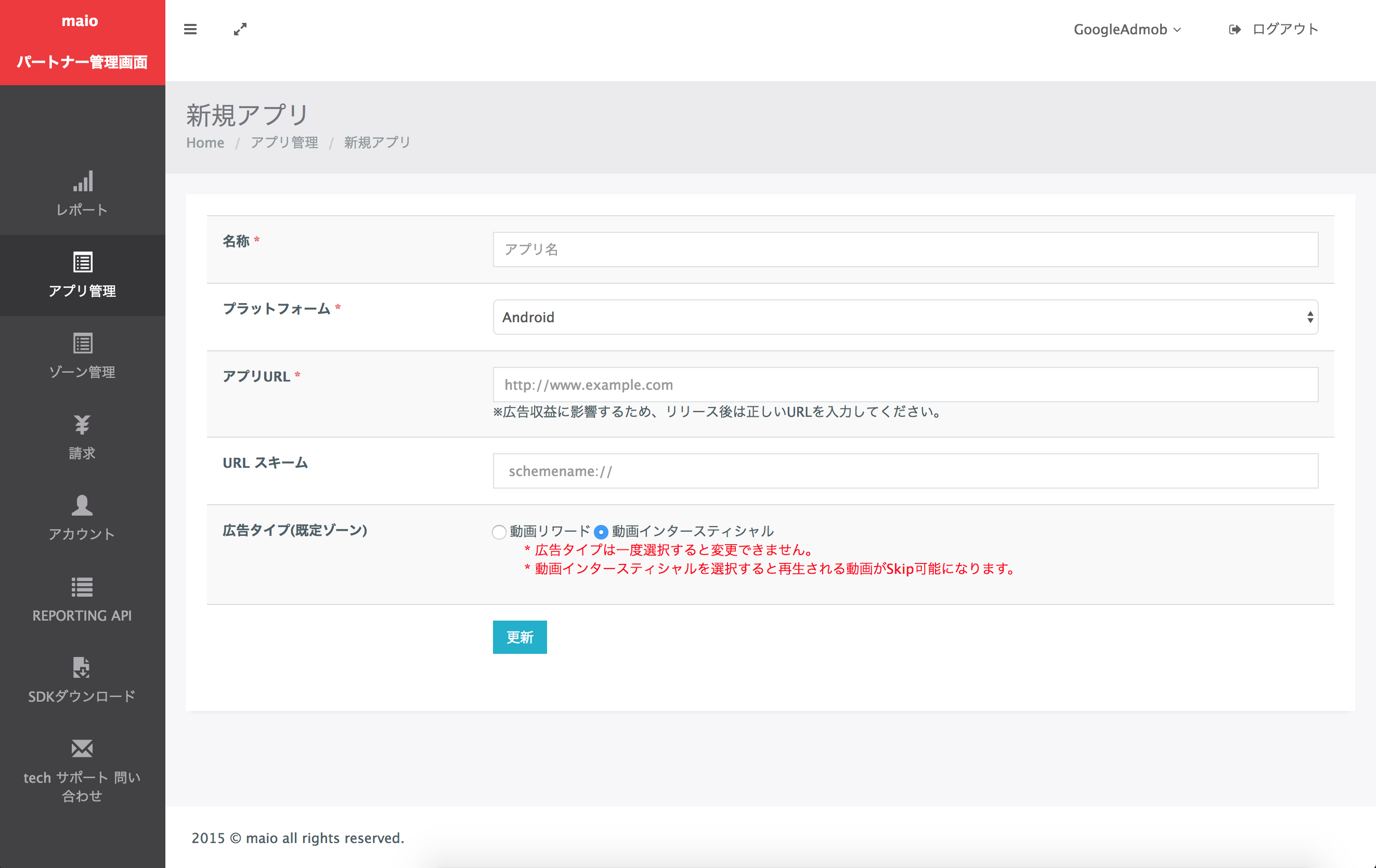
ההטבה הופעלה
מזינים את שם האפליקציה (Name), בוחרים את הפלטפורמה ומציינים את כתובת ה-URL של האפליקציה (App URL). בוחרים באפשרות מודעות וידאו מתגמלות בתור סוג המודעה, ואז לוחצים על עדכון.
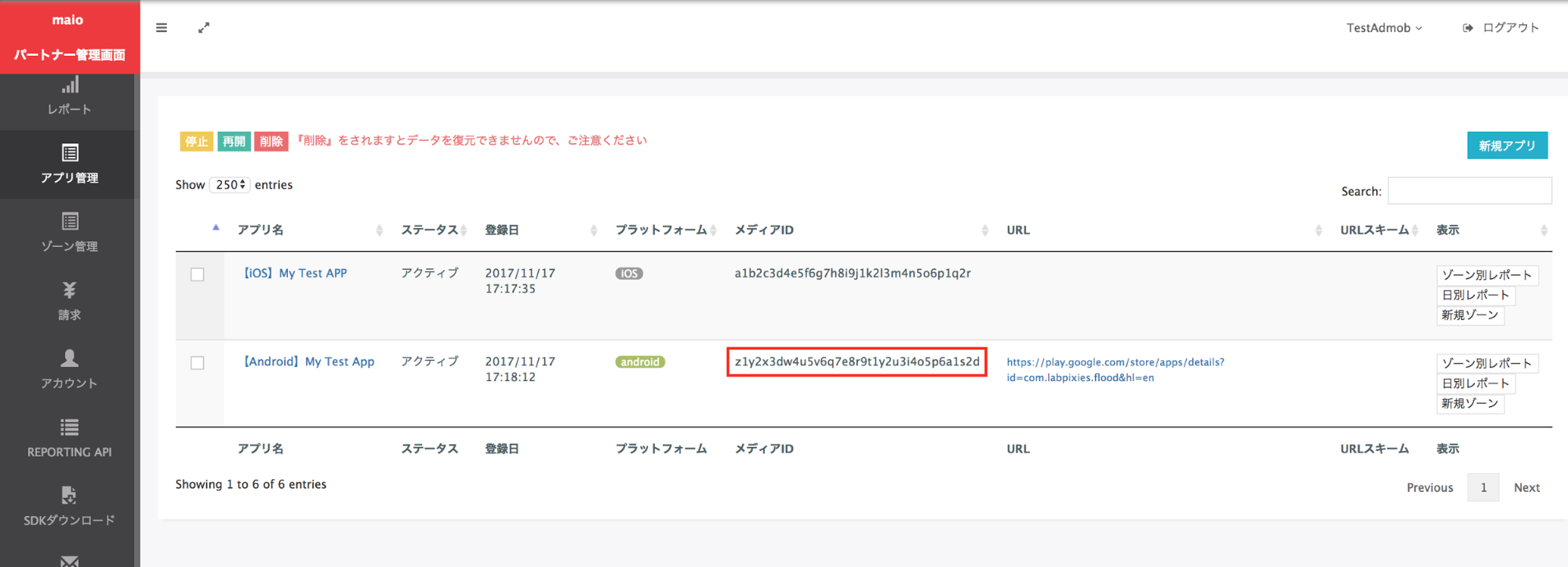
בדף Application Management, מאתרים את מזהה מדיה. הוא נדרש כדי להגדיר את יחידת המודעות ב-AdMob בקטע הבא.
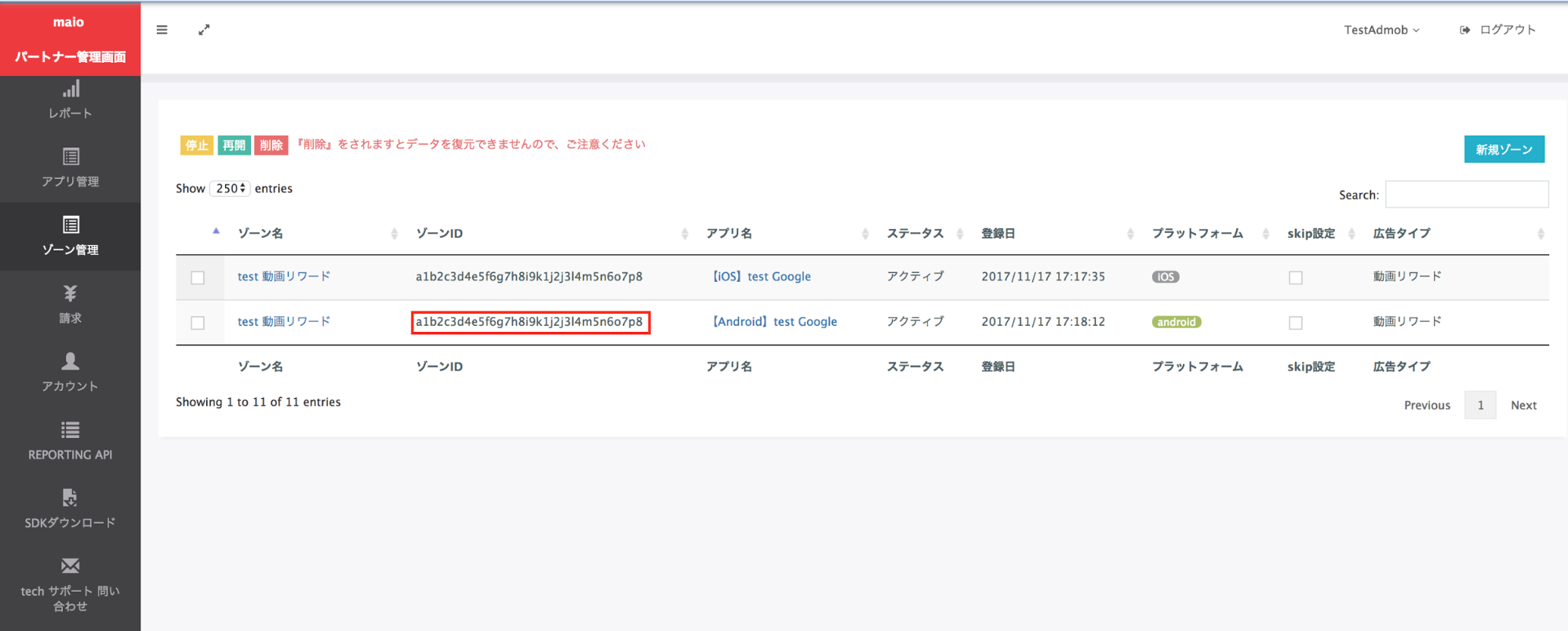
בדף Zone Management (ניהול אזורים), מאתרים את Zone ID (מזהה האזור). הוא גם נדרש כדי להגדיר את יחידת המודעות ב-AdMob בקטע הבא.
שלב 2: מגדירים את הביקוש של maio בממשק המשתמש של AdMob
קביעת ההגדרות של תהליך בחירת הרשת ליחידת המודעות
צריך להוסיף את maio להגדרת תהליך בחירת הרשת של יחידת המודעות.
קודם כול, נכנסים לחשבון AdMob. עוברים לכרטיסייה תהליך בחירת הרשת (Mediation). אם יש לכם קבוצה קיימת לבחירת רשת שאתם רוצים לשנות, לחצו על השם של הקבוצה הזו כדי לערוך אותה, ודלגו אל הוספת maio כמקור מודעות.
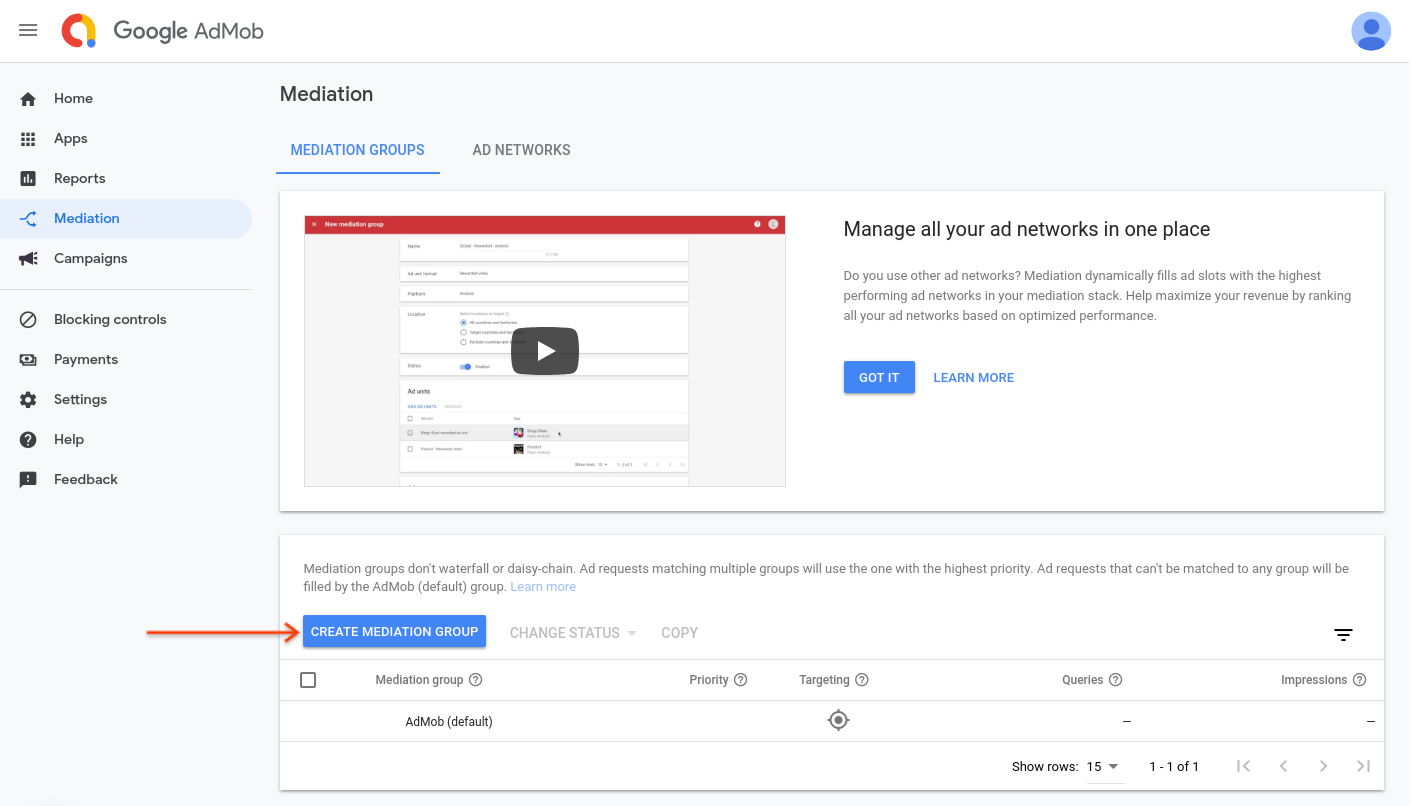
כדי ליצור קבוצה חדשה לבחירת רשת, לוחצים על יצירת קבוצה לבחירת רשת (Mediation).
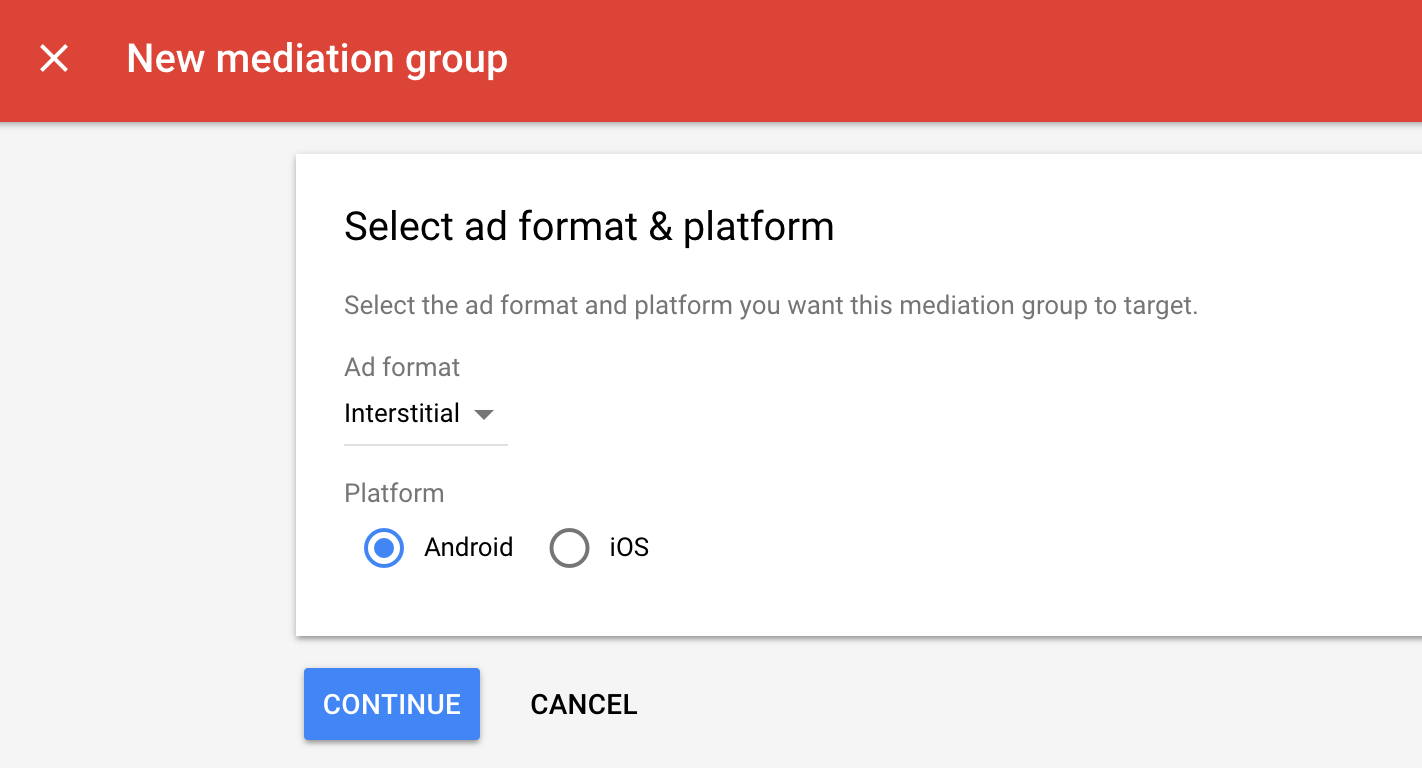
מזינים את פורמט המודעה ואת הפלטפורמה ולוחצים על המשך.
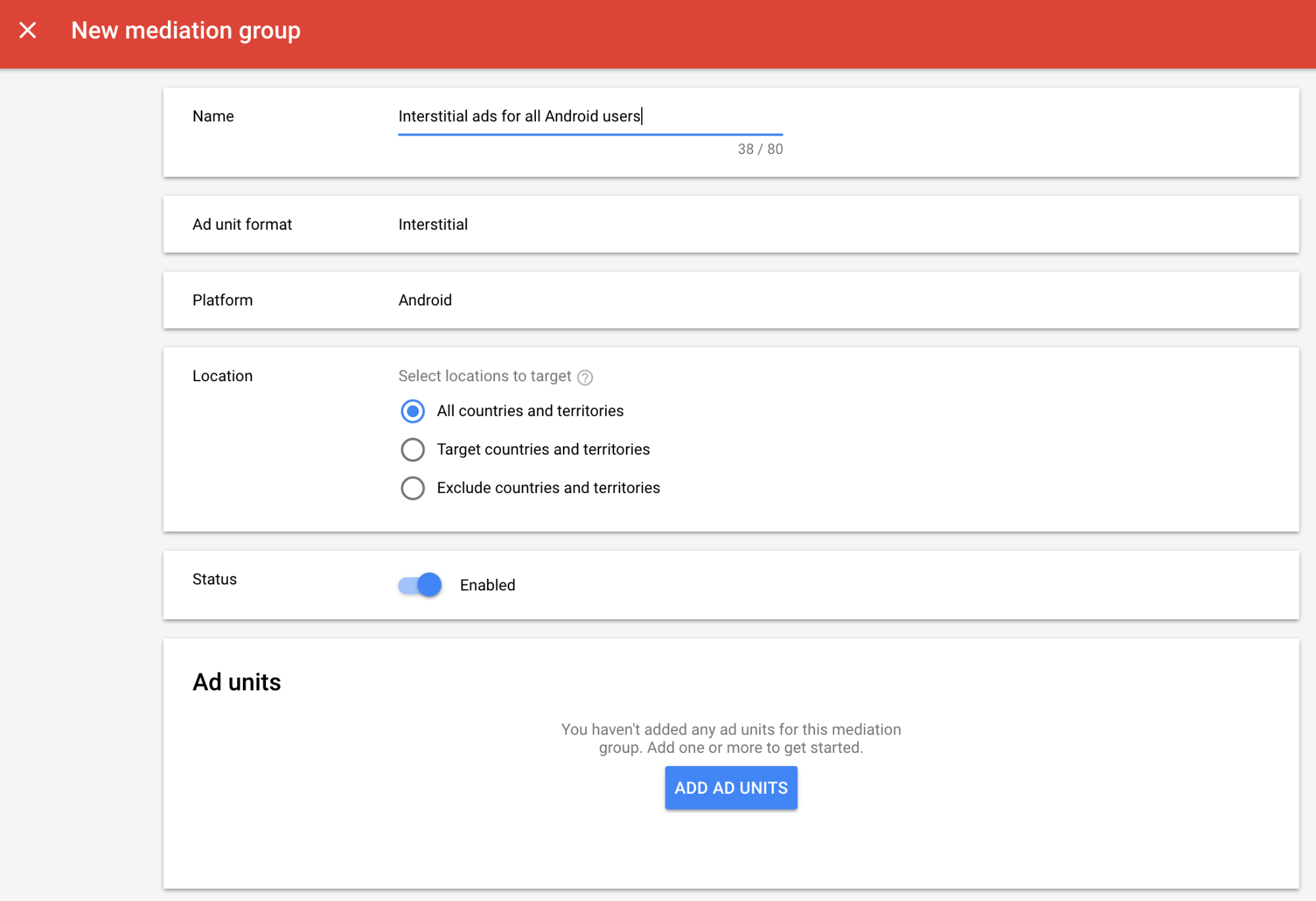
נותנים שם לקבוצה לבחירת רשת ובוחרים את המיקומים לטירגוט. לאחר מכן, מגדירים את הסטטוס של הקבוצה לבחירת רשת למופעל ולוחצים על הוספת יחידות מודעות.
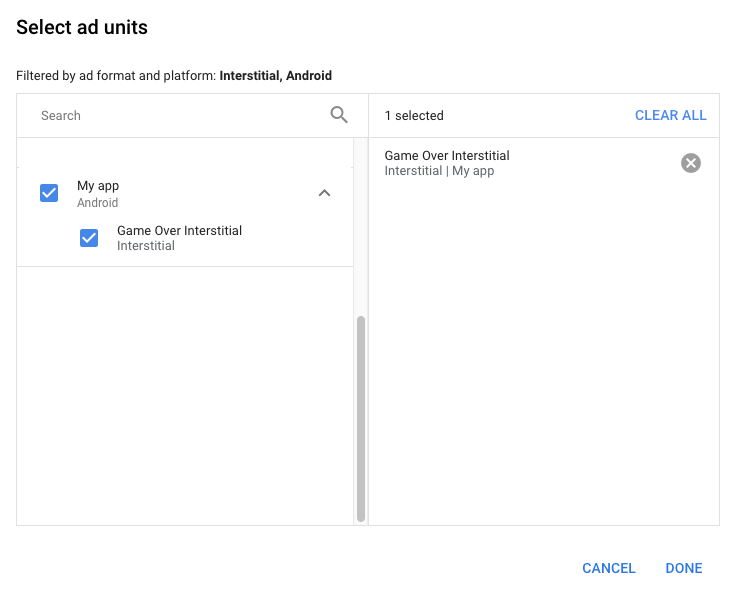
משייכים את הקבוצה הזו לבחירת רשת לאחת או יותר מיחידות המודעות הקיימות ב-AdMob. אחר כך לוחצים על סיום.
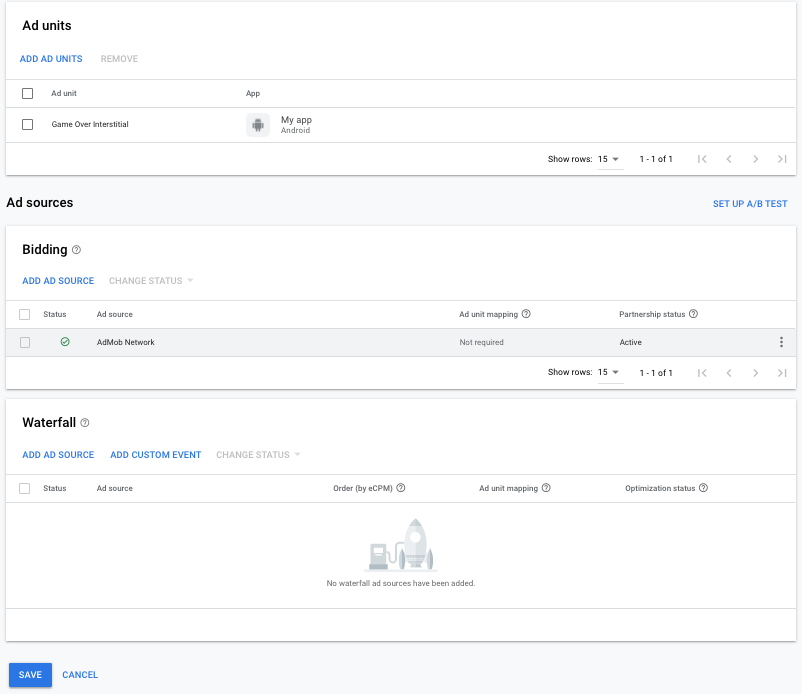
עכשיו אמור להופיע כרטיס יחידות המודעות עם יחידות המודעות שבחרתם:
הוספת maio כמקור מודעות
בכרטיס Waterfall שבקטע מקורות מודעות, לוחצים על הוספת מקור מודעות.
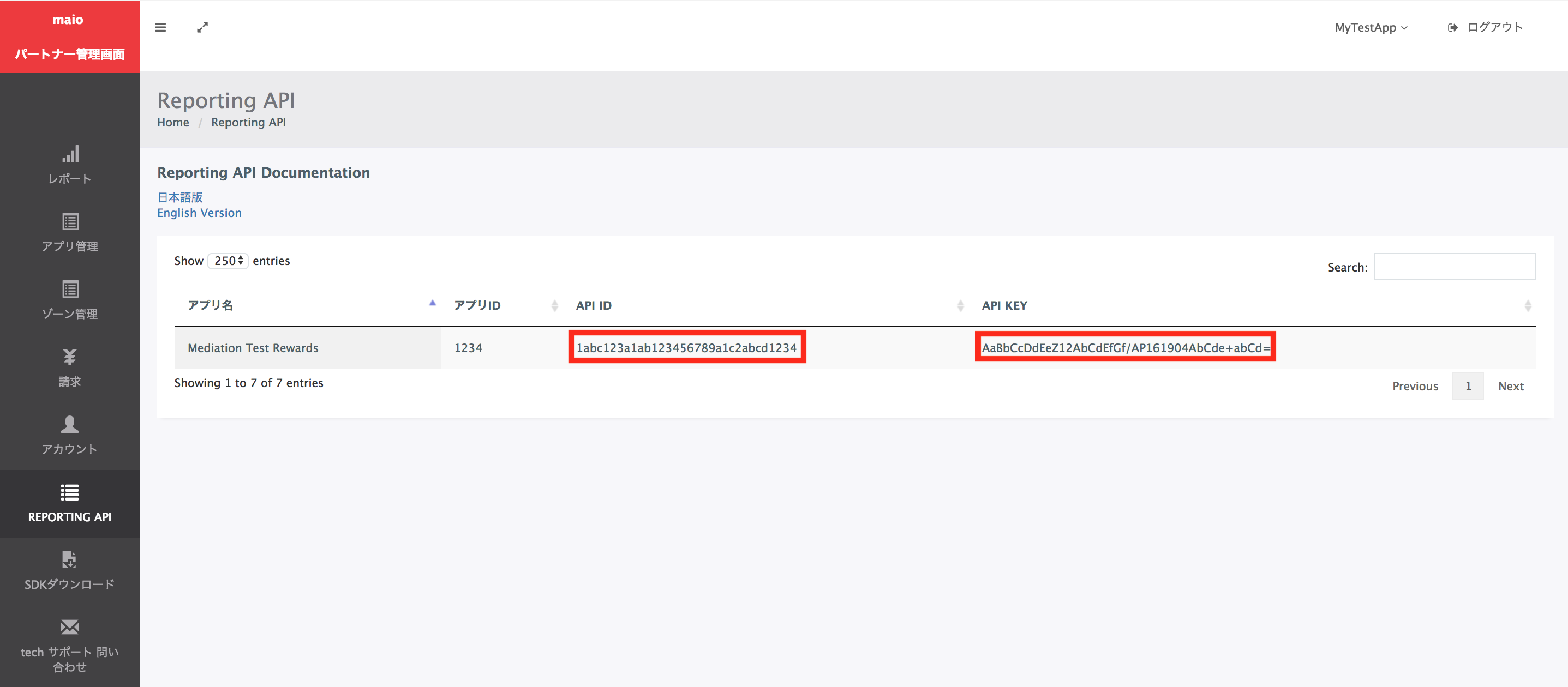
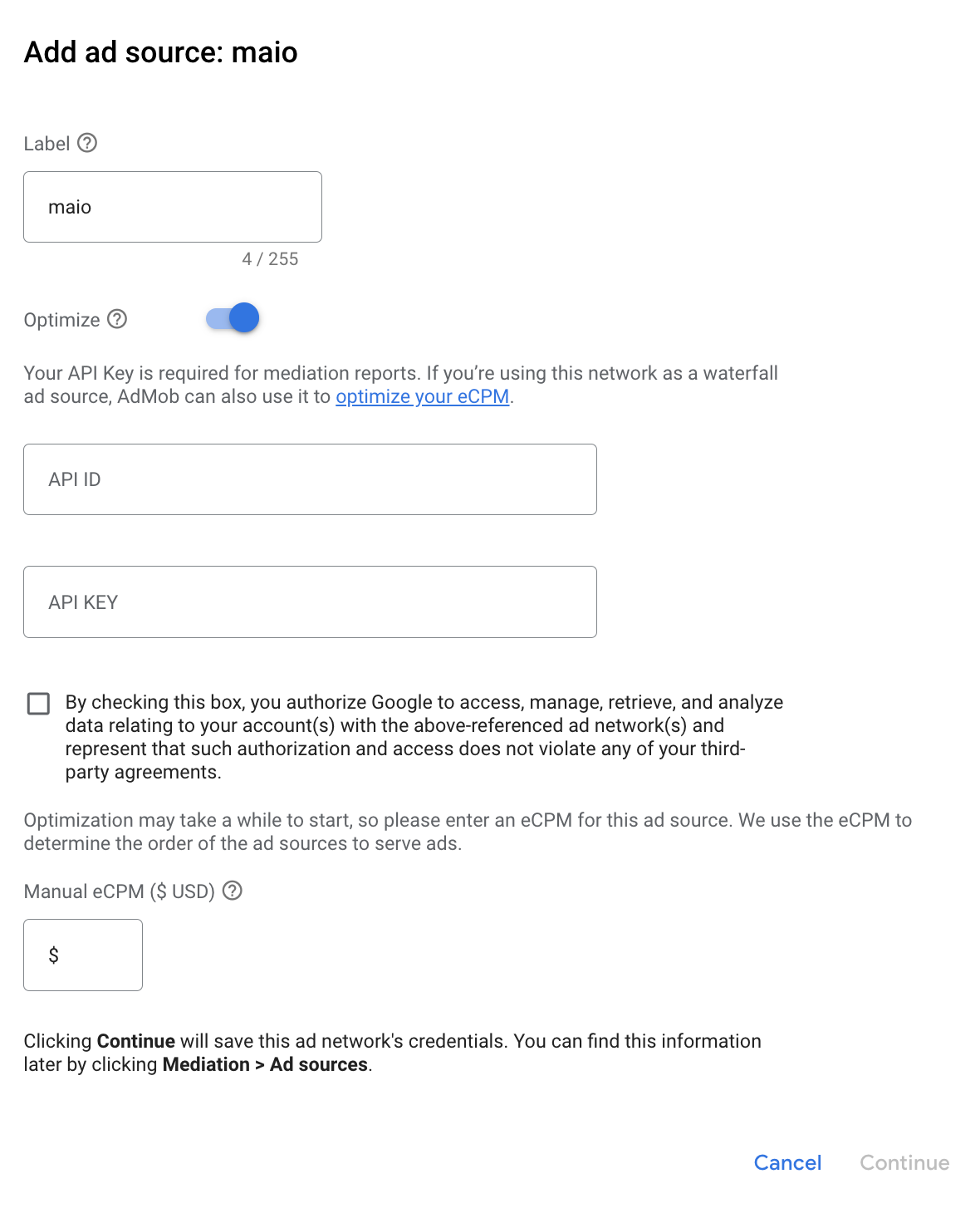
בוחרים באפשרות maio ומפעילים את המתג אופטימיזציה. מזינים את מזהה ה-API ואת מפתח ה-API שקיבלתם בקטע הקודם כדי להגדיר אופטימיזציה של מקור המודעות ב-maio. מזינים ערך של עלות בפועל לאלף חשיפות ל-maio ולוחצים על המשך.
אם כבר יש לכם מיפוי ל-maio, אתם יכולים לבחור אותו. אחרת, לוחצים על הוספת מיפוי.
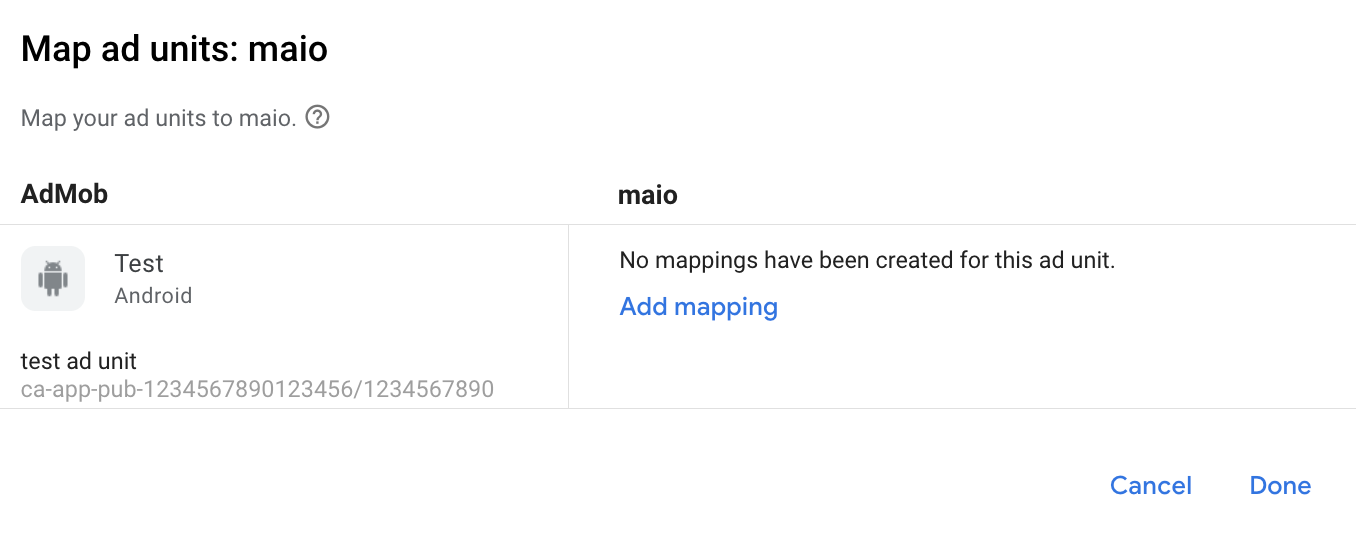
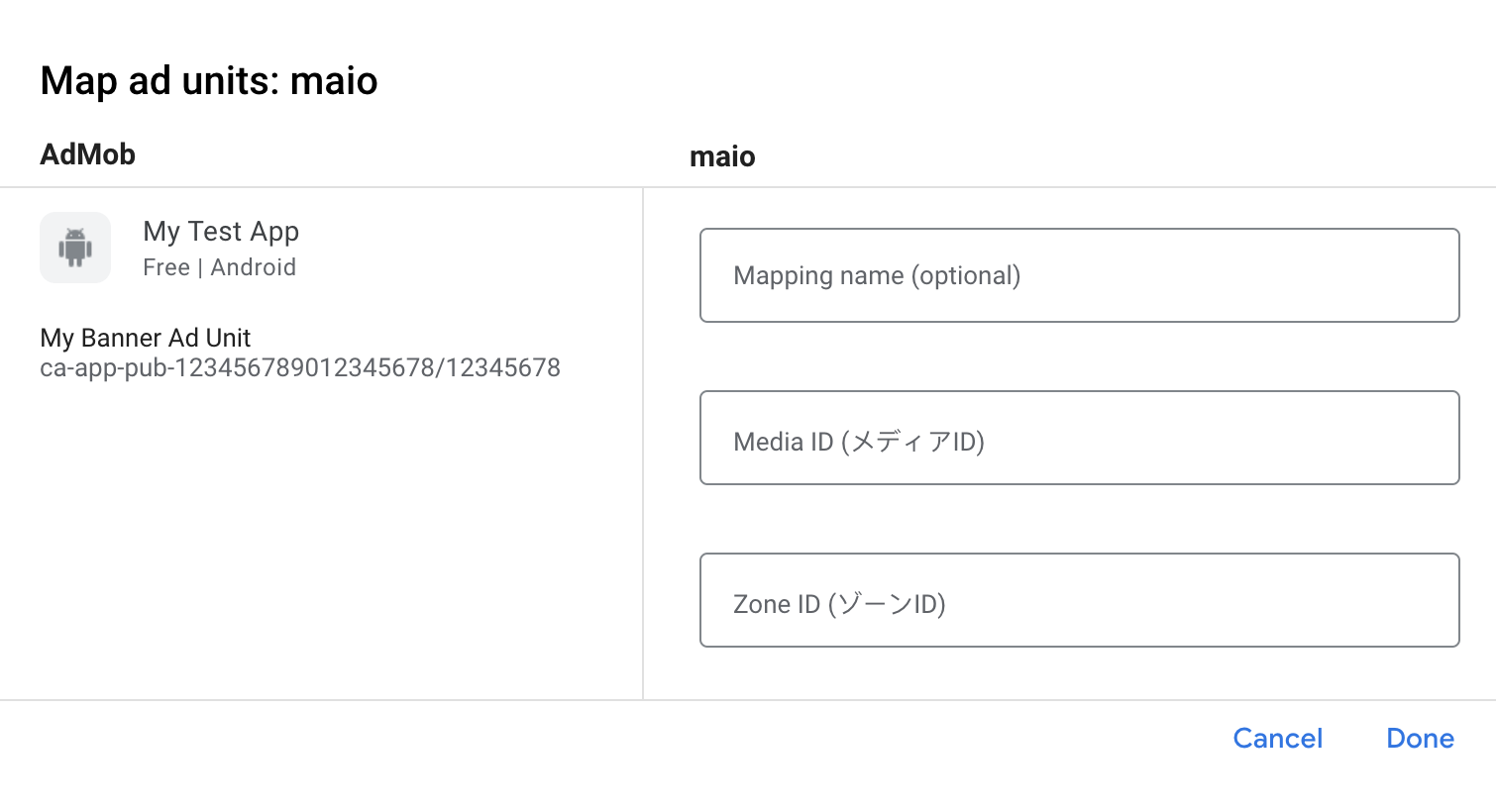
בשלב הבא, מזינים את מזהה המדיה ומזהה האזור שקיבלתם בקטע הקודם. אחר כך לוחצים על סיום.
שלב 3: מייבאים את ה-SDK והמתאם של maio
שילוב עם Android Studio (מומלץ)
בקובץ settings.gradle.kts ברמת הפרויקט, מוסיפים את המאגרים הבאים:
dependencyResolutionManagement {
  repositories {
    google()
    mavenCentral()
    maven {
      url = uri("https://imobile-maio.github.io/maven")
    }
  }
}
בקובץ Gradle ברמת האפליקציה, מוסיפים את יחסי התלות וההגדרות הבאים:
Kotlin
dependencies {
    implementation("com.google.android.libraries.ads.mobile.sdk:ads-mobile-sdk:1.5.0")
    implementation("com.google.ads.mediation:maio:2.0.9.1")
}

configurations.configureEach {
    exclude(group = "com.google.android.gms", module = "play-services-ads")
    exclude(group = "com.google.android.gms", module = "play-services-ads-lite")
}
Groovy
dependencies {
    implementation 'com.google.android.libraries.ads.mobile.sdk:ads-mobile-sdk:1.5.0'
    implementation 'com.google.ads.mediation:maio:2.0.9.1'
}

configurations.configureEach {
    exclude group: 'com.google.android.gms', module: 'play-services-ads'
    exclude group: 'com.google.android.gms', module: 'play-services-ads-lite'
}
שילוב ידני
- מורידים את הגרסה העדכנית של maio Android SDK ומוסיפים אותה לפרויקט.
- עוברים אל רכיבי ה-Artifact של מתאם maio במאגר Maven של Google. בוחרים את הגרסה העדכנית, מורידים את קובץ ה-.aar של המתאם של maio ומוסיפים אותו לפרויקט.
שלב 4: מוסיפים את הקוד הנדרש
לא נדרש קוד נוסף לשילוב של maio ב-Android.
שלב 5: בודקים את ההטמעה
הפעלת מודעות בדיקה
חשוב לוודא שרשמתם את מכשיר הבדיקה ב-AdMob.
בעלי אפליקציות שמשתמשים בגרסה 11.6.0 ומעלה של GMA Next-Gen SDK יקבלו באופן אוטומטי מודעות לבדיקה מ-maio בטלפונים ובטאבלטים שרשומים כמכשירי בדיקה כשהם ישלחו בקשות.
אימות מודעות בדיקה
כדי לוודא שאתם מקבלים מודעות לבדיקה מ-maio, צריך להפעיל את האפשרות בדיקה של מקור מודעות יחיד בכלי לבדיקת מודעות באמצעות מקורות המודעות של maio (Waterfall).
קודי שגיאה
אם המתאם לא מצליח לקבל מודעה מ-maio, בעלי האפליקציות יכולים לבדוק את השגיאה הבסיסית בתגובה לבקשה להצגת מודעה באמצעות ResponseInfo.getAdSourceResponses() במחלקות הבאות:
| פורמט | שם הסיווג |
|---|---|
| מעברון | jp.maio.sdk.android.mediation.admob.adapter.Interstitial |
| ההטבה הופעלה | jp.maio.sdk.android.mediation.admob.adapter.Rewarded |
אלה הקודים וההודעות הנלוות שמוחזרים על ידי המתאם של maio כשהטעינה של מודעה נכשלת:
| קוד שגיאה | סיבה |
|---|---|
| 0-10 | maio החזיר שגיאה ספציפית ל-SDK. פרטים נוספים זמינים בקוד ובמסמכי התיעוד של maio. |
| 101 | ל-Maio אין מודעה זמינה. |
| 102 | פרמטרים לא תקינים של השרת (למשל, מזהה מיקום מודעה חסר). |
| 103 | ההקשר ששימש לטעינת מודעה לא היה מופע של "פעילות". |
| 104 | הבקשה כללה הגבלות שקשורות לגיל, אבל ערכת ה-SDK של maio לא יכולה לקבל אותות שקשורים להגבלות גיל |
יומן השינויים של מתאם תהליך בחירת הרשת maio ל-Android
הגרסה הבאה
- המתאם עודכן כך שישתמש ב-API של
InitializationCompleteCallback.onInitializationFailed(AdError). - רמת ה-API המינימלית הנדרשת ב-Android עודכנה ל-24.
גרסה 2.0.9.1
- מצמידים את התלות של המתאם ב-Kotlin לגרסה 1.9.0 (גרסת Kotlin המינימלית שנתמכת על ידי GMA NextGen SDK).
- תוקנה התנהגות ברירת המחדל של הסתעפויות כשל עם הגבלת גיל במהלך בקשות לאתחול מודעות ולטעינת מודעות.
נבנה ונבדק עם:
- גרסה 25.4.0 של Google Mobile Ads SDK.
- גרסה 1.5.0 של Google Mobile Ads Next-Gen SDK.
- גרסת Maio SDK 2.0.9.1.
גרסה 2.0.9.0
- סינון בקשות שמוגבלות לפי גיל ב-maio SDK כש-
AgeRestrictedTreatmentהחדש מוגדר כ-CHILD. - תאימות מאומתת עם גרסה 2.0.9 של maio SDK.
נבנה ונבדק עם:
- גרסה 25.4.0 של Google Mobile Ads SDK.
- גרסה 1.3.1 של Google Mobile Ads Next-Gen SDK.
- גרסת Maio SDK 2.0.9.0.
גרסה 2.0.8.2
- צריך לסנן בקשות עם הגבלת גיל ב-maio SDK כי הוא לא יכול לקבל אותות עם הגבלת גיל.
- נוסף מאפיין ליצירת המתאם עם תלות ב-GMA Next-Gen SDK.
נבנה ונבדק עם:
- גרסה 25.1.0 של Google Mobile Ads SDK.
- גרסה 1.1.0 של Google Mobile Ads Next-Gen SDK.
- גרסת Maio SDK 2.0.8.2.
גרסה 2.0.8.1
- נוספה תמיכה בפורמט מודעת באנר
נבנה ונבדק עם:
- גרסה 25.0.0 של Google Mobile Ads SDK.
- גרסת Maio SDK 2.0.8.1.
גרסה 2.0.8.0
- תאימות מאומתת עם גרסה 2.0.8 של maio SDK.
נבנה ונבדק עם:
- גרסה 24.9.0 של Google Mobile Ads SDK.
- גרסת Maio SDK 2.0.8.0.
גרסה 2.0.7.0
- תאימות מאומתת עם גרסה 2.0.7 של maio SDK.
נבנה ונבדק עם:
- גרסה 24.7.0 של Google Mobile Ads SDK.
- גרסת Maio SDK 2.0.7.0.
גרסה 2.0.6.0
- הוסרו הפניות ברמת הכיתה ל-Context. יכולה לעזור לצמצם בעיות של דליפת זיכרון
- תאימות מאומתת עם גרסה 2.0.6 של maio SDK.
נבנה ונבדק עם:
- גרסה 24.6.0 של Google Mobile Ads SDK.
- גרסת Maio SDK 2.0.6.0.
גרסה 2.0.5.0
- תאימות מאומתת עם גרסה 2.0.5 של maio SDK.
נבנה ונבדק עם:
- גרסה 24.4.0 של Google Mobile Ads SDK.
- גרסה 2.0.5.0 של Maio SDK.
גרסה 2.0.4.0
- תאימות מאומתת עם גרסה 2.0.4 של maio SDK.
נבנה ונבדק עם:
- גרסה 24.3.0 של Google Mobile Ads SDK.
- גרסה 2.0.4.0 של Maio SDK.
גרסה 2.0.3.1
- רמת ה-API המינימלית הנדרשת ב-Android עודכנה ל-23.
- הגרסה המינימלית הנדרשת של Google Mobile Ads SDK עודכנה ל-24.0.0.
נבנה ונבדק עם:
- גרסה 24.0.0 של Google Mobile Ads SDK.
- גרסה 2.0.3.0 של Maio SDK.
גרסה 2.0.3.0
- תאימות מאומתת עם גרסה 2.0.3.0 של maio SDK.
נבנה ונבדק עם:
- גרסה 23.6.0 של Google Mobile Ads SDK.
- גרסה 2.0.3.0 של Maio SDK.
גרסה 1.1.16.3
- הגרסה המינימלית הנדרשת של Google Mobile Ads SDK עודכנה ל-23.0.0.
- תאימות מאומתת עם גרסה 1.1.16 של maio SDK.
נבנה ונבדק עם:
- גרסה 23.0.0 של Google Mobile Ads SDK.
- גרסת Maio SDK 1.1.16.
גרסה 1.1.16.2
- המתאם עודכן כדי להשתמש במחלקה החדשה
VersionInfo. - הגרסה המינימלית הנדרשת של Google Mobile Ads SDK עודכנה ל-22.0.0.
נבנה ונבדק עם:
- גרסה 22.0.0 של Google Mobile Ads SDK.
- גרסת Maio SDK 1.1.16.
גרסה 1.1.16.1
- העדכון של
compileSdkVersionו-targetSdkVersionל-API 31. - הגרסה המינימלית הנדרשת של Google Mobile Ads SDK עודכנה ל-21.0.0.
- רמת ה-API המינימלית הנדרשת ב-Android עודכנה ל-19.
נבנה ונבדק עם:
- גרסה 21.0.0 של Google Mobile Ads SDK.
- גרסת Maio SDK 1.1.16.
גרסה 1.1.16.0
- קודי שגיאה מעודכנים כדי לתעד שגיאות נוספות ב-maio.
- תאימות מאומתת עם גרסה 1.1.16 של maio SDK.
- הגרסה המינימלית הנדרשת של Google Mobile Ads SDK עודכנה ל-20.4.0.
נבנה ונבדק עם:
- גרסה 20.4.0 של Google Mobile Ads SDK.
- גרסת Maio SDK 1.1.16.
גרסה 1.1.15.0
- תאימות מאומתת עם גרסה 1.1.15 של maio SDK.
- הגרסה המינימלית הנדרשת של Google Mobile Ads SDK עודכנה ל-20.0.0.
נבנה ונבדק עם:
- גרסה 20.0.0 של Google Mobile Ads SDK.
- Maio SDK בגרסה 1.1.15.
גרסה 1.1.14.0
- הוספנו קודים והודעות שגיאה סטנדרטיים של מתאמים.
- תאימות מאומתת עם גרסה 1.1.14 של maio SDK.
- הגרסה המינימלית הנדרשת של Google Mobile Ads SDK עודכנה ל-19.8.0.
נבנה ונבדק עם:
- גרסה 19.8.0 של Google Mobile Ads SDK.
- גרסה 1.1.14 של Maio SDK.
גרסה 1.1.13.0
- תאימות מאומתת עם גרסה 1.1.13 של maio SDK.
- הגרסה המינימלית הנדרשת של Google Mobile Ads SDK עודכנה ל-19.5.0.
נבנה ונבדק עם:
- גרסה 19.5.0 של Google Mobile Ads SDK.
- גרסת Maio SDK 1.1.13.
גרסה 1.1.12.0
- הגרסה המינימלית הנדרשת של Google Mobile Ads SDK עודכנה ל-19.4.0.
נבנה ונבדק עם:
- גרסה 19.4.0 של Google Mobile Ads SDK.
- גרסת Maio SDK 1.1.12.
גרסה 1.1.11.1
- כדי להגביל את מספר הפעמים שבהן הזמן הקצוב לתפוגה נגמר, בקשות להצגת מודעות ייכשלו באופן מיידי אם ל-maio אין מודעה שמוכנה להצגה.
- הגרסה המינימלית הנדרשת של Google Mobile Ads SDK עודכנה ל-19.1.0.
נבנה ונבדק עם:
- גרסה 19.1.0 של Google Mobile Ads SDK.
- גרסת Maio SDK 1.1.11.
גרסה 1.1.11.0
- תאימות מאומתת עם גרסה 1.1.11 של maio SDK.
- הגרסה המינימלית הנדרשת של Google Mobile Ads SDK עודכנה ל-18.3.0.
נבנה ונבדק עם:
- גרסה 18.3.0 של Google Mobile Ads SDK.
- גרסת Maio SDK 1.1.11.
גרסה 1.1.10.0
- תאימות מאומתת עם גרסה 1.1.10 של maio SDK.
- הגרסה המינימלית הנדרשת של Google Mobile Ads SDK עודכנה ל-18.2.0.
גרסה 1.1.8.0
- תאימות מאומתת עם גרסה 1.1.8 של maio SDK.
- הגרסה המינימלית הנדרשת של Google Mobile Ads SDK עודכנה ל-18.1.0.
גרסה 1.1.7.0
- תיקוני באגים.
- תאימות מאומתת עם גרסה 1.1.7 של maio SDK.
גרסה 1.1.6.1
- המתאם עודכן כדי לתמוך ב-API החדש של מודעות מתגמלות.
- הגרסה המינימלית הנדרשת של Google Mobile Ads SDK עודכנה ל-17.2.0.
גרסה 1.1.6.0
- תאימות מאומתת עם גרסה 1.1.6 של maio SDK.
גרסה 1.1.5.0
- תאימות מאומתת עם גרסה 1.1.5 של maio SDK.
גרסה 1.1.4.0
- תאימות מאומתת עם גרסה 1.1.4 של maio SDK.
גרסה 1.1.3.1
- המתאם עודכן כך שיפעל עם מחלקת מכונה במקום עם סינגלטון.
גרסה 1.1.3.0
- תאימות מאומתת עם גרסה 1.1.3 של maio SDK.
גרסה 1.1.2.1
- המתאם עודכן עם פונקציות אתחול מעודכנות.
גרסה 1.1.2.0
- תאימות מאומתת עם גרסה 1.1.2 של maio SDK.
גרסה 1.1.1.1
- המתאם עודכן כדי להפעיל את אירוע המודעה
onRewardedVideoComplete().
גרסה 1.1.1.0
- תאימות מאומתת עם גרסה 1.1.1 של maio SDK.
גרסה 1.1.0.0
- תאימות מאומתת עם גרסה 1.1.0 של maio SDK.
גרסה 1.0.8.0
- תאימות מאומתת עם גרסה 1.0.8 של maio SDK.
גרסה 1.0.7.1
- תוקנה בעיה שעלולה לגרום לשגיאות NullPointerExceptions כשהמודעות לא נטענות.
גרסה 1.0.7.0
- הוספנו את האפשרות להפעיל מצב בדיקה על ידי הוספת מזהה מכשיר בדיקה אל
AdRequest. - תאימות מאומתת עם גרסה 1.0.7 של maio SDK.
גרסה 1.0.6.0
- זו הגרסה הראשונה.
- נוספה תמיכה במודעות מעברון ובמודעות וידאו מתגמלות.