
このガイドでは、GMA Next-Gen SDK を使用して AdMob メディエーションで maio の広告を読み込んで表示する方法とウォーターフォール統合について説明します。また、広告ユニットのメディエーション設定に maio を追加する方法と、maio SDK とアダプタを Android アプリに統合する方法についても説明します。
maio のダッシュボード インターフェースでは、ラベル、ボタン、説明に日本語のテキストが使用されています。このガイドのスクリーンショットは翻訳されていません。ただし、このガイドの説明と手順では、ラベルとボタンに対して英語表記を併記しています。たとえば「URL スキーム」は「URL Scheme」です。
サポートされている統合と広告フォーマット
maio 用のメディエーション アダプタには、次の機能があります。
| 統合 | |
|---|---|
| 入札 | |
| ウォーターフォール | |
| フォーマット | |
| バナー | |
| インタースティシャル | |
| リワード | |
| ネイティブ | |
前提条件
続行する前に、次のことを確認してください。
- Android API レベル 24 以降。
- maio SDK 1.0.7 以降。
最新の GMA Next-Gen SDK バージョン。
ステップ 1: maio の管理画面で構成を設定する
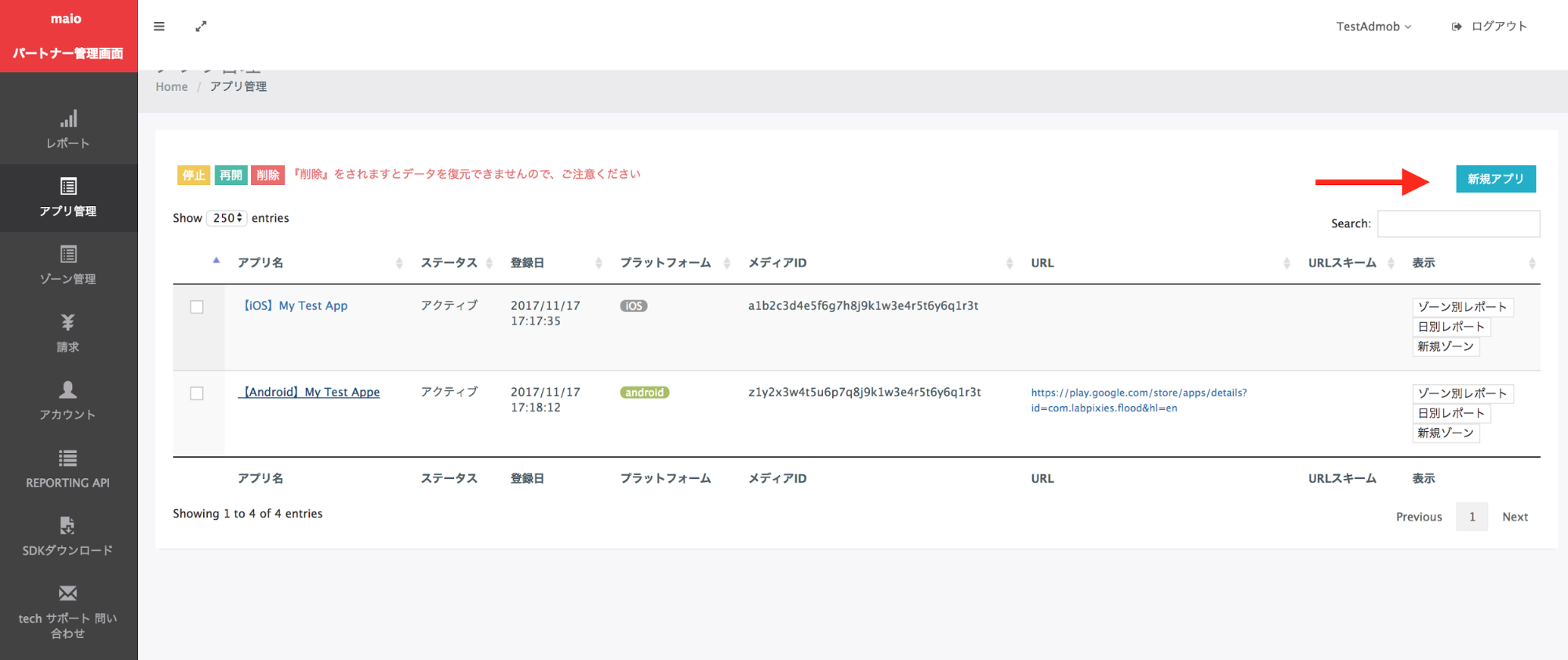
まず、maio アカウントに登録またはログインします。左側のサイドバーにある [Application management] ボタンをクリックし、[New app] をクリックします。
ご希望の広告タイプに対応するタブを選択します。
インタースティシャル
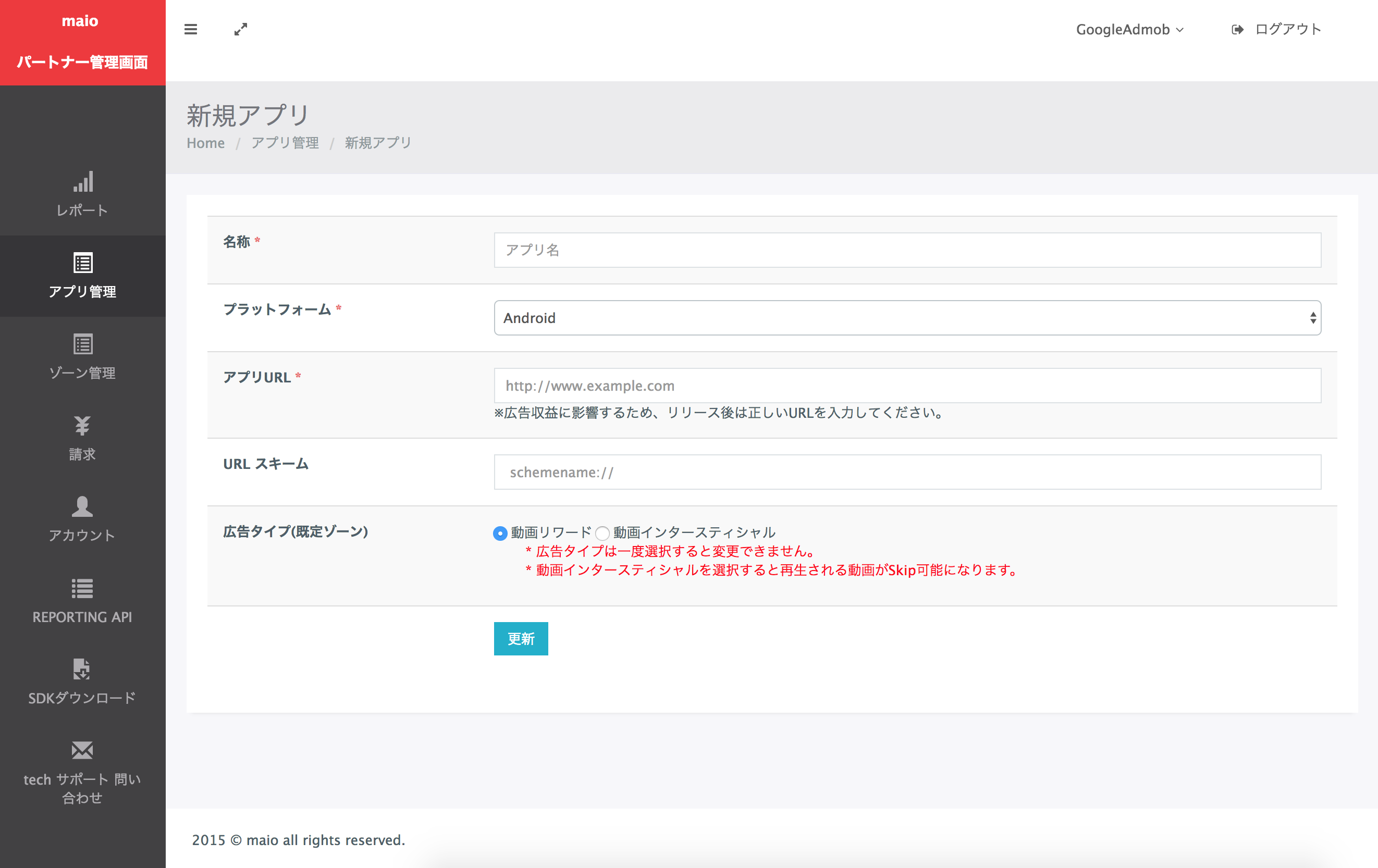
アプリの名前を入力し、プラットフォームを選択して、アプリの URL を指定します。[広告タイプ] として [動画インタースティシャル] を選択し、[更新] をクリックします。
特典
アプリの名前を入力し、プラットフォームを選択して、アプリの URL を指定します。[Ad Type] で [Video Rewards] を選択し、[Update] をクリックします。

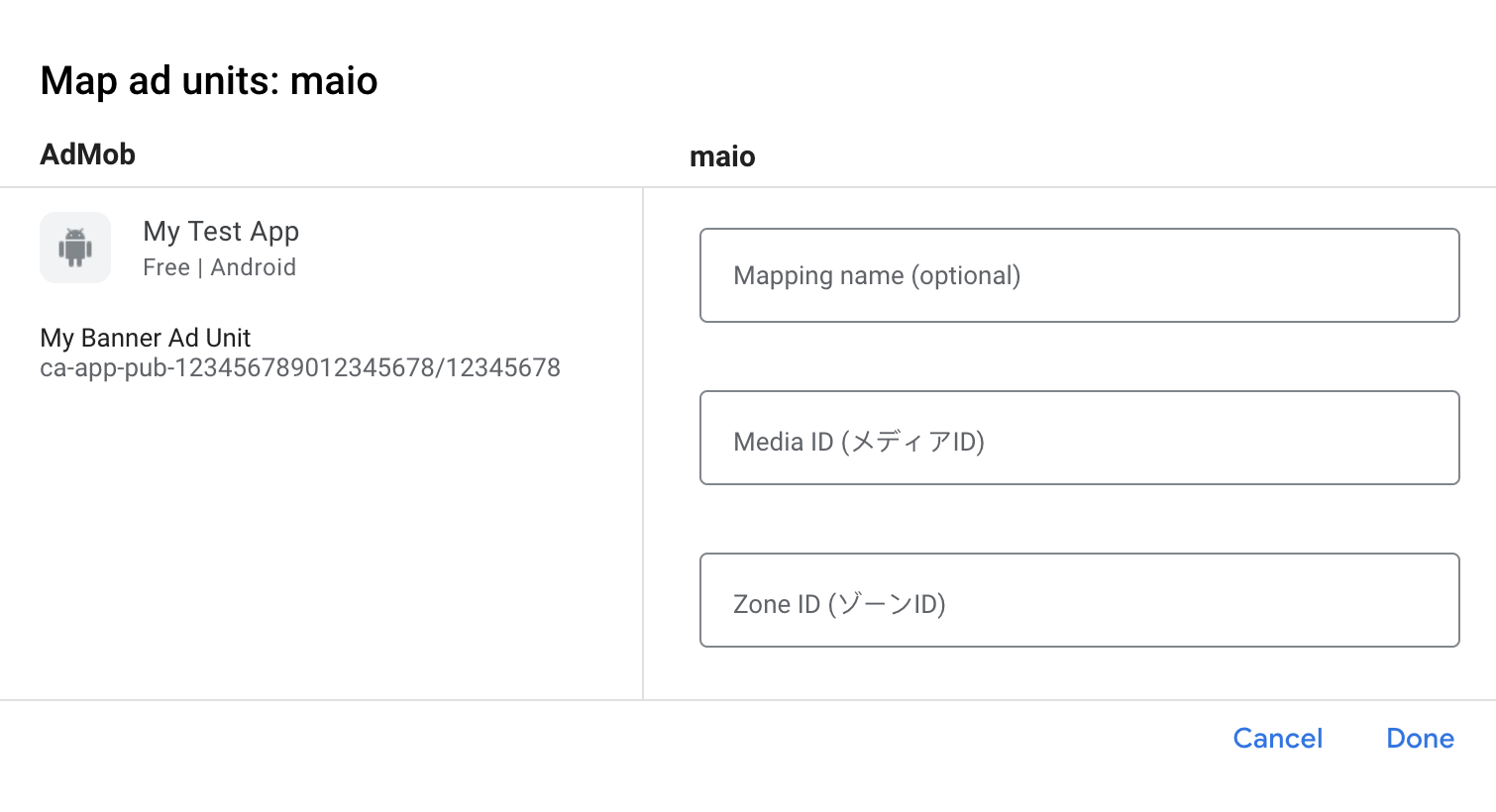
[Application Management] ページで、[メディア ID] をメモします。これは、次のセクションで AdMob 広告ユニットを設定する際に必要になります。

[Zone Management] ページで、[Zone ID] をメモします。また、次のセクションで AdMob 広告ユニットをセットアップする際にも必要になります。


ステップ 2: AdMob の管理画面で maio のデマンドを設定する
広告ユニットのメディエーション設定を構成する
広告ユニットのメディエーション設定に maio を追加する必要があります。
まず、AdMob アカウントにログインします。次に、[メディエーション] タブに移動します。変更したい既存のメディエーション グループがある場合は、そのメディエーション グループの名前をクリックして編集し、広告ソースとして maio を追加するステップに進みます。
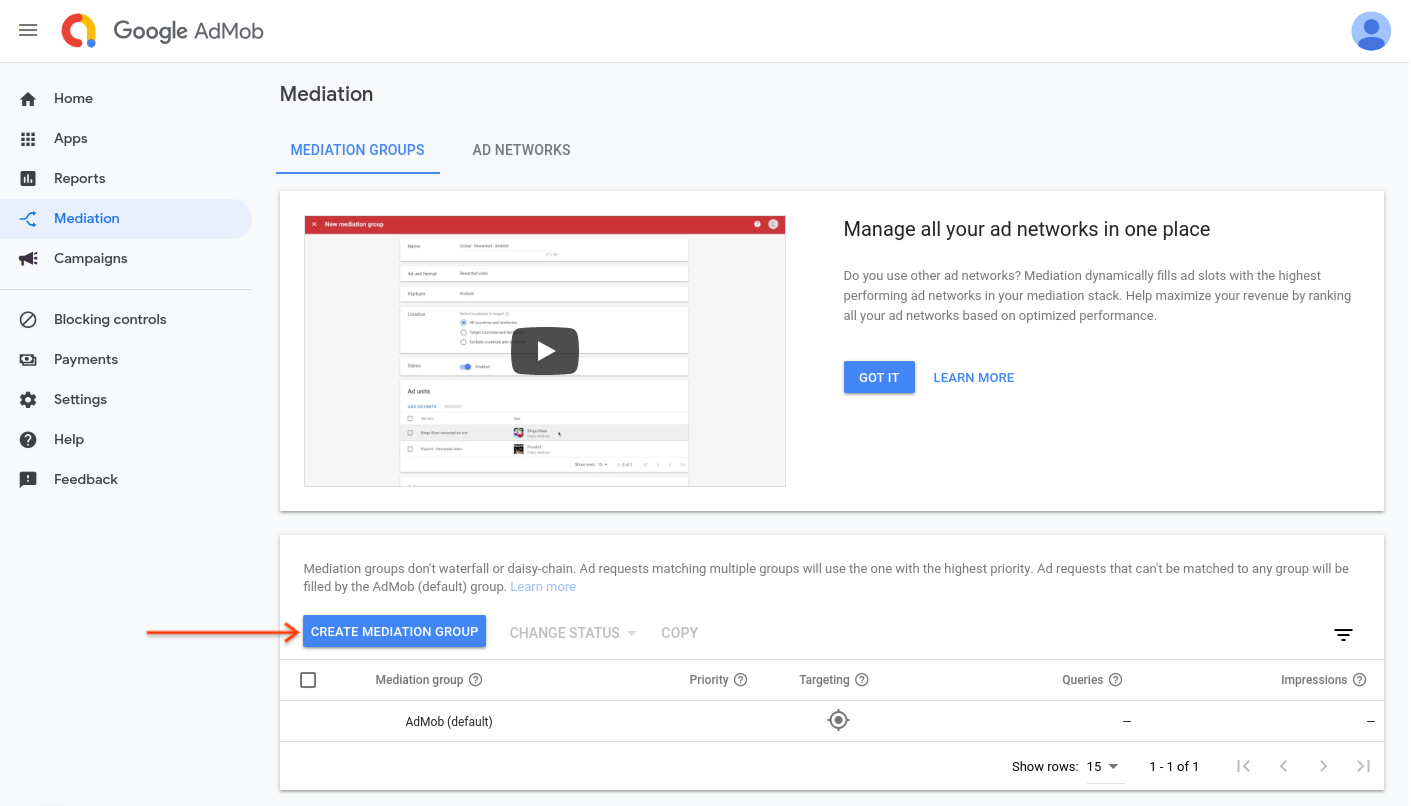
新しいメディエーション グループを作成するには、[メディエーション グループを作成] をクリックします。
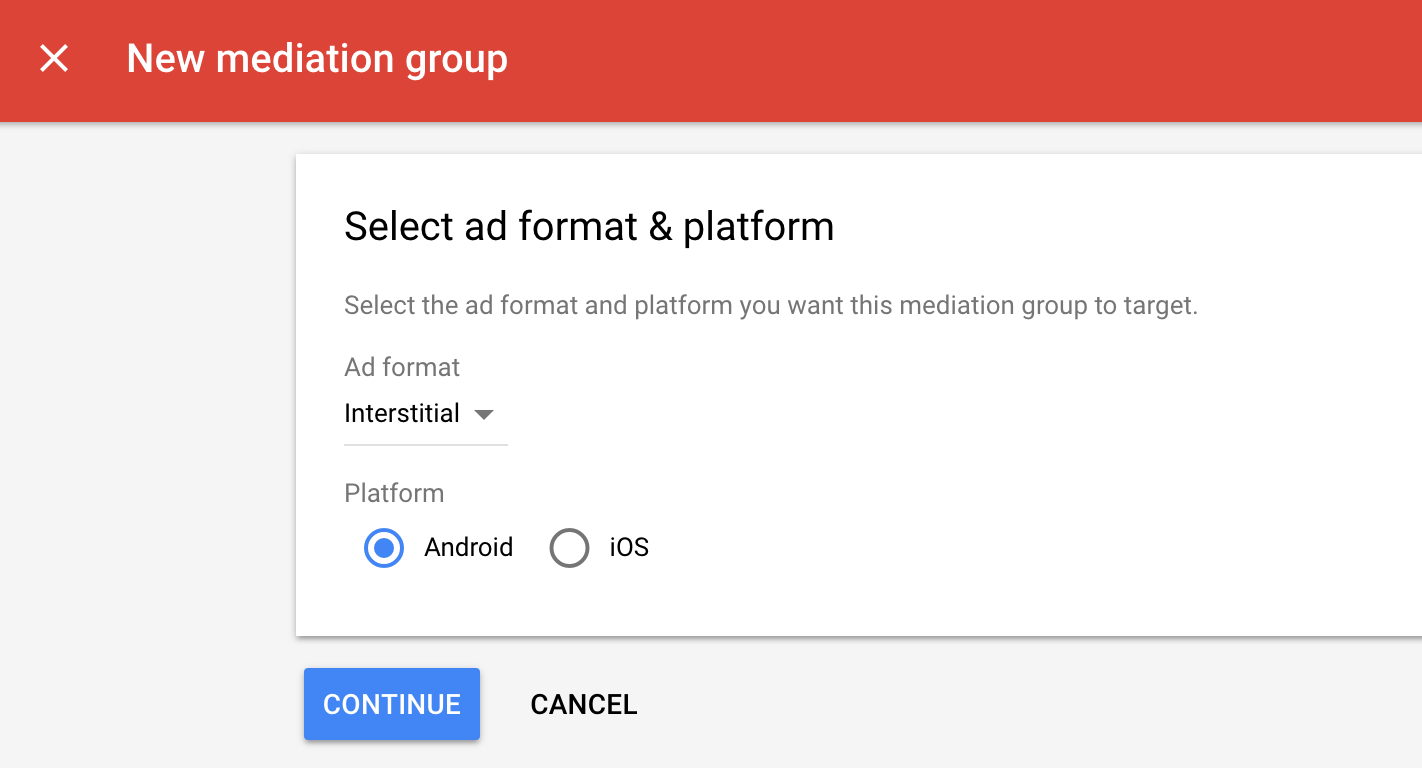
広告フォーマットとプラットフォームを入力し、[続行] をクリックします。
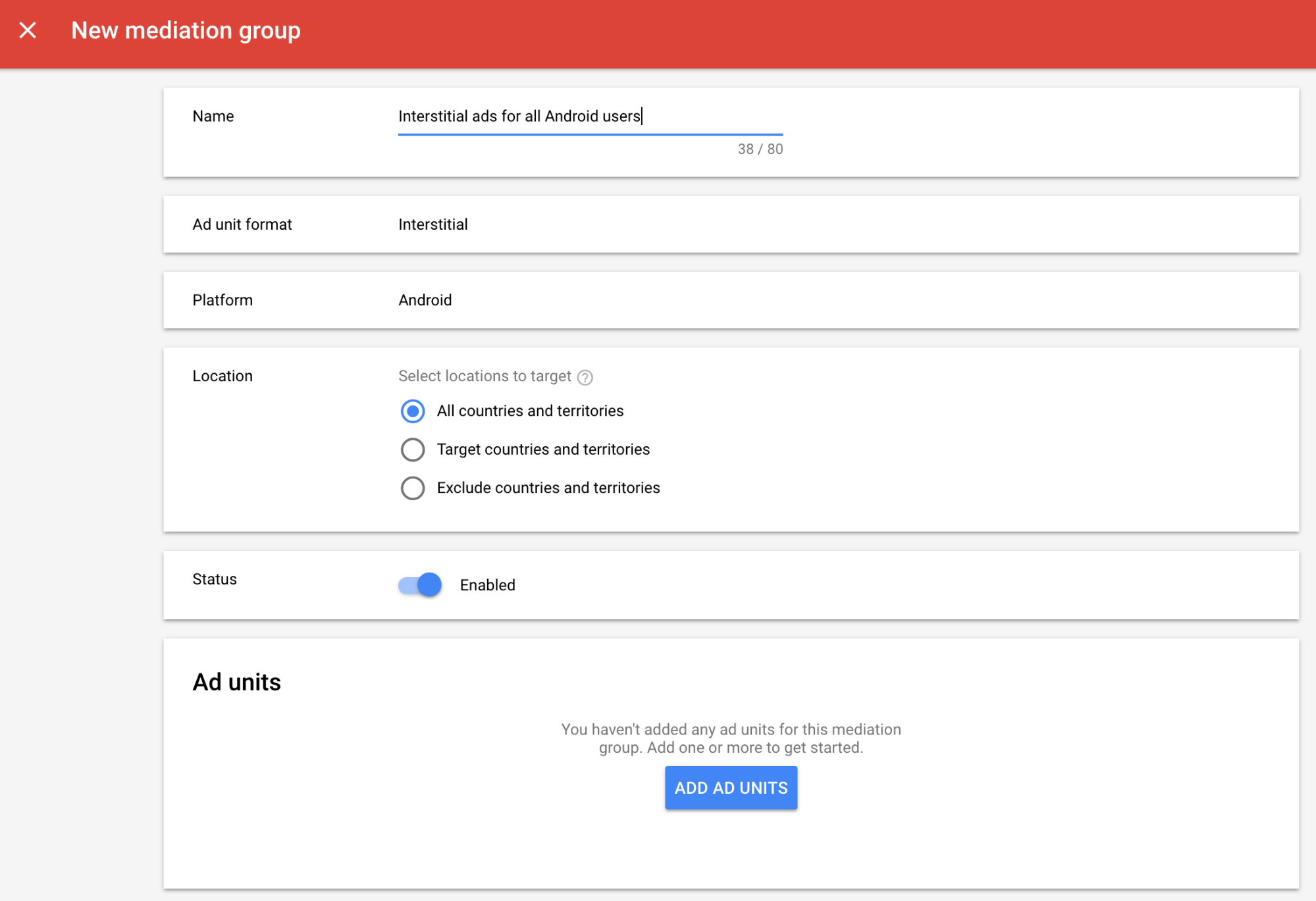
メディエーション グループに名前を付け、ターゲットとする地域を選択します。次に、メディエーション グループのステータスを [有効] に設定し、[広告ユニットを追加] をクリックします。
このメディエーション グループを、1 つ以上の既存の AdMob 広告ユニットに関連付けます。次に [完了] をクリックします。
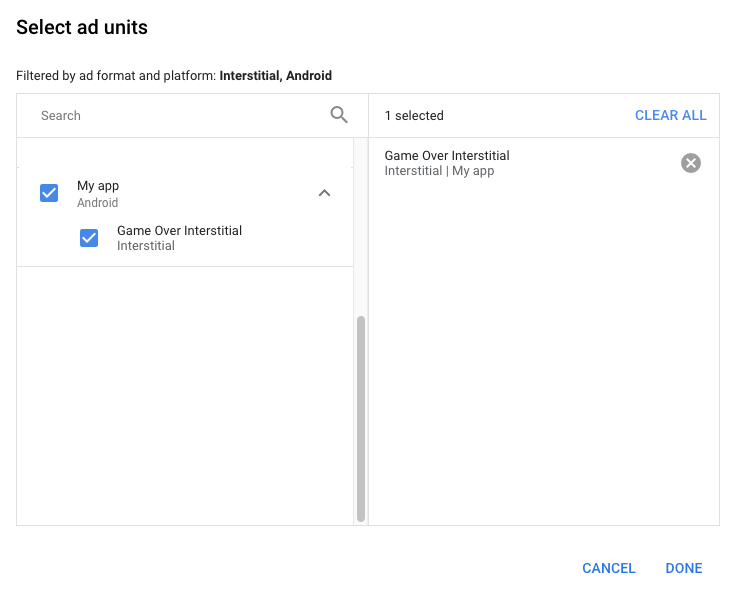
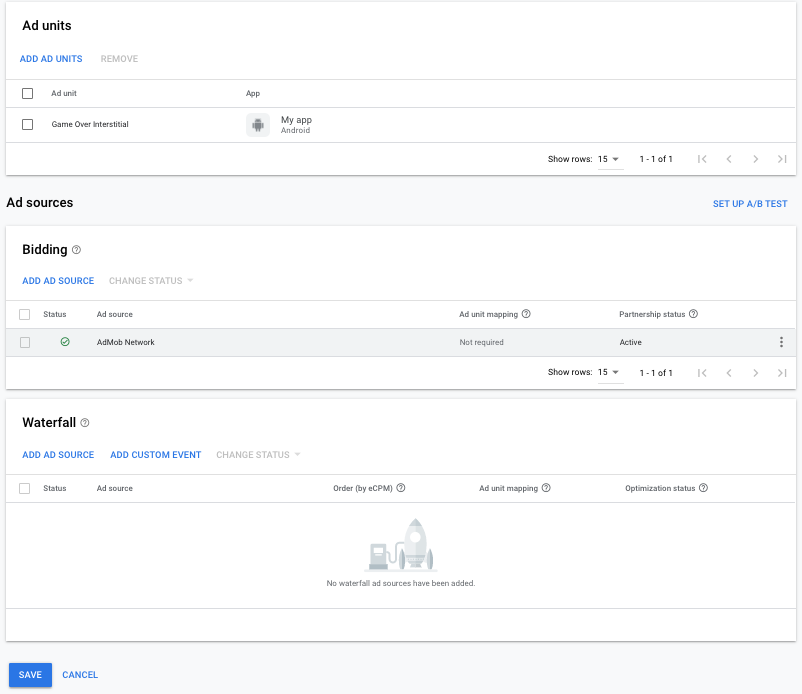
広告ユニット カードに選択した広告ユニットが表示されます。
広告ソースとして maio を追加する
[広告のソース] セクションの [ウォーターフォール] カードで、[広告ソースを追加] を選択します。
[maio] を選択し、[最適化] スイッチを有効にします。前のセクションで取得した API ID と API キーを入力して、maio の広告ソースの最適化を設定します。 次に、maio の eCPM 値を入力し、[続行] をクリックします。
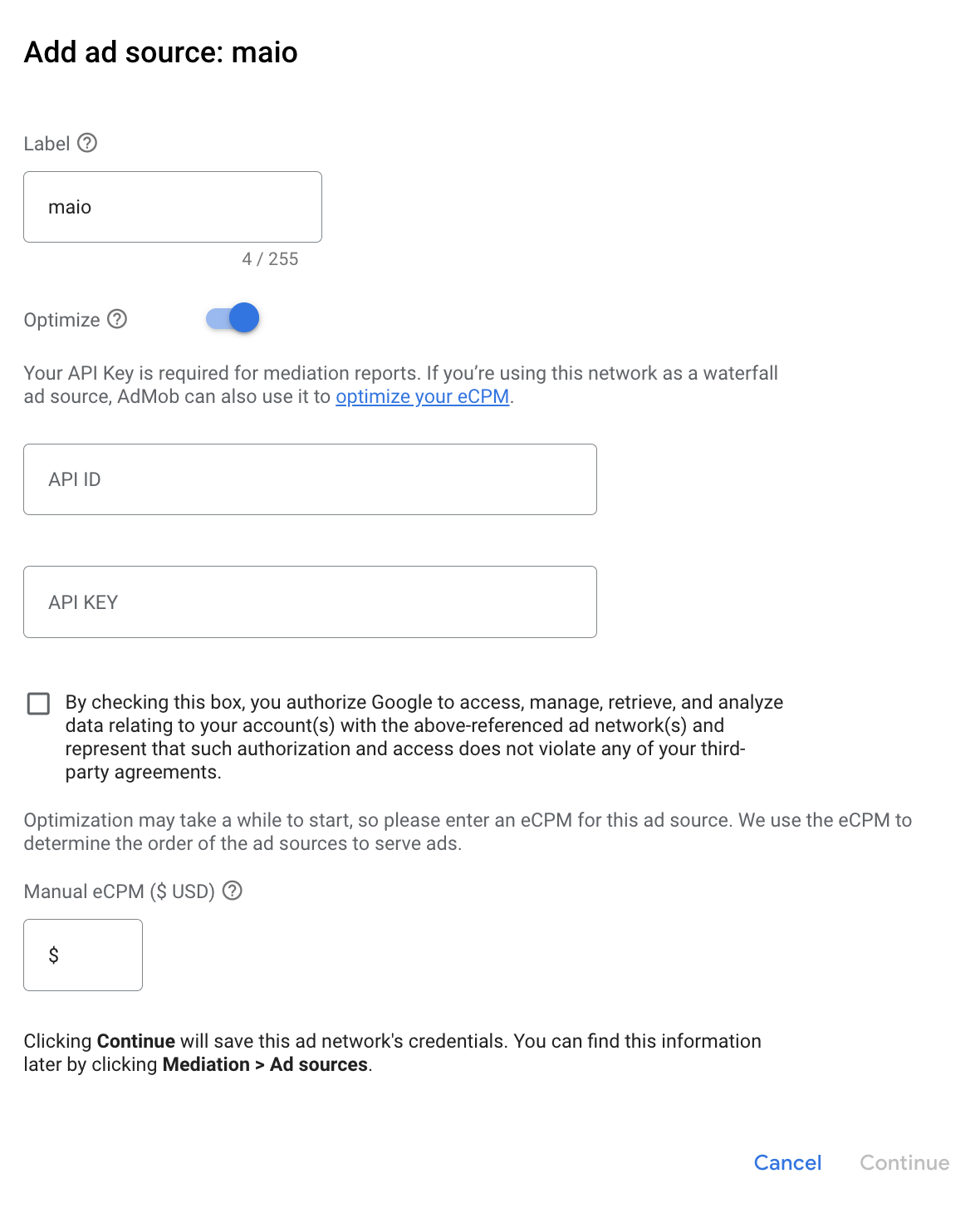
maio のマッピングがすでに存在する場合は、それを選択できます。それ以外の場合は、[マッピングを追加] をクリックします。
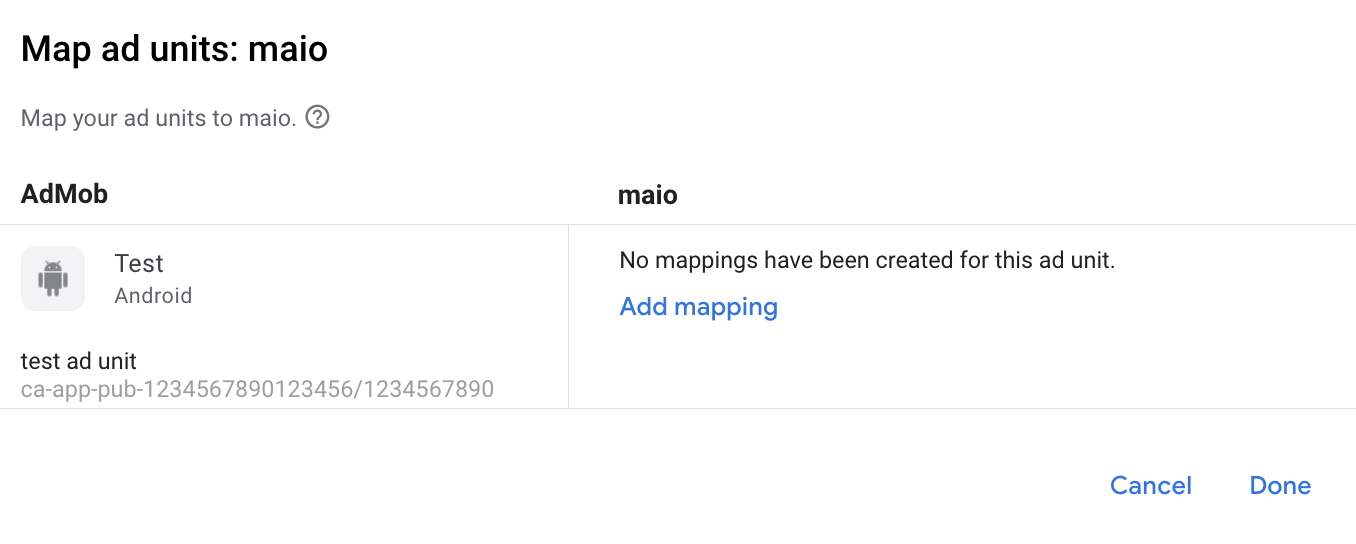
次に、前のセクションで取得したメディア ID とゾーン ID を入力します。[完了] をクリックします。
ステップ 3: maio SDK とアダプタをインポートする
Android Studio の統合(推奨)
プロジェクト レベルの settings.gradle.kts ファイルに、次のリポジトリを追加します。
dependencyResolutionManagement {
  repositories {
    google()
    mavenCentral()
    maven {
      url = uri("https://imobile-maio.github.io/maven")
    }
  }
}
アプリレベルの Gradle ファイルに、次の実装依存関係と構成を追加します。
Kotlin
dependencies {
    implementation("com.google.android.libraries.ads.mobile.sdk:ads-mobile-sdk:1.5.0")
    implementation("com.google.ads.mediation:maio:2.0.9.1")
}

configurations.configureEach {
    exclude(group = "com.google.android.gms", module = "play-services-ads")
    exclude(group = "com.google.android.gms", module = "play-services-ads-lite")
}
Groovy
dependencies {
    implementation 'com.google.android.libraries.ads.mobile.sdk:ads-mobile-sdk:1.5.0'
    implementation 'com.google.ads.mediation:maio:2.0.9.1'
}

configurations.configureEach {
    exclude group: 'com.google.android.gms', module: 'play-services-ads'
    exclude group: 'com.google.android.gms', module: 'play-services-ads-lite'
}
手動による統合
- 最新バージョンの maio Android SDK をダウンロードして、プロジェクトに追加します。
- Google の Maven リポジトリで maio アダプタ アーティファクトに移動します。最新バージョンを選択し、maio アダプタの「.aar」ファイルをダウンロードして、プロジェクトに追加します。
ステップ 4: 必要なコードを追加する
maio Android 統合に追加のコードは必要ありません。
ステップ 5: 実装をテストする
テスト広告を有効にする
AdMob 用のテストデバイスを登録してください。
GMA Next-Gen SDK のバージョン 11.6.0 以降を使用しているパブリッシャー様は、リクエストを行う際に、テストデバイスとして登録されているスマートフォンやタブレットで maio からテスト広告を自動的に受信します。
テスト広告を確認する
maio からテスト広告を受信していることを確認するには、maio(ウォーターフォール)の広告ソースを使用して、広告インスペクタで単一の広告ソースのテストを有効にします。
エラーコード
アダプタが maio から広告を受信できなかった場合は、次のクラスの ResponseInfo.getAdSourceResponses() を使用して、広告レスポンスから根本原因のエラーを確認できます。
| 形式 | クラス名 |
|---|---|
| インタースティシャル | jp.maio.sdk.android.mediation.admob.adapter.Interstitial |
| 特典 | jp.maio.sdk.android.mediation.admob.adapter.Rewarded |
広告の読み込みに失敗した場合に maio アダプタがスローするコードとメッセージは次のとおりです。
| エラーコード | 理由 |
|---|---|
| 0-10 | maio が SDK 固有のエラーを返しました。詳しくは、コードと maio のドキュメントをご覧ください。 |
| 101 | maio には利用可能な広告がありません。 |
| 102 | サーバー パラメータが無効です(配置 ID がないなど)。 |
| 103 | 広告の読み込みに使用されたコンテキストが「Activity」インスタンスではありませんでした。 |
| 104 | リクエストに年齢制限に応じた取り扱いが設定されていますが、maio SDK は年齢制限のシグナルを受信できません |
maio Android メディエーション アダプタの変更履歴
次のバージョン
InitializationCompleteCallback.onInitializationFailed(AdError)API を使用するようにアダプタを更新しました。- 必要な最小 Android API レベルを 24 に更新しました。
バージョン 2.0.9.1
- アダプターの Kotlin 依存関係を 1.9.0(GMA NextGen SDK でサポートされている Kotlin の最小バージョン)に固定します。
- 広告の初期化リクエストと広告読み込みリクエストの際に、年齢制限の失敗ブランチでフォールスルーが発生する問題を修正しました。
構築およびテストに使用したバージョン:
- Google Mobile Ads SDK バージョン 25.4.0。
- Google Mobile Ads Next-Gen SDK バージョン 1.5.0。
- Maio SDK バージョン 2.0.9.1。
バージョン 2.0.9.0
- 新しい
AgeRestrictedTreatmentがCHILDに設定されている場合に、maio SDK の年齢制限付きリクエストをフィルタします。 - maio SDK バージョン 2.0.9 との互換性を確認しました。
構築およびテストに使用したバージョン:
- Google Mobile Ads SDK バージョン 25.4.0。
- Google Mobile Ads Next-Gen SDK バージョン 1.3.1。
- maio SDK バージョン 2.0.9.0。
バージョン 2.0.8.2
- maio SDK は年齢制限のシグナルを受信できないため、年齢制限のあるリクエストをフィルタします。
- GMA Next-Gen SDK の依存関係を使用してアダプターをビルドするプロパティを追加しました。
構築およびテストに使用したバージョン:
- Google Mobile Ads SDK バージョン 25.1.0。
- Google Mobile Ads Next-Gen SDK バージョン 1.1.0。
- Maio SDK バージョン 2.0.8.2。
バージョン 2.0.8.1
- バナー広告フォーマットのサポートを追加しました
構築およびテストに使用したバージョン:
- Google Mobile Ads SDK バージョン 25.0.0。
- Maio SDK バージョン 2.0.8.1。
バージョン 2.0.8.0
- maio SDK バージョン 2.0.8 との互換性を確認しました。
構築およびテストに使用したバージョン:
- Google Mobile Ads SDK バージョン 24.9.0。
- Maio SDK バージョン 2.0.8.0。
バージョン 2.0.7.0
- maio SDK バージョン 2.0.7 との互換性を確認しました。
構築およびテストに使用したバージョン:
- Google Mobile Ads SDK バージョン 24.7.0。
- Maio SDK バージョン 2.0.7.0。
バージョン 2.0.6.0
- Context へのクラスレベルの参照を削除しました。メモリリークの問題を軽減できる
- maio SDK バージョン 2.0.6 との互換性を確認しました。
構築およびテストに使用したバージョン:
- Google Mobile Ads SDK バージョン 24.6.0。
- Maio SDK バージョン 2.0.6.0。
バージョン 2.0.5.0
- maio SDK バージョン 2.0.5 との互換性を確認しました。
構築およびテストに使用したバージョン:
- Google Mobile Ads SDK バージョン 24.4.0。
- Maio SDK バージョン 2.0.5.0。
バージョン 2.0.4.0
- maio SDK バージョン 2.0.4 との互換性を確認しました。
構築およびテストに使用したバージョン:
- Google Mobile Ads SDK バージョン 24.3.0。
- Maio SDK バージョン 2.0.4.0。
バージョン 2.0.3.1
- Android API レベルの最小要件を 23 に更新しました。
- Google Mobile Ads SDK の最小要件バージョンを 24.0.0 に更新しました。
構築およびテストに使用したバージョン:
- Google Mobile Ads SDK バージョン 24.0.0。
- Maio SDK バージョン 2.0.3.0。
バージョン 2.0.3.0
- maio SDK バージョン 2.0.3.0 との互換性を確認しました。
構築およびテストに使用したバージョン:
- Google Mobile Ads SDK バージョン 23.6.0。
- Maio SDK バージョン 2.0.3.0。
バージョン 1.1.16.3
- Google Mobile Ads SDK の必須最小バージョンを 23.0.0 に更新しました。
- maio SDK バージョン 1.1.16 との互換性を確認しました。
構築およびテストに使用したバージョン:
- Google Mobile Ads SDK バージョン 23.0.0。
- Maio SDK バージョン 1.1.16。
バージョン 1.1.16.2
- 新しい
VersionInfoクラスを使用するようにアダプタを更新しました。 - Google Mobile Ads SDK の必須最小バージョンを 22.0.0 に更新しました。
構築およびテストに使用したバージョン:
- Google Mobile Ads SDK バージョン 22.0.0。
- Maio SDK バージョン 1.1.16。
バージョン 1.1.16.1
compileSdkVersionとtargetSdkVersionを API 31 に更新しました。- Google Mobile Ads SDK の必須最小バージョンを 21.0.0 に更新しました。
- Android API の最小要件をレベル 19 に更新しました。
構築およびテストに使用したバージョン:
- Google Mobile Ads SDK バージョン 21.0.0。
- Maio SDK バージョン 1.1.16。
バージョン 1.1.16.0
- maio の追加のエラーをキャプチャするようにエラーコードを更新しました。
- maio SDK バージョン 1.1.16 との互換性を確認しました。
- Google Mobile Ads SDK の必須最小バージョンを 20.4.0 に更新しました。
構築およびテストに使用したバージョン:
- Google Mobile Ads SDK バージョン 20.4.0。
- Maio SDK バージョン 1.1.16。
バージョン 1.1.15.0
- maio SDK バージョン 1.1.15 との互換性を確認しました。
- Google Mobile Ads SDK の最小要件バージョンを 20.0.0 に更新しました。
構築およびテストに使用したバージョン:
- Google Mobile Ads SDK バージョン 20.0.0。
- Maio SDK バージョン 1.1.15。
バージョン 1.1.14.0
- 標準化されたアダプタのエラーコードとメッセージを追加しました。
- maio SDK バージョン 1.1.14 との互換性を確認しました。
- Google Mobile Ads SDK の最小要件バージョンを 19.8.0 に更新しました。
構築およびテストに使用したバージョン:
- Google Mobile Ads SDK バージョン 19.8.0。
- Maio SDK バージョン 1.1.14。
バージョン 1.1.13.0
- maio SDK バージョン 1.1.13 との互換性を確認しました。
- Google Mobile Ads SDK の最小要件バージョンを 19.5.0 に更新しました。
構築およびテストに使用したバージョン:
- Google Mobile Ads SDK バージョン 19.5.0。
- Maio SDK バージョン 1.1.13。
バージョン 1.1.12.0
- Google Mobile Ads SDK の最小要件バージョンを 19.4.0 に更新しました。
構築およびテストに使用したバージョン:
- Google Mobile Ads SDK バージョン 19.4.0。
- Maio SDK バージョン 1.1.12。
バージョン 1.1.11.1
- タイムアウトを制限するため、maio に表示可能な広告がない場合、広告リクエストはすぐに失敗するようになりました。
- Google Mobile Ads SDK の最小要件バージョンを 19.1.0 に更新しました。
構築およびテストに使用したバージョン:
- Google Mobile Ads SDK バージョン 19.1.0。
- Maio SDK バージョン 1.1.11。
バージョン 1.1.11.0
- maio SDK バージョン 1.1.11 との互換性を確認しました。
- Google Mobile Ads SDK の最小要件バージョンを 18.3.0 に更新しました。
構築およびテストに使用したバージョン:
- Google Mobile Ads SDK バージョン 18.3.0。
- Maio SDK バージョン 1.1.11。
バージョン 1.1.10.0
- maio SDK バージョン 1.1.10 との互換性を確認しました。
- Google Mobile Ads SDK の必須最小バージョンを 18.2.0 に更新しました。
バージョン 1.1.8.0
- maio SDK バージョン 1.1.8 との互換性を確認しました。
- Google Mobile Ads SDK の必須最小バージョンを 18.1.0 に更新しました。
バージョン 1.1.7.0
- バグの修正。
- maio SDK バージョン 1.1.7 との互換性を確認しました。
バージョン 1.1.6.1
- 新しいリワード広告 API をサポートするようにアダプタを更新しました。
- Google Mobile Ads SDK の最小要件バージョンを 17.2.0 に更新しました。
バージョン 1.1.6.0
- maio SDK バージョン 1.1.6 との互換性を確認しました。
バージョン 1.1.5.0
- maio SDK バージョン 1.1.5 との互換性を確認しました。
バージョン 1.1.4.0
- maio SDK バージョン 1.1.4 との互換性を確認しました。
バージョン 1.1.3.1
- シングルトンではなくインスタンス クラスで動作するようにアダプターを更新しました。
バージョン 1.1.3.0
- maio SDK バージョン 1.1.3 との互換性を確認しました。
バージョン 1.1.2.1
- 初期化関数を更新してアダプタを更新しました。
バージョン 1.1.2.0
- maio SDK バージョン 1.1.2 との互換性を確認しました。
バージョン 1.1.1.1
onRewardedVideoComplete()広告イベントを呼び出すようにアダプタを更新しました。
バージョン 1.1.1.0
- maio SDK バージョン 1.1.1 との互換性を確認しました。
バージョン 1.1.0.0
- maio SDK バージョン 1.1.0 との互換性を確認しました。
バージョン 1.0.8.0
- maio SDK バージョン 1.0.8 との互換性を確認しました。
バージョン 1.0.7.1
- 広告の読み込みに失敗したときに NullPointerExceptions が発生する可能性がある問題を修正しました。
バージョン 1.0.7.0
- テストデバイス ID を
AdRequestに追加することで、テストモードを有効にする機能を追加しました。 - maio SDK バージョン 1.0.7 との互換性を確認しました。
バージョン 1.0.6.0
- 最初のリリース
- インタースティシャル広告と動画リワード広告のサポートを追加しました。