
Z tego przewodnika dowiesz się, jak używać pakietu GMA Next-Gen SDK do wczytywania i wyświetlania reklam z maio za pomocą Zapośredniczenia AdMob, w tym integracji kaskadowych. Dowiesz się z niego, jak dodać maio do konfiguracji zapośredniczenia jednostki reklamowej oraz jak zintegrować pakiet SDK i adapter maio z aplikacją na Androida.
Interfejs panelu maio zawiera japońskie etykiety, przyciski i opisy, a zrzuty ekranu w tym przewodniku nie zostały przetłumaczone. W opisach i instrukcjach w tym przewodniku etykiety i przyciski są jednak określane za pomocą ich angielskich odpowiedników. Na przykład „URL スキーム” to „URL Scheme” (schemat URI adresu URL).
Obsługiwane integracje i formaty reklam
Adapter zapośredniczenia maio ma te możliwości:
| Integracja | |
|---|---|
| Określanie stawek | |
| Kaskada | |
| Formaty | |
| Baner | |
| Pełnoekranowa | |
| Z nagrodą | |
| Rodzimy użytkownik | |
Wymagania wstępne
Zanim przejdziesz dalej, sprawdź te kwestie:
- Android z interfejsem API na poziomie 24 lub wyższym.
- Pakiet SDK maio w wersji 1.0.7 lub nowszej.
Najnowsza wersja GMA Next-Gen SDK.
Krok 1. Skonfiguruj ustawienia w interfejsie maio
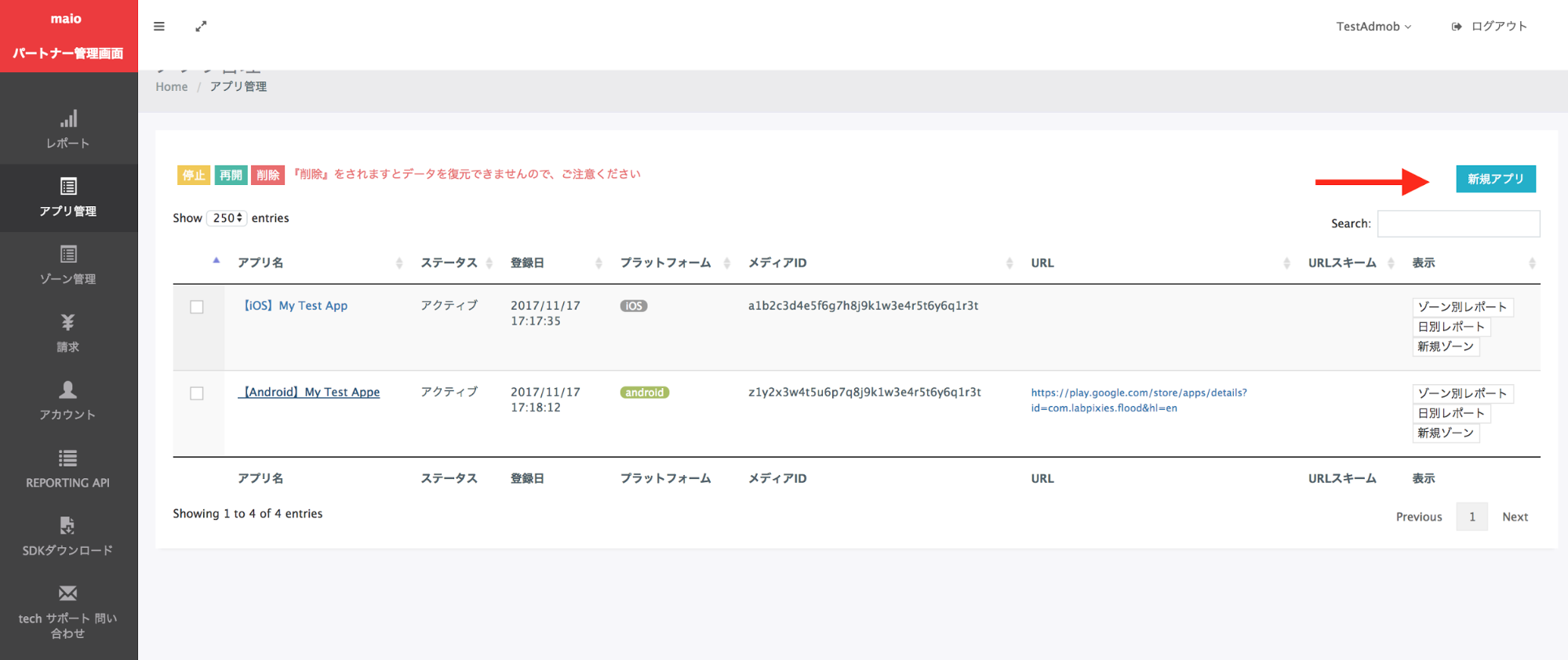
Najpierw zarejestruj się lub zaloguj się na konto maio. Na pasku bocznym po lewej stronie kliknij przycisk Zarządzanie aplikacjami, a następnie Nowa aplikacja.
Wybierz kartę odpowiadającą preferowanemu typowi reklamy.
Pełnoekranowa
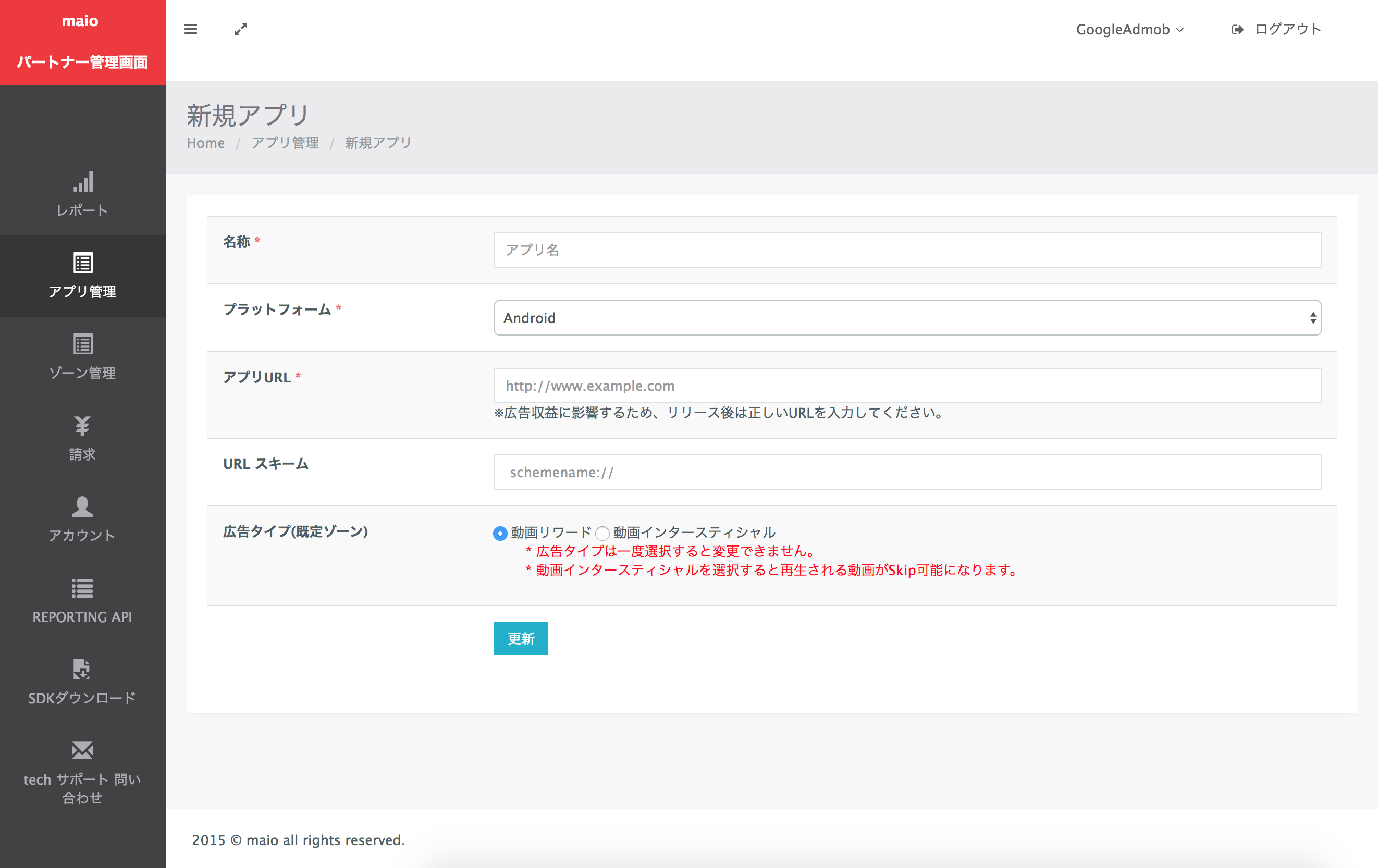
Wpisz nazwę aplikacji, wybierz platformę i podaj adres URL aplikacji. Jako Typ reklamy wybierz Pełnoekranowa reklama wideo, a potem kliknij Aktualizuj.
Z nagrodą
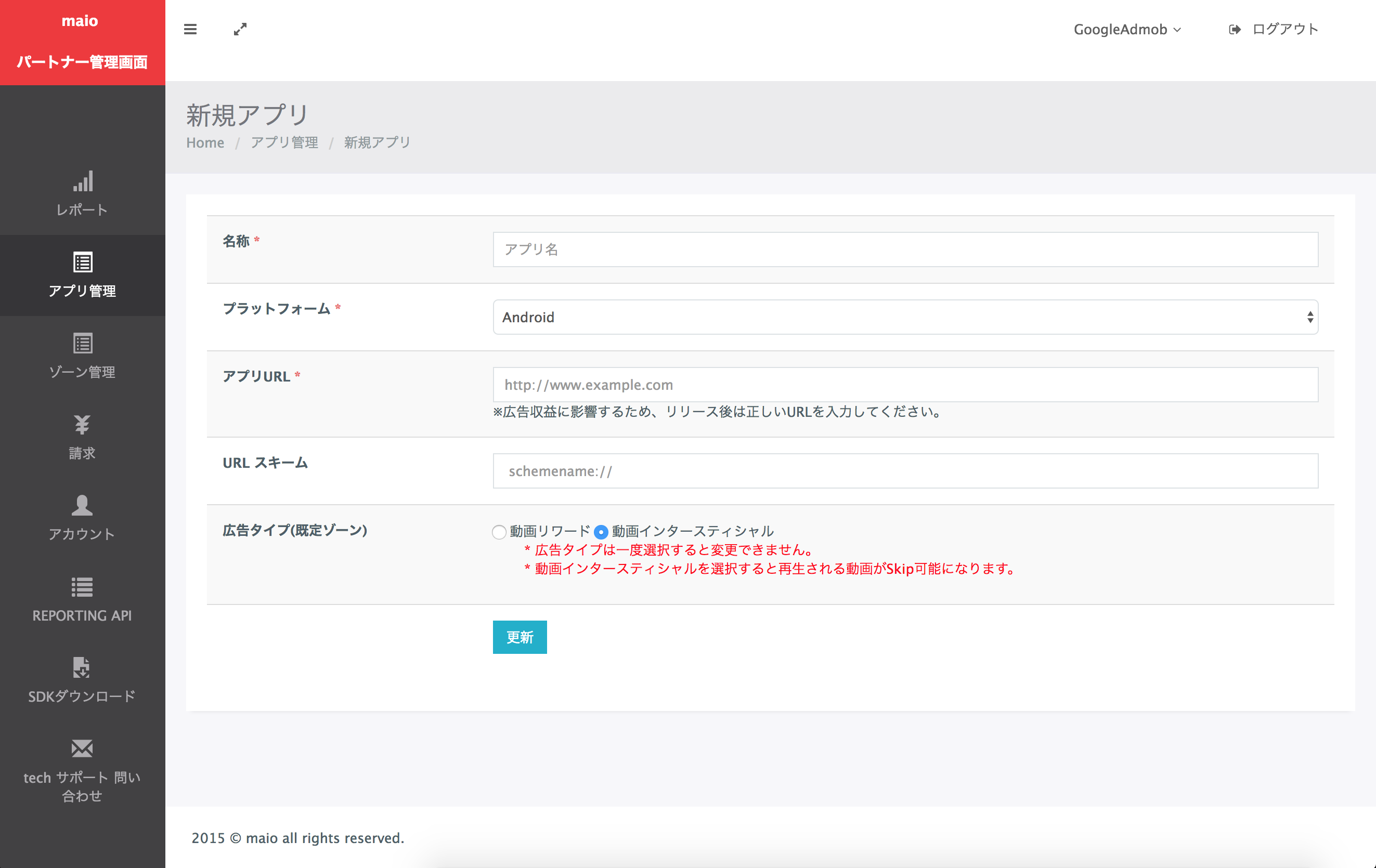
Wpisz nazwę aplikacji, wybierz platformę i podaj adres URL aplikacji. Jako Typ reklamy wybierz Reklamy wideo z nagrodą, a następnie kliknij Aktualizuj.
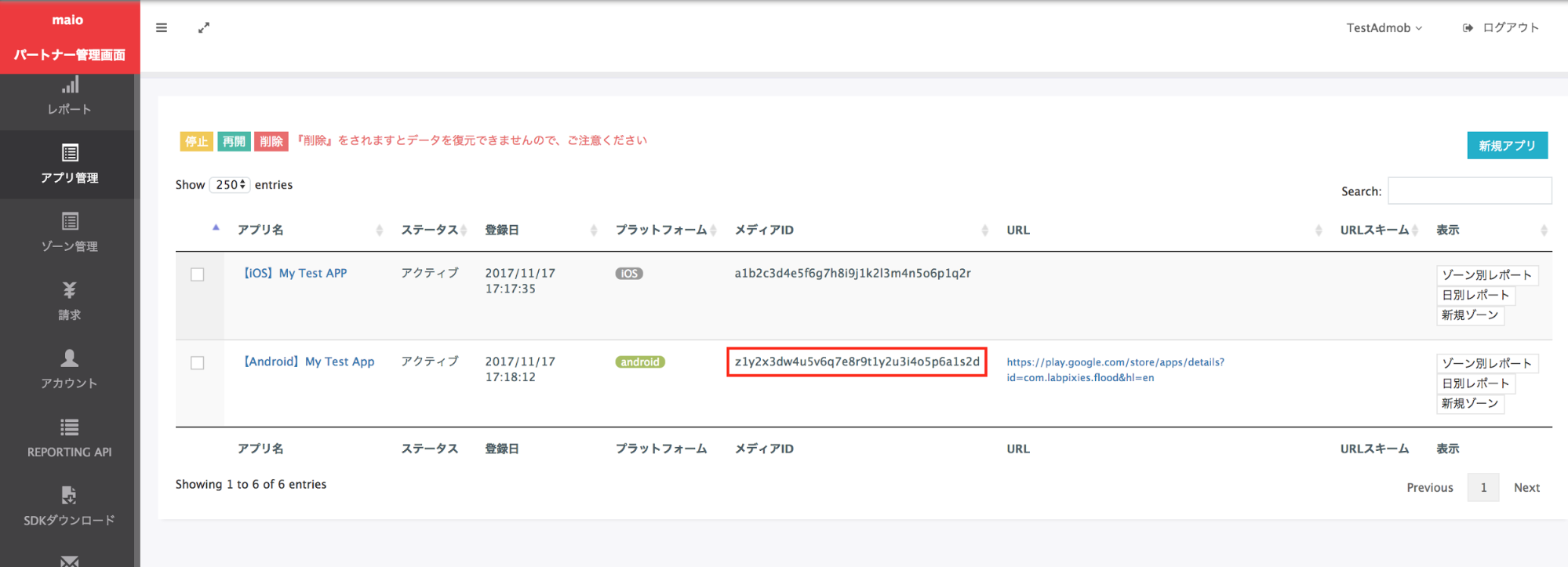
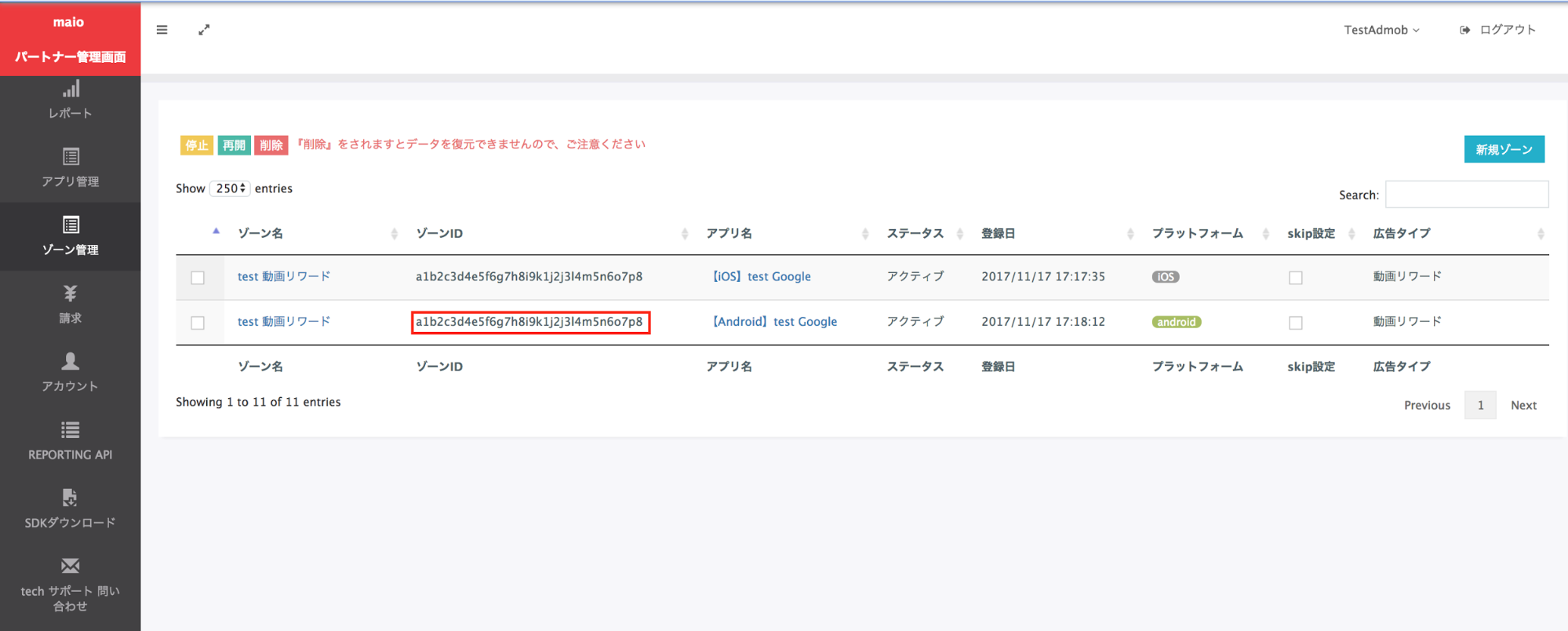
Na stronie Zarządzanie aplikacjami zapisz identyfikator multimediów. Będzie on potrzebny do skonfigurowania jednostki reklamowej AdMob w następnej sekcji.
Na stronie Zone Management (Zarządzanie strefą) zanotuj Zone ID (Identyfikator strefy). Będzie on też potrzebny do skonfigurowania jednostki reklamowej AdMob w następnej sekcji.
Krok 2. Skonfiguruj żądania maio w interfejsie AdMob
Konfigurowanie ustawień zapośredniczenia dla jednostki reklamowej
Musisz dodać maio do konfiguracji zapośredniczenia jednostki reklamowej.
Najpierw zaloguj się na konto AdMob. Następnie otwórz kartę Zapośredniczenie. Jeśli masz już grupę zapośredniczenia, którą chcesz zmodyfikować, kliknij jej nazwę, aby ją edytować, i przejdź do sekcji Dodawanie maio jako źródła reklam.
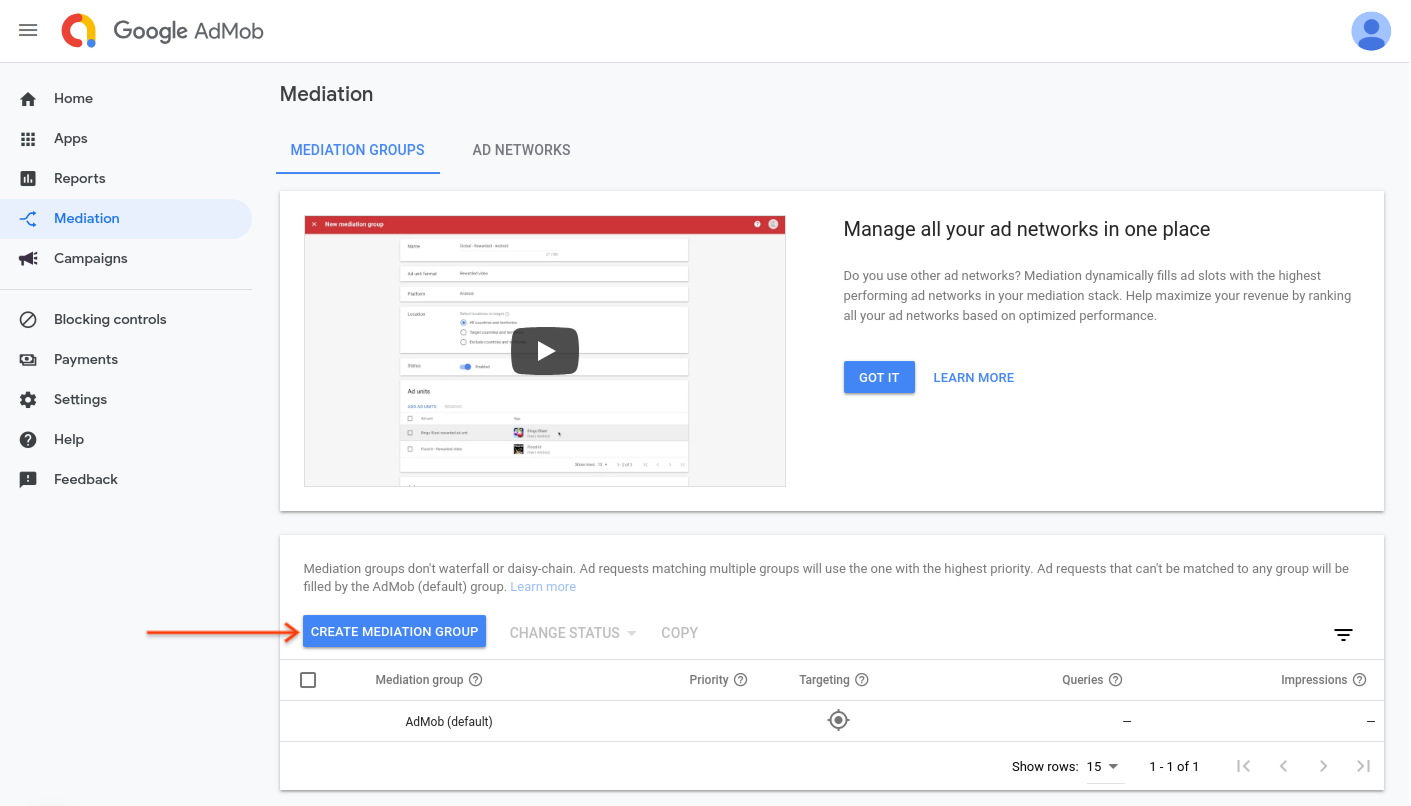
Aby utworzyć nową grupę zapośredniczenia, kliknij Utwórz grupę zapośredniczenia.
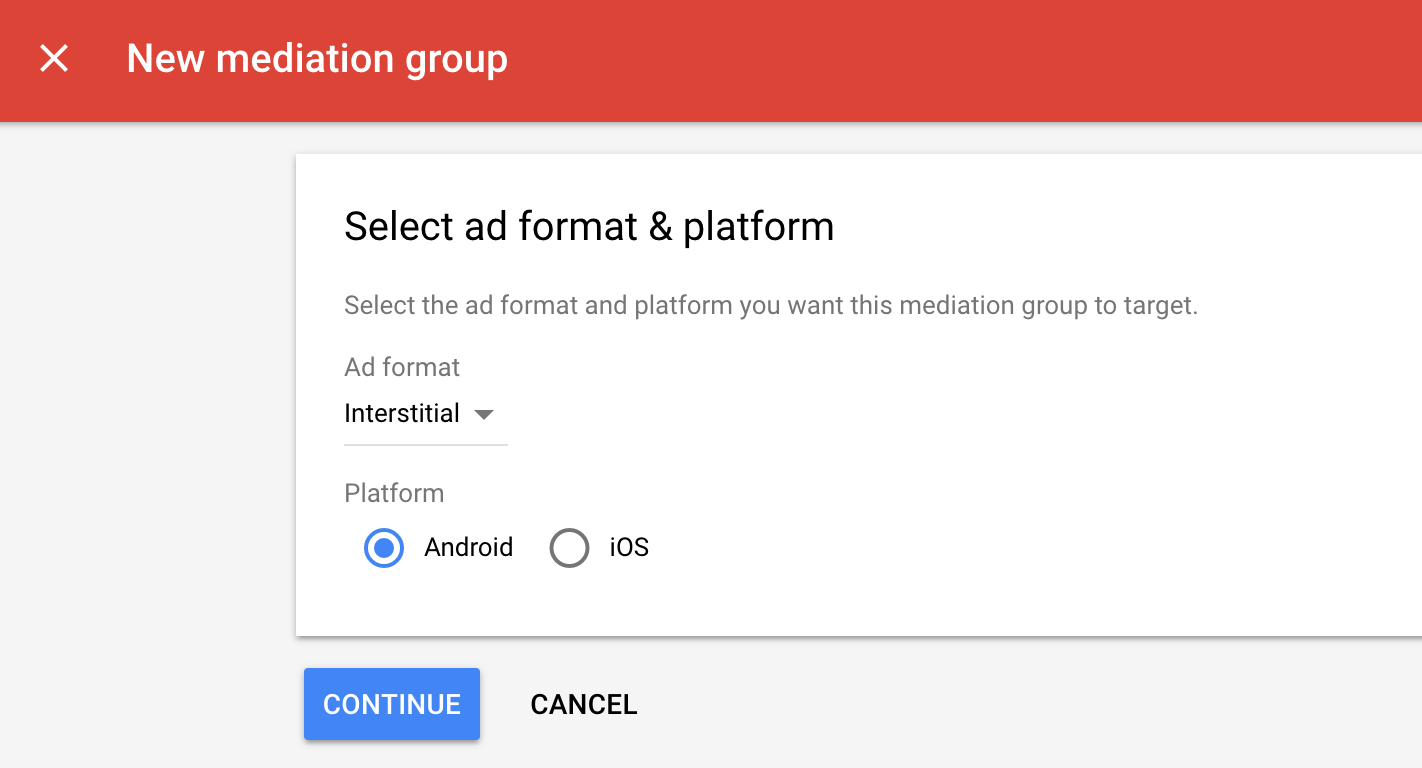
Wpisz format reklamy i platformę, a następnie kliknij Dalej.
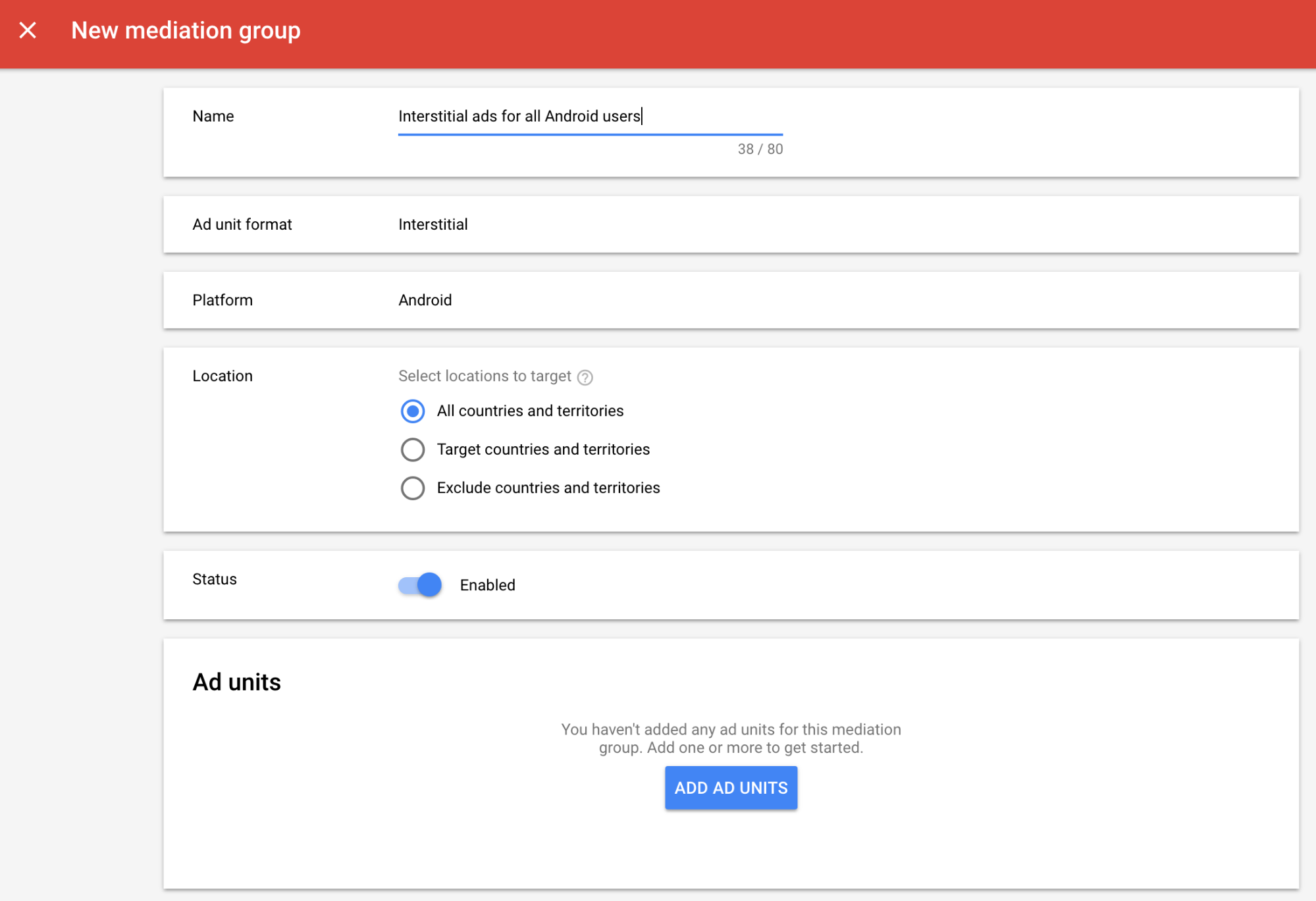
Nadaj nazwę grupie zapośredniczenia i wybierz lokalizacje, na które chcesz kierować reklamy. Następnie ustaw stan grupy zapośredniczenia na Włączona i kliknij Dodaj jednostki reklamowe.
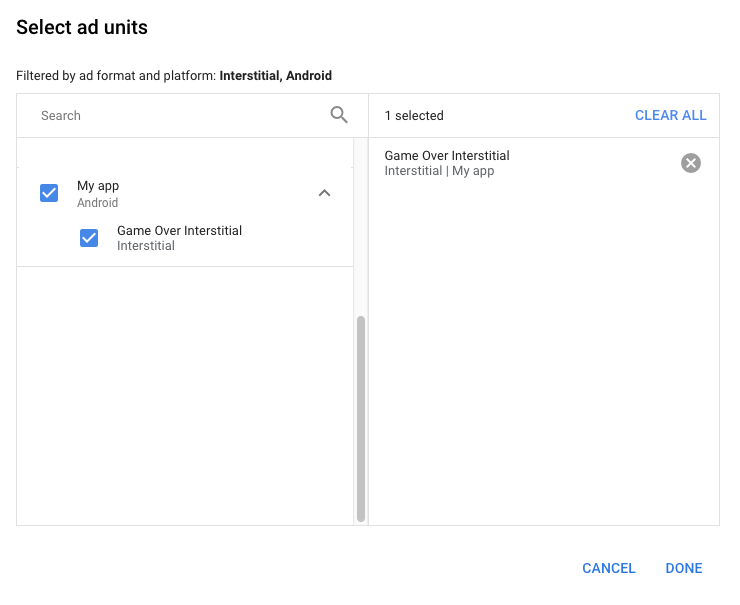
Powiąż tę grupę zapośredniczenia z co najmniej jedną z istniejących jednostek reklamowych AdMob. Następnie kliknij Gotowe.
Powinna się teraz wyświetlić karta jednostek reklamowych z wybranymi przez Ciebie jednostkami:
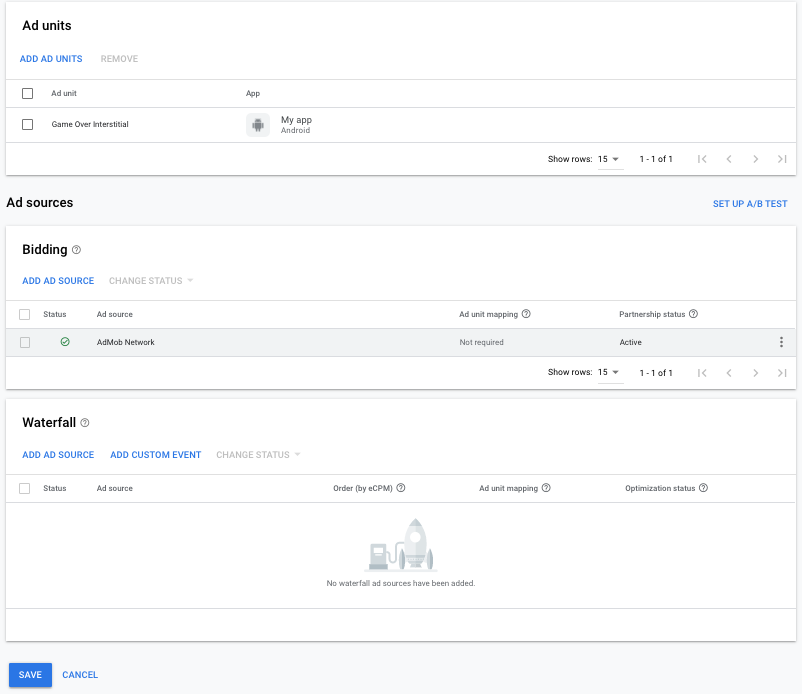
Dodawanie maio jako źródła reklam
Na karcie Kaskada w sekcji Źródła reklam kliknij Dodaj źródło reklam.
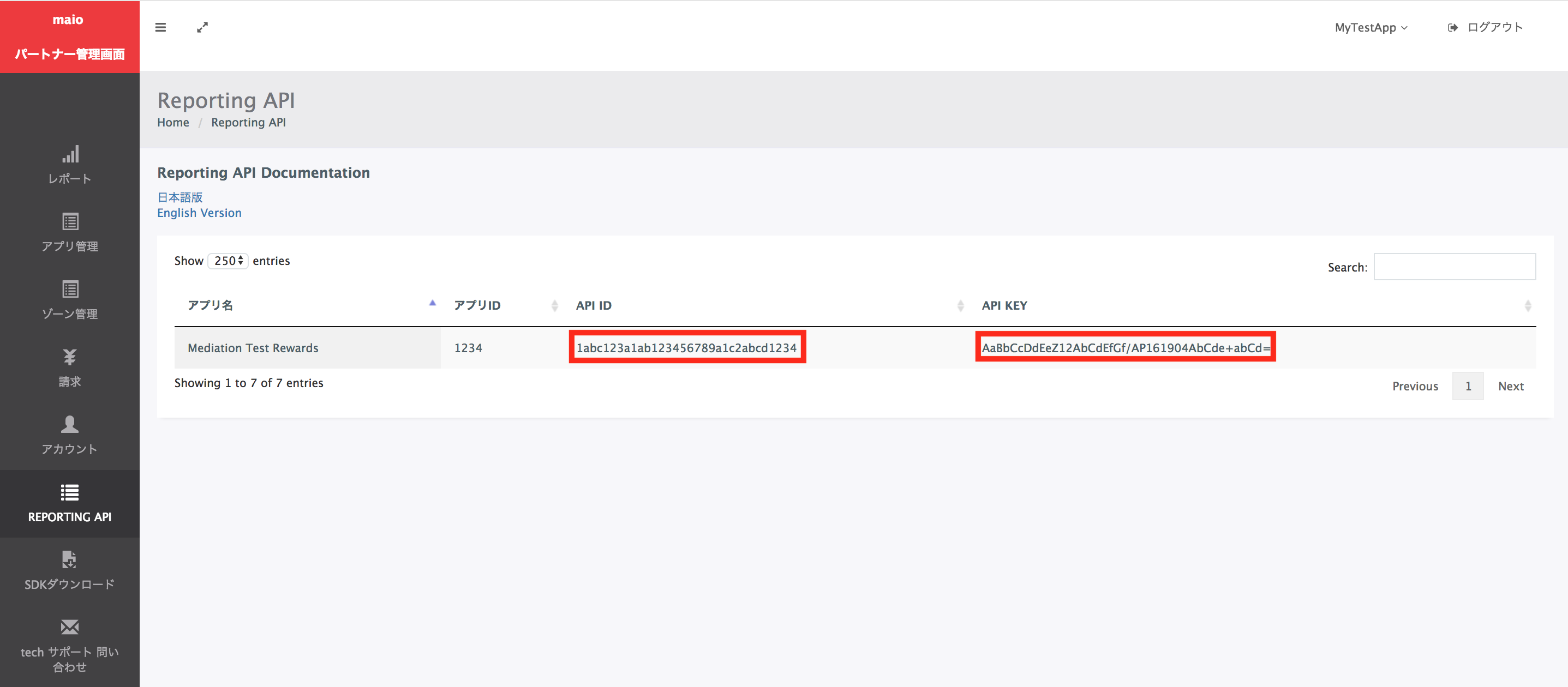
Wybierz maio i włącz przełącznik Optymalizuj. Aby skonfigurować optymalizację źródła reklam maio, wpisz identyfikator interfejsu API i klucz interfejsu API uzyskane w poprzedniej sekcji. Następnie wpisz wartość eCPM dla maio i kliknij Dalej.
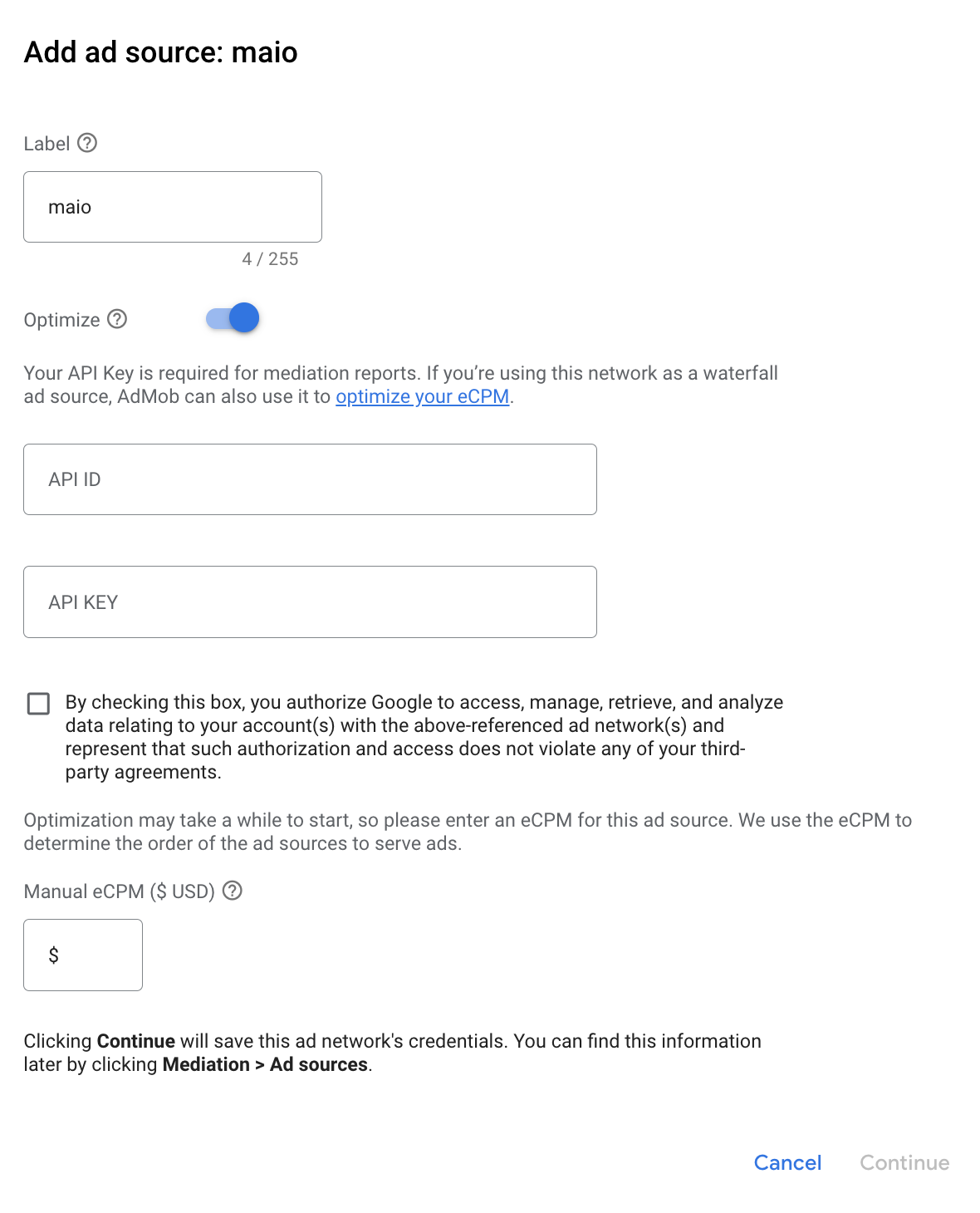
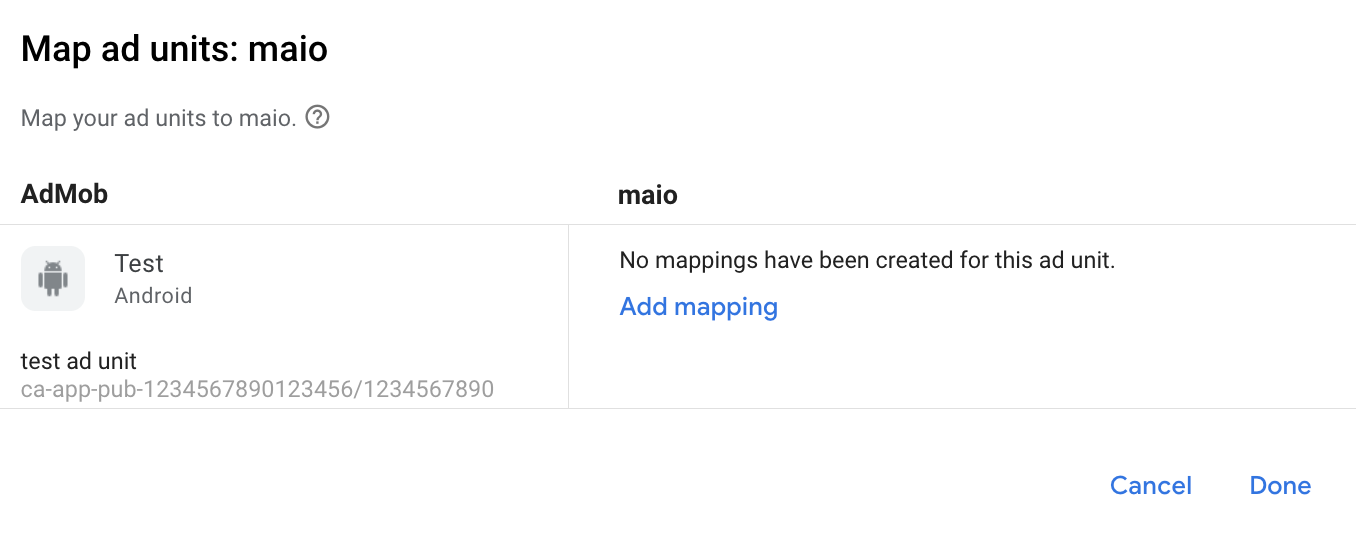
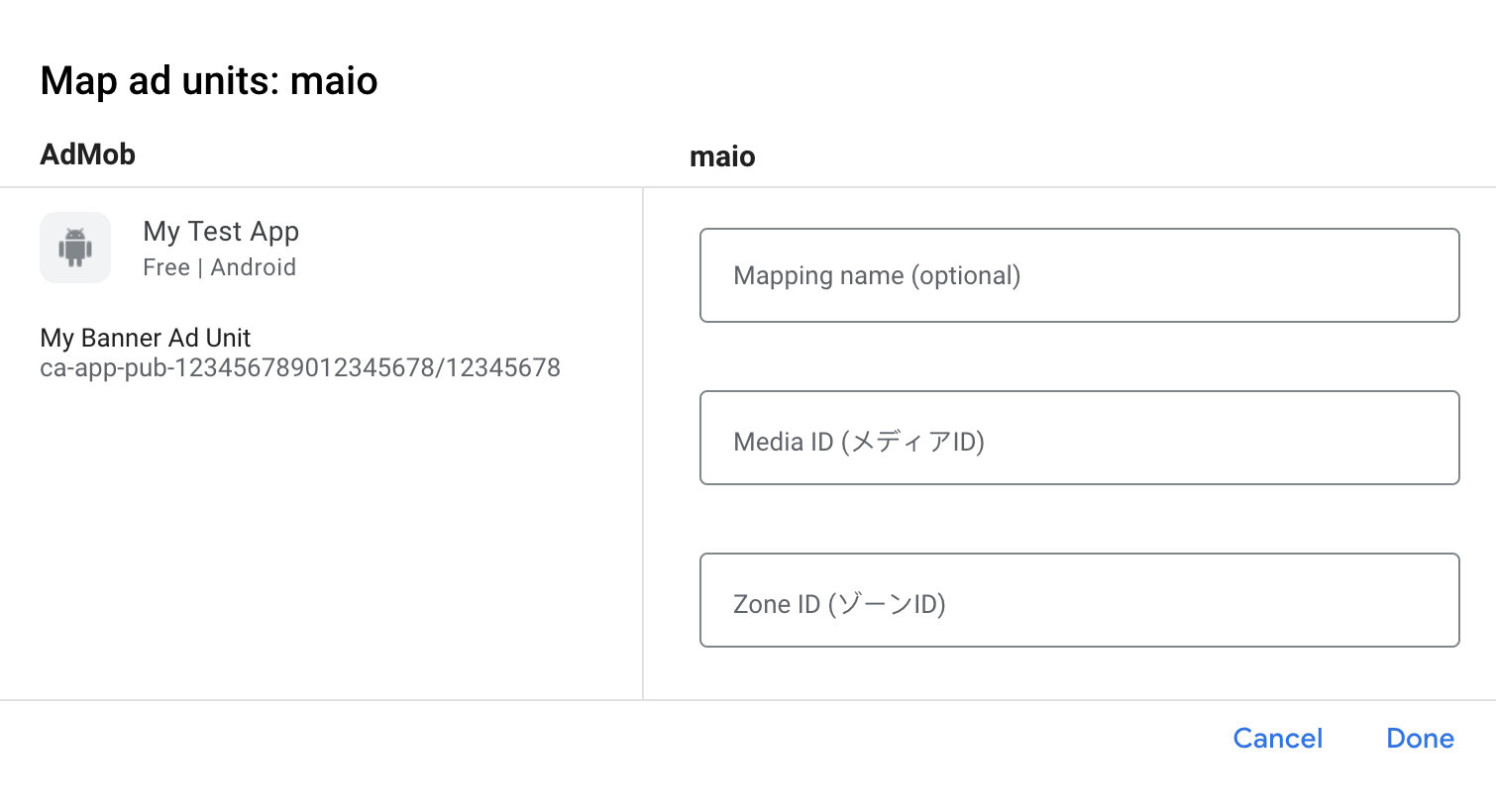
Jeśli masz już mapowanie dla maio, możesz je wybrać. W przeciwnym razie kliknij Dodaj mapowanie.
Następnie wpisz identyfikator multimediów i identyfikator strefy uzyskane w poprzedniej sekcji. Następnie kliknij Gotowe.
Krok 3. Zaimportuj pakiet SDK i adapter maio
Integracja z Android Studio (zalecana)
W pliku settings.gradle.kts na poziomie projektu dodaj te repozytoria:
dependencyResolutionManagement {
  repositories {
    google()
    mavenCentral()
    maven {
      url = uri("https://imobile-maio.github.io/maven")
    }
  }
}
W pliku gradle na poziomie aplikacji dodaj te zależności i konfiguracje implementacji:
Kotlin
dependencies {
    implementation("com.google.android.libraries.ads.mobile.sdk:ads-mobile-sdk:1.5.0")
    implementation("com.google.ads.mediation:maio:2.0.9.1")
}

configurations.configureEach {
    exclude(group = "com.google.android.gms", module = "play-services-ads")
    exclude(group = "com.google.android.gms", module = "play-services-ads-lite")
}
Zakręcony
dependencies {
    implementation 'com.google.android.libraries.ads.mobile.sdk:ads-mobile-sdk:1.5.0'
    implementation 'com.google.ads.mediation:maio:2.0.9.1'
}

configurations.configureEach {
    exclude group: 'com.google.android.gms', module: 'play-services-ads'
    exclude group: 'com.google.android.gms', module: 'play-services-ads-lite'
}
Integracja ręczna
- Pobierz najnowszą wersję pakietu SDK maio na Androida i dodaj ją do projektu.
- Przejdź do artefaktów adaptera maio w repozytorium Maven Google. Wybierz najnowszą wersję, pobierz plik „.aar” adaptera maio i dodaj go do projektu.
Krok 4. Dodaj wymagany kod
Integracja z maio na Androidzie nie wymaga dodatkowego kodu.
Krok 5. Przetestuj implementację
Włączanie reklam testowych
Pamiętaj, aby zarejestrować urządzenie testowe w AdMob.
Wydawcy korzystający z pakietu GMA Next-Gen SDK w wersji 11.6.0 lub nowszej będą automatycznie otrzymywać reklamy testowe z maio na telefonach i tabletach zarejestrowanych jako urządzenia testowe podczas wysyłania żądań.
Sprawdzanie reklam testowych
Aby sprawdzić, czy otrzymujesz reklamy testowe z maio, włącz w inspektorze reklam testowanie pojedynczego źródła reklam, korzystając ze źródeł reklam maio (kaskada).
Kody błędów
Jeśli adapter nie otrzyma reklamy z maio, wydawcy mogą sprawdzić błąd w odpowiedzi na żądanie reklamy, korzystając z metody ResponseInfo.getAdSourceResponses() w tych klasach:
| Format | Nazwa klasy |
|---|---|
| Pełnoekranowa | jp.maio.sdk.android.mediation.admob.adapter.Interstitial |
| Z nagrodą | jp.maio.sdk.android.mediation.admob.adapter.Rewarded |
Oto kody i powiązane z nimi komunikaty, które adapter maio wyświetla, gdy nie uda się wczytać reklamy:
| Kod błędu | Przyczyna |
|---|---|
| 0-10 | maio zwrócił błąd związany z pakietem SDK. Więcej informacji znajdziesz w kodzie i dokumentacji maio. |
| 101 | Maio nie ma dostępnej reklamy. |
| 102 | Nieprawidłowe parametry serwera (np. brak identyfikatora miejsca docelowego). |
| 103 | Kontekst użyty do wczytania reklamy nie był instancją `Activity`. |
| 104 | Żądanie zostało objęte ograniczeniami wiekowymi, ale pakiet SDK maio nie może odbierać sygnałów dotyczących ograniczeń wiekowych |
Historia zmian adaptera zapośredniczenia maio na Androida
Następna wersja
- Zaktualizowano adapter, aby używał interfejsu API
InitializationCompleteCallback.onInitializationFailed(AdError). - Zaktualizowaliśmy minimalny wymagany poziom interfejsu Android API do 24.
Wersja 2.0.9.1
- Przypnij zależność adaptera od Kotlina do wersji 1.9.0 (minimalnej wersji Kotlina obsługiwanej przez pakiet GMA NextGen SDK).
- Naprawiliśmy błąd, który powodował, że podczas inicjowania reklam i żądań ich wczytania nie były wyświetlane reklamy zastępcze w przypadku niepowodzenia związanego z ograniczeniem wiekowym.
Zbudowano i przetestowano za pomocą:
- Pakiet SDK do reklam mobilnych Google w wersji 25.4.0.
- Pakiet SDK do wyświetlania reklam mobilnych Google nowej generacji w wersji 1.5.0.
- Pakiet SDK Maio w wersji 2.0.9.1.
Wersja 2.0.9.0
- Filtruj żądania z ograniczeniem wiekowym w przypadku pakietu SDK maio, gdy parametr
AgeRestrictedTreatmentma wartośćCHILD. - Zweryfikowana zgodność z pakietem SDK maio w wersji 2.0.9.
Zbudowano i przetestowano za pomocą:
- Pakiet SDK do reklam mobilnych Google w wersji 25.4.0.
- Pakiet SDK do wyświetlania reklam mobilnych Google nowej generacji w wersji 1.3.1.
- Pakiet SDK Maio w wersji 2.0.9.0.
Wersja 2.0.8.2
- Filtruj żądania z ograniczeniem wiekowym w przypadku pakietu SDK maio, ponieważ nie może on odbierać sygnałów z ograniczeniem wiekowym.
- Dodano właściwość umożliwiającą utworzenie adaptera z zależnością od pakietu SDK nowej generacji do reklam mobilnych Google.
Zbudowano i przetestowano za pomocą:
- Pakiet SDK do reklam mobilnych Google w wersji 25.1.0.
- Pakiet SDK do wyświetlania reklam mobilnych Google nowej generacji w wersji 1.1.0.
- Pakiet SDK Maio w wersji 2.0.8.2.
Wersja 2.0.8.1
- Dodano obsługę formatu banera reklamowego.
Zbudowano i przetestowano za pomocą:
- Pakiet SDK do reklam mobilnych Google w wersji 25.0.0.
- Pakiet SDK Maio w wersji 2.0.8.1.
Wersja 2.0.8.0
- Zweryfikowano zgodność z pakietem SDK maio w wersji 2.0.8.
Zbudowano i przetestowano za pomocą:
- Pakiet SDK do reklam mobilnych Google w wersji 24.9.0.
- Pakiet SDK Maio w wersji 2.0.8.0.
Wersja 2.0.7.0
- Zweryfikowano zgodność z pakietem SDK maio w wersji 2.0.7.
Zbudowano i przetestowano za pomocą:
- Pakiet SDK do reklam mobilnych Google w wersji 24.7.0.
- Pakiet SDK Maio w wersji 2.0.7.0.
Wersja 2.0.6.0
- Usunięto odwołania do kontekstu na poziomie klasy. Może pomóc w ograniczeniu problemów z wyciekiem pamięci.
- Zweryfikowana zgodność z pakietem SDK maio w wersji 2.0.6.
Zbudowano i przetestowano za pomocą:
- Pakiet SDK do reklam mobilnych Google w wersji 24.6.0.
- Pakiet SDK Maio w wersji 2.0.6.0.
Wersja 2.0.5.0
- Zweryfikowano zgodność z pakietem SDK maio w wersji 2.0.5.
Zbudowano i przetestowano za pomocą:
- Pakiet SDK do reklam mobilnych Google w wersji 24.4.0.
- Pakiet SDK Maio w wersji 2.0.5.0.
Wersja 2.0.4.0
- Zweryfikowana zgodność z pakietem SDK maio w wersji 2.0.4.
Zbudowano i przetestowano za pomocą:
- Pakiet SDK do reklam mobilnych Google w wersji 24.3.0.
- Pakiet SDK Maio w wersji 2.0.4.0.
Wersja 2.0.3.1
- Zaktualizowano minimalny wymagany poziom interfejsu Android API do 23.
- Zaktualizowaliśmy minimalną wymaganą wersję pakietu SDK do reklam mobilnych Google do wersji 24.0.0.
Zbudowano i przetestowano za pomocą:
- Pakiet SDK do reklam mobilnych Google w wersji 24.0.0.
- Pakiet SDK Maio w wersji 2.0.3.0.
Wersja 2.0.3.0
- Zweryfikowano zgodność z pakietem SDK maio w wersji 2.0.3.0.
Zbudowano i przetestowano za pomocą:
- Pakiet SDK do reklam mobilnych Google w wersji 23.6.0.
- Pakiet SDK Maio w wersji 2.0.3.0.
Wersja 1.1.16.3
- Zaktualizowaliśmy minimalną wymaganą wersję pakietu SDK do reklam mobilnych Google do wersji 23.0.0.
- Zweryfikowana zgodność z pakietem SDK maio w wersji 1.1.16.
Zbudowano i przetestowano za pomocą:
- Pakiet SDK do reklam mobilnych Google w wersji 23.0.0.
- Pakiet SDK Maio w wersji 1.1.16.
Wersja 1.1.16.2
- Zaktualizowano adapter, aby używał nowej klasy
VersionInfo. - Zaktualizowaliśmy minimalną wymaganą wersję pakietu SDK do reklam mobilnych Google do wersji 22.0.0.
Zbudowano i przetestowano za pomocą:
- Pakiet SDK do reklam mobilnych Google w wersji 22.0.0.
- Pakiet SDK Maio w wersji 1.1.16.
Wersja 1.1.16.1
- Zaktualizowano
compileSdkVersionitargetSdkVersiondo interfejsu API na poziomie 31. - Zaktualizowaliśmy minimalną wymaganą wersję pakietu SDK do reklam mobilnych Google do wersji 21.0.0.
- Zaktualizowano minimalny wymagany poziom interfejsu API Androida do 19.
Zbudowano i przetestowano za pomocą:
- Pakiet SDK do reklam mobilnych Google w wersji 21.0.0.
- Pakiet SDK Maio w wersji 1.1.16.
Wersja 1.1.16.0
- Zaktualizowaliśmy kody błędów, aby uwzględnić dodatkowe błędy maio.
- Zweryfikowana zgodność z pakietem SDK maio w wersji 1.1.16.
- Zaktualizowaliśmy minimalną wymaganą wersję pakietu SDK do reklam mobilnych Google do wersji 20.4.0.
Zbudowano i przetestowano za pomocą:
- Pakiet SDK do reklam mobilnych Google w wersji 20.4.0.
- Pakiet SDK Maio w wersji 1.1.16.
Wersja 1.1.15.0
- Zweryfikowano zgodność z pakietem SDK maio w wersji 1.1.15.
- Zaktualizowaliśmy minimalną wymaganą wersję pakietu SDK do reklam mobilnych Google do wersji 20.0.0.
Zbudowano i przetestowano za pomocą:
- Pakiet SDK do reklam mobilnych Google w wersji 20.0.0.
- Pakiet SDK Maio w wersji 1.1.15.
Wersja 1.1.14.0
- Dodaliśmy standardowe kody błędów i komunikaty adaptera.
- Zweryfikowano zgodność z pakietem SDK maio w wersji 1.1.14.
- Zaktualizowaliśmy minimalną wymaganą wersję pakietu SDK do reklam mobilnych Google do wersji 19.8.0.
Zbudowano i przetestowano za pomocą:
- Pakiet SDK do reklam mobilnych Google w wersji 19.8.0.
- Pakiet SDK Maio w wersji 1.1.14.
Wersja 1.1.13.0
- Zweryfikowano zgodność z pakietem SDK maio w wersji 1.1.13.
- Zaktualizowaliśmy minimalną wymaganą wersję pakietu SDK do reklam mobilnych Google do wersji 19.5.0.
Zbudowano i przetestowano za pomocą:
- Pakiet SDK do reklam mobilnych Google w wersji 19.5.0.
- Pakiet SDK Maio w wersji 1.1.13.
Wersja 1.1.12.0
- Zaktualizowaliśmy minimalną wymaganą wersję pakietu SDK do reklam mobilnych Google do wersji 19.4.0.
Zbudowano i przetestowano za pomocą:
- Pakiet SDK do reklam mobilnych Google w wersji 19.4.0.
- Pakiet SDK Maio w wersji 1.1.12.
Wersja 1.1.11.1
- Aby ograniczyć przekroczenia limitu czasu, żądania reklamy będą teraz natychmiast odrzucane, jeśli maio nie ma reklamy gotowej do wyświetlenia.
- Zaktualizowaliśmy minimalną wymaganą wersję pakietu SDK do reklam mobilnych Google do wersji 19.1.0.
Zbudowano i przetestowano za pomocą:
- Pakiet SDK do reklam mobilnych Google w wersji 19.1.0.
- Pakiet SDK Maio w wersji 1.1.11.
Wersja 1.1.11.0
- Zweryfikowana zgodność z pakietem SDK maio w wersji 1.1.11.
- Zaktualizowaliśmy minimalną wymaganą wersję pakietu SDK do reklam mobilnych Google do wersji 18.3.0.
Zbudowano i przetestowano za pomocą:
- Pakiet SDK do reklam mobilnych Google w wersji 18.3.0.
- Pakiet SDK Maio w wersji 1.1.11.
Wersja 1.1.10.0
- Zweryfikowano zgodność z pakietem SDK maio w wersji 1.1.10.
- Zaktualizowaliśmy minimalną wymaganą wersję pakietu SDK do reklam mobilnych Google do wersji 18.2.0.
Wersja 1.1.8.0
- Zweryfikowano zgodność z pakietem SDK maio w wersji 1.1.8.
- Zaktualizowaliśmy minimalną wymaganą wersję pakietu SDK do reklam mobilnych Google do wersji 18.1.0.
Wersja 1.1.7.0
- Poprawki błędów.
- Zweryfikowano zgodność z pakietem SDK maio w wersji 1.1.7.
Wersja 1.1.6.1
- Zaktualizowano adapter, aby obsługiwał nowy interfejs API reklam z nagrodą.
- Zaktualizowaliśmy minimalną wymaganą wersję pakietu SDK do reklam mobilnych Google do wersji 17.2.0.
Wersja 1.1.6.0
- Zweryfikowano zgodność z pakietem SDK maio w wersji 1.1.6.
Wersja 1.1.5.0
- Zweryfikowana zgodność z pakietem SDK maio w wersji 1.1.5.
Wersja 1.1.4.0
- Zweryfikowana zgodność z pakietem maio SDK w wersji 1.1.4.
Wersja 1.1.3.1
- Zaktualizowano adapter, aby działał z klasą instancji, a nie z pojedynczym elementem.
Wersja 1.1.3.0
- Zweryfikowana zgodność z pakietem SDK maio w wersji 1.1.3.
Wersja 1.1.2.1
- Zaktualizowano adapter, dodając zaktualizowane funkcje inicjowania.
Wersja 1.1.2.0
- Zweryfikowano zgodność z pakietem maio SDK w wersji 1.1.2.
Wersja 1.1.1.1
- Zaktualizowano adapter, aby wywoływał zdarzenie reklamy
onRewardedVideoComplete().
Wersja 1.1.1.0
- Zweryfikowana zgodność z pakietem SDK maio w wersji 1.1.1.
Wersja 1.1.0.0
- Zweryfikowana zgodność z pakietem SDK maio w wersji 1.1.0.
Wersja 1.0.8.0
- Zweryfikowano zgodność z pakietem SDK maio w wersji 1.0.8.
Wersja 1.0.7.1
- Rozwiązaliśmy problem, który mógł powodować błędy NullPointerException, gdy nie udało się wczytać reklam.
Wersja 1.0.7.0
- Dodano możliwość włączenia trybu testowego przez dodanie identyfikatora urządzenia testowego do
AdRequest. - Zweryfikowano zgodność z pakietem SDK maio w wersji 1.0.7.
Wersja 1.0.6.0
- Pierwsza wersja!
- Dodaliśmy obsługę reklam pełnoekranowych i reklam wideo z nagrodą.