
本指南介绍了如何使用 GMA Next-Gen SDK 通过 AdMob 中介加载和展示来自 maio 的广告,其中涵盖了瀑布流集成。其中介绍了如何将 maio 添加到广告单元的中介配置,以及如何将 maio SDK 和适配器集成到 Android 应用中。
maio 的信息中心界面使用日语文本作为标签、按钮和说明,本指南中的屏幕截图未翻译。 不过,在本指南的说明和说明中,标签和按钮均使用其英文等效项进行引用。例如,“URL スキーム”就是“网址协议”。
支持的集成和广告格式
maio 的中介适配器具有以下功能:
| 集成 | |
|---|---|
| 出价 | |
| 瀑布流 | |
| 表现形式 | |
| 横幅 | |
| 插页式广告 | |
| 已获得奖励 | |
| 原生 | |
前提条件
在继续操作之前,请验证以下事项:
- Android API 级别 24 或更高级别。
- maio SDK 1.0.7 或更高版本。
最新 GMA Next-Gen SDK 版本。
第 1 步:在 maio 界面中设置配置
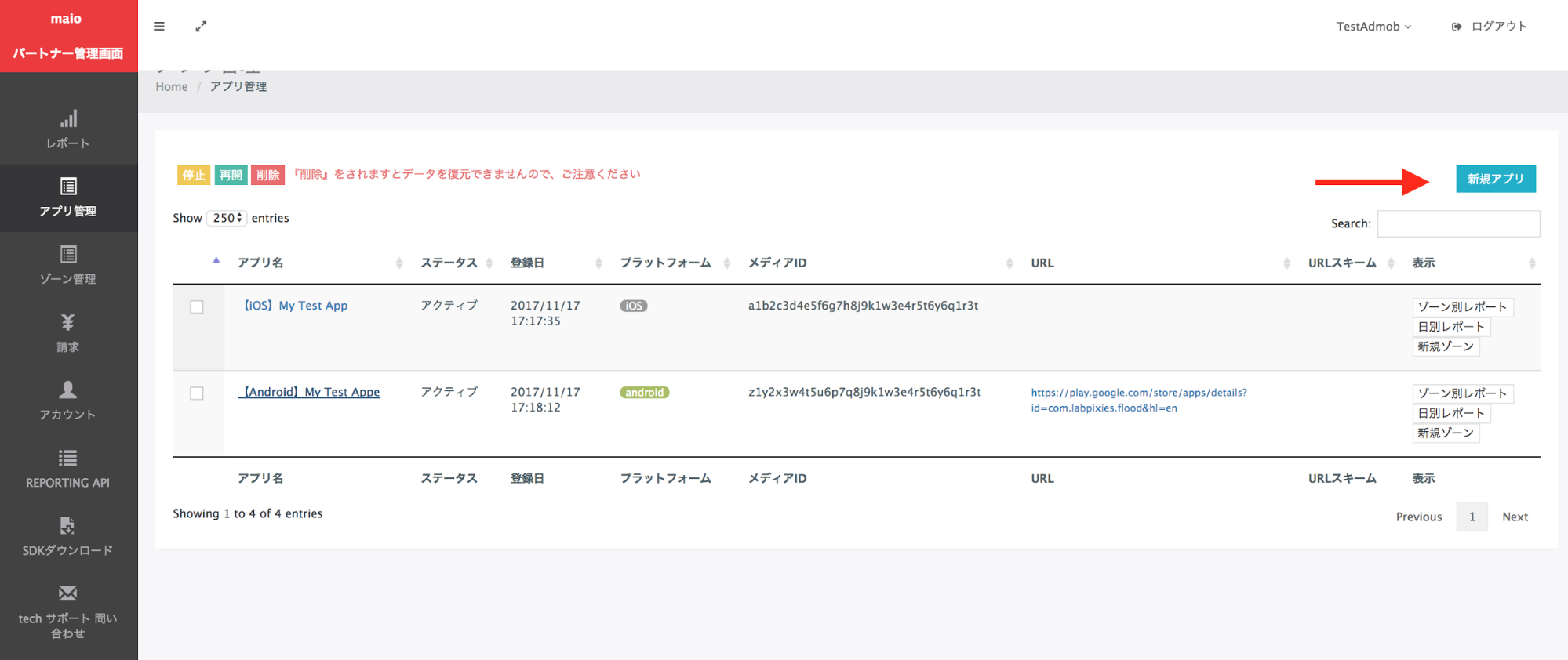
首先,注册或登录您的 maio 账号。点击左侧边栏中的应用管理按钮,然后点击新应用。
选择与您首选的广告类型对应的标签页。
插页式广告
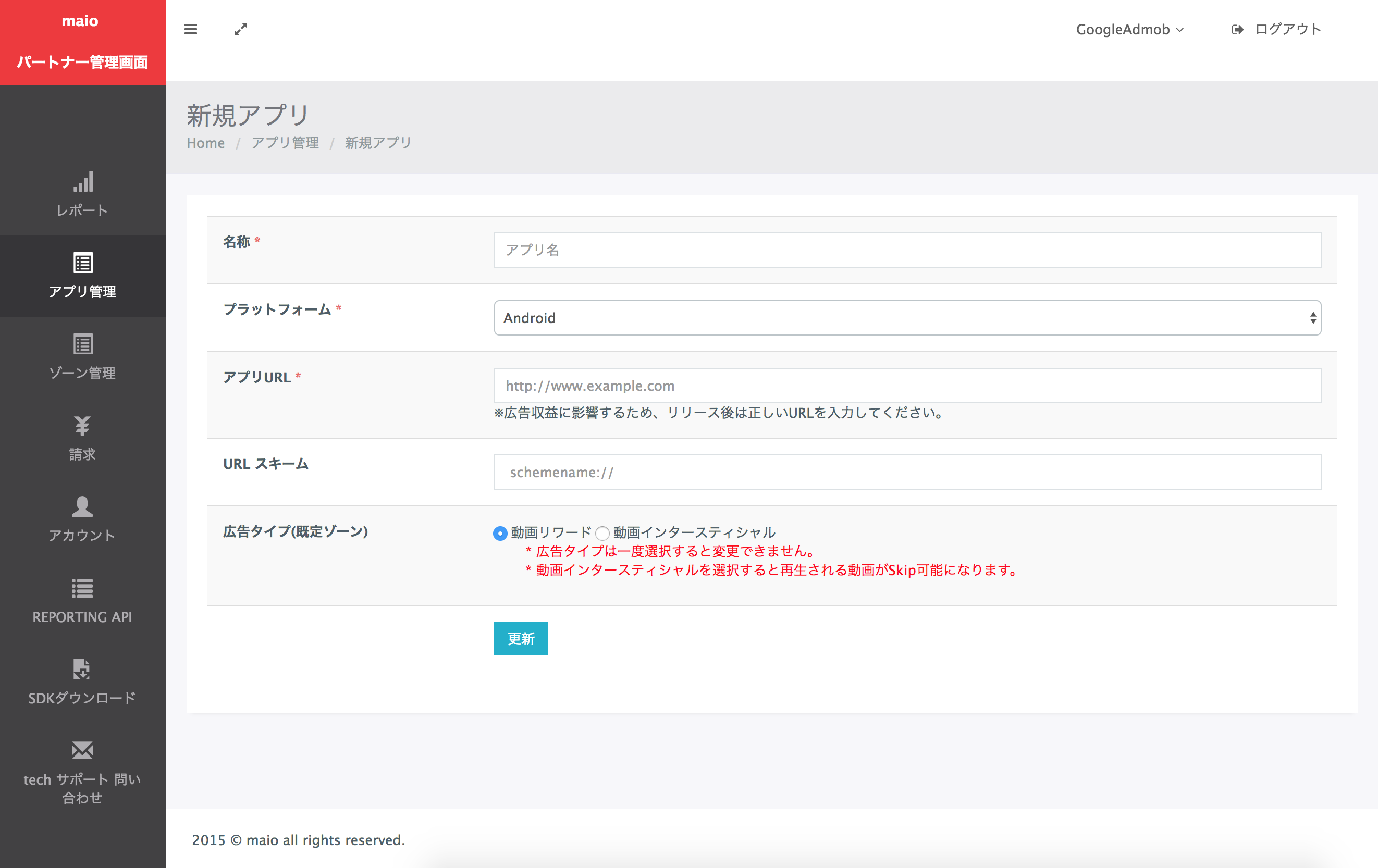
输入应用的名称,选择平台,然后提供应用网址。选择视频插页式广告作为广告类型,然后点击更新。
已获得奖励
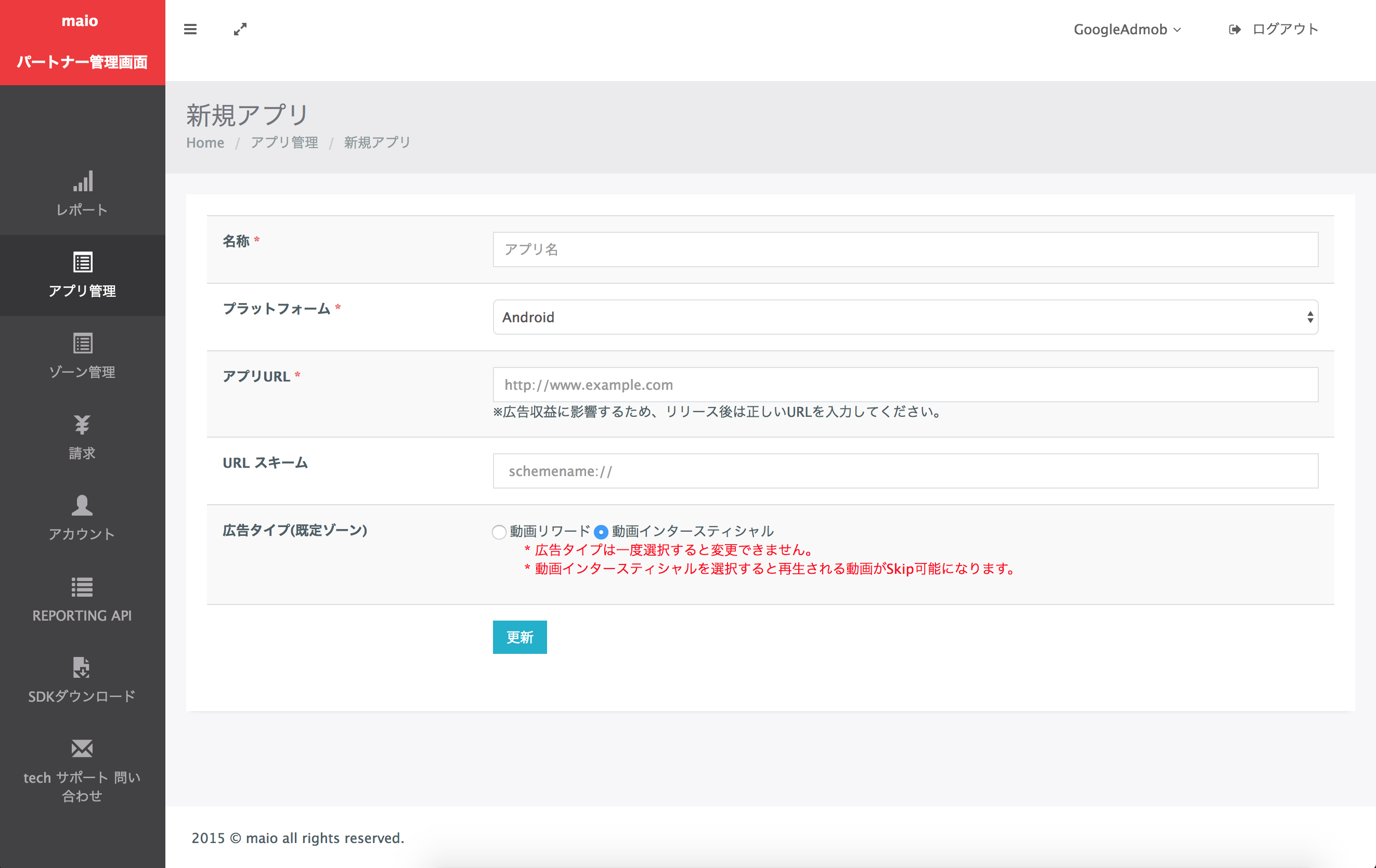
输入应用的名称,选择平台,然后提供应用网址。选择视频奖励作为广告类型,然后点击更新。
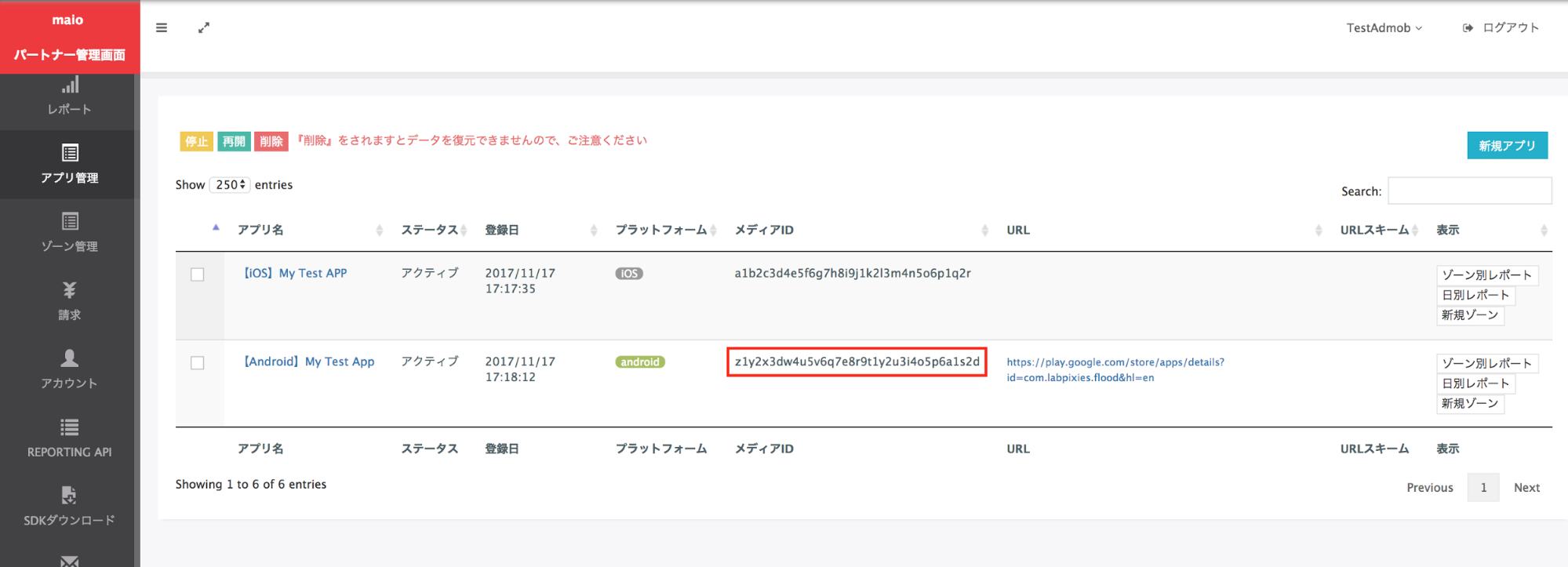
在应用管理页面中,记下媒体 ID。在下一部分中设置 AdMob 广告单元时,您需要用到此 ID。
在可用区管理页面中,记下可用区 ID。在下一部分中设置 AdMob 广告单元时,也需要用到此 ID。
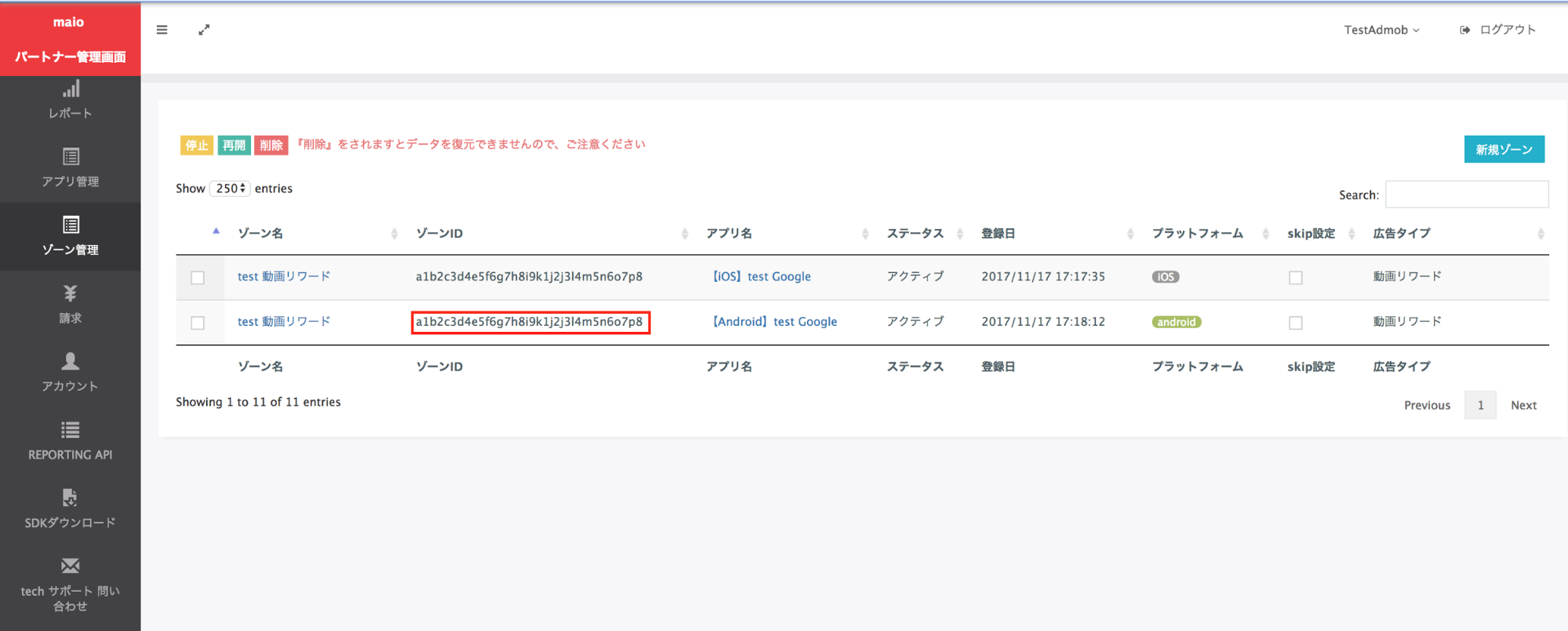
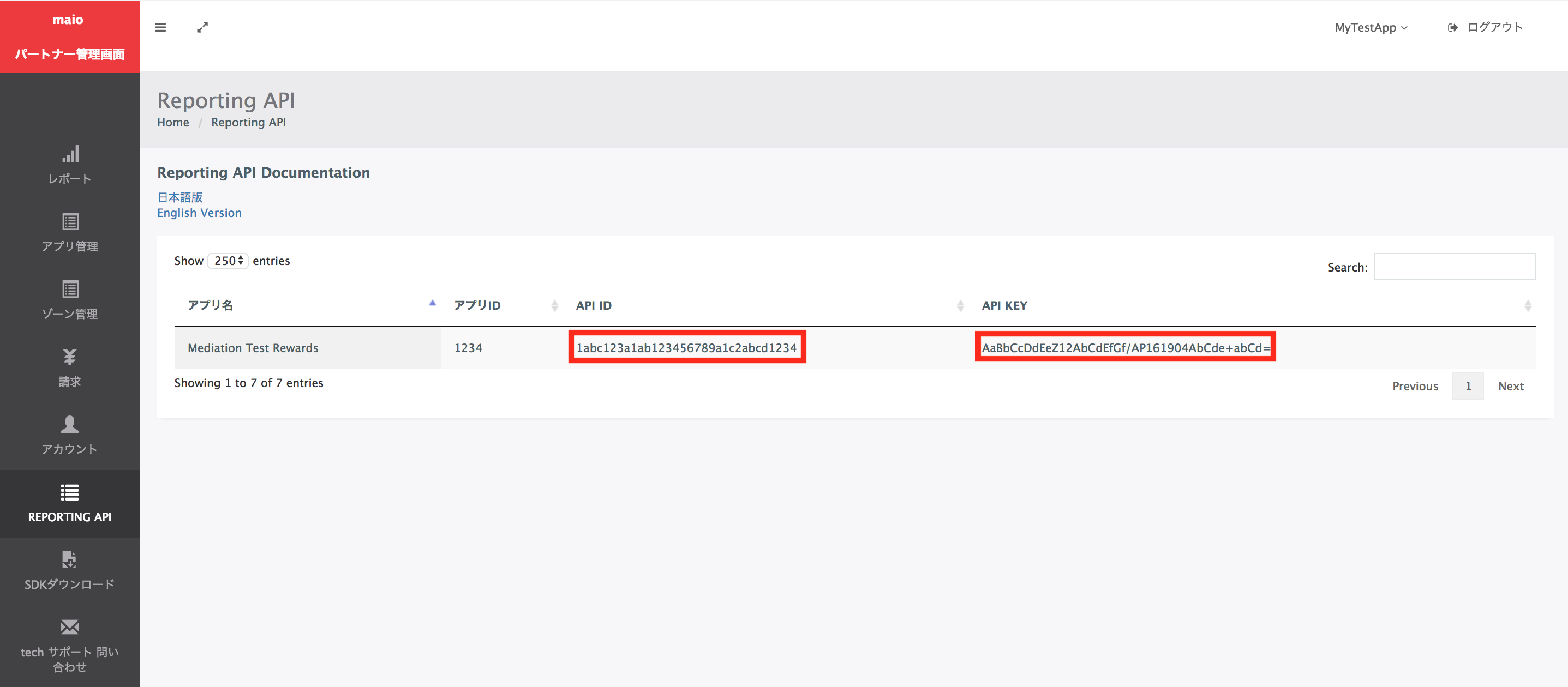
第 2 步:在 AdMob 界面中设置 maio 需求
为广告单元配置中介设置
您需要将 maio 添加到广告单元的中介配置。
首先,登录您的 AdMob 账号。接下来,前往中介标签页。如果您要修改某个现有中介组,请点击该中介组的名称进行修改,然后跳至将 maio 添加为广告来源。
若要创建新中介组,请选择创建中介组。
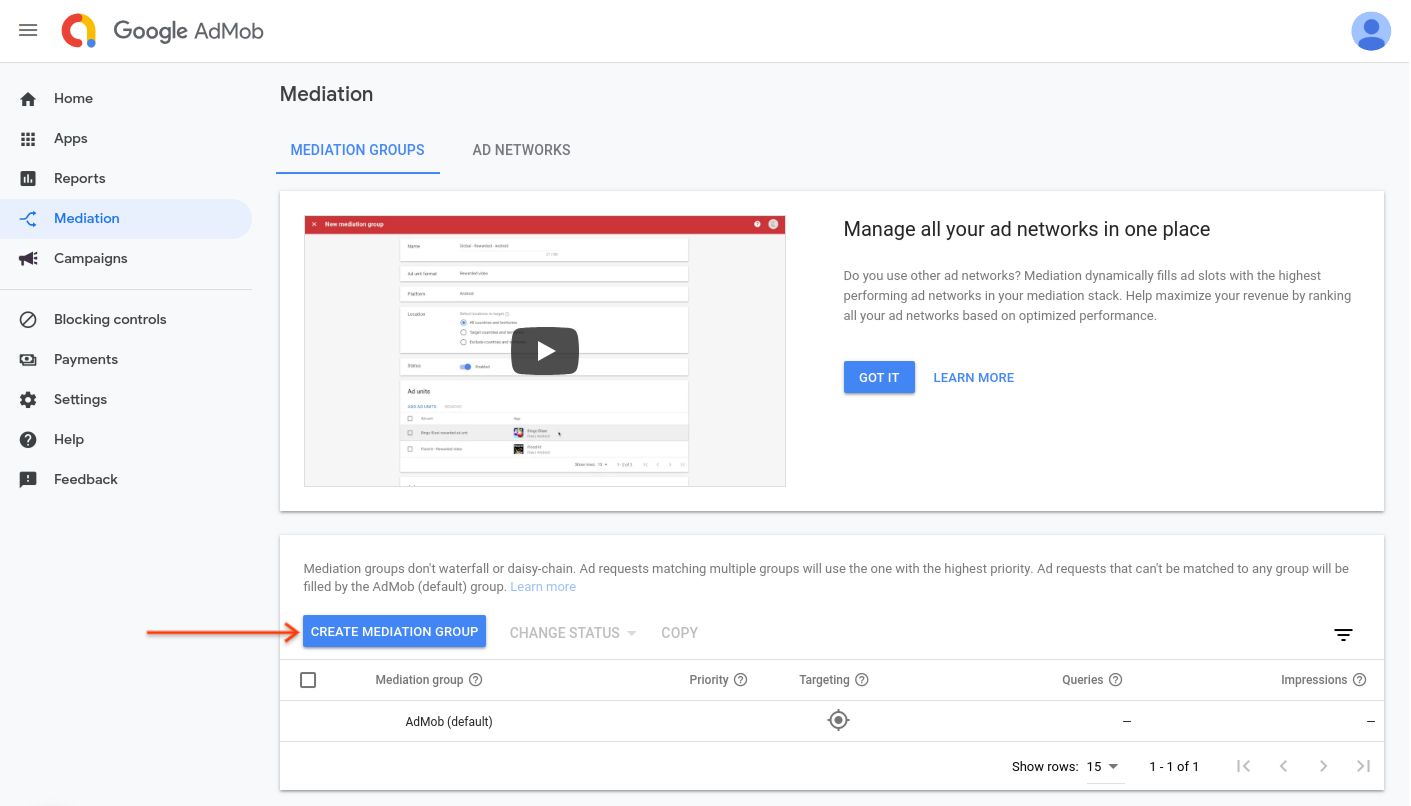
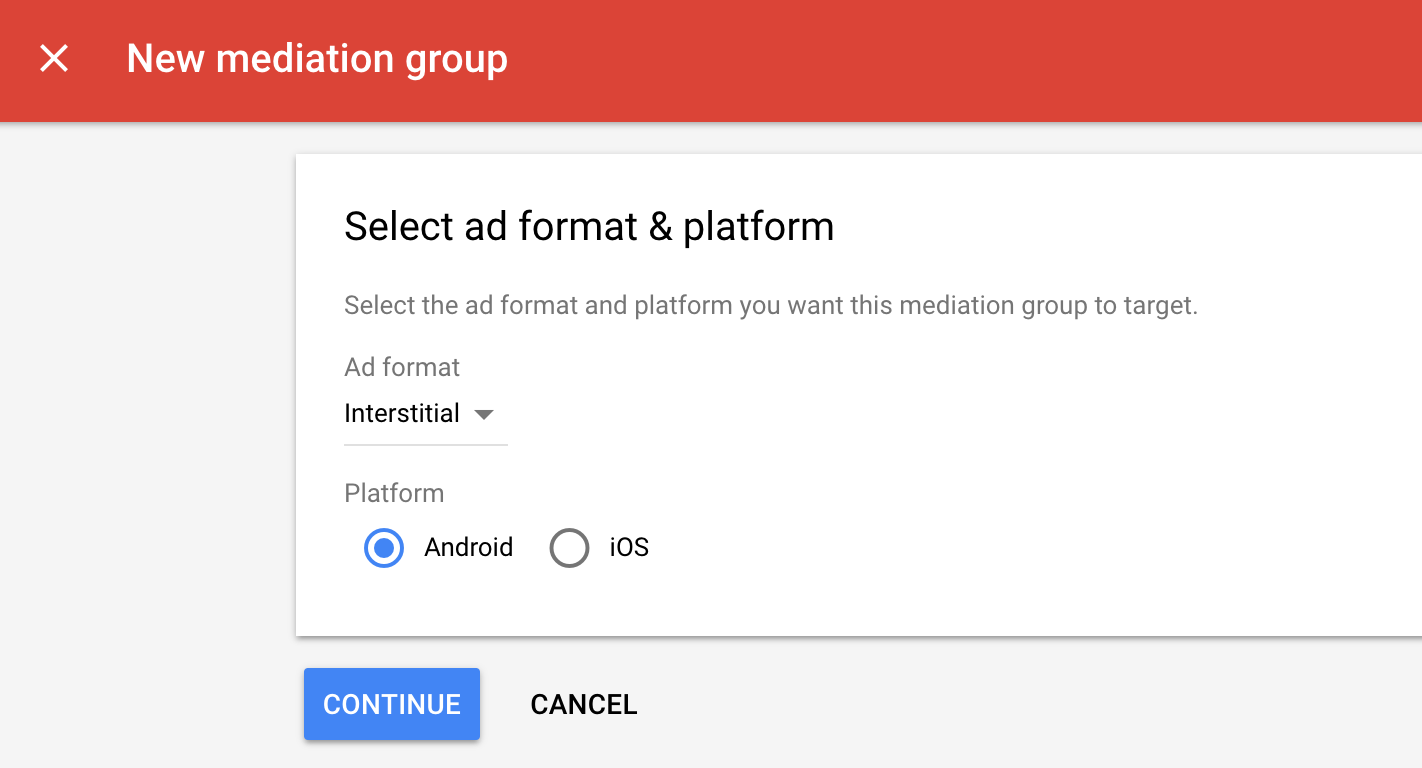
输入广告格式和平台,然后点击继续。
为中介组命名,然后选择要定位到的地理位置。接下来,将中介组状态设置为已启用,然后点击添加广告单元。
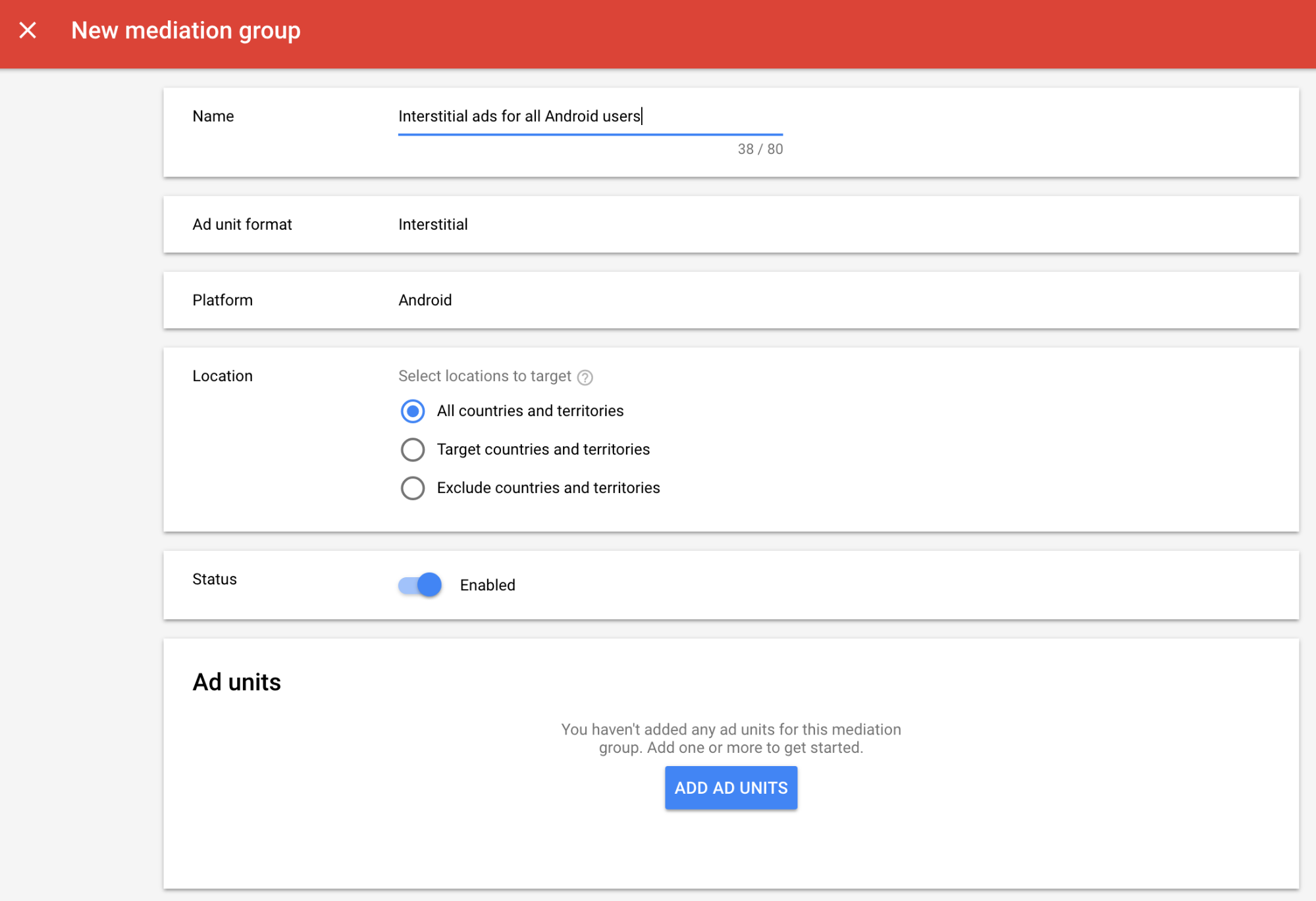
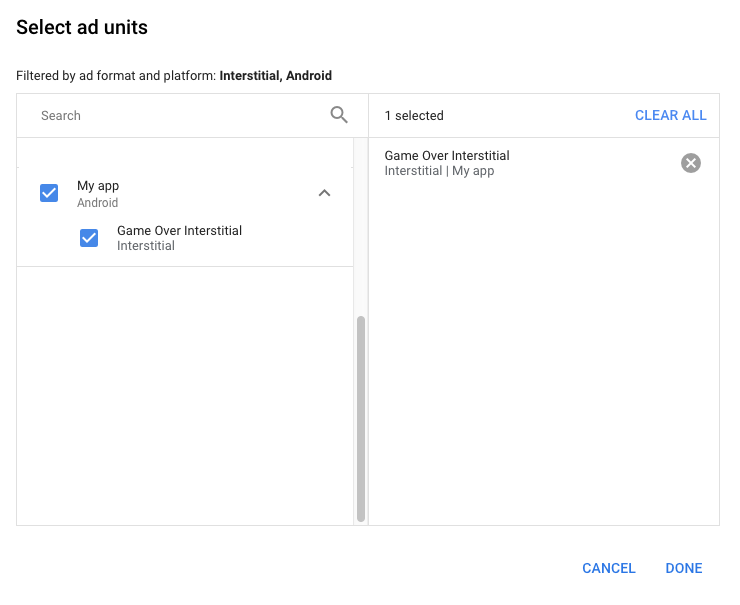
将此中介组与您的一个或多个现有 AdMob 广告单元相关联。然后,点击完成。
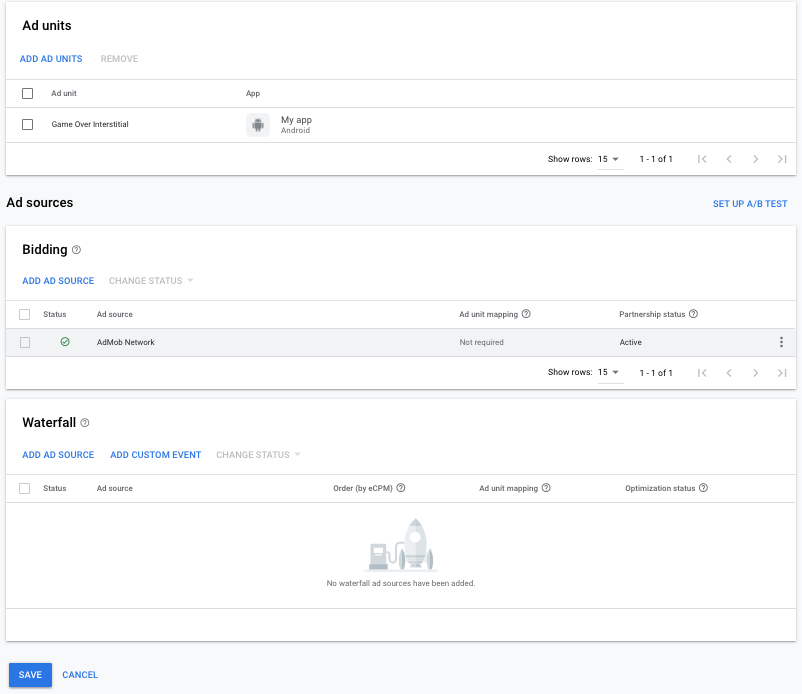
现在,您应该会看到“广告单元”卡片中填充了您选择的广告单元:
将 maio 添加为广告来源
在瀑布流卡片的广告来源部分,选择添加广告来源。
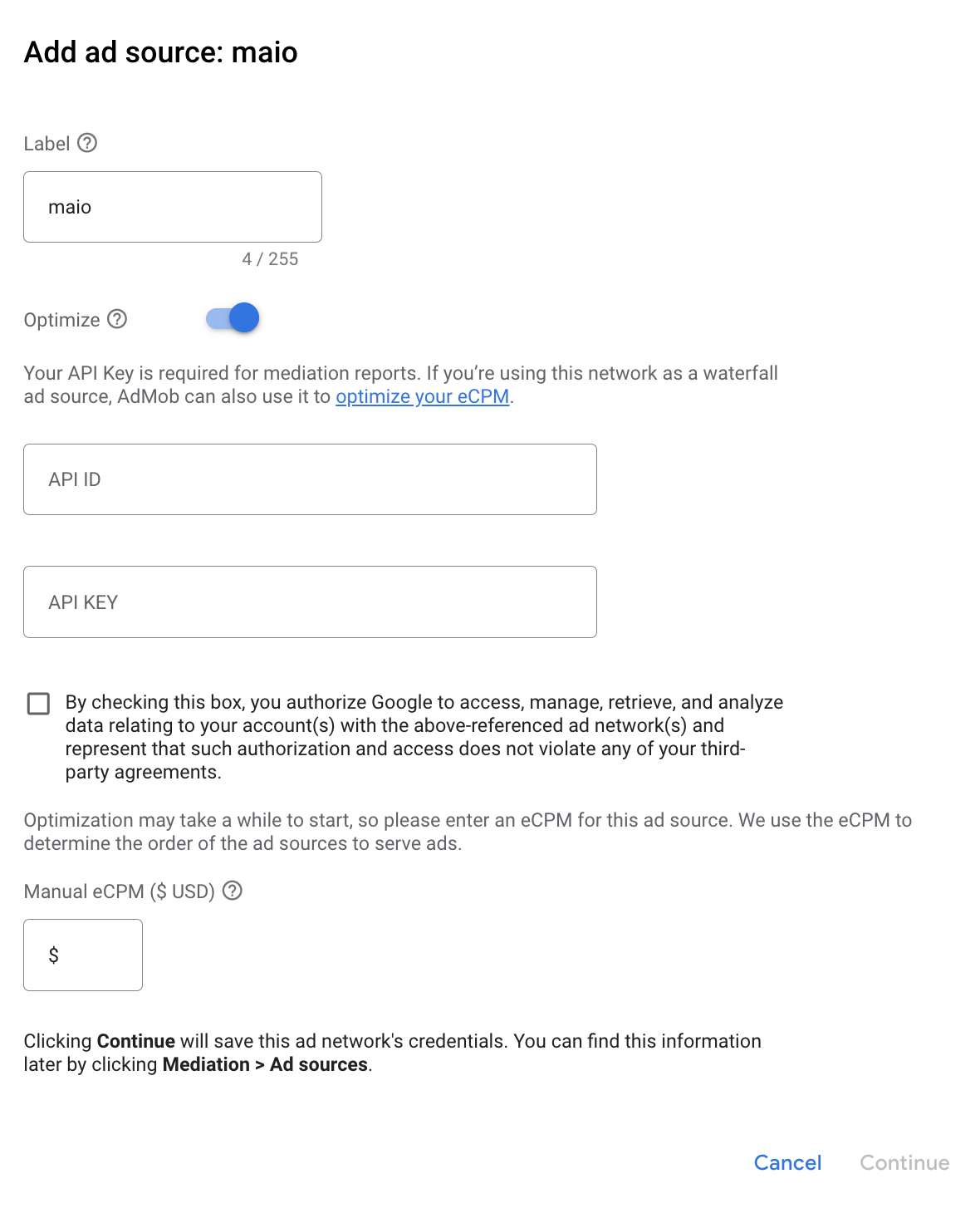
选择 maio,然后启用优化开关。输入在上一部分获得的 API ID 和 API 密钥,为 maio 设置广告来源优化。 然后,为 maio 输入有效每千次展示费用值,并点击继续。
如果您已为 maio 创建映射,可以选择该映射。 否则,请点击添加映射。
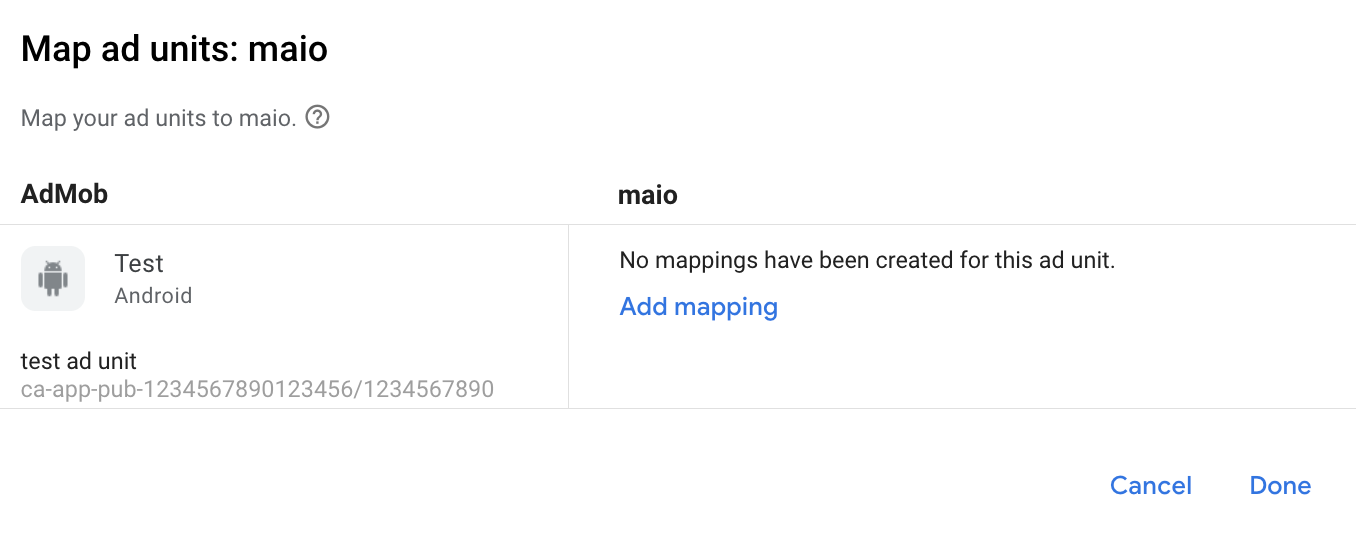
接下来,输入在上一部分获得的媒体 ID 和区域 ID。然后,点击完成。
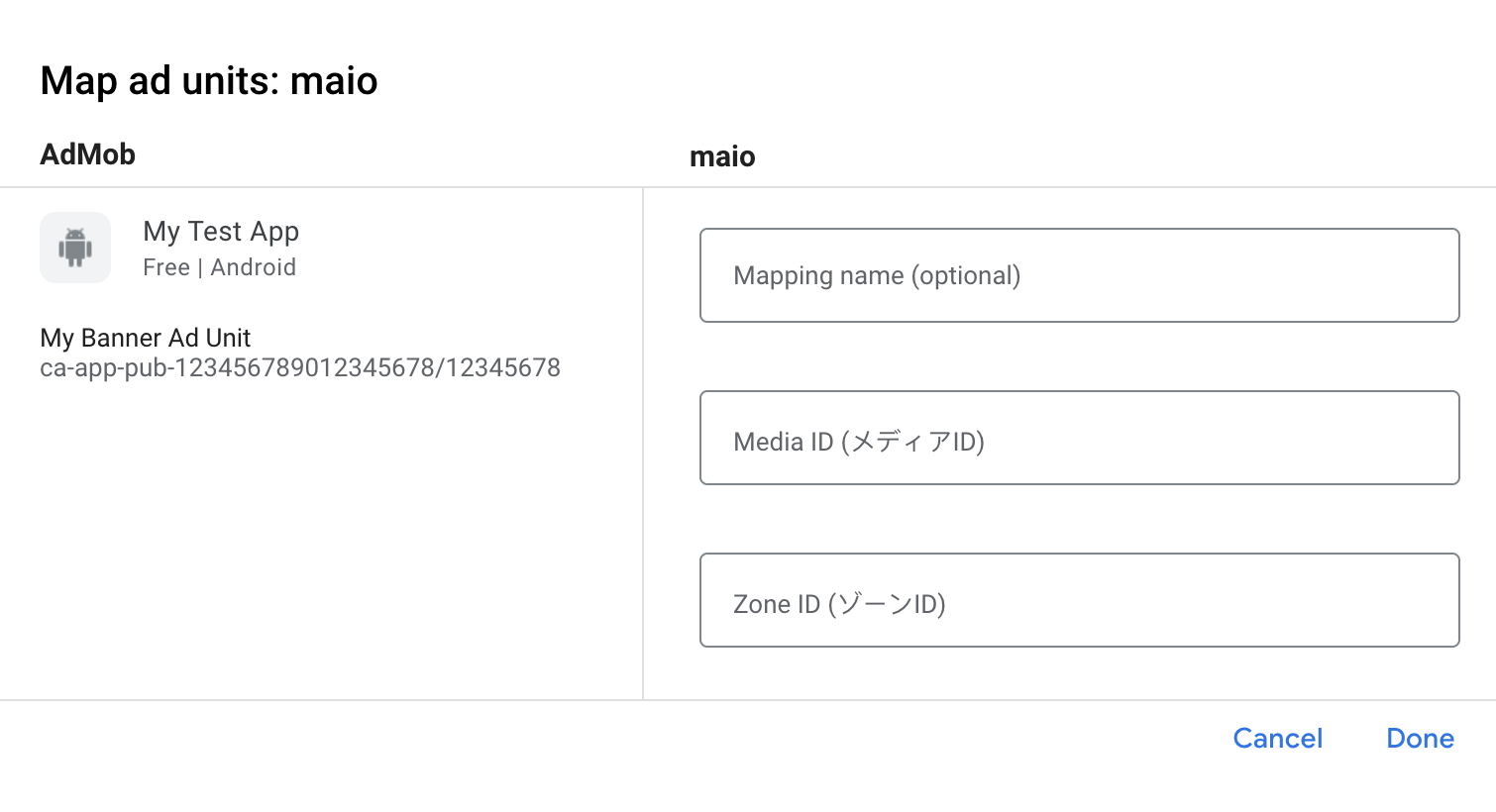
第 3 步:导入 maio SDK 和适配器
Android Studio 集成(推荐)
在项目级 settings.gradle.kts 文件中,添加以下代码库:
dependencyResolutionManagement {
  repositories {
    google()
    mavenCentral()
    maven {
      url = uri("https://imobile-maio.github.io/maven")
    }
  }
}
在应用级 gradle 文件中,添加以下实现依赖项和配置:
Kotlin
dependencies {
    implementation("com.google.android.libraries.ads.mobile.sdk:ads-mobile-sdk:1.5.0")
    implementation("com.google.ads.mediation:maio:2.0.9.1")
}

configurations.configureEach {
    exclude(group = "com.google.android.gms", module = "play-services-ads")
    exclude(group = "com.google.android.gms", module = "play-services-ads-lite")
}
Groovy
dependencies {
    implementation 'com.google.android.libraries.ads.mobile.sdk:ads-mobile-sdk:1.5.0'
    implementation 'com.google.ads.mediation:maio:2.0.9.1'
}

configurations.configureEach {
    exclude group: 'com.google.android.gms', module: 'play-services-ads'
    exclude group: 'com.google.android.gms', module: 'play-services-ads-lite'
}
手动集成
- 下载最新版本的 maio Android SDK,并将其添加到您的项目中。
- 前往 Google 的 Maven 制品库中的 maio 适配器制品。选择最新版本,下载 maio 适配器的“.aar”文件,然后将其添加到您的项目中。
第 4 步:添加必需的代码
maio Android 集成不需要其他代码。
第 5 步:测试您的实现
启用测试广告
确保针对 AdMob 注册测试设备。
使用 GMA Next-Gen SDK 11.6.0 或更高版本的发布商在发出请求时,会自动从 maio 收到在注册为测试设备的手机和平板电脑上展示的测试广告。
验证测试广告
若要验证您是否能收到来自 maio 的测试广告,请在广告检查器中启用单个广告来源测试,并选择 maio(瀑布流)作为广告来源。
错误代码
如果适配器未能收到来自 maio 的广告,发布商可以使用 ResponseInfo.getAdSourceResponses() 来检查广告响应中归属于以下类的底层错误:
| 格式 | 类名称 |
|---|---|
| 插页式广告 | jp.maio.sdk.android.mediation.admob.adapter.Interstitial |
| 已获得奖励 | jp.maio.sdk.android.mediation.admob.adapter.Rewarded |
以下是当广告加载失败时,maio 适配器会抛出的代码和随附的消息:
| 错误代码 | 原因 |
|---|---|
| 0-10 | maio 返回了 SDK 专属错误。如需了解详情,请参阅代码和 maio 的文档。 |
| 101 | Maio 没有可用的广告。 |
| 102 | 服务器参数无效(例如缺少展示位置 ID)。 |
| 103 | 用于加载广告的上下文不是“Activity”实例。 |
| 104 | 请求已采取受年龄限制的处理方式,但 maio SDK 无法接收受年龄限制的信号 |
maio Android 中介适配器变更日志
下一版本
- 更新了适配器,以使用
InitializationCompleteCallback.onInitializationFailed(AdError)API。 - 将所需的最低 Android API 级别更新为 24。
版本 2.0.9.1
- 将适配器的 Kotlin 依赖项固定到 1.9.0(GMA 新一代 SDK 支持的最低 Kotlin 版本)。
- 修复了广告初始化和广告加载请求期间年龄受限失败分支上的回退行为。
构建和测试所需版本:
- Google 移动广告 SDK 25.4.0 版。
- Google 移动广告新一代 SDK 1.5.0 版。
- Maio SDK 2.0.9.1 版。
版本 2.0.9.0
- 当新的
AgeRestrictedTreatment设置为CHILD时,过滤 maio SDK 的年龄限制请求。 - 已验证与 maio SDK 2.0.9 版的兼容性。
构建和测试所需版本:
- Google 移动广告 SDK 25.4.0 版。
- Google 移动广告新一代 SDK 1.3.1 版。
- Maio SDK 版本 2.0.9.0。
版本 2.0.8.2
- 过滤 maio SDK 的年龄限制请求,因为它无法接收年龄限制信号。
- 添加了属性,以便使用 GMA 新一代 SDK 依赖项构建适配器。
构建和测试所需版本:
- Google 移动广告 SDK 25.1.0 版。
- Google 移动广告新一代 SDK 1.1.0 版。
- Maio SDK 2.0.8.2 版。
版本 2.0.8.1
- 添加了对横幅广告格式的支持
构建和测试所需版本:
- Google 移动广告 SDK 25.0.0 版。
- Maio SDK 2.0.8.1 版。
版本 2.0.8.0
- 已验证与 maio SDK 2.0.8 版的兼容性。
构建和测试所需版本:
- Google 移动广告 SDK 24.9.0 版。
- Maio SDK 2.0.8.0 版。
版本 2.0.7.0
- 已验证与 maio SDK 2.0.7 版的兼容性。
构建和测试所需版本:
- Google 移动广告 SDK 24.7.0 版。
- Maio SDK 2.0.7.0 版。
版本 2.0.6.0
- 移除了对 Context 的类级引用。有助于减少内存泄漏问题
- 已验证与 maio SDK 2.0.6 版的兼容性。
构建和测试所需版本:
- Google 移动广告 SDK 24.6.0 版。
- Maio SDK 2.0.6.0 版。
版本 2.0.5.0
- 已验证与 maio SDK 2.0.5 版的兼容性。
构建和测试所需版本:
- Google 移动广告 SDK 24.4.0 版。
- Maio SDK 2.0.5.0 版。
版本 2.0.4.0
- 已验证与 maio SDK 2.0.4 版的兼容性。
构建和测试所需版本:
- Google 移动广告 SDK 24.3.0 版。
- Maio SDK 2.0.4.0 版。
版本 2.0.3.1
- 将所需的最低 Android API 级别更新为 23。
- 将所需的最低 Google 移动广告 SDK 版本更新为 24.0.0。
构建和测试所需版本:
- Google 移动广告 SDK 24.0.0 版。
- Maio SDK 2.0.3.0 版。
版本 2.0.3.0
- 已验证与 maio SDK 2.0.3.0 版的兼容性。
构建和测试所需版本:
- Google 移动广告 SDK 23.6.0 版。
- Maio SDK 2.0.3.0 版。
版本 1.1.16.3
- 将所需的最低 Google 移动广告 SDK 版本更新到了 23.0.0。
- 已验证与 maio SDK 1.1.16 版的兼容性。
构建和测试所需版本:
- Google 移动广告 SDK 23.0.0 版。
- Maio SDK 1.1.16 版。
版本 1.1.16.2
- 更新了适配器,以使用新的
VersionInfo类。 - 将所需的最低 Google 移动广告 SDK 版本更新为 22.0.0。
构建和测试所需版本:
- Google 移动广告 SDK 22.0.0 版。
- Maio SDK 1.1.16 版。
版本 1.1.16.1
- 将
compileSdkVersion和targetSdkVersion更新为 API 31。 - 将 Google 移动广告 SDK 的最低要求版本更新为 21.0.0。
- 将所需的最低 Android API 级别更新为 19。
构建和测试所需版本:
- Google 移动广告 SDK 21.0.0 版。
- Maio SDK 1.1.16 版。
版本 1.1.16.0
- 更新了错误代码,以捕获更多 maio 错误。
- 已验证与 maio SDK 1.1.16 版的兼容性。
- 将所需的最低 Google 移动广告 SDK 版本更新到了 20.4.0。
构建和测试所需版本:
- Google 移动广告 SDK 20.4.0 版。
- Maio SDK 1.1.16 版。
版本 1.1.15.0
- 已验证与 maio SDK 1.1.15 版的兼容性。
- 将要求的最低 Google 移动广告 SDK 版本更新为 20.0.0。
构建和测试所需版本:
- Google 移动广告 SDK 20.0.0 版。
- Maio SDK 1.1.15 版。
版本 1.1.14.0
- 添加了标准化的适配器错误代码和消息。
- 已验证与 maio SDK 1.1.14 版的兼容性。
- 将所需的最低 Google 移动广告 SDK 版本更新为 19.8.0。
构建和测试所需版本:
- Google 移动广告 SDK 19.8.0 版。
- Maio SDK 1.1.14 版。
版本 1.1.13.0
- 已验证与 maio SDK 1.1.13 版的兼容性。
- 将所需的最低 Google 移动广告 SDK 版本更新到了 19.5.0。
构建和测试所需版本:
- Google 移动广告 SDK 19.5.0 版。
- Maio SDK 1.1.13 版。
版本 1.1.12.0
- 将所需的最低 Google 移动广告 SDK 版本更新为 19.4.0。
构建和测试所需版本:
- Google 移动广告 SDK 19.4.0 版。
- Maio SDK 1.1.12 版。
版本 1.1.11.1
- 为了限制超时,如果 maio 没有准备好展示的广告,广告请求现在会立即失败。
- 将所需的最低 Google 移动广告 SDK 版本更新到了 19.1.0。
构建和测试所需版本:
- Google 移动广告 SDK 19.1.0 版。
- Maio SDK 1.1.11 版。
版本 1.1.11.0
- 已验证与 maio SDK 1.1.11 版的兼容性。
- 将所需的最低 Google 移动广告 SDK 版本更新为 18.3.0。
构建和测试所需版本:
- Google 移动广告 SDK 18.3.0 版。
- Maio SDK 1.1.11 版。
版本 1.1.10.0
- 已验证与 maio SDK 1.1.10 版的兼容性。
- 将所需的最低 Google 移动广告 SDK 版本更新为 18.2.0。
版本 1.1.8.0
- 已验证与 maio SDK 1.1.8 版的兼容性。
- 将所需的最低 Google 移动广告 SDK 版本更新为 18.1.0。
版本 1.1.7.0
- 修复了一些 bug。
- 已验证与 maio SDK 1.1.7 版的兼容性。
版本 1.1.6.1
- 更新了适配器,以支持新的激励广告 API。
- 将所需的最低 Google 移动广告 SDK 版本更新为 17.2.0。
版本 1.1.6.0
- 已验证与 maio SDK 1.1.6 版的兼容性。
版本 1.1.5.0
- 已验证与 maio SDK 1.1.5 版的兼容性。
版本 1.1.4.0
- 已验证与 maio SDK 1.1.4 版的兼容性。
版本 1.1.3.1
- 更新了适配器,使其可与实例类(而非单例)搭配使用。
版本 1.1.3.0
- 已验证与 maio SDK 1.1.3 版的兼容性。
版本 1.1.2.1
- 更新了适配器,添加了更新后的初始化函数。
版本 1.1.2.0
- 已验证与 maio SDK 1.1.2 版的兼容性。
版本 1.1.1.1
- 更新了适配器,以调用
onRewardedVideoComplete()广告事件。
版本 1.1.1.0
- 已验证与 maio SDK 1.1.1 版的兼容性。
版本 1.1.0.0
- 已验证与 maio SDK 1.1.0 版的兼容性。
版本 1.0.8.0
- 已验证与 maio SDK 1.0.8 版的兼容性。
版本 1.0.7.1
- 修复了广告加载失败时可能导致 NullPointerException 的问题。
版本 1.0.7.0
- 新增了通过将测试设备 ID 添加到
AdRequest来启用测试模式的功能。 - 已验证与 maio SDK 1.0.7 版的兼容性。
版本 1.0.6.0
- 首次发布!
- 添加了对插页式广告和激励视频广告的支持。