
يوضّح لك هذا الدليل كيفية استخدام GMA Next-Gen SDK لتحميل الإعلانات وعرضها من Meta Audience Network باستخدام توسّط AdMob، مع تغطية عمليات الدمج المستندة إلى عروض الأسعار. توضّح هذه الصفحة كيفية إضافة Meta Audience Network إلى إعدادات التوسّط الخاصة بوحدة إعلانية، وكيفية دمج حزمة تطوير البرامج (SDK) ومحوّل Meta Audience Network في تطبيق Android.
عمليات الدمج وأشكال الإعلانات المتوافقة
يتضمّن محوّل التوسّط لشبكة Meta Audience Network الإمكانات التالية:
| التكامل | |
|---|---|
| عروض الأسعار | |
| Waterfall 1 | |
| التنسيقات | |
| بانر | |
| إعلان بيني | |
| تمت المكافأة | |
| إعلان بيني مقابل مكافأة | |
| مدمج مع المحتوى | |
1 أصبحت شبكة Meta Audience Network تتيح عروض الأسعار فقط في عام 2021.
المتطلبات الأساسية
قبل المتابعة، يُرجى التأكّد مما يلي:
- المستوى 24 من واجهة برمجة التطبيقات Android أو الإصدارات الأحدث
- الإصدار 5.10.0.0 أو إصدار أحدث من محوّل Meta Audience Network (ننصح باستخدام أحدث إصدار)
أحدث إصدار من GMA Next-Gen SDK
الخطوة 1: إعداد عمليات الضبط في واجهة مستخدم Meta Audience Network
اشترِك وسجِّل الدخول إلى صفحة بدء مركز الإدارة التجارية.
انقر على البدء ثم على إنشاء حساب جديد.
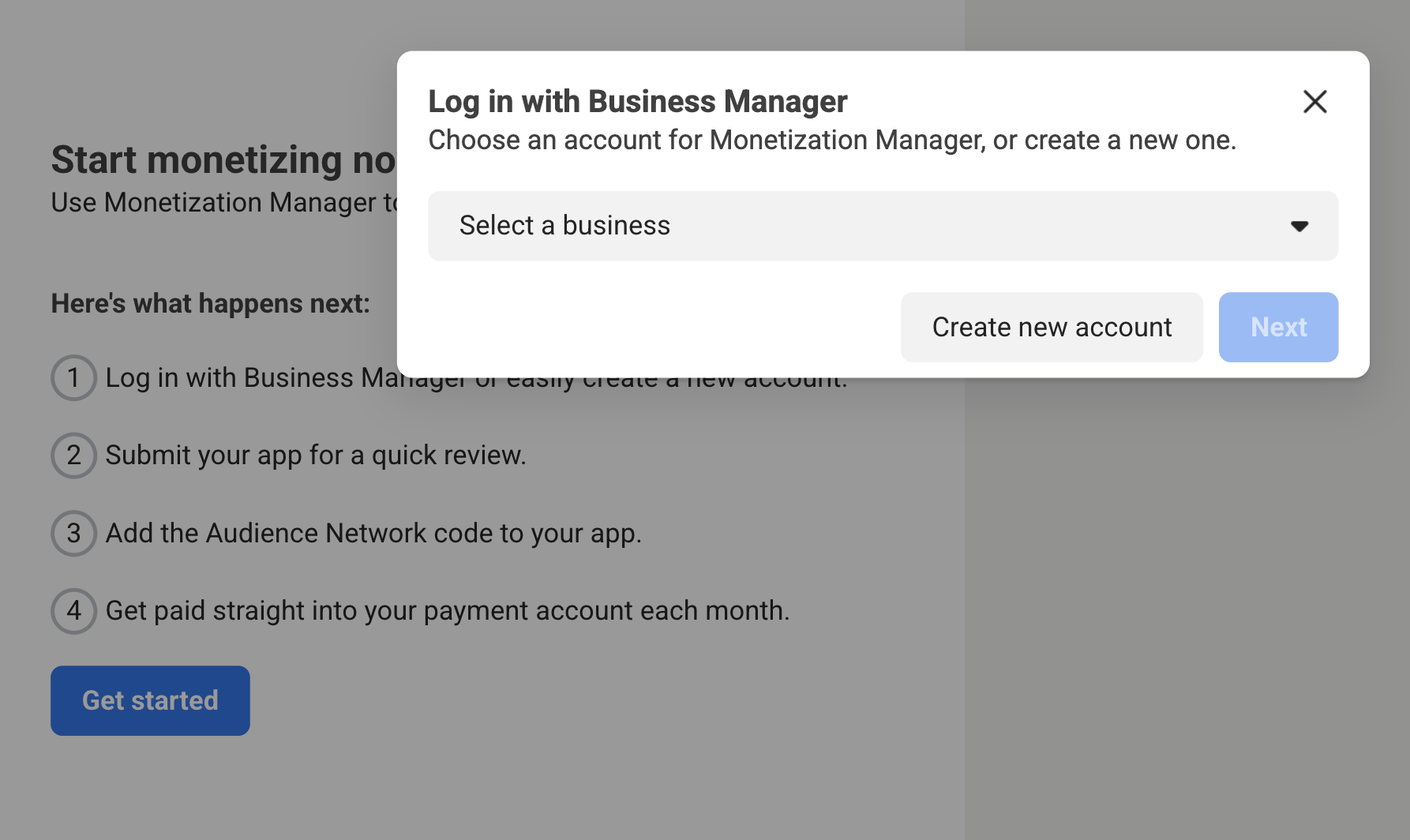
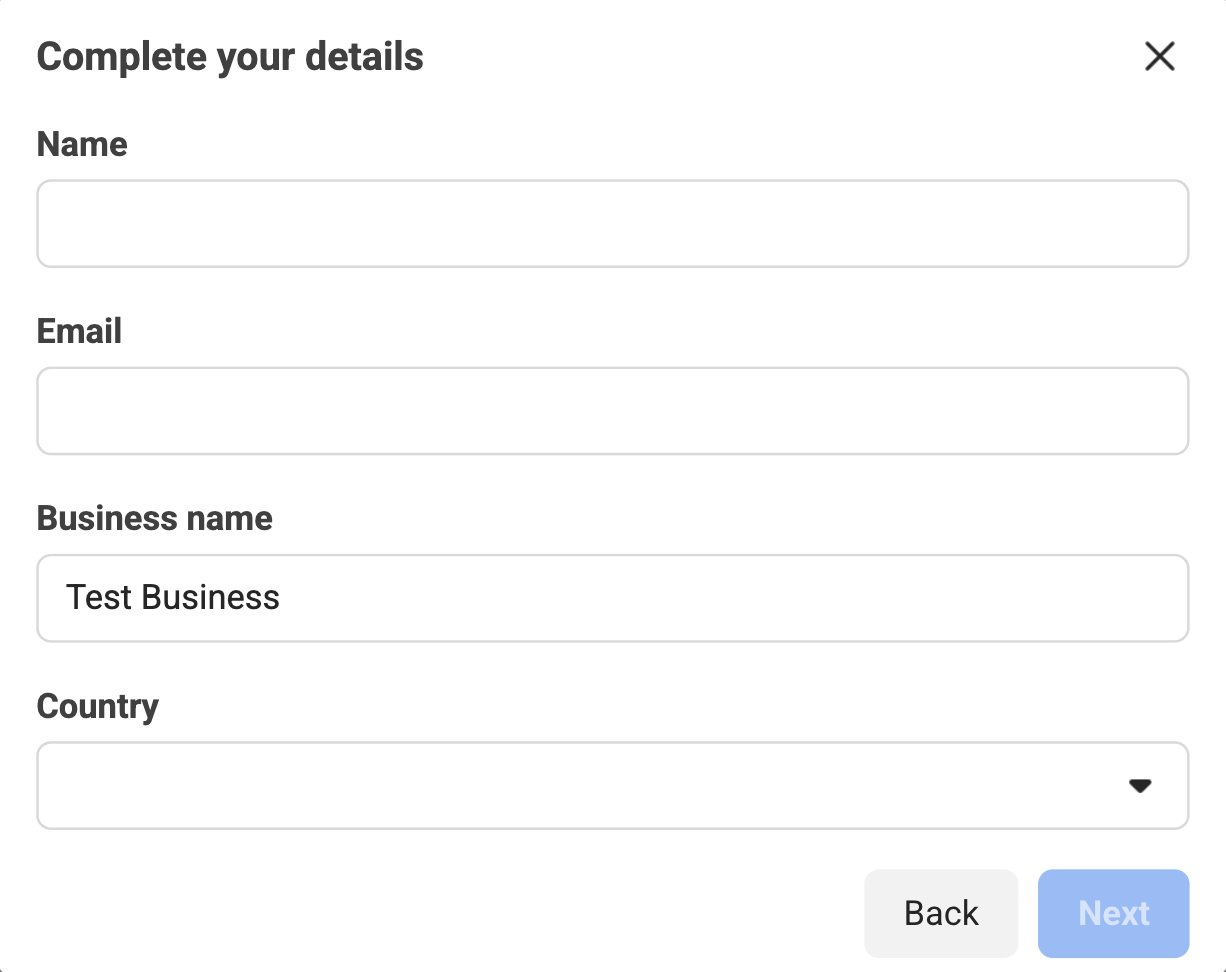
املأ الحقول المطلوبة بتفاصيل نشاطك التجاري وانقر على التالي.
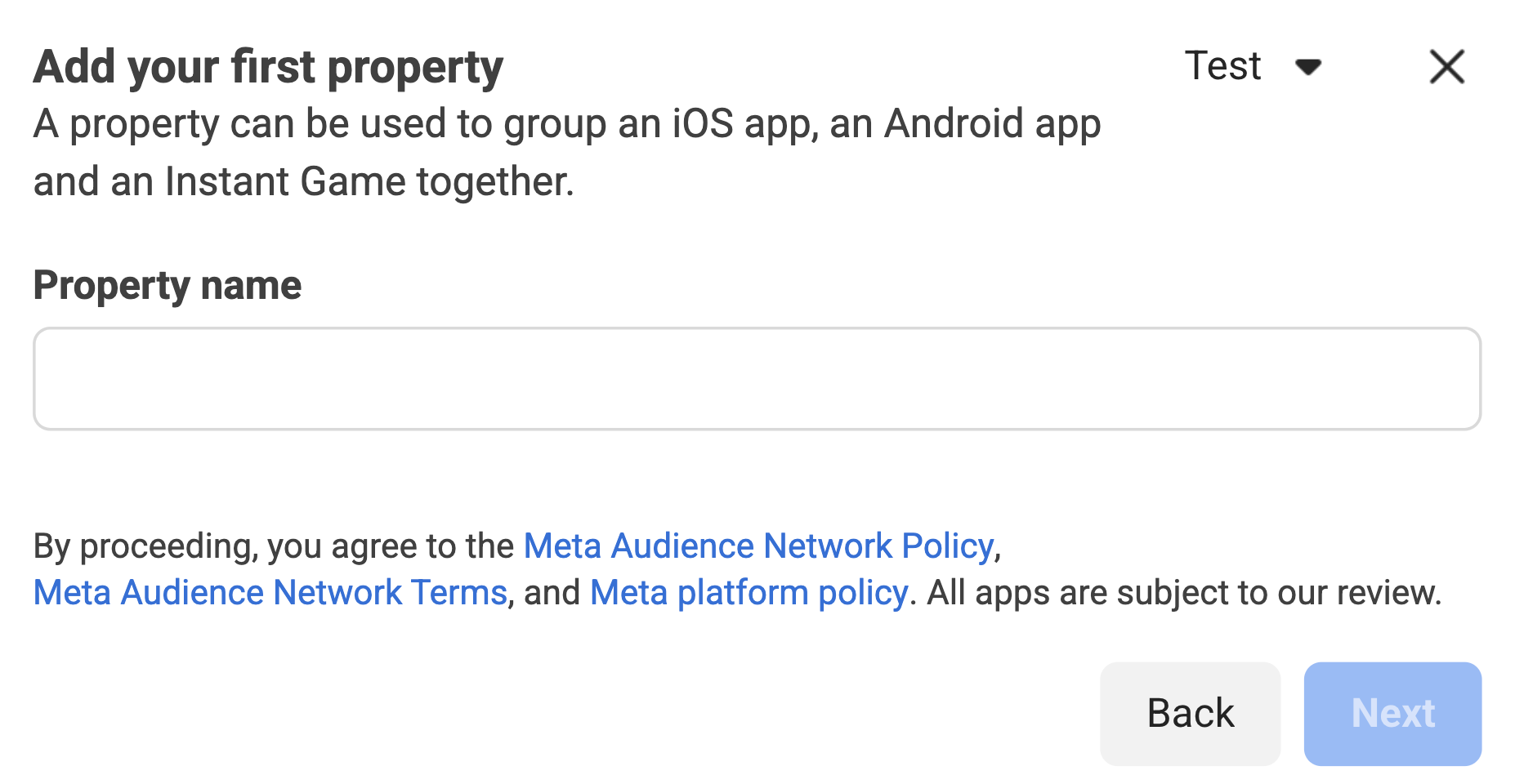
إنشاء موقع
بعد ملء المعلومات المطلوبة، سيُطلب منك إنشاء موقع لتطبيقك. أدخِل الاسم المطلوب للموقع الخاص بتطبيقك، ثم انقر على التالي.
بعد ذلك، اختَر المنصة التي تريد تحقيق الربح منها.
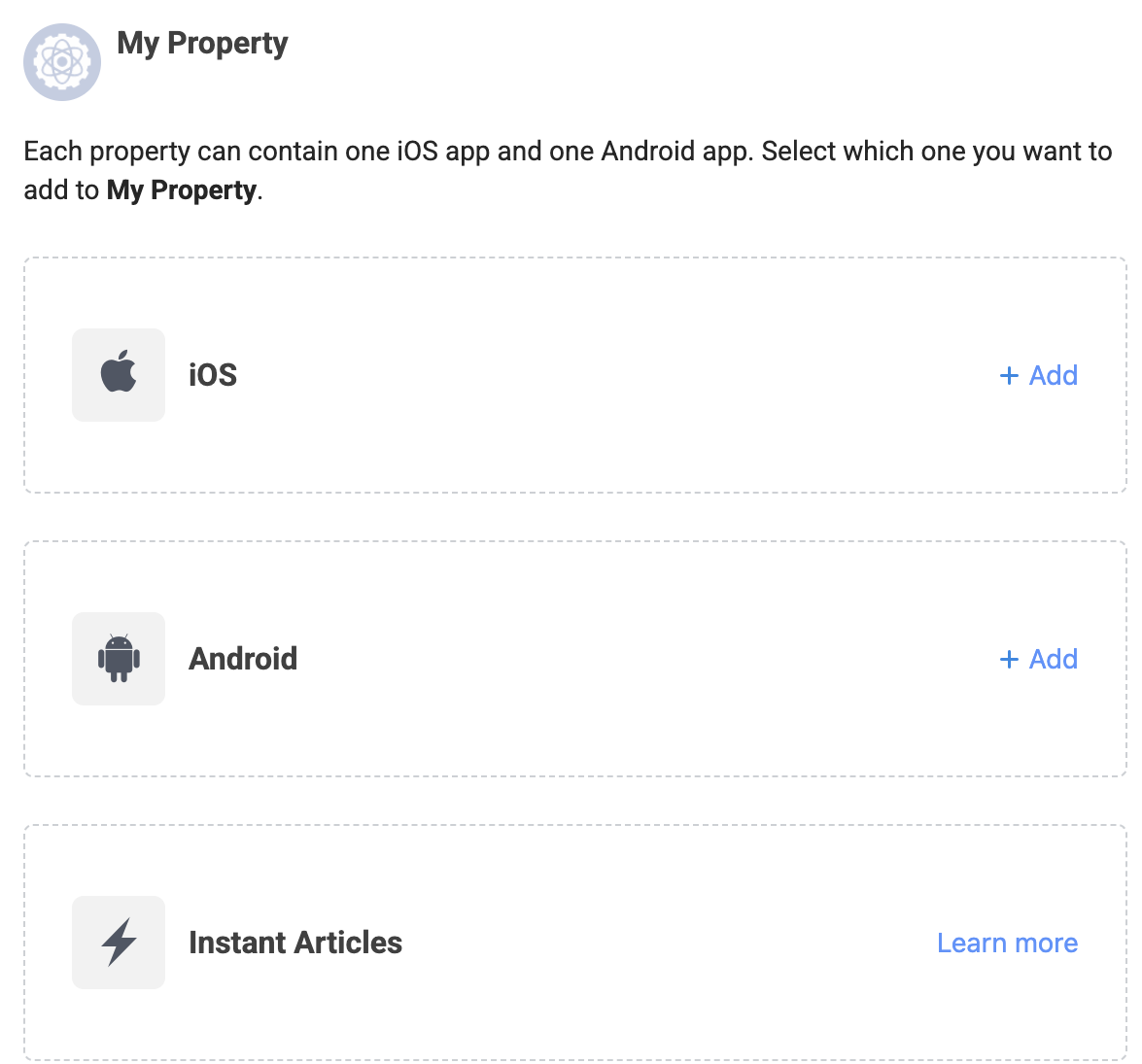
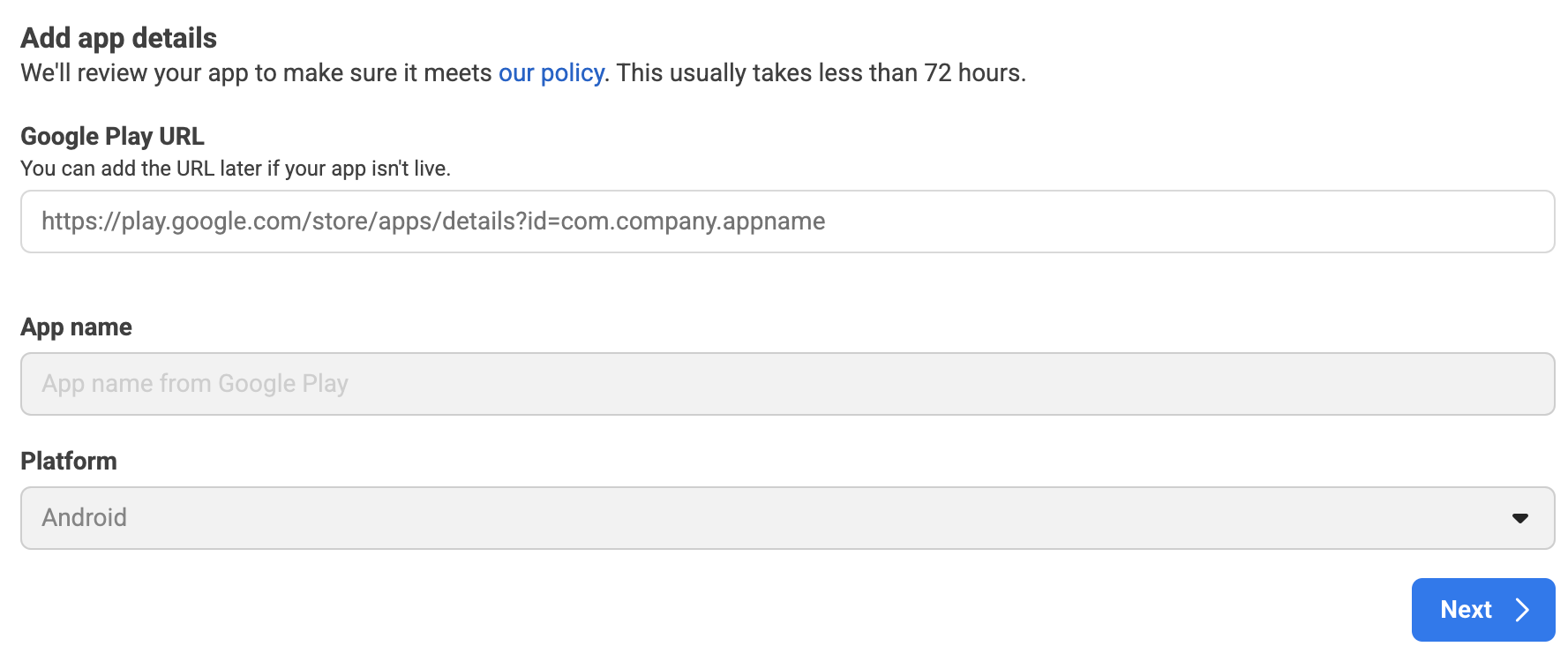
أضِف تفاصيل تطبيقك وانقر على التالي.
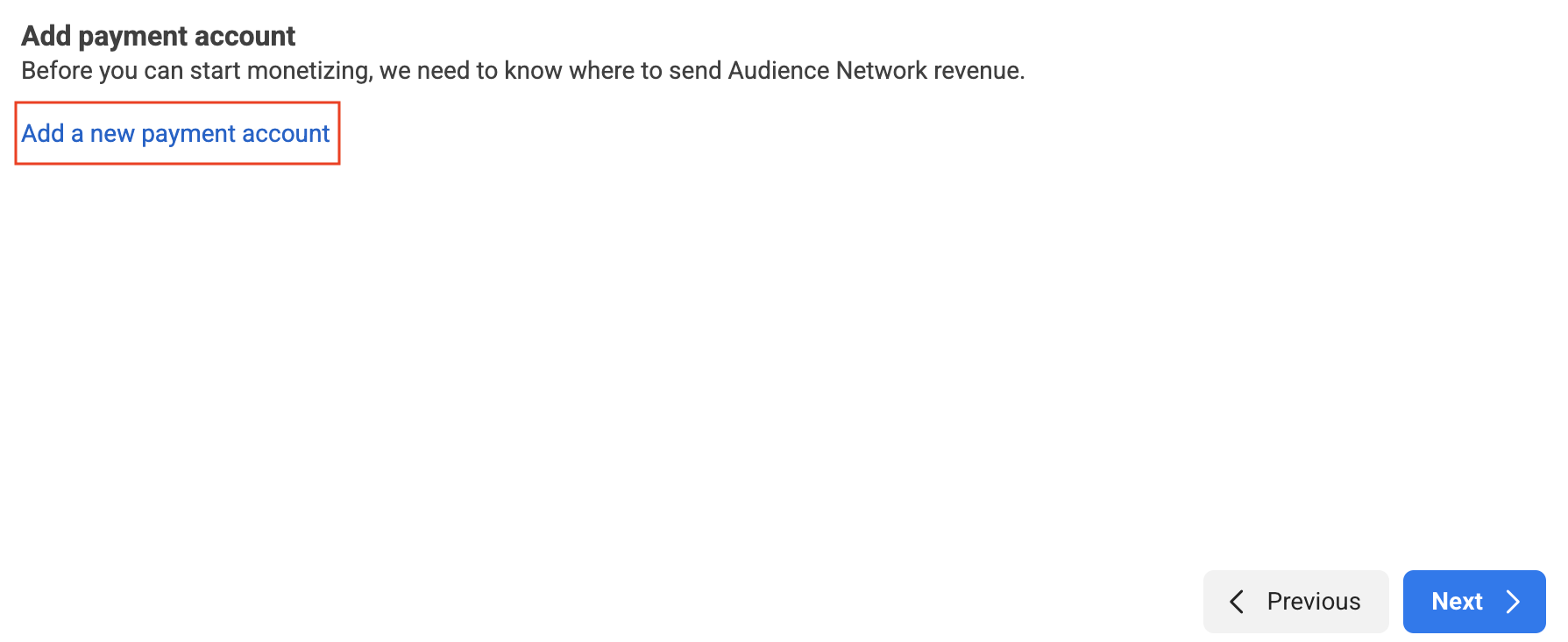
يمكنك إعداد حساب الدفع من خلال النقر على إضافة حساب دفع جديد. ستتم إعادة توجيهك إلى صفحة جديدة لإدخال معلومات الدفع. املأ التفاصيل اللازمة، ثم انقر على التالي.
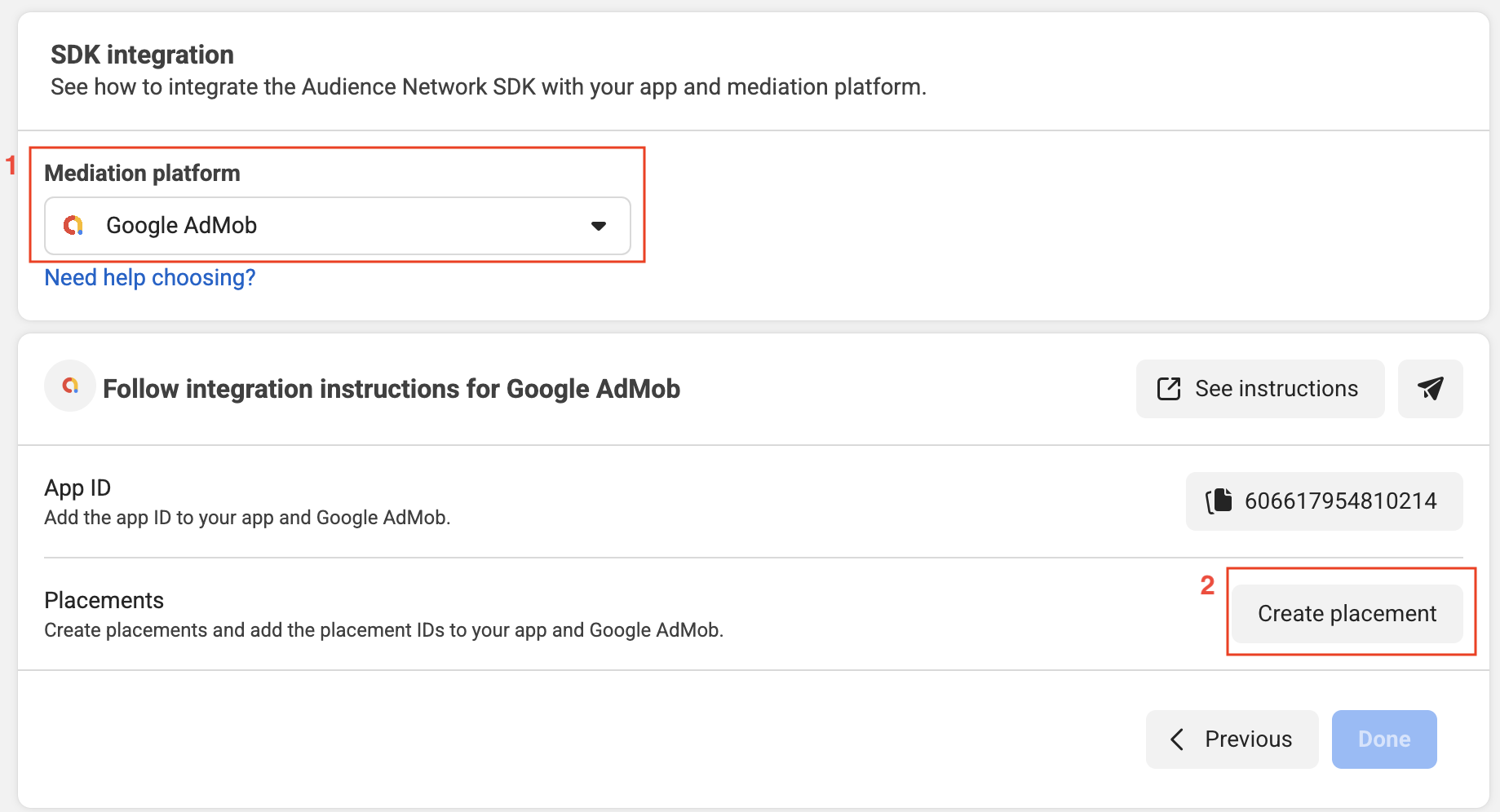
اختَر Google AdMob كـ منصّة التوسّط، ثمّ انقر على إنشاء موضع إعلان.
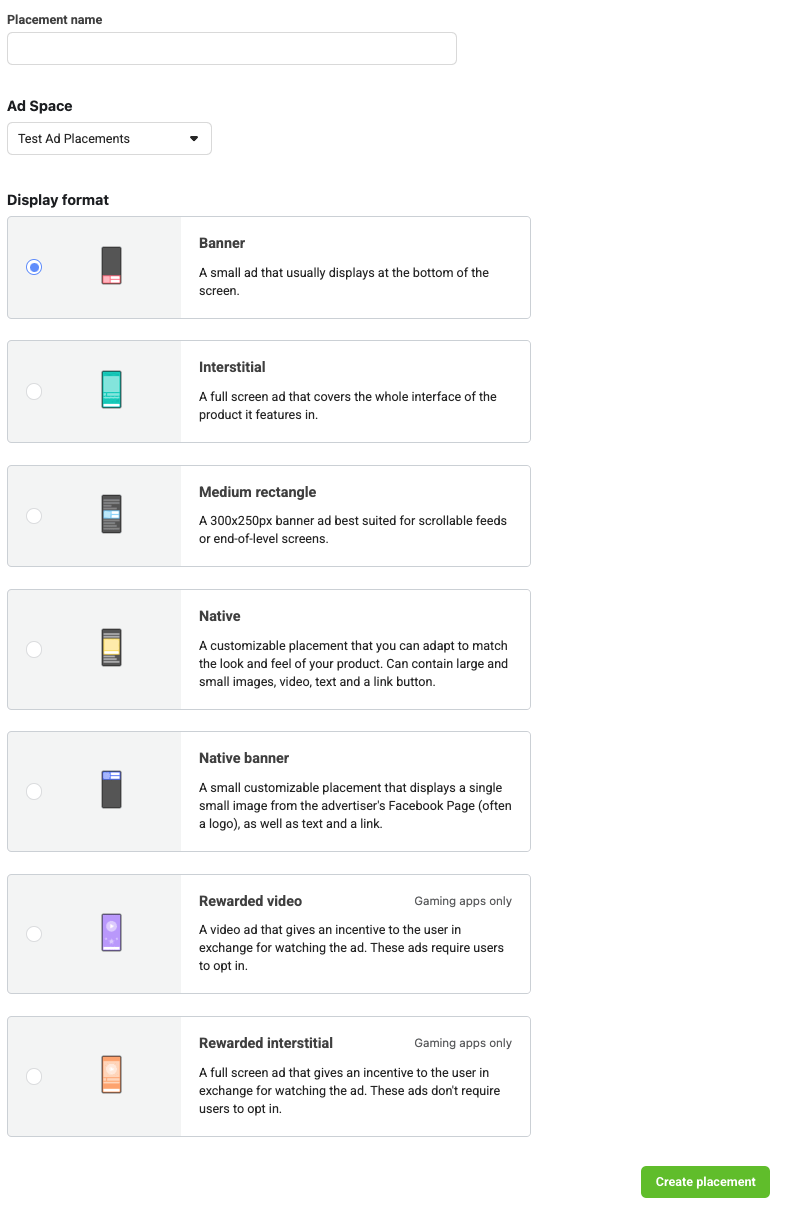
اختَر تنسيقًا، واملأ النموذج، وانقر على إنشاء.
دوِّن رقم تعريف موضع الإعلان.

انقر على تم.
تعديل ملف app-ads.txt
مبادرة "البائعون المعتمَدون للتطبيقات" app-ads.txt هي مبادرة يقدّمها "مختبر IAB التقني" للمساعدة في ضمان عدم بيع المساحة المتوفّرة للإعلانات في تطبيقك سوى من خلال القنوات التي حدَّدت أنّها مخوّلة. لتجنُّب حدوث خسائر كبيرة في إيرادات الإعلانات، عليك استخدام ملف app-ads.txt.
إذا لم يسبق لك إجراء ذلك، عليك إعداد ملف app-ads.txt لتطبيقك.
لتنفيذ app-ads.txt في Meta Audience Network، راجِع مقالة
تحديد البائعين المعتمَدين باستخدام ملف app-ads.txt.
تفعيل "وضع الاختبار"
اطّلِع على دليل اختبار تنفيذ Audience Network للحصول على تعليمات مفصّلة حول كيفية تفعيل الإعلانات الاختبارية على Meta Audience Network.
الخطوة 2: إعداد طلب Meta Audience Network في واجهة مستخدم AdMob
ضبط إعدادات التوسّط للوحدة الإعلانية
عليك إضافة Meta Audience Network إلى إعدادات التوسّط لوحدتك الإعلانية.
أولاً، سجِّل الدخول إلى حسابك على AdMob. بعد ذلك، انتقِل إلى علامة التبويب التوسّط. إذا كانت لديك مجموعة توسّط حالية تريد تعديلها، انقر على اسم مجموعة التوسّط هذه لتعديلها، ثم انتقِل إلى القسم إضافة Meta Audience Network كمصدر إعلان.
لإنشاء مجموعة توسّط جديدة، انقر على إنشاء مجموعة توسّط.
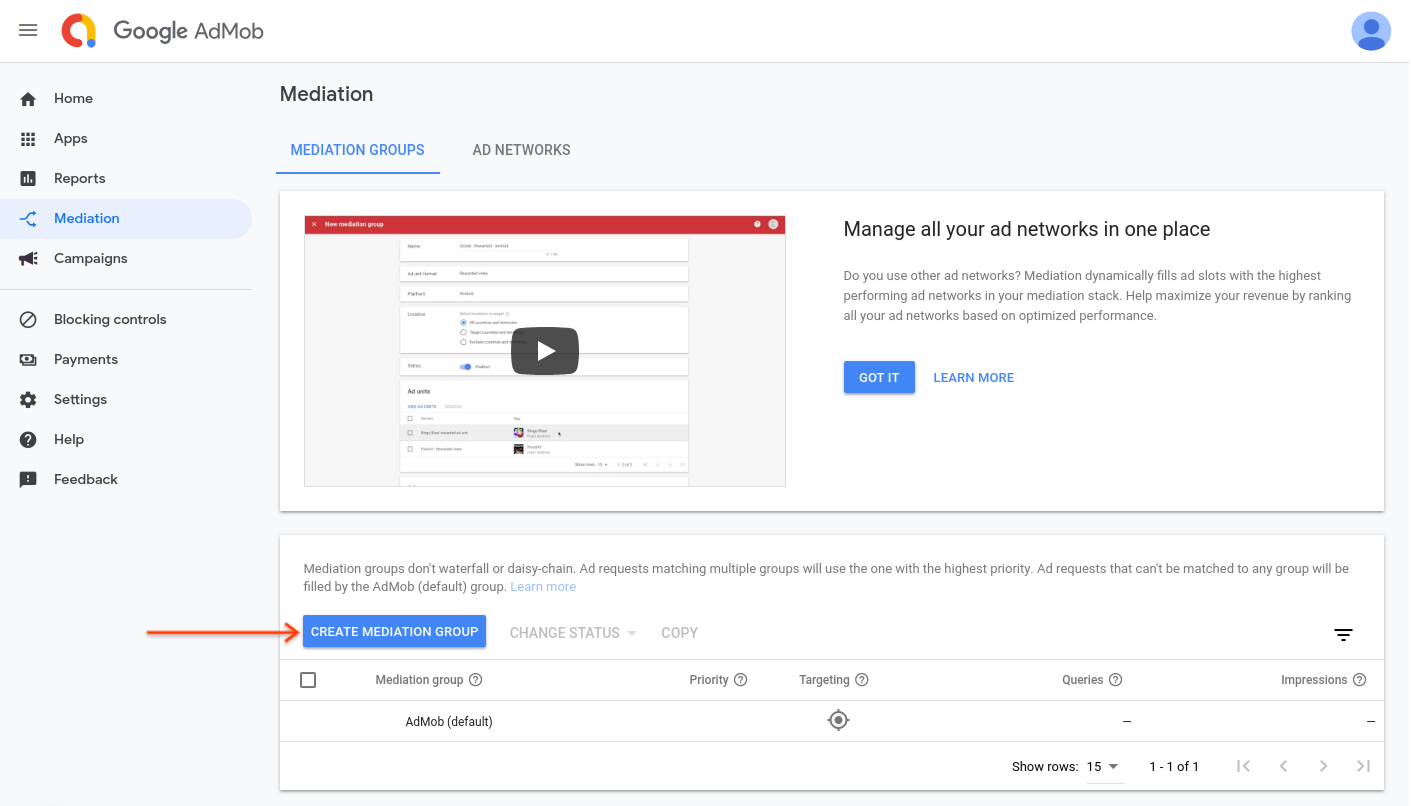
أدخِل شكل الإعلان والمنصة، ثم انقر على متابعة.
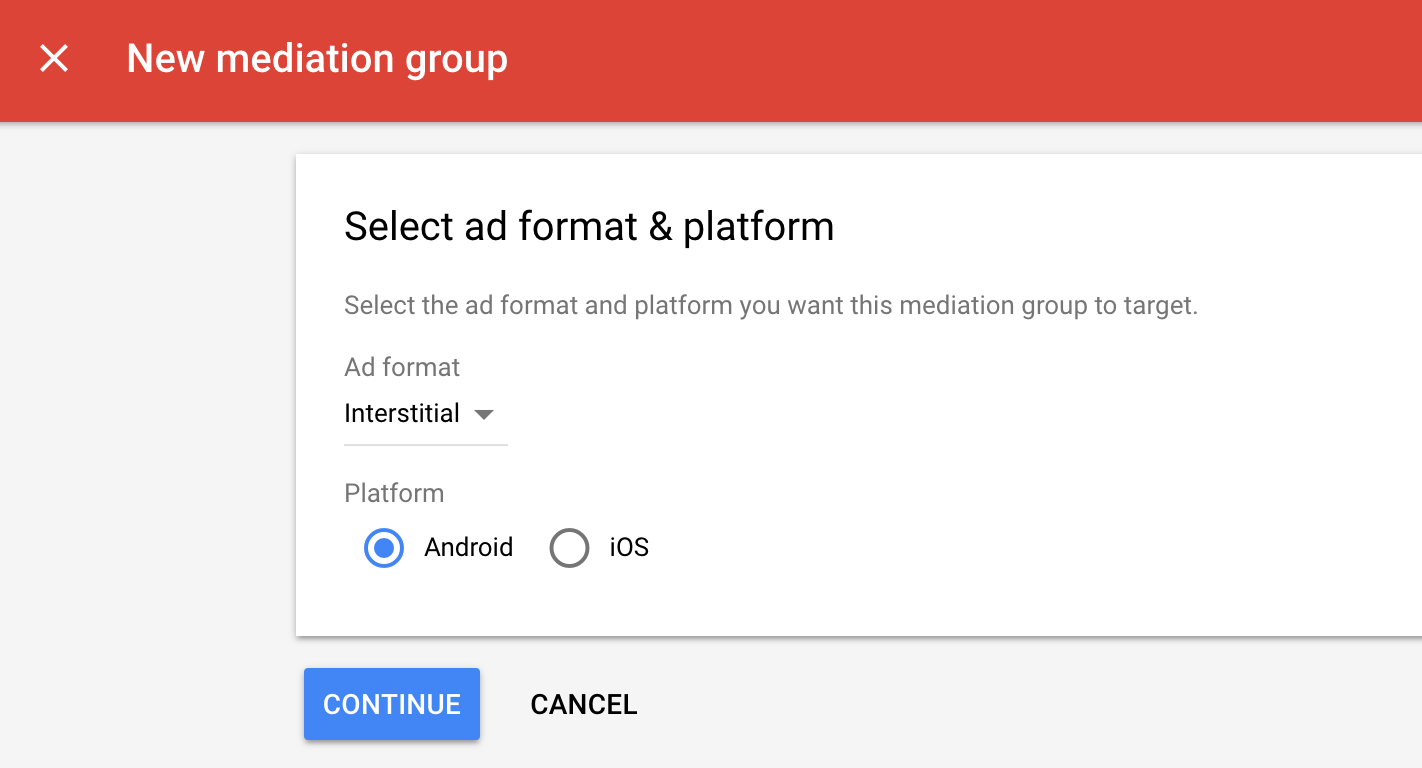
أدخِل اسمًا لمجموعة التوسّط، واختَر المواقع الجغرافية التي تريد استهدافها. بعد ذلك، اضبط حالة مجموعة التوسّط على مفعَّلة، ثمّ انقر على إضافة وحدات إعلانية.
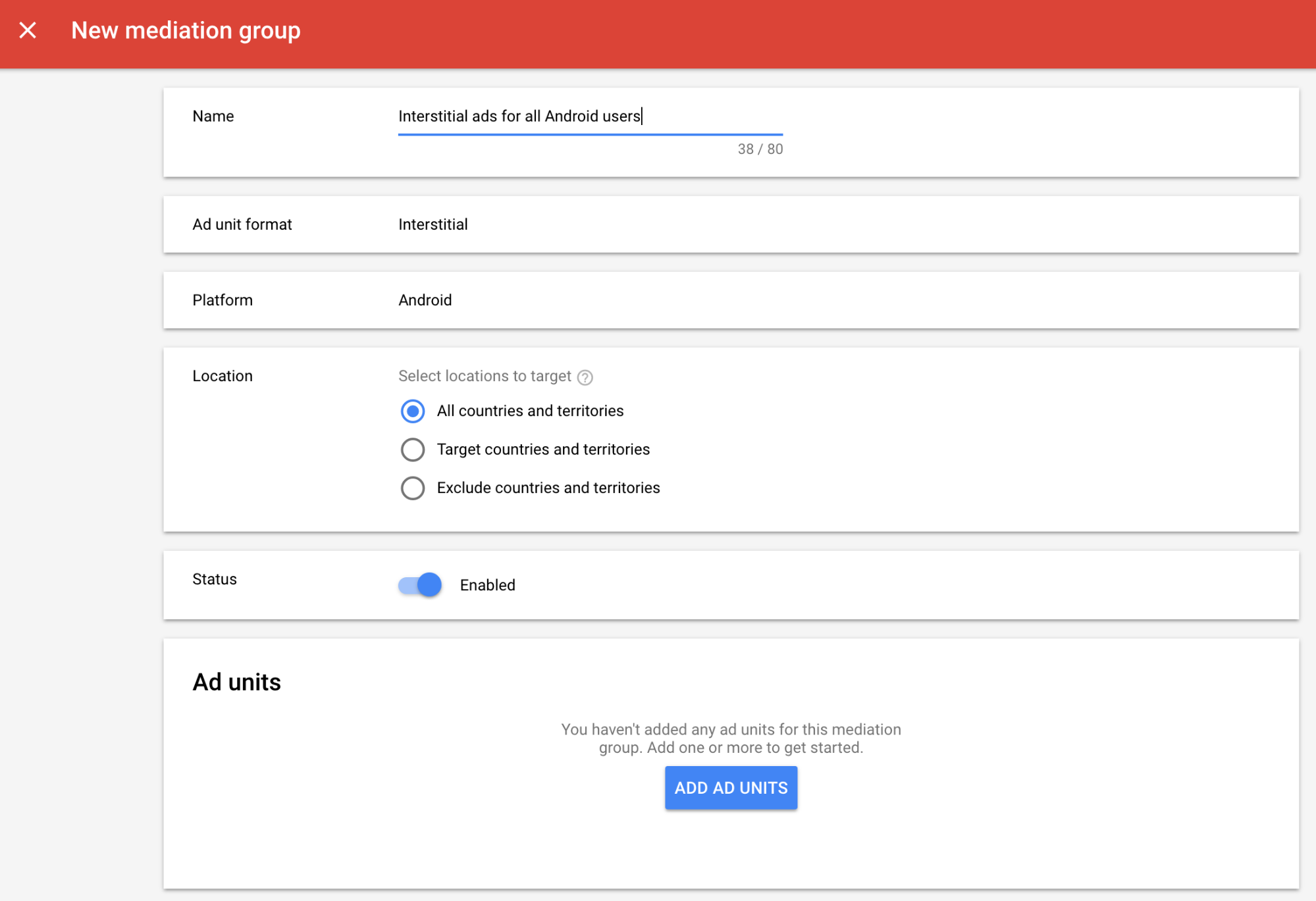
اربط مجموعة التوسّط هذه بواحدة أو أكثر من وحداتك الإعلانية الحالية على AdMob. بعد ذلك، انقر على تم.
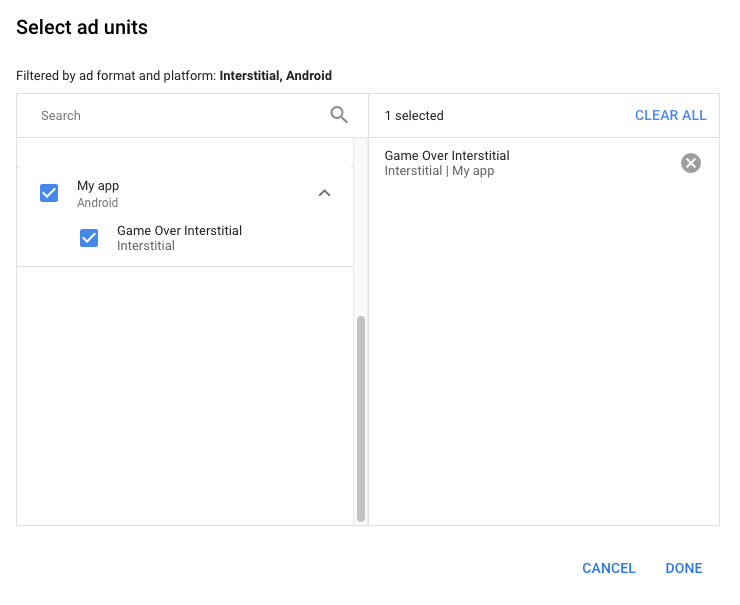
من المفترض أن تظهر الآن بطاقة الوحدات الإعلانية مملوءة بالوحدات الإعلانية التي اخترتها:
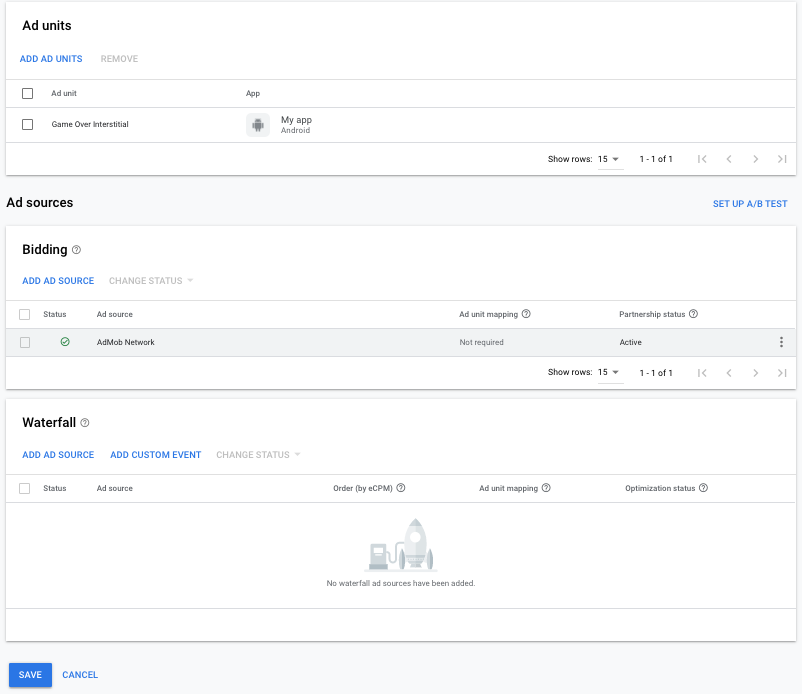
إضافة Meta Audience Network كمصدر إعلان
في قسم مصادر الإعلانات، ابحث عن بطاقة عروض الأسعار وانقر على إضافة مصدر إعلان. بعد ذلك، اختَر Meta Audience Network.
انقر على كيفية التوقيع على اتفاقية شراكة وإعداد شراكة مستندة إلى عروض الأسعار مع Meta Audience Network.
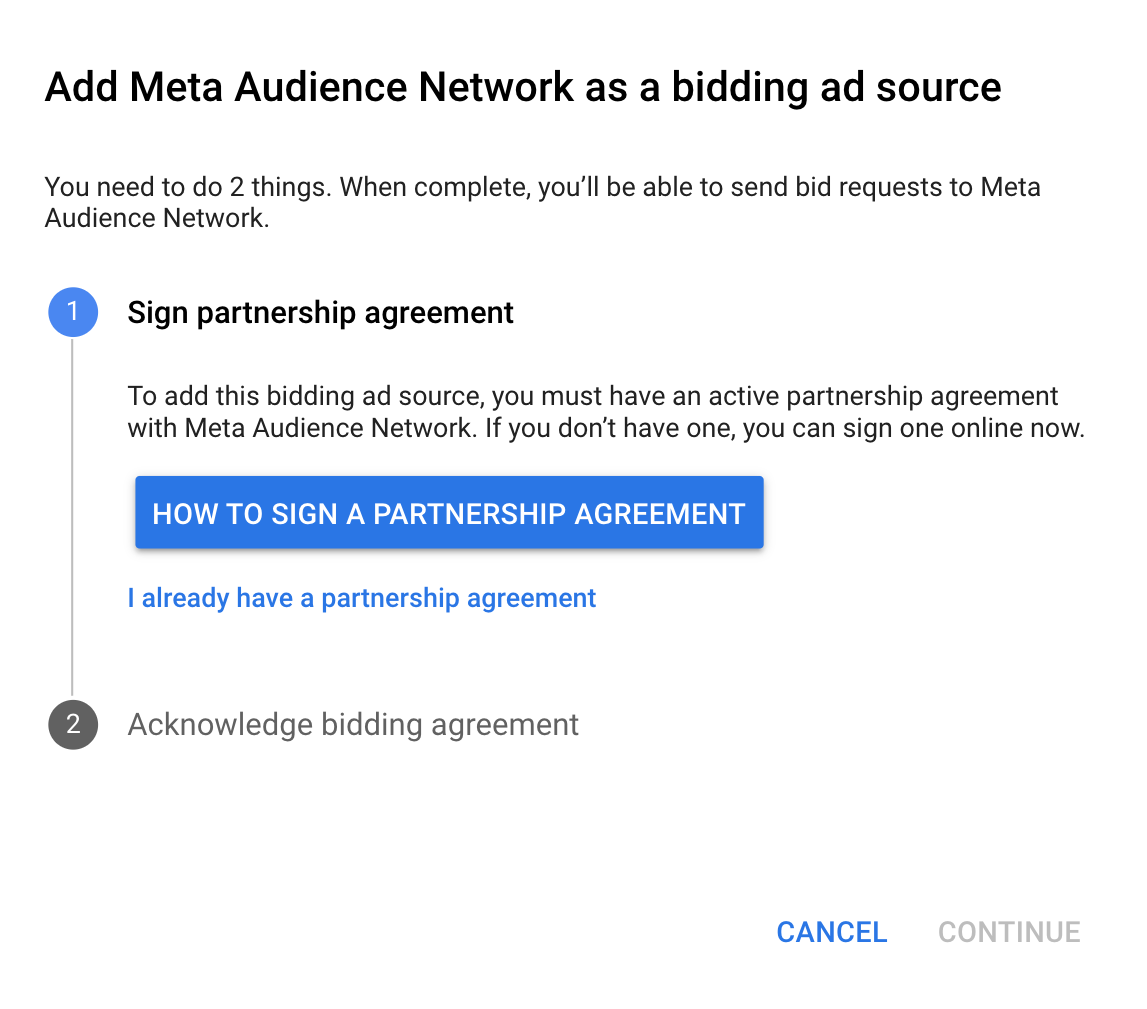
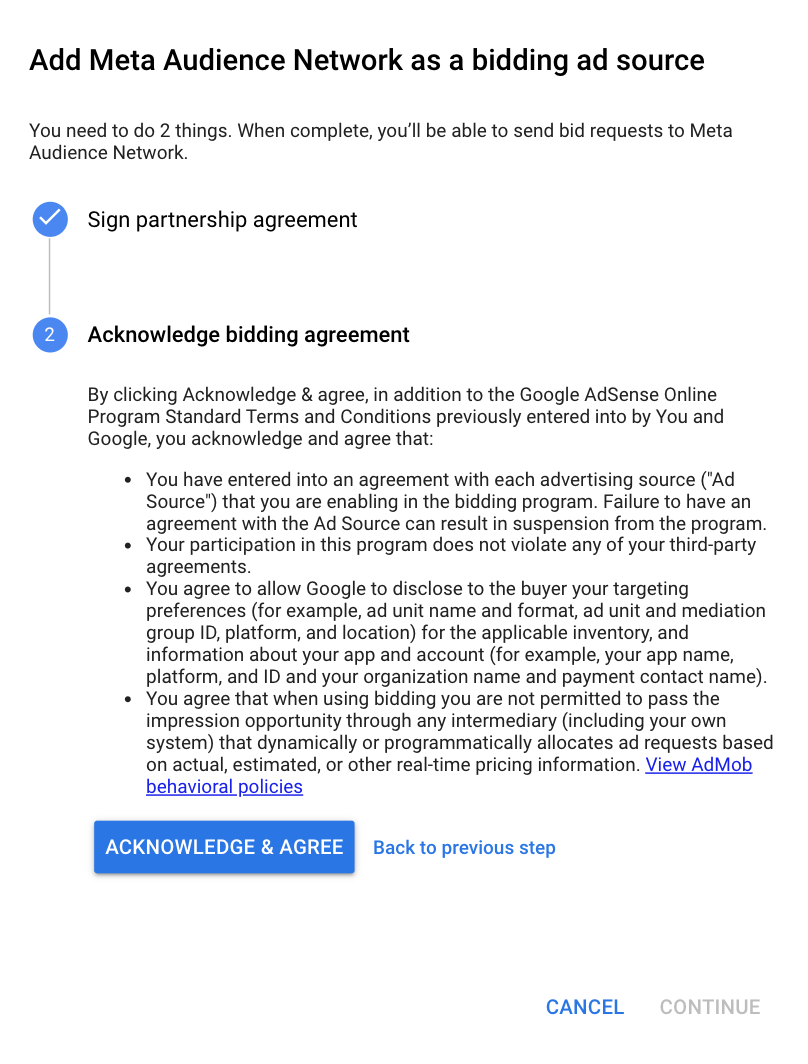
انقر على الإقرار والموافقة، ثمّ انقر على متابعة.
إذا كان لديك ربط حالي لشبكة Meta Audience Network، يمكنك اختياره. بخلاف ذلك، انقر على إضافة عملية ربط.
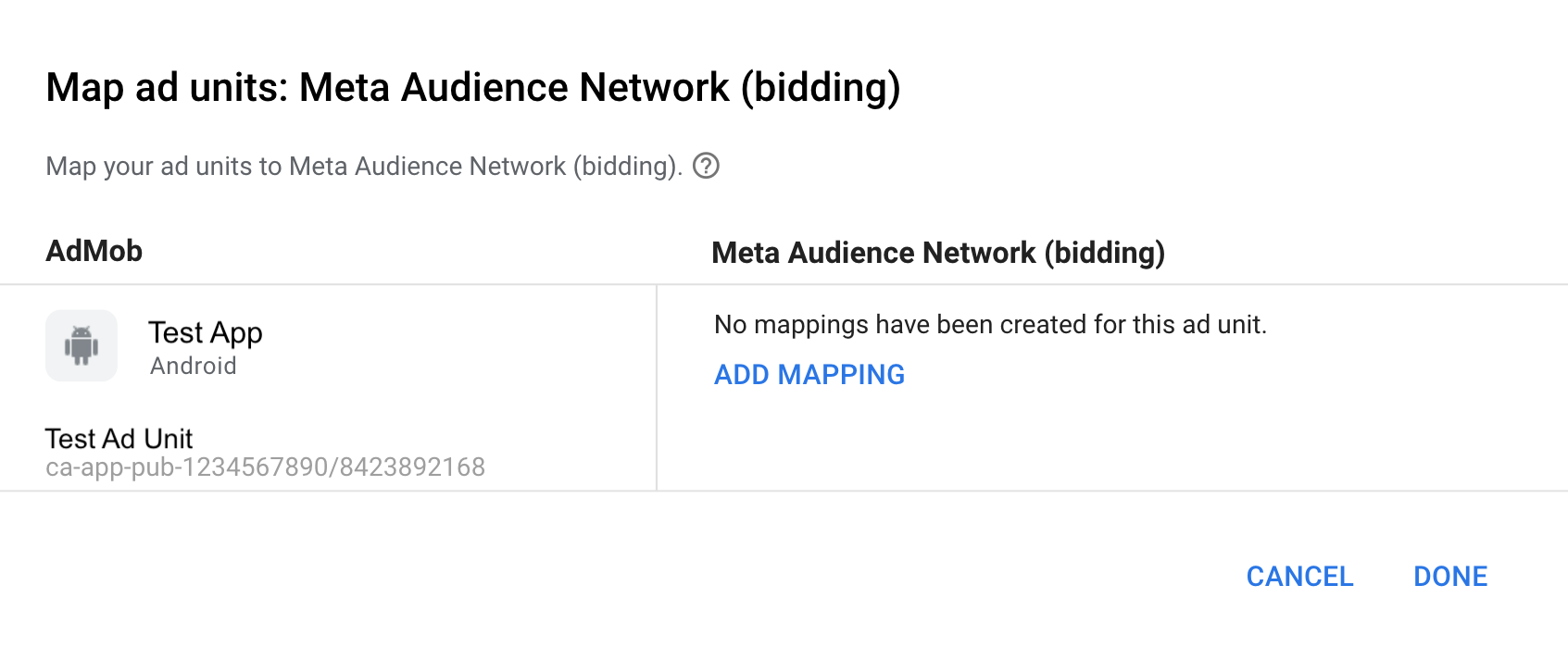
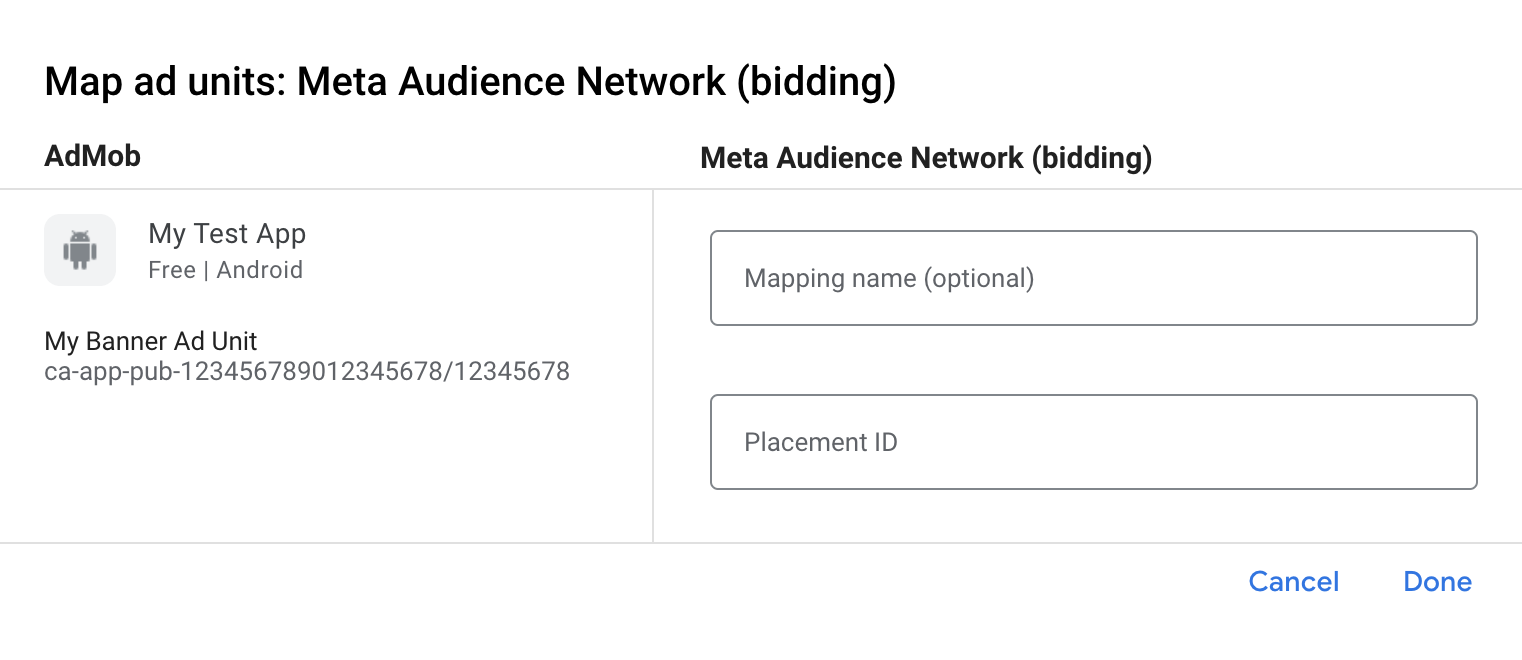
بعد ذلك، أدخِل معرّف موضع الإعلان الذي حصلت عليه في القسم السابق. بعد ذلك، انقر على تم.
إضافة Meta إلى قائمة الشركاء الإعلانيين بموجب اللائحة العامة لحماية البيانات (GDPR) ولوائح الولايات الأمريكية
اتّبِع الخطوات الواردة في إعدادات اللوائح التنظيمية الأوروبية وإعدادات اللوائح التنظيمية في الولايات الأمريكية لإضافة Meta إلى قائمة الشركاء الإعلانيين بموجب اللوائح التنظيمية الأوروبية ولوائح الولايات الأمريكية في واجهة مستخدم AdMob.
الخطوة 3: استيراد حزمة تطوير البرامج والمحوّل الخاصَّين بشبكة Meta Audience Network
دمج "استوديو Android" (يُنصح به)
في ملف Gradle على مستوى التطبيق، أضِف الاعتمادات وعمليات الإعداد التالية:
Kotlin
dependencies {
    implementation("com.google.android.libraries.ads.mobile.sdk:ads-mobile-sdk:1.5.0")
    implementation("com.google.ads.mediation:facebook:6.22.0.1")
}

configurations.configureEach {
    exclude(group = "com.google.android.gms", module = "play-services-ads")
    exclude(group = "com.google.android.gms", module = "play-services-ads-lite")
}
Groovy
dependencies {
    implementation 'com.google.android.libraries.ads.mobile.sdk:ads-mobile-sdk:1.5.0'
    implementation 'com.google.ads.mediation:facebook:6.22.0.1'
}

configurations.configureEach {
    exclude group: 'com.google.android.gms', module: 'play-services-ads'
    exclude group: 'com.google.android.gms', module: 'play-services-ads-lite'
}
الدمج اليدوي
نزِّل أحدث إصدار من حزمة تطوير البرامج (SDK) لشبكة Meta Audience Network على Android. استخرِج
AudienceNetwork.aarمن المجلدAudienceNetwork/binوأضِفه إلى مشروعك.انتقِل إلى عناصر محوّل Meta Audience Network في مستودع Maven من Google. اختَر أحدث إصدار، ونزِّل ملف
.aarالخاص بمحوّل شبكة Meta Audience Network، وأضِفه إلى مشروعك.
الخطوة 4: تنفيذ إعدادات الخصوصية على حزمة تطوير البرامج (SDK) لشبكة Meta Audience Network
موافقة المستخدمين في الاتحاد الأوروبي و"اللائحة العامة لحماية البيانات"
للامتثال لسياسة موافقة المستخدِم في الاتحاد الأوروبي التي تتّبعها Google، عليك تقديم إفصاحات معيّنة للمستخدِمين في المنطقة الاقتصادية الأوروبية والمملكة المتحدة وسويسرا، والحصول على موافقتهم على استخدام ملفات تعريف الارتباط أو غيرها من وسائل التخزين المحلية حيثما يكون ذلك مطلوبًا بموجب القانون، وعلى جمع البيانات الشخصية ومشاركتها واستخدامها لتخصيص الإعلانات. تعكس هذه السياسة شروط "التوجيه الأوروبّي بشأن الخصوصية الإلكترونية" و"اللائحة العامّة لحماية البيانات" (GDPR) في الاتّحاد الأوروبّي. تتحمّل أنت مسؤولية التأكّد من نقل الموافقة إلى كل مصدر إعلان في سلسلة التوسّط.
Meta غير مسجَّلة في "قائمة المورّدين العالميين" الصادرة عن مكتب IAB في أوروبا. بدلاً من ذلك، عليك استخدام المواصفات الفنية للموافقة الإضافية. لمزيد من التفاصيل، يُرجى الاطّلاع على مكوّنات "الموافقة الإضافية". تعمل مواصفات "الموافقة الإضافية" بالتزامن مع الإصدار 2 من "إطار الشفافية والموافقة" (TCF) الصادر عن مكتب IAB في أوروبا. تتيح لك هذه المواصفات، إلى جانب منصات إدارة الموافقة (CMP) والشركاء، جمع إشارات الموافقة الإضافية ونقلها إلى الشركات المدرَجة في قائمة مزوّدي التكنولوجيا الإعلانية من Google، ولكنها ليست جزءًا من قائمة المورّدين العالميين (GVL) الصادرة عن مكتب IAB في أوروبا.
اتّبِع الإرشادات الواردة في مستندات Meta بشأن "اللائحة العامة لحماية البيانات" والإعلانات على Meta.
قوانين الخصوصية في الولايات الأمريكية
تتطلّب قوانين الخصوصية في الولايات الأمريكية منح المستخدمين الحق في إيقاف "بيع" "معلوماتهم الشخصية" (وفق تعريف القانون لهاتَين العبارتَين)، باستخدام ميزة الإيقاف المقدّمة من خلال رابط بارز يتضمّن العبارة "عدم بيع معلوماتي الشخصية" على الصفحة الرئيسية للطرف الذي يُجري عملية "البيع". يتيح دليل الامتثال لقوانين الخصوصية في الولايات الأمريكية إمكانية تفعيل المعالجة المحدودة للبيانات لعرض الإعلانات من Google، ولكن لا يمكن لـ Google تطبيق هذا الإعداد على كل شبكة إعلانية في سلسلة التوسّط. لذلك، عليك تحديد كل شبكة إعلانات في سلسلة التوسّط قد تشارك في بيع المعلومات الشخصية واتّباع الإرشادات المقدَّمة من كل شبكة من هذه الشبكات لضمان الامتثال.
اتّبِع الإرشادات الواردة في مستندات Meta للاطّلاع على خيارات معالجة البيانات للمستخدمين في كاليفورنيا.
الخطوة 5: إضافة الرمز المطلوب
لا يلزم استخدام أي رمز إضافي لدمج Meta Audience Network.
الخطوة 6: اختبار عملية الإعداد
تفعيل الإعلانات الاختبارية
تأكَّد من تسجيل جهازك الاختباري في AdMob وتفعيل وضع الاختبار في واجهة مستخدم Meta Audience Network.
تأكيد الإعلانات الاختبارية
للتأكّد من تلقّي إعلانات اختبارية من Meta Audience Network، فعِّل اختبار مصدر إعلان فردي في "أداة فحص الإعلانات" باستخدام مصادر الإعلانات Meta Audience Network (عروض الأسعار).
خطوات اختيارية
إعلانات مدمجة مع المحتوى
لا تتطابق بعض مواد عرض الإعلانات المُدمجة مع المحتوى على شبكة الجمهور من Meta مع مواد عرض الإعلانات المُدمجة مع المحتوى من Google. يتم إرجاع مواد العرض هذه إلى الناشر في حزمة من خلال الطريقة getExtras() في NativeAd.
يتيح المحوّل تمرير مواد العرض التالية:
| مَعلمات الطلب وقيمه | |
|---|---|
FacebookMediationAdapter.KEY_ID
|
String معرّف فريد للإعلان المدمج مع المحتوى |
FacebookMediationAdapter.KEY_SOCIAL_CONTEXT_ASSET
|
String السياق الاجتماعي للإعلان |
في ما يلي مثال على الرمز البرمجي يوضّح كيفية استخراج مواد العرض هذه:
مثال:
Kotlin
val extras = nativeAd.getExtras()
if (extras.containsKey(FacebookMediationAdapter.KEY_SOCIAL_CONTEXT_ASSET)) {
  var socialContext = extras.getString(FacebookMediationAdapter.KEY_SOCIAL_CONTEXT_ASSET)
  // ...
}
جافا
Bundle extras = nativeAd.getExtras();
if (extras.containsKey(FacebookMediationAdapter.KEY_SOCIAL_CONTEXT_ASSET)) {
    String socialContext = extras.getString(FacebookMediationAdapter.KEY_SOCIAL_CONTEXT_ASSET);
    // ...
}
استخدام "الإعلانات المدمجة مع المحتوى" في Meta Audience Network بدون MediaView
يتطلّب شكل الإعلان المدمج مع المحتوى في Meta Audience Network عرض مادة العرض
MediaView. إذا كنت تخطّط لعرض إعلانات مدمجة مع المحتوى بدون مادة العرض هذه، احرص على استخدام شكل الإعلان بانر مدمج مع المحتوى من
Meta Audience Network.
لاستخدام إعلانات البانر المدمجة مع المحتوى من Meta Audience Network بدلاً من ذلك، عليك اختيار تنسيق Native Banner عند إعداد Meta Audience Network، وسيتم تلقائيًا تحميل شكل الإعلان المدمج مع المحتوى المناسب.
عرض الإعلانات
تعرض أداة Audience Network الإعلانات المدمجة مع المحتوى كعناصر NativeAd. يتم ملء أوصاف حقول الإعلانات المدمجة مع المحتوى التالية
NativeAd.
| الحقل | تتمّ تعبئة هذه السمة بواسطة أداة ربط Meta Audience Network. |
|---|---|
| العنوان | |
| صورة | 1 |
| النص | |
| رمز التطبيق | |
| الحث على اتخاذ إجراء | |
| اسم المعلن | |
| التقييم بالنجوم | |
| المتجر | |
| السعر |
1 لا يوفّر محوّل Meta Audience Network إمكانية الوصول المباشر إلى مادة عرض الصورة الرئيسية للإعلانات المدمجة مع المحتوى. بدلاً من ذلك، يملأ المحوّل
MediaView
بفيديو أو صورة.
تتبُّع مرّات الظهور والنقرات
يوضّح الجدول التالي الحالات التي يتم فيها تسجيل مرّات ظهور الإعلانات المدمجة مع المحتوى والنقرات عليها من خلال GMA Next-Gen SDK.
| تسجيل مرّات الظهور | انقر على التسجيل |
|---|---|
| بكسل واحد من مادة عرض "الإعلان المدمج مع المحتوى" في Meta Audience Network على الشاشة + متطلبات عرض مادة العرض | عملية ردّ الاتصال في حزمة تطوير البرامج (SDK) الخاصة بشبكة Meta Audience Network |
تفرض Meta Audience Network متطلبات معيّنة لعرض مواد العرض من أجل اعتبار مرّة الظهور صالحة، وذلك حسب ما إذا كنت قد اخترت شكل الإعلان المدمج مع المحتوى أو بانر الإعلان المدمج مع المحتوى عند إعداد Meta Audience Network.
| شكل الإعلان المدمج مع المحتوى في Meta Audience Network | مادة العرض المطلوبة | فئة العرض المطلوبة |
|---|---|---|
| مدمج مع المحتوى | عرض الوسائط |
MediaView
|
| إعلان بانر مدمج مع المحتوى | رمز التطبيق |
ImageView
|
التخزين المؤقت على Android 9
اعتبارًا من الإصدار 9 من نظام التشغيل Android (مستوى واجهة برمجة التطبيقات 28)، يتم إيقاف إتاحة النص غير المرمّز تلقائيًا، ما سيؤثر في وظيفة التخزين المؤقت للوسائط في حزمة تطوير البرامج (SDK) الخاصة بـ "شبكة الجمهور" من Meta، وقد يؤثر أيضًا في تجربة المستخدمين وإيرادات الإعلانات. اتّبِع مستندات Meta لتعديل إعدادات أمان الشبكة في تطبيقك.
رموز الخطأ
إذا لم يتمكّن المحوّل من تلقّي إعلان من Audience Network، يمكنك التحقّق من الخطأ الأساسي من استجابة الإعلان باستخدام
ResponseInfo.getAdSourceResponses()
ضمن الفئات التالية:
com.google.ads.mediation.facebook.FacebookAdapter
com.google.ads.mediation.facebook.FacebookMediationAdapter
في ما يلي الرموز والرسائل المصاحبة التي يعرضها محوّل Audience Network عند تعذّر تحميل إعلان:
| رمز الخطأ | السبب |
|---|---|
| 101 | معلَمات الخادم غير صالحة (مثل رقم تعريف موضع الإعلان غير متوفّر). |
| 102 | لا يتطابق حجم الإعلان المطلوب مع حجم بانر متوافق مع Meta Audience Network. |
| 103 | على الناشر طلب الإعلانات باستخدام سياق Activity. |
| 104 | تعذّر إعداد حزمة تطوير البرامج (SDK) الخاصة بشبكة Meta Audience Network. |
| 105 | لم يطلب الناشر عرض "الإعلانات الموحّدة المدمجة مع المحتوى". |
| 106 | الإعلان المدمج مع المحتوى الذي تم تحميله هو عنصر مختلف عن العنصر المتوقّع. |
| 107 | عنصر Context المستخدَم غير صالح. |
| 108 | الإعلان الذي تم تحميله لا يتضمّن مواد عرض الإعلان المدمج مع المحتوى المطلوبة. |
| 109 | تعذّر إنشاء إعلان مدمج مع المحتوى من حمولة طلب عرض السعر. |
| 110 | تعذّر على حزمة تطوير البرامج (SDK) لشبكة Meta Audience Network عرض الإعلان البيني أو الإعلان مقابل مكافأة. |
| 111 | يتم عرض هذا الاستثناء عند إنشاء عنصر AdView في Meta Audience Network. |
| 1000-9999 | عرَضت شبكة Meta Audience Network خطأً خاصًا بحزمة تطوير البرامج (SDK). يمكنك الاطّلاع على المستندات الخاصة بشبكة Meta Audience Network لمزيد من التفاصيل. |
سجلّ تغييرات محوّل التوسّط في Android لشبكة Meta Audience Network
الإصدار 6.22.0.1
- ثبِّت إصدار 1.9.0 من تبعية Kotlin الخاصة بالمحوّل (وهو الحد الأدنى من إصدار Kotlin المتوافق مع الجيل التالي من SDK لإعلانات Google على الأجهزة الجوّالة).
- تم تعديل هذا الحقل لتسجيل مرّة ظهور الإعلان المدمج مع المحتوى عندما تسجّل Meta مرّة ظهور للإعلانات المدمجة مع المحتوى.
تم إنشاؤه واختباره باستخدام:
- الإصدار 25.4.0 من حزمة "SDK لإعلانات Google على الأجهزة الجوّالة"
- الإصدار 1.5.0 من "الجيل التالي من SDK لإعلانات Google على الأجهزة الجوّالة"
- الإصدار 6.22.0 من حزمة تطوير البرامج (SDK) الخاصة بشبكة Meta Audience Network
الإصدار 6.22.0.0
- تم التأكّد من التوافق مع الإصدار 6.22.0 من حزمة تطوير البرامج (SDK) لشبكة Meta Audience Network.
تم إنشاؤه واختباره باستخدام:
- الإصدار 25.4.0 من حزمة "SDK لإعلانات Google على الأجهزة الجوّالة"
- الإصدار 1.3.0 من الجيل التالي من حزمة "SDK لإعلانات Google على الأجهزة الجوّالة"
- الإصدار 6.22.0 من حزمة تطوير البرامج (SDK) الخاصة بشبكة Meta Audience Network
الإصدار 6.21.0.4
- يتم ربط
AgeRestrictedTreatmentفي "خرائط Google" بإعدادات الجمهور المختلط في Meta Audience Network. - تم إصلاح مشكلة تسرب الذاكرة في الإعلانات البينية.
تم إنشاؤه واختباره باستخدام:
- الإصدار 25.4.0 من حزمة "SDK لإعلانات Google على الأجهزة الجوّالة"
- الإصدار 1.2.1 من الجيل التالي من حزمة "SDK لإعلانات Google على الأجهزة الجوّالة"
- الإصدار 6.21.0 من حزمة تطوير البرامج (SDK) الخاصة بشبكة Meta Audience Network
الإصدار 6.21.0.3
- تم تعديل عملية تنفيذ الإعلانات المدمجة مع المحتوى لاستخدام واجهة برمجة التطبيقات
NativeAdMapperالمعدَّلة. - تدمير
NativeAdBaseوMediaViewعند استدعاءuntrackViewلإتاحة الموارد
تم إنشاؤه واختباره باستخدام:
- الإصدار 25.2.0 من حزمة "SDK لإعلانات Google على الأجهزة الجوّالة"
- الإصدار 0.25.0-beta01 من الجيل التالي من حزمة "SDK لإعلانات Google على الأجهزة الجوّالة"
- الإصدار 6.21.0 من حزمة تطوير البرامج (SDK) الخاصة بشبكة Meta Audience Network
الإصدار 6.21.0.2
- تمت إضافة سمة لإنشاء المحوّل مع مصدر الاعتمادية الخاص بـ "الجيل التالي من SDK لإعلانات Google على الأجهزة الجوّالة".
تم إنشاؤه واختباره باستخدام:
- الإصدار 25.1.0 من حزمة "SDK لإعلانات Google على الأجهزة الجوّالة"
- الإصدار 6.21.0 من حزمة تطوير البرامج (SDK) الخاصة بشبكة Meta Audience Network
الإصدار 6.21.0.1
- تمّت إضافة إمكانية إعادة توجيه مَعلمة
tagForUnderAgeOfConsentحزمة SDK لإعلانات Google على الأجهزة الجوّالة إلى حزمة SDK لشبكة Meta Audience Network.
تم إنشاؤه واختباره باستخدام:
- الإصدار 24.9.0 من حزمة "SDK لإعلانات Google على الأجهزة الجوّالة"
- الإصدار 6.21.0 من حزمة تطوير البرامج (SDK) الخاصة بشبكة Meta Audience Network
الإصدار 6.21.0.0
- تم التأكّد من التوافق مع الإصدار 6.21.0 من حزمة تطوير البرامج (SDK) لشبكة Meta Audience Network.
تم إنشاؤه واختباره باستخدام:
- الإصدار 24.7.0 من حزمة "SDK لإعلانات Google على الأجهزة الجوّالة"
- الإصدار 6.21.0 من حزمة تطوير البرامج (SDK) الخاصة بشبكة Meta Audience Network
الإصدار 6.20.0.2
- تمت إزالة مراجع على مستوى الفئة إلى عناصر
Contextللمساعدة في حلّ مشاكل تسرُّب الذاكرة.
تم إنشاؤه واختباره باستخدام:
- الإصدار 24.7.0 من حزمة "SDK لإعلانات Google على الأجهزة الجوّالة"
- الإصدار 6.20.0 من حزمة تطوير البرامج (SDK) الخاصة بشبكة Meta Audience Network
الإصدار 6.20.0.1
- تمت إزالة عملية التحقّق التي يتعذّر فيها إعداد التطبيق إذا لم تكن هناك أرقام تعريف لمواضع الإعلانات. تمت إزالة هذا الإعداد للسماح بعملية عروض الأسعار في الوقت الفعلي حتى إذا لم يحدّد الناشر تعيينات الوحدات الإعلانية.
- تم التأكّد من التوافق مع الإصدار 6.20.0 من حزمة تطوير البرامج (SDK) لشبكة Meta Audience Network.
تم إنشاؤه واختباره باستخدام:
- الإصدار 24.6.0 من حزمة "SDK لإعلانات Google على الأجهزة الجوّالة"
- الإصدار 6.20.0 من حزمة تطوير البرامج (SDK) الخاصة بشبكة Meta Audience Network
الإصدار 6.20.0.0
- تم التأكّد من التوافق مع الإصدار 6.20.0 من حزمة تطوير البرامج (SDK) لشبكة Meta Audience Network.
تم إنشاؤه واختباره باستخدام:
- الإصدار 24.2.0 من حزمة "SDK لإعلانات Google على الأجهزة الجوّالة"
- الإصدار 6.20.0 من حزمة تطوير البرامج (SDK) الخاصة بشبكة Meta Audience Network
الإصدار 6.19.0.1
- تم تعديل الحد الأدنى المطلوب لمستوى واجهة برمجة تطبيقات Android إلى 23.
- تم تعديل الحدّ الأدنى المطلوب لإصدار حزمة "SDK لإعلانات Google على الأجهزة الجوّالة" إلى 24.0.0.
تم إنشاؤه واختباره باستخدام:
- الإصدار 24.0.0 من حزمة "SDK لإعلانات Google على الأجهزة الجوّالة"
- الإصدار 6.19.0 من حزمة تطوير البرامج (SDK) الخاصة بشبكة Meta Audience Network
الإصدار 6.19.0.0
- تم التأكّد من التوافق مع الإصدار 6.19.0 من حزمة تطوير البرامج (SDK) لشبكة Meta Audience Network.
تم إنشاؤه واختباره باستخدام:
- الإصدار 23.6.0 من حزمة "SDK لإعلانات Google على الأجهزة الجوّالة"
- الإصدار 6.19.0 من حزمة تطوير البرامج (SDK) الخاصة بشبكة Meta Audience Network
الإصدار 6.18.0.0
- تم التأكّد من التوافق مع الإصدار 6.18.0 من حزمة تطوير البرامج (SDK) لشبكة Meta Audience Network.
تم إنشاؤه واختباره باستخدام:
- الإصدار 23.3.0 من حزمة "SDK لإعلانات Google على الأجهزة الجوّالة"
- الإصدار 6.18.0 من حزمة تطوير البرامج (SDK) الخاصة بشبكة Meta Audience Network
الإصدار 6.17.0.0
- تم تعديل الحدّ الأدنى المطلوب لإصدار حزمة "SDK لإعلانات Google على الأجهزة الجوّالة" إلى 23.0.0.
- تم التأكّد من التوافق مع الإصدار 6.17.0 من حزمة تطوير البرامج (SDK) لشبكة Meta Audience Network.
تم إنشاؤه واختباره باستخدام:
- الإصدار 23.0.0 من حزمة "SDK لإعلانات Google على الأجهزة الجوّالة"
- الإصدار 6.17.0 من حزمة تطوير البرامج (SDK) الخاصة بشبكة Meta Audience Network
الإصدار 6.16.0.0
- تم تعديل المحوّل لاستدعاء MediationInterstitialAdCallback#onAdFailedToShow() عندما تُبلغ حزمة تطوير البرامج (SDK) من Meta بأنّه تعذّر عرض الإعلان البيني.
- تم التأكّد من التوافق مع الإصدار 6.16.0 من حزمة تطوير البرامج (SDK) لشبكة Meta Audience Network.
تم إنشاؤه واختباره باستخدام:
- الإصدار 22.3.0 من حزمة "SDK لإعلانات Google على الأجهزة الجوّالة"
- الإصدار 6.16.0 من حزمة تطوير البرامج (SDK) الخاصة بشبكة Meta Audience Network
الإصدار 6.15.0.0
- تم التأكّد من التوافق مع الإصدار 6.15.0 من حزمة تطوير البرامج (SDK) لشبكة Meta Audience Network.
- تم تعديل الحدّ الأدنى المطلوب لإصدار حزمة "SDK لإعلانات Google على الأجهزة الجوّالة" إلى 22.2.0.
تم إنشاؤه واختباره باستخدام:
- الإصدار 22.2.0 من حزمة "SDK لإعلانات Google على الأجهزة الجوّالة"
- الإصدار 6.15.0 من حزمة تطوير البرامج (SDK) الخاصة بشبكة Meta Audience Network
الإصدار 6.14.0.0
- تم التأكّد من التوافق مع الإصدار 6.14.0 من حزمة تطوير البرامج (SDK) لشبكة Meta Audience Network.
تم إنشاؤه واختباره باستخدام:
- الإصدار 22.0.0 من حزمة "SDK لإعلانات Google على الأجهزة الجوّالة"
- الإصدار 6.14.0 من حزمة تطوير البرامج (SDK) الخاصة بشبكة Meta Audience Network
الإصدار 6.13.7.1
- تم تعديل المحوّل لاستخدام فئة
VersionInfoالجديدة. - تم تعديل الحدّ الأدنى المطلوب لإصدار حزمة "SDK لإعلانات Google على الأجهزة الجوّالة" إلى 22.0.0.
تم إنشاؤه واختباره باستخدام:
- الإصدار 22.0.0 من حزمة "SDK لإعلانات Google على الأجهزة الجوّالة"
- الإصدار 6.13.7 من حزمة تطوير البرامج (SDK) الخاصة بشبكة Meta Audience Network
الإصدار 6.13.7.0
- تم التأكّد من التوافق مع الإصدار 6.13.7 من حزمة تطوير البرامج (SDK) لشبكة Meta Audience Network.
- تم تعديل الحدّ الأدنى المطلوب لإصدار حزمة "SDK لإعلانات Google على الأجهزة الجوّالة" إلى 21.5.0.
تم إنشاؤه واختباره باستخدام:
- الإصدار 21.5.0 من حزمة "SDK لإعلانات Google على الأجهزة الجوّالة"
- الإصدار 6.13.7 من حزمة تطوير البرامج (SDK) الخاصة بشبكة Meta Audience Network
الإصدار 6.12.0.0
- تم التأكّد من التوافق مع الإصدار 6.12.0 من حزمة تطوير البرامج (SDK) لشبكة Meta Audience Network.
- تم تعديل الحدّ الأدنى المطلوب لإصدار حزمة "SDK لإعلانات Google على الأجهزة الجوّالة" إلى 21.2.0.
- تمت إعادة تسمية المحوّل إلى "Meta Audience Network".
- تمت إزالة عملية الدمج المتسلسلة.
تم إنشاؤه واختباره باستخدام:
- الإصدار 21.2.0 من حزمة "SDK لإعلانات Google على الأجهزة الجوّالة"
- الإصدار 6.12.0 من حزمة تطوير البرامج (SDK) الخاصة بشبكة Meta Audience Network
الإصدار 6.11.0.1
- تم تعديل
compileSdkVersionوtargetSdkVersionإلى الإصدار 31 من واجهة برمجة التطبيقات. - تم تعديل الحدّ الأدنى المطلوب لإصدار حزمة "SDK لإعلانات Google على الأجهزة الجوّالة" إلى 21.0.0.
- تم تعديل الحد الأدنى المطلوب لمستوى واجهة برمجة تطبيقات Android إلى 19.
تم إنشاؤه واختباره باستخدام:
- الإصدار 21.0.0 من حزمة "SDK لإعلانات Google على الأجهزة الجوّالة"
- الإصدار 6.11.0 من حزمة تطوير البرامج (SDK) على Facebook
الإصدار 6.11.0.0
- تم التأكّد من التوافق مع الإصدار 6.11.0 من حزمة تطوير البرامج (SDK) على Facebook.
- تمت إضافة رسائل تحذير بشأن إيقاف توسّط العرض الإعلاني بدون انقطاع نهائيًا. يمكنك الاطّلاع على مدوّنة Meta للحصول على مزيد من المعلومات.
تم إنشاؤه واختباره باستخدام:
- الإصدار 20.6.0 من حزمة "SDK لإعلانات Google على الأجهزة الجوّالة"
- الإصدار 6.11.0 من حزمة تطوير البرامج (SDK) على Facebook
الإصدار 6.10.0.0
- تم إثبات التوافق مع الإصدار 6.10.0 من حزمة تطوير البرامج (SDK) من Facebook.
تم إنشاؤه واختباره باستخدام:
- الإصدار 20.6.0 من حزمة "SDK لإعلانات Google على الأجهزة الجوّالة"
- الإصدار 6.10.0 من حزمة تطوير البرامج (SDK) على Facebook
الإصدار 6.8.0.1
- تمت إضافة إمكانية إعادة توجيه عمليات معاودة الاتصال المتعلقة بالنقرات ومرّات الظهور في الإعلانات المستندة إلى عروض الأسعار.
- تمّت إضافة إمكانية إعادة توجيه دالة ردّ الاتصال
onAdFailedToShow()عند تعذُّر عرض الإعلانات البينية في عروض أسعار الإعلانات البينية. - تم تعديل الحدّ الأدنى المطلوب لإصدار حزمة "SDK لإعلانات Google على الأجهزة الجوّالة" إلى 20.6.0.
تم إنشاؤه واختباره باستخدام:
- الإصدار 20.6.0 من حزمة "SDK لإعلانات Google على الأجهزة الجوّالة"
- Facebook SDK الإصدار 6.8.0
الإصدار 6.8.0.0
- تم إثبات التوافق مع الإصدار 6.8.0 من حزمة تطوير البرامج (SDK) على Facebook.
- تم تعديل الحدّ الأدنى المطلوب لإصدار حزمة "SDK لإعلانات Google على الأجهزة الجوّالة" إلى 20.4.0.
تم إنشاؤه واختباره باستخدام:
- الإصدار 20.4.0 من حزمة "SDK لإعلانات Google على الأجهزة الجوّالة"
- Facebook SDK الإصدار 6.8.0
الإصدار 6.7.0.0
- تم إثبات التوافق مع الإصدار 6.7.0 من حزمة تطوير البرامج (SDK) على Facebook.
تم إنشاؤه واختباره باستخدام:
- الإصدار 20.3.0 من حزمة "SDK لإعلانات Google على الأجهزة الجوّالة"
- إصدار 6.7.0 من حزمة تطوير البرامج (SDK) الخاصة بمنصة Facebook.
الإصدار 6.6.0.0
- تم التأكّد من التوافق مع الإصدار 6.6.0 من حزمة تطوير البرامج (SDK) على Facebook.
- تم تعديل الحدّ الأدنى المطلوب لإصدار حزمة "SDK لإعلانات Google على الأجهزة الجوّالة" إلى 20.3.0.
تم إنشاؤه واختباره باستخدام:
- الإصدار 20.3.0 من حزمة "SDK لإعلانات Google على الأجهزة الجوّالة"
- الإصدار 6.6.0 من حزمة تطوير البرامج (SDK) من Facebook
الإصدار 6.5.1.1
- تم إصلاح خطأ تم تقديمه في الإصدار 6.5.1.0 حيث يتم عرض إعلانات اختبارية بدلاً من الإعلانات النشطة.
- تم تعديل المحوّل البرمجي لاستخدام واجهة برمجة التطبيقات الجديدة
AdError.
تم إنشاؤه واختباره باستخدام:
- الإصدار 20.2.0 من حزمة "SDK لإعلانات Google على الأجهزة الجوّالة"
- الإصدار 6.5.1 من حزمة تطوير البرامج (SDK) من Facebook
الإصدار 6.5.1.0 (سيتم إيقافه نهائيًا)
- تم رصد مشكلة في الإصدار 6.5.1.0 وتم تأكيدها. ننصحك بالترقية إلى الإصدار 6.5.1.1.
- تم التحقّق من التوافق مع الإصدار 6.5.1 من حزمة تطوير البرامج (SDK) على Facebook.
- تم تعديل الحدّ الأدنى المطلوب لإصدار حزمة "SDK لإعلانات Google على الأجهزة الجوّالة" إلى 20.2.0.
تم إنشاؤه واختباره باستخدام:
- الإصدار 20.2.0 من حزمة "SDK لإعلانات Google على الأجهزة الجوّالة"
- الإصدار 6.5.1 من حزمة تطوير البرامج (SDK) من Facebook
الإصدار 6.5.0.0
- تم التحقّق من التوافق مع الإصدار 6.5.0 من حزمة تطوير البرامج (SDK) على Facebook.
- تم إصلاح مشكلة عدم تضمين صورة الغلاف من Facebook في الإعلانات المُدمجة مع المحتوى.
- تم تعديل الحدّ الأدنى المطلوب لإصدار حزمة "SDK لإعلانات Google على الأجهزة الجوّالة" إلى 20.1.0.
تم إنشاؤه واختباره باستخدام:
- الإصدار 20.1.0 من حزمة "SDK لإعلانات Google على الأجهزة الجوّالة"
- الإصدار 6.5.0 من حزمة تطوير البرامج (SDK) من Facebook
الإصدار 6.4.0.0
- تم إثبات التوافق مع الإصدار 6.4.0 من حزمة تطوير البرامج (SDK) على Facebook.
- تم تعديل الحدّ الأدنى المطلوب لإصدار حزمة "SDK لإعلانات Google على الأجهزة الجوّالة" إلى 20.0.0.
تم إنشاؤه واختباره باستخدام:
- الإصدار 20.0.0 من حزمة "SDK لإعلانات Google على الأجهزة الجوّالة"
- الإصدار 6.4.0 من حزمة تطوير البرامج (SDK) من Facebook
الإصدار 6.3.0.1
- تم إصلاح مشكلة ظهور الخطأ
ClassCastExceptionعند عرض الإعلانات المدمجة مع المحتوى على التطبيقات التي لا تستخدمImageViewلعرض مواد عرض الصور.
تم إنشاؤه واختباره باستخدام:
- الإصدار 19.7.0 من حزمة "SDK لإعلانات Google على الأجهزة الجوّالة"
- الإصدار 6.3.0 من حزمة تطوير البرامج (SDK) الخاصة بمنصة Facebook
الإصدار 6.3.0.0
- تم إثبات التوافق مع الإصدار 6.3.0 من حزمة تطوير البرامج (SDK) على Facebook.
تم إنشاؤه واختباره باستخدام:
- الإصدار 19.7.0 من حزمة "SDK لإعلانات Google على الأجهزة الجوّالة"
- الإصدار 6.3.0 من حزمة تطوير البرامج (SDK) الخاصة بمنصة Facebook
الإصدار 6.2.1.0
- تم التحقّق من التوافق مع الإصدار 6.2.1 من حزمة تطوير البرامج (SDK) على Facebook.
- تم تعديل الحدّ الأدنى المطلوب لإصدار حزمة "SDK لإعلانات Google على الأجهزة الجوّالة" إلى 19.7.0.
تم إنشاؤه واختباره باستخدام:
- الإصدار 19.7.0 من حزمة "SDK لإعلانات Google على الأجهزة الجوّالة"
- الإصدار 6.2.1 من حزمة تطوير البرامج (SDK) من Facebook
الإصدار 6.2.0.1
- تمت إزالة التوافق مع التنسيق
NativeAppInstallAdالمتوقّف نهائيًا. يجب أن تطلب التطبيقات عرض "الإعلانات الموحّدة المدمجة مع المحتوى". - تم تعديل الحدّ الأدنى المطلوب لإصدار حزمة "SDK لإعلانات Google على الأجهزة الجوّالة" إلى 19.6.0.
تم إنشاؤه واختباره باستخدام:
- الإصدار 19.6.0 من حزمة "SDK لإعلانات Google على الأجهزة الجوّالة"
- الإصدار 6.2.0 من حزمة تطوير البرامج (SDK) الخاصة بـ Facebook
الإصدار 6.2.0.0
- تم إثبات التوافق مع الإصدار 6.2.0 من حزمة تطوير البرامج (SDK) من Facebook.
- تم تعديل الحدّ الأدنى المطلوب لإصدار حزمة "SDK لإعلانات Google على الأجهزة الجوّالة" إلى 19.5.0.
تم إنشاؤه واختباره باستخدام:
- الإصدار 19.5.0 من حزمة "SDK لإعلانات Google على الأجهزة الجوّالة"
- الإصدار 6.2.0 من حزمة تطوير البرامج (SDK) الخاصة بـ Facebook
الإصدار 6.1.0.0
- تم التحقّق من التوافق مع الإصدار 6.1.0 من حزمة تطوير البرامج (SDK) على Facebook.
- تم تعديل الحدّ الأدنى المطلوب لإصدار حزمة "SDK لإعلانات Google على الأجهزة الجوّالة" إلى 19.4.0.
تم إنشاؤه واختباره باستخدام:
- الإصدار 19.4.0 من حزمة "SDK لإعلانات Google على الأجهزة الجوّالة"
- الإصدار 6.1.0 من حزمة تطوير البرامج (SDK) من Facebook
الإصدار 6.0.0.0
- تم إثبات التوافق مع الإصدار 6.0.0 من حزمة تطوير البرامج (SDK) من Facebook.
- تم تعديل الحدّ الأدنى المطلوب لإصدار حزمة "SDK لإعلانات Google على الأجهزة الجوّالة" إلى 19.3.0.
تم إنشاؤه واختباره باستخدام:
- الإصدار 19.3.0 من حزمة "SDK لإعلانات Google على الأجهزة الجوّالة"
- الإصدار 6.0.0 من حزمة تطوير البرامج (SDK) الخاصة بمنصة Facebook
الإصدار 5.11.0.0
- تم إثبات التوافق مع الإصدار 5.11.0 من حزمة تطوير البرامج (SDK) على Facebook.
تم إنشاؤه واختباره باستخدام:
- الإصدار 19.2.0 من حزمة "SDK لإعلانات Google على الأجهزة الجوّالة"
- الإصدار 5.11.0 من حزمة تطوير البرامج (SDK) من Facebook
الإصدار 5.10.1.0
- تم التحقّق من التوافق مع الإصدار 5.10.1 من حزمة تطوير البرامج (SDK) من Facebook.
تم إنشاؤه واختباره باستخدام:
- الإصدار 19.2.0 من حزمة "SDK لإعلانات Google على الأجهزة الجوّالة"
- الإصدار 5.10.1 من حزمة تطوير البرامج (SDK) من Facebook
الإصدار 5.10.0.0
- تم التحقّق من التوافق مع الإصدار 5.10.0 من حزمة تطوير البرامج (SDK) على Facebook.
تم إنشاؤه واختباره باستخدام:
- الإصدار 19.2.0 من حزمة "SDK لإعلانات Google على الأجهزة الجوّالة"
- الإصدار 5.10.0 من حزمة تطوير البرامج (SDK) من Facebook
الإصدار 5.9.1.0
- تم التحقّق من التوافق مع الإصدار 5.9.1 من حزمة تطوير البرامج (SDK) من Facebook.
تم إنشاؤه واختباره باستخدام:
- الإصدار 19.2.0 من حزمة "SDK لإعلانات Google على الأجهزة الجوّالة"
- الإصدار 5.9.1 من حزمة تطوير البرامج (SDK) من Facebook
الإصدار 5.9.0.2
- تمّت إضافة إمكانية عرض "الإعلانات البينية مقابل مكافأة".
- تم تعديل المحوّل البرمجي ليتوافق مع طلبات إعلانات البانر التكيّفية المضمّنة.
- تم إصلاح المشكلة التي كانت تؤدي إلى عرض إعلانات البانر المستندة إلى عروض الأسعار دائمًا بالعرض الكامل.
- تم تعديل الحدّ الأدنى المطلوب لإصدار حزمة "SDK لإعلانات Google على الأجهزة الجوّالة" إلى 19.2.0.
تم إنشاؤه واختباره باستخدام:
- الإصدار 19.2.0 من حزمة "SDK لإعلانات Google على الأجهزة الجوّالة"
- الإصدار 5.9.0 من حزمة تطوير البرامج (SDK) من Facebook
الإصدار 5.9.0.1
- يعيد المحوّل الآن توجيه الخطأ إذا واجهت حزمة تطوير البرامج (SDK) لشبكة جمهور Facebook خطأً أثناء عرض إعلان بيني أو إعلان مقابل مكافأة.
تم إنشاؤه واختباره باستخدام:
- الإصدار 19.1.0 من حزمة "SDK لإعلانات Google على الأجهزة الجوّالة"
- الإصدار 5.9.0 من حزمة تطوير البرامج (SDK) من Facebook
الإصدار 5.9.0.0
- تم إثبات التوافق مع الإصدار 5.9.0 من حزمة تطوير البرامج (SDK) من Facebook.
تم إنشاؤه واختباره باستخدام:
- الإصدار 19.1.0 من حزمة "SDK لإعلانات Google على الأجهزة الجوّالة"
- الإصدار 5.9.0 من حزمة تطوير البرامج (SDK) من Facebook
الإصدار 5.8.0.2
- تم إصلاح مرجع المتغيّر غير الصحيح الذي تسبّب في حدوث عطل في سيناريوهات معيّنة عند تحميل الإعلانات المدمَجة مع المحتوى.
تم إنشاؤه واختباره باستخدام:
- الإصدار 19.1.0 من حزمة "SDK لإعلانات Google على الأجهزة الجوّالة"
- إصدار حزمة تطوير البرامج (SDK) من Facebook 5.8.0
الإصدار 5.8.0.1
- تمت إضافة رموز أخطاء وصفية إضافية وأسباب لتعذُّر تحميل/عرض الوحدات الإعلانية التابعة لجهات خارجية.
- تم تعديل الحدّ الأدنى المطلوب لإصدار حزمة "SDK لإعلانات Google على الأجهزة الجوّالة" إلى 19.1.0.
تم إنشاؤه واختباره باستخدام:
- الإصدار 19.1.0 من حزمة "SDK لإعلانات Google على الأجهزة الجوّالة"
- إصدار حزمة تطوير البرامج (SDK) من Facebook 5.8.0
الإصدار 5.8.0.0
- تم التحقّق من التوافق مع الإصدار 5.8.0 من حزمة تطوير البرامج (SDK) على Facebook.
- تم تعديل الحدّ الأدنى المطلوب لإصدار حزمة "SDK لإعلانات Google على الأجهزة الجوّالة" إلى 19.0.1.
تم إنشاؤه واختباره باستخدام:
- الإصدار 19.0.1 من حزمة "SDK لإعلانات Google على الأجهزة الجوّالة"
- إصدار حزمة تطوير البرامج (SDK) من Facebook 5.8.0
الإصدار 5.7.1.1
- تمت إضافة إمكانية التعامل مع أخطاء محوّل Facebook Audience Network.
- تمت إضافة رموز أخطاء وصفية وأسباب لتعذُّر تحميل/عرض المحوّل.
تم إنشاؤه واختباره باستخدام:
- الإصدار 18.3.0 من حزمة "SDK لإعلانات Google على الأجهزة الجوّالة"
- Facebook SDK الإصدار 5.7.1
الإصدار 5.7.1.0
- تم التحقّق من التوافق مع الإصدار 5.7.1 من حزمة تطوير البرامج (SDK) من Facebook.
- تمت إضافة إمكانية عرض "إعلانات البانر المدمجة مع المحتوى" من Facebook عند استخدام عروض الأسعار.
- تستخدم "الإعلانات المدمجة مع المحتوى" الآن "Drawable" لمادة عرض الرمز.
تم إنشاؤه واختباره باستخدام:
- الإصدار 18.3.0 من حزمة "SDK لإعلانات Google على الأجهزة الجوّالة"
- Facebook SDK الإصدار 5.7.1
الإصدار 5.7.0.0
- تم إثبات التوافق مع الإصدار 5.7.0 من حزمة تطوير البرامج (SDK) من Facebook.
تم إنشاؤه واختباره باستخدام:
- الإصدار 18.3.0 من حزمة "SDK لإعلانات Google على الأجهزة الجوّالة"
- الإصدار 5.7.0 من حزمة تطوير البرامج (SDK) الخاصة بمنصة Facebook.
الإصدار 5.6.1.0
- تم التحقّق من التوافق مع الإصدار 5.6.1 من حزمة تطوير البرامج (SDK) من Facebook.
- تم تعديل الحدّ الأدنى المطلوب لإصدار حزمة "SDK لإعلانات Google على الأجهزة الجوّالة" إلى 18.3.0.
تم إنشاؤه واختباره باستخدام:
- الإصدار 18.3.0 من حزمة "SDK لإعلانات Google على الأجهزة الجوّالة"
- الإصدار 5.6.1 من حزمة تطوير البرامج (SDK) من Facebook
الإصدار 5.6.0.0
- تم إثبات التوافق مع الإصدار 5.6.0 من حزمة تطوير البرامج (SDK) على Facebook.
- تم تعديل Facebook Adapter لاستخدام
AdChoicesView.
تم إنشاؤه واختباره باستخدام:
- الإصدار 18.2.0 من حزمة "SDK لإعلانات Google على الأجهزة الجوّالة"
- الإصدار 5.6.0 من حزمة تطوير البرامج (SDK) من Facebook
الإصدار 5.5.0.0
- تم إثبات التوافق مع الإصدار 5.5.0 من حزمة تطوير البرامج (SDK) على Facebook.
الإصدار 5.4.1.1
- تم إصلاح مشكلة تؤدي إلى تعطُّل التطبيق عند إزالة "الإعلانات المدمجة مع المحتوى".
الإصدار 5.4.1.0
- تم إثبات التوافق مع الإصدار 5.4.1 من حزمة تطوير البرامج (SDK) من Facebook.
- تمّت إضافة إمكانية استخدام "إعلانات البانر المدمجة مع المحتوى" من Facebook للتوسّط في العرض بدون انقطاع.
- استخدِم
setNativeBanner()من الفئةFacebookExtrasلطلب "إعلانات البانر المُدمَجة مع المحتوى".
- استخدِم
- تم إصلاح مشكلة كانت تؤدي إلى تعذُّر طلبات "إعلانات البانر الذكية".
- تم إصلاح مشكلة عدم إعادة توجيه حدث
onAdClosed()في "إعلانات الفيديو مقابل مكافآت" في بعض الحالات التي تم فيها تصغير التطبيق أثناء عرض الفيديو. - تم نقل المحوّل إلى
AndroidX. - تم تعديل الحدّ الأدنى المطلوب لإصدار حزمة "SDK لإعلانات Google على الأجهزة الجوّالة" إلى 18.1.1.
الإصدار 5.4.0.0
- تم إثبات التوافق مع الإصدار 5.4.0 من حزمة تطوير البرامج (SDK) على Facebook.
الإصدار 5.3.1.2
- تم إصلاح خطأ تعذّر بدء عروض الأسعار على Facebook بسبب ظهور الرسالة "لم يتم العثور على أرقام تعريف مواضع الإعلان".
الإصدار 5.3.1.1
- تم تعديل تتبُّع مرّات ظهور الإعلانات المدمجة مع المحتوى في نظام عروض الأسعار في الوقت الفعلي.
- تم تعديل الحدّ الأدنى المطلوب لإصدار حزمة "SDK لإعلانات Google على الأجهزة الجوّالة" إلى 17.2.1.
الإصدار 5.3.1.0
- تمّت إضافة إمكانية عروض الأسعار إلى أداة الربط الخاصة بإعلانات البانر والإعلانات البينية والإعلانات مقابل مكافأة والإعلانات المدمجة مع المحتوى.
- تم إثبات التوافق مع الإصدار 5.3.1 من حزمة تطوير البرامج (SDK) على Facebook.
الإصدار 5.3.0.0
- تم تعديل اسم خدمة التوسّط في "إعلانات Google على الأجهزة الجوّالة".
- تمت إضافة إصدار المحوّل إلى طلب الإعداد.
- تم إثبات التوافق مع الإصدار 5.3.0 من حزمة تطوير البرامج (SDK) على Facebook.
الإصدار 5.2.0.2
- تمّت إضافة إمكانية استخدام أحجام مرنة لإعلانات البانر.
الإصدار 5.2.0.1
- تم تعديل المحوّل البرمجي ليتوافق مع واجهة برمجة التطبيقات الجديدة للإعلانات مقابل مكافأة في الإصدار التجريبي المفتوح.
- تم تعديل الحدّ الأدنى المطلوب لإصدار حزمة "SDK لإعلانات Google على الأجهزة الجوّالة" إلى 17.2.0.
الإصدار 5.2.0.0
- تم إثبات التوافق مع الإصدار 5.2.0 من حزمة تطوير البرامج (SDK) على Facebook.
الإصدار 5.1.1.1
- تم تعديل المحوّل البرمجي لملء حقل "اسم المعلِن" في "الإعلانات الموحّدة على الأجهزة الجوّالة".
الإصدار 5.1.1.0
- تم استبدال "طريقة عرض AdChoices" بـ "طريقة عرض AdOptions".
- تم إثبات التوافق مع الإصدار 5.1.1 من حزمة تطوير البرامج (SDK) من Facebook
الإصدار 5.1.0.1
- تم إصلاح مشكلة ANR ناتجة عن getGMSVersionCode().
الإصدار 5.1.0.0
- إعداد حزمة تطوير البرامج (SDK) من Facebook لكل تنسيق إعلان
الإصدار 5.0.1.0
- تم التحقّق من التوافق مع الإصدار 5.0.1 من حزمة تطوير البرامج (SDK) من Facebook.
الإصدار 5.0.0.1
- تم تعديل المحوّل البرمجي لإنشاء عنصر "الإعلان مقابل مكافأة" في وقت طلب عرض الإعلان.
الإصدار 5.0.0.0
- تم إثبات التوافق مع الإصدار 5.0.0 من حزمة تطوير البرامج (SDK) من Facebook.
الإصدار 4.99.3.0
- تم التحقّق من التوافق مع الإصدار 4.99.3 من حزمة تطوير البرامج (SDK) من Facebook.
الإصدار 4.99.1.1
- تم إصلاح الخطأ الذي لا يظهر فيه رمز Ad Choices للإعلانات المدمجة الموحّدة.
- تم إصلاح الخطأ الذي كان يتسبّب في ظهور استثناء عند محاولة تنزيل الصور.
الإصدار 4.99.1.0
- تم التحقّق من التوافق مع الإصدار 4.99.1 من حزمة تطوير البرامج (SDK) من Facebook.
الإصدار 4.28.2.1
- تم تعديل المحوّل لاستدعاء حدث الإعلان
onRewardedVideoComplete().
الإصدار 4.28.2.0
- تم التحقّق من التوافق مع الإصدار 4.28.2 من حزمة تطوير البرامج (SDK) على Facebook.
الإصدار 4.28.1.1
- تم إصلاح مشكلة عدم تسجيل النقرات على "الإعلانات الموحّدة على الأجهزة الجوّالة".
الإصدار 4.28.1.0
- تم التحقّق من التوافق مع الإصدار 4.28.1 من حزمة تطوير البرامج (SDK) من Facebook.
الإصدار 4.28.0.0
- تم إثبات التوافق مع الإصدار 4.28.0 من حزمة تطوير البرامج (SDK) من Facebook.
الإصدار 4.27.1.0
- تم التحقّق من التوافق مع الإصدار 4.27.1 من حزمة تطوير البرامج (SDK) من Facebook.
الإصدار 4.27.0.0
- تم إثبات التوافق مع الإصدار 4.27.0 من حزمة تطوير البرامج (SDK) من Facebook.
الإصدار 4.26.1.0
- تم التأكّد من التوافق مع الإصدار 4.26.1 من حزمة تطوير البرامج (SDK) من Facebook.
- تعديل مشروع Adapter ليتوافق مع "استوديو Android" 3.0
الإصدار 4.26.0.0
- تمت إضافة دعم "إعلانات الفيديو مقابل مكافأة".
- تمت إضافة دعم "إعلانات الفيديو المدمجة مع المحتوى".
- تم إثبات التوافق مع الإصدار 4.26.0 من حزمة تطوير البرامج (SDK) من Facebook.
الإصدار 4.25.0.0
- تم إصلاح المشكلة المتمثّلة في عرض بانرات ذات حجم غير صحيح.
- تم تعديل ميزة تتبُّع مرات الظهور في "الإعلانات المدمجة مع المحتوى" في أداة الربط لتسجيل مرات ظهور عناصر فردية باستخدام حزمة تطوير البرامج (SDK) من Facebook بدلاً من تسجيل مشاهدات الإعلان بأكمله. وهذا يعني أنّ النقرات على الخلفية (أو "المساحة البيضاء") في "الإعلان المدمج مع المحتوى" لن تؤدي بعد الآن إلى نقرات إحالة.
- تم إثبات التوافق مع الإصدار 4.25.0 من حزمة تطوير البرامج (SDK) من Facebook.
الإصدار 4.24.0.0
- تم إثبات التوافق مع الإصدار 4.24.0 من حزمة تطوير البرامج (SDK) من Facebook.
الإصدار 4.23.0.0
- تم إثبات التوافق مع الإصدار 4.23.0 من حزمة تطوير البرامج (SDK) من Facebook.
الإصدار 4.22.1.0
- تم التحقّق من التوافق مع الإصدار 4.22.1 من حزمة تطوير البرامج (SDK) من Facebook.
الإصدار 4.22.0.0
- تم تعديل المحوّل ليكون متوافقًا مع الإصدار 4.22.0 من حزمة تطوير البرامج (SDK) على Facebook.
الإصدار 4.21.1.0
- تم التأكّد من التوافق مع الإصدار 4.21.1 من حزمة تطوير البرامج (SDK) على Facebook.
الإصدار 4.21.0.0
- تم التأكّد من التوافق مع الإصدار 4.21.0 من حزمة تطوير البرامج (SDK) من Facebook.
الإصدار 4.20.0.0
- تم تعديل الحد الأدنى لمستوى واجهة برمجة تطبيقات Android المتوافق إلى 14 أو أعلى.
- تم التحقّق من التوافق مع الإصدار 4.20.0 من حزمة تطوير البرامج (SDK) من Facebook.
الإصدار 4.19.0.0
- تم إثبات التوافق مع الإصدار 4.19.0 من حزمة تطوير البرامج (SDK) على Facebook.
الإصدار 4.18.0.0
- تم إثبات التوافق مع الإصدار 4.18.0 من حزمة تطوير البرامج (SDK) من Facebook.
الإصدار 4.17.0.0
- تمت إضافة دعم للإعلانات المدمجة مع المحتوى.
الإصدار 4.15.0.0
- تم تغيير نظام تسمية الإصدار إلى [إصدار حزمة تطوير البرامج (SDK) لشبكة جمهور Facebook].[إصدار تصحيح المحوّل].
- تم تعديل الحدّ الأدنى المطلوب من حزمة تطوير البرامج (SDK) لشبكة الجمهور (FAN) إلى الإصدار 4.15.0.
- تم تعديل الحدّ الأدنى المطلوب لإصدار حزمة "SDK لإعلانات Google على الأجهزة الجوّالة" إلى الإصدار 9.2.0.
- تم إصلاح خطأ كان يؤدي إلى عدم إعادة توجيه عمليات معاودة الاتصال عند النقر على الإعلانات البينية في Facebook بشكل صحيح.
- يعيد المحوّل التوجيه الآن أيضًا إلى onAdLeftApplication عند النقر على إعلان.
الإصدار 1.2.0
- تم إصلاح خطأ كان يتسبّب في عدم صلاحية AdSize.SMART_BANNER كحجم إعلان.
الإصدار 1.1.0
- تمت إضافة إمكانية استخدام التنسيق "العرض الكامل" × 250 عند طلب AdSize.MEDIUM_RECTANGLE
الإصدار 1.0.1
- تمت إضافة إمكانية استخدام AdSize.SMART_BANNER
الإصدار 1.0.0
- الإصدار الأولي