
इस गाइड में बताया गया है कि GMA Next-Gen SDK का इस्तेमाल करके, AdMob मीडिएशन (अलग-अलग नेटवर्क से विज्ञापन दिखाना) की मदद से Unity Ads से विज्ञापन लोड करने और दिखाने का तरीका क्या है. इसमें बिडिंग और वॉटरफ़ॉल इंटिग्रेशन शामिल हैं. इसमें बताया गया है कि किसी विज्ञापन यूनिट के मीडिएशन कॉन्फ़िगरेशन में Unity Ads को कैसे जोड़ा जाता है. साथ ही, किसी Android ऐप्लिकेशन में Unity Ads SDK और अडैप्टर को कैसे इंटिग्रेट किया जाता है.
इस्तेमाल किए जा सकने वाले इंटिग्रेशन और विज्ञापन फ़ॉर्मैट
Unity Ads के लिए मीडिएशन अडैप्टर में ये सुविधाएं उपलब्ध हैं:
| इंटिग्रेशन | |
|---|---|
| बिडिंग | |
| वॉटरफ़ॉल | 1 |
| फ़ॉर्मैट | |
| बैनर वाले विज्ञापन | |
| इंटरस्टीशियल विज्ञापन | |
| इनाम वाले विज्ञापन | |
| मूल भाषा वाला | |
ज़रूरी शर्तें
जारी रखने से पहले, इनकी पुष्टि करें:
- Android एपीआई लेवल 24 या इसके बाद का वर्शन.
- [बिडिंग के लिए]: बिडिंग में इस्तेमाल किए जा सकने वाले सभी विज्ञापन फ़ॉर्मैट को इंटिग्रेट करने के लिए, Unity अडैप्टर का 4.16.0.1 या इसके बाद का वर्शन इस्तेमाल करें. हालांकि, हमारा सुझाव है कि आप सबसे नए वर्शन का इस्तेमाल करें.
GMA Next-Gen SDK का नया वर्शन.
पहला चरण: Unity Ads के यूआई में कॉन्फ़िगरेशन सेट अप करना
Unity Ads में साइन अप या लॉग इन करें.
प्रोजेक्ट बनाना
Unity Ads डैशबोर्ड पर, प्रोजेक्ट पर जाएं और नया पर क्लिक करें.
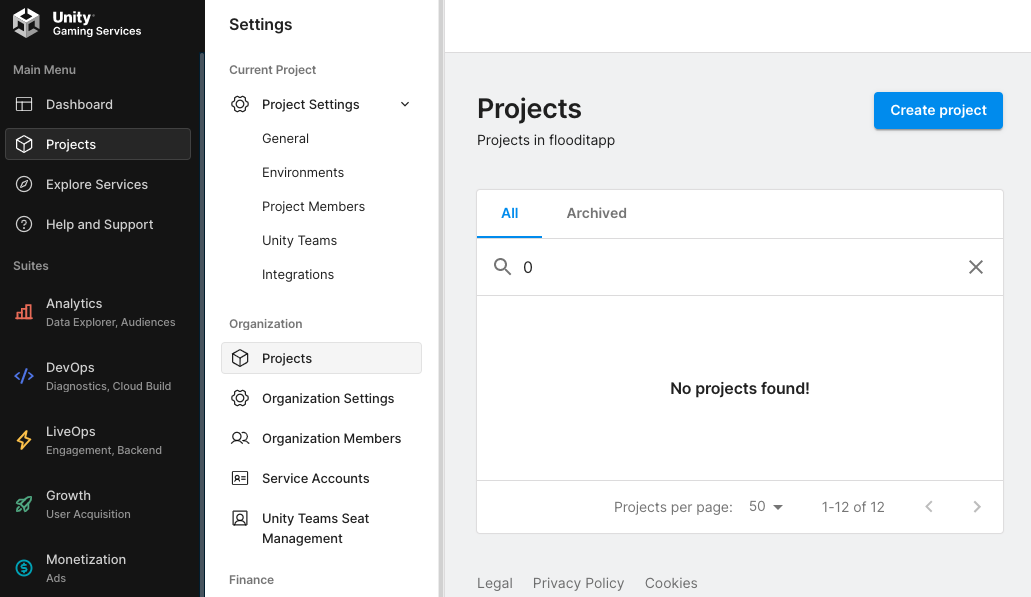
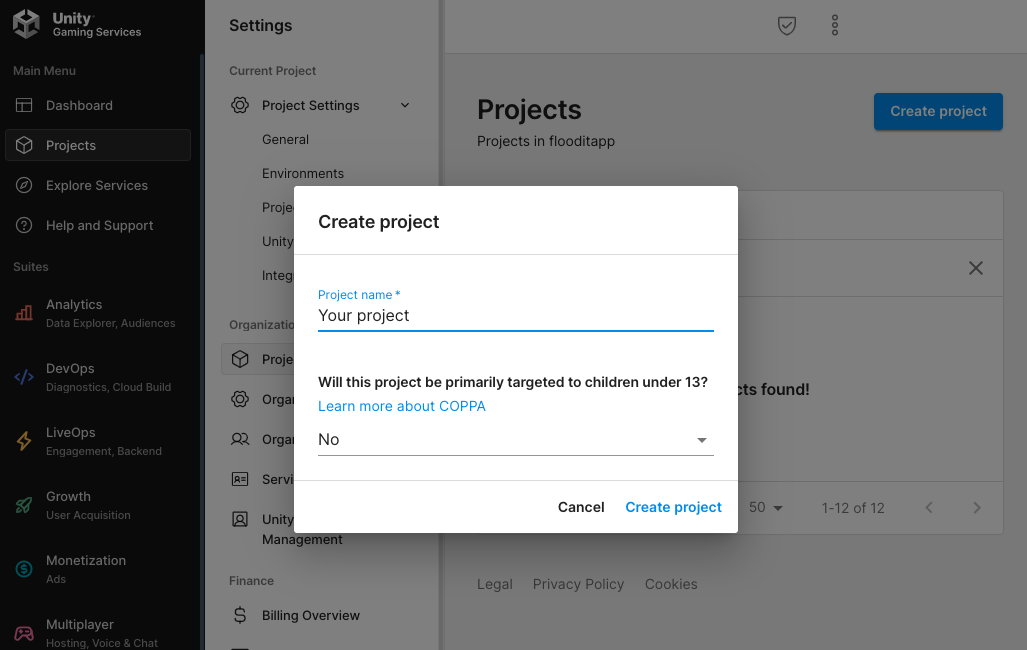
फ़ॉर्म भरें और अपना प्रोजेक्ट जोड़ने के लिए, बनाएं पर क्लिक करें.
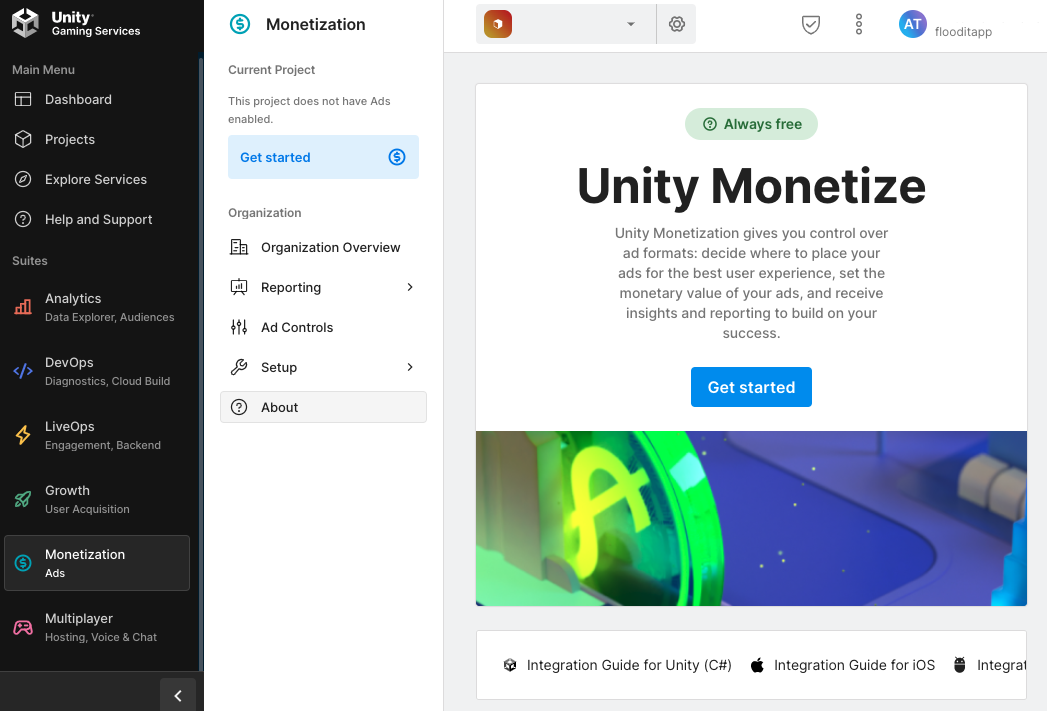
Unity Ads Monetization पर जाएं. इसके बाद, शुरू करें पर क्लिक करें.
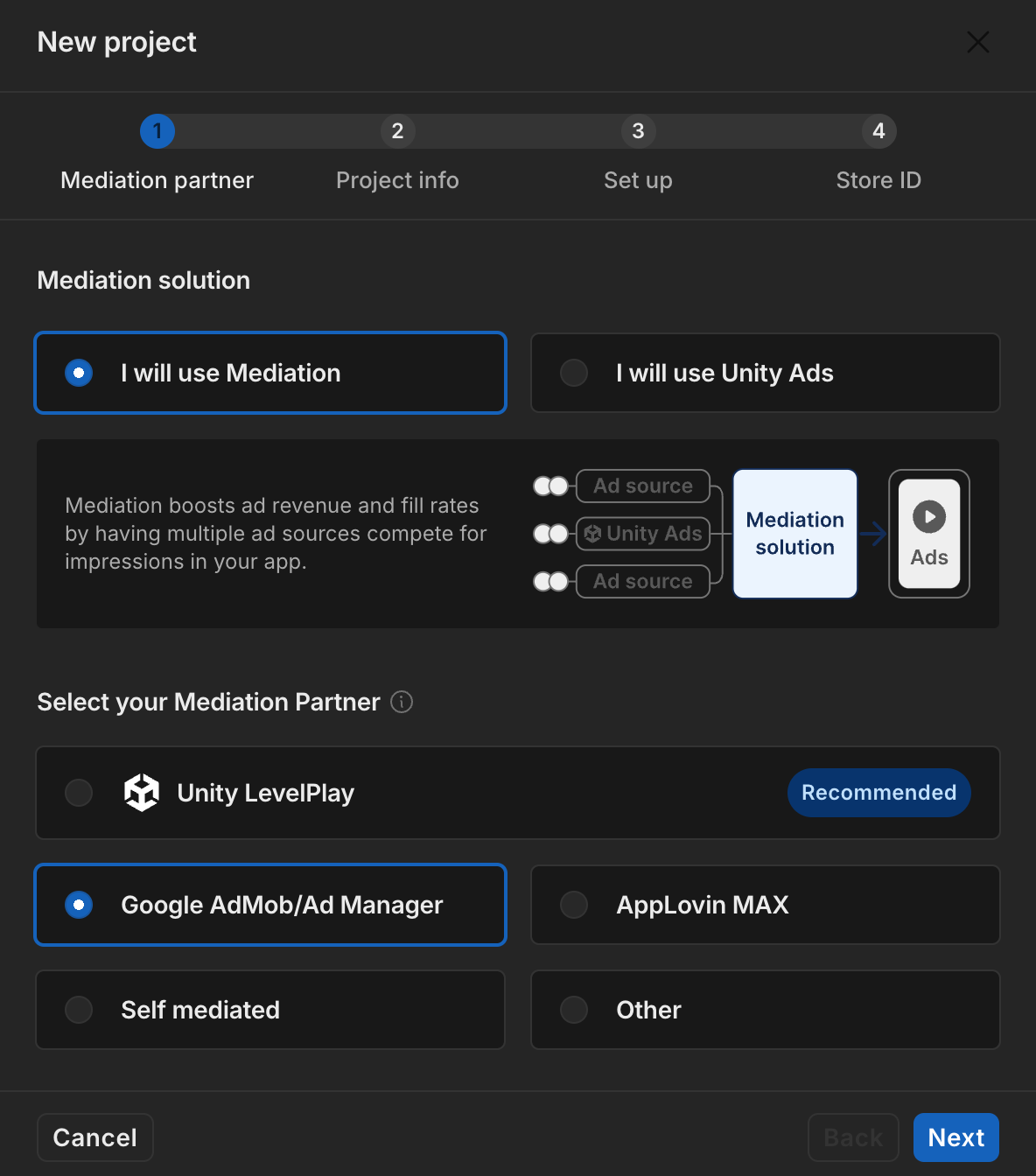
New Project मॉडल में, I will use Mediation को चुनें. इसके बाद, Mediation Partner के लिए, Google Admob को चुनें और Next पर क्लिक करें.
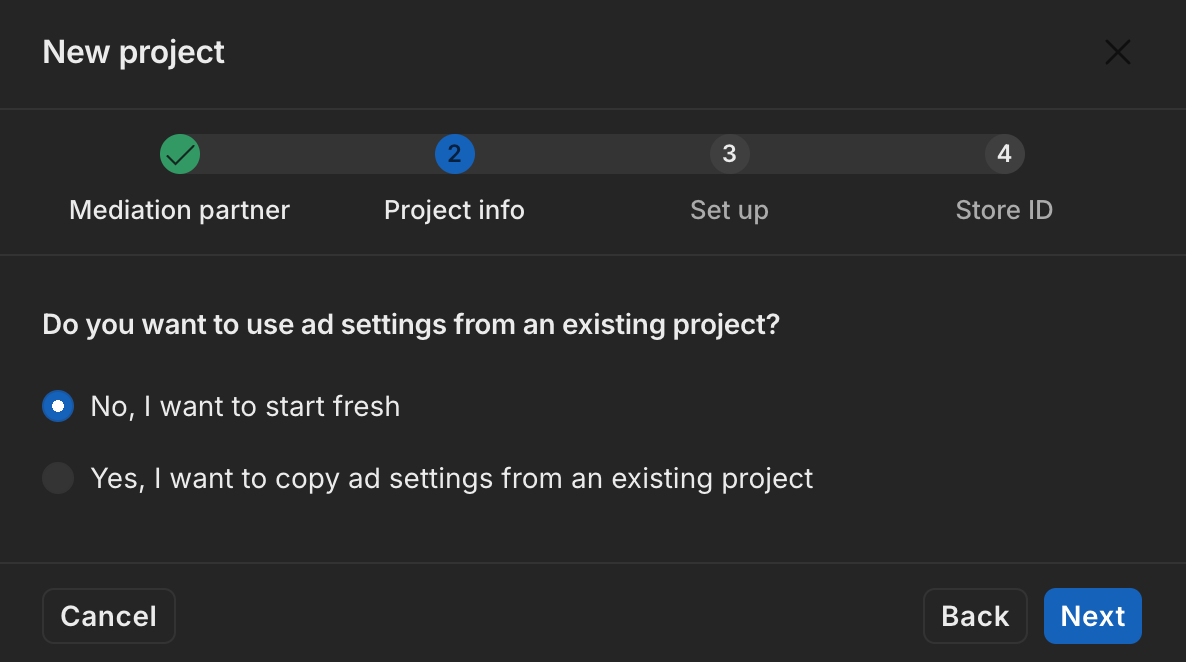
विज्ञापन की सेटिंग का विकल्प चुनें. इसके बाद, आगे बढ़ें पर क्लिक करें.
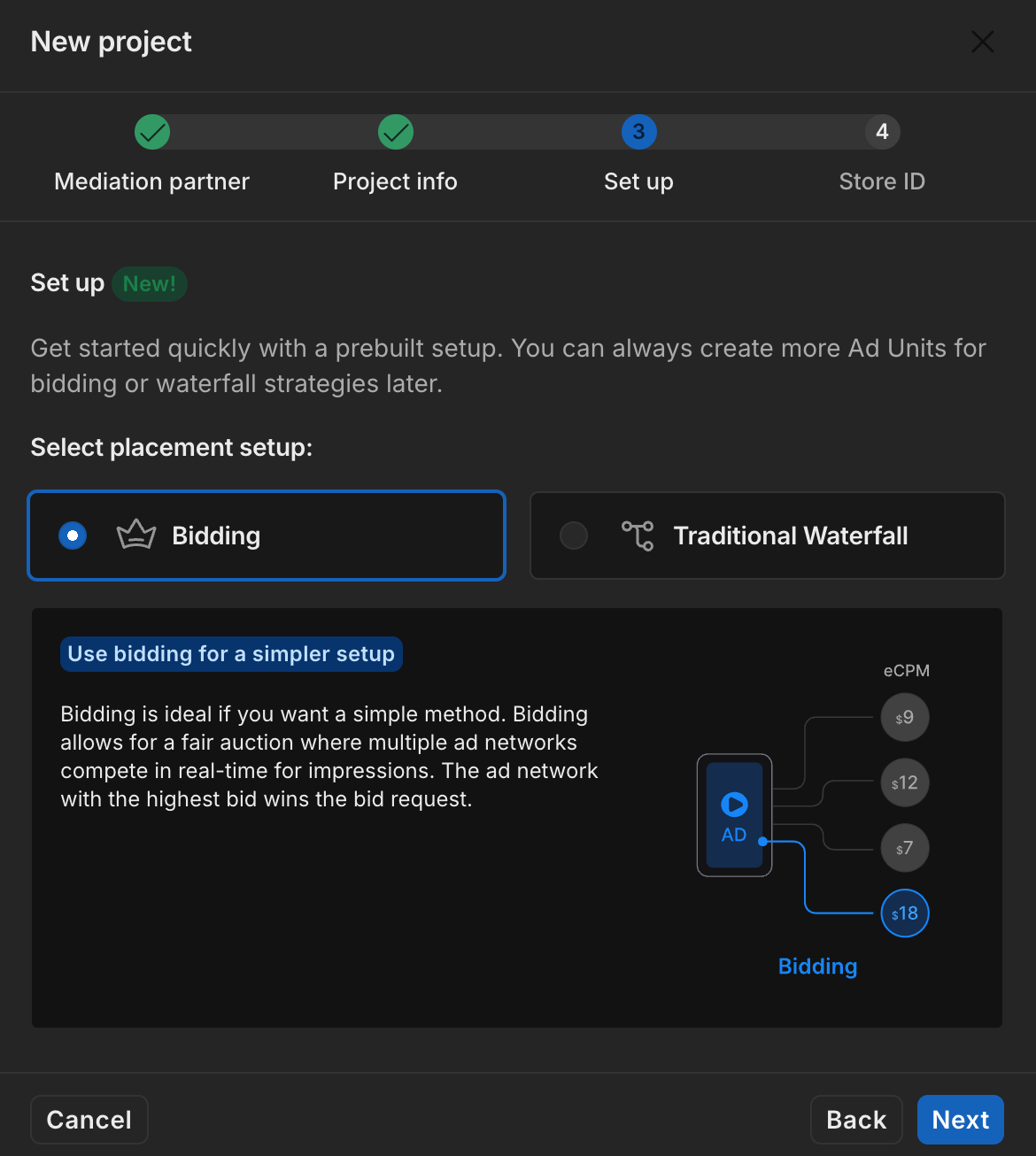
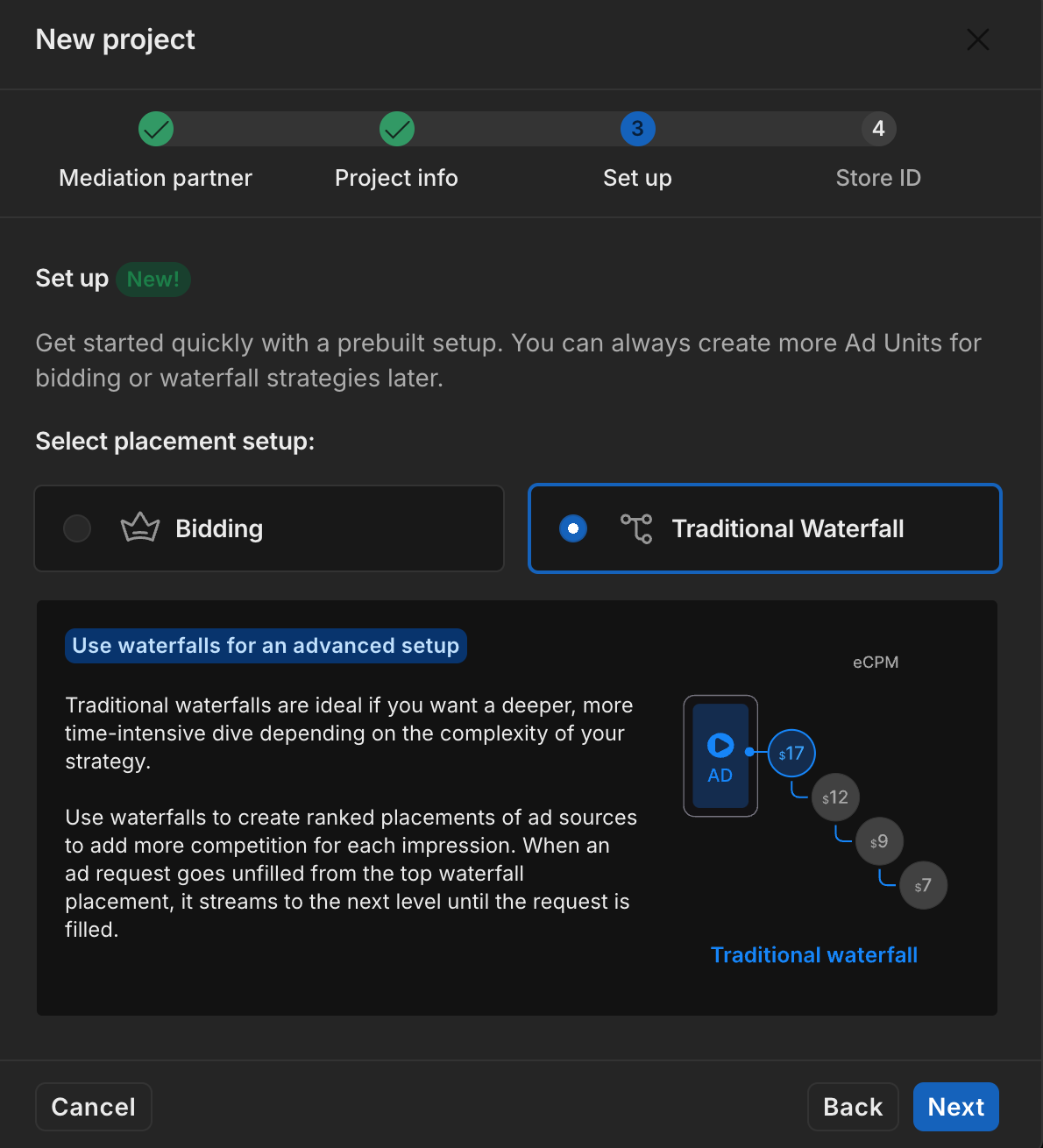
प्लेसमेंट सेटअप चुनें. इसके बाद, आगे बढ़ें पर क्लिक करें.
बिडिंग
वॉटरफ़ॉल
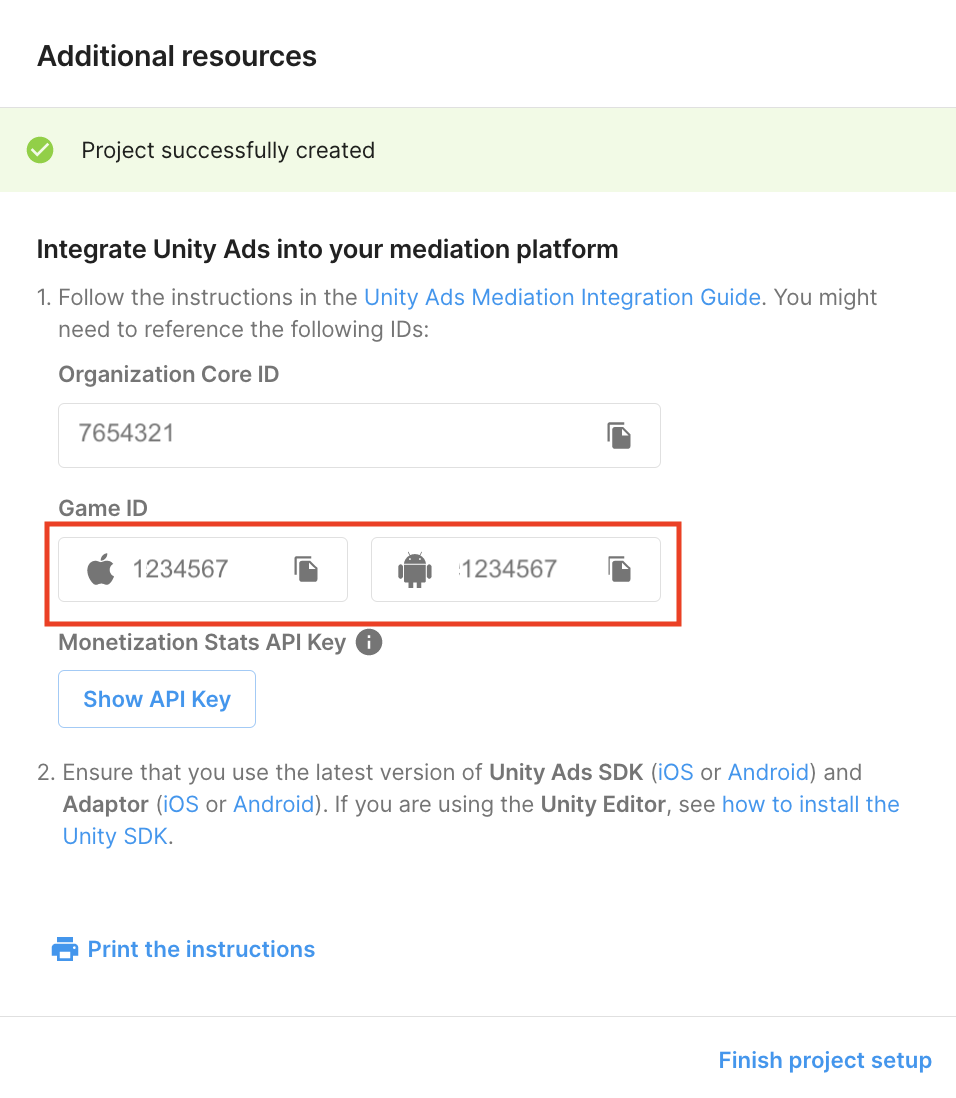
फ़ॉर्म भरें. इसके बाद, प्रोजेक्ट जोड़ें पर क्लिक करें.
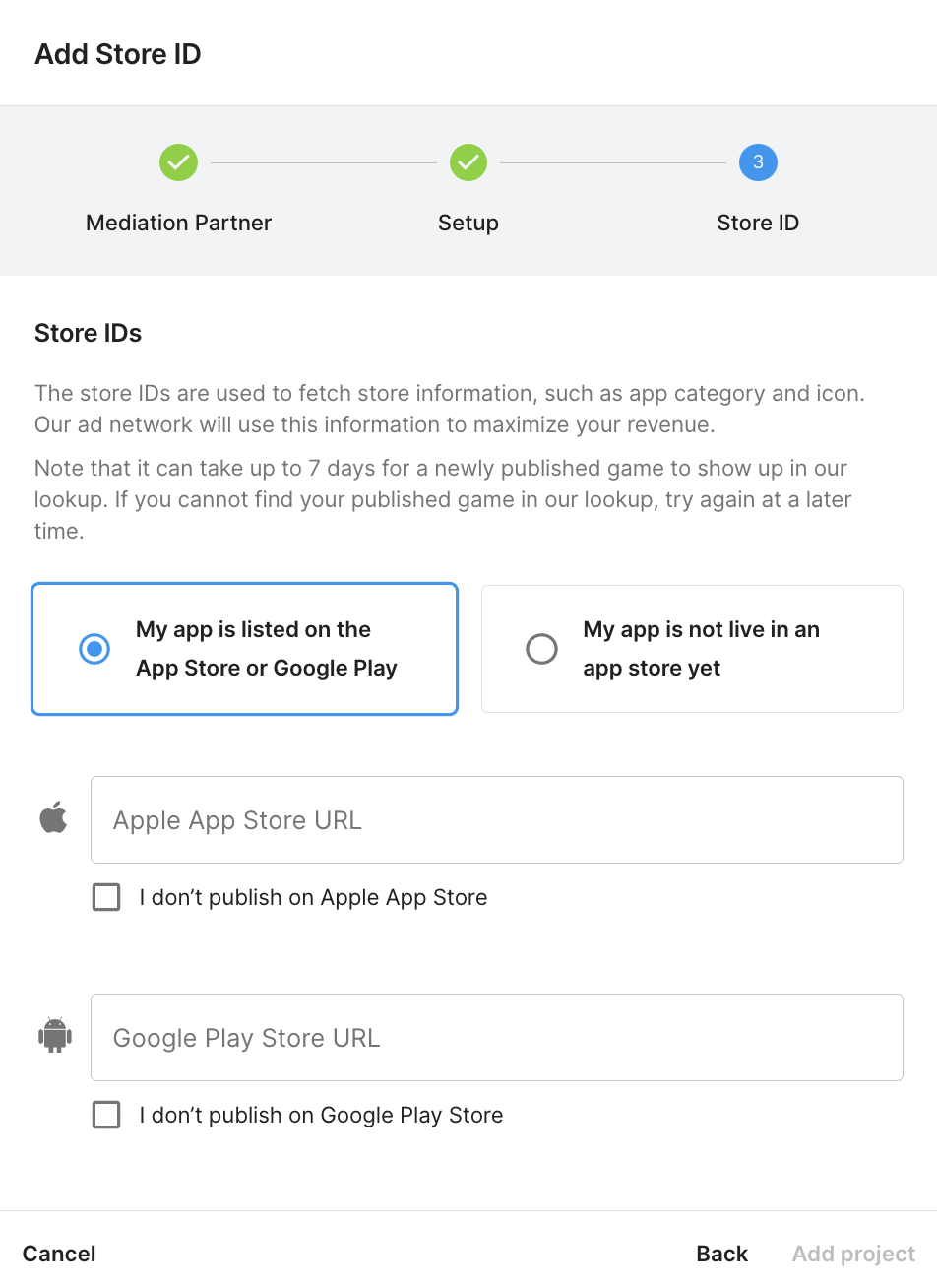
गेम आईडी को नोट करें.
विज्ञापन यूनिट और प्लेसमेंट बनाना
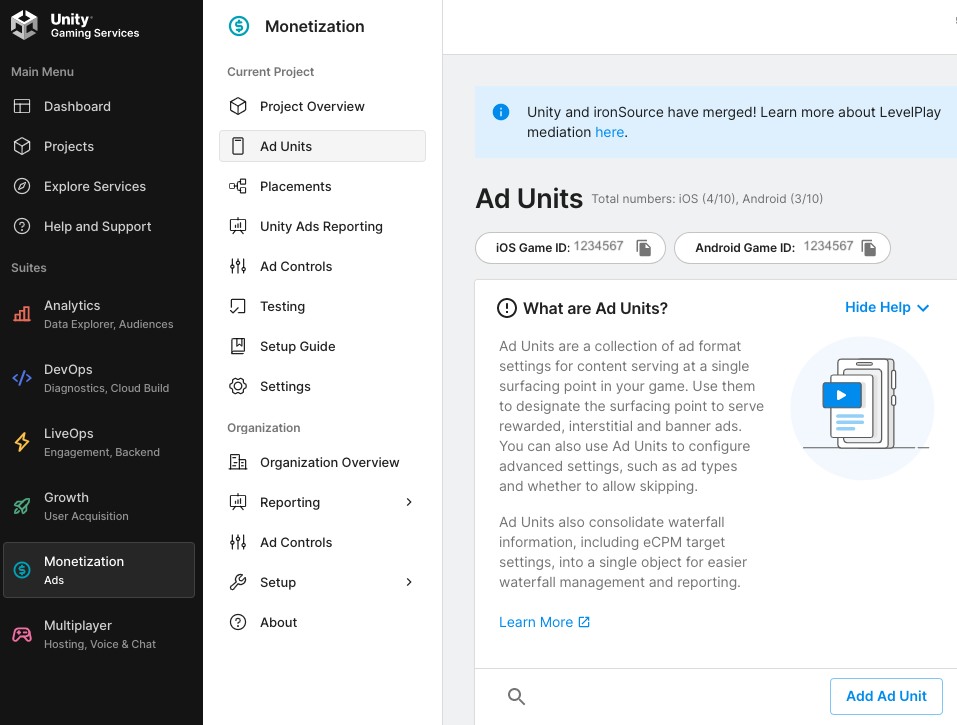
Unity Ads Monetization > Placements पर जाएं. इसके बाद, अपना प्रोजेक्ट चुनें और विज्ञापन यूनिट जोड़ें पर क्लिक करें.
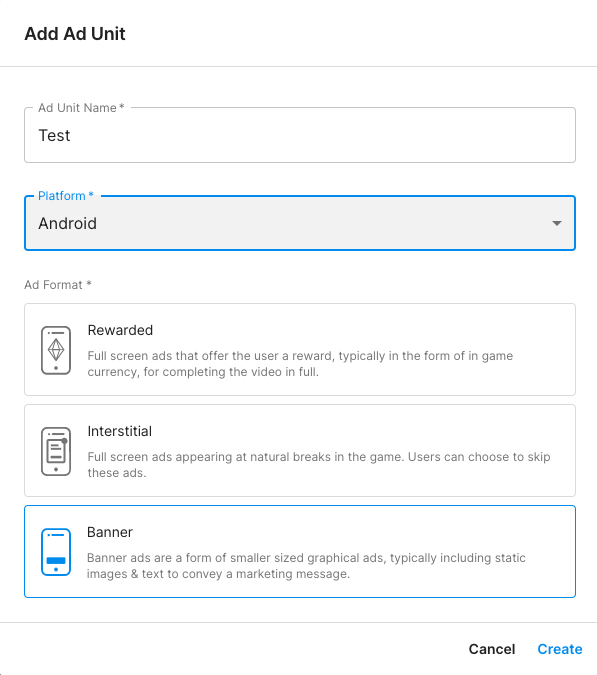
विज्ञापन यूनिट का नाम डालें. इसके बाद, अपना प्लैटफ़ॉर्म और विज्ञापन फ़ॉर्मैट चुनें.
बिडिंग
सेटअप के लिए, बिडिंग चुनें. प्लेसमेंट में जाकर, प्लेसमेंट का नाम डालें.
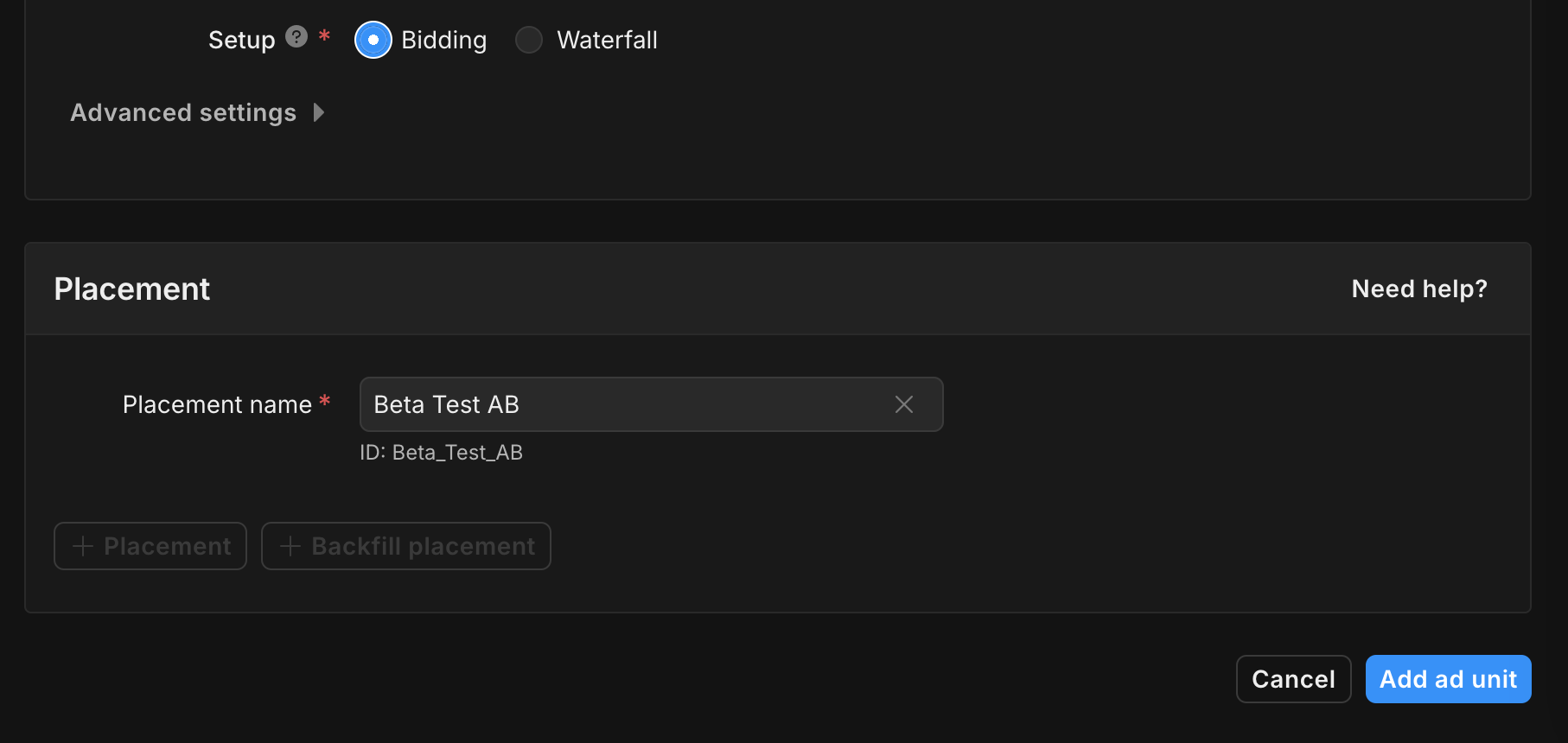
प्लेसमेंट आईडी को नोट करें.
वॉटरफ़ॉल
सेटअप के लिए, वॉटरफ़ॉल चुनें. प्लेसमेंट में जाकर, प्लेसमेंट का नाम, जियो टैगिंग, और टारगेट डालें.
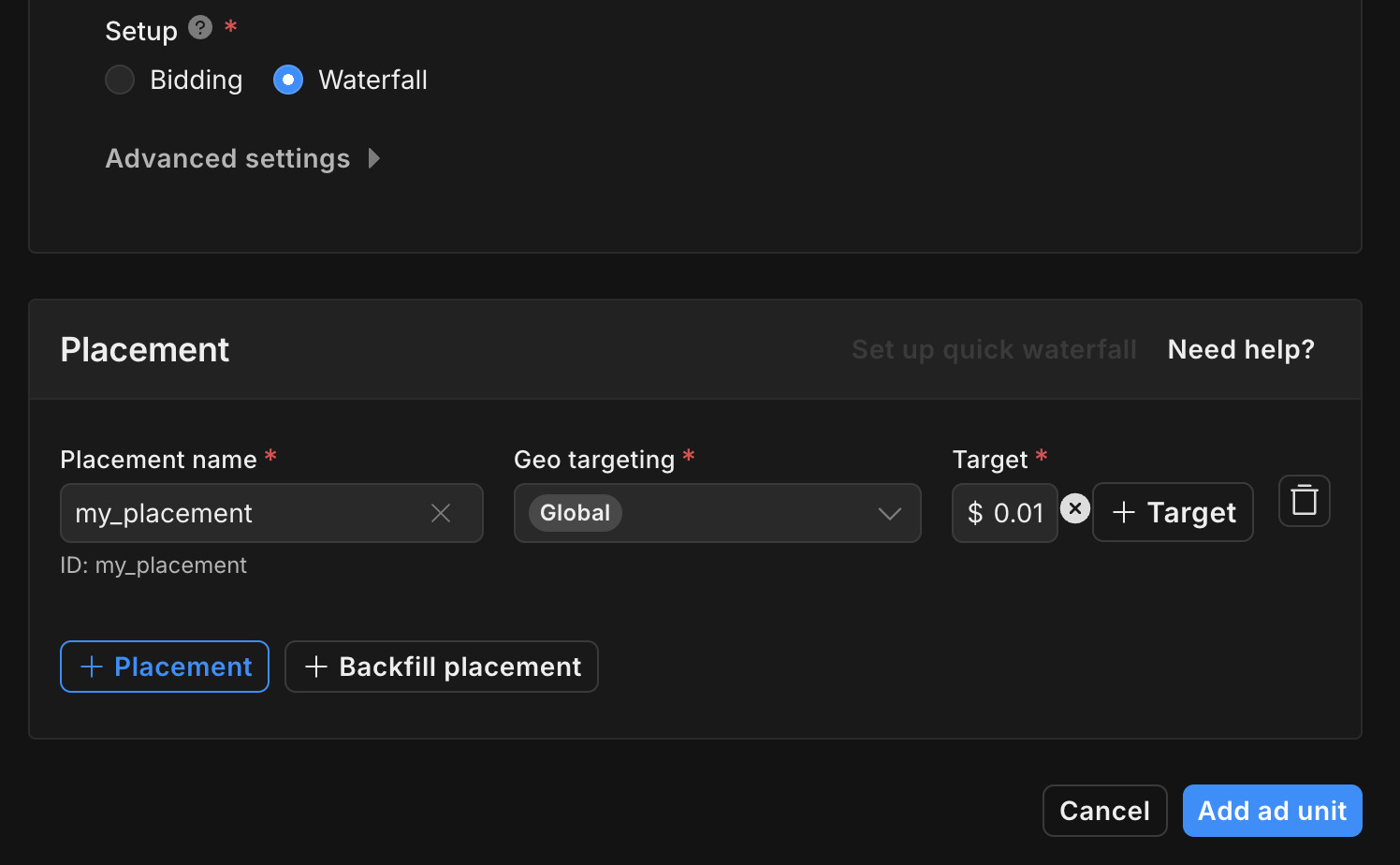
प्लेसमेंट आईडी को नोट करें.
आखिर में, अपनी विज्ञापन यूनिट और प्लेसमेंट को सेव करने के लिए, विज्ञापन यूनिट जोड़ें पर क्लिक करें.
Unity Ads Reporting API पासकोड ढूंढना
बिडिंग
बिडिंग इंटिग्रेशन के लिए, यह चरण ज़रूरी नहीं है.
वॉटरफ़ॉल
Unity Ads Monetization > API management पर जाएं. इसके बाद, Monetization Stats API Access में जाकर, एपीआई पासकोड नोट करें.
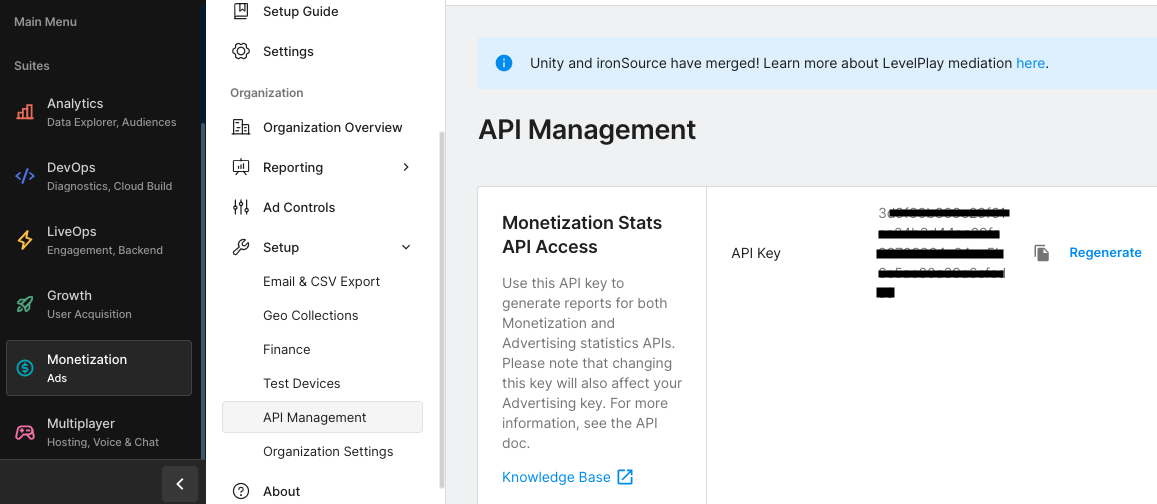
इसके बाद, Unity Ads Monetization > Organization Settings पर जाएं और Organization core ID को नोट करें.

app-ads.txt फ़ाइल को अपडेट करना
ऐप्लिकेशन के लिए, अनुमति वाले सेलर (app-ads.txt), IAB Tech Lab की एक पहल है. इसकी मदद से यह पक्का किया जा सकता है कि आपके ऐप्लिकेशन की विज्ञापन इन्वेंट्री सिर्फ़ वे चैनल बेचें जिन्हें आपने अनुमति दी है. विज्ञापन से मिलने वाले रेवेन्यू में ज़्यादा नुकसान न हो, इसके लिए आपको app-ads.txt फ़ाइल लागू करनी होगी.
अगर आपने अब तक ऐसा नहीं किया है, तो
अपने ऐप्लिकेशन के लिए app-ads.txt फ़ाइल सेट अप करें.
Unity Ads के लिए app-ads.txt लागू करने के लिए, पहली बार app-ads.txt सेट अप करना देखें.
टेस्ट मोड को चालू करना
टेस्ट मोड को Unity Ads डैशबोर्ड से चालू किया जा सकता है. Unity Ads Monetization > Testing पर जाएं.
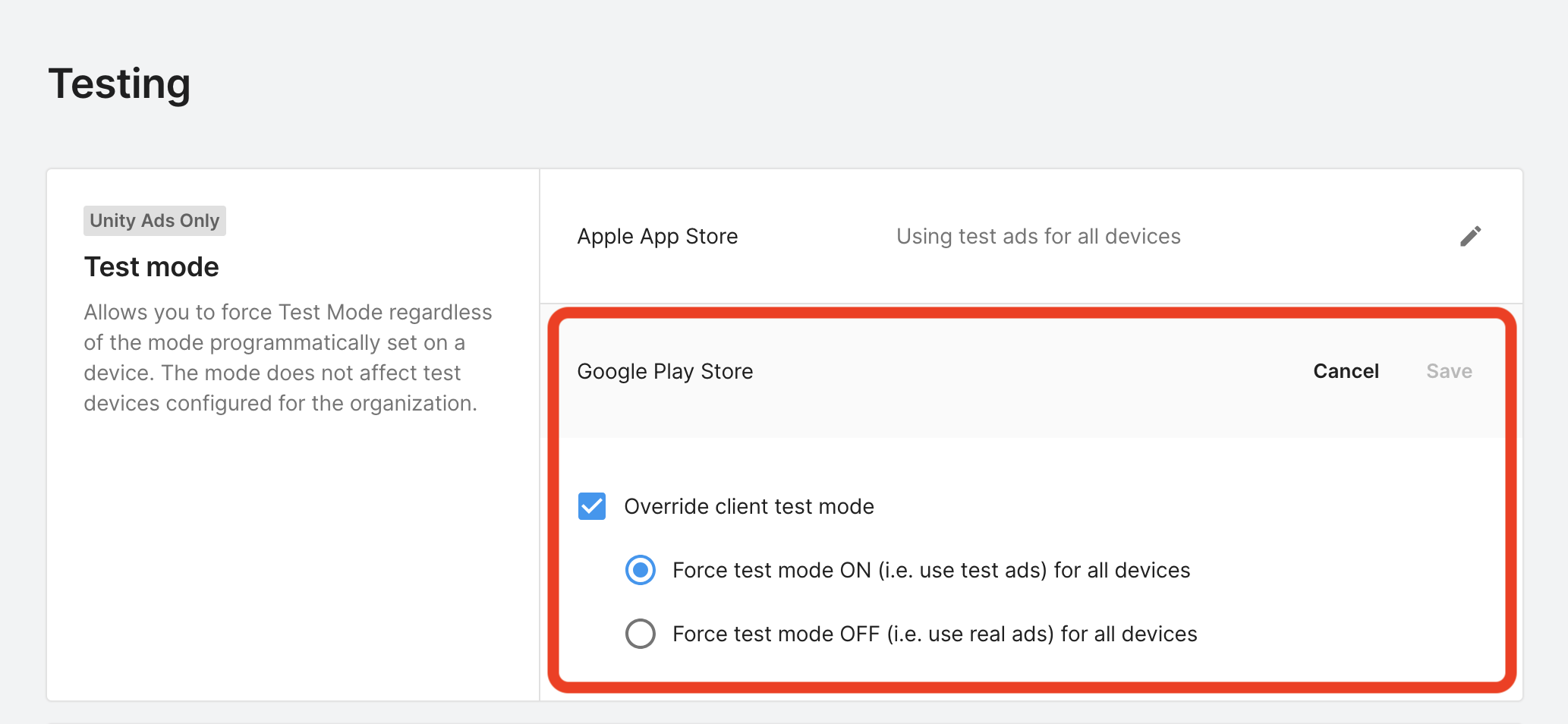
अपने ऐप्लिकेशन के लिए टेस्ट मोड को ज़बरदस्ती चालू किया जा सकता है.इसके लिए, Google Play Store के बगल में मौजूद, 'बदलाव करें' बटन पर क्लिक करें. इसके बाद, क्लाइंट टेस्ट मोड को बदलें को चालू करें और सभी डिवाइसों के लिए, टेस्ट मोड को ज़बरदस्ती चालू करें (यानी कि टेस्ट विज्ञापनों का इस्तेमाल करें) को चुनें.
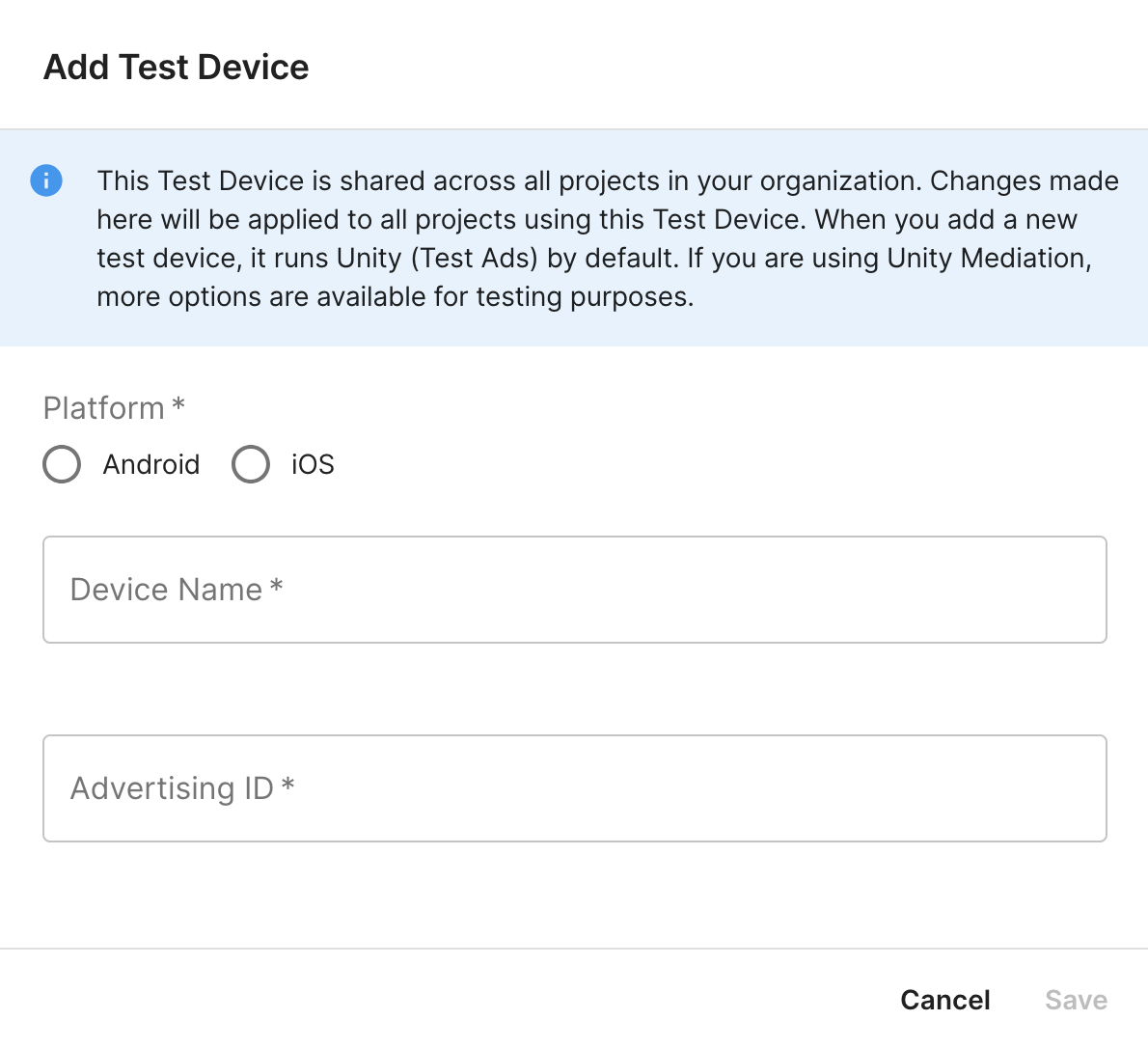
इसके अलावा, टेस्ट डिवाइस जोड़ें पर क्लिक करके, चुनिंदा डिवाइसों के लिए टेस्ट मोड चालू किया जा सकता है.
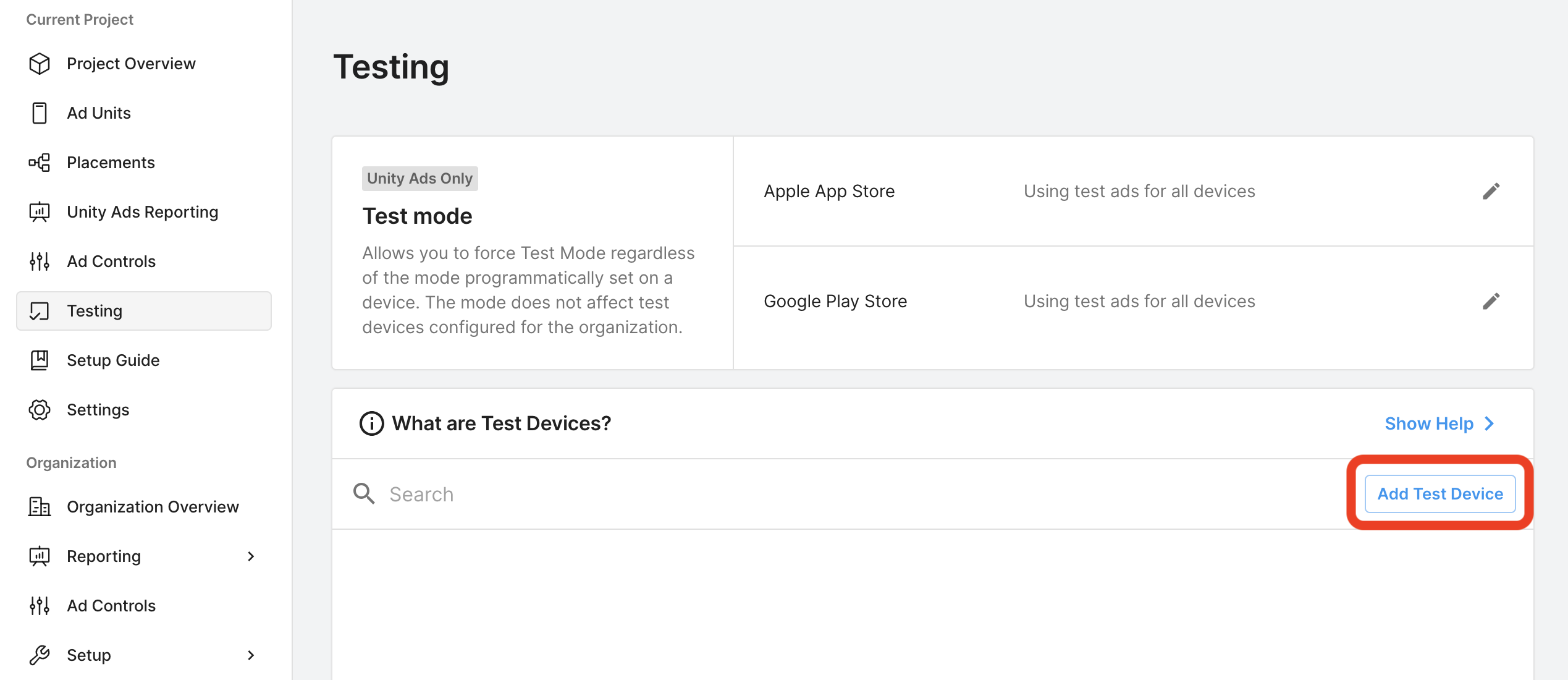
टेस्ट के लिए इस्तेमाल किए जा रहे डिवाइस की जानकारी डालें. इसके बाद, सेव करें पर क्लिक करें.
दूसरा चरण: AdMob के यूज़र इंटरफ़ेस (यूआई) में Unity Ads की मांग सेट अप करना
अपनी विज्ञापन यूनिट के लिए मीडिएशन सेटिंग कॉन्फ़िगर करना
आपको अपनी विज्ञापन यूनिट के लिए, मीडिएशन कॉन्फ़िगरेशन में Unity Ads को जोड़ना होगा.
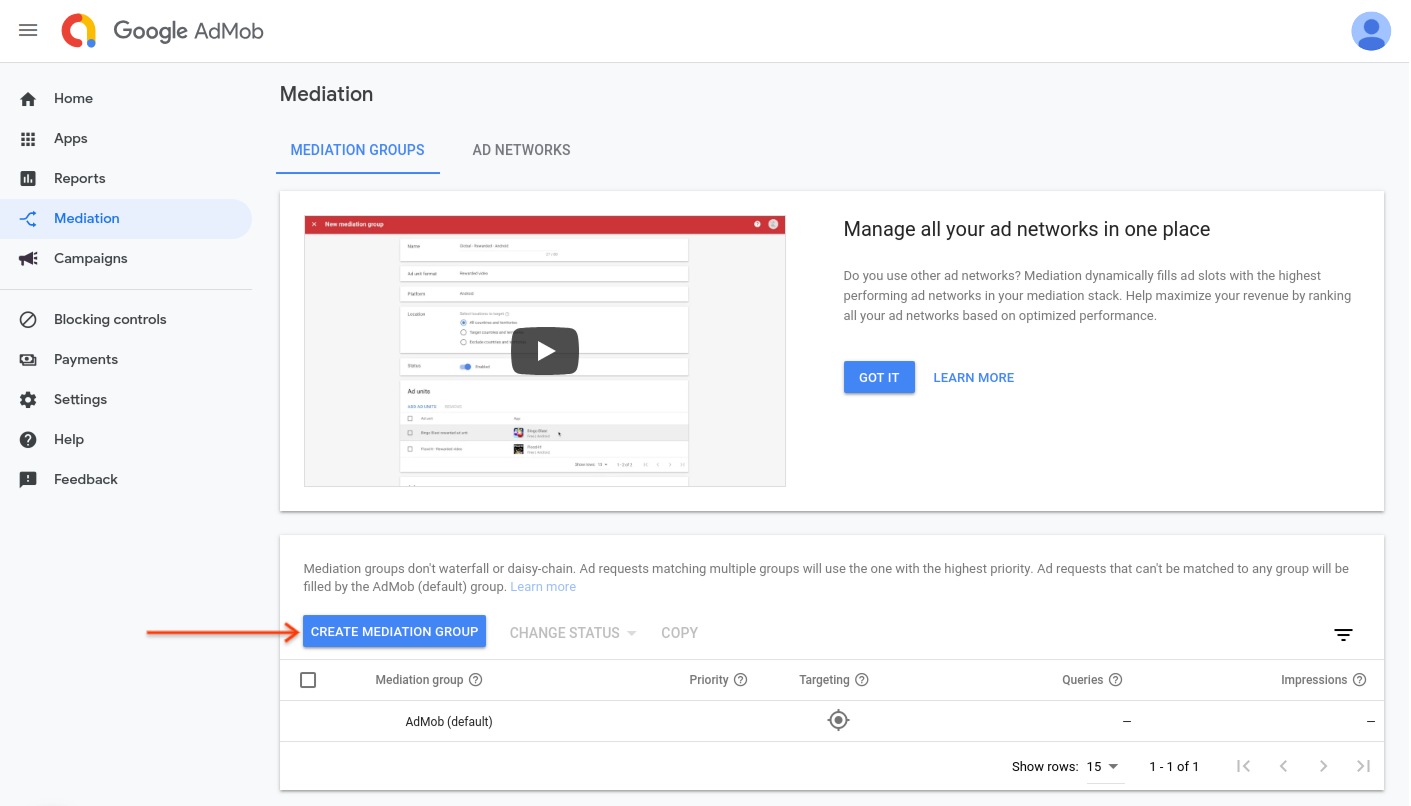
सबसे पहले, अपने AdMob खाते में साइन इन करें. इसके बाद, मीडिएशन टैब पर जाएं. अगर आपको किसी मौजूदा मीडिएशन ग्रुप में बदलाव करना है, तो उस मीडिएशन ग्रुप के नाम पर क्लिक करके उसमें बदलाव करें. इसके बाद, Unity Ads को विज्ञापन सोर्स के तौर पर जोड़ें पर जाएं.
नया मीडिएशन ग्रुप बनाने के लिए, मीडिएशन ग्रुप बनाएं को चुनें.
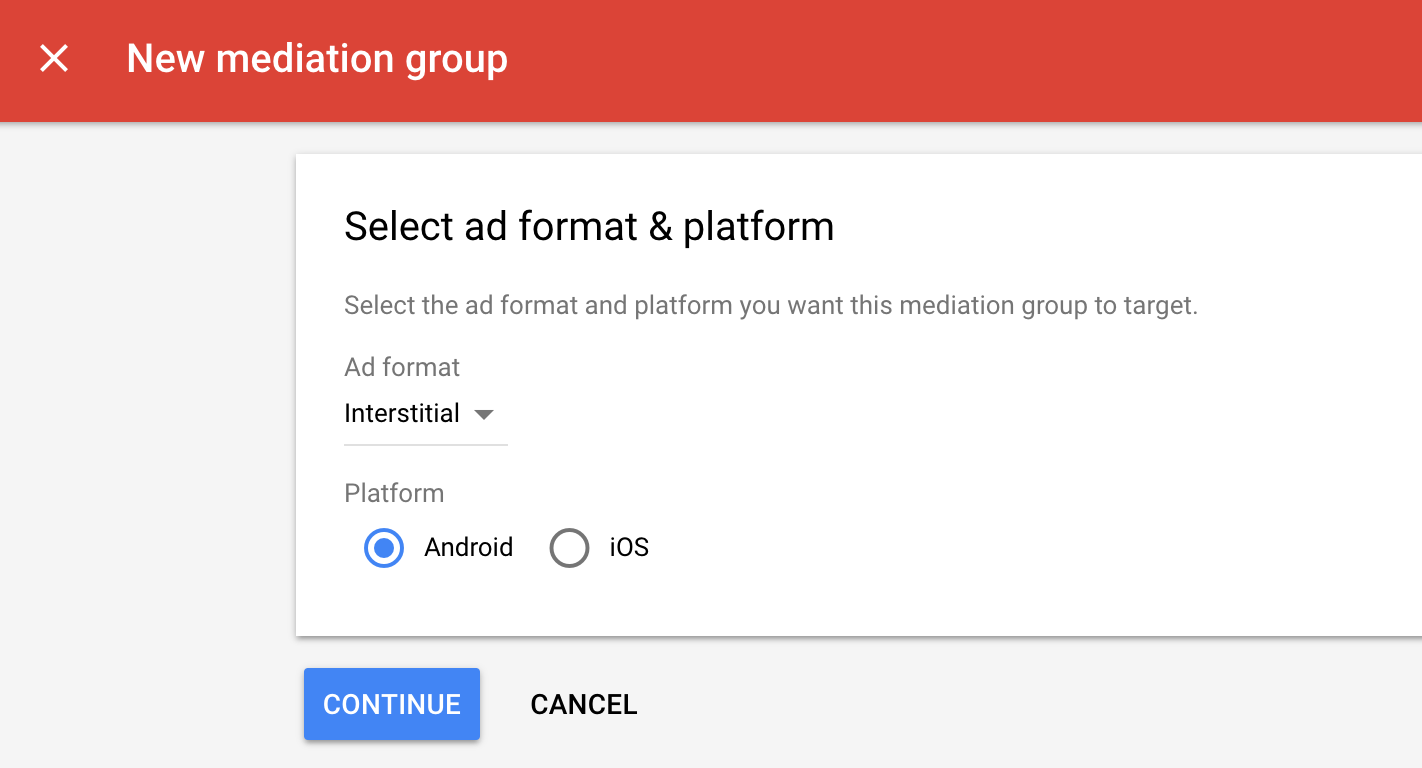
विज्ञापन फ़ॉर्मैट और प्लैटफ़ॉर्म की जानकारी डालें. इसके बाद, जारी रखें पर क्लिक करें.
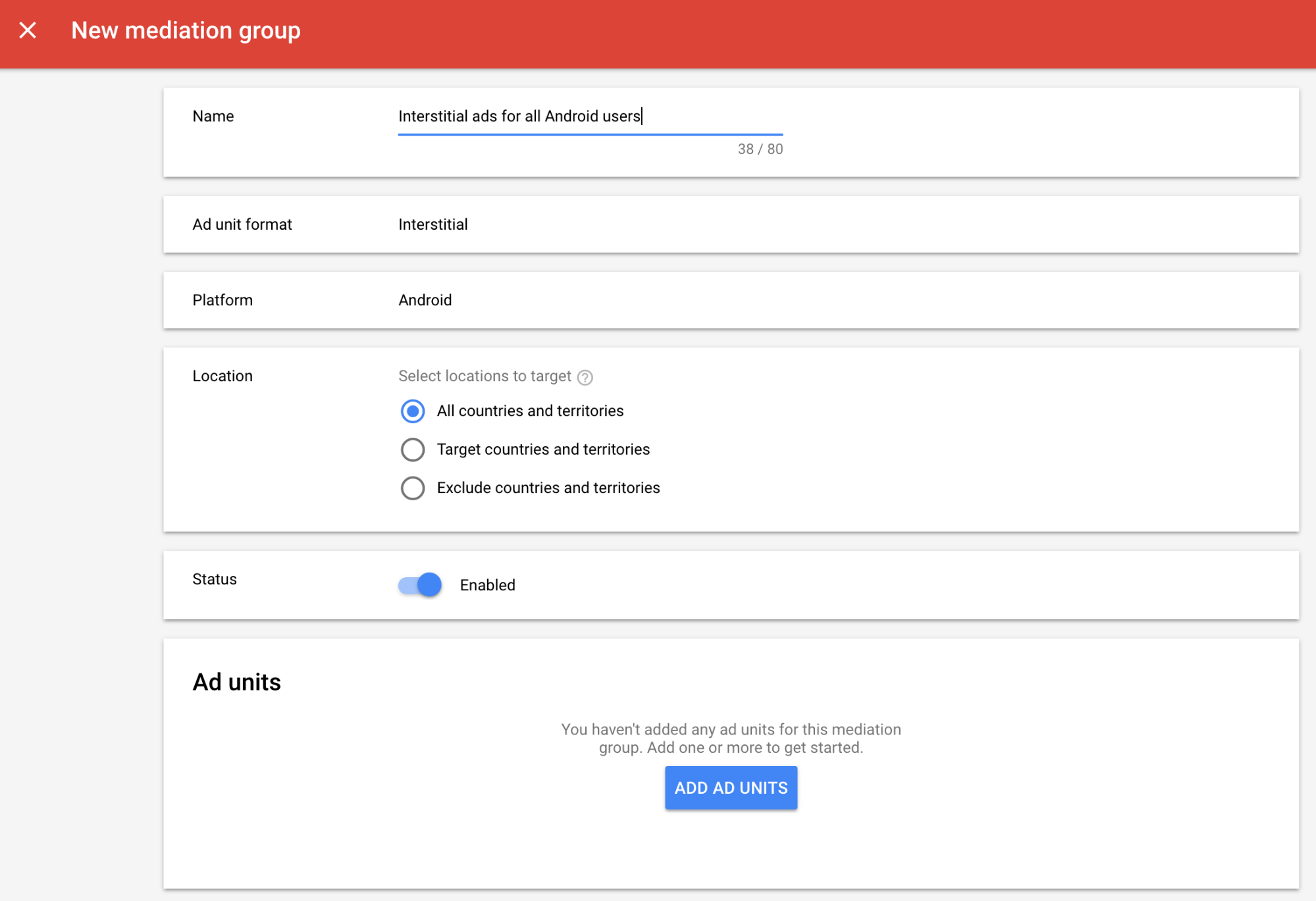
अपने मीडिएशन ग्रुप को कोई नाम दें और टारगेट करने के लिए जगहें चुनें. इसके बाद, मीडिएशन ग्रुप की स्थिति को चालू है पर सेट करें. फिर, विज्ञापन यूनिट जोड़ें पर क्लिक करें.
इस मीडिएशन ग्रुप को अपनी मौजूदा AdMob विज्ञापन यूनिट में से एक या इससे ज़्यादा विज्ञापन यूनिट से जोड़ें. इसके बाद, हो गया पर क्लिक करें.
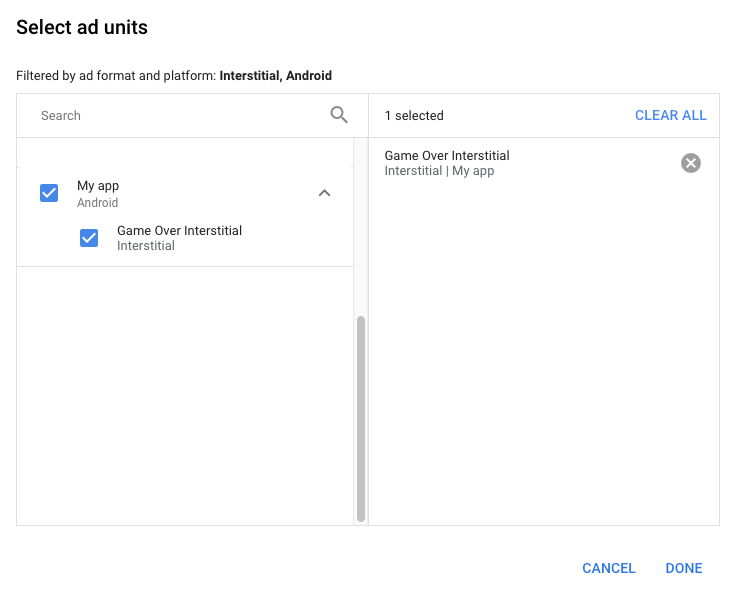
अब आपको विज्ञापन यूनिट का कार्ड दिखेगा. इसमें आपको वे विज्ञापन यूनिट दिखेंगी जिन्हें आपने चुना था:
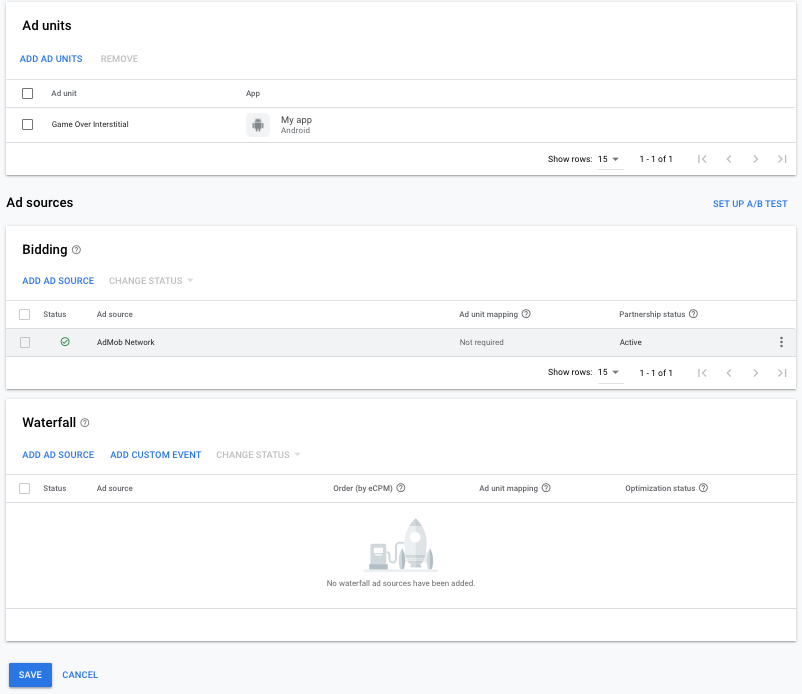
Unity Ads को विज्ञापन सोर्स के तौर पर जोड़ना
बिडिंग
विज्ञापन सोर्स सेक्शन में जाकर, बिडिंग कार्ड ढूंढें और विज्ञापन सोर्स जोड़ें को चुनें. इसके बाद, Unity Ads को चुनें.
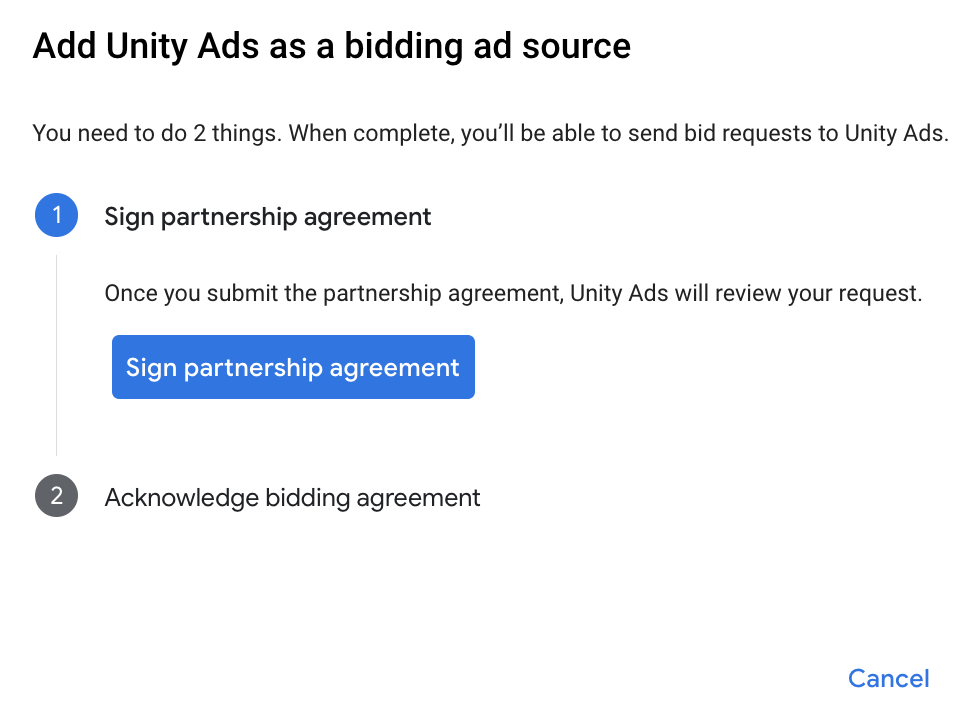
पार्टनरशिप के कानूनी समझौते पर हस्ताक्षर करने का तरीका पर क्लिक करें और Unity Ads के साथ बिडिंग पार्टनरशिप सेट अप करें.
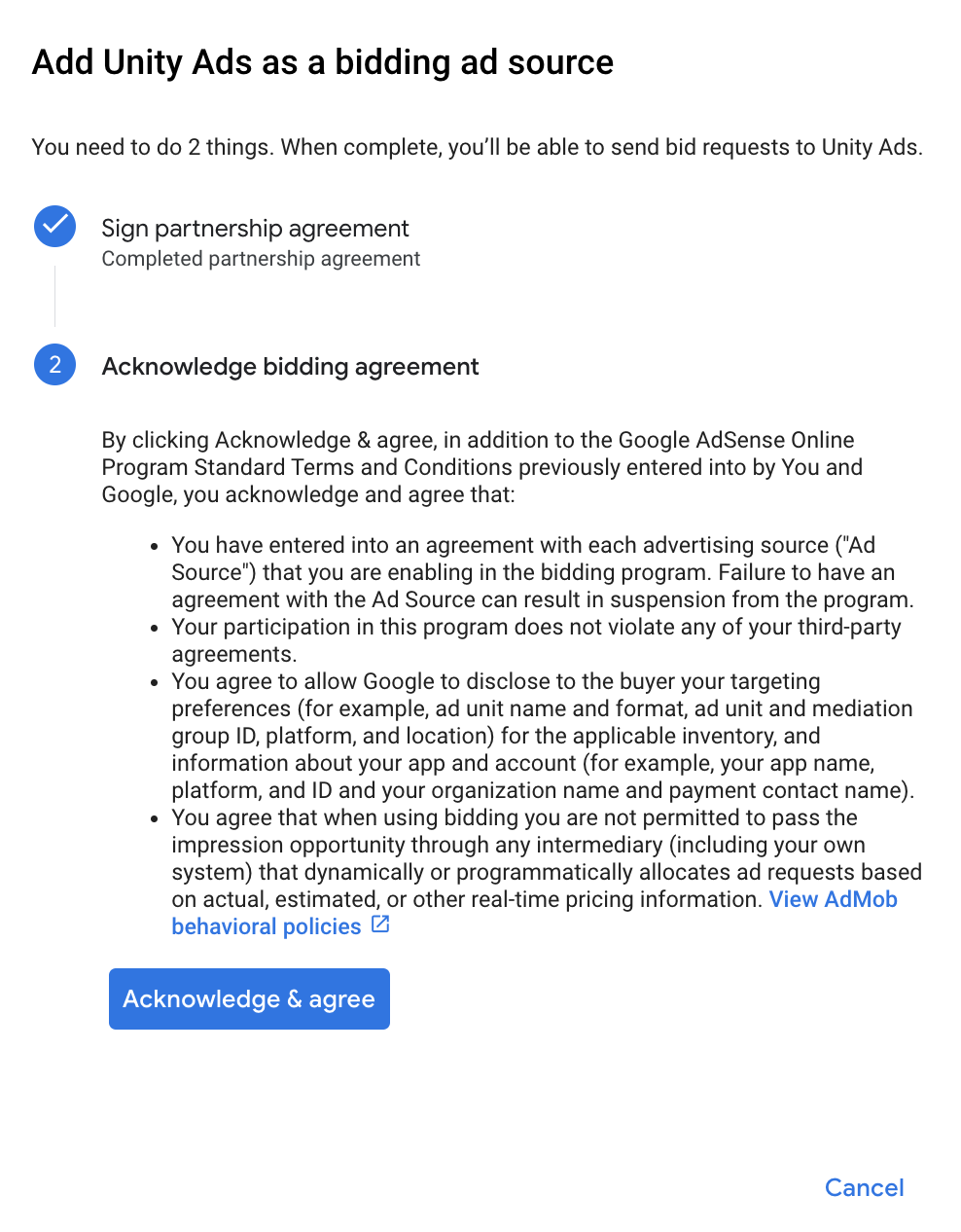
स्वीकार करें और सहमति दें पर क्लिक करें. इसके बाद, जारी रखें पर क्लिक करें.
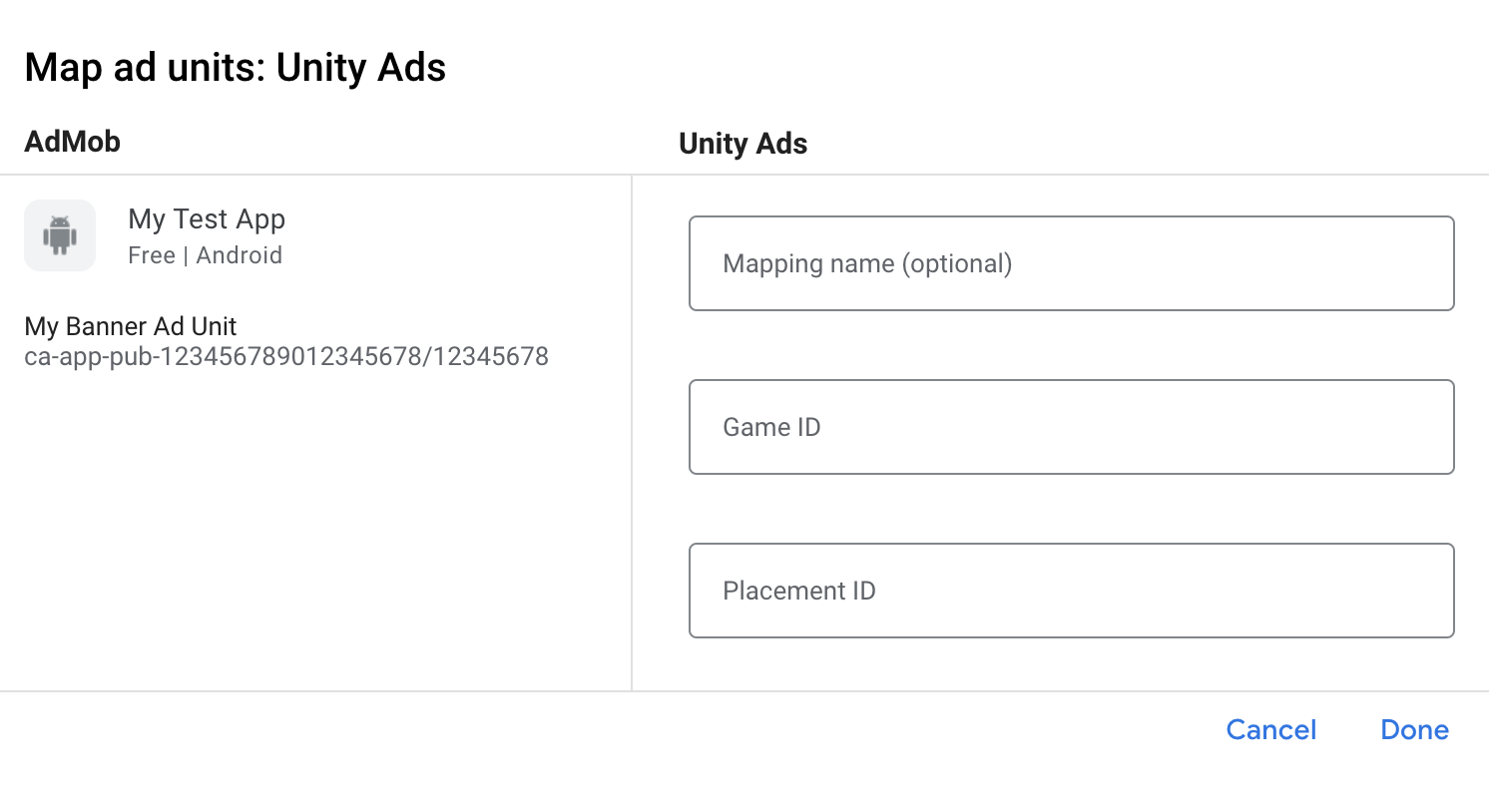
अगर आपने Unity Ads को पहले से विज्ञापन सोर्स के तौर पर जोड़ा हुआ है, तो उसे चुना जा सकता है. अगर ऐसा नहीं है, तो मैपिंग जोड़ें पर क्लिक करें.
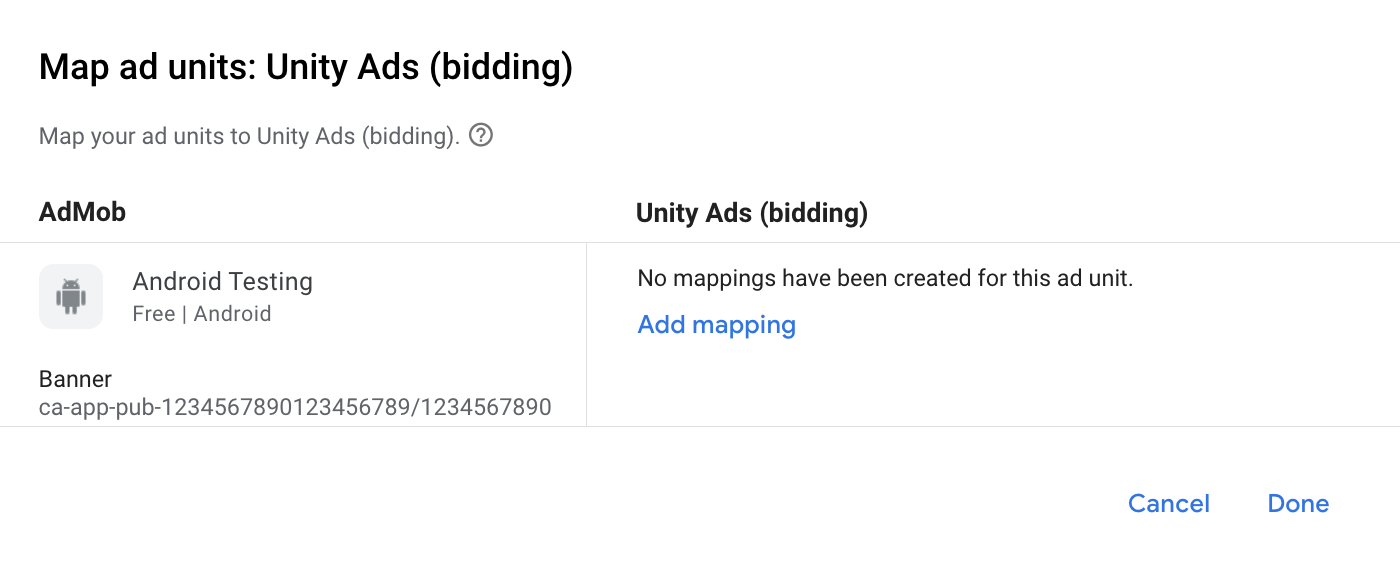
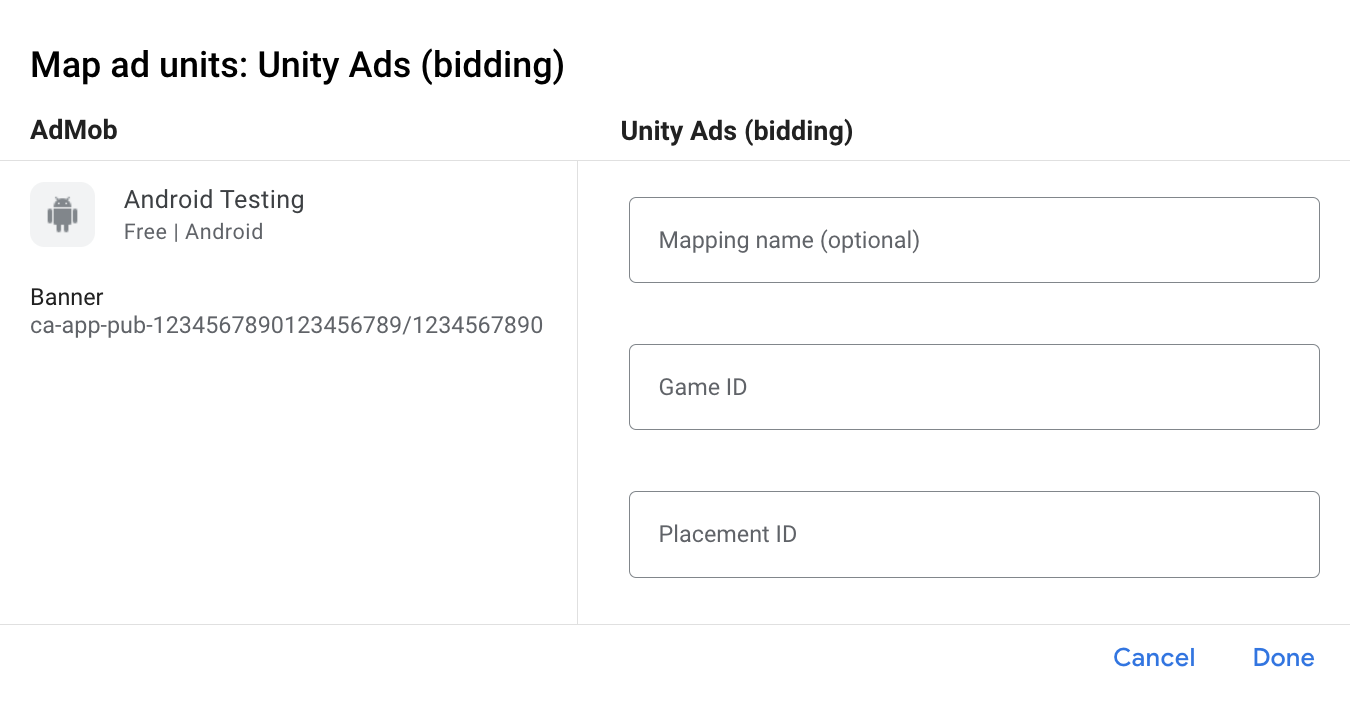
इसके बाद, पिछले सेक्शन में मिला गेम आईडी और प्लेसमेंट आईडी डालें. इसके बाद, हो गया पर क्लिक करें.
वॉटरफ़ॉल
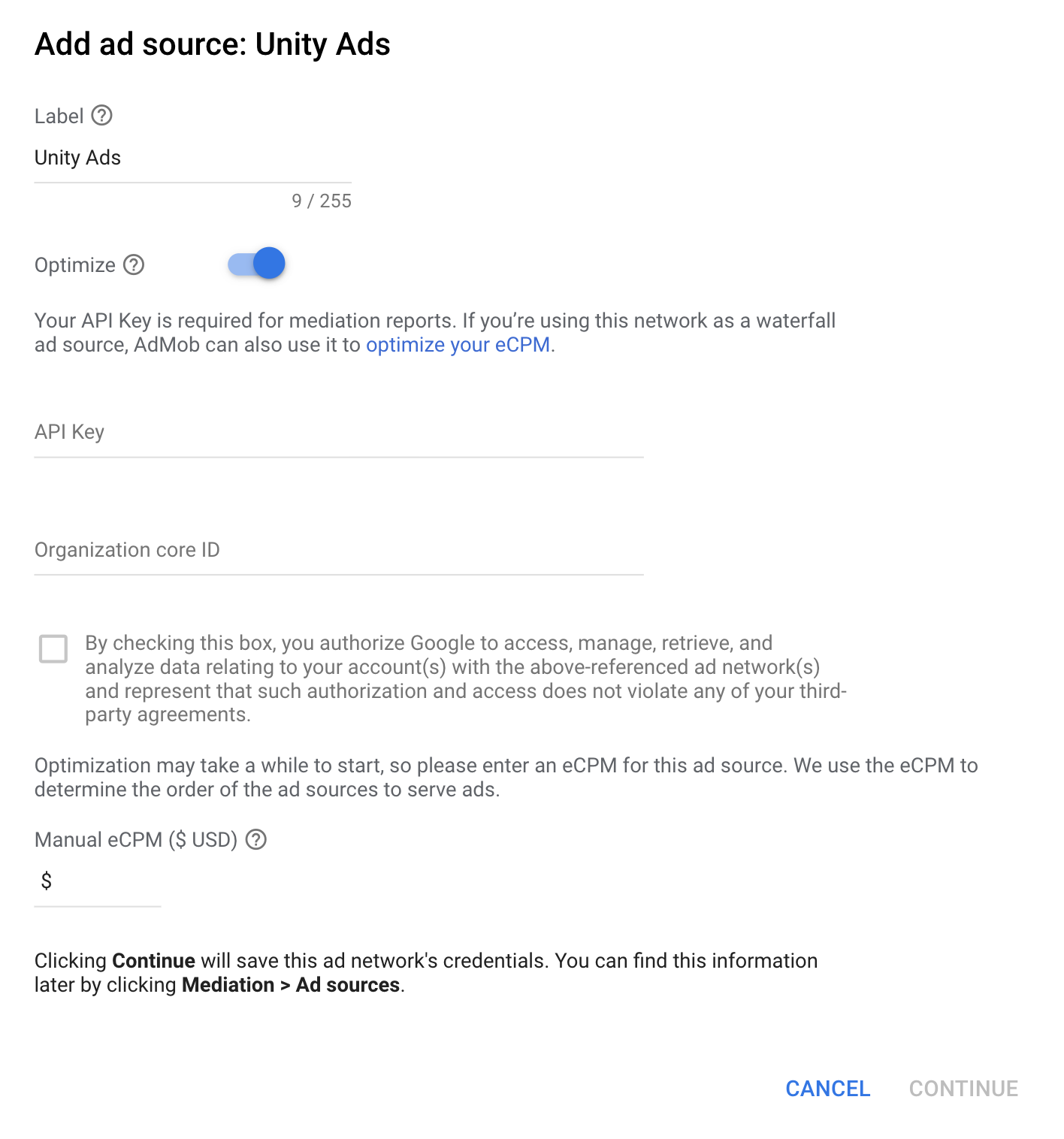
विज्ञापन सोर्स सेक्शन में मौजूद, वॉटरफ़ॉल कार्ड में जाकर, विज्ञापन सोर्स जोड़ें को चुनें.
Unity Ads को चुनें और ऑप्टिमाइज़ करें स्विच को चालू करें. Unity Ads के लिए विज्ञापन सोर्स ऑप्टिमाइज़ेशन सेट अप करने के लिए, पिछले सेक्शन में मिला एपीआई पासकोड और संगठन का कोर आईडी डालें. इसके बाद, Unity Ads के लिए ईसीपीएम वैल्यू डालें और जारी रखें पर क्लिक करें.
अगर आपने Unity Ads को पहले से विज्ञापन सोर्स के तौर पर जोड़ा हुआ है, तो उसे चुना जा सकता है. अगर ऐसा नहीं है, तो मैपिंग जोड़ें पर क्लिक करें.
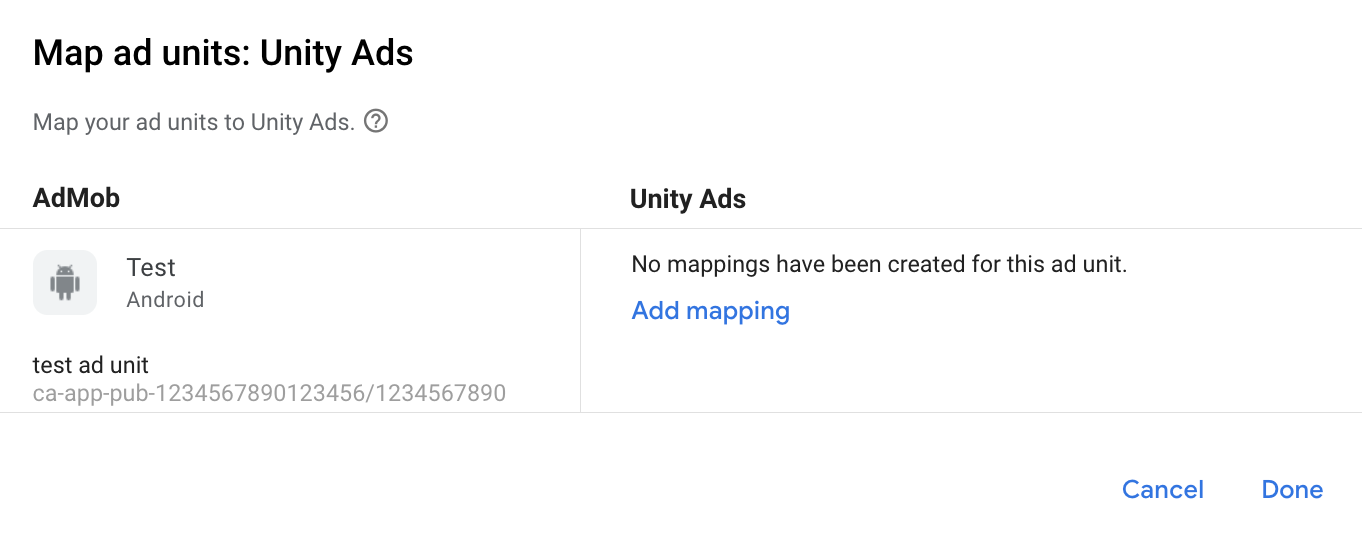
इसके बाद, पिछले सेक्शन में मिला गेम आईडी और प्लेसमेंट आईडी डालें. इसके बाद, हो गया पर क्लिक करें.
Unity Ads को जीडीपीआर और अमेरिका के राज्यों में लागू कानूनों के तहत विज्ञापन पार्टनरों की सूची में जोड़ना
AdMob के यूज़र इंटरफ़ेस (यूआई) में, यूरोप और अमेरिका के राज्यों के कानूनों के तहत विज्ञापन पार्टनर की सूची में Unity Ads को जोड़ने के लिए, यहां दिया गया तरीका अपनाएं: यूरोपीय कानूनों की सेटिंग और अमेरिका के राज्यों के कानूनों की सेटिंग
तीसरा चरण: Unity Ads SDK और अडैप्टर को इंपोर्ट करना
Android Studio इंटिग्रेशन (सुझाया गया)
अपने ऐप्लिकेशन-लेवल की gradle फ़ाइल में, लागू करने से जुड़ी ये डिपेंडेंसी और कॉन्फ़िगरेशन जोड़ें:
Kotlin
dependencies {
    implementation("com.google.android.libraries.ads.mobile.sdk:ads-mobile-sdk:1.5.0")
    implementation("com.unity3d.ads:unity-ads:4.21.0")
    implementation("com.google.ads.mediation:unity:4.21.0.0")
}

configurations.configureEach {
    exclude(group = "com.google.android.gms", module = "play-services-ads")
    exclude(group = "com.google.android.gms", module = "play-services-ads-lite")
}
ग्रूवी
dependencies {
    implementation 'com.google.android.libraries.ads.mobile.sdk:ads-mobile-sdk:1.5.0'
    implementation 'com.unity3d.ads:unity-ads:4.21.0'
    implementation 'com.google.ads.mediation:unity:4.21.0.0'
}

configurations.configureEach {
    exclude group: 'com.google.android.gms', module: 'play-services-ads'
    exclude group: 'com.google.android.gms', module: 'play-services-ads-lite'
}
मैन्युअल इंटिग्रेशन
Unity Ads SDK (
unity-ads.aar) का सबसे नया वर्शन, उनकी GitHub रिपॉज़िटरी से डाउनलोड करें और उसे अपने प्रोजेक्ट में जोड़ें.Google की Maven रिपॉज़िटरी में, Unity Ads अडैप्टर आर्टफ़ैक्ट पर जाएं. नया वर्शन चुनें, Unity Ads अडैप्टर की
.aarफ़ाइल डाउनलोड करें, और उसे अपने प्रोजेक्ट में जोड़ें.
चौथा चरण: Unity Ads SDK पर निजता सेटिंग लागू करना
ईयू उपयोगकर्ता की सहमति से जुड़ी नीति और जीडीपीआर
ईयू उपयोगकर्ता की सहमति से जुड़ी Google की नीति का पालन करने के लिए, आपको यूरोपियन इकनॉमिक एरिया (ईईए), यूके, और स्विट्ज़रलैंड में अपने उपयोगकर्ताओं को कुछ ज़रूरी जानकारी साफ़ तौर पर देनी होगी. साथ ही, कानूनी रूप से ज़रूरी होने पर, कुकी या दूसरे लोकल स्टोरेज में इकट्ठा किए गए डेटा के इस्तेमाल के लिए भी उनकी सहमति लेनी होगी. इसके अलावा, लोगों के हिसाब से विज्ञापन दिखाने के मकसद से निजी डेटा इकट्ठा करने, शेयर करने, और इस्तेमाल करने के लिए भी उपयोगकर्ताओं की सहमति लेनी होगी. इस नीति में, ईयू के ई-निजता निर्देश और जनरल डेटा प्रोटेक्शन रेगुलेशन (जीडीपीआर) की ज़रूरी शर्तों के बारे में बताया गया है. यह आपकी ज़िम्मेदारी है कि सहमति की जानकारी, आपकी मीडिएशन चेन में मौजूद हर विज्ञापन सोर्स को भेजी जाए.
Unity Ads Android अडैप्टर का वर्शन 4.19.0.1 और इसके बाद के वर्शन, जीडीपीआर के तहत सहमति के सिग्नल को Unity Ads SDK टूल को पास करने की सुविधा देते हैं. ये सिग्नल, सहमति मैनेज करने वाले उन प्लैटफ़ॉर्म से पास किए जाते हैं जो IAB के पारदर्शिता और सहमति फ़्रेमवर्क (टीसीएफ़) के साथ इंटिग्रेट होते हैं. ज़्यादा जानकारी के लिए, टीसीएफ़ या नॉन-टीसीएफ़ सहमति कॉन्फ़िगरेशन सेट अप करना लेख पढ़ें.
अमेरिका के राज्यों के निजता कानून
अमेरिका के राज्यों के निजता कानूनों के मुताबिक, उपयोगकर्ताओं को अपनी "निजी जानकारी" (जैसा कि कानून में परिभाषित है) की "बिक्री" से ऑप्ट आउट करने का अधिकार मिलना चाहिए. ऑप्ट आउट का विकल्प देने के लिए, "बिक्री करने वाले" पक्ष को अपने होम पेज पर "मेरी निजी जानकारी न बेचें" का लिंक प्रमुखता से दिखाना होगा. अमेरिका के राज्यों के निजता कानूनों का पालन करने से जुड़ी गाइड में, Google के विज्ञापन दिखाने के लिए सीमित डेटा प्रोसेसिंग मोड को चालू करने की सुविधा मिलती है. हालांकि, Google आपकी मीडिएशन चेन में मौजूद हर विज्ञापन नेटवर्क पर इस सेटिंग को लागू नहीं कर सकता. इसलिए, आपको मीडिएशन चेन में मौजूद हर उस विज्ञापन नेटवर्क कंपनी की पहचान करनी होगी जो निजी जानकारी की बिक्री में हिस्सा ले सकती है. साथ ही, आपको यह पक्का करने के लिए कि निजता कानून का पालन किया जा रहा है, उन सभी नेटवर्क से मिले दिशा-निर्देशों का पालन करना होगा.
Unity Ads ने एसडीके के वर्शन 2.0.0 में, निजता सेटिंग के साथ काम करने वाला एक एपीआई जोड़ा है. नीचे दिए गए सैंपल कोड में, सहमति की इस जानकारी को Unity Ads SDK को भेजने का तरीका बताया गया है. अगर आपको Unity Ads SDK को सहमति की जानकारी मैन्युअल तरीके से भेजनी है, तो हमारा सुझाव है कि GMA Next-Gen SDK के ज़रिए विज्ञापनों का अनुरोध करने से पहले, इस कोड को कॉल करें.
Java
MetaData ccpaMetaData = new MetaData(this);
ccpaMetaData.set("privacy.consent", true);
ccpaMetaData.commit();
Kotlin
val ccpaMetaData = MetaData(this)
ccpaMetaData["privacy.consent"] = true
ccpaMetaData.commit()
ज़्यादा जानकारी के लिए, Unity Ads का उपभोक्ता निजता कानून का पालन लेख पढ़ें. साथ ही, यह भी जानें कि हर तरीके में कौनसी वैल्यू दी जा सकती हैं.
उम्र के हिसाब से विज्ञापन दिखाने की सेटिंग सेट करना
Unity Ads मीडिएशन अडैप्टर का 4.16.6.0 और इसके बाद का वर्शन, बच्चों के लिए बनी होने की सेटिंग और सहमति देने की मान्य उम्र से कम उम्र के उपयोगकर्ताओं की सेटिंग को Unity Ads को फ़ॉरवर्ड करता है.
हर उपयोगकर्ता के हिसाब से इन सिग्नल को प्रोसेस करने के लिए, Unity Ads को Unity Monetization डैशबोर्ड में मिली-जुली ऑडियंस को चालू करना होगा. अपने प्रोजेक्ट पर, मिली-जुली ऑडियंस के लिए गेम उपलब्ध कराने की सुविधा चालू करने के बारे में ज़्यादा जानने के लिए, गेम के लेवल पर उम्र से जुड़ी पाबंदियां सेट करना लेख पढ़ें.
पांचवां चरण: ज़रूरी कोड जोड़ना
ऐक्टिविटी कॉन्टेक्स्ट के साथ विज्ञापन लोड करना
बैनर, इंटरस्टीशियल, और नेटिव विज्ञापन फ़ॉर्मैट लोड करते समय, Activity कॉन्टेक्स्ट पास करें.
गतिविधि के कॉन्टेक्स्ट के बिना, विज्ञापन लोड नहीं होगा.
छठा चरण: लागू किए गए बदलावों की जांच करना
टेस्ट विज्ञापनों को चालू करना
पक्का करें कि आपने AdMob के लिए, अपने टेस्ट डिवाइस को रजिस्टर किया हो. साथ ही, Unity Ads यूज़र इंटरफ़ेस (यूआई) में टेस्ट मोड चालू किया हो.
टेस्ट विज्ञापनों की पुष्टि करना
यह पुष्टि करने के लिए कि आपको Unity Ads से टेस्ट विज्ञापन मिल रहे हैं, विज्ञापन जांचने वाले टूल में Unity Ads (बिडिंग) और Unity Ads (वॉटरफ़ॉल) विज्ञापन सोर्स का इस्तेमाल करके, विज्ञापन के किसी एक सोर्स को टेस्ट करना चालू करें.
गड़बड़ी के कोड
अगर अडैप्टर को Unity Ads से विज्ञापन नहीं मिलता है, तो पब्लिशर, विज्ञापन के जवाब में हुई गड़बड़ी की जानकारी देखने के लिए, इनमें से किसी क्लास के हिसाब से ResponseInfo.getAdSourceResponses() का इस्तेमाल कर सकते हैं:
com.google.ads.mediation.unity.UnityAdapter
com.google.ads.mediation.unity.UnityMediationAdapter
विज्ञापन लोड न होने पर, UnityAds अडैप्टर से मिलने वाले कोड और उनसे जुड़े मैसेज यहां दिए गए हैं:
| गड़बड़ी का कोड | कारण |
|---|---|
| 0-10 | UnityAds SDK से गड़बड़ी का मैसेज मिला. ज़्यादा जानकारी के लिए, कोड देखें. |
| 101 | AdMob के यूज़र इंटरफ़ेस में कॉन्फ़िगर किए गए UnityAds सर्वर पैरामीटर मौजूद नहीं हैं या मान्य नहीं हैं. |
| 102 | UnityAds ने NO_FILL स्टेटस के साथ प्लेसमेंट दिखाया. |
| 103 | UnityAds ने प्लेसमेंट को 'बंद है' स्टेटस के साथ दिखाया. |
| 104 | UnityAds ने शून्य कॉन्टेक्स्ट वाला विज्ञापन दिखाने की कोशिश की. |
| 105 | Unity Ads से विज्ञापनों को शुरू करने, लोड करने, और/या दिखाने के लिए इस्तेमाल किया गया कॉन्टेक्स्ट, गतिविधि का इंस्टेंस नहीं है. |
| 106 | UnityAds ने ऐसा विज्ञापन दिखाने की कोशिश की जो दिखाने के लिए तैयार नहीं है. |
| 107 | इस डिवाइस पर UnityAds का इस्तेमाल नहीं किया जा सकता. |
| 108 | UnityAds, हर प्लेसमेंट के लिए एक बार में सिर्फ़ एक विज्ञापन लोड कर सकता है. |
| 109 | UnityAds, गड़बड़ी की स्थिति के साथ खत्म हुआ. |
| 110 | जिस विज्ञापन साइज़ का अनुरोध किया गया है वह UnityAds के साथ काम करने वाले बैनर के साइज़ से मेल नहीं खाता है. |
| 111 | शुरू करने के दौरान, UnityAds से गड़बड़ी का मैसेज मिला. |
| 112 | Unity Ads ने शून्य या खाली बिडिंग टोकन दिखाया. |
| 200-204 | UnityAds बैनर से जुड़ी गड़बड़ी. ज़्यादा जानकारी के लिए, कोड देखें. |
Unity Ads Android मीडिएशन अडैप्टर के बदलावों का लॉग
अगला वर्शन
UnityMediationAdapter.setTestMode()औरUnityMediationAdapter.isTestMode()को जोड़ा गया, ताकि Unity Ads SDK पर टेस्ट मोड चालू किया जा सके.
वर्शन 4.21.0.0
- Unity Ads SDK 4.21.0 के साथ काम करने की पुष्टि की गई है.
इसे इनके साथ बनाया और टेस्ट किया गया है:
- Google Mobile Ads SDK का वर्शन 25.5.0.
- Google Mobile Ads Next-Gen SDK का वर्शन 1.5.0.
- Unity Ads SDK का वर्शन 4.21.0.
वर्शन 4.20.1.0
- अडैप्टर की Kotlin डिपेंडेंसी को 1.9.0 पर पिन करें. यह Kotlin का वह सबसे पुराना वर्शन है जो SDK GMA Next-Gen के साथ काम करता है.
- Unity Ads SDK 4.20.1 के साथ काम करने की पुष्टि की गई है.
इसे इनके साथ बनाया और टेस्ट किया गया है:
- Google Mobile Ads SDK का वर्शन 25.4.0.
- Google Mobile Ads Next-Gen SDK का वर्शन 1.4.0.
- Unity Ads SDK का वर्शन 4.20.1.
वर्शन 4.20.0.1
- बैनर विज्ञापन लोड करने के लिए, अडैप्टर को अब गतिविधि के कॉन्टेक्स्ट की ज़रूरत नहीं है.
- बिडिंग सिग्नल कलेक्शन को अपडेट किया गया, ताकि खाली सिग्नल मिलने पर गड़बड़ी की रिपोर्ट की जा सके.
इसे इनके साथ बनाया और टेस्ट किया गया है:
- Google Mobile Ads SDK का वर्शन 25.4.0.
- Google Mobile Ads Next-Gen SDK का वर्शन 1.4.0.
- Unity Ads SDK का वर्शन 4.20.0.
वर्शन 4.20.0.0
- Unity Ads SDK के 4.20.0 वर्शन के साथ काम करने की पुष्टि की गई है.
इसे इनके साथ बनाया और टेस्ट किया गया है:
- Google Mobile Ads SDK का वर्शन 25.4.0.
- Google Mobile Ads Next-Gen SDK का वर्शन 1.3.1.
- Unity Ads SDK का वर्शन 4.20.0.
वर्शन 4.19.0.1
- अगर जीडीपीआर लागू होता है, तो अडैप्टर अब
IABTCF_AddtlConsentमें मौजूद जीडीपीआर की सहमति को Unity Ads SDK को अपने-आप फ़ॉरवर्ड कर देता है. - Unity का इंटरस्टीशियल विज्ञापन दिखने पर, विज्ञापन इंप्रेशन की रिपोर्ट करने के लिए अपडेट किया गया.
इसे इनके साथ बनाया और टेस्ट किया गया है:
- Google Mobile Ads SDK का वर्शन 25.4.0.
- Google Mobile Ads Next-Gen SDK का वर्शन 1.3.1.
- Unity Ads SDK का वर्शन 4.19.0.
वर्शन 4.19.0.0
- Unity Ads SDK 4.19.0 के साथ काम करने की पुष्टि की गई है.
इसे इनके साथ बनाया और टेस्ट किया गया है:
- Google Mobile Ads SDK का वर्शन 25.4.0.
- Google Mobile Ads Next-Gen SDK का वर्शन 1.2.1.
- Unity Ads SDK का वर्शन 4.19.0.
वर्शन 4.18.1.0
- इंटरस्टीशियल विज्ञापनों के लिए, पुराने एपीआई को लागू करने का तरीका हटा दिया गया है. अडैप्टर, नए एपीआई को लागू करना शुरू कर देगा.
- Unity Ads SDK 4.18.1 के साथ काम करने की पुष्टि की गई है.
इसे इनके साथ बनाया और टेस्ट किया गया है:
- Google Mobile Ads SDK का वर्शन 25.3.0.
- Google Mobile Ads Next-Gen SDK का वर्शन 1.2.1.
- Unity Ads SDK का वर्शन 4.18.1.
वर्शन 4.18.0.0
- GMA Next-Gen SDK की डिपेंडेंसी के साथ अडैप्टर बनाने के लिए, प्रॉपर्टी जोड़ी गई.
- Unity Ads SDK के 4.18.0 वर्शन के साथ काम करने की पुष्टि की गई है.
इसे इनके साथ बनाया और टेस्ट किया गया है:
- Google Mobile Ads SDK का वर्शन 25.2.0.
- Google Mobile Ads Next-Gen SDK का वर्शन 1.0.1.
- Unity Ads SDK का वर्शन 4.18.0.
वर्शन 4.17.0.0
- Unity Ads SDK 4.17.0 के साथ काम करने की पुष्टि की गई है.
इसे इनके साथ बनाया और टेस्ट किया गया है:
- Google Mobile Ads SDK का वर्शन 25.0.0.
- Unity Ads SDK का वर्शन 4.17.0.
वर्शन 4.16.6.0
- Unity Ads SDK में
tagForUnderAgeOfConsentGoogle Mobile Ads SDK पैरामीटर को फ़ॉरवर्ड करने की सुविधा जोड़ी गई. - Unity Ads SDK 4.16.6 के साथ काम करने की पुष्टि की गई है.
इसे इनके साथ बनाया और टेस्ट किया गया है:
- Google Mobile Ads SDK का वर्शन 24.9.0.
- Unity Ads SDK का वर्शन 4.16.6.
वर्शन 4.16.5.0
- Unity Ads SDK 4.16.5 के साथ काम करने की पुष्टि की गई है.
इसे इनके साथ बनाया और टेस्ट किया गया है:
- Google Mobile Ads SDK का वर्शन 24.8.0.
- Unity Ads SDK का वर्शन 4.16.5.
वर्शन 4.16.4.0
- Unity Ads SDK 4.16.4 के साथ काम करने की पुष्टि की गई है.
इसे इनके साथ बनाया और टेस्ट किया गया है:
- Google Mobile Ads SDK का वर्शन 24.7.0.
- Unity Ads SDK का वर्शन 4.16.4.
वर्शन 4.16.3.0
- Unity Ads SDK 4.16.3 के साथ काम करने की पुष्टि की गई है.
इसे इनके साथ बनाया और टेस्ट किया गया है:
- Google Mobile Ads SDK का वर्शन 24.7.0.
- Unity Ads SDK का वर्शन 4.16.3.
वर्शन 4.16.2.0
- Unity Ads SDK से सिग्नल टोकन लेते समय, फ़ॉर्मैट पैरामीटर जोड़ा गया.
- बैनर एपीआई को लागू करने का पुराना तरीका हटा दिया गया है. ध्यान दें: नए बैनर एपीआई का सेटअप, अडैप्टर में पहले से मौजूद है. GMA SDK इसका इस्तेमाल करेगा.
- टाइम आउट की वजह से, विज्ञापन न दिखने की समस्या की पहचान करने के लिए, गड़बड़ी का कोड जोड़ा गया.
- मेमोरी लीक की समस्याओं को ठीक करने के लिए,
Contextऑब्जेक्ट के क्लास-लेवल रेफ़रंस हटाए गए. - Unity Ads SDK के 4.16.2 वर्शन के साथ काम करने की पुष्टि की गई है.
इसे इनके साथ बनाया और टेस्ट किया गया है:
- Google Mobile Ads SDK का वर्शन 24.6.0.
- Unity Ads SDK का वर्शन 4.16.2.
वर्शन 4.16.1.0
- Unity Ads SDK 4.16.1 के साथ काम करने की पुष्टि की गई है.
इसे इनके साथ बनाया और टेस्ट किया गया है:
- Google Mobile Ads SDK का वर्शन 24.5.0.
- Unity Ads SDK का वर्शन 4.16.1.
वर्शन 4.16.0.1
- बैनर आरटीबी विज्ञापनों के लिए, अडैप्टर से साइज़ की जांच करने की सुविधा हटा दी गई है.
इसे इनके साथ बनाया और टेस्ट किया गया है:
- Google Mobile Ads SDK का वर्शन 24.5.0.
- Unity Ads SDK का वर्शन 4.16.0.
वर्शन 4.16.0.0
- Unity Ads SDK 4.16.0 के साथ काम करने की पुष्टि की गई है.
इसे इनके साथ बनाया और टेस्ट किया गया है:
- Google Mobile Ads SDK का वर्शन 24.5.0.
- Unity Ads SDK का वर्शन 4.16.0.
वर्शन 4.15.1.0
- Unity Ads SDK 4.15.1 के साथ काम करने की पुष्टि की गई है.
इसे इनके साथ बनाया और टेस्ट किया गया है:
- Google Mobile Ads SDK का वर्शन 24.4.0.
- Unity Ads SDK का वर्शन 4.15.1.
वर्शन 4.15.0.0
- अगर कॉन्टेक्स्ट कोई गतिविधि नहीं है, तो आरटीबी बैनर विज्ञापनों के लिए सिग्नल कलेक्शन को फ़ेल करने के लिए अपडेट किया गया. ऐसा इसलिए, क्योंकि Unity Ads SDK को आरटीबी बैनर विज्ञापनों को लोड करने के लिए, गतिविधि के कॉन्टेक्स्ट की ज़रूरत होती है. इस समस्या को हल करने से, पब्लिशर के लिए विज्ञापन लोड होने की दर बढ़ेगी.
- Unity Ads SDK के 4.15.0 वर्शन के साथ काम करने की पुष्टि की गई है.
इसे इनके साथ बनाया और टेस्ट किया गया है:
- Google Mobile Ads SDK का वर्शन 24.3.0.
- Unity Ads SDK का वर्शन 4.15.0.
वर्शन 4.14.2.0
- Unity Ads SDK 4.14.2 के साथ काम करने की पुष्टि की गई है.
इसे इनके साथ बनाया और टेस्ट किया गया है:
- Google Mobile Ads SDK का वर्शन 24.2.0.
- Unity Ads SDK का वर्शन 4.14.2.
वर्शन 4.14.1.0
- Unity Ads SDK 4.14.1 के साथ काम करने की पुष्टि की गई है.
इसे इनके साथ बनाया और टेस्ट किया गया है:
- Google Mobile Ads SDK का वर्शन 24.1.0.
- Unity Ads SDK का वर्शन 4.14.1.
वर्शन 4.14.0.0
- Unity Ads SDK के 4.14.0 वर्शन के साथ काम करने की पुष्टि की गई है.
इसे इनके साथ बनाया और टेस्ट किया गया है:
- Google Mobile Ads SDK का वर्शन 24.0.0.
- Unity Ads SDK का वर्शन 4.14.0.
वर्शन 4.13.2.0
- Android के एपीआई लेवल को कम से कम 23 पर अपडेट किया गया है.
- Google Mobile Ads SDK के ज़रूरी वर्शन को 24.0.0 पर अपडेट किया गया है.
इसे इनके साथ बनाया और टेस्ट किया गया है:
- Google Mobile Ads SDK का वर्शन 24.0.0.
- Unity Ads SDK का वर्शन 4.13.2.
वर्शन 4.13.1.0
- Unity Ads SDK 4.13.1 के साथ काम करने की पुष्टि की गई है.
इसे इनके साथ बनाया और टेस्ट किया गया है:
- Google Mobile Ads SDK का वर्शन 23.6.0.
- Unity Ads SDK का वर्शन 4.13.1.
वर्शन 4.13.0.0
- अडैप्टर से
Activityके कॉन्टेक्स्ट की ग़ैर-ज़रूरी जांच हटाई गई. - Unity Ads SDK के 4.13.0 वर्शन के साथ काम करने की पुष्टि की गई है.
इसे इनके साथ बनाया और टेस्ट किया गया है:
- Google Mobile Ads SDK का वर्शन 23.6.0.
- Unity Ads SDK का वर्शन 4.13.0.
वर्शन 4.12.5.1
- विज्ञापन लोड करते समय ऑब्जेक्ट आईडी सेट करके, बिडिंग बैनर विज्ञापन लोड न होने की समस्या को ठीक किया गया.
इसे इनके साथ बनाया और टेस्ट किया गया है:
- Google Mobile Ads SDK का वर्शन 23.6.0.
- Unity Ads SDK का वर्शन 4.12.5.
वर्शन 4.12.5.0
- Unity Ads SDK 4.12.5 के साथ काम करने की पुष्टि की गई है.
इसे इनके साथ बनाया और टेस्ट किया गया है:
- Google Mobile Ads SDK का वर्शन 23.5.0.
- Unity Ads SDK का वर्शन 4.12.5.
वर्शन 4.12.4.0
- Unity Ads SDK 4.12.4 के साथ काम करने की पुष्टि की गई है.
इसे इनके साथ बनाया और टेस्ट किया गया है:
- Google Mobile Ads SDK का वर्शन 23.3.0.
- Unity Ads SDK का वर्शन 4.12.4.
वर्शन 4.12.3.0
- Unity Ads SDK 4.12.3 के साथ काम करने की पुष्टि की गई है.
इसे इनके साथ बनाया और टेस्ट किया गया है:
- Google Mobile Ads SDK का वर्शन 23.3.0.
- Unity Ads SDK का वर्शन 4.12.3.
वर्शन 4.12.2.0
- Unity Ads SDK 4.12.2 के साथ काम करने की पुष्टि की गई है.
इसे इनके साथ बनाया और टेस्ट किया गया है:
- Google Mobile Ads SDK का वर्शन 23.2.0.
- Unity Ads SDK का वर्शन 4.12.2.
वर्शन 4.12.1.0
- Unity Ads SDK 4.12.1 के साथ काम करने की पुष्टि की गई है.
इसे इनके साथ बनाया और टेस्ट किया गया है:
- Google Mobile Ads SDK का वर्शन 23.2.0.
- Unity Ads SDK का वर्शन 4.12.1.
वर्शन 4.12.0.0
- Unity Ads SDK के 4.12.0 वर्शन के साथ काम करने की पुष्टि की गई है.
इसे इनके साथ बनाया और टेस्ट किया गया है:
- Google Mobile Ads SDK का वर्शन 23.1.0.
- Unity Ads SDK का वर्शन 4.12.0.
वर्शन 4.11.3.0
- बैनर, इंटरस्टीशियल, और इनाम वाले विज्ञापन फ़ॉर्मैट के लिए बिडिंग की सुविधा जोड़ी गई.
- Unity Ads SDK 4.11.3 के साथ काम करने की पुष्टि की गई है.
इसे इनके साथ बनाया और टेस्ट किया गया है:
- Google Mobile Ads SDK का वर्शन 23.1.0.
- Unity Ads SDK का वर्शन 4.11.3.
वर्शन 4.11.2.0
- Unity Ads SDK 4.11.2 के साथ काम करने की पुष्टि की गई है.
इसे इनके साथ बनाया और टेस्ट किया गया है:
- Google Mobile Ads SDK का वर्शन 23.0.0.
- Unity Ads SDK का वर्शन 4.11.2.
वर्शन 4.10.0.0
- Google Mobile Ads SDK के ज़रूरी वर्शन को 23.0.0 पर अपडेट किया गया है.
- Unity Ads SDK के 4.10.0 वर्शन के साथ काम करने की पुष्टि की गई है.
इसे इनके साथ बनाया और टेस्ट किया गया है:
- Google Mobile Ads SDK का वर्शन 23.0.0.
- Unity Ads SDK का वर्शन 4.10.0.
वर्शन 4.9.3.0
- Unity Ads SDK 4.9.3 के साथ काम करने की पुष्टि की गई है.
इसे इनके साथ बनाया और टेस्ट किया गया है:
- Google Mobile Ads SDK का वर्शन 22.6.0.
- Unity Ads SDK का वर्शन 4.9.3.
वर्शन 4.9.2.0
- Unity Ads SDK 4.9.2 के साथ काम करने की पुष्टि की गई है.
इसे इनके साथ बनाया और टेस्ट किया गया है:
- Google Mobile Ads SDK का वर्शन 22.3.0.
- Unity Ads SDK का वर्शन 4.9.2.
वर्शन 4.9.1.0
- Google Mobile Ads SDK के ज़रूरी वर्शन को 22.3.0 पर अपडेट किया गया है.
- Unity Ads SDK 4.9.1 के साथ काम करने की पुष्टि की गई है.
इसे इनके साथ बनाया और टेस्ट किया गया है:
- Google Mobile Ads SDK का वर्शन 22.3.0.
- Unity Ads SDK का वर्शन 4.9.1.
वर्शन 4.8.0.0
- जब Unity Ads SDK, अपने नए onBannerShown() कॉलबैक तरीके को शुरू करता है, तब विज्ञापन इंप्रेशन की रिपोर्ट करता है.
- Unity Ads SDK 4.8.0 के साथ काम करने की पुष्टि की गई है.
इसे इनके साथ बनाया और टेस्ट किया गया है:
- Google Mobile Ads SDK का वर्शन 22.2.0.
- Unity Ads SDK का वर्शन 4.8.0.
वर्शन 4.7.1.0
- Unity Ads SDK 4.7.1 के साथ काम करने की पुष्टि की गई है.
इसे इनके साथ बनाया और टेस्ट किया गया है:
- Google Mobile Ads SDK का वर्शन 22.1.0.
- Unity Ads SDK टूल का वर्शन 4.7.1.
वर्शन 4.7.0.0
- Unity Ads SDK 4.7.0 के साथ काम करने की पुष्टि की गई है.
इसे इनके साथ बनाया और टेस्ट किया गया है:
- Google Mobile Ads SDK का वर्शन 22.0.0.
- Unity Ads SDK का वर्शन 4.7.0.
वर्शन 4.6.1.1
- नई
VersionInfoक्लास का इस्तेमाल करने के लिए, अडैप्टर को अपडेट किया गया. - Google Mobile Ads SDK के ज़रूरी वर्शन को 22.0.0 पर अपडेट किया गया है.
इसे इनके साथ बनाया और टेस्ट किया गया है:
- Google Mobile Ads SDK का वर्शन 22.0.0.
- Unity Ads SDK का वर्शन 4.6.1.
वर्शन 4.6.1.0
- Unity Ads SDK 4.6.1 के साथ काम करने की पुष्टि की गई है.
इसे इनके साथ बनाया और टेस्ट किया गया है:
- Google Mobile Ads SDK का वर्शन 21.5.0
- Unity Ads SDK का वर्शन 4.6.1.
वर्शन 4.6.0.0
- Unity Ads SDK को सीओपीपीए की जानकारी फ़ॉरवर्ड करने की सुविधा जोड़ी गई.
- Unity Ads SDK 4.6.0 के साथ काम करने की पुष्टि की गई है.
- Google Mobile Ads SDK के ज़रूरी वर्शन को 21.5.0 पर अपडेट किया गया है.
इसे इनके साथ बनाया और टेस्ट किया गया है:
- Google Mobile Ads SDK का वर्शन 21.5.0
- Unity Ads SDK का वर्शन 4.6.0.
वर्शन 4.5.0.0
- Unity Ads SDK 4.5.0 के साथ काम करने की पुष्टि की गई है.
- Google Mobile Ads SDK के ज़रूरी वर्शन को 21.4.0 पर अपडेट किया गया है.
इसे इनके साथ बनाया और टेस्ट किया गया है:
- Google Mobile Ads SDK का वर्शन 21.4.0
- Unity Ads SDK का वर्शन 4.5.0.
वर्शन 4.4.1.0
- Unity Ads SDK 4.4.1 के साथ काम करने की पुष्टि की गई है.
इसे इनके साथ बनाया और टेस्ट किया गया है:
- Google Mobile Ads SDK का वर्शन 21.2.0
- Unity Ads SDK टूल का वर्शन 4.4.1.
वर्शन 4.4.0.0
- Unity Ads SDK 4.4.0 के साथ काम करने की पुष्टि की गई है.
- Google Mobile Ads SDK के ज़रूरी वर्शन को 21.2.0 पर अपडेट किया गया है.
इसे इनके साथ बनाया और टेस्ट किया गया है:
- Google Mobile Ads SDK का वर्शन 21.2.0
- Unity Ads SDK का वर्शन 4.4.0.
वर्शन 4.3.0.0
- Unity Ads SDK 4.3.0 के साथ काम करने की पुष्टि की गई है.
- अब इंटरस्टीशियल और इनाम वाले विज्ञापन चलने पर,
onAdOpened()कॉलबैक को फ़ॉरवर्ड किया जाता है.
इसे इनके साथ बनाया और टेस्ट किया गया है:
- Google Mobile Ads SDK का वर्शन 21.1.0
- Unity Ads SDK का वर्शन 4.3.0.
वर्शन 4.2.1.1
compileSdkVersionऔरtargetSdkVersionको एपीआई 31 पर अपडेट किया गया.- Google Mobile Ads SDK के ज़रूरी वर्शन को 21.0.0 पर अपडेट किया गया है.
इसे इनके साथ बनाया और टेस्ट किया गया है:
- Google Mobile Ads SDK का वर्शन 21.0.0.
- Unity Ads SDK का वर्शन 4.2.1.
वर्शन 4.2.1.0
- Unity Ads SDK 4.2.1 के साथ काम करने की पुष्टि की गई है.
इसे इनके साथ बनाया और टेस्ट किया गया है:
- Google Mobile Ads SDK का वर्शन 20.6.0.
- Unity Ads SDK का वर्शन 4.2.1.
वर्शन 4.1.0.0
- Unity Ads SDK 4.1.0 के साथ काम करने की पुष्टि की गई है.
इसे इनके साथ बनाया और टेस्ट किया गया है:
- Google Mobile Ads SDK का वर्शन 20.6.0.
- Unity Ads SDK का वर्शन 4.1.0.
वर्शन 4.0.1.0
- Unity Ads SDK 4.0.1 के साथ काम करने की पुष्टि की गई है.
- Google Mobile Ads SDK के ज़रूरी वर्शन को 20.6.0 पर अपडेट किया गया है.
इसे इनके साथ बनाया और टेस्ट किया गया है:
- Google Mobile Ads SDK का वर्शन 20.6.0.
- Unity Ads SDK का वर्शन 4.0.1.
वर्शन 4.0.0.0
- Unity Ads SDK 4.0.0 के साथ काम करने की पुष्टि की गई है.
- Google Mobile Ads SDK के ज़रूरी वर्शन को 20.5.0 पर अपडेट किया गया है.
इसे इनके साथ बनाया और टेस्ट किया गया है:
- Google Mobile Ads SDK का वर्शन 20.5.0.
- Unity Ads SDK का वर्शन 4.0.0.
वर्शन 3.7.5.0
- Unity Ads SDK 3.7.5 के साथ काम करने की पुष्टि की गई है.
इसे इनके साथ बनाया और टेस्ट किया गया है:
- Google Mobile Ads SDK का वर्शन 20.2.0.
- Unity Ads SDK का वर्शन 3.7.5.
वर्शन 3.7.4.0
- Unity Ads SDK 3.7.4 के साथ काम करने की पुष्टि की गई है.
इसे इनके साथ बनाया और टेस्ट किया गया है:
- Google Mobile Ads SDK का वर्शन 20.2.0.
- Unity Ads SDK का वर्शन 3.7.4.
वर्शन 3.7.2.0
- Unity Ads SDK 3.7.2 के साथ काम करने की पुष्टि की गई है.
- Google Mobile Ads SDK के ज़रूरी वर्शन को 20.2.0 पर अपडेट किया गया है.
इसे इनके साथ बनाया और टेस्ट किया गया है:
- Google Mobile Ads SDK का वर्शन 20.2.0.
- Unity Ads SDK का वर्शन 3.7.2.
वर्शन 3.7.1.0
- Unity Ads SDK 3.7.1 के साथ काम करने की पुष्टि की गई है.
- Google Mobile Ads SDK के ज़रूरी वर्शन को 20.1.0 पर अपडेट किया गया है.
इसे इनके साथ बनाया और टेस्ट किया गया है:
- Google Mobile Ads SDK का वर्शन 20.1.0.
- Unity Ads SDK का वर्शन 3.7.1.
वर्शन 3.6.2.0
- Unity Ads SDK 3.6.2 के साथ काम करने की पुष्टि की गई है.
- उस समस्या को ठीक किया गया है जिसकी वजह से इनाम वाले विज्ञापन, क्लिक कॉलबैक को फ़ॉरवर्ड नहीं कर रहे थे.
- UnityAds SDK टूल को बंडल किए गए अडैप्टर बिल्ड से हटा दिया गया है. पब्लिशर को अब UnityAds SDK टूल को अतिरिक्त डिपेंडेंसी के तौर पर मैन्युअल तरीके से शामिल करना होगा.
- Google Mobile Ads SDK के ज़रूरी वर्शन को 19.8.0 पर अपडेट किया गया है.
इसे इनके साथ बनाया और टेस्ट किया गया है:
- Google Mobile Ads SDK का वर्शन 19.8.0.
- Unity Ads SDK का वर्शन 3.6.2.
वर्शन 3.6.0.0
- Unity Ads SDK 3.6.0 के साथ काम करने की पुष्टि की गई है.
- Google Mobile Ads SDK के ज़रूरी वर्शन को 19.6.0 पर अपडेट किया गया है.
इसे इनके साथ बनाया और टेस्ट किया गया है:
- Google Mobile Ads SDK का वर्शन 19.6.0.
- Unity Ads SDK का वर्शन 3.6.0.
वर्शन 3.5.1.1
- उस समस्या को ठीक किया गया है जिसकी वजह से कई इंटरस्टीशियल और इनाम वाले विज्ञापनों के लिए अनुरोध करने पर, कोई विज्ञापन नहीं दिखता था.
इसे इनके साथ बनाया और टेस्ट किया गया है:
- Google Mobile Ads SDK का वर्शन 19.5.0.
- Unity Ads SDK का वर्शन 3.5.1.
वर्शन 3.5.1.0
- Unity Ads SDK 3.5.1 के साथ काम करने की पुष्टि की गई है.
- उस समस्या को ठीक किया गया है जिसकी वजह से स्मार्ट बैनर विज्ञापन दिखाने के अनुरोध पूरे नहीं हो पाते थे.
इसे इनके साथ बनाया और टेस्ट किया गया है:
- Google Mobile Ads SDK का वर्शन 19.5.0.
- Unity Ads SDK का वर्शन 3.5.1.
वर्शन 3.5.0.0
- Unity Ads SDK 3.5.0 के साथ काम करने की पुष्टि की गई है.
- अडैप्टिव बैनर के लिए सुविधा जोड़ी गई.
- Google Mobile Ads SDK के ज़रूरी वर्शन को 19.5.0 पर अपडेट किया गया है.
इसे इनके साथ बनाया और टेस्ट किया गया है:
- Google Mobile Ads SDK का वर्शन 19.5.0.
- Unity Ads SDK का वर्शन 3.5.0.
वर्शन 3.4.8.0
NullPointerExceptionकी गड़बड़ी को ठीक किया गया. यह गड़बड़ी, बैनर विज्ञापन को हटाने पर होती है.- Google Mobile Ads SDK के ज़रूरी वर्शन को 19.3.0 पर अपडेट किया गया है.
इसे इनके साथ बनाया और टेस्ट किया गया है:
- Google Mobile Ads SDK का वर्शन 19.3.0.
- Unity Ads SDK का वर्शन 3.4.8.
वर्शन 3.4.6.1
- ऐसा अडैप्टर बिल्ड बनाया जिसमें Unity विज्ञापन के लिए इस्तेमाल होने वाला एसडीके टूल बंडल नहीं किया गया है.
इससे पब्लिशर को Unity पर मीडिएशन करते समय, Unity Ads की सेवाओं का इस्तेमाल करने का विकल्प मिलता है. इससे डिपेंडेंसी से जुड़ी समस्याओं से बचा जा सकता है.
- पब्लिशर, इस सुविधा का इस्तेमाल करने के लिए, अपने ऐप्लिकेशन-लेवल की
build.gradleफ़ाइल मेंcom.google.ads.mediation:unity-adapter-only:x.y.z.pडिपेंडेंसी शामिल कर सकते हैं.
- पब्लिशर, इस सुविधा का इस्तेमाल करने के लिए, अपने ऐप्लिकेशन-लेवल की
इसे इनके साथ बनाया और टेस्ट किया गया है:
- Google Mobile Ads SDK का वर्शन 19.1.0.
- Unity Ads SDK का वर्शन 3.4.6.
वर्शन 3.4.6.0
- Unity Ads SDK 3.4.6 के साथ काम करने की पुष्टि की गई है.
- अब बैनर विज्ञापन पर क्लिक करने पर, अडैप्टर
onAdOpened()कॉलबैक को फ़ॉरवर्ड करता है.
इसे इनके साथ बनाया और टेस्ट किया गया है:
- Google Mobile Ads SDK का वर्शन 19.1.0.
- Unity Ads SDK का वर्शन 3.4.6.
वर्शन 3.4.2.3
- अडैप्टर के लोड होने/दिखने में होने वाली गड़बड़ियों के लिए, जानकारी देने वाले गड़बड़ी कोड और वजहें जोड़ी गईं.
- Google Mobile Ads SDK के ज़रूरी वर्शन को 19.1.0 पर अपडेट किया गया है.
इसे इनके साथ बनाया और टेस्ट किया गया है:
- Google Mobile Ads SDK का वर्शन 19.1.0.
- Unity Ads SDK का वर्शन 3.4.2.
वर्शन 3.4.2.2
ConcurrentModificationExceptionके क्रैश होने की समस्या को ठीक किया गया है. यह समस्या तब होती थी, जब Unity Ads से कोई गड़बड़ी मिलती थी.
इसे इनके साथ बनाया और टेस्ट किया गया है:
- Google Mobile Ads SDK का वर्शन 19.0.1.
- Unity Ads SDK का वर्शन 3.4.2.
वर्शन 3.4.2.1
- Unity की गड़बड़ियों को फ़ॉरवर्ड करने की सुविधा को बेहतर बनाया गया है, ताकि शुरू न होने और विज्ञापन लोड होने की प्रोसेस से जुड़ी समस्याओं का पहले ही पता लगाया जा सके. साथ ही, टाइम आउट की संख्या को कम किया जा सके.
- Google Mobile Ads SDK के ज़रूरी वर्शन को 19.0.1 पर अपडेट किया गया है.
इसे इनके साथ बनाया और टेस्ट किया गया है:
- Google Mobile Ads SDK का वर्शन 19.0.1.
- Unity Ads SDK का वर्शन 3.4.2.
वर्शन 3.4.2.0
- Unity Ads SDK 3.4.2 के साथ काम करने की पुष्टि की गई है.
- Google Mobile Ads SDK के ज़रूरी वर्शन को 18.3.0 पर अपडेट किया गया है.
इसे इनके साथ बनाया और टेस्ट किया गया है:
- Google Mobile Ads SDK का वर्शन 18.3.0.
- Unity Ads SDK का वर्शन 3.4.2.
वर्शन 3.4.0.0
- Unity Ads SDK 3.4.0 के साथ काम करने की पुष्टि की गई है.
- Google Mobile Ads SDK के ज़रूरी वर्शन को 18.3.0 पर अपडेट किया गया है.
इसे इनके साथ बनाया और टेस्ट किया गया है:
- Google Mobile Ads SDK का वर्शन 18.3.0.
- Unity Ads SDK का वर्शन 3.4.0.
वर्शन 3.3.0.0
- Unity Ads SDK 3.3.0 के साथ काम करने की पुष्टि की गई है.
इसे इनके साथ बनाया और टेस्ट किया गया है:
- Google Mobile Ads SDK का वर्शन 18.2.0.
- Unity Ads SDK का वर्शन 3.3.0.
वर्शन 3.2.0.1
UnityAds.initialize()को कॉल करने से पहले,loadAd()को कॉल करने पर होने वाली null pointer exception क्रैश की समस्या को ठीक किया गया.- Google Mobile Ads SDK के ज़रूरी वर्शन को 18.2.0 पर अपडेट किया गया है.
वर्शन 3.2.0.0
- उस समस्या को ठीक किया गया है जिसकी वजह से बैनर विज्ञापन दिखाने के अनुरोध पूरे नहीं हो पाते थे.
- Unity Ads SDK 3.2.0 के साथ काम करने की पुष्टि की गई है.
- अडैप्टर को AndroidX पर माइग्रेट किया गया.
- Google Mobile Ads SDK के ज़रूरी वर्शन को 18.1.1 पर अपडेट किया गया है.
वर्शन 3.1.0.0
- बैनर विज्ञापन के लिए, ज़रूरत के हिसाब से साइज़ चुनने की सुविधा जोड़ी गई.
- अगर अनुरोध किया गया साइज़, Unity Ads के किसी भी बैनर साइज़ के साथ काम नहीं करता है, तो अडैप्टर विज्ञापन दिखाने के अनुरोध को अस्वीकार कर देता है
- Unity Ads SDK 3.1.0 के साथ काम करने की पुष्टि की गई है.
वर्शन 3.0.1.0
- Unity Ads SDK 3.0.1 के साथ काम करने की पुष्टि की गई है.
- अचानक दिखने वाला (इंटरस्टीशियल) विज्ञापन दिखाते समय, 'NPE' की गड़बड़ी को ठीक किया गया है.
वर्शन 3.0.0.2
- अडैप्टर को अपडेट किया गया, ताकि वह इनाम वाले विज्ञापन के लिए सबके लिए उपलब्ध बीटा वर्शन वाले नए एपीआई के साथ काम कर सके.
- Google Mobile Ads SDK के ज़रूरी वर्शन को 17.2.0 पर अपडेट किया गया है.
वर्शन 3.0.0.1
- Unity Ads बैनर के लिए सहायता जोड़ी गई.
वर्शन 3.0.0.0
- Unity Ads SDK 3.0.0 के साथ काम करने की पुष्टि की गई है.
वर्शन 2.3.0.0
- Unity Ads SDK 2.3.0 के साथ काम करने की पुष्टि की गई है.
वर्शन 2.2.1.1
onRewardedVideoComplete()विज्ञापन इवेंट को शुरू करने के लिए, अडैप्टर को अपडेट किया गया.
वर्शन 2.2.1.0
- Unity Ads SDK 2.2.1 के साथ काम करने की पुष्टि की गई है.
वर्शन 2.2.0.0
- Unity Ads SDK 2.2.0 के साथ काम करने की पुष्टि की गई है.
वर्शन 2.1.2.0
- Unity Ads SDK 2.1.2 के साथ काम करने की पुष्टि की गई है.
वर्शन 2.1.1.0
- Unity Ads SDK 2.1.1 के साथ काम करने की पुष्टि की गई है.
वर्शन 2.1.0.0
- अडैप्टर को अपडेट किया गया, ताकि यह Unity Ads SDK के 2.1.0 वर्शन के साथ काम कर सके.
वर्शन 2.0.8.0
- Unity Ads SDK 2.0.8 के साथ काम करने की पुष्टि की गई है.
वर्शन 2.0.7.0
- Unity Ads की क्लिक रिपोर्टिंग का इस्तेमाल करना (AdMob और Unity Ads के क्लिक के आंकड़े मैच होंगे).
- onAdLeftApplication कॉलबैक के लिए सहायता जोड़ी गई.
वर्शन 2.0.6.0
- Unity Ads SDK 2.0.6 के साथ काम करने की पुष्टि की गई है.
वर्शन 2.0.5.0
- अब अडैप्टर को कंपाइल डिपेंडेंसी के तौर पर जोड़ा जा सकता है. इसके लिए, build.gradle फ़ाइल के डिपेंडेंसी टैग में यह जोड़ें:
compile 'com.google.ads.mediation:unity:2.0.5.0' - अडैप्टर को jar फ़ाइल के बजाय, aar के तौर पर डिस्ट्रिब्यूट किया गया है. ज़्यादा जानकारी के लिए, README देखें.
वर्शन 2.0.4.0
- उस गड़बड़ी को ठीक किया गया है जिसकी वजह से, इंटरस्टीशियल विज्ञापन पहले लोड होने पर, इनाम वाले वीडियो विज्ञापन लोड नहीं हो पाते थे.
वर्शन 2.0.2.0
- वर्शन का नाम रखने के सिस्टम को बदलकर [Unity Ads SDK वर्शन].[अडैप्टर पैच वर्शन] कर दिया गया है.
- Unity Ads SDK के ज़रूरी वर्शन को v2.0.2 पर अपडेट किया गया है.
- Google Mobile Ads SDK के ज़रूरी वर्शन को v9.0.0 पर अपडेट किया गया.
- अब ऐप्लिकेशन को UnityAds.changeActivity(this) को कॉल करने की ज़रूरत नहीं है.
वर्शन 1.0.0
- शुरुआती रिलीज़. इसमें इनाम वाले वीडियो विज्ञापन और इंटरस्टीशियल विज्ञापन दिखाए जा सकते हैं.