
本指南介绍了如何使用 GMA Next-Gen SDK 通过 AdMob 中介加载和展示来自 Unity Ads 的广告,其中涵盖了出价集成和瀑布流集成。其中介绍了如何将 Unity Ads 添加到广告单元的中介配置,以及如何将 Unity Ads 广告 SDK 和适配器集成到 Android 应用中。
支持的集成和广告格式
Unity Ads 的中介适配器具有以下功能:
| 集成 | |
|---|---|
| 出价 | |
| 瀑布 | 1 |
| 表现形式 | |
| 横幅 | |
| 插页式广告 | |
| 已获得奖励 | |
| 原生 | |
前提条件
在继续操作之前,请验证以下事项:
- Android API 级别 24 或更高级别。
- [对于出价]:如需在出价中集成所有受支持的广告格式,请使用 Unity 适配器 4.16.0.1 或更高版本(建议使用最新版本)。
最新 GMA Next-Gen SDK 版本。
第 1 步:在 Unity Ads 界面中设置配置
创建项目
在 Unity Ads 信息中心内,前往 Projects(项目),然后点击 New(新建)。
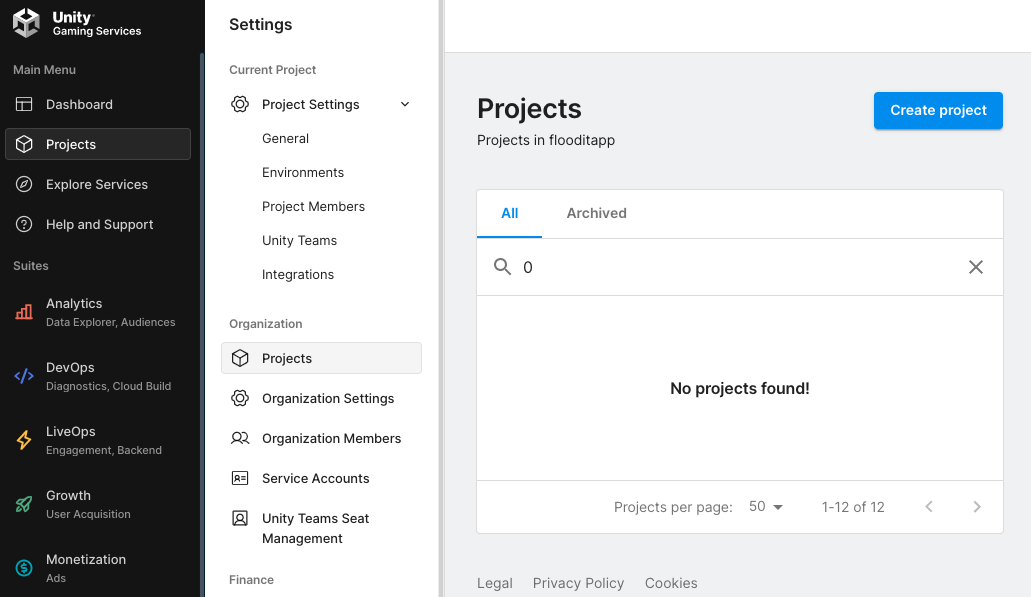
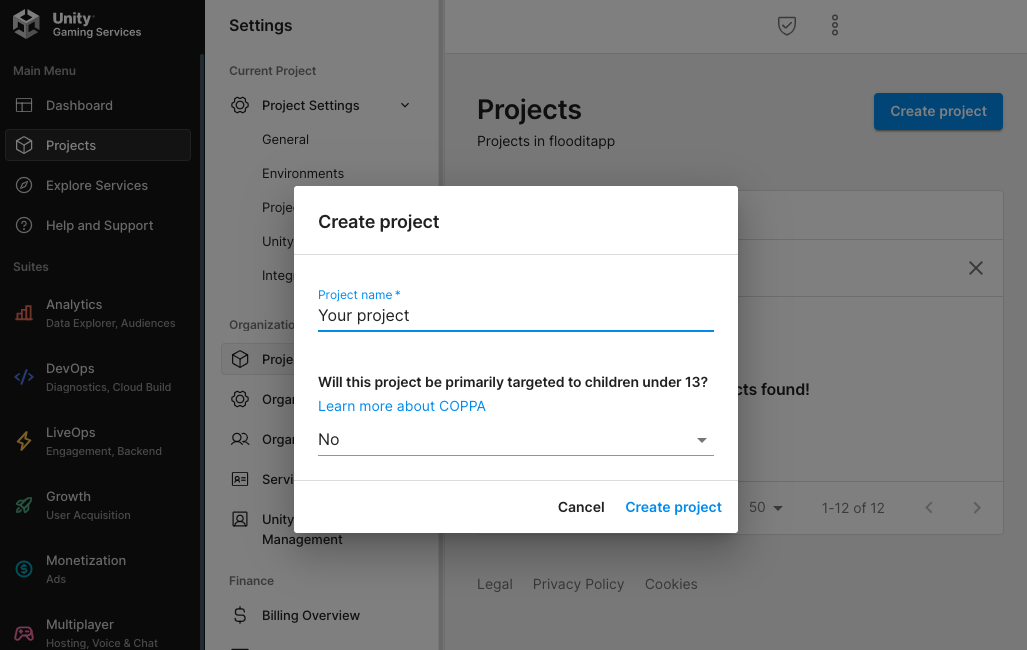
填写表单,然后点击创建以添加项目。
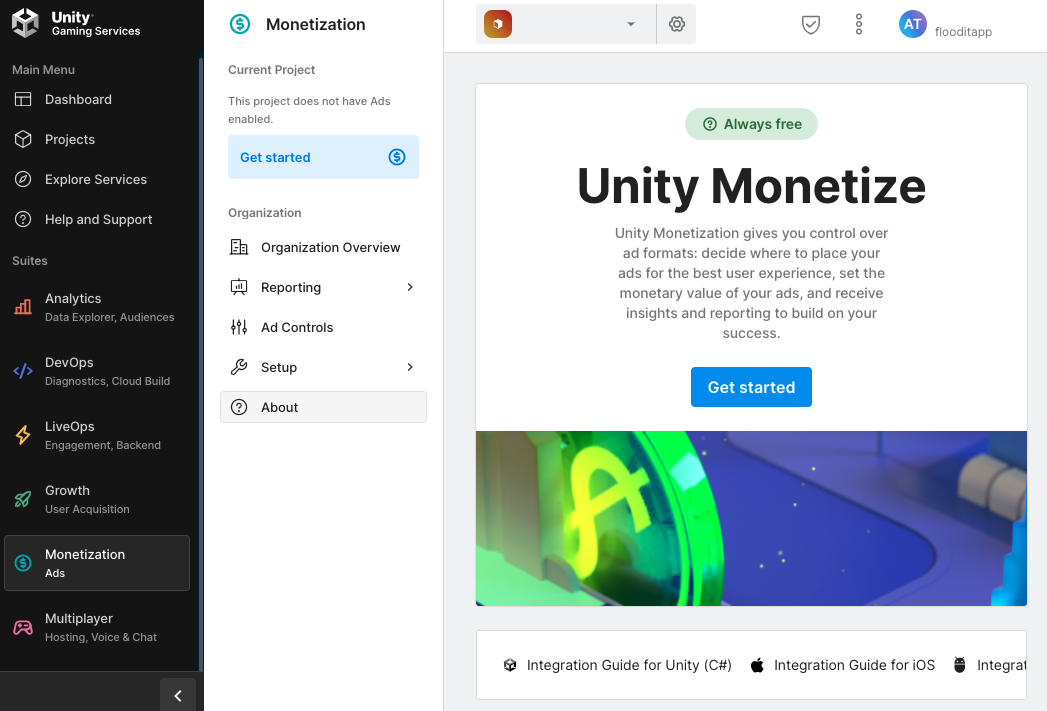
前往 Unity Ads Monetization(Unity Ads 变现),然后点击 Get started(开始使用)。
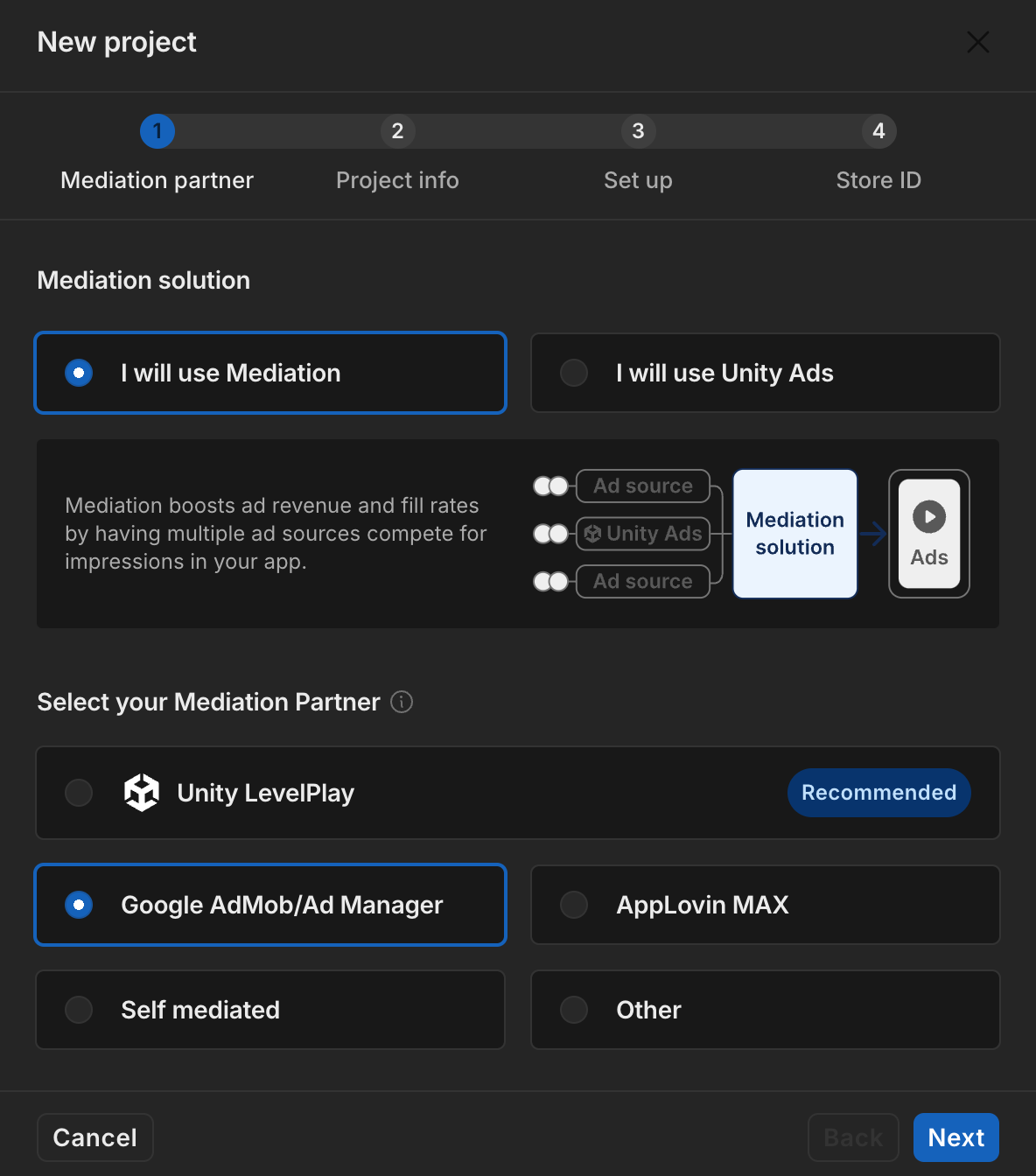
在 New Project(新项目)模态窗口中,选择 I will use Mediation(我将使用中介),并为 Mediation Partner(中介合作伙伴)选择 Google Admob,然后点击 Next(下一步)。
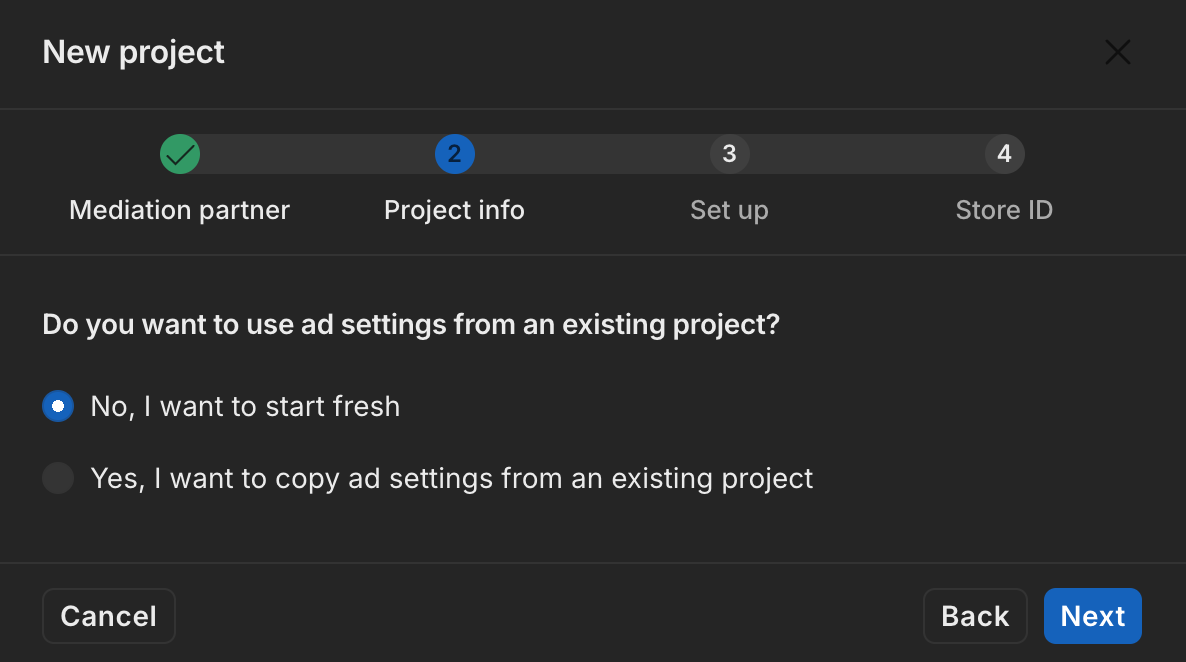
选择广告设置选项,然后点击下一步。
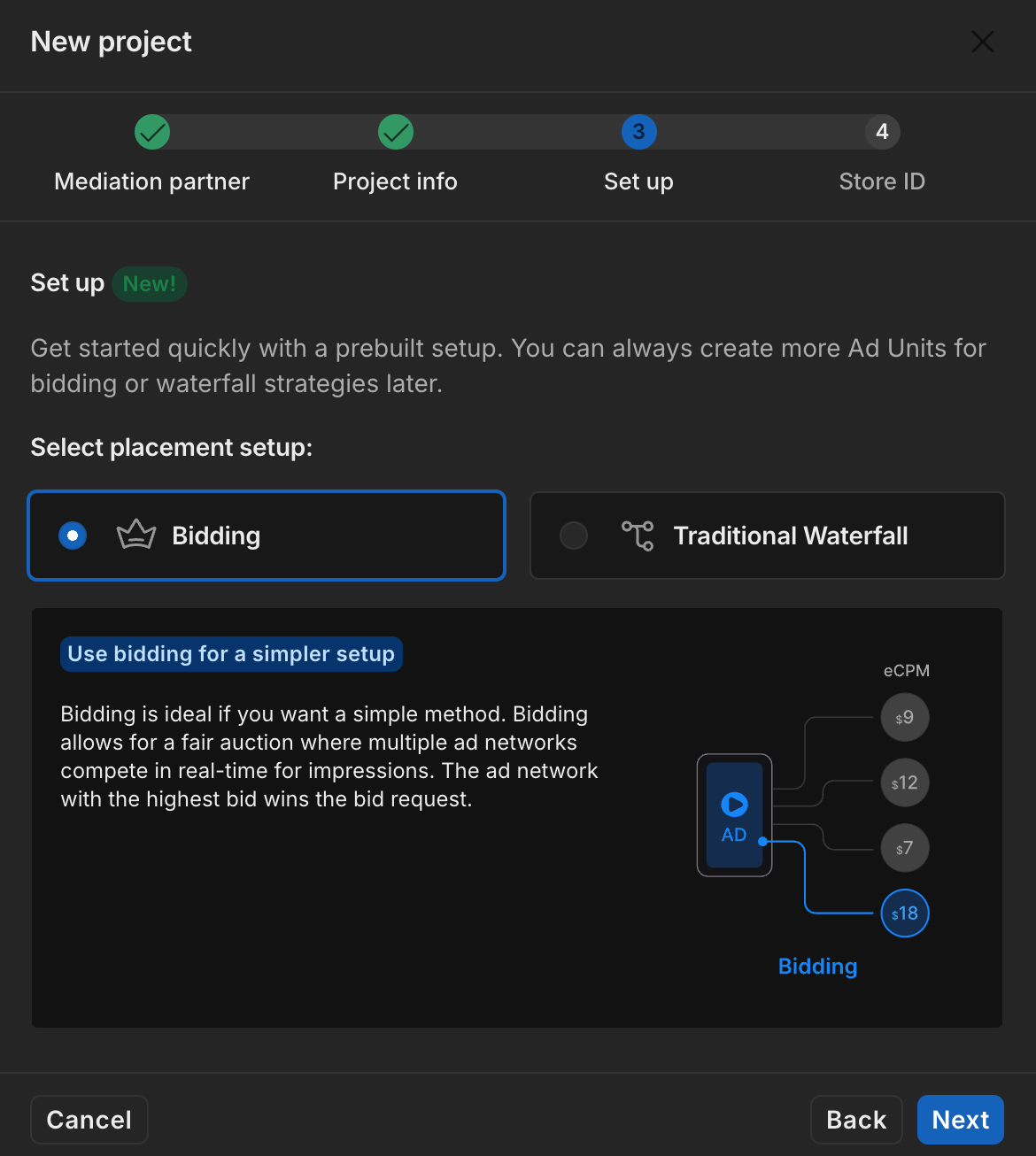
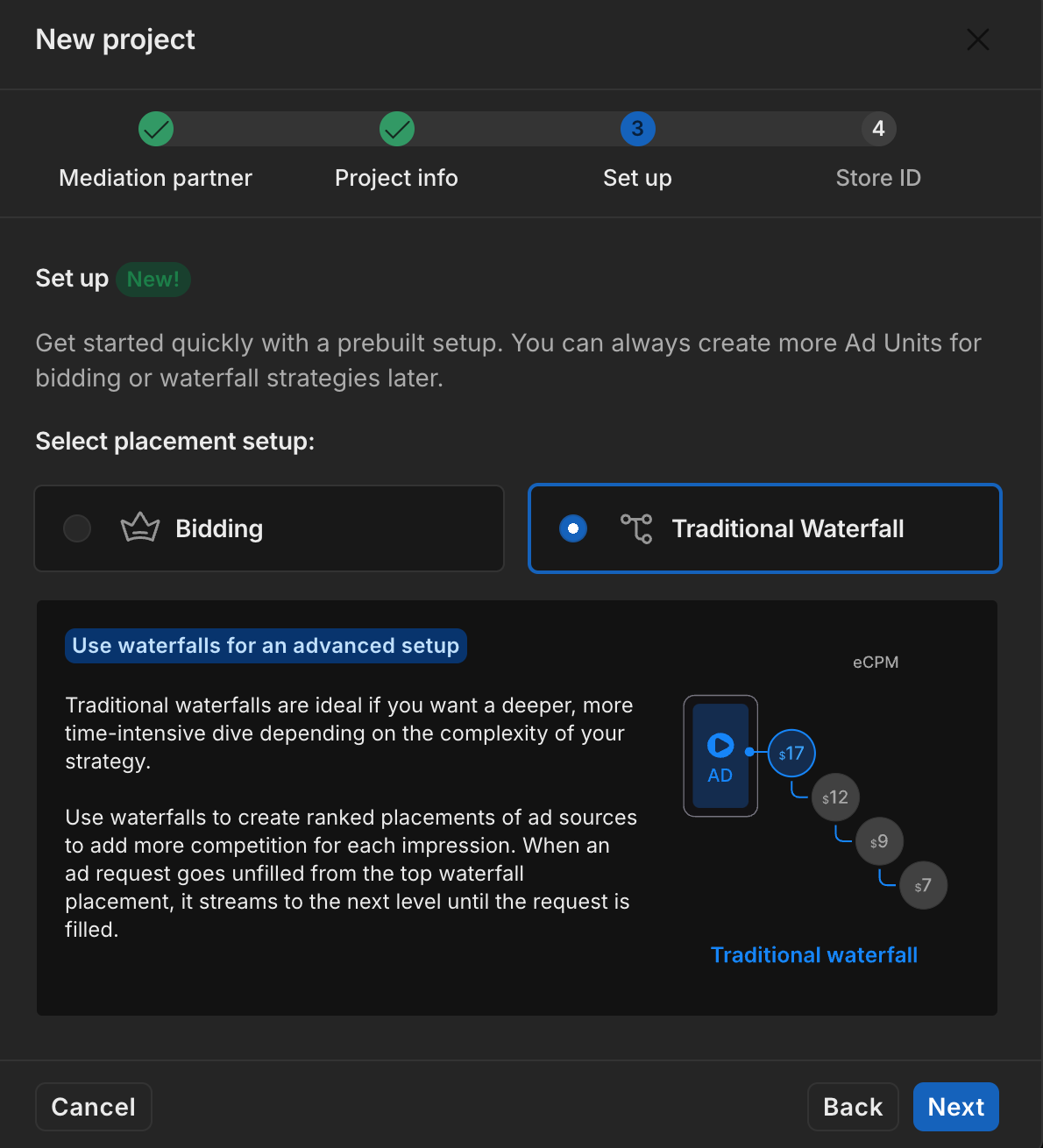
选择您的展示位置设置,然后点击下一步。
出价
瀑布
填写表单,然后点击添加项目。
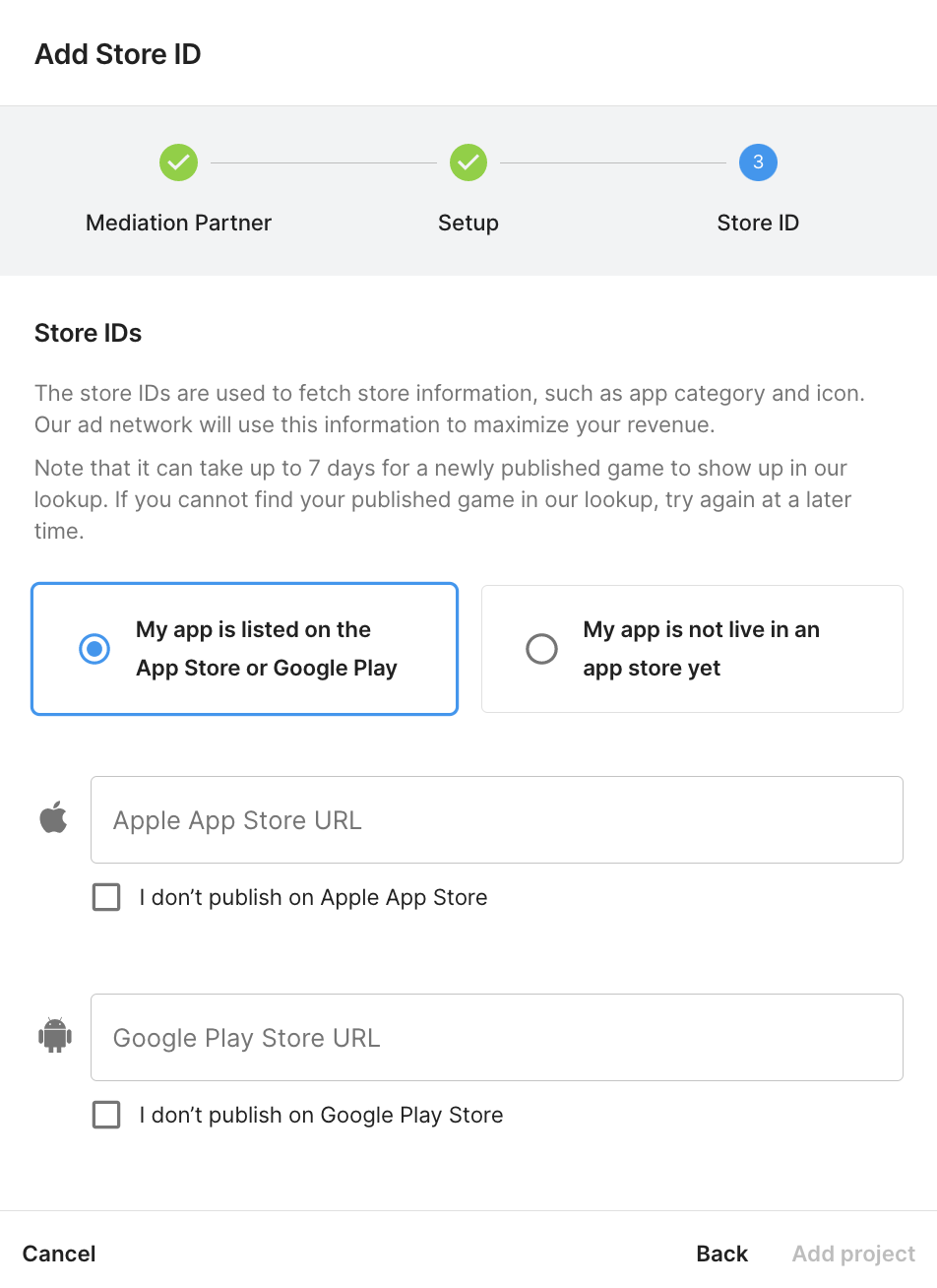
记下游戏 ID。
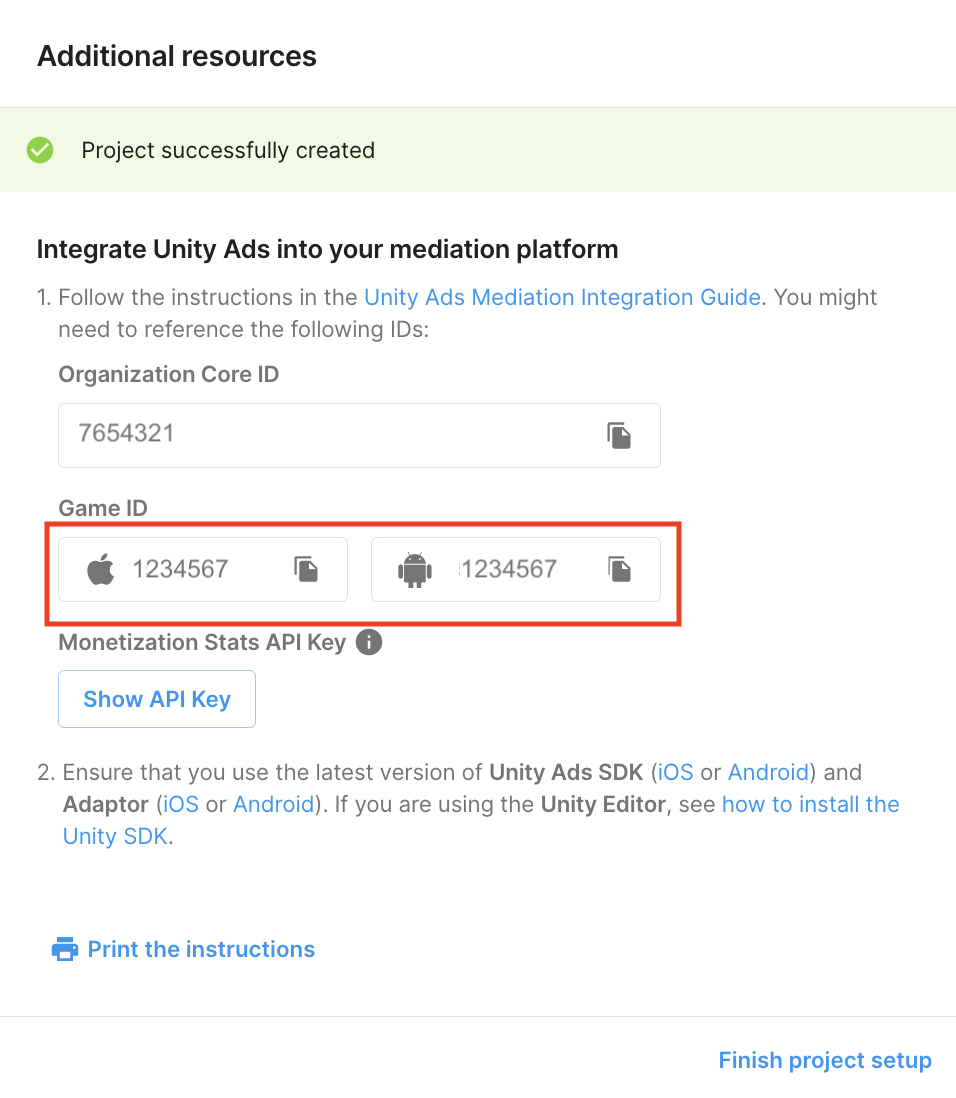
创建广告单元和展示位置
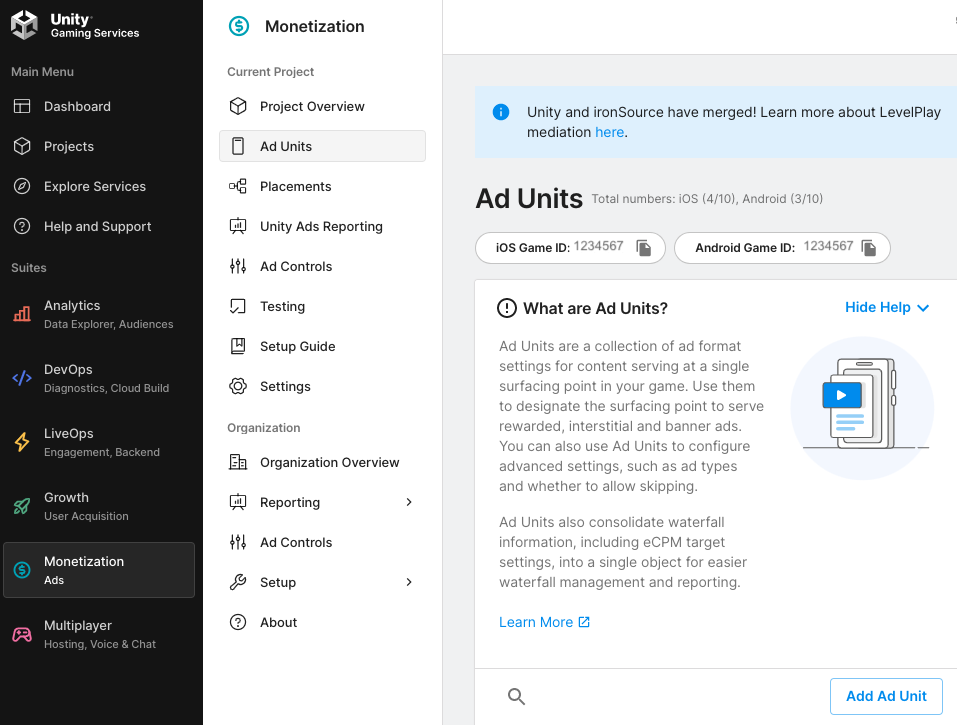
依次前往 Unity Ads Monetization(Unity Ads 变现)> Placements(展示位置),然后选择您的项目并点击 Add ad unit(添加广告单元)。
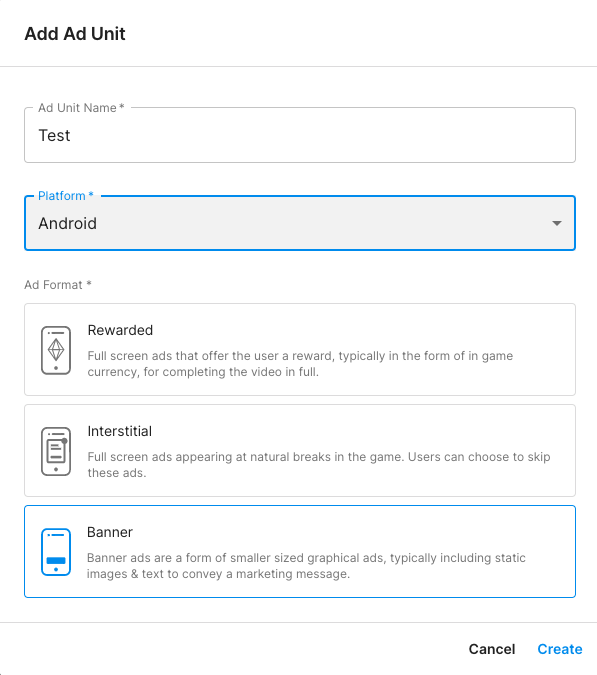
输入广告单元名称,然后选择平台和广告格式。
出价
在设置中选择出价。在展示位置下,输入展示位置名称。
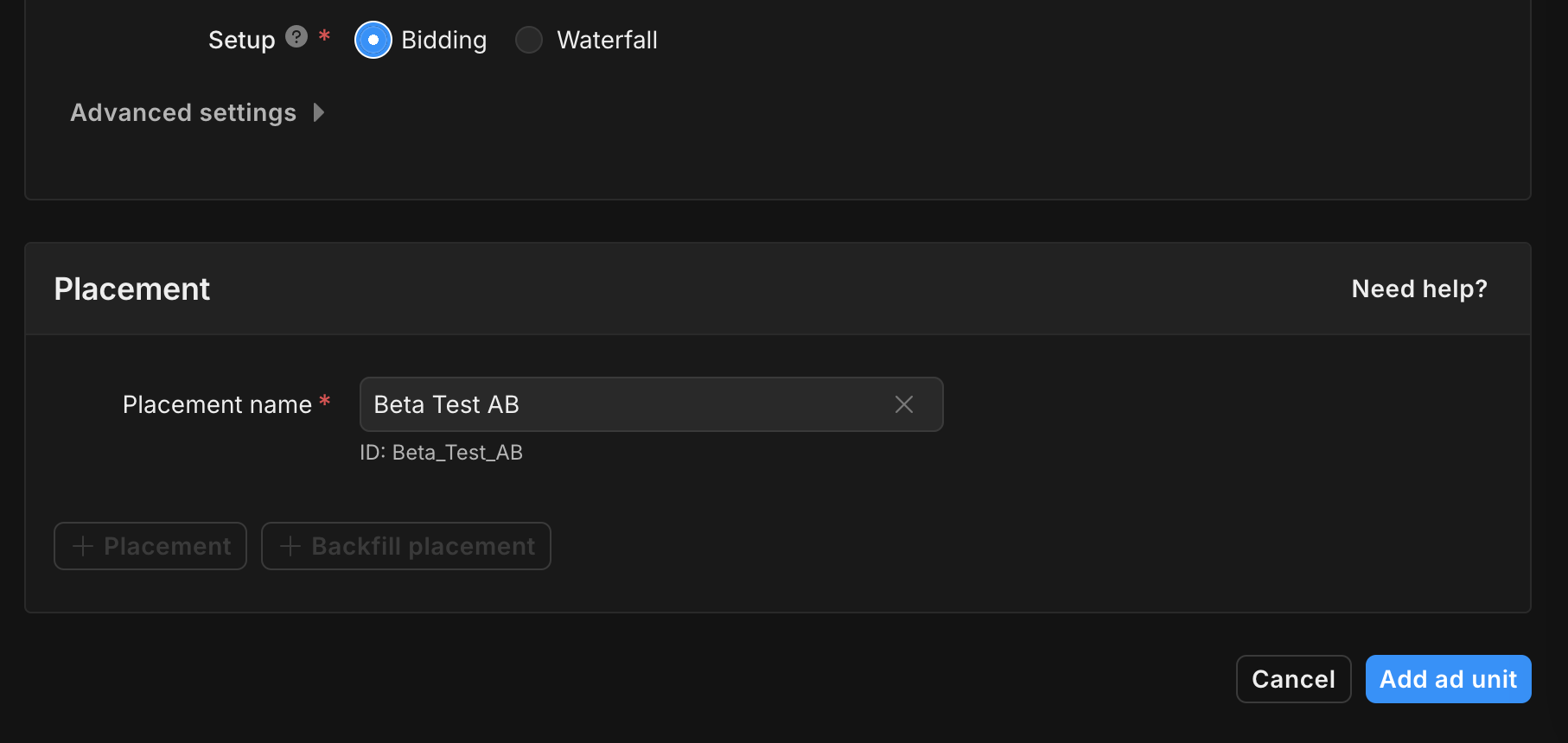
记下展示位置 ID。
瀑布
在设置中选择瀑布流。在展示位置下,输入展示位置名称、地理位置标记和目标。
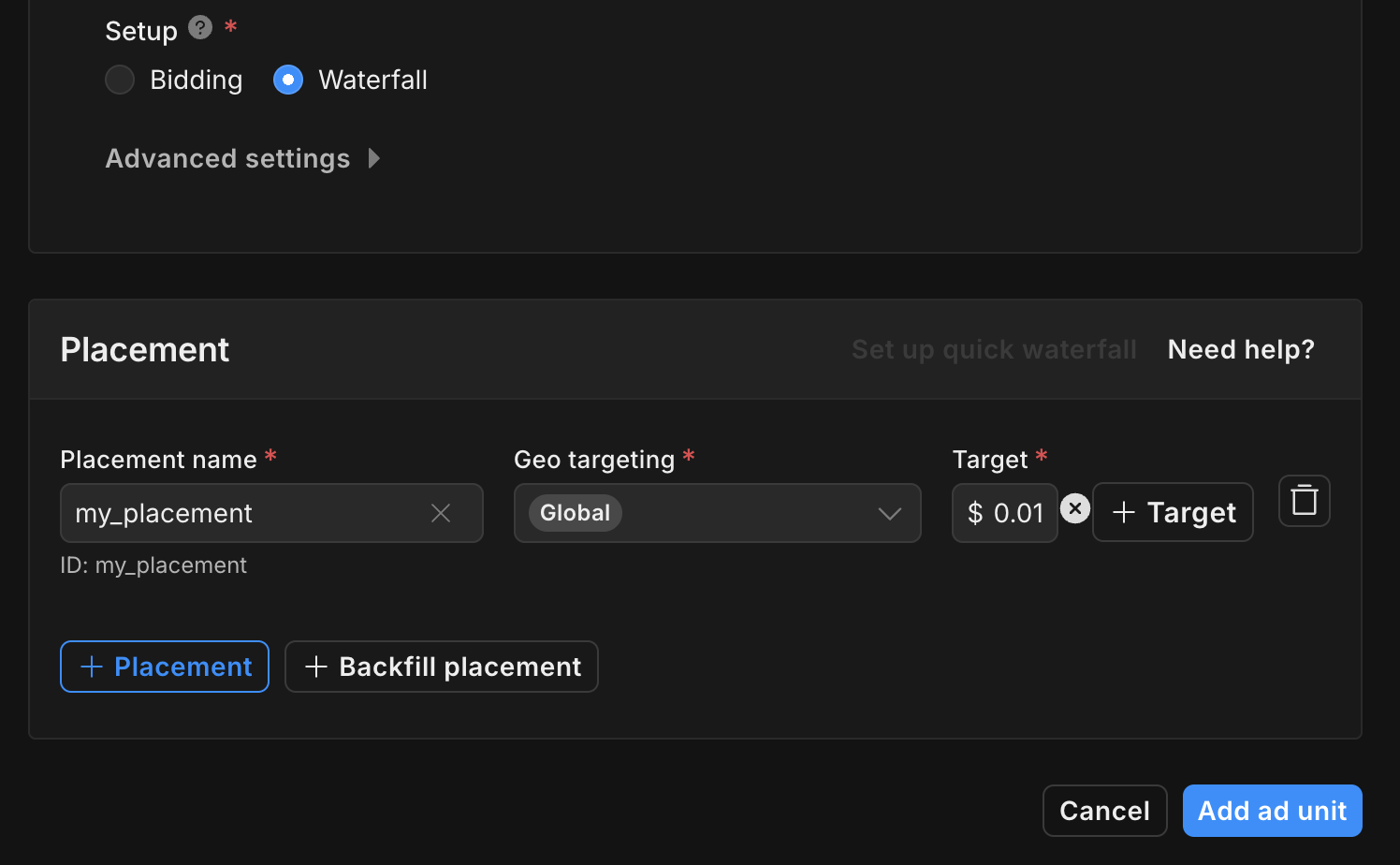
记下展示位置 ID。
最后,点击添加广告单元,保存广告单元和展示位置。
查找 Unity Ads Reporting API 密钥
出价
出价集成不需要执行此步骤。
瀑布
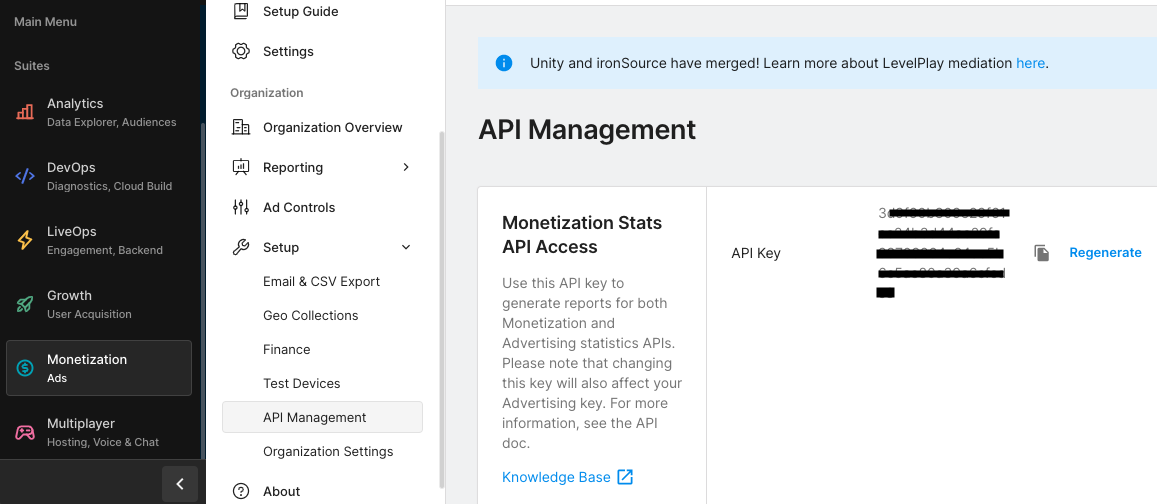
前往 Unity Ads 变现 > API 管理,并记下变现统计信息 API 访问权限中的 API 密钥。
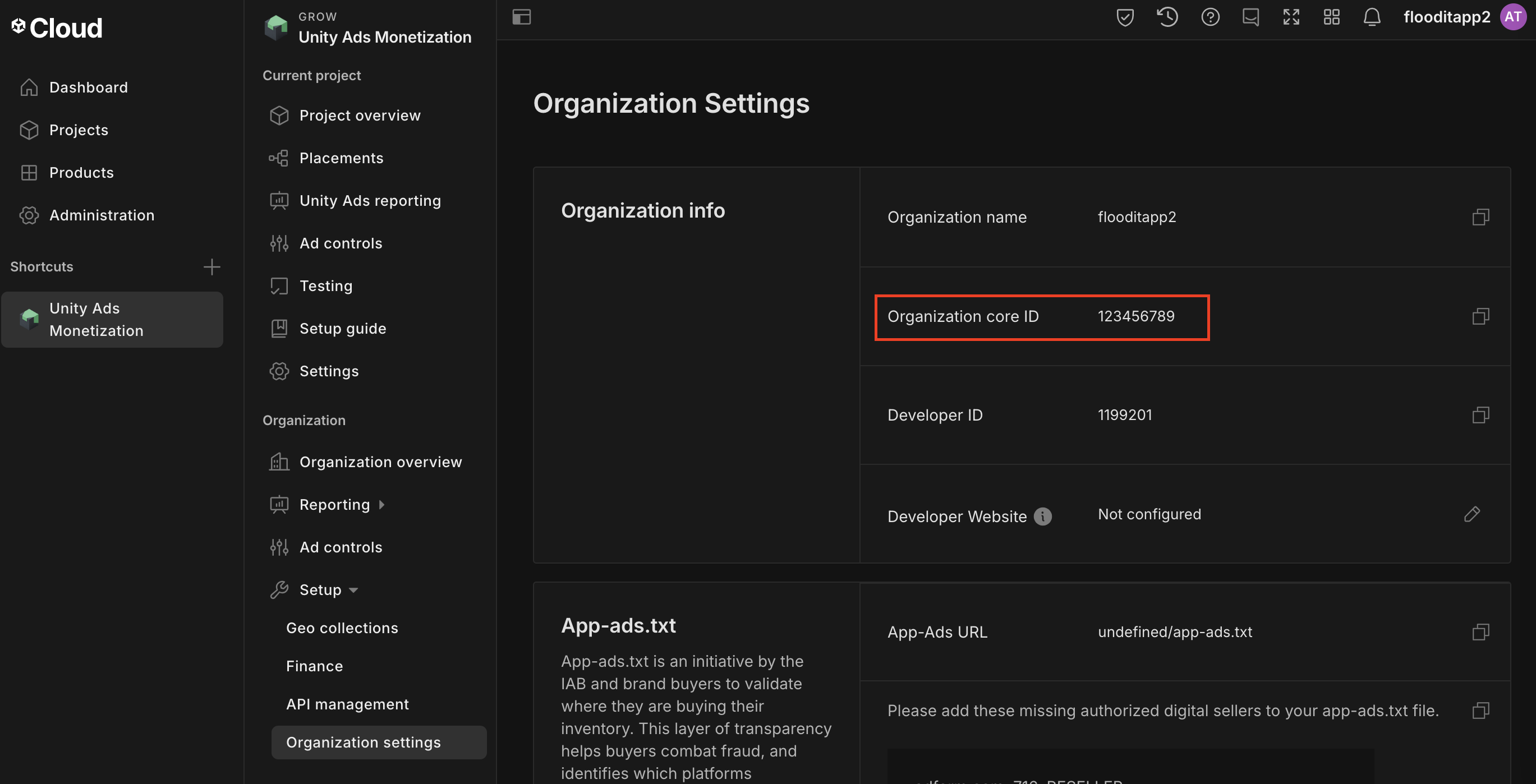
然后,前往 Unity Ads 变现 > 组织设置,并记下组织核心 ID。
更新 app-ads.txt
应用授权卖方 (app-ads.txt) 是一项 IAB Tech Lab 计划,有助于确保只通过您认定的授权渠道销售您的应用广告资源。为避免损失大量广告收入,您需要实施 app-ads.txt 文件。
如果您尚未为您的应用设置 app-ads.txt 文件,请先进行设置。
如需为 Unity Ads 实现 app-ads.txt,请参阅首次设置 app-ads.txt。
启用测试模式
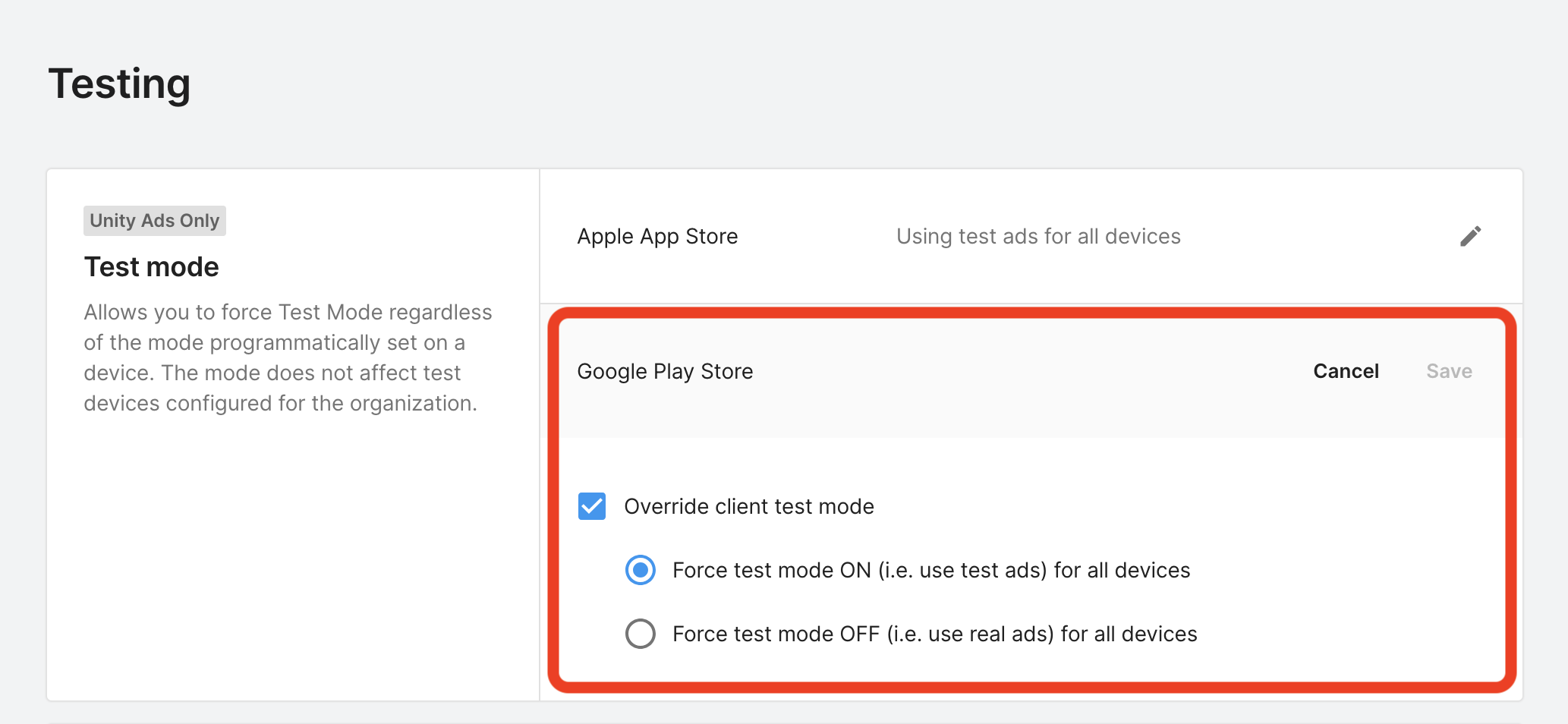
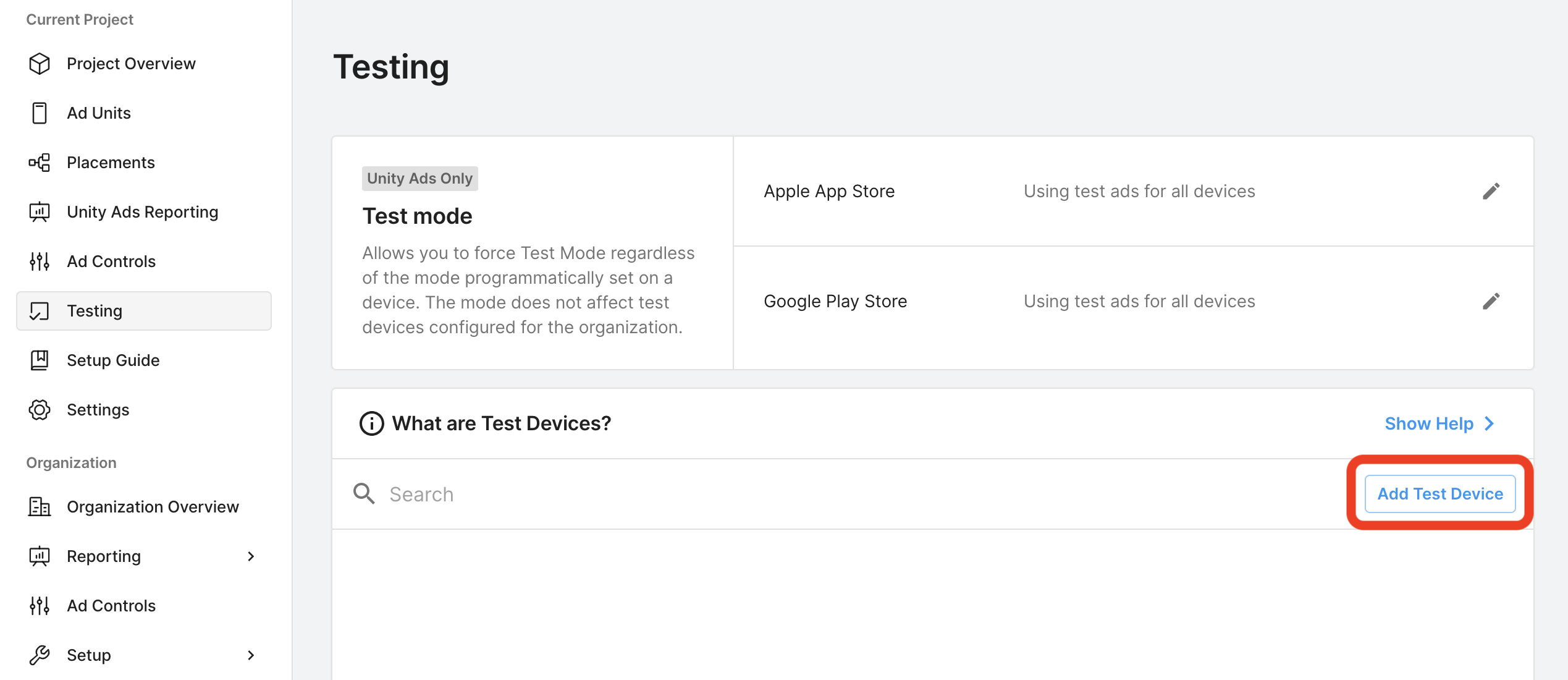
您可以通过 Unity Ads 信息中心启用测试模式。依次前往 Unity Ads Monetization > Testing(测试)。
您可以强制为应用启用测试模式,方法是点击 Google Play 商店旁边的修改按钮,启用替换客户端测试模式,然后选择为所有设备强制开启测试模式(即使用测试广告)。
或者,您也可以点击添加测试设备,为特定设备启用测试模式。
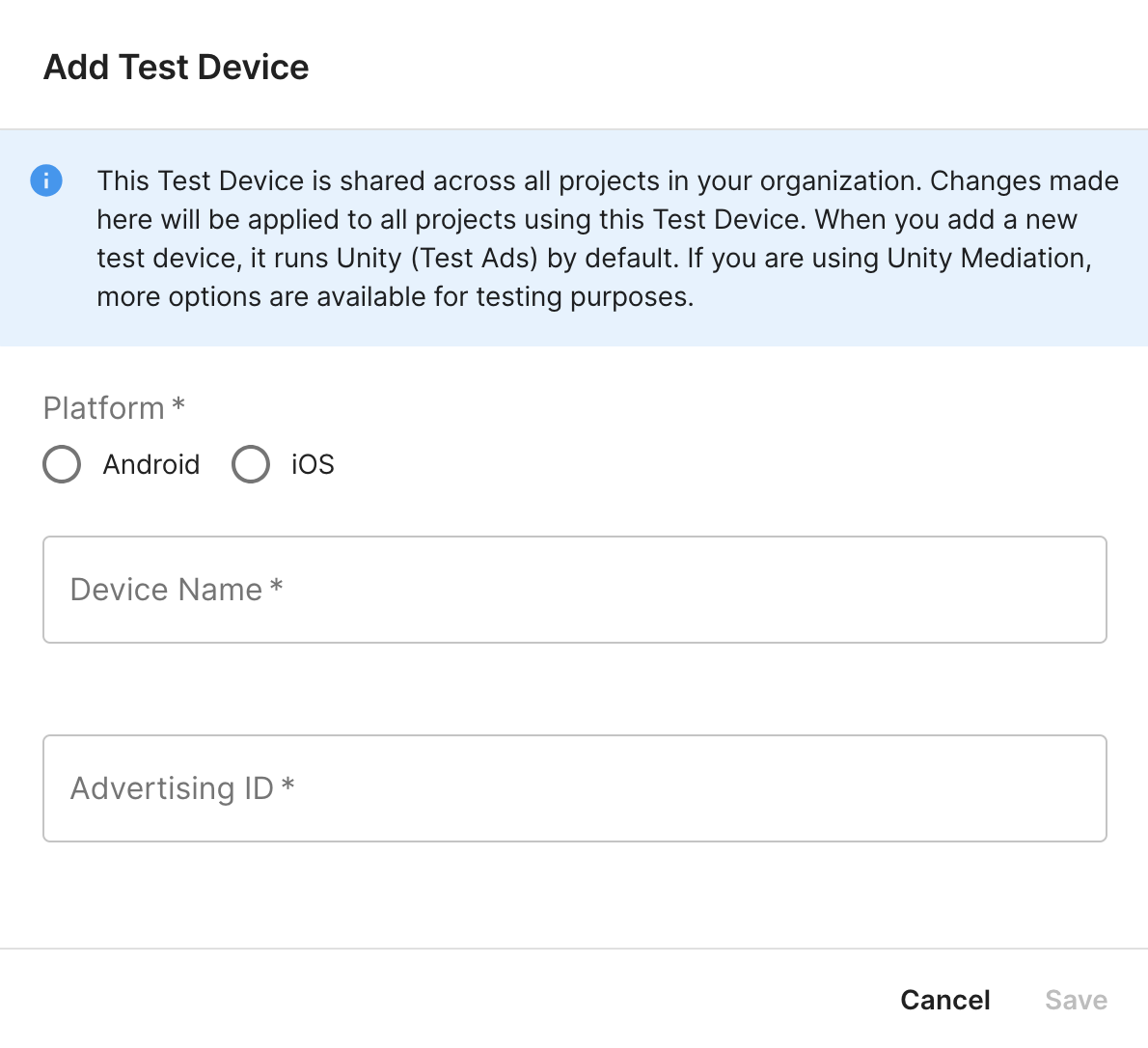
输入测试设备的详细信息,然后点击保存。
第 2 步:在 AdMob 界面中设置 Unity Ads 需求
为广告单元配置中介设置
您需要将 Unity Ads 添加到广告单元的中介配置。
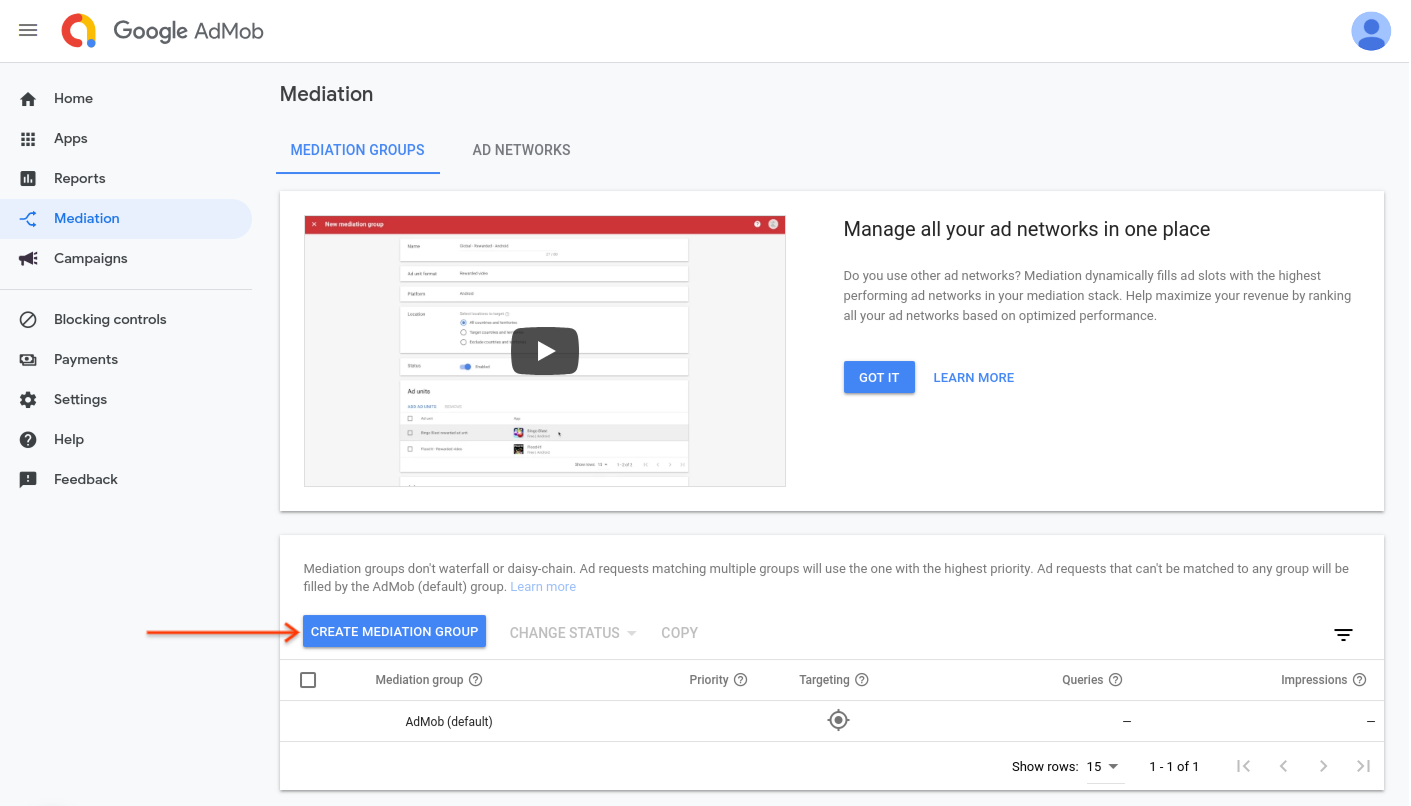
首先,登录您的 AdMob 账号。接下来,前往中介标签页。如果您要修改某个现有中介组,请点击该中介组的名称进行修改,然后跳至将 Unity Ads 添加为广告来源。
若要创建新中介组,请选择创建中介组。
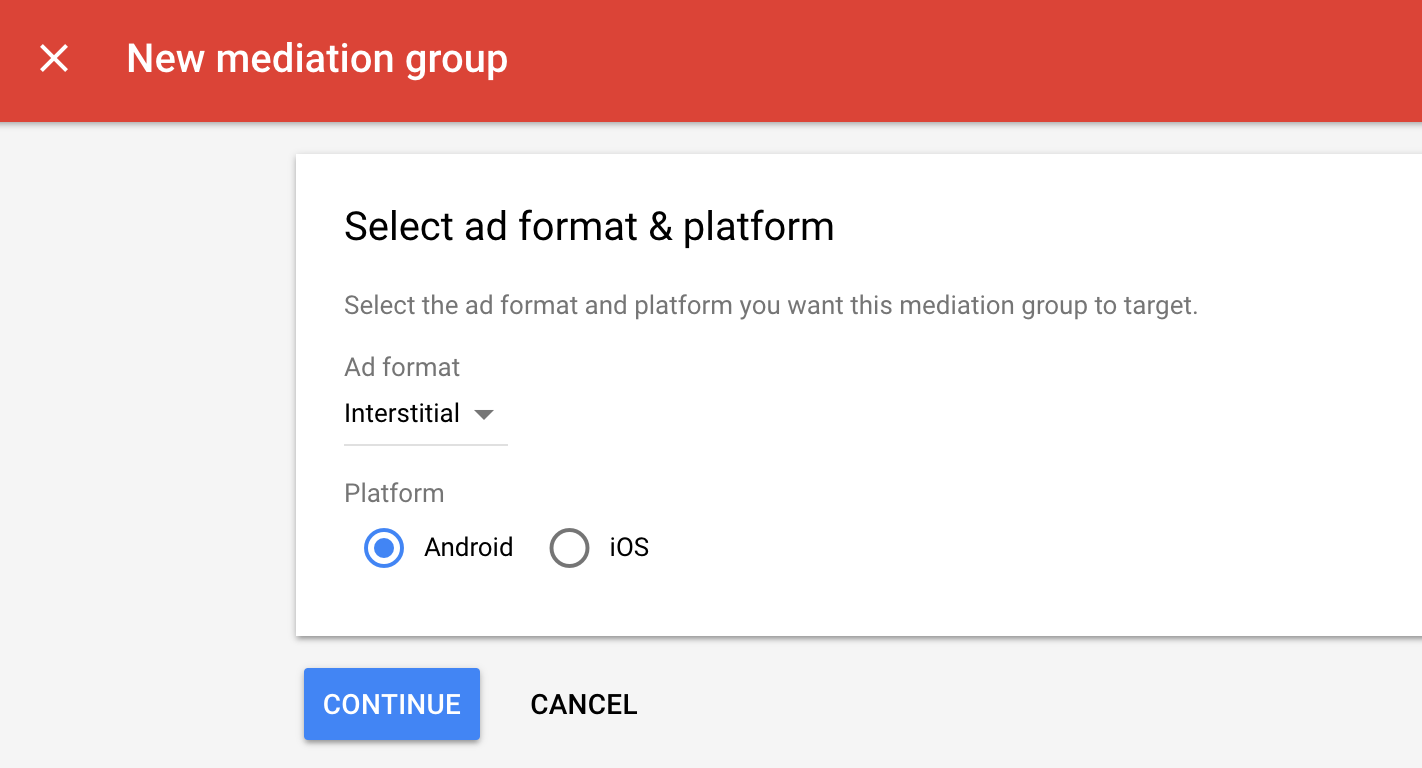
输入广告格式和平台,然后点击继续。
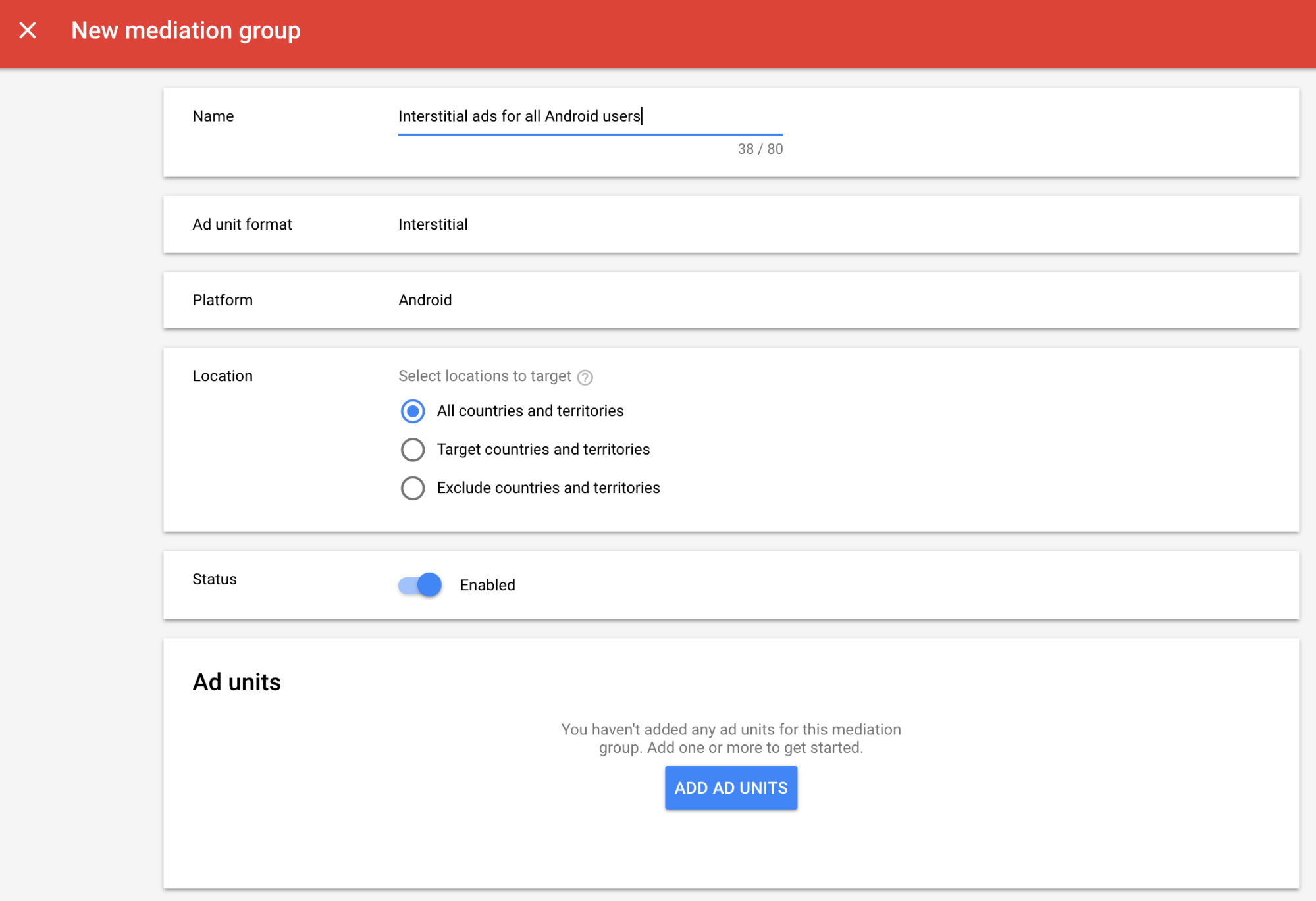
为中介组命名,然后选择要定位到的地理位置。接下来,将中介组状态设置为已启用,然后点击添加广告单元。
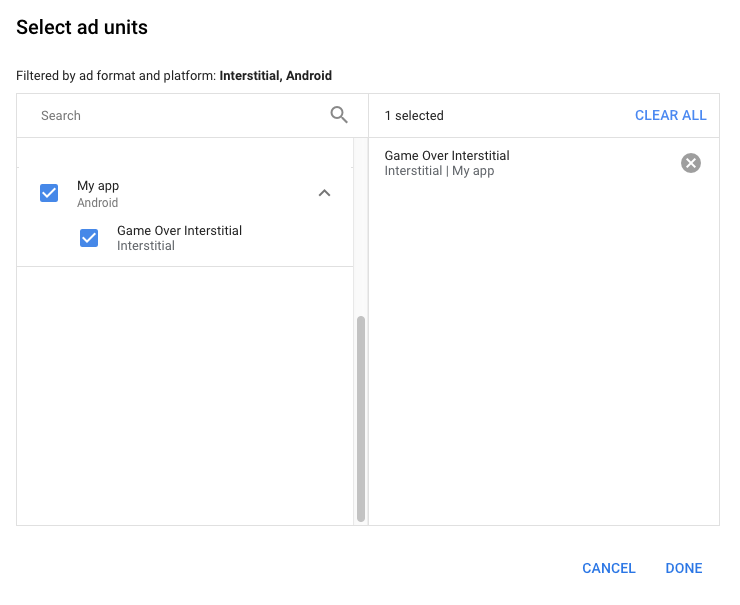
将此中介组与您的一个或多个现有 AdMob 广告单元相关联。然后,点击完成。
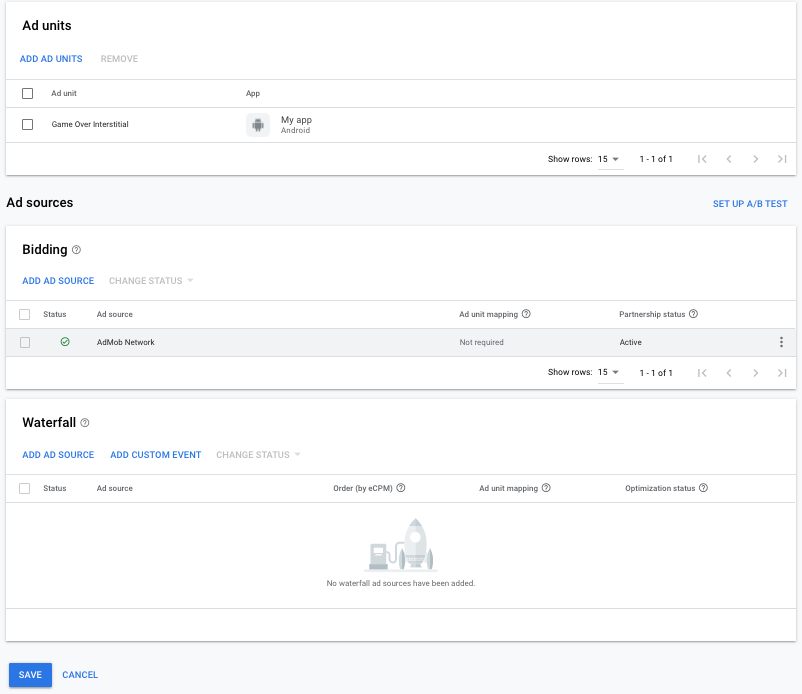
现在,您应该会看到“广告单元”卡片中填充了您选择的广告单元:
将 Unity Ads 添加为广告来源
出价
在广告来源部分,找到出价卡片,然后选择添加广告来源。然后选择 Unity Ads。
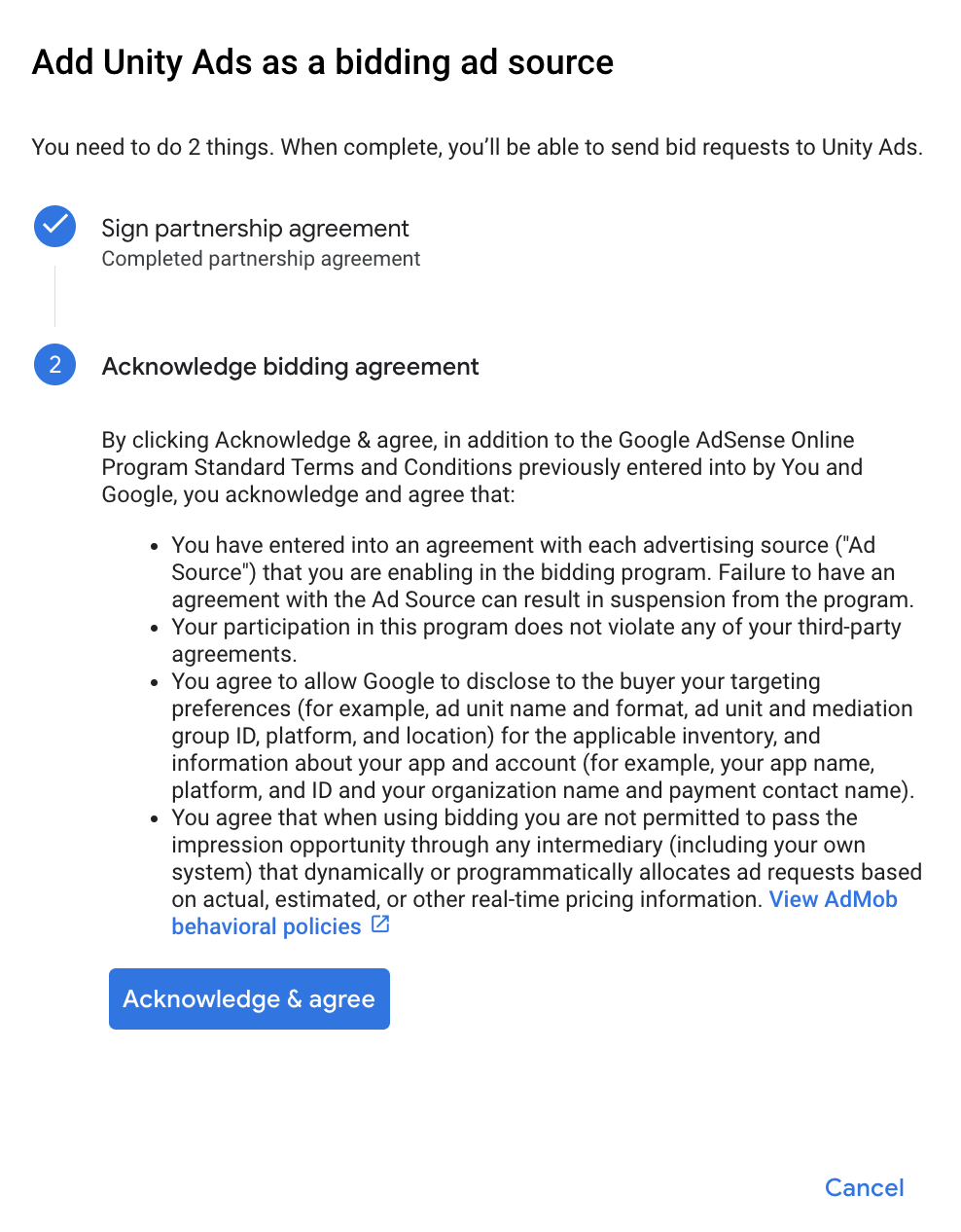
点击如何签署合作伙伴协议,然后与 Unity Ads 建立出价合作伙伴关系。
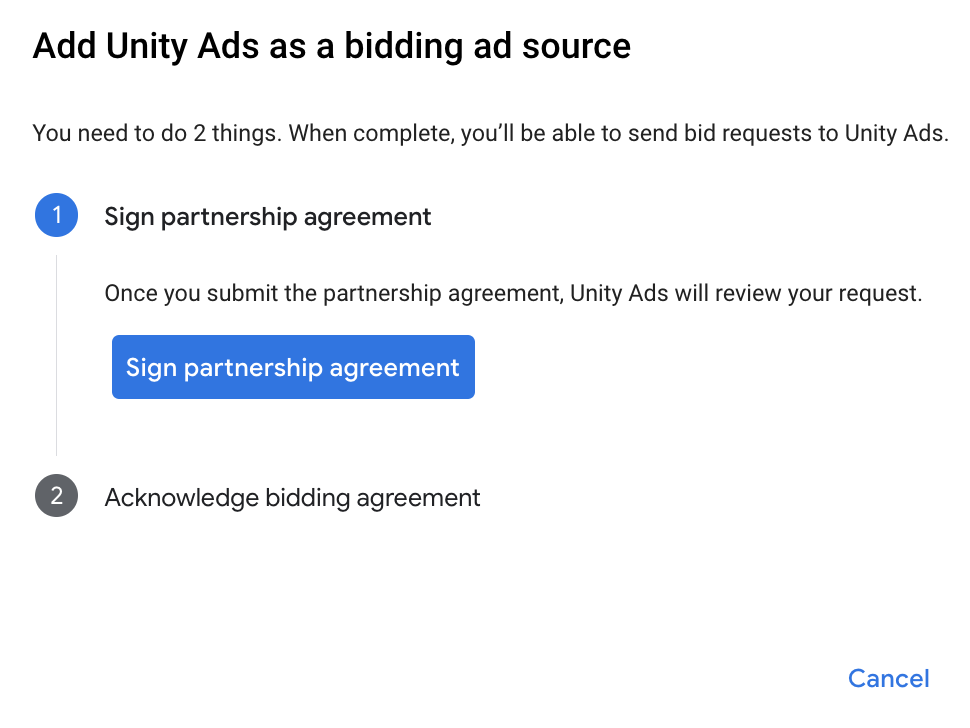
点击确认并同意,然后点击继续。
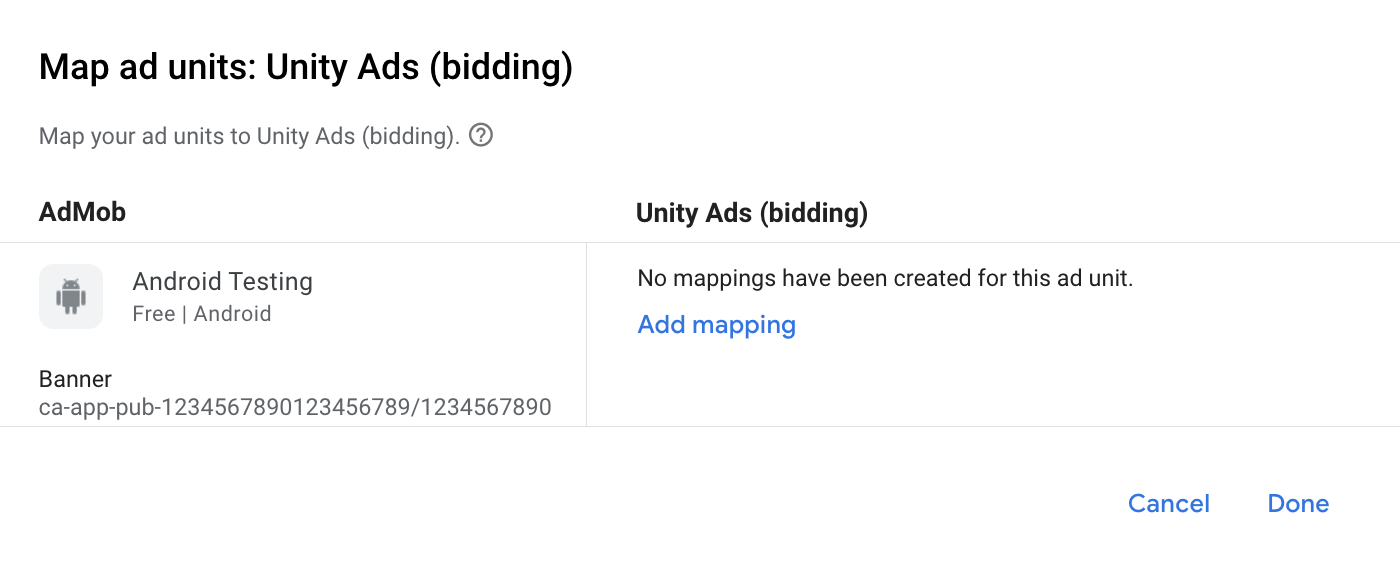
如果您已为 Unity Ads 创建映射,可以选择该映射。否则,请点击添加映射。
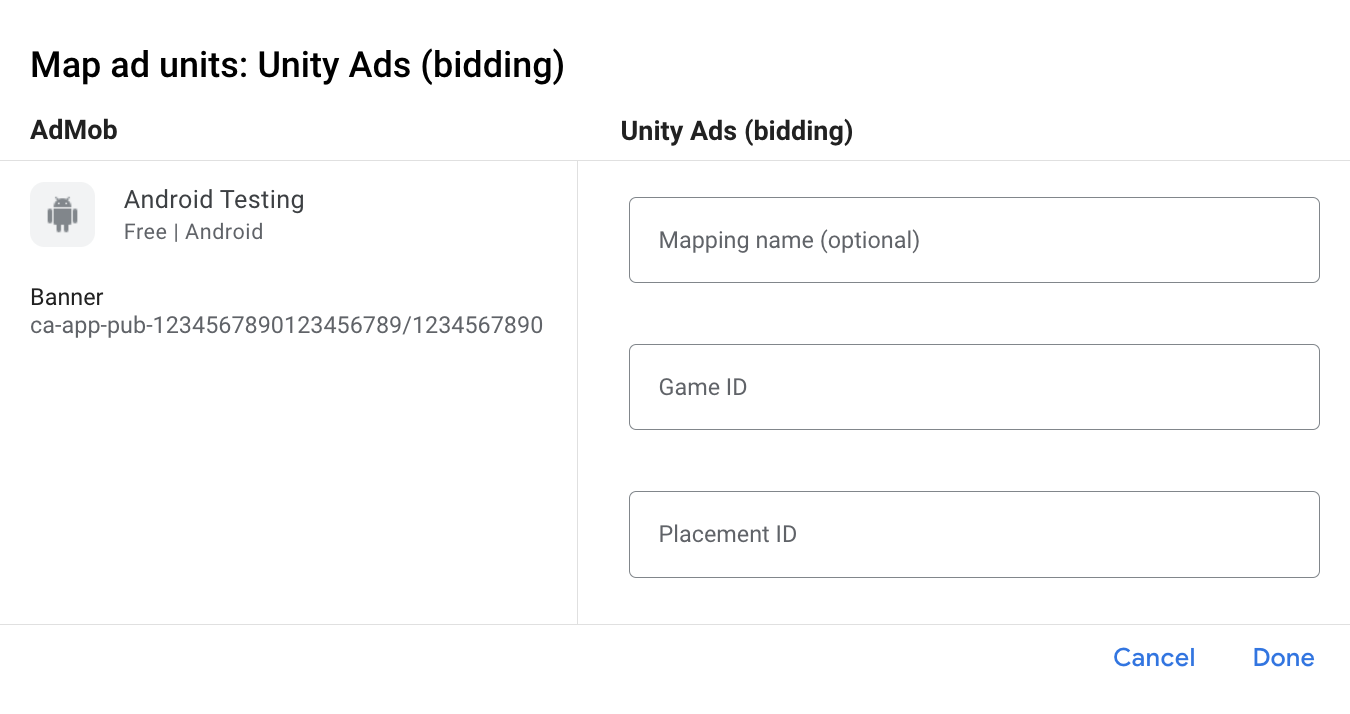
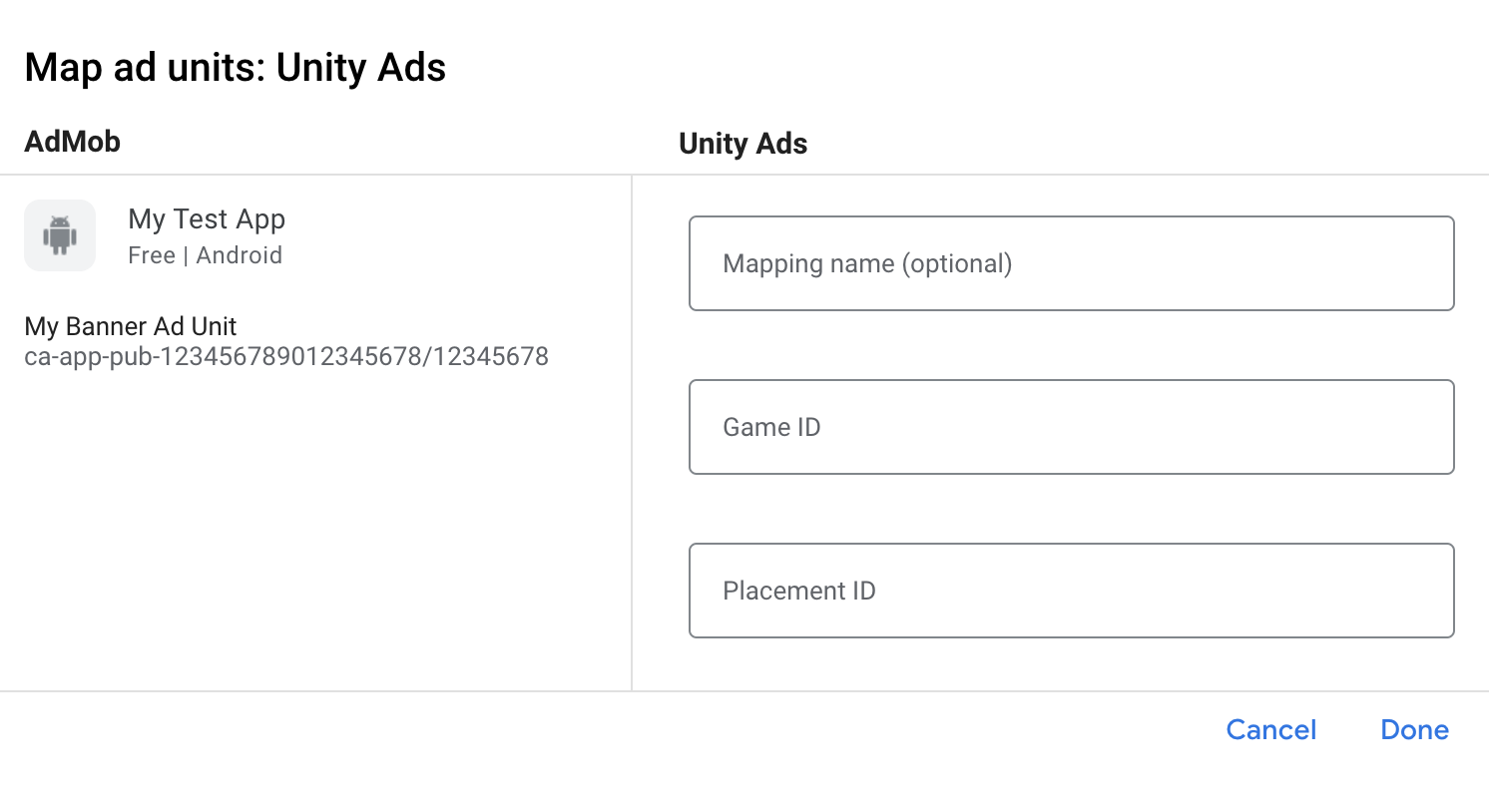
接下来,输入在上一部分获得的游戏 ID和展示位置 ID。然后点击完成。
瀑布
在瀑布流卡片的广告来源部分,选择添加广告来源。
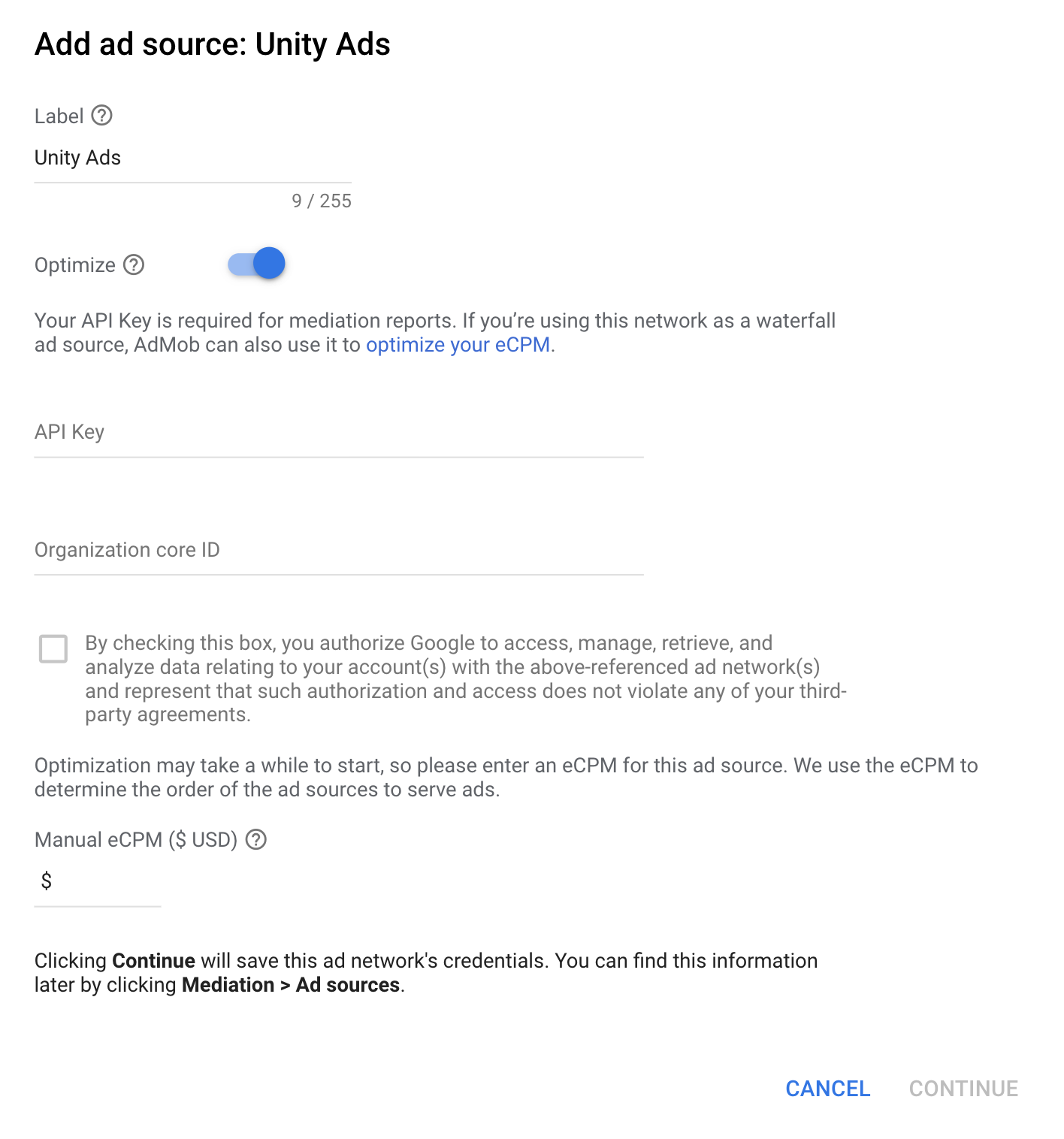
选择 Unity Ads,然后启用优化开关。输入在上一部分获得的 API 密钥和组织核心 ID,为 Unity Ads 设置广告来源优化。 然后,输入 Unity Ads 的有效每千次展示费用值,并点击继续。
如果您已为 Unity Ads 创建映射,可以选择该映射。 否则,请点击添加映射。
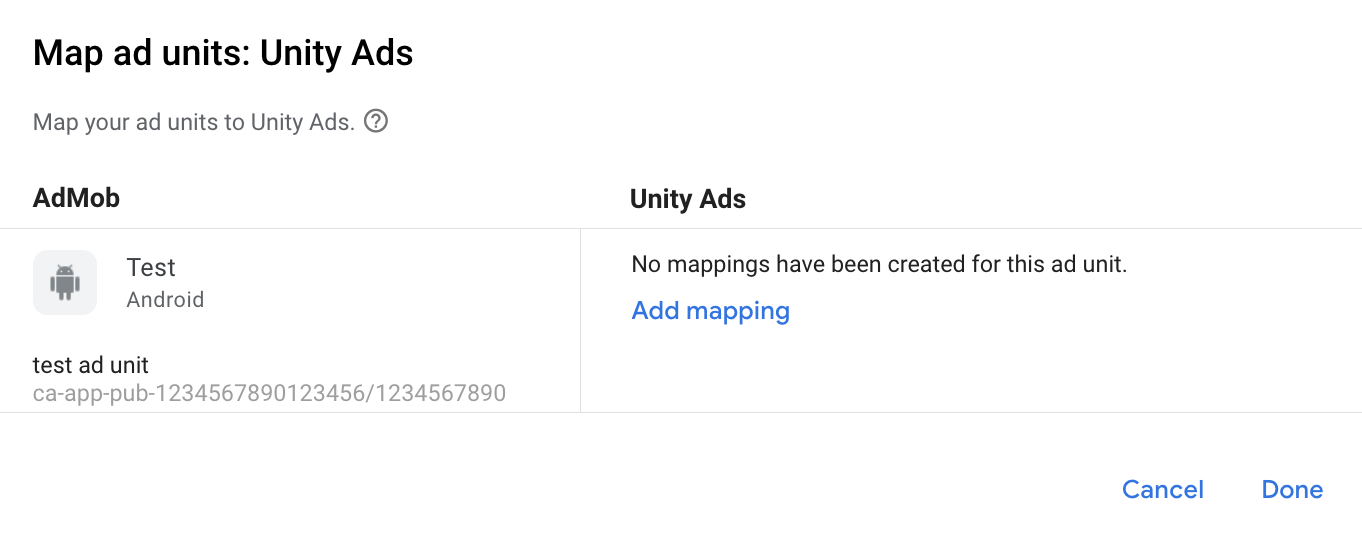
接下来,输入在上一部分获得的游戏 ID 和展示位置 ID。然后,点击完成。
将 Unity Ads 添加到 GDPR 和美国州级法规广告合作伙伴名单中
请按照欧洲法规设置和美国州级法规设置中的步骤,将 Unity Ads 添加到 AdMob 界面内的欧洲法规和美国州级法规广告合作伙伴名单中。
第 3 步:导入 Unity Ads SDK 和适配器
Android Studio 集成(推荐)
在应用级 gradle 文件中,添加以下实现依赖项和配置:
Kotlin
dependencies {
    implementation("com.google.android.libraries.ads.mobile.sdk:ads-mobile-sdk:1.5.0")
    implementation("com.unity3d.ads:unity-ads:4.21.0")
    implementation("com.google.ads.mediation:unity:4.21.0.0")
}

configurations.configureEach {
    exclude(group = "com.google.android.gms", module = "play-services-ads")
    exclude(group = "com.google.android.gms", module = "play-services-ads-lite")
}
Groovy
dependencies {
    implementation 'com.google.android.libraries.ads.mobile.sdk:ads-mobile-sdk:1.5.0'
    implementation 'com.unity3d.ads:unity-ads:4.21.0'
    implementation 'com.google.ads.mediation:unity:4.21.0.0'
}

configurations.configureEach {
    exclude group: 'com.google.android.gms', module: 'play-services-ads'
    exclude group: 'com.google.android.gms', module: 'play-services-ads-lite'
}
手动集成
从 Unity Ads 的 GitHub 代码库下载最新版 Unity Ads SDK (
unity-ads.aar),并将其添加到您的项目中。前往 Google 的 Maven 制品库中的 Unity Ads 适配器制品。选择最新版本,下载 Unity Ads 适配器的
.aar文件,然后将其添加到您的项目中。
第 4 步:在 Unity Ads SDK 上实现隐私设置
欧盟地区用户意见征求和 GDPR
为了遵守 Google 的《欧盟地区用户意见征求政策》,您必须向位于欧洲经济区 (EEA)、英国和瑞士境内的用户披露相关信息;在法律有相应要求的情况下,如果您要使用 Cookie 或其他本地存储方式,须征得用户同意;如果需要收集、共享和使用个人数据来实现广告个性化,也须征得用户的同意。此政策反映了欧盟《电子隐私指令》和《一般数据保护条例》(GDPR) 的要求。您要负责验证用户意见是否已传播到中介链中的每个广告来源。
Unity Ads Android 适配器 4.19.0.1 版及更高版本支持将 GDPR 意见征求信号从与 IAB 透明度和用户意见征求框架 (TCF) 集成的意见征求管理平台传递到 Unity Ads SDK。 如需了解详情,请参阅设置 TCF 或非 TCF 用户意见征求配置。
美国州级隐私保护法律
美国州级隐私权法要求,用户有权选择退出“出售”其“个人信息”(该法律对这些术语进行了定义),“出售”方须在首页醒目位置提供“不出售我的个人信息”链接,以供这些用户选择退出。美国州级隐私保护法律合规性指南可让您为 Google 广告投放启用受限的数据处理,但 Google 无法将此设置应用于您的中介链中的每个广告联盟。因此,您必须确定中介链中可能参与个人信息出售的每个广告联盟,并遵循这些广告联盟的指南来确保合规性。
在 SDK 2.0.0 版中,Unity Ads 添加了一个 API 来支持隐私设置。以下示例代码展示了如何将此用户意见信息传递给 Unity Ads SDK。如果您选择手动向 Unity 广告 SDK 传递同意信息,建议您在通过 GMA Next-Gen SDK 请求广告之前调用此代码。
Java
MetaData ccpaMetaData = new MetaData(this);
ccpaMetaData.set("privacy.consent", true);
ccpaMetaData.commit();
Kotlin
val ccpaMetaData = MetaData(this)
ccpaMetaData["privacy.consent"] = true
ccpaMetaData.commit()
如需了解详情以及每种方法中可提供的值,请参阅 Unity Ads 的消费者隐私法案合规性。
设置年龄处理方式
Unity Ads 中介适配器 4.16.6.0 及更高版本会将面向儿童的设置和未达到同意年龄的用户设置转发给 Unity Ads。
为了针对每个用户处理这些信号,Unity Ads 要求您在 Unity 变现信息中心内启用混合受众群体指定。如需详细了解如何在项目中启用混合受众群体指定,请参阅设置游戏级年龄指定。
第 5 步:添加必需的代码
使用 Activity 上下文加载广告
加载横幅广告、插页式广告和原生广告格式时,传递 Activity 上下文。
如果没有 activity 上下文,广告加载将会失败。
第 6 步:测试您的实现
启用测试广告
请务必为 AdMob 注册测试设备,并在 Unity Ads 界面中启用测试模式。
验证测试广告
若要验证您是否能收到来自 Unity Ads 的测试广告,请在广告检查器中启用单个广告来源测试,并选择 Unity Ads(出价)和 Unity Ads(瀑布流)作为广告来源。
错误代码
如果适配器未能收到来自 Unity Ads 的广告,发布商可以使用 ResponseInfo.getAdSourceResponses() 来检查广告响应中归属于以下类的底层错误:
com.google.ads.mediation.unity.UnityAdapter
com.google.ads.mediation.unity.UnityMediationAdapter
以下是当广告加载失败时,UnityAds 适配器会抛出的代码和随附的消息:
| 错误代码 | 原因 |
|---|---|
| 0-10 | UnityAds SDK 返回了错误。如需了解详情,请参阅代码。 |
| 101 | 在 AdMob 界面中配置的 UnityAds 服务器参数缺失/无效。 |
| 102 | UnityAds 返回了状态为 NO_FILL 的展示位置。 |
| 103 | UnityAds 返回了状态为“已停用”的展示位置。 |
| 104 | UnityAds 尝试在上下文为 null 的情况下展示广告。 |
| 105 | 用于初始化、加载和/或展示 Unity Ads 广告的上下文不是 Activity 实例。 |
| 106 | UnityAds 尝试展示尚未准备好展示的广告。 |
| 107 | 设备不支持 UnityAds。 |
| 108 | UnityAds 每次只能为每个展示位置加载 1 个广告。 |
| 109 | UnityAds 以 ERROR 状态结束。 |
| 110 | 请求的广告尺寸与 UnityAds 支持的横幅广告尺寸不匹配。 |
| 111 | UnityAds 返回了初始化错误。 |
| 112 | Unity Ads 返回了 null 或空的出价令牌。 |
| 200-204 | UnityAds 横幅广告特有的错误。如需了解详情,请参阅代码。 |
Unity Ads Android 中介适配器变更日志
下一版本
- 添加了
UnityMediationAdapter.setTestMode()和UnityMediationAdapter.isTestMode(),以便在 Unity Ads SDK 上启用测试模式。
版本 4.21.0.0
- 已验证与 Unity Ads SDK 4.21.0 的兼容性。
构建和测试所需版本:
- Google 移动广告 SDK 25.5.0 版。
- Google 移动广告新一代 SDK 1.5.0 版。
- Unity Ads SDK 4.21.0 版。
版本 4.20.1.0
- 将适配器的 Kotlin 依赖项固定到 1.9.0(GMA 新一代 SDK 支持的最低 Kotlin 版本)。
- 已验证与 Unity Ads SDK 4.20.1 的兼容性。
构建和测试所需版本:
- Google 移动广告 SDK 25.4.0 版。
- Google 移动广告新一代 SDK 1.4.0 版。
- Unity Ads SDK 4.20.1 版。
版本 4.20.0.1
- 移除了加载横幅广告时适配器必须使用 Activity 上下文的要求。
- 更新了出价信号收集功能,以便在收到空信号时失败并报告错误。
构建和测试所需版本:
- Google 移动广告 SDK 25.4.0 版。
- Google 移动广告新一代 SDK 1.4.0 版。
- Unity Ads SDK 4.20.0 版。
版本 4.20.0.0
- 已验证与 Unity Ads SDK 4.20.0 的兼容性。
构建和测试所需版本:
- Google 移动广告 SDK 25.4.0 版。
- Google 移动广告新一代 SDK 1.3.1 版。
- Unity Ads SDK 4.20.0 版。
版本 4.19.0.1
- 现在,如果适用 GDPR,适配器会自动将
IABTCF_AddtlConsent中找到的 GDPR 意见征求转发到 Unity 广告 SDK。 - 更新为在 Unity 的插页式广告展示时报告广告展示次数。
构建和测试所需版本:
- Google 移动广告 SDK 25.4.0 版。
- Google 移动广告新一代 SDK 1.3.1 版。
- Unity Ads SDK 4.19.0 版。
版本 4.19.0.0
- 已验证与 Unity Ads SDK 4.19.0 的兼容性。
构建和测试所需版本:
- Google 移动广告 SDK 25.4.0 版。
- Google 移动广告新一代 SDK 1.2.1 版。
- Unity Ads SDK 4.19.0 版。
版本 4.18.1.0
- 移除了插页式广告的旧 API 实现。适配器将开始使用新的 API 实现。
- 已验证与 Unity Ads SDK 4.18.1 的兼容性。
构建和测试所需版本:
- Google 移动广告 SDK 25.3.0 版。
- Google 移动广告新一代 SDK 1.2.1 版。
- Unity Ads SDK 4.18.1 版。
版本 4.18.0.0
- 添加了属性,以便使用 GMA 新一代 SDK 依赖项构建适配器。
- 已验证与 Unity Ads SDK 4.18.0 的兼容性。
构建和测试所需版本:
- Google 移动广告 SDK 25.2.0 版。
- Google 移动广告新一代 SDK 1.0.1 版。
- Unity Ads SDK 4.18.0 版。
版本 4.17.0.0
- 已验证与 Unity Ads SDK 4.17.0 的兼容性。
构建和测试所需版本:
- Google 移动广告 SDK 25.0.0 版。
- Unity Ads SDK 4.17.0 版。
版本 4.16.6.0
- 添加了对将
tagForUnderAgeOfConsentGoogle 移动广告 SDK 参数转发到 Unity Ads SDK 的支持。 - 已验证与 Unity Ads SDK 4.16.6 的兼容性。
构建和测试所需版本:
- Google 移动广告 SDK 24.9.0 版。
- Unity Ads SDK 版本 4.16.6。
版本 4.16.5.0
- 已验证与 Unity Ads SDK 4.16.5 的兼容性。
构建和测试所需版本:
- Google 移动广告 SDK 24.8.0 版。
- Unity Ads SDK 4.16.5 版。
版本 4.16.4.0
- 已验证与 Unity Ads SDK 4.16.4 的兼容性。
构建和测试所需版本:
- Google 移动广告 SDK 24.7.0 版。
- Unity Ads SDK 4.16.4 版。
版本 4.16.3.0
- 已验证与 Unity Ads SDK 4.16.3 的兼容性。
构建和测试所需版本:
- Google 移动广告 SDK 24.7.0 版。
- Unity Ads SDK 4.16.3 版。
版本 4.16.2.0
- 添加了从 Unity Ads SDK 获取信号令牌时的格式参数。
- 移除了旧版横幅广告 API 实现。注意:适配器中已存在新的横幅广告 API 实现,GMA SDK 将使用该实现。
- 添加了错误代码,用于标识因超时而导致的展示失败。
- 移除了对
Context对象的类级引用,以帮助解决内存泄漏问题。 - 已验证与 Unity Ads SDK 4.16.2 的兼容性。
构建和测试所需版本:
- Google 移动广告 SDK 24.6.0 版。
- Unity Ads SDK 4.16.2 版。
版本 4.16.1.0
- 已验证与 Unity Ads SDK 4.16.1 的兼容性。
构建和测试所需版本:
- Google 移动广告 SDK 24.5.0 版。
- Unity Ads SDK 4.16.1 版。
版本 4.16.0.1
- 从适配器中移除了针对横幅实时出价广告的尺寸检查。
构建和测试所需版本:
- Google 移动广告 SDK 24.5.0 版。
- Unity Ads SDK 4.16.0 版。
版本 4.16.0.0
- 已验证与 Unity Ads SDK 4.16.0 的兼容性。
构建和测试所需版本:
- Google 移动广告 SDK 24.5.0 版。
- Unity Ads SDK 4.16.0 版。
版本 4.15.1.0
- 已验证与 Unity Ads SDK 4.15.1 的兼容性。
构建和测试所需版本:
- Google 移动广告 SDK 24.4.0 版。
- Unity Ads SDK 4.15.1 版。
版本 4.15.0.0
- 更新了以下内容:如果上下文不是 activity,则无法为实时出价横幅广告收集信号(因为 Unity Ads SDK 需要 activity 上下文才能加载实时出价横幅广告)。此项修复将提高发布商的广告加载成功率。
- 已验证与 Unity Ads SDK 4.15.0 的兼容性。
构建和测试所需版本:
- Google 移动广告 SDK 24.3.0 版。
- Unity Ads SDK 4.15.0 版。
版本 4.14.2.0
- 已验证与 Unity Ads SDK 4.14.2 的兼容性。
构建和测试所需版本:
- Google 移动广告 SDK 24.2.0 版。
- Unity Ads SDK 4.14.2 版。
版本 4.14.1.0
- 已验证与 Unity Ads SDK 4.14.1 的兼容性。
构建和测试所需版本:
- Google 移动广告 SDK 24.1.0 版。
- Unity Ads SDK 4.14.1 版。
版本 4.14.0.0
- 已验证与 Unity Ads SDK 4.14.0 的兼容性。
构建和测试所需版本:
- Google 移动广告 SDK 24.0.0 版。
- Unity Ads SDK 4.14.0 版。
版本 4.13.2.0
- 将所需的最低 Android API 级别更新为 23。
- 将所需的最低 Google 移动广告 SDK 版本更新为 24.0.0。
构建和测试所需版本:
- Google 移动广告 SDK 24.0.0 版。
- Unity Ads SDK 4.13.2 版。
版本 4.13.1.0
- 已验证与 Unity Ads SDK 4.13.1 的兼容性。
构建和测试所需版本:
- Google 移动广告 SDK 23.6.0 版。
- Unity Ads SDK 4.13.1 版。
版本 4.13.0.0
- 从适配器中移除了不必要的
Activity上下文检查。 - 已验证与 Unity Ads SDK 4.13.0 的兼容性。
构建和测试所需版本:
- Google 移动广告 SDK 23.6.0 版。
- Unity Ads SDK 4.13.0 版。
版本 4.12.5.1
- 修复了通过在加载广告时设置对象 ID 来解决出价横幅广告加载失败的问题。
构建和测试所需版本:
- Google 移动广告 SDK 23.6.0 版。
- Unity Ads SDK 4.12.5 版。
版本 4.12.5.0
- 已验证与 Unity Ads SDK 4.12.5 的兼容性。
构建和测试所需版本:
- Google 移动广告 SDK 23.5.0 版。
- Unity Ads SDK 4.12.5 版。
版本 4.12.4.0
- 已验证与 Unity Ads SDK 4.12.4 的兼容性。
构建和测试所需版本:
- Google 移动广告 SDK 23.3.0 版。
- Unity Ads SDK 4.12.4 版。
版本 4.12.3.0
- 已验证与 Unity Ads SDK 4.12.3 的兼容性。
构建和测试所需版本:
- Google 移动广告 SDK 23.3.0 版。
- Unity Ads SDK 4.12.3 版。
版本 4.12.2.0
- 已验证与 Unity Ads SDK 4.12.2 的兼容性。
构建和测试所需版本:
- Google 移动广告 SDK 23.2.0 版。
- Unity Ads SDK 4.12.2 版。
版本 4.12.1.0
- 已验证与 Unity Ads SDK 4.12.1 的兼容性。
构建和测试所需版本:
- Google 移动广告 SDK 23.2.0 版。
- Unity Ads SDK 4.12.1 版。
版本 4.12.0.0
- 已验证与 Unity Ads SDK 4.12.0 的兼容性。
构建和测试所需版本:
- Google 移动广告 SDK 23.1.0 版。
- Unity Ads SDK 4.12.0 版。
版本 4.11.3.0
- 为横幅广告、插页式广告和激励广告这三种广告格式添加了出价支持。
- 已验证与 Unity Ads SDK 4.11.3 的兼容性。
构建和测试所需版本:
- Google 移动广告 SDK 23.1.0 版。
- Unity Ads SDK 4.11.3 版。
版本 4.11.2.0
- 已验证与 Unity Ads SDK 4.11.2 的兼容性。
构建和测试所需版本:
- Google 移动广告 SDK 23.0.0 版。
- Unity Ads SDK 4.11.2 版。
版本 4.10.0.0
- 将所需的最低 Google 移动广告 SDK 版本更新到了 23.0.0。
- 已验证与 Unity Ads SDK 4.10.0 的兼容性。
构建和测试所需版本:
- Google 移动广告 SDK 23.0.0 版。
- Unity 广告 SDK 4.10.0 版。
版本 4.9.3.0
- 已验证与 Unity Ads SDK 4.9.3 的兼容性。
构建和测试所需版本:
- Google 移动广告 SDK 22.6.0 版。
- Unity Ads SDK 4.9.3 版。
版本 4.9.2.0
- 已验证与 Unity Ads SDK 4.9.2 的兼容性。
构建和测试所需版本:
- Google 移动广告 SDK 22.3.0 版。
- Unity Ads SDK 4.9.2 版。
版本 4.9.1.0
- 将所需的最低 Google 移动广告 SDK 版本更新到了 22.3.0。
- 已验证与 Unity Ads SDK 4.9.1 的兼容性。
构建和测试所需版本:
- Google 移动广告 SDK 22.3.0 版。
- Unity Ads SDK 4.9.1 版。
版本 4.8.0.0
- 当 Unity 广告 SDK 调用其新的 onBannerShown() 回调方法时,报告广告展示次数。
- 已验证与 Unity Ads SDK 4.8.0 的兼容性。
构建和测试所需版本:
- Google 移动广告 SDK 22.2.0 版。
- Unity Ads SDK 4.8.0 版。
版本 4.7.1.0
- 已验证与 Unity Ads SDK 4.7.1 的兼容性。
构建和测试所需版本:
- Google 移动广告 SDK 22.1.0 版。
- Unity Ads SDK 4.7.1 版。
版本 4.7.0.0
- 已验证与 Unity Ads SDK 4.7.0 的兼容性。
构建和测试所需版本:
- Google 移动广告 SDK 22.0.0 版。
- Unity Ads SDK 4.7.0 版。
版本 4.6.1.1
- 更新了适配器,以使用新的
VersionInfo类。 - 将所需的最低 Google 移动广告 SDK 版本更新到了 22.0.0。
构建和测试所需版本:
- Google 移动广告 SDK 22.0.0 版。
- Unity Ads SDK 4.6.1 版。
版本 4.6.1.0
- 已验证与 Unity Ads SDK 4.6.1 的兼容性。
构建和测试所需版本:
- Google 移动广告 SDK 21.5.0 版
- Unity Ads SDK 4.6.1 版。
版本 4.6.0.0
- 添加了对将《儿童在线隐私保护法》(COPPA) 信息转发到 Unity 广告 SDK 的支持。
- 已验证与 Unity Ads SDK 4.6.0 的兼容性。
- 将所需的最低 Google 移动广告 SDK 版本更新为 21.5.0。
构建和测试所需版本:
- Google 移动广告 SDK 21.5.0 版
- Unity Ads SDK 4.6.0 版。
版本 4.5.0.0
- 已验证与 Unity Ads SDK 4.5.0 的兼容性。
- 将 Google 移动广告 SDK 的最低要求版本更新为 21.4.0。
构建和测试所需版本:
- Google 移动广告 SDK 21.4.0 版
- Unity Ads SDK 4.5.0 版。
版本 4.4.1.0
- 已验证与 Unity Ads SDK 4.4.1 的兼容性。
构建和测试所需版本:
- Google 移动广告 SDK 21.2.0 版
- Unity Ads SDK 4.4.1 版。
版本 4.4.0.0
- 已验证与 Unity Ads SDK 4.4.0 的兼容性。
- 将所需的最低 Google 移动广告 SDK 版本更新到了 21.2.0。
构建和测试所需版本:
- Google 移动广告 SDK 21.2.0 版
- Unity 广告 SDK 4.4.0 版。
版本 4.3.0.0
- 已验证与 Unity Ads SDK 4.3.0 的兼容性。
- 现在,当插页式广告和激励广告开始播放时,系统会转发
onAdOpened()回调。
构建和测试所需版本:
- Google 移动广告 SDK 21.1.0 版
- Unity Ads SDK 4.3.0 版。
版本 4.2.1.1
- 将
compileSdkVersion和targetSdkVersion更新为 API 31。 - 将 Google 移动广告 SDK 的最低要求版本更新为 21.0.0。
构建和测试所需版本:
- Google 移动广告 SDK 21.0.0 版。
- Unity Ads SDK 4.2.1 版。
版本 4.2.1.0
- 已验证与 Unity Ads SDK 4.2.1 的兼容性。
构建和测试所需版本:
- Google 移动广告 SDK 20.6.0 版。
- Unity Ads SDK 4.2.1 版。
版本 4.1.0.0
- 已验证与 Unity Ads SDK 4.1.0 的兼容性。
构建和测试所需版本:
- Google 移动广告 SDK 20.6.0 版。
- Unity Ads SDK 4.1.0 版。
版本 4.0.1.0
- 已验证与 Unity Ads SDK 4.0.1 的兼容性。
- 将要求的最低 Google 移动广告 SDK 版本更新为 20.6.0。
构建和测试所需版本:
- Google 移动广告 SDK 20.6.0 版。
- Unity Ads SDK 4.0.1 版。
版本 4.0.0.0
- 已验证与 Unity Ads SDK 4.0.0 的兼容性。
- 将所需的最低 Google 移动广告 SDK 版本更新到了 20.5.0。
构建和测试所需版本:
- Google 移动广告 SDK 20.5.0 版。
- Unity Ads SDK 4.0.0 版。
版本 3.7.5.0
- 已验证与 Unity Ads SDK 3.7.5 的兼容性。
构建和测试所需版本:
- Google 移动广告 SDK 20.2.0 版。
- Unity Ads SDK 3.7.5 版。
版本 3.7.4.0
- 已验证与 Unity Ads SDK 3.7.4 的兼容性。
构建和测试所需版本:
- Google 移动广告 SDK 20.2.0 版。
- Unity Ads SDK 3.7.4 版。
版本 3.7.2.0
- 已验证与 Unity Ads SDK 3.7.2 的兼容性。
- 将所需的最低 Google 移动广告 SDK 版本更新到了 20.2.0。
构建和测试所需版本:
- Google 移动广告 SDK 20.2.0 版。
- Unity Ads SDK 3.7.2 版。
版本 3.7.1.0
- 已验证与 Unity Ads SDK 3.7.1 的兼容性。
- 将所需的最低 Google 移动广告 SDK 版本更新为 20.1.0。
构建和测试所需版本:
- Google 移动广告 SDK 20.1.0 版。
- Unity 广告 SDK 3.7.1 版。
版本 3.6.2.0
- 已验证与 Unity Ads SDK 3.6.2 的兼容性。
- 修复了激励广告无法转发点击回调的问题。
- 已从捆绑的适配器 build 中移除 UnityAds SDK。 现在,发布商需要手动将 UnityAds SDK 作为额外依赖项添加进来。
- 将所需的最低 Google 移动广告 SDK 版本更新为 19.8.0。
构建和测试所需版本:
- Google 移动广告 SDK 19.8.0 版。
- Unity Ads SDK 3.6.2 版。
版本 3.6.0.0
- 已验证与 Unity Ads SDK 3.6.0 的兼容性。
- 将所需的最低 Google 移动广告 SDK 版本更新为 19.6.0。
构建和测试所需版本:
- Google 移动广告 SDK 19.6.0 版。
- Unity Ads SDK 3.6.0 版。
版本 3.5.1.1
- 修复了尝试请求多个插页式广告和激励广告时出现的问题。
构建和测试所需版本:
- Google 移动广告 SDK 19.5.0 版。
- Unity Ads SDK 3.5.1 版。
版本 3.5.1.0
- 已验证与 Unity Ads SDK 3.5.1 的兼容性。
- 修复了导致智能横幅广告请求失败的问题。
构建和测试所需版本:
- Google 移动广告 SDK 19.5.0 版。
- Unity Ads SDK 3.5.1 版。
版本 3.5.0.0
- 已验证与 Unity Ads SDK 3.5.0 的兼容性。
- 添加了对自适应横幅广告的支持。
- 将所需的最低 Google 移动广告 SDK 版本更新到了 19.5.0。
构建和测试所需版本:
- Google 移动广告 SDK 19.5.0 版。
- Unity Ads SDK 3.5.0 版。
版本 3.4.8.0
- 修复了销毁横幅广告时出现的
NullPointerException错误。 - 将所需的最低 Google 移动广告 SDK 版本更新为 19.3.0。
构建和测试所需版本:
- Google 移动广告 SDK 19.3.0 版。
- Unity Ads SDK 3.4.8 版。
版本 3.4.6.1
- 创建了不包含 Unity Ads SDK 的适配器 build。
这样,发布商在 Unity 上进行中介时,就可以选择使用 Unity 广告服务,以避免依赖项冲突问题。
- 发布商可以选择在应用级
build.gradle文件中添加com.google.ads.mediation:unity-adapter-only:x.y.z.p依赖项,以使用此功能。
- 发布商可以选择在应用级
构建和测试所需版本:
- Google 移动广告 SDK 19.1.0 版。
- Unity Ads SDK 3.4.6 版。
版本 3.4.6.0
- 已验证与 Unity Ads SDK 3.4.6 的兼容性。
- 现在,当用户点击横幅广告时,适配器会转发
onAdOpened()回调。
构建和测试所需版本:
- Google 移动广告 SDK 19.1.0 版。
- Unity Ads SDK 3.4.6 版。
版本 3.4.2.3
- 添加了描述性错误代码和适配器加载/显示失败的原因。
- 将所需的最低 Google 移动广告 SDK 版本更新到了 19.1.0。
构建和测试所需版本:
- Google 移动广告 SDK 19.1.0 版。
- Unity Ads SDK 3.4.2 版。
版本 3.4.2.2
- 修复了 Unity Ads 返回错误时发生的
ConcurrentModificationException崩溃问题。
构建和测试所需版本:
- Google 移动广告 SDK 19.0.1 版。
- Unity Ads SDK 3.4.2 版。
版本 3.4.2.1
- 改进了 Unity 错误的转发,以便更早地识别初始化和广告加载失败,并减少超时。
- 将所需的最低 Google 移动广告 SDK 版本更新为 19.0.1。
构建和测试所需版本:
- Google 移动广告 SDK 19.0.1 版。
- Unity Ads SDK 3.4.2 版。
版本 3.4.2.0
- 已验证与 Unity Ads SDK 3.4.2 的兼容性。
- 将所需的最低 Google 移动广告 SDK 版本更新为 18.3.0。
构建和测试所需版本:
- Google 移动广告 SDK 18.3.0 版。
- Unity Ads SDK 3.4.2 版。
版本 3.4.0.0
- 已验证与 Unity Ads SDK 3.4.0 的兼容性。
- 将所需的最低 Google 移动广告 SDK 版本更新为 18.3.0。
构建和测试所需版本:
- Google 移动广告 SDK 18.3.0 版。
- Unity Ads SDK 3.4.0 版。
版本 3.3.0.0
- 已验证与 Unity Ads SDK 3.3.0 的兼容性。
构建和测试所需版本:
- Google 移动广告 SDK 18.2.0 版。
- Unity Ads SDK 3.3.0 版。
版本 3.2.0.1
- 修复了在调用
UnityAds.initialize()之前调用loadAd()时发生 null 指针异常崩溃的问题。 - 将所需的最低 Google 移动广告 SDK 版本更新为 18.2.0。
版本 3.2.0.0
- 修复了导致横幅广告请求失败的问题。
- 已验证与 Unity Ads SDK 3.2.0 的兼容性。
- 将适配器迁移到了 AndroidX。
- 将所需的最低 Google 移动广告 SDK 版本更新为 18.1.1。
版本 3.1.0.0
- 添加了对灵活横幅广告尺寸的支持。
- 如果请求的尺寸与任何 Unity Ads 横幅广告尺寸都不兼容,适配器会使广告请求失败
- 已验证与 Unity Ads SDK 3.1.0 的兼容性。
版本 3.0.1.0
- 已验证与 Unity Ads SDK 3.0.1 的兼容性。
- 修复了导致在展示插页式广告时出现“NPE”的 bug。
版本 3.0.0.2
- 更新了适配器,以支持新的公开 Beta 版激励广告 API。
- 将所需的最低 Google 移动广告 SDK 版本更新为 17.2.0。
版本 3.0.0.1
- 添加了对 Unity Ads 横幅广告的支持。
版本 3.0.0.0
- 已验证与 Unity Ads SDK 3.0.0 的兼容性。
版本 2.3.0.0
- 已验证与 Unity Ads SDK 2.3.0 的兼容性。
版本 2.2.1.1
- 更新了适配器,以调用
onRewardedVideoComplete()广告事件。
版本 2.2.1.0
- 已验证与 Unity Ads SDK 2.2.1 的兼容性。
版本 2.2.0.0
- 已验证与 Unity Ads SDK 2.2.0 的兼容性。
版本 2.1.2.0
- 已验证与 Unity Ads SDK 2.1.2 的兼容性。
版本 2.1.1.0
- 已验证与 Unity 广告 SDK 2.1.1 的兼容性。
版本 2.1.0.0
- 更新了适配器,使其与 Unity Ads SDK 2.1.0 兼容。
版本 2.0.8.0
- 已验证与 Unity Ads SDK 2.0.8 的兼容性。
版本 2.0.7.0
- 使用 Unity Ads 的点击报告(AdMob 和 Unity Ads 点击统计信息将保持一致)。
- 添加了对 onAdLeftApplication 回调的支持。
版本 2.0.6.0
- 已验证与 Unity Ads SDK 2.0.6 的兼容性。
版本 2.0.5.0
- 现在,您可以通过将以下内容添加到 build.gradle 文件的 dependencies 标记中,将这些适配器添加为编译依赖项:
compile 'com.google.ads.mediation:unity:2.0.5.0' - 改为以 aar 文件(而非 jar 文件)的形式分发适配器(如需了解更多说明,请参阅自述文件)。
版本 2.0.4.0
- 修复了在先加载插页式广告时导致激励视频广告无法加载的 bug。
版本 2.0.2.0
- 将版本命名系统更改为 [Unity Ads SDK 版本].[适配器补丁版本]。
- 将所需的最低 Unity Ads SDK 版本更新为 v2.0.2。
- 将所需的最低 Google 移动广告 SDK 版本更新为 v9.0.0。
- 应用不再需要调用 UnityAds.changeActivity(this)。
版本 1.0.0
- 初始版本。支持激励视频广告和插页式广告。