

এই নির্দেশিকাটি আপনাকে দেখাবে কিভাবে GMA Next-Gen SDK ব্যবহার করে AdMob মিডিয়েশনের মাধ্যমে ইউনিটি অ্যাডস থেকে বিজ্ঞাপন লোড ও প্রদর্শন করা যায়, যেখানে বিডিং এবং ওয়াটারফল ইন্টিগ্রেশন অন্তর্ভুক্ত রয়েছে। এতে একটি অ্যাড ইউনিটের মিডিয়েশন কনফিগারেশনে ইউনিটি অ্যাডস যোগ করার পদ্ধতি এবং একটি অ্যান্ড্রয়েড অ্যাপে ইউনিটি অ্যাডস SDK ও অ্যাডাপ্টার ইন্টিগ্রেট করার পদ্ধতিও আলোচনা করা হয়েছে।
সমর্থিত ইন্টিগ্রেশন এবং বিজ্ঞাপন ফরম্যাট
ইউনিটি অ্যাডস-এর মিডিয়েশন অ্যাডাপ্টারটির নিম্নলিখিত সক্ষমতাগুলো রয়েছে:
| একীকরণ | |
|---|---|
| নিলাম | |
| জলপ্রপাত | ১ |
| ফর্ম্যাট | |
| ব্যানার | |
| ইন্টারস্টিশিয়াল | |
| পুরস্কৃত | |
| স্থানীয় | |
প্রয়োজনীয়তা
- অ্যান্ড্রয়েড এপিআই লেভেল ২৪ বা তার বেশি
- [বিডিং-এর জন্য]: বিডিং-এ সকল সমর্থিত বিজ্ঞাপন ফরম্যাট অন্তর্ভুক্ত করতে, ইউনিটি অ্যাডাপ্টার 4.16.0.1 বা তার উচ্চতর সংস্করণ ব্যবহার করুন ( সর্বশেষ সংস্করণ ব্যবহার করার পরামর্শ দেওয়া হচ্ছে )।
সর্বশেষ GMA Next-Gen SDK
মধ্যস্থতা শুরু করার নির্দেশিকাটি সম্পূর্ণ করুন।
ধাপ ১: ইউনিটি অ্যাডস UI-তে কনফিগারেশন সেট আপ করুন।
ইউনিটি অ্যাডস-এ সাইন আপ করুন অথবা লগ ইন করুন ।
একটি প্রকল্প তৈরি করুন
ইউনিটি অ্যাডস ড্যাশবোর্ডে , প্রজেক্টস -এ যান এবং নিউ-তে ক্লিক করুন।
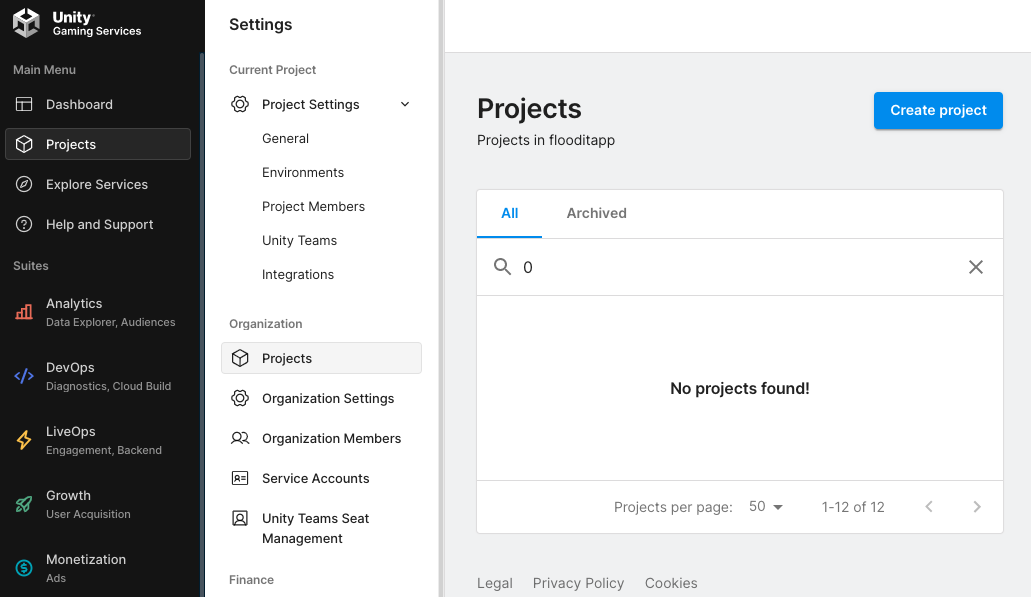
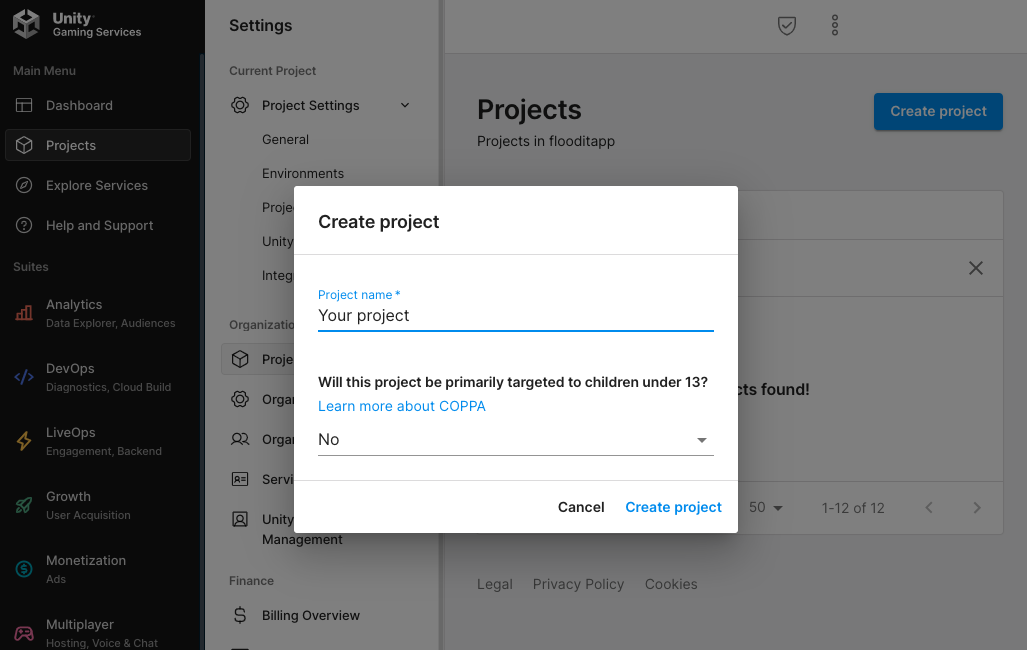
ফর্মটি পূরণ করুন এবং আপনার প্রজেক্ট যোগ করতে 'Create'-এ ক্লিক করুন।
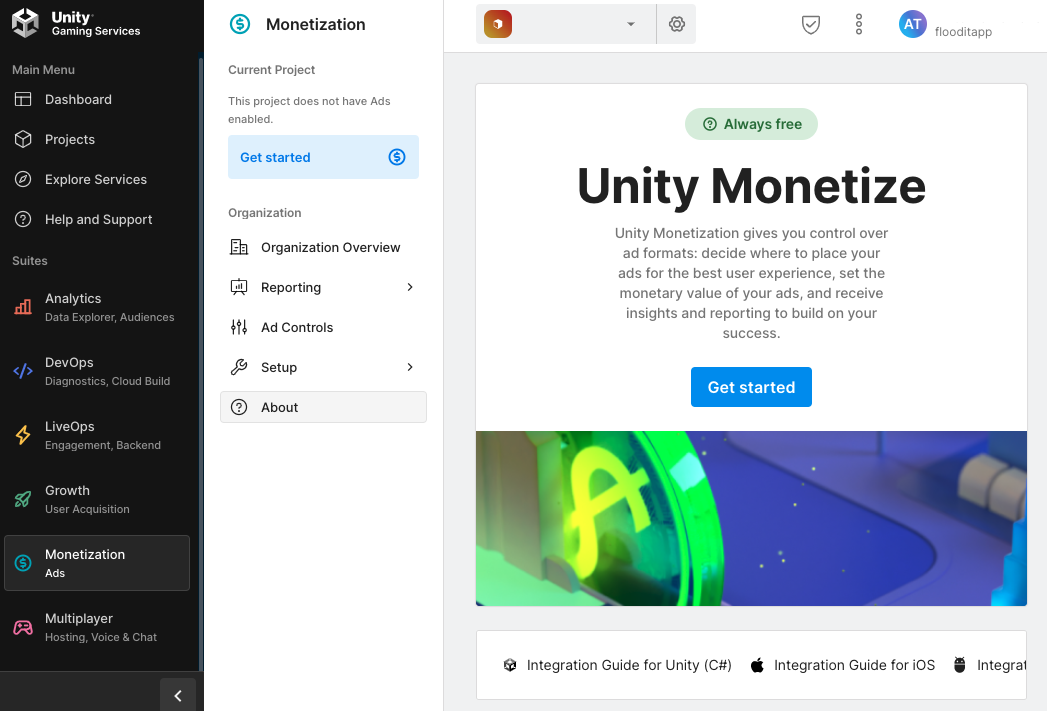
Unity Ads Monetization- এ যান, তারপর Get started-এ ক্লিক করুন।
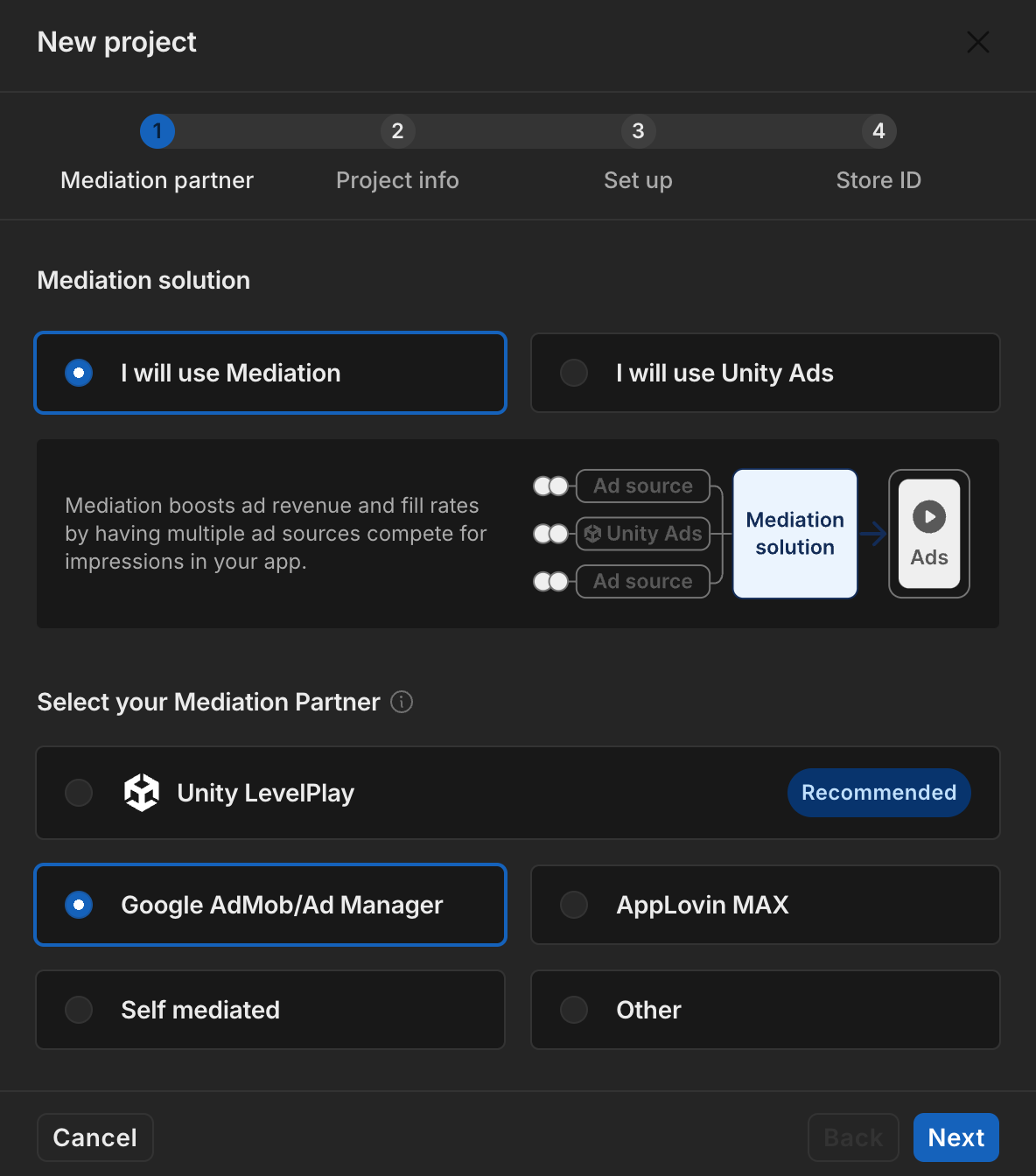
নতুন প্রজেক্ট মডালে, ‘আমি মিডিয়েশন ব্যবহার করব এবং মিডিয়েশন পার্টনার হিসেবে গুগল অ্যাডমব’ নির্বাচন করুন, তারপর ‘নেক্সট’ ক্লিক করুন।
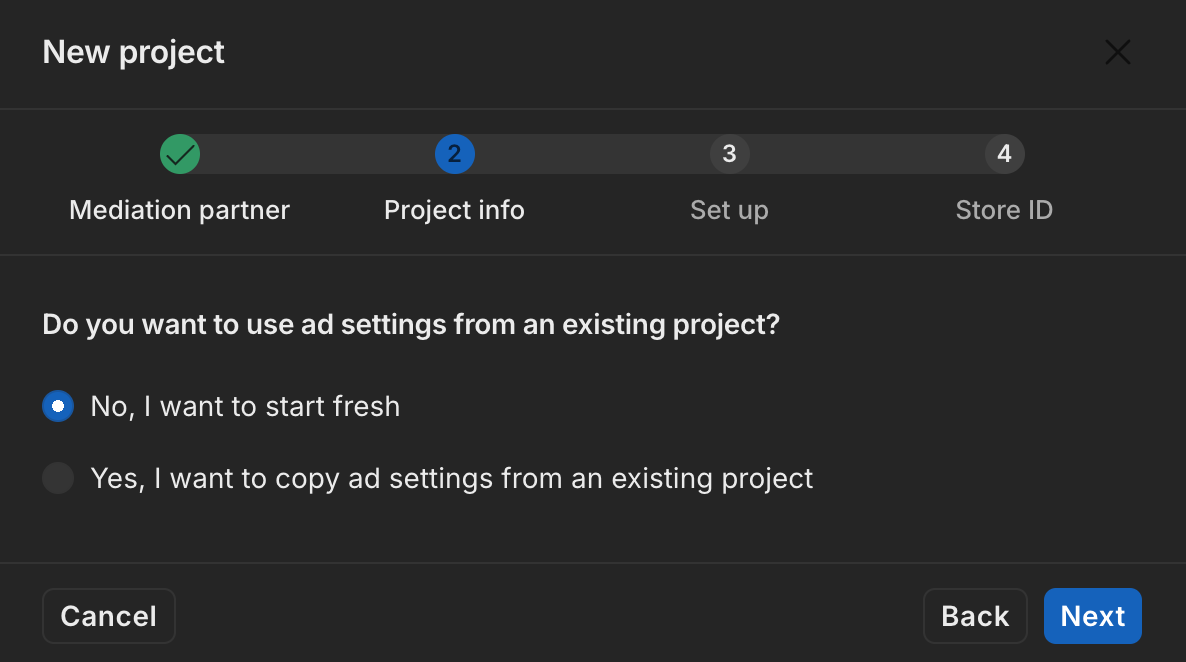
বিজ্ঞাপন সেটিংসের বিকল্পটি নির্বাচন করুন, তারপর পরবর্তী বাটনে ক্লিক করুন।
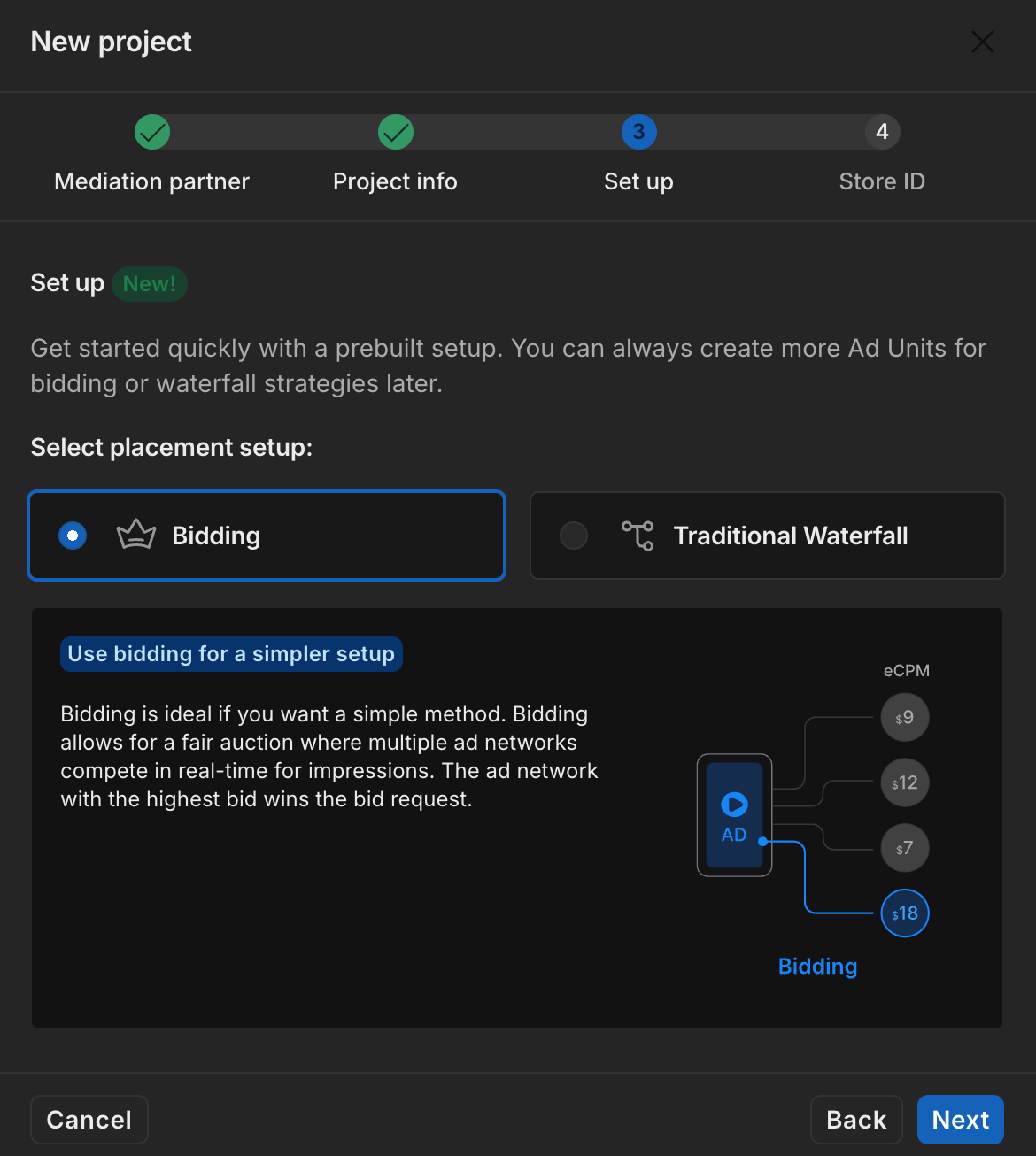
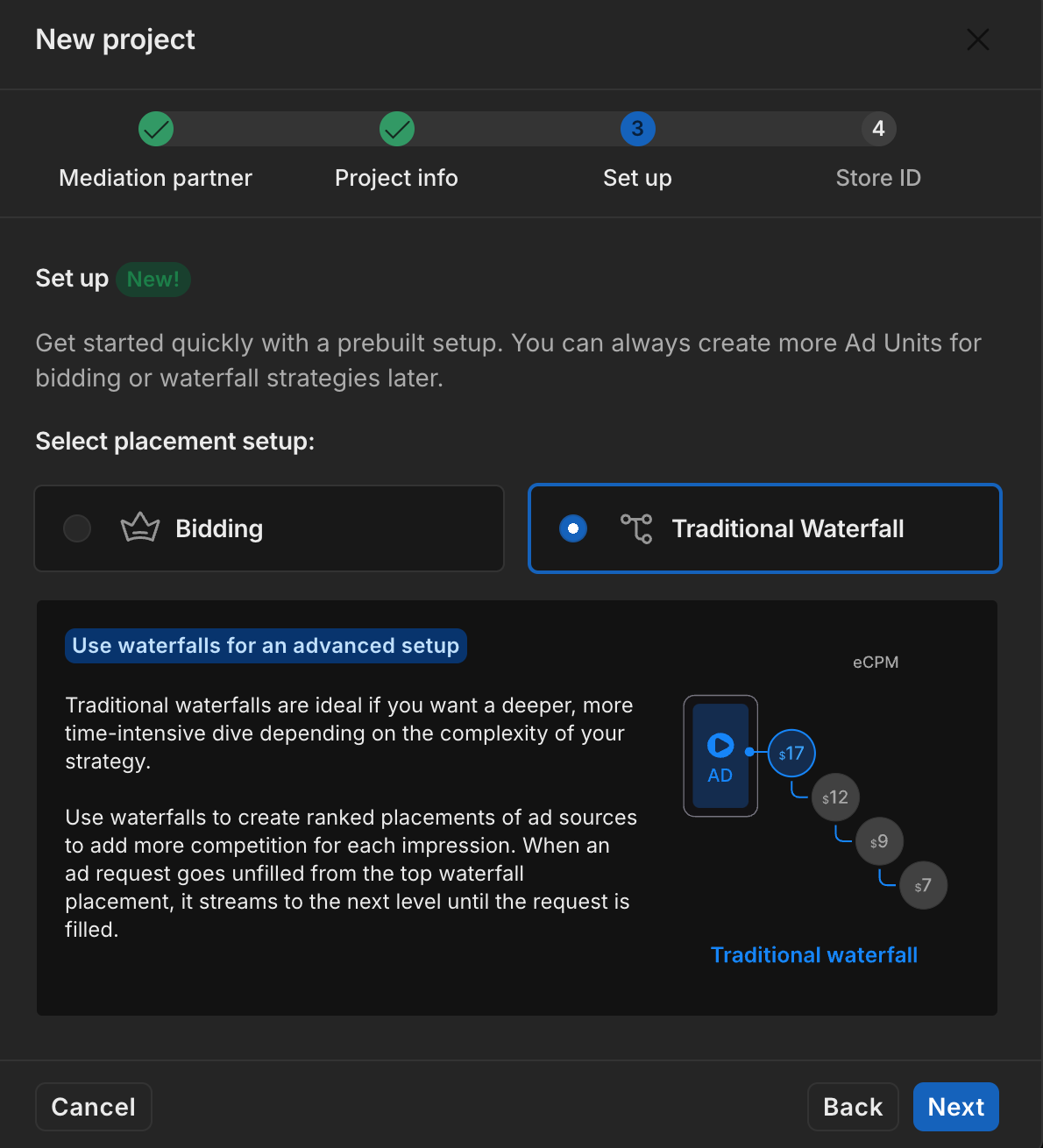
আপনার বসানোর বিন্যাস নির্বাচন করুন, তারপর পরবর্তী বোতামে ক্লিক করুন।
নিলাম
জলপ্রপাত
ফর্মটি পূরণ করুন, তারপর 'প্রজেক্ট যোগ করুন' বাটনে ক্লিক করুন।
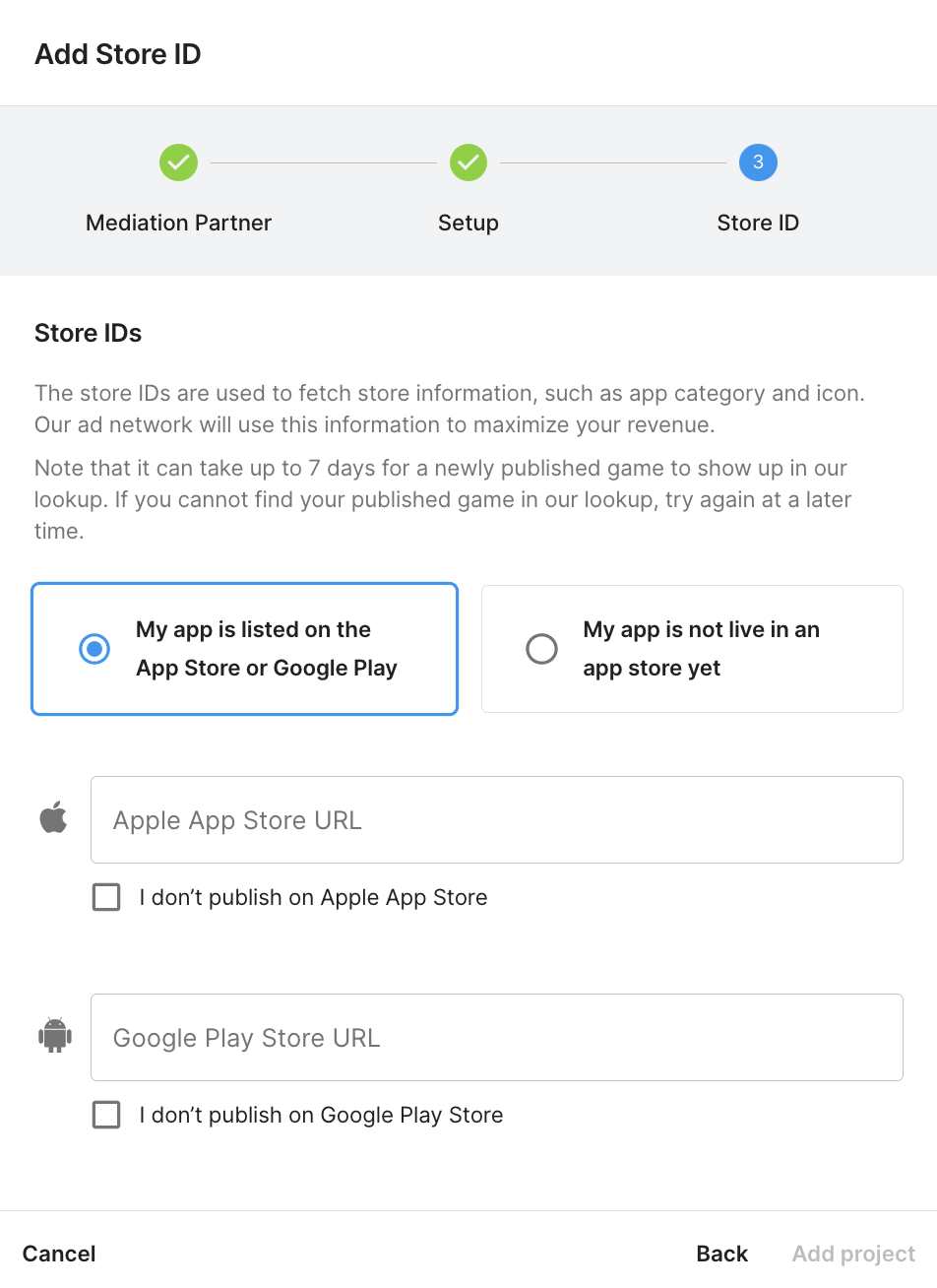
গেম আইডিটি লিখে রাখুন।
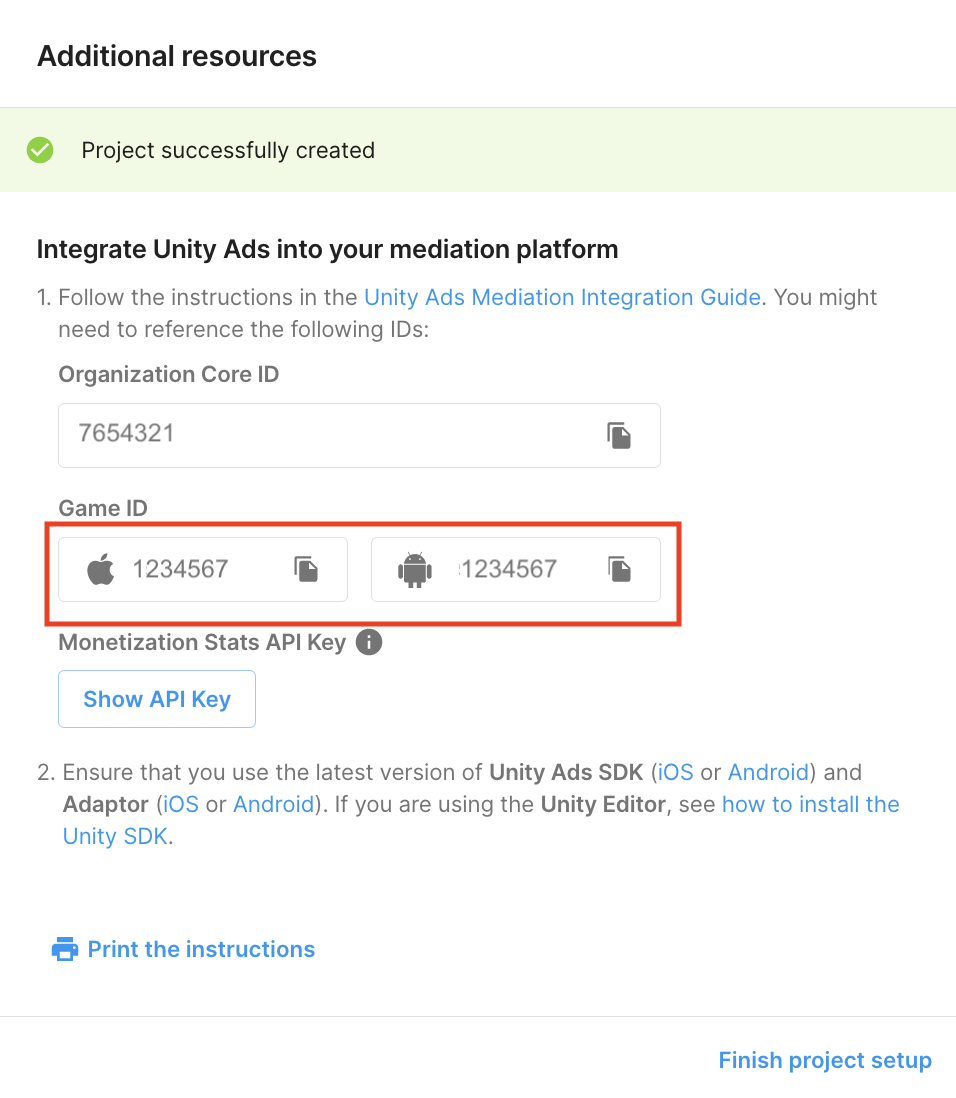
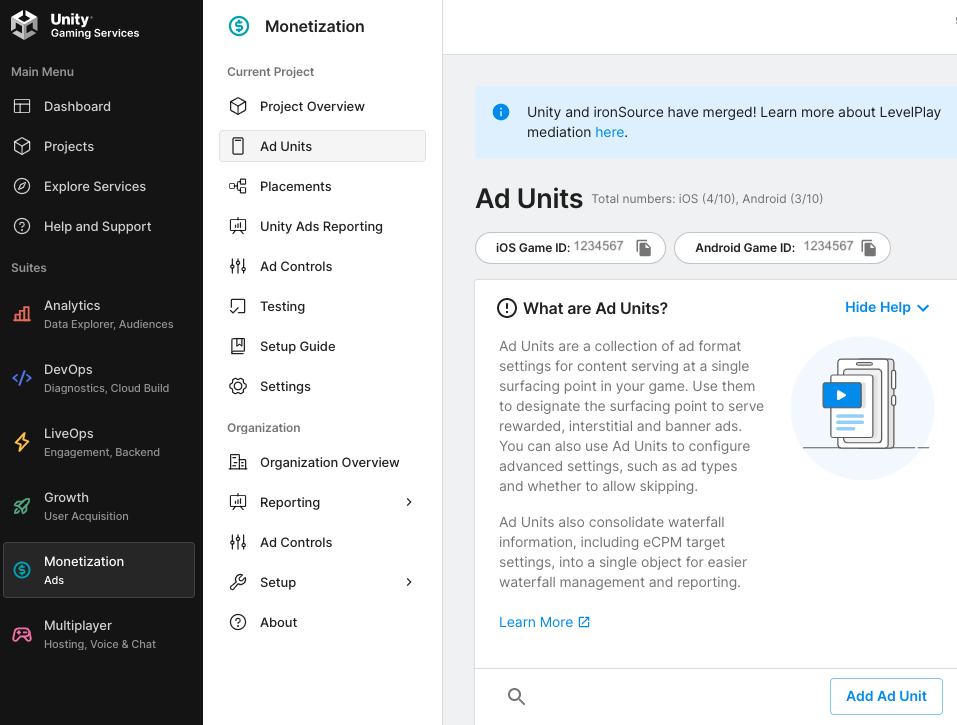
বিজ্ঞাপন ইউনিট এবং প্লেসমেন্ট তৈরি করুন
Unity Ads Monetization > Placements- এ যান, তারপর আপনার প্রজেক্টটি নির্বাচন করুন এবং Add ad unit-এ ক্লিক করুন।
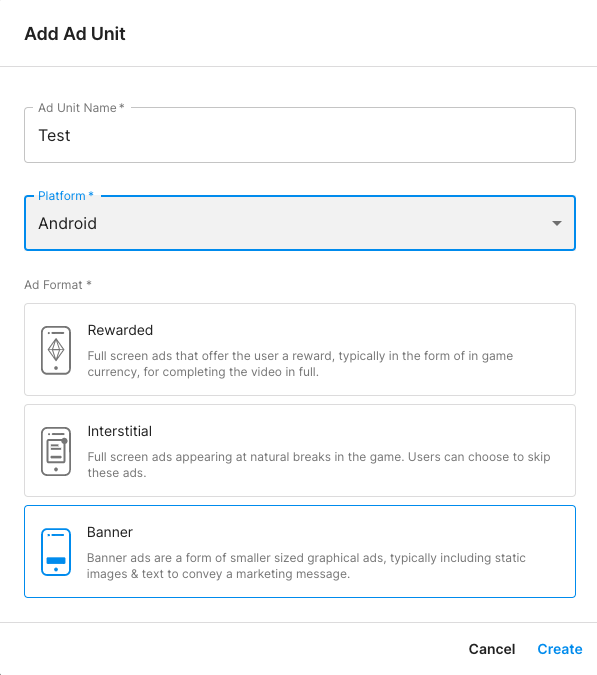
একটি বিজ্ঞাপন ইউনিটের নাম লিখুন, তারপর আপনার প্ল্যাটফর্ম এবং বিজ্ঞাপনের ফরম্যাট নির্বাচন করুন।
নিলাম
সেটআপের জন্য বিডিং নির্বাচন করুন। প্লেসমেন্ট-এর অধীনে, প্লেসমেন্টের নাম লিখুন।
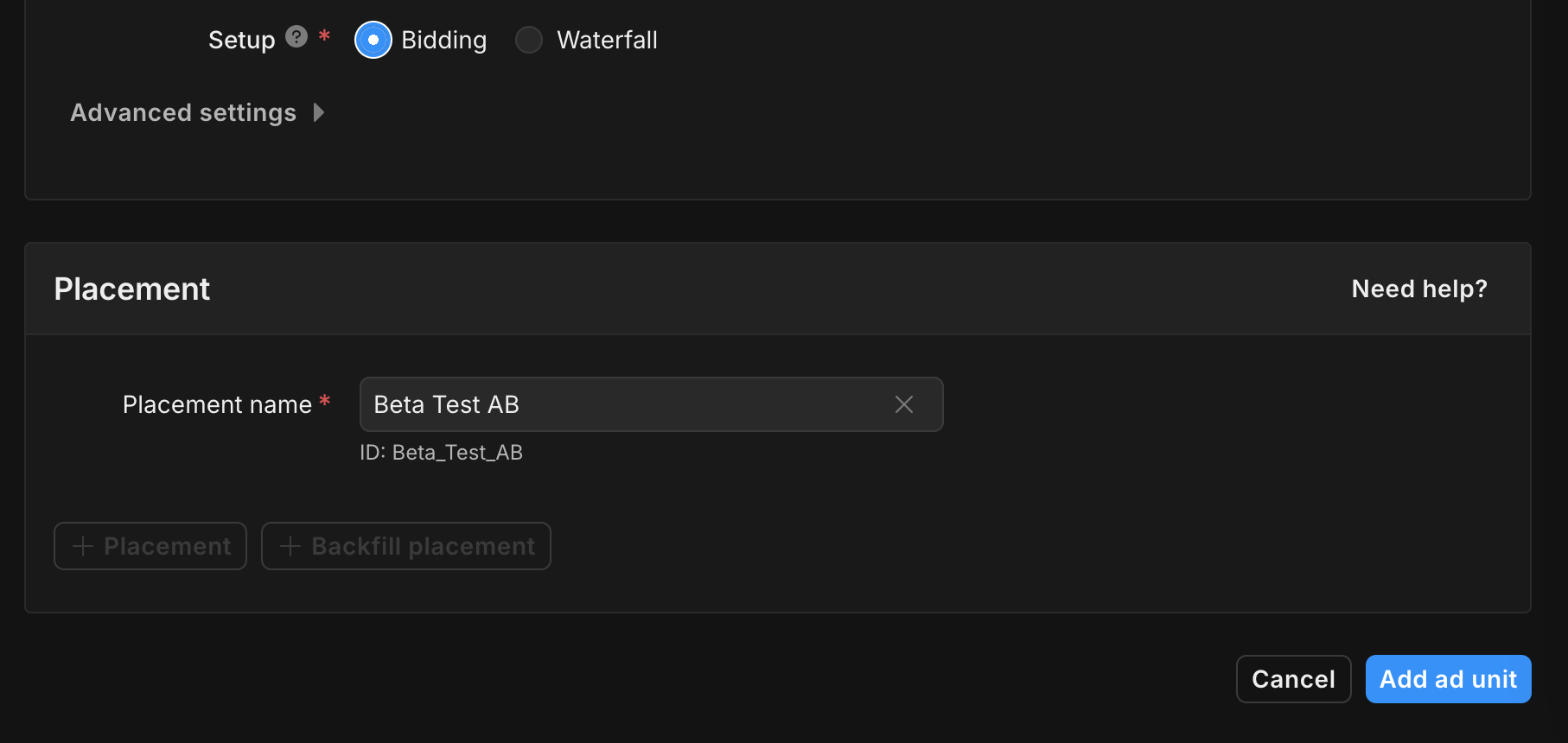
প্লেসমেন্ট আইডি-টি লিখে রাখুন।
জলপ্রপাত
সেটআপের জন্য ওয়াটারফল নির্বাচন করুন। প্লেসমেন্টের অধীনে, প্লেসমেন্টের নাম , জিও ট্যাগিং এবং টার্গেট লিখুন।
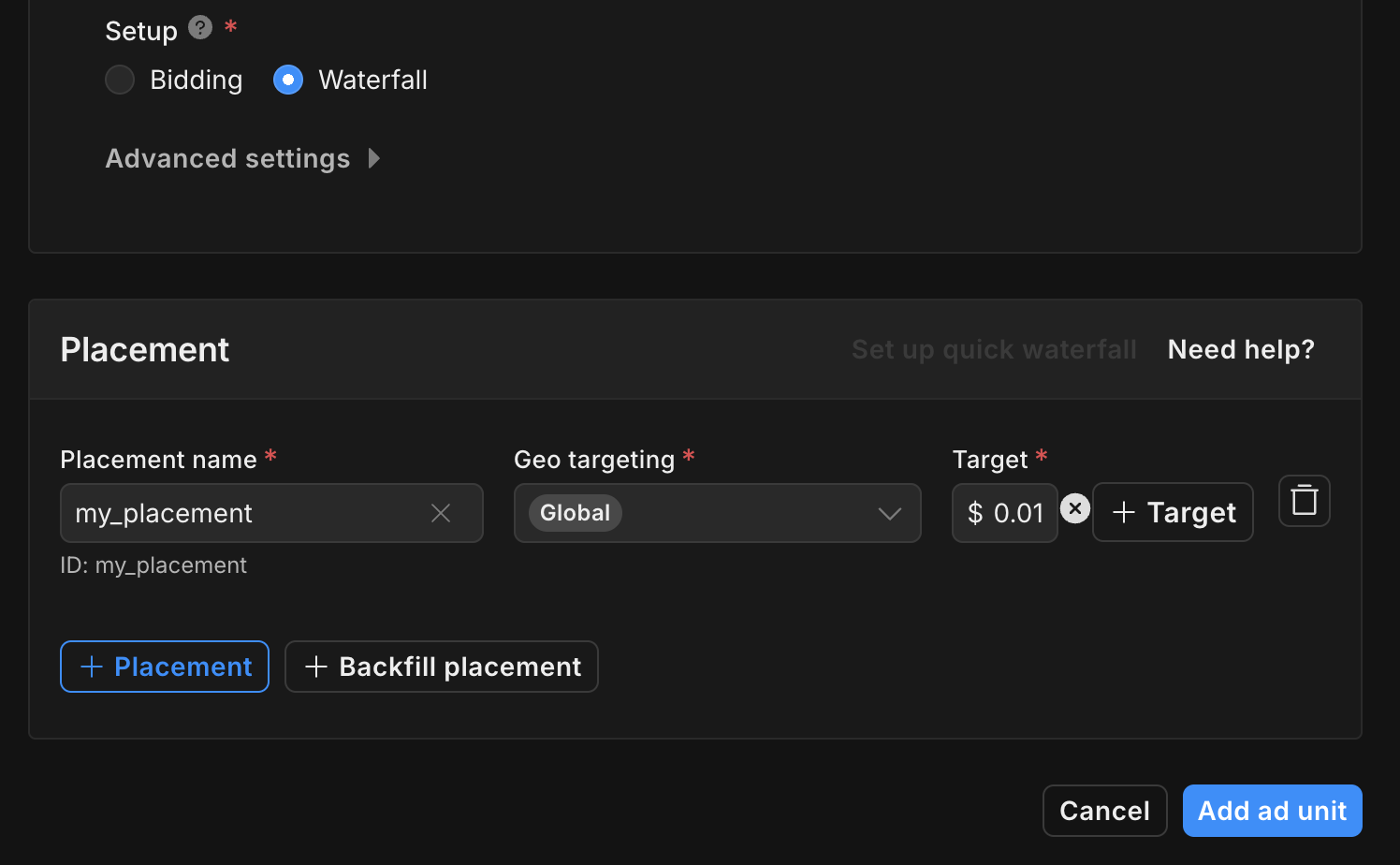
প্লেসমেন্ট আইডি-টি লিখে রাখুন।
অবশেষে, আপনার বিজ্ঞাপন ইউনিট ও তার অবস্থান সংরক্ষণ করতে 'Add ad unit'-এ ক্লিক করুন।
ইউনিটি অ্যাডস রিপোর্টিং এপিআই কী সনাক্ত করুন
নিলাম
বিডিং ইন্টিগ্রেশনের জন্য এই ধাপটির প্রয়োজন নেই।
জলপ্রপাত
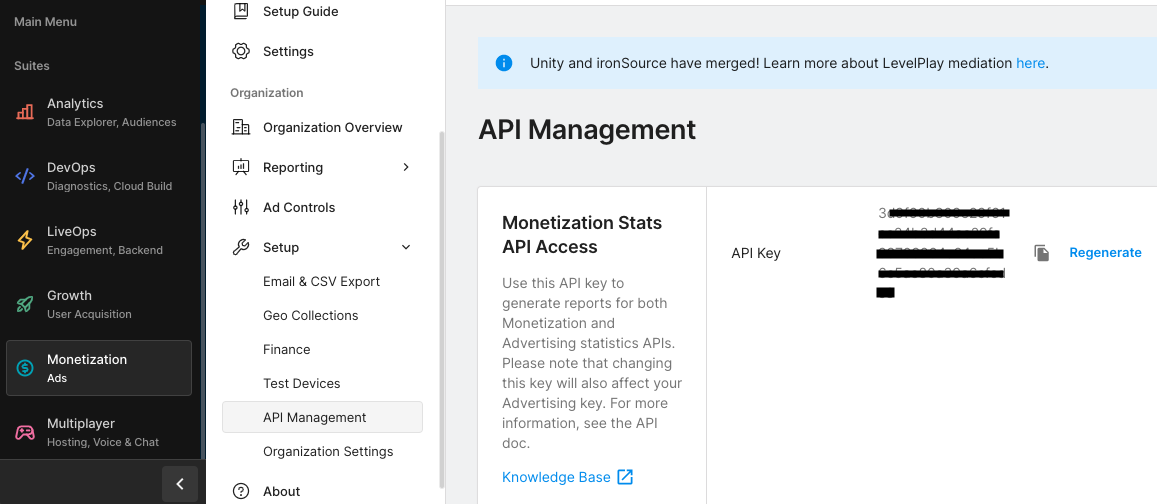
Unity Ads Monetization > API management- এ যান এবং Monetization Stats API Access থেকে API Key-টি লিখে নিন।
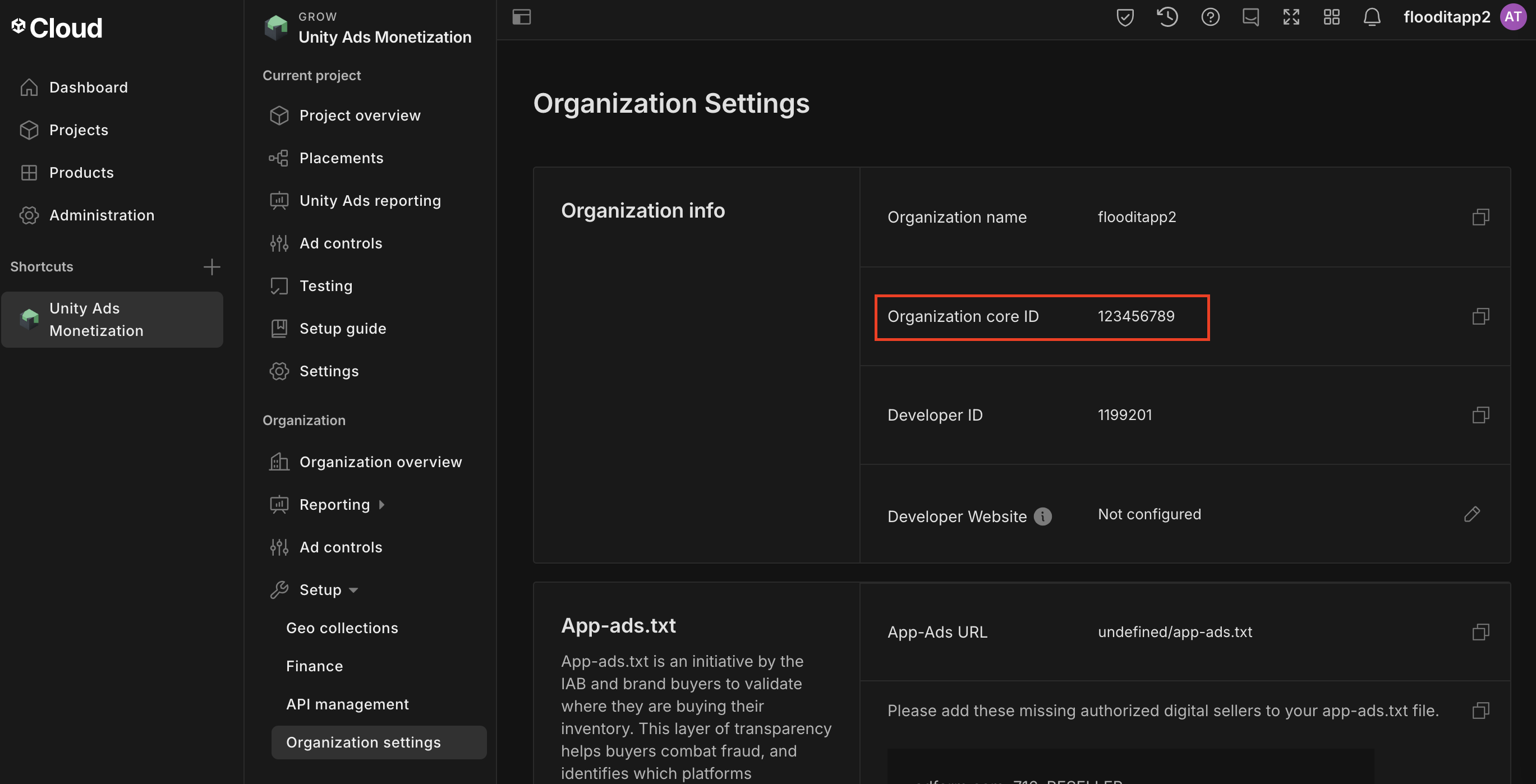
এরপর, Unity Ads Monetization > Organization Settings- এ যান এবং Organization core ID-টি নোট করে নিন।
আপনার app-ads.txt আপডেট করুন।
Apps-এর জন্য অনুমোদিত বিক্রেতা app-ads.txt হলো IAB টেক ল্যাবের একটি উদ্যোগ, যা নিশ্চিত করতে সাহায্য করে যে আপনার অ্যাপের বিজ্ঞাপনগুলো শুধুমাত্র আপনার চিহ্নিত অনুমোদিত চ্যানেলগুলোর মাধ্যমেই বিক্রি হবে। বিজ্ঞাপনের আয়ে বড় ধরনের ক্ষতি এড়াতে, আপনাকে একটি app-ads.txt ফাইল প্রয়োগ করতে হবে। যদি আপনি এখনও তা না করে থাকেন, তাহলে আপনার অ্যাপের জন্য একটি app-ads.txt ফাইল তৈরি করুন ।
ইউনিটি অ্যাডস-এর জন্য app-ads.txt প্রয়োগ করতে, প্রথমবারের মতো app-ads.txt সেট আপ করা দেখুন।
টেস্ট মোড চালু করুন
ইউনিটি অ্যাডস ড্যাশবোর্ড থেকে টেস্ট মোড চালু করা যায়। ইউনিটি অ্যাডস মনিটাইজেশন > টেস্টিং- এ যান।
গুগল প্লে স্টোরের পাশে থাকা এডিট বাটনে ক্লিক করে, ‘ওভাররাইড ক্লায়েন্ট টেস্ট মোড’ সক্ষম করে এবং সমস্ত ডিভাইসের জন্য ‘ফোর্স টেস্ট মোড অন’ (অর্থাৎ টেস্ট বিজ্ঞাপন ব্যবহার করুন) নির্বাচন করে আপনি আপনার অ্যাপের জন্য টেস্ট মোড বাধ্যতামূলক করতে পারেন।
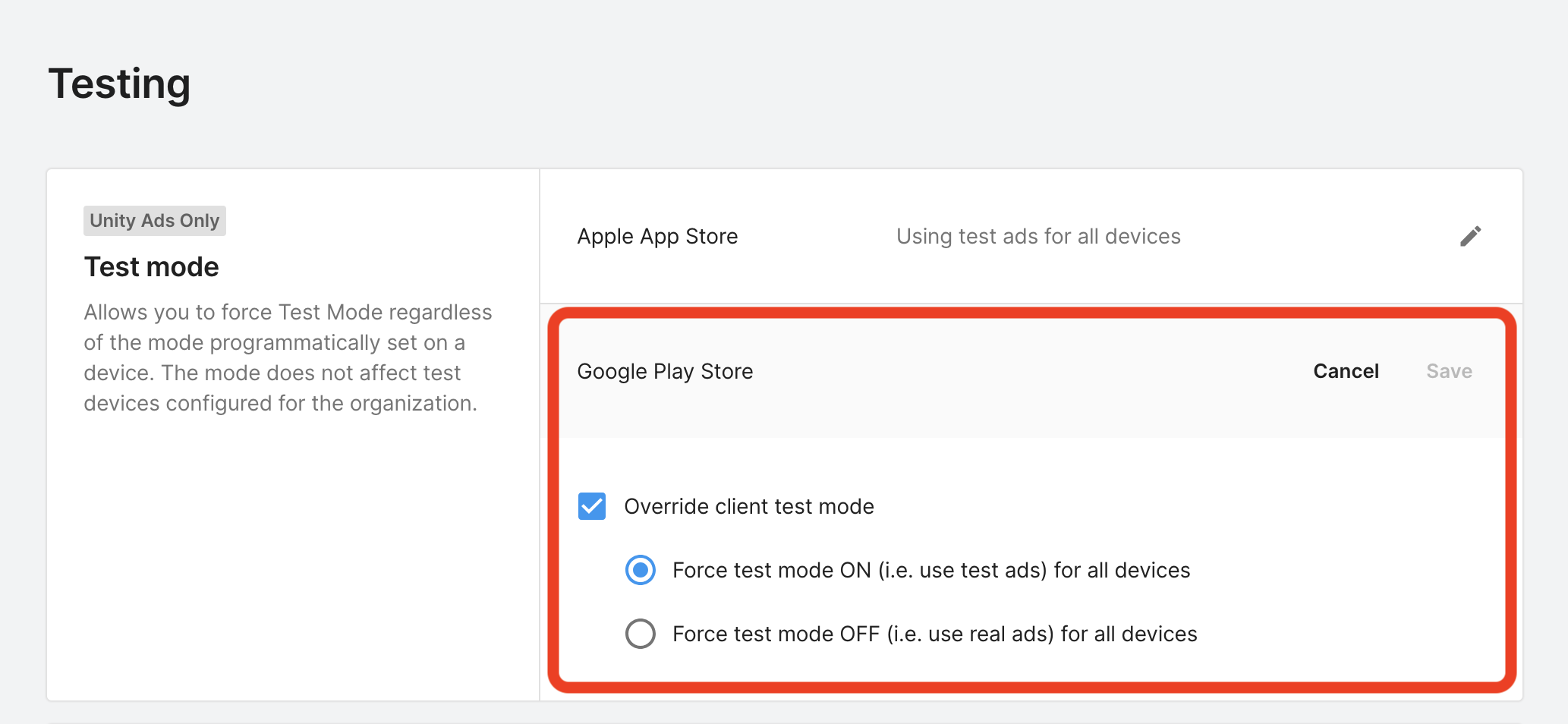
বিকল্পভাবে, আপনি 'অ্যাড টেস্ট ডিভাইস' (Add Test Device) এ ক্লিক করে নির্দিষ্ট ডিভাইসগুলির জন্য টেস্ট মোড চালু করতে পারেন।
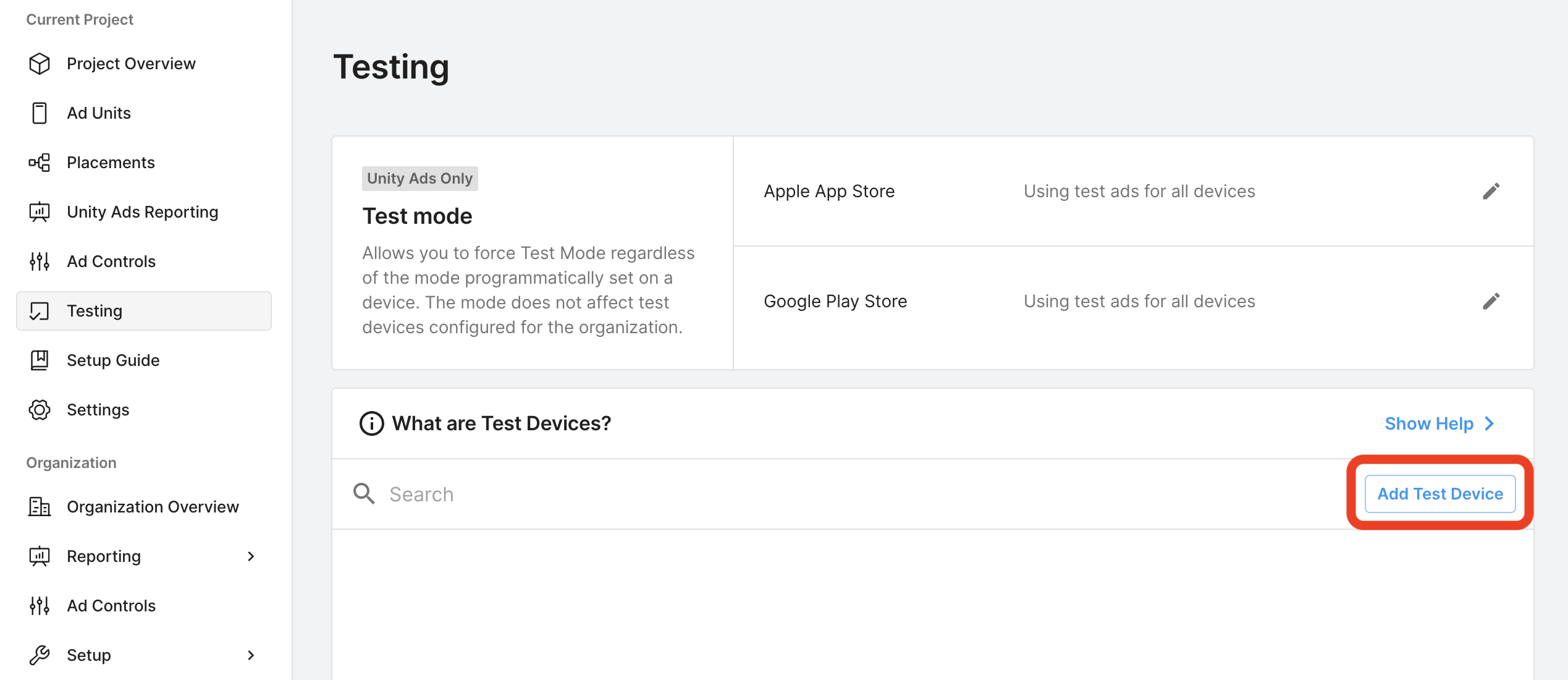
আপনার টেস্ট ডিভাইসের বিবরণ লিখুন, তারপর সেভ-এ ক্লিক করুন।
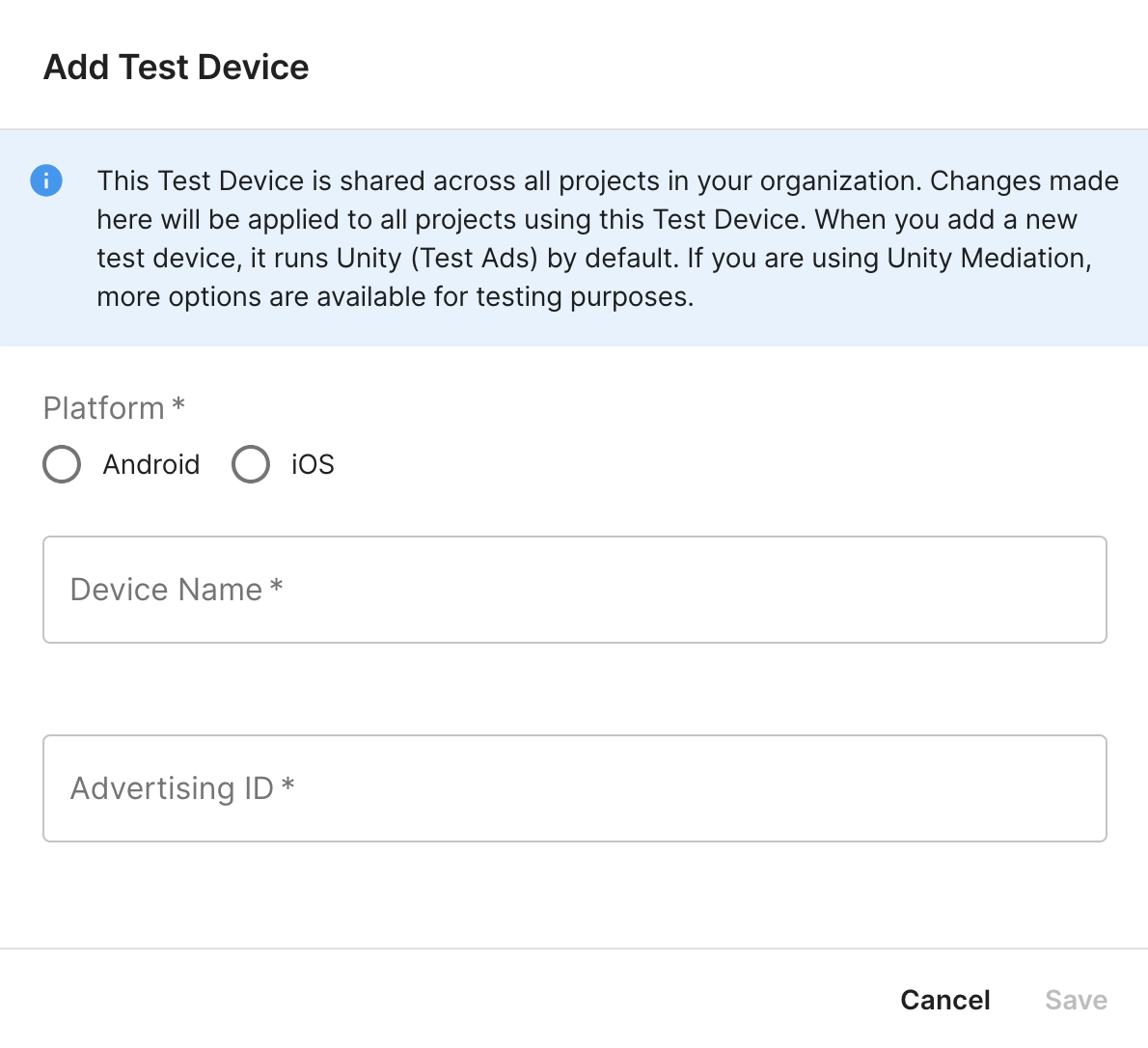
ধাপ ২: AdMob UI-তে Unity Ads-এর ডিমান্ড সেট আপ করুন।
আপনার বিজ্ঞাপন ইউনিটের জন্য মধ্যস্থতা সেটিংস কনফিগার করুন।
আপনার অ্যাড ইউনিটের মিডিয়েশন কনফিগারেশনে ইউনিটি অ্যাডস যোগ করতে হবে।
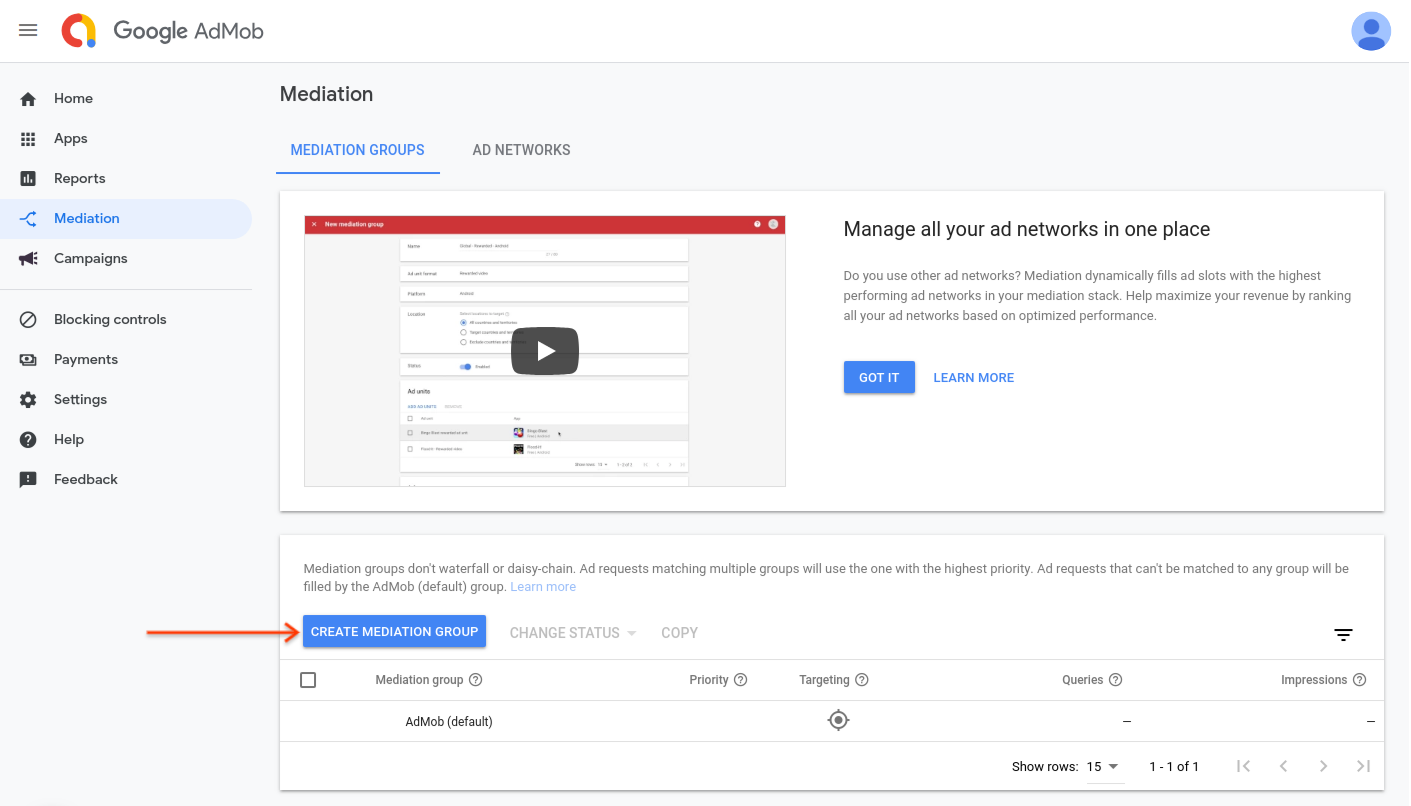
প্রথমে, আপনার AdMob অ্যাকাউন্টে সাইন ইন করুন। এরপর, মিডিয়েশন ট্যাবে যান। আপনার যদি আগে থেকে থাকা কোনো মিডিয়েশন গ্রুপ থাকে যা আপনি পরিবর্তন করতে চান, তবে সেটি সম্পাদনা করার জন্য সেই মিডিয়েশন গ্রুপের নামের উপর ক্লিক করুন এবং সরাসরি ' অ্যাড ইউনিটি অ্যাডস অ্যাজ অ্যান অ্যাড সোর্স' অংশে চলে যান।
নতুন মধ্যস্থতা গোষ্ঠী তৈরি করতে, ‘মধ্যস্থতা গোষ্ঠী তৈরি করুন’ নির্বাচন করুন।
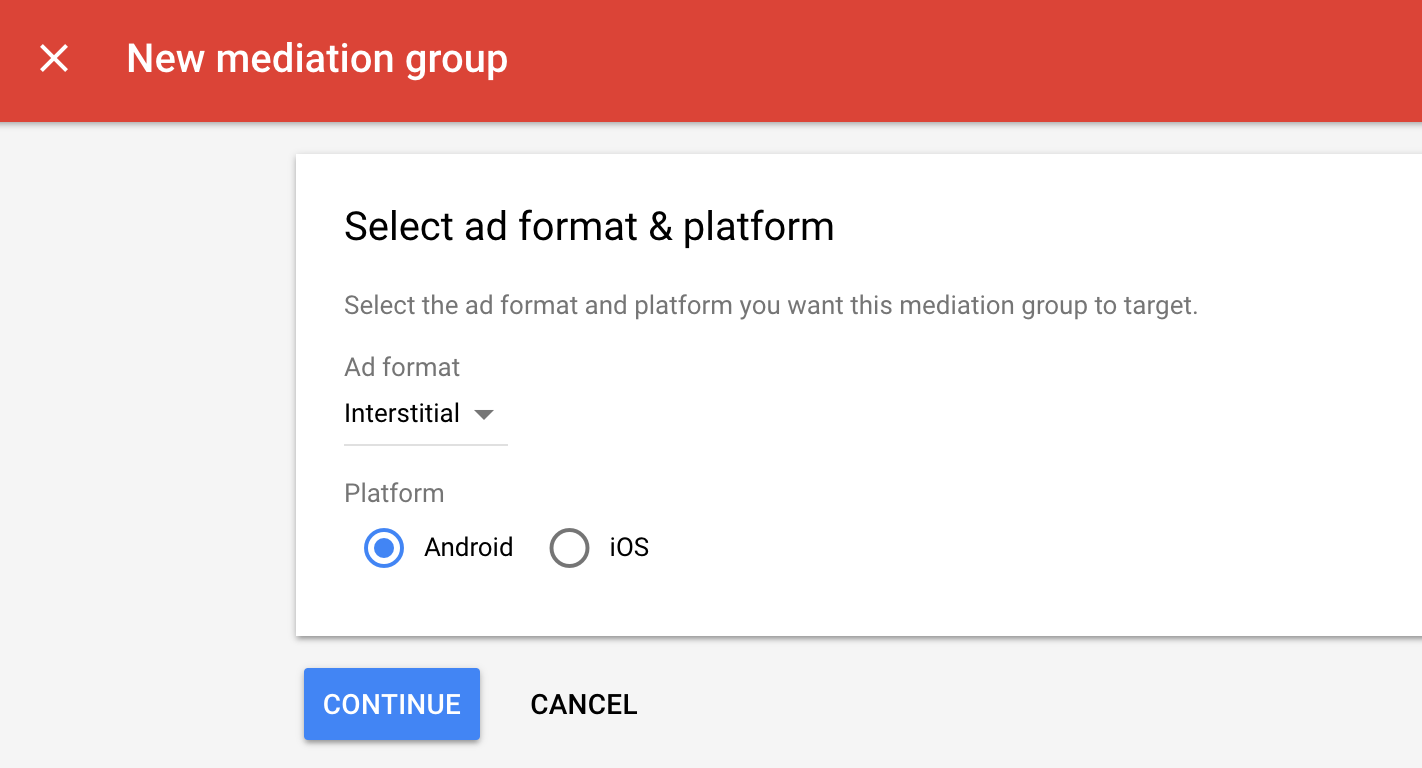
আপনার বিজ্ঞাপনের ধরণ ও প্ল্যাটফর্ম লিখুন, তারপর 'চালিয়ে যান'-এ ক্লিক করুন।
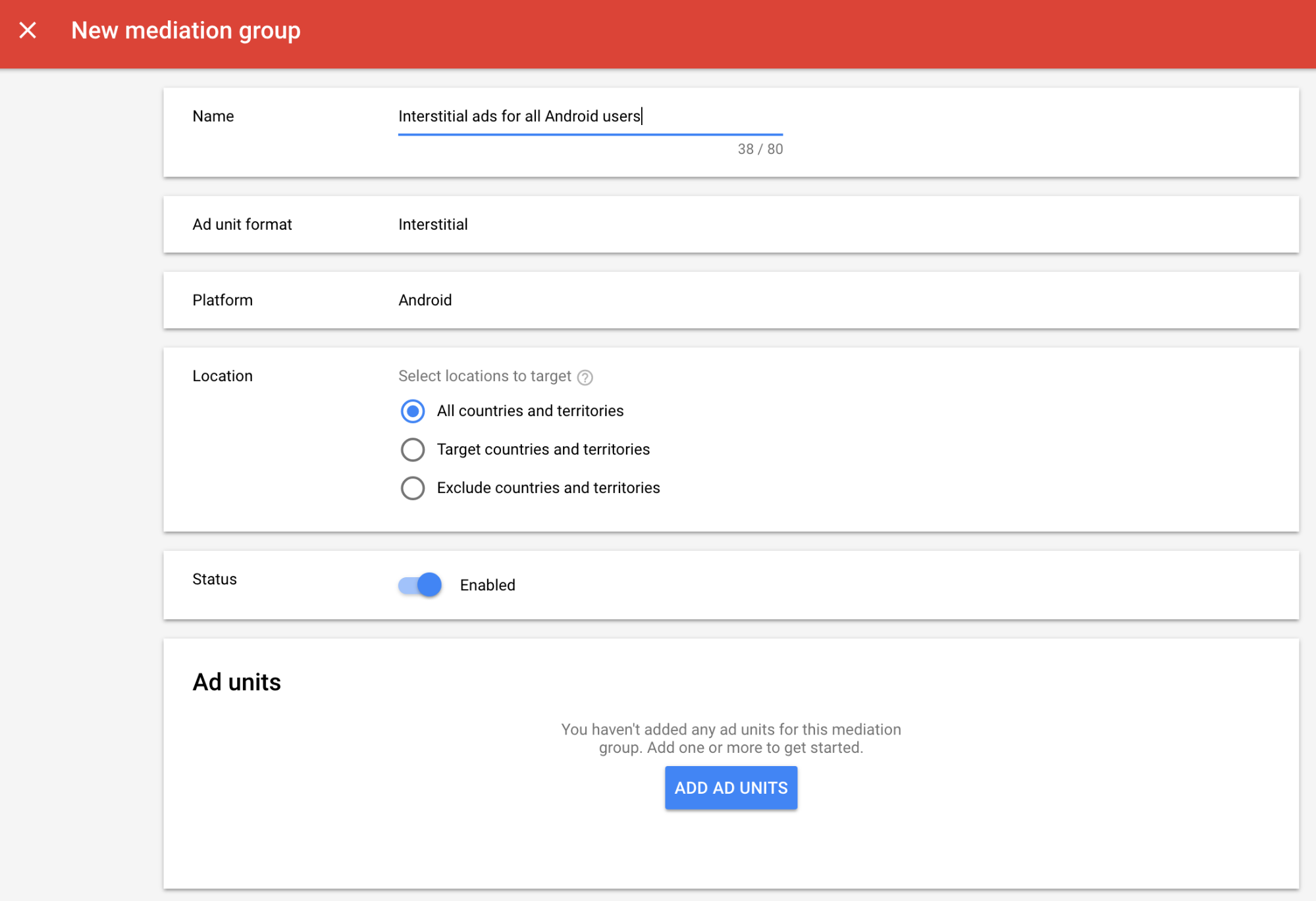
আপনার মিডিয়েশন গ্রুপের একটি নাম দিন এবং টার্গেট করার জন্য লোকেশন নির্বাচন করুন। এরপর, মিডিয়েশন গ্রুপের স্ট্যাটাস ‘এনাবলড’- এ সেট করুন এবং তারপর ‘অ্যাড অ্যাড ইউনিটস’-এ ক্লিক করুন।
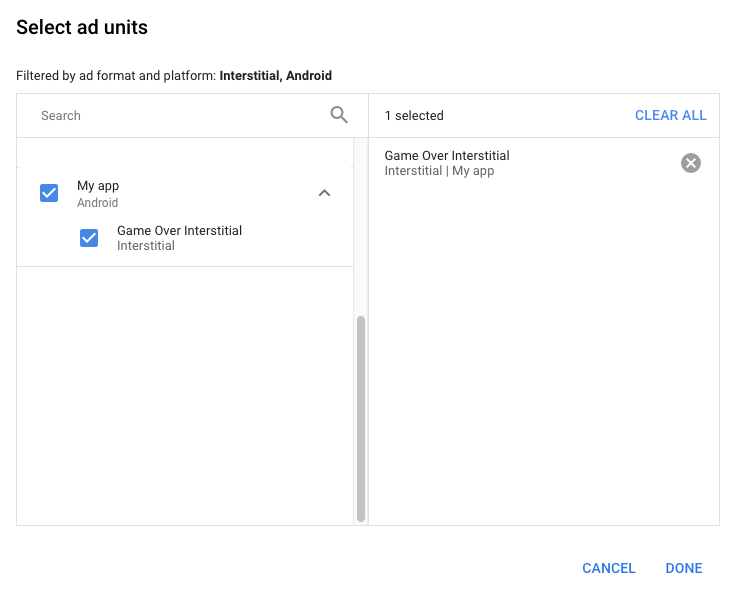
এই মিডিয়েশন গ্রুপটিকে আপনার বিদ্যমান এক বা একাধিক AdMob অ্যাড ইউনিটের সাথে যুক্ত করুন। তারপর 'Done'-এ ক্লিক করুন।
এখন আপনি অ্যাড ইউনিট কার্ডটিতে আপনার নির্বাচিত অ্যাড ইউনিটগুলো দেখতে পাবেন:
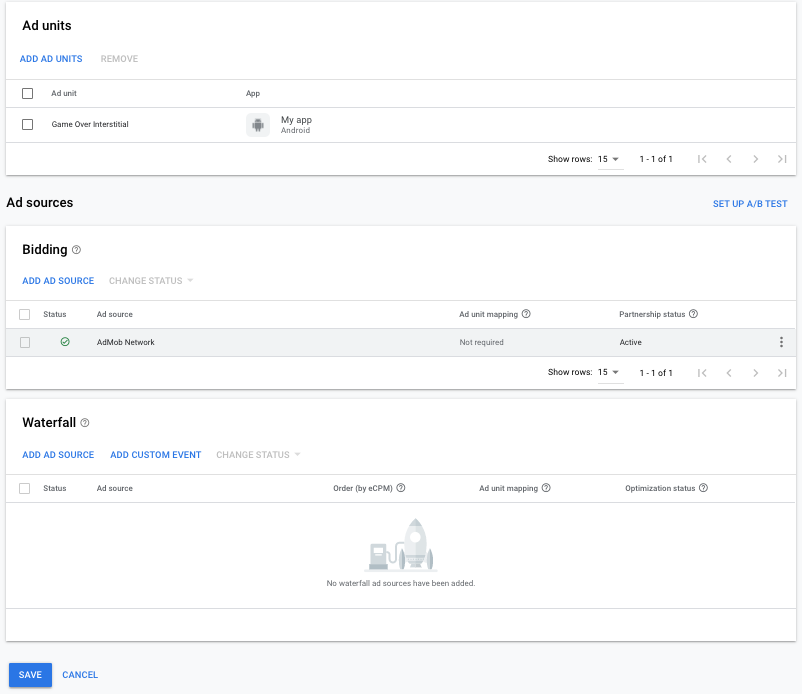
বিজ্ঞাপনের উৎস হিসেবে ইউনিটি অ্যাডস যোগ করুন
নিলাম
Ad Sources সেকশনের Bidding কার্ডের অধীনে, Add ad source নির্বাচন করুন। তারপর Unity Ads নির্বাচন করুন।
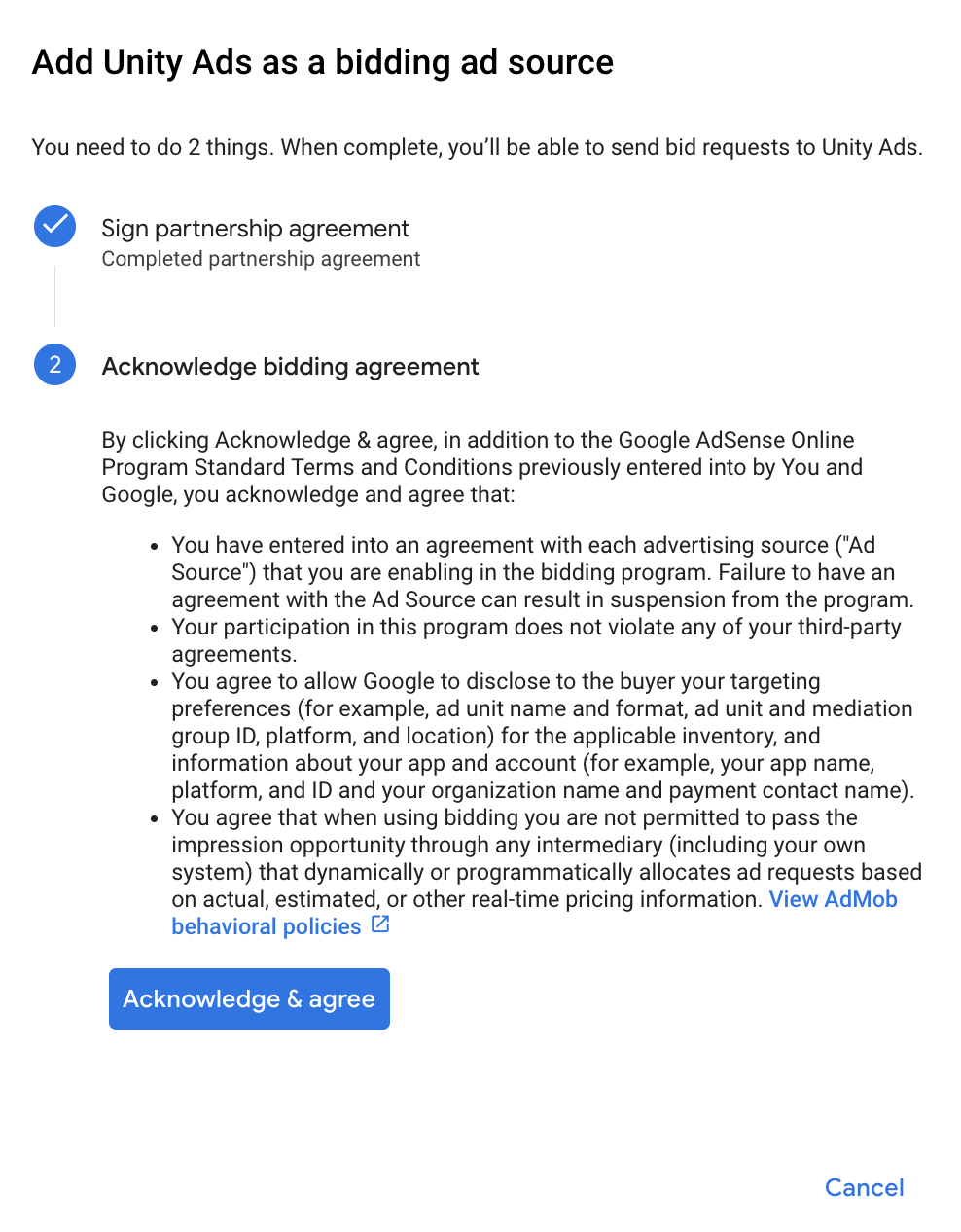
ইউনিটি অ্যাডস-এর সাথে কীভাবে একটি পার্টনারশিপ চুক্তি স্বাক্ষর করবেন এবং একটি বিডিং পার্টনারশিপ স্থাপন করবেন তা জানতে ক্লিক করুন।
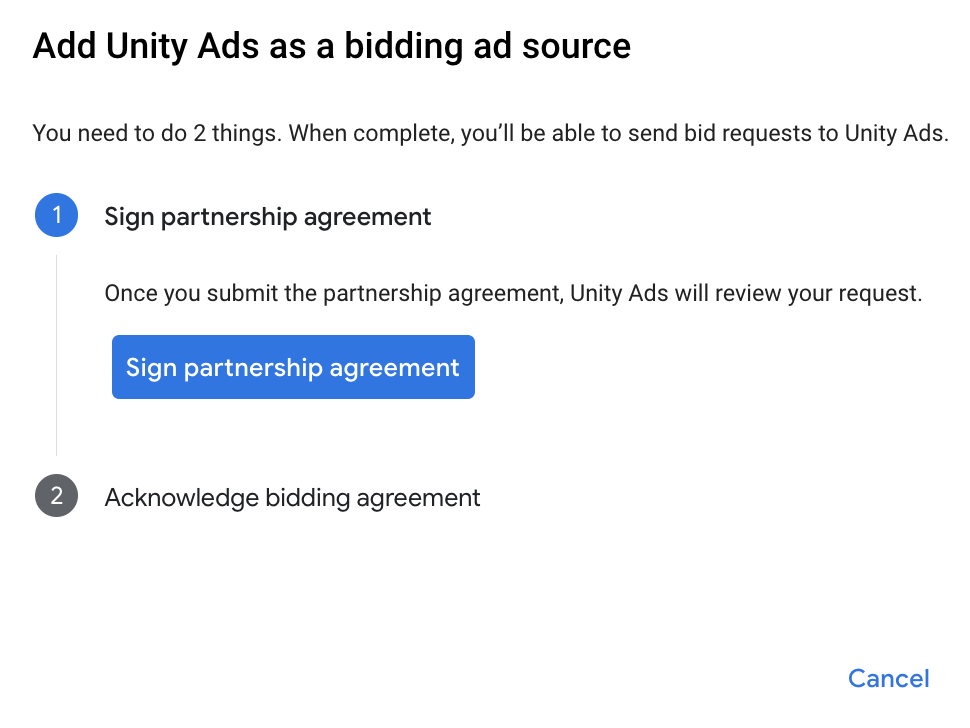
স্বীকৃতি ও সম্মতিতে ক্লিক করুন, তারপর চালিয়ে যান-এ ক্লিক করুন।
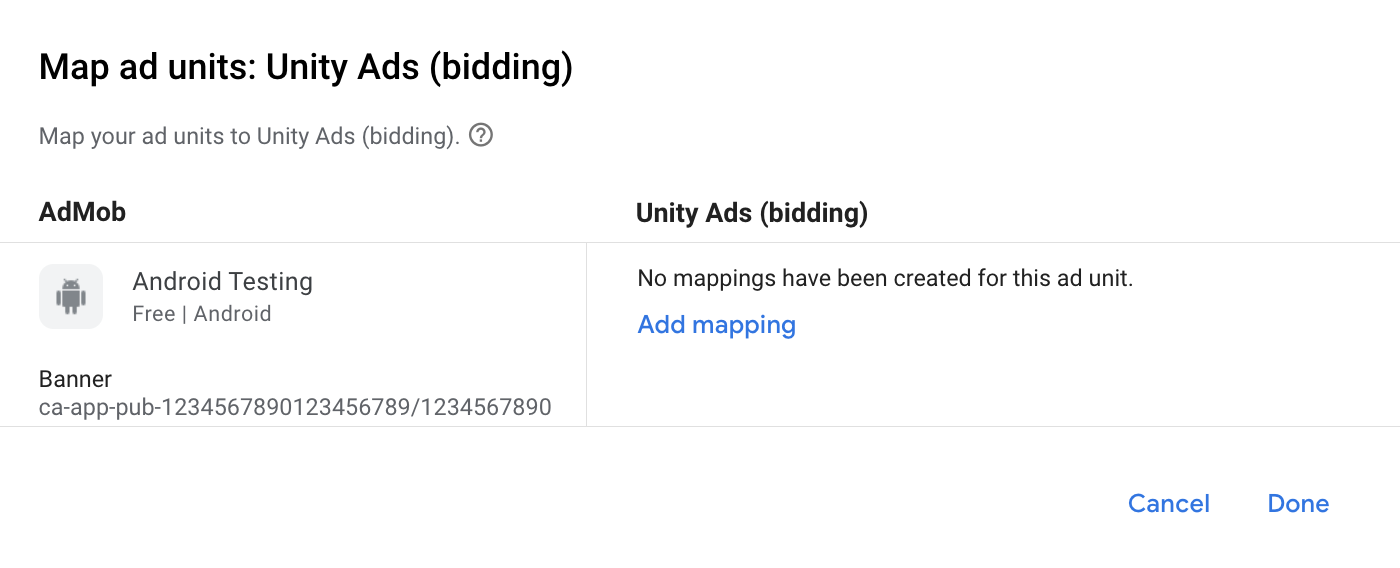
আপনার যদি আগে থেকেই ইউনিটি অ্যাডস-এর জন্য কোনো ম্যাপিং থাকে, তাহলে সেটি নির্বাচন করতে পারেন। অন্যথায়, ‘অ্যাড ম্যাপিং’-এ ক্লিক করুন।
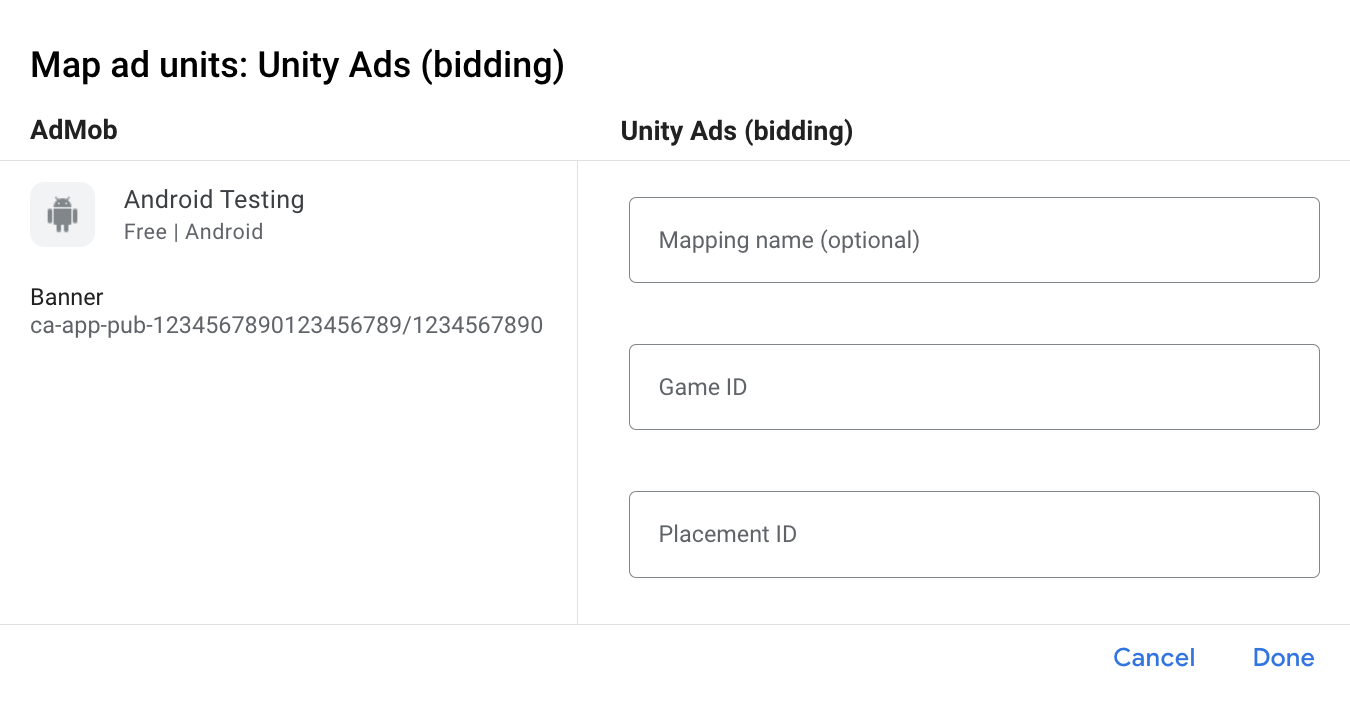
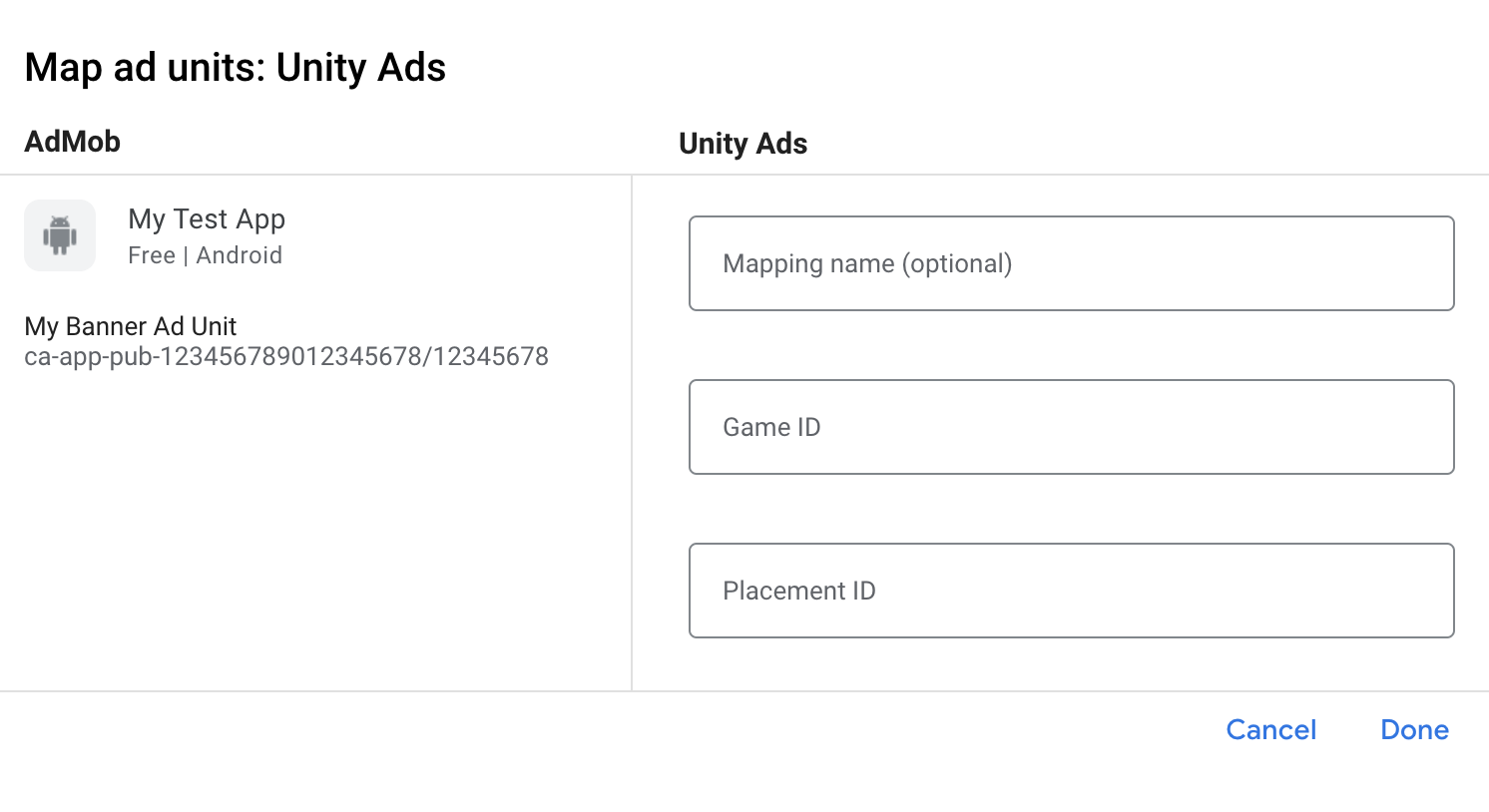
এরপর, পূর্ববর্তী অংশে প্রাপ্ত গেম আইডি এবং প্লেসমেন্ট আইডি প্রবেশ করান। তারপর 'Done' বাটনে ক্লিক করুন।
জলপ্রপাত
Ad Sources সেকশনের Waterfall কার্ডের অধীনে, Add Ad Source নির্বাচন করুন।
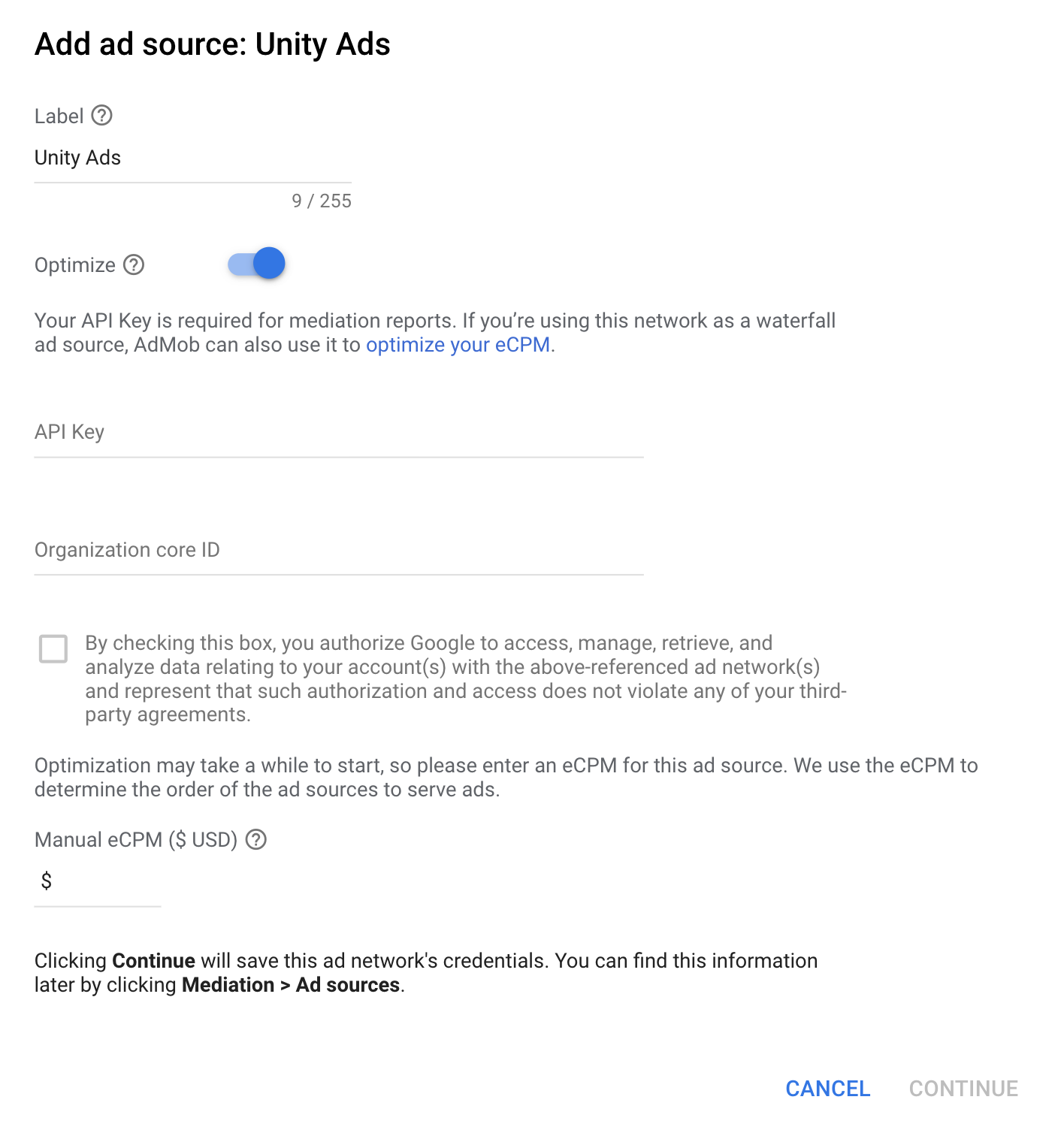
Unity Ads নির্বাচন করুন এবং Optimize সুইচটি সক্রিয় করুন। Unity Ads-এর জন্য বিজ্ঞাপন উৎস অপ্টিমাইজেশন সেট আপ করতে পূর্ববর্তী বিভাগে প্রাপ্ত API Key এবং Organization core ID লিখুন। তারপর Unity Ads-এর জন্য একটি eCPM মান লিখুন এবং Continue-তে ক্লিক করুন।
আপনার যদি আগে থেকেই ইউনিটি অ্যাডস-এর জন্য কোনো ম্যাপিং থাকে, তাহলে সেটি নির্বাচন করতে পারেন। অন্যথায়, ‘অ্যাড ম্যাপিং’-এ ক্লিক করুন।
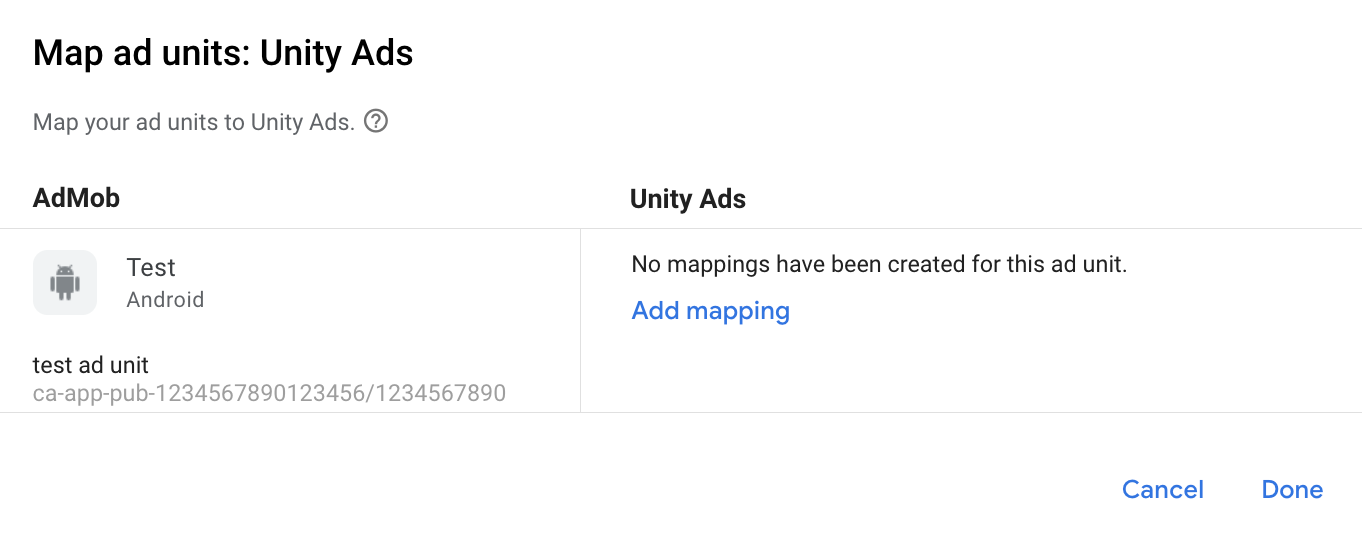
এরপর, পূর্ববর্তী অংশে প্রাপ্ত গেম আইডি এবং প্লেসমেন্ট আইডি প্রবেশ করান। তারপর 'Done' বাটনে ক্লিক করুন।
GDPR এবং মার্কিন যুক্তরাষ্ট্রের রাজ্য বিধিমালা অনুযায়ী বিজ্ঞাপন অংশীদারদের তালিকায় ইউনিটি অ্যাডস যোগ করুন
AdMob UI-তে ইউরোপীয় এবং মার্কিন রাজ্য বিধিমালা বিজ্ঞাপন অংশীদারদের তালিকায় Unity Ads যোগ করতে , ইউরোপীয় বিধিমালা সেটিংস এবং মার্কিন রাজ্য বিধিমালা সেটিংস- এর ধাপগুলো অনুসরণ করুন।
ধাপ ৩: ইউনিটি অ্যাডস এসডিকে এবং অ্যাডাপ্টার ইম্পোর্ট করুন
অ্যান্ড্রয়েড স্টুডিও ইন্টিগ্রেশন (প্রস্তাবিত)
আপনার অ্যাপ-লেভেলের গ্রেডল ফাইলে নিম্নলিখিত ইমপ্লিমেন্টেশন ডিপেন্ডেন্সি এবং কনফিগারেশনগুলো যোগ করুন:
কোটলিন
dependencies {
    implementation("com.google.android.libraries.ads.mobile.sdk:ads-mobile-sdk:0.25.0-beta01")
    implementation("com.unity3d.ads:unity-ads:4.16.5")
    implementation("com.google.ads.mediation:unity:4.17.0.0")
}

configurations.configureEach {
    exclude(group = "com.google.android.gms", module = "play-services-ads")
    exclude(group = "com.google.android.gms", module = "play-services-ads-lite")
}
গ্রুভি
dependencies {
    implementation 'com.google.android.libraries.ads.mobile.sdk:ads-mobile-sdk:0.25.0-beta01'
    implementation 'com.unity3d.ads:unity-ads:4.16.5'
    implementation 'com.google.ads.mediation:unity:4.17.0.0'
}

configurations.configureEach {
    exclude group: 'com.google.android.gms', module: 'play-services-ads'
    exclude group: 'com.google.android.gms', module: 'play-services-ads-lite'
}
ম্যানুয়াল ইন্টিগ্রেশন
তাদের গিটহাব রিপোজিটরি থেকে সর্বশেষ ইউনিটি অ্যাডস এসডিকে (
unity-ads.aar) ডাউনলোড করে আপনার প্রজেক্টে যুক্ত করুন।গুগলের মেভেন রিপোজিটরিতে থাকা ইউনিটি অ্যাডস অ্যাডাপ্টার আর্টিফ্যাক্টস -এ যান। সর্বশেষ সংস্করণটি নির্বাচন করুন, ইউনিটি অ্যাডস অ্যাডাপ্টারের
.aarফাইলটি ডাউনলোড করুন এবং আপনার প্রজেক্টে যোগ করুন।
ধাপ ৪: ইউনিটি অ্যাডস এসডিকে-তে গোপনীয়তা সেটিংস প্রয়োগ করুন
ইইউ সম্মতি এবং জিডিপিআর
Google EU ব্যবহারকারীর সম্মতি নীতি মেনে চলার জন্য, আপনাকে ইউরোপীয় অর্থনৈতিক অঞ্চল (EEA), যুক্তরাজ্য এবং সুইজারল্যান্ডে থাকা আপনার ব্যবহারকারীদের কাছে কিছু তথ্য প্রকাশ করতে হবে এবং যেখানে আইনত প্রয়োজন সেখানে কুকি বা অন্যান্য স্থানীয় স্টোরেজ ব্যবহারের জন্য এবং বিজ্ঞাপনের ব্যক্তিগতকরণের জন্য ব্যক্তিগত ডেটা সংগ্রহ, শেয়ার ও ব্যবহারের জন্য তাদের সম্মতি নিতে হবে। এই নীতিটি EU ePrivacy Directive এবং General Data Protection Regulation (GDPR)-এর প্রয়োজনীয়তাগুলো প্রতিফলিত করে। আপনার মিডিয়েশন চেইনের প্রতিটি বিজ্ঞাপন উৎসে সম্মতি পৌঁছেছে কিনা তা যাচাই করার দায়িত্ব আপনার। Google স্বয়ংক্রিয়ভাবে এই ধরনের নেটওয়ার্কগুলিতে ব্যবহারকারীর সম্মতির পছন্দ প্রেরণ করতে অক্ষম।
SDK সংস্করণ 2.0.0-এ, ইউনিটি অ্যাডস প্রাইভেসি সেটিংস সমর্থন করার জন্য একটি API যুক্ত করেছে। নিম্নলিখিত নমুনা কোডটি দেখায় কিভাবে এই সম্মতির তথ্য ইউনিটি অ্যাডস SDK-তে পাঠাতে হয়। যদি আপনি ম্যানুয়ালি ইউনিটি অ্যাডস SDK-তে সম্মতির তথ্য পাঠাতে চান, GMA Next-Gen SDK মাধ্যমে বিজ্ঞাপনের অনুরোধ করার আগে এই কোডটি কল করার পরামর্শ দেওয়া হয়।
জাভা
MetaData gdprMetaData = new MetaData(this);
gdprMetaData.set("gdpr.consent", true);
gdprMetaData.commit();
কোটলিন
val gdprMetaData = MetaData(this)
gdprMetaData["gdpr.consent"] = true
gdprMetaData.commit()
আরও বিস্তারিত তথ্যের জন্য এবং প্রতিটি মেথডে যে ভ্যালুগুলো প্রদান করা যায়, তা জানতে ইউনিটি অ্যাডস-এর জিডিপিআর কমপ্লায়েন্স দেখুন।
মার্কিন যুক্তরাষ্ট্রের রাজ্যগুলির গোপনীয়তা আইন
মার্কিন যুক্তরাষ্ট্রের রাজ্যগুলির গোপনীয়তা আইন অনুযায়ী, ব্যবহারকারীদের তাদের "ব্যক্তিগত তথ্য" (আইনে এই পদগুলির যে সংজ্ঞা দেওয়া হয়েছে) "বিক্রয়" থেকে অপ্ট-আউট করার অধিকার দেওয়া আবশ্যক। এই অপ্ট-আউটের সুযোগটি "বিক্রেতা" পক্ষের হোমপেজে একটি সুস্পষ্ট "আমার ব্যক্তিগত তথ্য বিক্রি করবেন না" লিঙ্কের মাধ্যমে দেওয়া হয়। মার্কিন যুক্তরাষ্ট্রের রাজ্যগুলির গোপনীয়তা আইন পরিপালন নির্দেশিকা গুগল বিজ্ঞাপন পরিবেশনের জন্য সীমিত ডেটা প্রক্রিয়াকরণ সক্ষম করার সুযোগ দেয়, কিন্তু গুগল আপনার মিডিয়েশন চেইনের প্রতিটি বিজ্ঞাপন নেটওয়ার্কে এই সেটিংটি প্রয়োগ করতে পারে না। অতএব, আপনাকে আপনার মিডিয়েশন চেইনের প্রতিটি বিজ্ঞাপন নেটওয়ার্ক শনাক্ত করতে হবে যা ব্যক্তিগত তথ্য বিক্রয়ে অংশ নিতে পারে এবং পরিপালন নিশ্চিত করার জন্য সেই নেটওয়ার্কগুলির প্রত্যেকটির নির্দেশিকা অনুসরণ করতে হবে।
SDK সংস্করণ 2.0.0-এ, ইউনিটি অ্যাডস প্রাইভেসি সেটিংস সমর্থন করার জন্য একটি API যুক্ত করেছে। নিম্নলিখিত নমুনা কোডটি দেখায় কিভাবে এই সম্মতির তথ্য ইউনিটি অ্যাডস SDK-তে পাঠাতে হয়। যদি আপনি ম্যানুয়ালি ইউনিটি অ্যাডস SDK-তে সম্মতির তথ্য পাঠাতে চান, GMA Next-Gen SDK মাধ্যমে বিজ্ঞাপনের অনুরোধ করার আগে এই কোডটি কল করার পরামর্শ দেওয়া হয়।
জাভা
MetaData ccpaMetaData = new MetaData(this);
ccpaMetaData.set("privacy.consent", true);
ccpaMetaData.commit();
কোটলিন
val ccpaMetaData = MetaData(this)
ccpaMetaData["privacy.consent"] = true
ccpaMetaData.commit()
আরও বিস্তারিত তথ্যের জন্য এবং প্রতিটি মেথডে যে ভ্যালুগুলো প্রদান করা যায়, সে সম্পর্কে জানতে ইউনিটি অ্যাডস-এর কনজিউমার প্রাইভেসি অ্যাক্ট কমপ্লায়েন্স দেখুন।
ধাপ ৫: প্রয়োজনীয় কোড যোগ করুন
অ্যাক্টিভিটি কনটেক্সট সহ বিজ্ঞাপন লোড করুন
ব্যানার, ইন্টারস্টিশিয়াল এবং নেটিভ বিজ্ঞাপন ফরম্যাট লোড করার সময় Activity কনটেক্সট পাস করুন। অ্যাক্টিভিটি কনটেক্সট ছাড়া বিজ্ঞাপন লোড হবে না।
ধাপ ৬: আপনার বাস্তবায়ন পরীক্ষা করুন
টেস্ট বিজ্ঞাপন সক্রিয় করুন
আপনার টেস্ট ডিভাইসটি AdMob-এর জন্য রেজিস্টার করুন এবং Unity Ads UI-তে টেস্ট মোড চালু করুন ।
পরীক্ষামূলক বিজ্ঞাপন যাচাই করুন
আপনি ইউনিটি অ্যাডস থেকে টেস্ট অ্যাড পাচ্ছেন কিনা তা যাচাই করতে, অ্যাড ইন্সপেক্টরে ইউনিটি অ্যাডস (বিডিং) এবং ইউনিটি অ্যাডস (ওয়াটারফল) অ্যাড সোর্স(গুলি) ব্যবহার করে সিঙ্গেল অ্যাড সোর্স টেস্টিং সক্ষম করুন।
ত্রুটি কোড
যদি অ্যাডাপ্টারটি ইউনিটি অ্যাডস থেকে কোনো বিজ্ঞাপন গ্রহণ করতে ব্যর্থ হয়, তাহলে পাবলিশাররা নিম্নলিখিত ক্লাসগুলির অধীনে ResponseInfo.getAdSourceResponses() ব্যবহার করে বিজ্ঞাপনের প্রতিক্রিয়া থেকে অন্তর্নিহিত ত্রুটিটি পরীক্ষা করতে পারেন:
com.google.ads.mediation.unity.UnityAdapter
com.google.ads.mediation.unity.UnityMediationAdapter
যখন কোনো বিজ্ঞাপন লোড হতে ব্যর্থ হয়, তখন UnityAds অ্যাডাপ্টার যে কোড এবং তার সাথে বার্তাগুলো প্রদর্শন করে, তা নিচে দেওয়া হলো:
| ত্রুটি কোড | কারণ |
|---|---|
| ০-১০ | UnityAds SDK একটি ত্রুটি দেখিয়েছে। আরও বিস্তারিত জানতে কোড দেখুন। |
| ১০১ | AdMob UI-তে কনফিগার করা UnityAds সার্ভার প্যারামিটারগুলো অনুপস্থিত বা অবৈধ। |
| ১০২ | UnityAds একটি প্লেসমেন্ট ফেরত দিয়েছে যার অবস্থা NO_FILL। |
| ১০৩ | UnityAds একটি প্লেসমেন্ট ফেরত দিয়েছে যা DISABLED অবস্থায় রয়েছে। |
| ১০৪ | UnityAds একটি নাল কনটেক্সট সহ বিজ্ঞাপন দেখানোর চেষ্টা করেছিল। |
| ১০৫ | ইউনিটি অ্যাডস থেকে বিজ্ঞাপন শুরু করতে, লোড করতে এবং/অথবা দেখাতে ব্যবহৃত কনটেক্সটটি কোনো অ্যাক্টিভিটি ইনস্ট্যান্স নয়। |
| ১০৬ | UnityAds এমন একটি বিজ্ঞাপন দেখানোর চেষ্টা করেছে যা দেখানোর জন্য প্রস্তুত নয়। |
| ১০৭ | ডিভাইসটিতে UnityAds সমর্থিত নয়। |
| ১০৮ | UnityAds প্রতি প্লেসমেন্টে একবারে কেবল ১টি বিজ্ঞাপন লোড করতে পারে। |
| ১০৯ | UnityAds একটি ERROR অবস্থায় সমাপ্ত হয়েছে। |
| ২০০-২০৪ | UnityAds ব্যানার-সম্পর্কিত একটি নির্দিষ্ট ত্রুটি। আরও বিস্তারিত জানতে কোড দেখুন। |