
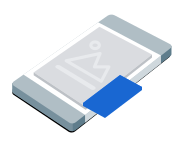
Bild-im-Bild-Anzeigen (BiB) werden in einem schwebenden Fenster eingeblendet, das über dem Inhalt auf dem Bildschirm, z. B. Artikeln, Feeds oder Gameplay, angezeigt wird. Bei diesem Format können Nutzer mit Ihrer App interagieren, während die Anzeige sichtbar bleibt. Wählen Sie dieses Format aus, um Anzeigen zu präsentieren, die nicht den gesamten Bildschirm einnehmen. Weitere Informationen zu Bild-im-Bild-Anzeigen
In diesem Leitfaden wird beschrieben, wie Sie mit GMA Next-Gen SDK Bild-im-Bild-Anzeigen in Ihrer App anfordern und anzeigen.
Hinweis
Bevor Sie fortfahren, führen Sie die folgenden Schritte aus:
Installieren Sie die GMA Next-Gen SDK-Version
1.4.0oder höher.
Aktivieren Sie Testanzeigen und verwenden Sie die folgende Testanzeigenblock-ID:
ca-app-pub-3940256099942544/9657123429
Anzeige laden
Wenn Sie ein PictureInPictureAd-Objekt laden möchten, erstellen Sie eine Anzeigenanfrage und rufen Sie die Methode „load“ auf:
Kotlin
Java
Ersetzen Sie AD_UNIT_ID durch die ID Ihres Anzeigenblocks.
Anzeige einblenden
Rufen Sie die Methode „show“ auf, um die Bild-im-Bild-Anzeige auf dem Bildschirm einzublenden. Im folgenden Beispiel wird die Anzeige an der Standardposition eingeblendet und der Präsentationsbereich auf den Bildschirm festgelegt:
Kotlin
private fun showPictureInPictureAd(activity: Activity) {
  // Capture the ad reference saved from the onAdLoaded callback.
  val ad = pipAd
  if (ad != null) {
    val options =
      PictureInPictureAdOptions.Builder()
        // Uses the Google Mobile Ads SDK's default screen position.
        .setPosition(PictureInPictureAdPosition.DEFAULT)
        // Binds the ad lifecycle to the host screen.
        .setPresentationScope(PictureInPictureAdPresentationScope.SCREEN)
        .build()
    ad.show(activity, options)
  } else {
    Log.d(TAG, "No ad to show.")
  }
}
Java
private void showPictureInPictureAd(@NonNull Activity activity) {
  // Use the ad reference saved from the onAdLoaded callback.
  if (pipAd != null) {
    PictureInPictureAdOptions options =
        new PictureInPictureAdOptions.Builder()
            // Uses the Google Mobile Ads SDK's default screen position.
            .setPosition(PictureInPictureAdPosition.DEFAULT)
            // Binds the ad lifecycle to the host screen.
            .setPresentationScope(PictureInPictureAdPresentationScope.SCREEN)
            .build();
    pipAd.show(activity, options);
  } else {
    Log.d(TAG, "No ad to show.");
  }
}
Position festlegen
Standardmäßig wird in GMA Next-Gen SDK eine Bild-im-Bild-Anzeige unten rechts auf dem Bildschirm angezeigt, wenn sie zum ersten Mal eingeblendet wird, oder an der zuletzt bekannten Position, wenn sie bereits eingeblendet wurde. Wenn Sie die Position der Anzeige anpassen möchten, geben Sie beim Einblenden der Anzeige eine Position an. Im folgenden Beispiel wird die Position über dem Inhalt in der oberen linken Ecke des Bildschirms festgelegt:
Kotlin
private fun createTopLeftPositionOptions(): PictureInPictureAdOptions {
  return PictureInPictureAdOptions.Builder()
    // Sets the ad position to the top-left corner of the screen.
    .setPosition(PictureInPictureAdPosition.TOP_LEFT)
    .build()
}
Java
private PictureInPictureAdOptions createTopLeftPositionOptions() {
  return new PictureInPictureAdOptions.Builder()
      // Sets the ad position to the top-left corner of the screen.
      .setPosition(PictureInPictureAdPosition.TOP_LEFT)
      .build();
}
Alle verfügbaren Positionen finden Sie unter PictureInPictureAdPosition.
Umfang der Präsentation festlegen
Standardmäßig wird eine Bild-im-Bild-Anzeige mit GMA Next-Gen SDK an den aktuellen Hostbildschirm gebunden. GMA Next-Gen SDK schließt die Anzeige, wenn die Ansichtshierarchie des Hostbildschirms nicht mehr im Speicher ist. Wenn die Anzeige sichtbar bleiben soll, nachdem der Hostbildschirm aus dem Speicher entfernt wurde, legen Sie den Präsentationsbereich auf die Anwendung fest:
Kotlin
private fun createApplicationScopedOptions(): PictureInPictureAdOptions {
  return PictureInPictureAdOptions.Builder()
    // Keeps the ad visible beyond the host screen's lifecycle.
    .setPresentationScope(PictureInPictureAdPresentationScope.APPLICATION)
    .build()
}
Java
private PictureInPictureAdOptions createApplicationScopedOptions() {
  return new PictureInPictureAdOptions.Builder()
      // Keeps the ad visible beyond the host screen's lifecycle.
      .setPresentationScope(PictureInPictureAdPresentationScope.APPLICATION)
      .build();
}
Weitere Informationen finden Sie unter Anzeige auf allen Bildschirmen sichtbar halten.
Auf Anzeigenereignisse warten
Wenn Sie Lifecycle-Events für Bild-im-Bild-Anzeigen verarbeiten möchten, müssen Sie sich vor der Auslieferung der Anzeige für Anzeigenereignisse registrieren. Diese Ereignisse melden Anzeigeninteraktionen wie Klicks und Impressionen. Diese Ereignisse melden auch Bild-im-Bild-spezifische Ereignisse, z. B. wenn die Anzeige ein- oder ausgeblendet wird:
Kotlin
private fun setAdEventCallback(pipAd: PictureInPictureAd) {
  pipAd.adEventCallback =
    object : PictureInPictureAdEventCallback {
      override fun onAdShown() {
        Log.d(TAG, "Picture-in-Picture ad shown.")
      }

      override fun onAdHidden() {
        Log.d(TAG, "Picture-in-Picture ad hidden.")
      }

      override fun onAdImpression() {
        Log.d(TAG, "Picture-in-Picture ad recorded an impression.")
      }

      override fun onAdClicked() {
        Log.d(TAG, "Picture-in-Picture ad recorded a click.")
      }

      override fun onAdShowedFullScreenContent() {
        Log.d(TAG, "Picture-in-Picture ad showed full screen content.")
      }

      override fun onAdDismissedFullScreenContent() {
        Log.d(TAG, "Picture-in-Picture ad dismissed full screen content.")
      }

      override fun onAdFailedToShowFullScreenContent(
        fullScreenContentError: FullScreenContentError
      ) {
        Log.w(
          TAG,
          "Picture-in-Picture ad failed to show full screen content: $fullScreenContentError",
        )
      }

      override fun onAdPaid(value: AdValue) {
        Log.d(TAG, "Picture-in-Picture ad paid: ${value.valueMicros} ${value.currencyCode}")
      }
    }
}
Java
private void setAdEventCallback(@NonNull PictureInPictureAd pipAd) {
  pipAd.setAdEventCallback(
      new PictureInPictureAdEventCallback() {
        @Override
        public void onAdShown() {
          Log.d(TAG, "Picture-in-Picture ad shown.");
        }

        @Override
        public void onAdHidden() {
          Log.d(TAG, "Picture-in-Picture ad hidden.");
        }

        @Override
        public void onAdImpression() {
          Log.d(TAG, "Picture-in-Picture ad recorded an impression.");
        }

        @Override
        public void onAdClicked() {
          Log.d(TAG, "Picture-in-Picture ad recorded a click.");
        }

        @Override
        public void onAdShowedFullScreenContent() {
          Log.d(TAG, "Picture-in-Picture ad showed full screen content.");
        }

        @Override
        public void onAdDismissedFullScreenContent() {
          Log.d(TAG, "Picture-in-Picture ad dismissed full screen content.");
        }

        @Override
        public void onAdFailedToShowFullScreenContent(
            @NonNull FullScreenContentError fullScreenContentError) {
          Log.w(
              TAG,
              "Picture-in-Picture ad failed to show full screen content: "
                  + fullScreenContentError);
        }

        @Override
        public void onAdPaid(@NonNull AdValue value) {
          Log.d(
              TAG,
              "Picture-in-Picture ad paid: "
                  + value.getValueMicros()
                  + " "
                  + value.getCurrencyCode());
        }
      });
}
Anzeige ausblenden
Wenn Sie die Floating-Anzeige vom Bildschirm entfernen möchten, rufen Sie die Methode „hide“ auf. Diese Methode ruft das Ereignis „Anzeige ausgeblendet“ auf:
Kotlin
private fun hidePictureInPictureAd() {
  // Capture the ad reference saved from the onAdLoaded callback.
  val ad = pipAd
  if (ad != null) {
    ad.hide()
  } else {
    Log.d(TAG, "No ad to hide.")
  }
}
Java
private void hidePictureInPictureAd() {
  // Use the ad reference saved from the onAdLoaded callback.
  if (pipAd != null) {
    pipAd.hide();
  } else {
    Log.d(TAG, "No ad to hide.");
  }
}
Anzeigenressourcen bereinigen
Um Speicherlecks zu vermeiden, sollten Sie den Verweis auf das Anzeigenobjekt löschen, wenn die Anzeige in Ihrer App nicht mehr verwendet wird. Beispielsweise, wenn die Anzeige in Ihrer App nicht mehr zu sehen ist oder nicht mehr mit ihr interagiert wird. Bei bildschirmbezogenen Anzeigen sollten Sie die Referenz entfernen, wenn die Host-Ansicht aus dem Speicher Ihrer App entfernt wird. Bei Anzeigen auf App-Ebene behalten Sie die Anzeigenreferenz bei, während der Nutzer zwischen Bildschirmen wechselt, und verwerfen die Referenz, wenn der Nutzer die Anzeige schließt:
Kotlin
private fun cleanUpPictureInPictureAd() {
  pipAd?.destroy()
  pipAd = null
}
Java
private void cleanUpPictureInPictureAd() {
  // Use the ad reference saved from the onAdLoaded callback.
  if (pipAd != null) {
    pipAd.destroy();
    pipAd = null;
  }
}
Anzeige auf allen Bildschirmen sichtbar halten
Wenn Sie den Präsentationsbereich auf die Anwendung festlegen, bleibt die Bild-im-Bild-Anzeige auch dann sichtbar, wenn Ihre App den Hostbildschirm aus dem Arbeitsspeicher entfernt. Damit die Anzeige interagiert oder geschlossen werden kann, wenn der Nutzer den Hostbildschirm verlässt, muss Ihre App Zugriff auf die Bild-im-Bild-Anzeige behalten. Wir empfehlen, die Anzeige in einem Singleton auf App-Ebene oder einem gemeinsamen Statusmanager zu speichern, anstatt in einer Instanzvariablen eines einzelnen Bildschirms.
Beispiele dafür, wie eine Anzeige auf verschiedenen Bildschirmen sichtbar bleibt, finden Sie in den folgenden Beispiel-Apps: