
การผสานรวม Google Mobile Ads SDK (Legacy) เข้ากับแอปเป็นขั้นตอนแรกในการแสดงโฆษณา Display และสร้างรายได้ เมื่อผสานรวม SDK แล้ว คุณจะเลือกรูปแบบโฆษณา (เช่น เนทีฟหรือวิดีโอที่มีการให้รางวัล) และทำตามขั้นตอนเพื่อติดตั้งใช้งานได้
ก่อนเริ่มต้น
หากต้องการเตรียมแอป ให้ทำตามขั้นตอนในส่วนต่อไปนี้
ข้อกำหนดเบื้องต้นของแอป
ตรวจสอบว่าไฟล์บิลด์ของแอปใช้ค่าต่อไปนี้
- SDK เวอร์ชันขั้นต่ำเป็น
24ขึ้นไป - คอมไพล์ SDK เวอร์ชัน
35ขึ้นไป
- SDK เวอร์ชันขั้นต่ำเป็น
ตั้งค่าแอปในบัญชี AdMob
ลงทะเบียนแอปเป็นแอป AdMob โดยทำตามขั้นตอนต่อไปนี้
ลงชื่อเข้าใช้หรือลงชื่อสมัครใช้บัญชี AdMob
ลงทะเบียนแอปกับ AdMob ขั้นตอนนี้จะสร้างแอป AdMob ที่มีรหัสแอป AdMob ที่ไม่ซ้ำกัน ซึ่งจำเป็นต้องใช้ในภายหลังในคู่มือนี้
กำหนดค่าแอป
ในไฟล์การตั้งค่า Gradle ให้ใส่ที่เก็บ Maven ของ Google และที่เก็บส่วนกลางของ Maven ดังนี้
Kotlin
pluginManagement {
  repositories {
    google()
    mavenCentral()
    gradlePluginPortal()
  }
}

dependencyResolutionManagement {
  repositoriesMode.set(RepositoriesMode.FAIL_ON_PROJECT_REPOS)
  repositories {
    google()
    mavenCentral()
  }
}

rootProject.name = "My Application"
include(":app")
ดึงดูด
pluginManagement {
  repositories {
    google()
    mavenCentral()
    gradlePluginPortal()
  }
}

dependencyResolutionManagement {
  repositoriesMode.set(RepositoriesMode.FAIL_ON_PROJECT_REPOS)
  repositories {
    google()
    mavenCentral()
  }
}

rootProject.name = "My Application"
include ':app'
เพิ่มทรัพยากร Dependency สำหรับ Google Mobile Ads SDK (Legacy) ลงในไฟล์บิลด์ระดับแอป โดยทำดังนี้
Kotlin
dependencies {
  implementation("com.google.android.gms:play-services-ads:25.5.0")
}
ดึงดูด
dependencies {
  implementation 'com.google.android.gms:play-services-ads:25.5.0'
}
คลิกซิงค์เลย ดูรายละเอียดเกี่ยวกับการซิงค์ได้ที่หัวข้อซิงค์โปรเจ็กต์กับไฟล์ Gradle
เพิ่มรหัสแอป AdMob ตามที่ระบุไว้ในอินเทอร์เฟซเว็บของ AdMob ลงในไฟล์
AndroidManifest.xmlของแอป โดยเพิ่มแท็ก<meta-data>ที่มีandroid:name="com.google.android.gms.ads.APPLICATION_ID"คุณดูรหัสแอปได้ในอินเทอร์เฟซเว็บของ AdMob สำหรับandroid:valueให้ใส่รหัสแอป AdMob ของคุณเองโดยล้อมรอบด้วยเครื่องหมายคำพูด<manifest> <application> <!-- Sample AdMob app ID: ca-app-pub-3940256099942544~3347511713 --> <meta-data android:name="com.google.android.gms.ads.APPLICATION_ID" android:value="SAMPLE_APP_ID"/> </application> </manifest>แทนที่ SAMPLE_APP_ID ด้วยรหัสแอป AdMob ขณะทดสอบ ให้ใช้รหัสแอปตัวอย่างที่แสดงในตัวอย่างก่อนหน้า
นอกจากนี้ โปรดทราบว่าการไม่เพิ่มแท็ก
<meta-data>ให้ตรงตามที่แสดงจะส่งผลให้เกิดข้อขัดข้องพร้อมข้อความต่อไปนี้Missing application ID.(ไม่บังคับ) ประกาศสิทธิ์
AD_IDสำหรับเวอร์ชันก่อนหน้าเพื่อให้ใช้ได้กับ Android 13หากแอปใช้ Google Mobile Ads SDK (Legacy) เวอร์ชัน 20.4.0 ขึ้นไป คุณสามารถข้ามขั้นตอนนี้ได้เนื่องจาก SDK จะประกาศสิทธิ์
com.google.android.gms.permission.AD_IDโดยอัตโนมัติและสามารถเข้าถึงรหัสโฆษณาได้ทุกเมื่อที่พร้อมใช้งานสำหรับแอปที่ใช้ Google Mobile Ads SDK (Legacy) เวอร์ชัน 20.3.0 หรือต่ำกว่าและกำหนดเป้าหมายเป็น Android 13 คุณต้องเพิ่มสิทธิ์
com.google.android.gms.permission.AD_IDในไฟล์AndroidManifest.xmlเพื่อให้ Google Mobile Ads SDK (Legacy) เข้าถึงรหัสโฆษณาได้ ดังนี้<manifest> <application> <meta-data android:name="com.google.android.gms.ads.APPLICATION_ID" android:value="ca-app-pub-xxxxxxxxxxxxxxxx~yyyyyyyyyy"/> <!-- For apps targeting Android 13 or higher & GMA SDK version 20.3.0 or lower --> <uses-permission android:name="com.google.android.gms.permission.AD_ID"/> </application> </manifest>
ดูข้อมูลเพิ่มเติมเกี่ยวกับการประกาศสิทธิ์
com.google.android.gms.permission.AD_IDรวมถึงวิธีปิดใช้สิทธิ์ดังกล่าวได้ที่บทความนี้ใน Play Console
เริ่มต้น Google Mobile Ads SDK (Legacy)
ก่อนโหลดโฆษณา ให้เริ่มต้น Google Mobile Ads SDK (Legacy) โดยเรียกใช้MobileAds.initialize()
เมธอดนี้จะเริ่มต้น SDK และเรียกใช้ Listener การเสร็จสมบูรณ์เมื่อการเริ่มต้นทั้ง Google Mobile Ads SDK (Legacy) และอะแดปเตอร์เสร็จสมบูรณ์ หรือหลังจากหมดเวลา 30 วินาที ซึ่งต้องดำเนินการเพียงครั้งเดียว โดยควรทำเมื่อเปิดแอป
หากคุณใช้สื่อกลาง AdMob ให้รอจนกว่าจะมีการเรียกใช้ตัวแฮนเดิลการดำเนินการเสร็จสมบูรณ์ก่อนที่จะโหลดโฆษณา ซึ่งจะช่วยให้มั่นใจได้ว่าอะแดปเตอร์สื่อกลางทั้งหมดได้รับการเริ่มต้นแล้ว
Google Mobile Ads SDK (Legacy) หรือ SDK ของพาร์ทเนอร์สื่อกลางอาจโหลดโฆษณาล่วงหน้าเมื่อเริ่มต้นใช้งาน หากคุณต้องการขอความยินยอมจากผู้ใช้ในเขตเศรษฐกิจยุโรป (EEA), สหราชอาณาจักร (UK) หรือสวิตเซอร์แลนด์ ให้ตั้งค่าแฟล็กเฉพาะคำขอ เช่น
setTagForChildDirectedTreatment()
หรือ
setTagForUnderAgeOfConsent()
หรือดำเนินการก่อนโหลดโฆษณา โดยตรวจสอบว่าคุณได้ดำเนินการก่อนเริ่มต้น Google Mobile Ads SDK (Legacy)
ต่อไปนี้คือตัวอย่างวิธีเรียกใช้เมธอด initialize() ในเทรดเบื้องหลังภายในกิจกรรม
Java
new Thread(
() -> {
// Initialize the Google Mobile Ads SDK on a background thread.
MobileAds.initialize(this, initializationStatus -> {});
})
.start();
Kotlin
CoroutineScope(Dispatchers.IO).launch {
// Initialize the Google Mobile Ads SDK on a background thread.
MobileAds.initialize(this@MainActivity) {}
}
เลือกรูปแบบโฆษณา
นำเข้า Google Mobile Ads SDK (Legacy) แล้ว และคุณพร้อมที่จะติดตั้งใช้งานโฆษณาแล้ว AdMob มีรูปแบบโฆษณาที่หลากหลาย คุณจึงเลือกรูปแบบที่เหมาะกับประสบการณ์ของผู้ใช้แอปได้มากที่สุด
แบนเนอร์
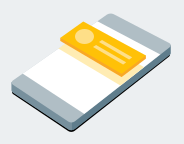
หน่วยโฆษณาแบนเนอร์จะแสดงโฆษณาทรงสี่เหลี่ยมผืนผ้าซึ่งจะอยู่ในพื้นที่ส่วนหนึ่งของการจัดวางแอป หน่วยโฆษณานี้จะรีเฟรชโดยอัตโนมัติหลังจากช่วงเวลาที่ตั้งไว้ ซึ่งหมายความว่าผู้ใช้จะเห็นโฆษณาใหม่อยู่เรื่อยๆ แม้ว่าจะดูหน้าจอเดิมในแอปก็ตาม และยังเป็นรูปแบบโฆษณาที่นำไปใช้งานได้ง่ายที่สุดอีกด้วย
โฆษณาคั่นระหว่างหน้า

หน่วยโฆษณาคั่นระหว่างหน้าจะแสดงโฆษณาแบบเต็มหน้าในแอป วางหน่วยโฆษณาประเภทนี้ที่จุดพักและจุดเปลี่ยนแปลงตามธรรมชาติในอินเทอร์เฟซของแอป เช่น หลังจากเล่นเกมผ่านด่านในแอปเกม
ติดตั้งใช้งานโฆษณาคั่นระหว่างหน้า
เนทีฟ

โฆษณาเนทีฟคือโฆษณาที่คุณสามารถปรับแต่งวิธีแสดงชิ้นงาน เช่น บรรทัดแรกและคำกระตุ้นให้ดำเนินการ (Call-To-Action) ในแอปได้ การจัดรูปแบบโฆษณาด้วยตนเองจะช่วยให้คุณสร้างการนำเสนอโฆษณาที่เป็นธรรมชาติและไม่รบกวนผู้ใช้ ซึ่งจะช่วยเพิ่มประสบการณ์การใช้งานที่สมบูรณ์ยิ่งขึ้นให้แก่ผู้ใช้
ได้รับรางวัลแล้ว

หน่วยโฆษณาที่มีการให้รางวัลช่วยให้ผู้ใช้เล่นเกม ทำแบบสำรวจ หรือดูวิดีโอเพื่อรับรางวัลในแอปได้ เช่น เหรียญ จำนวนชีวิตเพิ่มเติม หรือคะแนน คุณสามารถกำหนดรางวัลให้หน่วยโฆษณาแต่ละหน่วยแตกต่างกันไป และระบุมูลค่าของรางวัลและไอเท็มที่ผู้ใช้จะได้รับได้
โฆษณาคั่นระหว่างหน้าที่มีการให้รางวัล

โฆษณาคั่นระหว่างหน้าที่มีการให้รางวัลเป็นรูปแบบโฆษณาที่เสนอสิ่งจูงใจประเภทใหม่ที่ช่วยให้คุณนำเสนอรางวัลได้ เช่น เหรียญหรือไอเท็มเพิ่มชีวิต สําหรับโฆษณาที่ปรากฏโดยอัตโนมัติระหว่างจุดเปลี่ยนหน้าตามปกติของแอป
ผู้ใช้ไม่จําเป็นต้องเลือกดูโฆษณาคั่นระหว่างหน้าที่มีการให้รางวัล ซึ่งต่างจากโฆษณาที่มีการให้รางวัล
โฆษณาคั่นระหว่างหน้าที่มีการให้รางวัลต้องใช้หน้าจอแนะนําเพื่อประกาศรางวัล และเปิดโอกาสให้ผู้ใช้เลือกที่จะไม่รับได้ตามที่ต้องการ แทนการส่งข้อความแจ้งให้เลือกรับในโฆษณาที่มีการให้รางวัล
ใช้โฆษณาคั่นระหว่างหน้าที่มีการให้รางวัล
โฆษณาเปิดแอป

โฆษณาเปิดแอปคือรูปแบบโฆษณาที่ปรากฏเมื่อผู้ใช้เปิดหรือเปลี่ยนกลับไปที่แอปของคุณ โดยโฆษณาจะวางซ้อนหน้าจอการโหลด
แหล่งข้อมูลเพิ่มเติม
ที่เก็บ Google Mobile Ads ใน GitHub แสดงวิธีใช้รูปแบบโฆษณาต่างๆ ที่ API นี้มีให้