

Ringkasan penyiapan akun Ads Data Hub
Ringkasan ini memberikan ringkasan tingkat tinggi tentang langkah-langkah yang diperlukan untuk menyiapkan akun Ads Data Hub:
- Tentukan struktur akun Anda: Pilih antara akun satu tingkat (direkomendasikan untuk sebagian besar organisasi) atau akun dua tingkat untuk struktur multi-pengiklan yang kompleks.
- Konfigurasi project Google Cloud Anda:
Tentukan project Google Cloud sebagai project admin Anda, aktifkan Ads Data Hub API (
adsdatahub.googleapis.com) dan BigQuery API (bigquery.googleapis.com), buat set data BigQuery, dan berikan izin kepada akun layanan Ads Data Hub (Agen Layanan Per Produk, Per Project Google Cloud, atau P4SA) untuk membaca dan menulis ke set data Anda. - Menyediakan akses pengguna: Tetapkan peran akses pengguna kepada pengguna di akun Ads Data Hub Anda dan konfigurasikan izin IAM BigQuery.
- Tautkan data ke akun Ads Data Hub Anda: Hubungkan akun platform iklan Google Anda dengan menautkan akun di Ads Data Hub.
Jalur penyiapan: Wizard penyiapan akun dan konfigurasi manual
Untuk Ads Data Hub bagi Pemasar, penyiapan awal mengikuti empat tahap, dengan dua jalur untuk mengonfigurasi resource Google Cloud (wizard penyiapan yang diperlukan atau konfigurasi manual):
- Sebelum pembuatan (Langkah 1 — Struktur akun): Bekerja samalah dengan perwakilan Google Anda untuk menentukan struktur akun (tingkat tunggal direkomendasikan untuk sebagian besar organisasi) dan menandatangani perjanjian kontrak Anda.
- Wizard penyiapan akun (Wajib — memandu Anda melalui Langkah 2): Menyelesaikan wizard penyiapan akun dari email sambutan diperlukan untuk menyelesaikan pembuatan akun Ads Data Hub (wizard tidak dapat dilewati). Alat ini akan memandu Anda secara berurutan dalam memberi nama akun, menetapkan project Google Cloud admin, mengaktifkan API, memilih set data BigQuery default, dan mengaktifkan pencocokan data yang disediakan pengguna (UPDM) secara opsional. (Catatan: Akun turunan dalam penyiapan akun dua tingkat tidak dapat dibuat dengan wizard.)
- Jalur konfigurasi Google Cloud manual (Referensi langkah 2/penyiapan manual): Jika pengguna yang menjalankan wizard tidak memiliki izin Google Cloud untuk mengonfigurasi project atau set data BigQuery secara otomatis di dalam wizard, administrator Cloud dapat mengonfigurasi project Google Cloud, API, set data BigQuery, dan izin akun layanan Ads Data Hub (P4SA) secara manual terlebih dahulu menggunakan Mengonfigurasi project Google Cloud—lalu memilih resource yang telah dikonfigurasi sebelumnya tersebut di wizard. Konfigurasi manual juga digunakan untuk akun turunan dalam penyiapan dua tingkat atau saat menambahkan set data nanti.
- Konfigurasi pasca-wizard (Langkah 3 dan 4): Setelah menyelesaikan wizard dan akun Anda disediakan, selesaikan Sediakan akses pengguna dan Tautkan data ke akun Ads Data Hub Anda di UI Ads Data Hub.
Menyusun akun Ads Data Hub
Tinjau dua jenis struktur akun di bagian berikut. Setelah menentukan struktur yang diperlukan untuk kebutuhan organisasi Anda, sampaikan hal ini kepada perwakilan Google Anda. Jika Anda merasa keduanya tidak mengakomodasi kebutuhan organisasi Anda, hubungi perwakilan Google Anda.
Akun satu tingkat
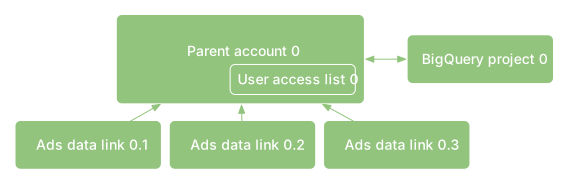
Akun satu tingkat adalah akun Ads Data Hub tanpa sub-akun. Struktur ini direkomendasikan dan paling umum digunakan oleh sebagian besar pelanggan. Dalam jenis struktur akun ini, data iklan ditautkan langsung ke akun Ads Data Hub Anda dan akses data hanya ditentukan oleh peran akses pengguna.
Akun dua tingkat
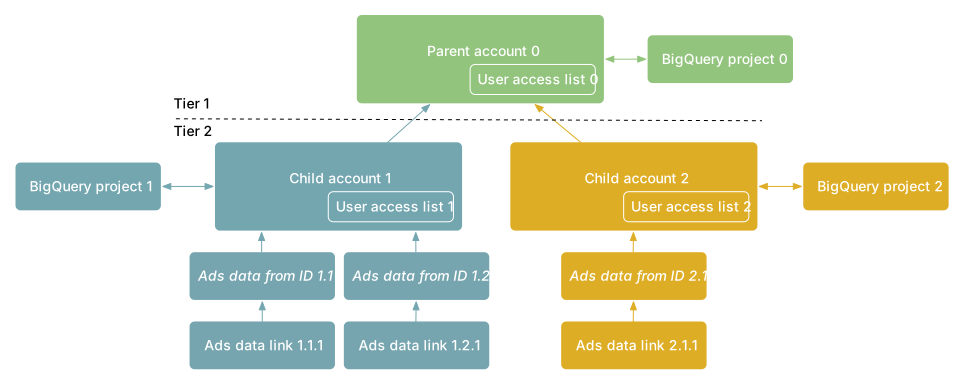
Jika Anda memerlukan akun Ads Data Hub untuk meniru struktur organisasi yang kompleks, Anda mungkin memerlukan akun dua tingkat. Dalam jenis struktur akun ini, akun Ads Data Hub Anda (disebut sebagai akun induk) berisi beberapa akun turunan. Data iklan ditautkan ke akun turunan, dan akses pengguna dapat dibatasi dengan menetapkan pengguna ke akun turunan tertentu. Hubungan akun induk-turunan tidak dapat diubah, yang berarti akun turunan tidak dapat dipindahkan ke akun induk lain. Setiap akun Ads Data Hub (dan setiap akun turunan) memerlukan project Google Cloud berbeda yang ditetapkan sebagai satu-satunya project admin untuk akun Ads Data Hub tersebut. Hubungan ini harus 1-ke-1: satu project Google Cloud tidak dapat berfungsi sebagai project admin untuk beberapa akun Ads Data Hub.
Set data BigQuery Anda harus berada di region yang sama dengan akun Ads Data Hub Anda (US, EU, asia-northeast1, atau australia-southeast1). Semua akun turunan mewarisi regionnya dari akun induk Ads Data Hub.
Diagram ini membandingkan dua jenis struktur akun:
| Satu tingkat | Tingkat ganda | |
|---|---|---|
| Kasus penggunaan umum | Pengiklan | Agensi Pengiklan dengan struktur organisasi yang kompleks |
| Contoh diagram |
 |
 |
| Penautan data | ||
| Mengasumsikan bahwa pemilik akun Ads Data Hub juga merupakan pemilik akun platform iklan. | ||
| Akun platform iklan Google ditautkan langsung ke akun Ads Data Hub Anda. | ||
| Akun turunan, yang mewakili pengiklan tertentu, dibuat di akun Ads Data Hub Anda. | ||
| Akun platform iklan Google dikaitkan dengan akun turunan Ads Data Hub Anda menggunakan data iklan dari ID. Satu ID platform iklan dapat dikaitkan dengan setiap data iklan dari ID. | ||
| Pengelolaan pengguna | ||
| Pengelolaan pengguna yang sederhana. Pengguna disediakan langsung di akun Ads Data Hub Anda. Pengguna yang memiliki akses ke akun ini dapat mengakses semua data iklan tertaut akun. |
||
| Pengelolaan pengguna terperinci. Pengguna yang disediakan langsung di akun Ads Data Hub Anda dapat mengakses semua data iklan yang ditautkan ke semua akun turunan. Pengguna yang disediakan di akun turunan tertentu dapat mengakses semua data iklan yang ditautkan ke akun turunan tersebut. Mereka tidak dapat mengakses data dari akun turunan lainnya. |
||
| Persyaratan cloud | ||
| Memerlukan satu project Google Cloud administratif untuk akun Ads Data Hub Anda (hubungan 1-ke-1). | ||
| Memerlukan satu project Google Cloud administratif untuk akun Ads Data Hub Anda, ditambah satu project Google Cloud yang berbeda untuk setiap akun turunan (masing-masing dalam hubungan 1-ke-1). | ||
| Data dapat diimpor dari beberapa region cloud ke akun Ads Data Hub yang sama. | ||
| Penggabungan data | ||
| Data dari berbagai akun platform iklan yang ditautkan ke akun yang sama (atau akun turunan yang sama) dapat digabungkan dalam kueri yang sama. Data di berbagai akun turunan tidak dapat digabungkan dalam kueri yang sama. | ||
Membuat akun Ads Data Hub
Anda dapat menghubungi perwakilan Google untuk mendapatkan bantuan terkait akses ke Ads Data Hub. Perwakilan Google akan memeriksa dan mengonfirmasi apakah Anda memenuhi kriteria standar, lalu memulai perjanjian kontrak. Setelah kontrak ditandatangani, Anda akan menerima notifikasi email untuk mengikuti wizard penyiapan akun, lalu dapat menyelesaikan proses pembuatan akun.
Wizard penyiapan akun
Menyelesaikan wizard penyiapan akun dari email sambutan diperlukan untuk menyelesaikan pembuatan akun Ads Data Hub (wizard tidak dapat dilewati). Wizard akan memandu Anda menyelesaikan tugas konfigurasi awal.
Meluncurkan wizard penyiapan akun
Wizard penyiapan akan memandu Anda secara berurutan melalui langkah-langkah konfigurasi utama:
- Menamai akun Ads Data Hub
- Menetapkan project Google Cloud admin Anda
- Memilih set data BigQuery default
- (Opsional) Mengaktifkan pencocokan data yang disediakan pengguna (UPDM)
Pada tahap wizard mana pun, Anda dapat menambahkan pengguna untuk membantu penyiapan (terutama jika Anda memerlukan bantuan dari kolega yang memiliki izin Google Cloud IAM) atau menggunakan ikon Bantuan untuk mengakses referensi berikut:
- Ringkasan pembuatan akun
- Informasi project Google Cloud
- Informasi set data BigQuery
- Kebijakan privasi
- Hubungi dukungan
Menambahkan pengguna untuk membantu penyiapan
Jika Anda memerlukan bantuan dari orang lain di organisasi untuk menyelesaikan penyiapan—seperti administrator Google Cloud dengan izin IAM untuk mengaktifkan API atau mengonfigurasi set data BigQuery—Anda dapat menambahkan pengguna di tahap mana pun dalam wizard dengan mengklik ikon Tambahkan pengguna.
Saat menambahkan pengguna, Anda akan diminta untuk memasukkan alamat email dan catatan. Dengan mengklik Simpan, undangan email akan dikirimkan kepada mereka beserta catatan Anda dan link untuk bergabung dalam proses penyiapan. Pengguna akan otomatis ditambahkan sebagai Pengguna super di akun Ads Data Hub Anda.
Catatan:
- Orang ini harus merupakan seseorang dalam organisasi Anda yang dapat mengakses akun Ads Data Hub Anda setelah penyiapan selesai.
- Alamat email harus dikaitkan dengan Akun Google yang valid.
- Pengguna yang ditambahkan pada tahap ini akan diberi peran Superuser. Pelajari peran pengguna lebih lanjut.
- Pengguna dapat dihapus setelah wizard selesai.
Langkah 1: Beri nama akun Ads Data Hub Anda
Tetapkan nama untuk akun Ads Data Hub Anda. Semua akun memiliki ID 9 digit yang unik, tetapi nama ini dapat membantu mengidentifikasi akun. Nama harus unik dan deskriptif agar pengguna baru dapat mengidentifikasi akun.
Untuk mendapatkan bantuan terkait langkah ini, atau jika Anda mengalami error, buka Ringkasan penyiapan akun atau tambahkan pengguna untuk membantu.
Langkah 2: Menetapkan project admin Anda
Untuk tujuan administratif, akun Ads Data Hub Anda dikonfigurasi dengan satu project Google Cloud yang ditetapkan sebagai project admin. Hubungan ini sepenuhnya 1-ke-1: satu project Google Cloud tidak dapat menjadi project admin untuk beberapa akun Ads Data Hub (atau akun turunan), dan penetapan tidak dapat diubah setelah dikirimkan.
Jika administrator Google Cloud Anda telah mengaktifkan API yang diperlukan secara manual dan mengonfigurasi izin sebelumnya sesuai dengan Mengonfigurasi project Google Cloud Anda, Anda dapat memilih project yang telah dikonfigurasi sebelumnya selama langkah ini.
Catatan:
- Hubungi perwakilan Google Anda jika Anda memerlukan bantuan untuk mengonfigurasi project Google Cloud Anda.
- Anda tidak dapat menetapkan project admin lain atau memperbarui region Cloud setelah mengirimkan pilihan awal ini. Oleh karena itu, Anda harus menetapkan project Google Cloud permanen sebagai project admin. Pelajari lebih lanjut.
- Set data BigQuery input dan output harus berada di lokasi BigQuery
(
US,EU,asia-northeast1, atauaustralia-southeast1) yang cocok dengan wilayah akun Ads Data Hub Anda. Lokasi geografis penayangan iklan dan penargetan audiens terpisah dari lokasi set data BigQuery Anda. Pelajari lebih lanjut. - Pilih project yang tersedia. Project ini harus bersifat permanen, karena tidak dapat diubah setelah langkah ini selesai. Perhatikan bahwa Anda harus memiliki izin Editor pada project Google Cloud yang dipilih.
- Pengaktifan API dan izin akun layanan Ads Data Hub (P4SA) yang diberikan selama langkah ini diterapkan langsung ke project Google Cloud yang Anda pilih.
- Dengan mengklik Berikutnya, Anda setuju untuk mengaktifkan Ads Data Hub API. Anda tidak dapat mengubah setelan ini setelah melanjutkan ke langkah berikutnya.
Untuk mendapatkan bantuan terkait langkah ini, atau jika Anda mengalami error, tambahkan pengguna untuk membantu atau baca artikel berikut:
- Ringkasan pembuatan akun
- Ringkasan project admin
- Region Cloud BigQuery
- Mengaktifkan API di project admin Anda
Langkah 3: Pilih set data BigQuery default
Set data BigQuery adalah tempat hasil Ads Data Hub ditulis, dan salah satu tempat Anda dapat menganalisis data lebih lanjut. Pada langkah ini, Anda harus:
Tentukan set data output Anda: Anda harus memiliki izin edit yang memadai untuk berhasil memilih set data output atau Anda dapat menambahkan pengguna yang merupakan pengguna admin BigQuery untuk membantu.
Menentukan set data dukungan (opsional): Untuk mengaktifkan pemecahan masalah lanjutan dari tim dukungan Ads Data Hub, Anda dapat menyiapkan set data dukungan. Pelajari lebih lanjut.
Catatan:
- Agar tim dukungan Ads Data Hub dapat memecahkan masalah kueri Anda, Anda harus menulis output kueri ke set data pemecahan masalah baru dan memberikan akses BigQuery Data Viewer (roles/bigquery.dataViewer) ke set data tersebut kepada tim dukungan. Tindakan ini memungkinkan tim melihat output kueri Anda, tanpa memberikan akses ke data lain di project Google Cloud Anda. Anda dapat mencabut akses kapan saja. Pelajari lebih lanjut.
- Pembuatan set data dan izin tingkat set data yang diberikan selama langkah ini diterapkan langsung ke project BigQuery Anda.
Untuk mendapatkan bantuan terkait langkah ini, atau jika Anda mengalami error, tambahkan pengguna untuk membantu atau baca artikel berikut:
Langkah 4 (Opsional): Aktifkan pencocokan data yang disediakan pengguna
Agar pencocokan data yang disediakan pengguna (UPDM) dapat membaca dan mencocokkan data pihak pertama Anda serta menulis hasilnya ke project Google Cloud, Anda harus memberikan akses ke project Google Cloud Anda kepada akun layanan Ads Data Hub (P4SA). Untuk mendapatkan bantuan terkait langkah ini, atau jika Anda mengalami error, buka artikel berikut:
Setelah menyelesaikan wizard
Setelah menyelesaikan wizard, Anda akan menerima pesan yang menyatakan bahwa penyiapan Anda telah selesai. Anda harus menunggu satu hingga tiga hari untuk menyelesaikan penyiapan. Kemudian, Anda akan menerima pesan tindak lanjut yang memberi tahu Anda saat akun Anda tersedia. Jika penyiapan Anda tertunda selama lebih dari lima hari kerja, atau Anda mendapatkan pesan yang memberi tahu Anda tentang masalah terkait penyiapan akun, Anda dapat menghubungi dukungan. Setelah akun Anda tersedia, lanjutkan ke Menyediakan akses pengguna dan Menautkan data ke akun Ads Data Hub Anda.
Mengonfigurasi project Google Cloud Anda (konfigurasi manual)
Catatan: Jika Anda telah menyelesaikan wizard penyiapan akun, wizard akan otomatis menetapkan project admin, mengaktifkan API yang diperlukan, serta mengonfigurasi set data BigQuery default dan izin akun layanan Anda. Anda hanya perlu mengikuti langkah-langkah manual di bagian berikut jika administrator Google Cloud Anda melakukan pra-konfigurasi resource sebelum menjalankan wizard, jika Anda membuat akun turunan dalam penyiapan dua tingkat, atau jika Anda perlu menambahkan set data tambahan atau mengubah izin nanti.Project Google Cloud Anda berisi hasil Ads Data Hub dan data pihak pertama yang Anda gunakan untuk menulis penggabungan pihak pertama. Selain itu, project Google Cloud adalah fondasi yang mendasari penagihan dan penggunaan layanan Google Cloud.
Pelajari lebih lanjut cara kerja Ads Data Hub dengan BigQuery
Pelajari cara membuat project Google Cloud
Menetapkan project admin
Untuk tujuan administratif, akun Ads Data Hub Anda awalnya dibuat dengan project Google Cloud yang ditetapkan, yang dikenal sebagai project admin. Setelah ditetapkan, penetapan project admin ini tidak dapat diubah. Hubungan ini benar-benar 1-ke-1: satu project Google Cloud tidak dapat ditetapkan sebagai project admin untuk beberapa akun Ads Data Hub (atau akun turunan).
Terpisah dari project admin yang ditetapkan, akun Ads Data Hub Anda dapat membaca data input dari dan menulis hasil output ke set data BigQuery di sejumlah project Google Cloud. Akses ke set data tersebut dikontrol dengan memberikan izin BigQuery yang sesuai kepada akun layanan Ads Data Hub (Agen Layanan Per Produk, Per Project Google Cloud, atau P4SA) pada set data atau project Google Cloud yang diperlukan, yang dapat diperbarui kapan saja.
Anda tidak akan dapat menetapkan project admin yang berbeda setelah membuat pilihan awal. Mengubah project yang merupakan project admin dapat merusak akun Ads Data Hub Anda. Oleh karena itu, Anda harus menetapkan project Google Cloud permanen sebagai project admin saat menyiapkan akun. Menonaktifkan Ads Data Hub API dari project admin, atau menghapus project admin dapat menyebabkan hilangnya data dan menimbulkan masalah dalam mengakses akun Ads Data Hub Anda. Selain itu, antisipasi perubahan mendatang dalam organisasi Anda (seperti konvensi penamaan) yang mungkin memerlukan perubahan project admin Anda.
Jika project admin Anda tidak sengaja dihapus atau jika Anda memerlukan bantuan untuk memulihkan akses ke akun Anda, hubungi dukungan Ads Data Hub.
Contoh konfigurasi project Google Cloud
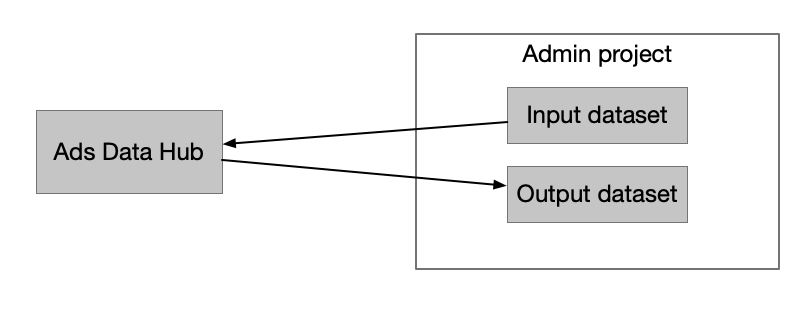
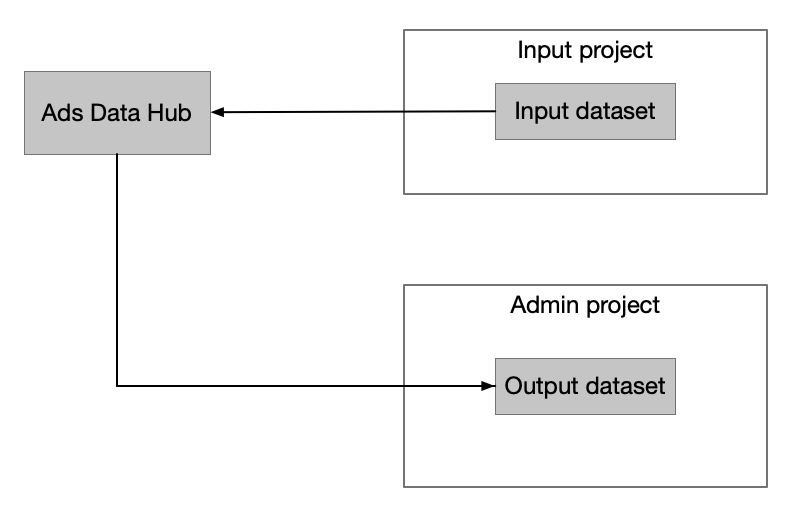
Sebagian besar pengguna dapat menggunakan satu project (penyiapan default) yang menangani semua fungsi. Hal ini mencakup data input dan output. Ini adalah penyiapan yang direkomendasikan, karena memperkenalkan lebih banyak project akan menimbulkan kompleksitas dan overhead tambahan. Namun, jika penyiapan project tunggal tidak memenuhi kebutuhan Anda, hubungi perwakilan Google untuk menentukan struktur yang paling sesuai.
Penyiapan default, satu project yang digunakan untuk semua fungsi:
Pisahkan project input, project admin untuk administrasi, dan output:
Mengaktifkan API di project admin Anda
Sebelum membuat akun Ads Data Hub, Anda harus mengaktifkan
Ads Data Hub API
(nama layanan: adsdatahub.googleapis.com,
"API untuk menjalankan kueri Ads Data Hub") dan
BigQuery API
(nama layanan: bigquery.googleapis.com,
"Platform data bagi pelanggan untuk membuat, mengelola, membagikan, dan mengkueri data") di
project admin Anda.
Pengguna yang mengaktifkan API harus memiliki izin serviceusage.services.enable
dalam project admin. Orang ini mungkin bukan anggota organisasi Anda.
Pelajari cara mengaktifkan Ads Data Hub API
Membuat set data BigQuery
Set data BigQuery adalah tempat hasil Ads Data Hub ditulis, dan salah satu tempat Anda dapat menganalisis data lebih lanjut.
Selama pembuatan akun, set data default dimasukkan ke dalam setelan akun Ads Data Hub Anda. Set data ini adalah tempat hasil ditulis jika Anda tidak menentukan set data selama eksekusi kueri.
ID set data terdiri dari nama project output default dan nama set data Anda, yaitu: projectName.datasetName.
Pelajari cara membuat set data di BigQuery
Set data BigQuery input dan output harus berada di lokasi yang cocok dengan wilayah akun Ads Data Hub Anda:
- Akun AS: Tentukan multi-region
US. - Akun Uni Eropa: Tentukan multi-region
EU. - Akun Asia Pasifik: Tentukan
asia-northeast1(Tokyo) atauaustralia-southeast1(Sydney), yang cocok dengan akun Anda.
Tugas akan gagal jika lokasi set data tidak cocok dengan region akun Anda (misalnya, menentukan us-east1 untuk akun di multi-region AS, atau menentukan US untuk akun di asia-northeast1).
Lokasi geografis penayangan iklan dan penargetan audiens sepenuhnya terpisah dari lokasi data BigQuery yang digunakan saat menjalankan kueri Ads Data Hub. Terlepas dari tempat iklan Anda ditayangkan atau tempat audiens target berada secara global, set data BigQuery input dan output Anda harus tetap berada di lokasi yang cocok dengan region akun Ads Data Hub Anda.
Memberikan izin ke akun layanan Ads Data Hub
Agar Ads Data Hub dapat membaca data dan menulis hasil, Anda harus memberi akun layanan Ads Data Hub (P4SA) akses ke set data BigQuery yang relevan:
- Set data output: Berikan BigQuery Data Editor
(
roles/bigquery.dataEditor) untuk mengizinkan Ads Data Hub menulis hasil kueri ke set data Anda. - Set data input (data pihak pertama): Berikan BigQuery Data Viewer
(
roles/bigquery.dataViewer) agar Ads Data Hub dapat membaca data pihak pertama Anda untuk penggabungan.
Izin dapat diberikan di level set data atau level project:
- Tingkat set data (direkomendasikan): Di konsol BigQuery, pilih set data Anda, klik Share > Manage permissions, lalu tambahkan akun layanan utama.
- Level project: Tambahkan akun utama akun layanan di halaman Identity and Access Management (IAM) di Konsol Google Cloud.
Anda dapat menemukan email (akun utama) akun layanan Ads Data Hub (P4SA) di bagian Setelan > Detail > Akun layanan di akun Ads Data Hub Anda.
Menyediakan akses pengguna
Catatan: Selesaikan langkah ini setelah Anda menyelesaikan wizard penyiapan akun dan menerima konfirmasi bahwa akun Ads Data Hub Anda tersedia.Pengguna akan memerlukan akses ke Ads Data Hub dan BigQuery. Di dalam Ads Data Hub, mereka akan menulis dan menjalankan kueri, dan di dalam BigQuery, mereka akan menggunakan hasil yang diperoleh dari Ads Data Hub.
Pengguna ditambahkan ke akun Ads Data Hub Anda di bagian Setelan >
Pengguna dan diberi
akses berbasis peran
(seperti Superuser, Analis, atau Hanya Baca) untuk menulis dan menjalankan kueri.
Di Google Cloud, peran IAM BigQuery (seperti roles/bigquery.dataViewer dan roles/bigquery.user) mengontrol siapa yang dapat melihat dan mengkueri tabel output yang dihasilkan di BigQuery.
Pelajari lebih lanjut akses berbasis peran di Ads Data Hub Pelajari lebih lanjut kontrol akses di BigQuery
Menautkan data ke akun Ads Data Hub Anda
Catatan: Selesaikan langkah ini setelah akun Ads Data Hub Anda disediakan dan tersedia setelah menyelesaikan wizard penyiapan akun.Agar data iklan tersedia untuk kueri di Ads Data Hub, Anda harus menautkan dari akun yang terkait dengan produk iklan Google yang digunakan oleh tim Anda.
Penautan akun adalah proses dua langkah:
- Memulai permintaan penautan: Permintaan penautan dimulai dari platform iklan Google yang digunakan oleh tim Anda (seperti Google Ads, Display & Video 360, Campaign Manager 360, atau YouTube Reserve).
- Setujui permintaan penautan: Permintaan penautan disetujui di akun Ads Data Hub Anda—baik di UI Ads Data Hub di bagian Setelan > Akun tertaut atau secara terprogram menggunakan API
CustomerService.BatchApproveAdsDataLinks.
Pelajari lebih lanjut tentang menautkan akun di Ads Data Hub