

广告数据中心账号开设概述
本概览简要总结了设置广告数据中心账号所需的步骤:
- 确定账号结构:选择单层级账号(推荐大多数组织使用)或双层级账号(适用于复杂的多广告客户结构)。
- 配置 Google Cloud 项目:将一个 Google Cloud 项目指定为管理员项目,启用 Ads Data Hub API (
adsdatahub.googleapis.com) 和 BigQuery API (bigquery.googleapis.com),创建 BigQuery 数据集,并向广告数据中心服务账号(Google Cloud 的 Per-Product, Per-Project Service Agent,简称 P4SA)授予对数据集的读写权限。 - 配置用户访问权限:为广告数据中心账号中的用户分配用户访问角色,并配置 BigQuery IAM 权限。
- 将数据关联到您的广告数据中心账号:通过在广告数据中心内关联账号,连接您的 Google 广告平台账号。
设置路径:账号设置向导和手动配置
对于面向营销者的广告数据中心,初始设置分为四个阶段,其中配置 Google Cloud 资源有两种途径(必需的设置向导或手动配置):
- 创建前(第 1 步 - 账号结构):与您的 Google 代表合作,确定您的账号结构(对于大多数组织,建议采用单层级结构),并签署合同协议。
- 账号设置向导(必需 - 引导您完成第 2 步):您必须通过欢迎电子邮件完成账号设置向导,才能完成广告数据中心账号的创建(无法跳过该向导)。它会引导您依次完成以下操作:为账号命名、指定管理员 Google Cloud 项目、启用 API、选择默认 BigQuery 数据集,以及选择性地启用用户提供的数据匹配 (UPDM)。(注意:双层级账号开设中的子账号无法使用该向导创建。)
- 手动 Google Cloud 配置路径(第 2 步参考/手动设置):如果运行向导的用户缺少 Google Cloud 权限,无法在向导中自动配置云项目或 BigQuery 数据集,则 Cloud 管理员可以事先使用配置 Google Cloud 项目手动配置 Google Cloud 云项目、API、BigQuery 数据集和广告数据中心服务账号 (P4SA) 权限,然后在向导中选择这些预配置的资源。手动配置还用于双层级设置中的子账号,或用于在日后添加数据集。
- 向导后配置(第 3 步和第 4 步):完成向导并配置账号后,在广告数据中心界面中完成配置用户访问权限和将数据关联到广告数据中心账号。
设置广告数据中心账号的结构
请查看以下各部分中的两种账号结构。确定能满足组织需求的结构后,请将其告知您的 Google 代表。如果您认为这两种结构都无法满足贵组织的需求,请咨询您的 Google 代表。
单层级账号
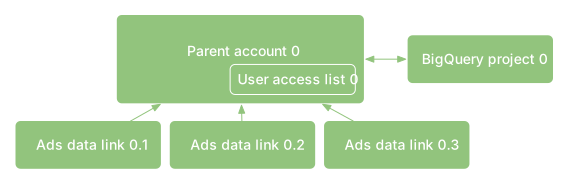
单层级账号是指没有子账号的广告数据中心账号。对于大多数客户,这是推荐且最常见的结构。在此类账号结构中,广告数据直接与广告数据中心账号相关联,数据访问权限完全由用户的访问权限角色决定。
双层级账号
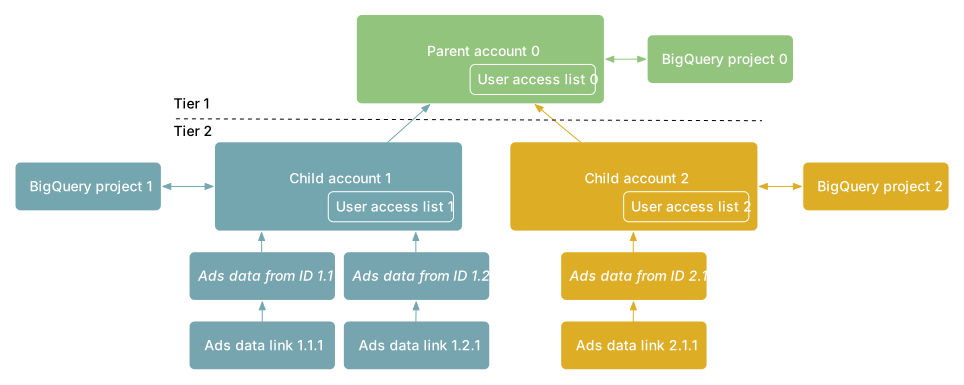
如果您需要使用广告数据中心账号来模拟复杂的组织结构,则可能需要使用双层级账号。在这类账号结构中,广告数据中心账号(称为父级账号)内包含多个子账号。 广告数据会与子账号相关联,用户访问权限可通过将用户分配到特定子账号进行限制。父级账号与子账号之间的关系不可更改,这意味着子账号不能迁移到另一个父级账号。每个广告数据中心账号(以及每个子账号)都需要一个不同的 Google Cloud 项目,该项目会被指定为该广告数据中心账号的唯一管理项目。此关系必须是一对一的:单个 Google Cloud 项目不能作为多个广告数据中心账号的管理项目。
您的 BigQuery 数据集必须与您的广告数据中心账号位于同一区域(US、EU、asia-northeast1 或 australia-southeast1)。所有子账号都会沿用广告数据中心父级账号的区域。
以下图表对这两种账号结构类型进行了比较:
| 单层级 | 双层级 | |
|---|---|---|
| 典型使用场景 | 广告客户 | 代理机构 组织结构比较复杂的广告客户 |
| 示例图 |
 |
 |
| 数据关联 | ||
| 假设广告数据中心账号的所有者也是广告平台账号的所有者。 | ||
| Google 广告平台账号直接与广告数据中心账号相关联。 | ||
| 子账号代表特定广告客户,需在广告数据中心账号之下创建。 | ||
| Google 广告平台账号通过广告数据来源 ID 与广告数据中心子账号相关联。每个广告数据来源 ID 只能关联一个广告平台 ID。 | ||
| 用户管理 | ||
| 用户管理很简单。 用户是直接在广告数据中心账号中进行配置的。如果用户有权访问此账号,那就能访问此账号关联的所有广告数据。 |
||
| 用户管理很精细。 在广告数据中心账号中直接配置的用户可以访问与所有子账号关联的所有广告数据。 在给定子账号中配置的用户可以访问与该子账号关联的所有广告数据。他们无法访问其他子账号中的数据。 |
||
| Cloud 要求 | ||
| 广告数据中心账号必须有一个 Google Cloud 云项目(一对一关系)。 | ||
| 广告数据中心账号必须有一个 Google Cloud 管理项目,每个子账号也必须各有一个不同的 Google Cloud 项目(每个项目都采用一对一关系)。 | ||
| 可将多个 Cloud 区域中的数据导入到同一个广告数据中心账号。 | ||
| 数据合并 | ||
| 可以在同一个查询中联接与同一账号(或同一子账号)关联的不同广告平台账号中的数据。无法在同一个查询中联接不同子账号中的数据。 | ||
创建广告数据中心账号
如需有关访问广告数据中心方面的帮助,请联系您的 Google 代表。Google 代表会检查并确认您是否符合标准条件,然后启动合同协议。签署合同后,您会收到一封电子邮件通知,其中会引导您完成账号设置向导,然后您就可以完成账号创建流程。
账号设置向导
您必须通过欢迎电子邮件完成账号设置向导,才能完成广告数据中心账号的创建(无法跳过该向导)。该向导会引导您完成初始配置任务。
启动账号设置向导
设置向导会引导您依次完成以下主要配置步骤:
在向导的任何阶段,您都可以添加用户来协助设置(特别是当您需要具有 Google Cloud IAM 权限的同事协助时),也可以使用帮助图标访问以下资源:
添加用户以协助设置
如果您需要组织中其他人的帮助来完成设置(例如,需要具有 IAM 权限的 Google Cloud 管理员来启用 API 或配置 BigQuery 数据集),则可以在向导的任何阶段点击添加用户图标来添加用户。
添加用户时,系统会提示您输入其邮箱,您还可以添加备注。 点击保存后,系统会向他们发送一封电子邮件邀请,其中包含您的备注和用于加入设置流程的链接。相应用户会自动添加为您广告数据中心账号的超级用户。
注意:
- 此人必须是贵组织中在设置完成后可以访问您的广告数据中心账号的人员。
- 邮箱必须与有效的 Google 账号相关联。
- 此阶段添加的用户会被授予超级用户角色。 详细了解用户角色。
- 该向导完成后,您可以移除用户。
第 1 步:为您的广告数据中心账号命名
您需要为自己的广告数据中心账号指定一个名称。所有账号都有一个唯一的 9 位数 ID,此名称可以帮助您识别账号。您应采用具有唯一性的描述性名称,以便于新用户识别该账号。
如果需要有关此步骤的帮助或者遇到错误,请参阅账号设置概述或添加用户寻求帮助。
第 2 步:指定管理项目
为便于管理,广告数据中心账号配置了一个指定的 Google Cloud 项目作为其管理项目。这种关系严格遵循一对一原则:一个 Google Cloud 项目不能作为多个广告数据中心账号(或子账号)的管理项目,并且一旦提交,便无法更改。
如果您的 Google Cloud 管理员已事先按照配置 Google Cloud 项目中的说明手动启用了所需的 API 并配置了权限,您可以在此步骤中选择该预配置的项目。
注意:
- 如果您需要配置 Google Cloud 项目方面的帮助,请与您的 Google 代表联系。
- 提交最初选择的管理项目后,您就无法再指定其他的管理项目,也无法更新 Cloud 区域。因此,务必要指定一个永久性的 Google Cloud 项目作为管理项目。了解详情。
- 输入和输出 BigQuery 数据集都必须位于与您的广告数据中心账号区域匹配的 BigQuery 位置(
US、EU、asia-northeast1或australia-southeast1)。广告投放和受众群体定位的地理位置与 BigQuery 数据集位置是分开的。了解详情。 - 选择可用的项目。该项目必须是永久性的,因为此步骤一旦完成,便无法进行更改。请注意,您必须对所选的 Google Cloud 项目具备 Editor 权限。
- 在此步骤中启用的 API 和授予的广告数据中心服务账号 (P4SA) 权限会直接应用于您选择的 Google Cloud 项目。
- 点击下一步,即表示您同意启用 广告数据中心 API。一旦您继续执行下一步,便无法更改这些设置。
如果需要有关此步骤的帮助或者遇到错误,可以添加一位用户来协助您,也可参阅以下文章:
第 3 步:选择默认 BigQuery 数据集
BigQuery 数据集是写入广告数据中心结果的位置,您也可以在这里进一步分析数据。在此步骤中,您必须:
指定输出数据集:您必须具有充分的修改权限才能成功选择输出数据集,也可以添加一位用户(该用户需为 BigQuery 管理员用户)来协助您。
指定支持数据集(可选):为了获得广告数据中心支持团队提供的高级问题排查服务,您可以设置一个支持数据集。了解详情。
注意:
- 为了让广告数据中心支持团队能够对您的查询进行问题排查,您需要将查询的输出结果写入到一个新的问题排查数据集中,并向支持团队授予对该数据集的 BigQuery Data Viewer (roles/bigquery.dataViewer) 访问权限。这样一来,支持团队便可查看您的查询输出,而您无需向其授予对您的 Google Cloud 项目中任何其他数据的访问权限。您可以随时撤消访问权限。了解详情。
- 在此步骤中创建的数据集和授予的数据集级权限会直接应用于您的 BigQuery 项目。
如果需要有关此步骤的帮助或者遇到错误,可以添加一位用户来协助您,也可参阅以下文章:
第 4 步(可选):启用用户提供的数据匹配功能
为了让用户提供的数据匹配 (UPDM) 功能可以读取和匹配第一方数据并将结果写入 Google Cloud 项目,您需要向广告数据中心服务账号 (P4SA) 提供对 Google Cloud 项目的访问权限。如果需要有关此步骤的帮助或者遇到错误,请参阅以下文章:
完成向导后
该向导完成后,您会收到一条消息称设置已完成。全部设置需要 1 至 3 天才能完成。之后,您会收到一条跟进消息,告知您的账号何时可用。如果您的设置超过 5 个工作日还未完成,或者您收到一条提醒您账号设置存在问题的消息,您可以与支持团队联系。账号可用后,请继续配置用户访问权限并将数据关联到广告数据中心账号。
配置 Google Cloud 项目(手动配置)
注意:如果您已完成账号设置向导,该向导会自动指定您的管理员项目、启用所需的 API,并配置默认 BigQuery 数据集和服务账号权限。 只有在以下情况下,您才需要按照以下部分中的手动步骤操作:您的 Google Cloud 管理员在运行向导之前预配置资源;您在双层设置中创建子账号;您需要在以后添加其他数据集或更改权限。您的 Google Cloud 项目包含您的广告数据中心结果,以及您用于编写第一方联接的所有第一方数据。此外,Google Cloud 项目还是 Google Cloud 服务账单及使用量的计算基础。
详细了解广告数据中心与 BigQuery 是如何协同发挥作用的
指定管理项目
为便于管理,广告数据中心账号在最初创建时会指定一个 Google Cloud 项目,也就是管理项目。此管理项目指定后便无法更改。这种关系是严格的一对一关系:一个 Google Cloud 云项目不能指定为多个广告数据中心账号(或子账号)的管理项目。
除了指定的管理员项目之外,您的广告数据中心账号还可以从任意数量的 Google Cloud 项目中的 BigQuery 数据集读取输入数据,并将输出结果写入其中。对这些数据集的访问权限通过以下方式控制:向广告数据中心服务账号(Google Cloud 的每个产品、每个项目的服务代理,简称 P4SA)授予对必要数据集或 Google Cloud 云项目的适当 BigQuery 权限,这些权限可随时更新。
完成初始选择后,便无法指定其他的管理项目。改换管理项目有可能会破坏广告数据中心账号。因此,在设置账号时,务必要指定一个永久性的 Google Cloud 项目作为管理项目。在管理项目中停用 Ads Data Hub API 或删除管理项目可能会导致数据丢失,并导致在访问广告数据中心账号时出现问题。此外,要预料到组织中即将发生的任何变化(例如命名惯例变化),这些变化发生后可能需要更改管理项目。
如果您的管理项目被意外删除,或者您需要帮助来恢复对账号的访问权限,请与广告数据中心支持团队联系。
Google Cloud 项目配置示例
大多数用户都可以使用单个项目(默认设置)处理所有功能。这包括输入和输出数据。我们推荐采用这样的设置,因为引入更多项目会额外增加复杂性和开销。但是,如果单项目设置无法满足您的需求,请与您的 Google 代表联系,以确定哪种结构最为适合。
默认设置(使用单个项目处理所有功能):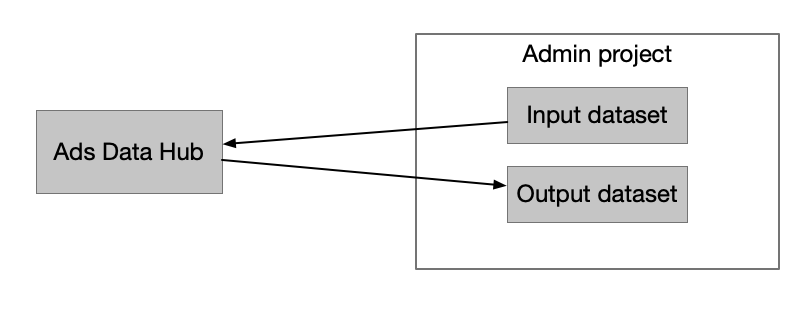
输入项目与用于管理和输出的管理项目分开: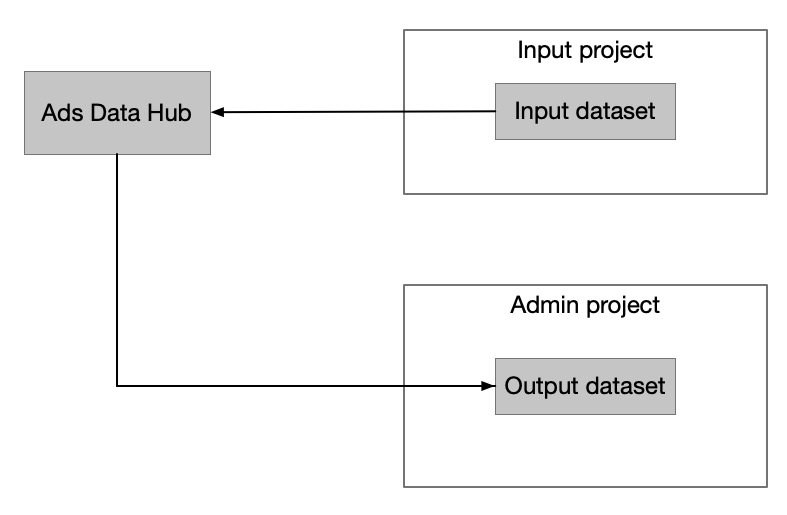
为管理项目启用 API
在创建广告数据中心账号之前,您必须在管理项目中启用 Ads Data Hub API(服务名称:adsdatahub.googleapis.com,“用于执行广告数据中心查询的 API”)和 BigQuery API(服务名称:bigquery.googleapis.com,“供客户创建、管理、共享和查询数据的数据平台”)。
启用 API 的用户应在管理项目中拥有 serviceusage.services.enable 权限。此用户可以是组织外部人员。
创建 BigQuery 数据集
BigQuery 数据集是写入广告数据中心结果的位置,您也可以在这里进一步分析数据。
在创建账号的过程中,系统会在广告数据中心账号设置中输入一个默认数据集。如果您在查询执行期间未指定数据集,系统就会将结果写入此数据集。
数据集 ID 由默认的输出项目名称和数据集名称组成,即:projectName.datasetName。
输入和输出 BigQuery 数据集都必须位于与您的广告数据中心账号区域匹配的位置:
- 美国账号:指定
US多区域。 - 欧盟账号:指定
EU多区域。 - 亚太地区账号:指定
asia-northeast1(东京)或australia-southeast1(悉尼),与您的账号匹配。
如果数据集的位置与您的账号区域不匹配,作业就会失败(例如,为美国多区域中的账号指定 us-east1,或为 asia-northeast1 中的账号指定 US)。
广告投放和受众群体定位的地理位置与运行广告数据中心查询时使用的 BigQuery 数据位置完全分开。无论您的广告在全球何处投放,也无论目标受众群体位于何处,您的输入和输出 BigQuery 数据集都必须位于与您的广告数据中心账号所在区域匹配的位置。
为广告数据中心服务账号授予权限
为了让广告数据中心能够读取数据和写入结果,您必须向广告数据中心服务账号 (P4SA) 授予对相关 BigQuery 数据集的访问权限:
- 输出数据集:授予 BigQuery Data Editor (
roles/bigquery.dataEditor) 角色,以允许广告数据中心将查询结果写入您的数据集。 - 输入数据集(第一方数据):授予 BigQuery Data Viewer (
roles/bigquery.dataViewer) 角色,以允许广告数据中心读取您的第一方数据进行联接。
您可以在数据集级层或项目级层授予权限:
- 数据集级(推荐):在 BigQuery 控制台中,选择您的数据集,点击共享 > 管理权限,然后添加服务账号主账号。
- 项目级:在 Google Cloud 控制台中的 Identity and Access Management (IAM) 页面上添加服务账号主账号。
您可以在广告数据中心账号中的设置 > 详细信息 > 服务账号下找到广告数据中心服务账号 (P4SA) 电子邮件地址(主账号)。
配置用户访问权限
注意:请在完成账号设置向导并收到确认您的广告数据中心账号可用的通知后,再完成此步骤。用户需要同时拥有广告数据中心和 BigQuery 的访问权限。他们需要在广告数据中心内编写和运行查询,并在 BigQuery 内处理从广告数据中心获得的结果。
用户会添加到您的广告数据中心账号中(在设置 > 用户下),并被分配基于角色的访问权限(例如超级用户、分析师或只读),以便编写和运行查询。
在 Google Cloud 中,BigQuery IAM 角色(例如 roles/bigquery.dataViewer 和 roles/bigquery.user)控制谁可以查看和查询 BigQuery 中的结果输出表。
详细了解广告数据中心内基于角色的访问权限 详细了解 BigQuery 中的访问权限控制
将数据关联到您的广告数据中心账号
注意:请在完成账号设置向导后,待广告数据中心账号配置完毕并可供使用时,再完成此步骤。为了在广告数据中心内提供用于查询的广告数据,您需要从与贵团队所用 Google 广告产品相关联的账号中进行关联。
账号关联过程分为两个步骤:
- 发起关联请求:从您团队使用的 Google 广告平台(例如 Google Ads、Display & Video 360、Campaign Manager 360 或 YouTube 预订型广告资源)发起关联请求。
- 批准关联请求:在广告数据中心账号中批准关联请求,方法是在广告数据中心界面中依次点击设置 > 关联的账号,或使用
CustomerService.BatchApproveAdsDataLinksAPI 以程序化方式批准。