

ภาพรวมการสร้างบัญชี Ads Data Hub
ภาพรวมนี้จะสรุปขั้นตอนที่จำเป็นในการตั้งค่าบัญชี Ads Data Hub ในระดับสูง
- กำหนดโครงสร้างบัญชี: เลือกระหว่างบัญชีระดับเดียว (แนะนำสำหรับองค์กรส่วนใหญ่) หรือบัญชี 2 ระดับสำหรับโครงสร้างผู้ลงโฆษณาหลายรายที่ซับซ้อน
- กำหนดค่าโปรเจ็กต์ Google Cloud:
กำหนดโปรเจ็กต์ Google Cloud เป็นโปรเจ็กต์ผู้ดูแลระบบ เปิดใช้ Ads Data Hub API (
adsdatahub.googleapis.com) และ BigQuery API (bigquery.googleapis.com) สร้างชุดข้อมูล BigQuery และให้สิทธิ์บัญชีบริการ Ads Data Hub (ตัวแทนบริการต่อผลิตภัณฑ์ต่อโปรเจ็กต์ของ Google Cloud หรือ P4SA) ในการอ่านและเขียนชุดข้อมูล - จัดสรรสิทธิ์เข้าถึงของผู้ใช้: มอบหมายบทบาทสิทธิ์เข้าถึงของผู้ใช้ให้กับผู้ใช้ในบัญชี Ads Data Hub และกำหนดค่าสิทธิ์ IAM ของ BigQuery
- ลิงก์ข้อมูลกับบัญชี Ads Data Hub: เชื่อมต่อบัญชีแพลตฟอร์มโฆษณา Google โดยลิงก์บัญชีใน Ads Data Hub
เส้นทางการตั้งค่า: วิซาร์ดการสร้างบัญชีและการกำหนดค่าด้วยตนเอง
สําหรับ Ads Data Hub สําหรับนักการตลาด การตั้งค่าเริ่มต้นจะแบ่งออกเป็น 4 ขั้นตอน โดยมี 2 วิธีในการกําหนดค่าทรัพยากร Google Cloud (วิซาร์ดการตั้งค่าที่จําเป็นหรือการกําหนดค่าด้วยตนเอง) ดังนี้
- ก่อนสร้าง (ขั้นตอนที่ 1 — โครงสร้างบัญชี): ทำงานร่วมกับตัวแทนของ Google เพื่อกำหนดโครงสร้างบัญชี (แนะนำให้ใช้แบบระดับเดียวสำหรับองค์กรส่วนใหญ่) และลงนามในข้อตกลงสัญญา
- วิซาร์ดการตั้งค่าบัญชี (จำเป็น - แนะนำคุณตลอดขั้นตอนที่ 2): คุณต้องทำตามวิซาร์ดการตั้งค่าบัญชีจากอีเมลต้อนรับให้เสร็จสมบูรณ์เพื่อสร้างบัญชี Ads Data Hub ให้เสร็จสิ้น (คุณข้ามวิซาร์ดไม่ได้) โดยจะแนะนำคุณตามลำดับตั้งแต่การตั้งชื่อบัญชี การกำหนดโปรเจ็กต์ Google Cloud ของผู้ดูแลระบบ การเปิดใช้ API การเลือกชุดข้อมูล BigQuery เริ่มต้น และการเปิดใช้การจับคู่ข้อมูลที่ได้จากผู้ใช้ (UPDM) (ไม่บังคับ) (หมายเหตุ: คุณไม่สามารถสร้างบัญชีย่อยในการตั้งค่าบัญชีแบบ 2 ระดับด้วยวิซาร์ดได้)
- เส้นทางการกำหนดค่า Google Cloud ด้วยตนเอง (ข้อมูลอ้างอิงขั้นตอนที่ 2 / การตั้งค่าด้วยตนเอง): หากผู้ใช้ที่เรียกใช้ตัวช่วยสร้างไม่มีสิทธิ์ Google Cloud ในการกำหนดค่าโปรเจ็กต์ที่อยู่ในระบบคลาวด์หรือชุดข้อมูล BigQuery โดยอัตโนมัติภายในตัวช่วยสร้าง ผู้ดูแลระบบ Cloud สามารถกำหนดค่าโปรเจ็กต์ Google Cloud, API, ชุดข้อมูล BigQuery และสิทธิ์บัญชีบริการ Ads Data Hub (P4SA) ด้วยตนเองล่วงหน้าได้โดยใช้กำหนดค่าโปรเจ็กต์ Google Cloud แล้วเลือกทรัพยากรที่กำหนดค่าไว้ล่วงหน้าเหล่านั้นในตัวช่วยสร้าง นอกจากนี้ยังใช้การกำหนดค่าด้วยตนเองสำหรับบัญชีย่อยในการตั้งค่าแบบ 2 ระดับหรือเมื่อเพิ่มชุดข้อมูลในภายหลังด้วย
- การกำหนดค่าหลังวิซาร์ด (ขั้นตอนที่ 3 และ 4): หลังจากวิซาร์ดเสร็จสมบูรณ์และบัญชีได้รับการจัดสรรแล้ว ให้ทำตามขั้นตอนจัดสรรสิทธิ์เข้าถึงของผู้ใช้และลิงก์ข้อมูลกับบัญชี Ads Data Hub ใน UI ของ Ads Data Hub
จัดโครงสร้างบัญชี Ads Data Hub
ตรวจสอบโครงสร้างบัญชี 2 ประเภทในส่วนต่อไปนี้ เมื่อคุณกำหนดโครงสร้างที่จำเป็นสำหรับความต้องการขององค์กรแล้ว ให้แจ้งตัวแทนของ Google ทราบ หากคุณรู้สึกว่าทั้ง 2 วิธีไม่ตรงกับความต้องการขององค์กร โปรดปรึกษาตัวแทนของ Google
บัญชีแบบระดับขั้นเดียว
บัญชีระดับเดียวคือบัญชี Ads Data Hub ที่ไม่มีบัญชีย่อย ซึ่งเป็นโครงสร้างที่แนะนำและใช้กันมากที่สุดสำหรับลูกค้าส่วนใหญ่ ในโครงสร้างบัญชีประเภทนี้ ข้อมูลในบริบทโฆษณาจะลิงก์กับบัญชี Ads Data Hub โดยตรง และการเข้าถึงข้อมูลจะกำหนดโดยบทบาทการเข้าถึงของผู้ใช้เท่านั้น
บัญชีแบบ 2 ระดับ
หากต้องการให้บัญชี Ads Data Hub เลียนแบบโครงสร้างองค์กรที่ซับซ้อน คุณอาจต้องใช้บัญชีแบบ 2 ระดับ ในโครงสร้างบัญชีประเภทนี้ บัญชี Ads Data Hub (เรียกว่าบัญชีหลัก) จะมีบัญชีย่อยหลายบัญชี ข้อมูลโฆษณาจะลิงก์กับบัญชีย่อย และคุณสามารถจำกัดสิทธิ์เข้าถึงของผู้ใช้ได้โดยการกำหนดผู้ใช้ให้กับบัญชีย่อยที่เฉพาะเจาะจง ความสัมพันธ์ระหว่างบัญชีหลักและบัญชีย่อยจะเปลี่ยนแปลงไม่ได้ ซึ่งหมายความว่าคุณจะย้ายบัญชีย่อยไปยังบัญชีหลักอื่นไม่ได้ บัญชี Ads Data Hub แต่ละบัญชี (และบัญชีย่อยแต่ละบัญชี) ต้องมีโปรเจ็กต์ Google Cloud ที่แตกต่างกันซึ่งกำหนดให้เป็นโปรเจ็กต์ผู้ดูแลระบบเพียงโปรเจ็กต์เดียวสำหรับบัญชี Ads Data Hub นั้น ความสัมพันธ์นี้ต้องเป็นแบบ 1 ต่อ 1 กล่าวคือ โปรเจ็กต์ Google Cloud โปรเจ็กต์เดียวจะทำหน้าที่เป็นโปรเจ็กต์ผู้ดูแลระบบสำหรับบัญชี Ads Data Hub หลายบัญชีไม่ได้
ชุดข้อมูล BigQuery ต้องอยู่ในภูมิภาคเดียวกับบัญชี Ads Data Hub (US, EU, asia-northeast1 หรือ australia-southeast1) บัญชีย่อยทั้งหมดจะรับค่าภูมิภาคจากบัญชีหลักของ Ads Data Hub
แผนภูมินี้เปรียบเทียบโครงสร้างบัญชี 2 ประเภท ได้แก่
| ระดับเดียว | 2 ระดับ | |
|---|---|---|
| กรณีการใช้งานทั่วไป | ผู้ลงโฆษณา | เอเจนซี ผู้ลงโฆษณาที่มีโครงสร้างองค์กรที่ซับซ้อน |
| แผนภาพตัวอย่าง |
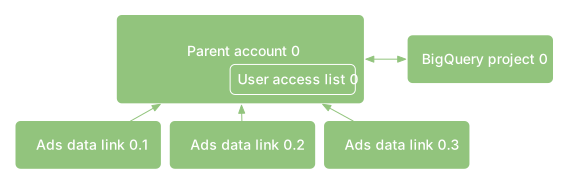 |
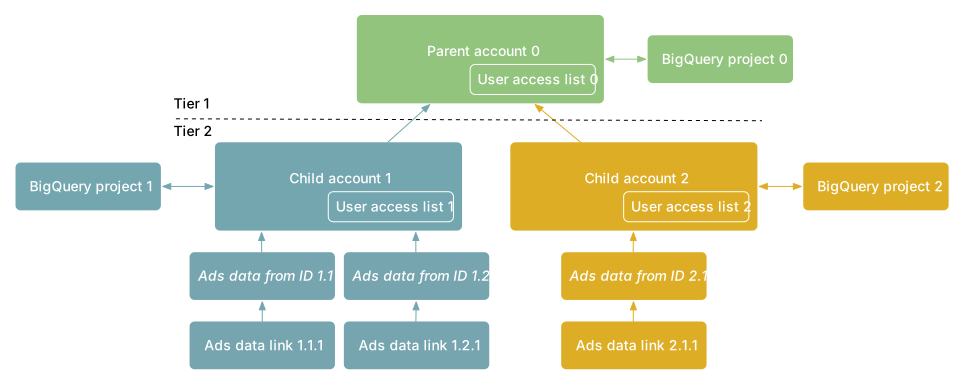 |
| การลิงก์ข้อมูล | ||
| ถือว่าเจ้าของบัญชี Ads Data Hub เป็นเจ้าของบัญชีแพลตฟอร์มโฆษณาด้วย | ||
| บัญชีแพลตฟอร์มโฆษณาของ Google Ads จะลิงก์กับบัญชี Ads Data Hub โดยตรง | ||
| ระบบจะสร้างบัญชีย่อยซึ่งแสดงถึงผู้ลงโฆษณาบางรายภายใต้บัญชี Ads Data Hub ของคุณ | ||
| บัญชีแพลตฟอร์มโฆษณาของ Google Ads จะเชื่อมโยงกับบัญชีย่อย Ads Data Hub โดยใช้ข้อมูลในบริบทโฆษณาจากรหัส รหัสแพลตฟอร์มโฆษณา 1 รหัสสามารถเชื่อมโยงกับข้อมูลในบริบทโฆษณาแต่ละรายการจากรหัสได้ | ||
| การจัดการผู้ใช้ | ||
| การจัดการผู้ใช้ที่ง่ายดาย ระบบจะจัดสรรผู้ใช้ในบัญชี Ads Data Hub โดยตรง ผู้ใช้ที่มีสิทธิ์เข้าถึงบัญชีนี้จะเข้าถึงข้อมูลโฆษณาที่ลิงก์ทั้งหมดของบัญชีได้ |
||
| การจัดการผู้ใช้แบบละเอียด ผู้ใช้ที่ได้รับการจัดสรรโดยตรงในบัญชี Ads Data Hub จะเข้าถึงข้อมูลในบริบทโฆษณาทั้งหมดที่ลิงก์กับบัญชีย่อยทั้งหมดได้ ผู้ใช้ที่จัดสรรไว้ในบัญชีย่อยหนึ่งๆ จะเข้าถึงข้อมูลในบริบทโฆษณาทั้งหมดที่ลิงก์กับบัญชีย่อยนั้นได้ โดยจะไม่สามารถเข้าถึงข้อมูลจากบัญชีของเด็กบัญชีอื่นๆ ได้ |
||
| ข้อกำหนดของระบบคลาวด์ | ||
| ต้องมีโปรเจ็กต์ Google Cloud ระดับผู้ดูแลระบบ 1 โปรเจ็กต์สำหรับบัญชี Ads Data Hub (ความสัมพันธ์แบบ 1 ต่อ 1) | ||
| ต้องมีโปรเจ็กต์ที่อยู่ในระบบคลาวด์ของ Google ระดับผู้ดูแลระบบ 1 โปรเจ็กต์สำหรับบัญชี Ads Data Hub และโปรเจ็กต์ที่อยู่ในระบบคลาวด์ของ Google ที่แตกต่างกัน 1 โปรเจ็กต์สำหรับบัญชีย่อยแต่ละบัญชี (แต่ละบัญชีมีความสัมพันธ์แบบ 1 ต่อ 1) | ||
| คุณสามารถนำเข้าข้อมูลจากหลายภูมิภาคในระบบคลาวด์ไปยังบัญชี Ads Data Hub เดียวกันได้ | ||
| การผนวกข้อมูล | ||
| ข้อมูลจากบัญชีแพลตฟอร์มโฆษณาต่างๆ ที่ลิงก์กับบัญชีเดียวกัน (หรือบัญชีย่อยเดียวกัน) สามารถรวมไว้ในการค้นหาเดียวกันได้ ข้อมูลในบัญชีย่อยที่ต่างกันจะรวมไว้ในการค้นหาเดียวกันไม่ได้ | ||
สร้างบัญชี Ads Data Hub
คุณสามารถติดต่อตัวแทนของ Google เพื่อขอความช่วยเหลือในการเข้าถึง Ads Data Hub ได้ ตัวแทนของ Google จะตรวจสอบและยืนยันว่าคุณมีคุณสมบัติตรงตามเกณฑ์มาตรฐานหรือไม่ จากนั้นจะเริ่มทำข้อตกลงตามสัญญา หลังจากลงนามในสัญญาแล้ว คุณจะได้รับการแจ้งเตือนทางอีเมลให้ทำตามวิซาร์ดการสร้างบัญชี จากนั้นจึงจะสร้างบัญชีให้เสร็จสมบูรณ์ได้
วิซาร์ดการสร้างบัญชี
คุณต้องทำตามวิซาร์ดการสร้างบัญชีจากอีเมลต้อนรับให้เสร็จสมบูรณ์เพื่อสร้างบัญชี Ads Data Hub ให้เสร็จ (คุณไม่สามารถข้ามวิซาร์ดได้) วิซาร์ดจะแนะนำคุณตลอดขั้นตอนการกำหนดค่าเริ่มต้น
เปิดวิซาร์ดการสร้างบัญชี
วิซาร์ดการตั้งค่าจะแนะนำขั้นตอนการกำหนดค่าหลักตามลำดับดังนี้
- การตั้งชื่อบัญชี Ads Data Hub
- การกำหนดโปรเจ็กต์ Google Cloud ของผู้ดูแลระบบ
- การเลือกชุดข้อมูล BigQuery เริ่มต้น
- (ไม่บังคับ) การเปิดใช้การจับคู่ข้อมูลที่ได้จากผู้ใช้ (UPDM)
คุณสามารถเพิ่มผู้ใช้เพื่อช่วยในการตั้งค่าได้ทุกขั้นตอนในวิซาร์ด (โดยเฉพาะอย่างยิ่งหากต้องการความช่วยเหลือจากเพื่อนร่วมงานที่มีสิทธิ์ Google Cloud IAM) หรือใช้ไอคอนความช่วยเหลือเพื่อเข้าถึงแหล่งข้อมูลต่อไปนี้
- ภาพรวมการสร้างบัญชี
- ข้อมูลโปรเจ็กต์ Google Cloud
- ข้อมูลชุดข้อมูล BigQuery
- นโยบายความเป็นส่วนตัว
- ติดต่อทีมสนับสนุน
เพิ่มผู้ใช้เพื่อช่วยในการตั้งค่า
หากต้องการความช่วยเหลือจากบุคคลอื่นในองค์กรเพื่อตั้งค่าให้เสร็จสมบูรณ์ เช่น ผู้ดูแลระบบ Google Cloud ที่มีสิทธิ์ IAM ในการเปิดใช้ API หรือกำหนดค่าชุดข้อมูล BigQuery คุณสามารถเพิ่มผู้ใช้ในขั้นตอนใดก็ได้ในวิซาร์ดโดยคลิกไอคอนเพิ่มผู้ใช้
เมื่อเพิ่มผู้ใช้ ระบบจะแจ้งให้คุณป้อนอีเมลและหมายเหตุของผู้ใช้ การคลิกบันทึกจะเป็นการส่งคำเชิญทางอีเมลพร้อมหมายเหตุและลิงก์เพื่อเข้าร่วมกระบวนการตั้งค่า ระบบจะเพิ่มผู้ใช้เป็นผู้ใช้ระดับสูงในบัญชี Ads Data Hub โดยอัตโนมัติ
หมายเหตุ:
- บุคคลนี้ต้องเป็นคนในองค์กรที่สามารถเข้าถึงบัญชี Ads Data Hub ได้เมื่อตั้งค่าเสร็จสมบูรณ์
- อีเมลต้องเชื่อมโยงกับบัญชี Google ที่ถูกต้อง
- ผู้ใช้ที่เพิ่มในขั้นตอนนี้จะได้รับบทบาทผู้ใช้ระดับสูง ดูข้อมูลเพิ่มเติมเกี่ยวกับบทบาทของผู้ใช้
- คุณสามารถนำผู้ใช้ออกได้หลังจากที่วิซาร์ดดำเนินการเสร็จสมบูรณ์แล้ว
ขั้นตอนที่ 1: ตั้งชื่อบัญชี Ads Data Hub
ตั้งชื่อบัญชี Ads Data Hub บัญชีทั้งหมดมีรหัส 9 หลักที่ไม่ซ้ำกัน แต่ชื่อนี้จะช่วยระบุบัญชีได้ ชื่อควรไม่ซ้ำกันและสื่อความหมายเพื่อให้ผู้ใช้ใหม่ระบุบัญชีได้
หากต้องการความช่วยเหลือเกี่ยวกับขั้นตอนนี้ หรือหากพบข้อผิดพลาด โปรดไปที่ภาพรวมการสร้างบัญชีหรือเพิ่มผู้ใช้เพื่อช่วยเหลือ
ขั้นตอนที่ 2: กำหนดโปรเจ็กต์ผู้ดูแลระบบ
เพื่อวัตถุประสงค์ด้านการดูแลระบบ บัญชี Ads Data Hub จะได้รับการกำหนดค่าด้วยโปรเจ็กต์ที่อยู่ในระบบคลาวด์ของ Google ที่กำหนดไว้เพียงโปรเจ็กต์เดียวเป็นโปรเจ็กต์ผู้ดูแลระบบ ความสัมพันธ์นี้เป็นแบบ 1 ต่อ 1 เท่านั้น โดยโปรเจ็กต์ Google Cloud รายการเดียวจะเป็นโปรเจ็กต์ผู้ดูแลระบบสำหรับบัญชี Ads Data Hub (หรือบัญชีย่อย) หลายบัญชีไม่ได้ และจะเปลี่ยนการกำหนดไม่ได้เมื่อส่งแล้ว
หากผู้ดูแลระบบ Google Cloud เปิดใช้ API ที่จำเป็นด้วยตนเองและกำหนดค่าสิทธิ์ไว้ล่วงหน้าแล้วตามหัวข้อกำหนดค่าโปรเจ็กต์ Google Cloud คุณสามารถเลือกโปรเจ็กต์ที่กำหนดค่าไว้ล่วงหน้านั้นได้ในขั้นตอนนี้
หมายเหตุ:
- โปรดติดต่อตัวแทนของ Google หากต้องการความช่วยเหลือในการกำหนดค่าโปรเจ็กต์ที่อยู่ในระบบคลาวด์ของ Google
- คุณไม่สามารถกำหนดโปรเจ็กต์ผู้ดูแลระบบอื่นหรืออัปเดตภูมิภาคระบบคลาวด์หลังจากส่งการเลือกเริ่มต้นนี้ ด้วยเหตุนี้ คุณจึงจำเป็นต้องกำหนดโปรเจ็กต์ Google Cloud ถาวรเป็นโปรเจ็กต์ผู้ดูแลระบบ ดูข้อมูลเพิ่มเติม
- ทั้งชุดข้อมูล BigQuery ขาเข้าและขาออกต้องอยู่ในตำแหน่ง BigQuery (
US,EU,asia-northeast1หรือaustralia-southeast1) ที่ตรงกับภูมิภาคของบัญชี Ads Data Hub สถานที่ตั้งทางภูมิศาสตร์ของการแสดงโฆษณาและการกำหนดกลุ่มเป้าหมายจะแยกจากตำแหน่งชุดข้อมูล BigQuery ดูข้อมูลเพิ่มเติม - เลือกโปรเจ็กต์ที่พร้อมใช้งาน โปรเจ็กต์นี้ต้องเป็นโปรเจ็กต์ถาวร เนื่องจากจะเปลี่ยนแปลงไม่ได้เมื่อขั้นตอนนี้เสร็จสมบูรณ์ โปรดทราบว่าคุณต้องมีสิทธิ์ผู้แก้ไขในโปรเจ็กต์ Google Cloud ที่เลือก
- การเปิดใช้ API และสิทธิ์บัญชีบริการ Ads Data Hub (P4SA) ที่ให้ไว้ในขั้นตอนนี้จะมีผลกับโปรเจ็กต์ Google Cloud ที่คุณเลือกโดยตรง
- การคลิกถัดไปหมายความว่าคุณยินยอมที่จะเปิดใช้ Ads Data Hub API คุณจะเปลี่ยนการตั้งค่าเหล่านี้ไม่ได้เมื่อดำเนินการต่อในขั้นตอนถัดไป
หากต้องการความช่วยเหลือเกี่ยวกับขั้นตอนนี้ หรือหากพบข้อผิดพลาด ให้เพิ่มผู้ใช้เพื่อช่วยเหลือ หรือดูบทความต่อไปนี้
- ภาพรวมการสร้างบัญชี
- ภาพรวมโปรเจ็กต์ของผู้ดูแลระบบ
- ภูมิภาคระบบคลาวด์ของ BigQuery
- เปิดใช้ API ในโปรเจ็กต์ผู้ดูแลระบบ
ขั้นตอนที่ 3: เลือกชุดข้อมูล BigQuery เริ่มต้น
ชุดข้อมูล BigQuery เป็นที่ที่ระบบจะเขียนผลลัพธ์ของ Ads Data Hub และเป็นหนึ่งในที่ที่คุณสามารถวิเคราะห์ข้อมูลเพิ่มเติมได้ ในขั้นตอนนี้ คุณต้องทำดังนี้
กำหนดชุดข้อมูลเอาต์พุต: คุณต้องมีสิทธิ์แก้ไขที่เพียงพอจึงจะเลือกชุดข้อมูลเอาต์พุตได้สำเร็จ หรือจะเพิ่มผู้ใช้ที่เป็นผู้ใช้ที่ดูแลระบบ BigQuery เพื่อให้ความช่วยเหลือก็ได้
กำหนดชุดข้อมูลการสนับสนุน (ไม่บังคับ): หากต้องการเปิดใช้การแก้ปัญหาขั้นสูงจากทีมสนับสนุนของ Ads Data Hub คุณสามารถตั้งค่าชุดข้อมูลการสนับสนุนได้ ดูข้อมูลเพิ่มเติม
หมายเหตุ:
- หากต้องการให้ทีมสนับสนุนของ Ads Data Hub แก้ปัญหาการค้นหาได้ คุณจะต้องเขียนเอาต์พุตของการค้นหาลงในชุดข้อมูลการแก้ปัญหาใหม่ และให้สิทธิ์เข้าถึง BigQuery Data Viewer (roles/bigquery.dataViewer) แก่ทีมสนับสนุนในชุดข้อมูลดังกล่าว ซึ่งจะช่วยให้ทีมดูเอาต์พุตของการค้นหาได้โดยไม่ต้องให้สิทธิ์เข้าถึงข้อมูลอื่นๆ ในโปรเจ็กต์ที่อยู่ในระบบคลาวด์ของ Google คุณเพิกถอนสิทธิ์เข้าถึงได้ทุกเมื่อ ดูข้อมูลเพิ่มเติม
- การสร้างชุดข้อมูลและสิทธิ์ระดับชุดข้อมูลที่ได้รับในขั้นตอนนี้จะมีผลกับโปรเจ็กต์ BigQuery โดยตรง
หากต้องการความช่วยเหลือเกี่ยวกับขั้นตอนนี้ หรือหากพบข้อผิดพลาด ให้เพิ่มผู้ใช้เพื่อช่วยเหลือ หรือดูบทความต่อไปนี้
ขั้นตอนที่ 4 (ไม่บังคับ): เปิดใช้การจับคู่ข้อมูลที่ได้จากผู้ใช้
เพื่อให้การจับคู่ข้อมูลที่ได้จากผู้ใช้ (UPDM) อ่านและจับคู่ข้อมูลจากบุคคลที่หนึ่ง รวมถึงเขียนผลลัพธ์ลงในโปรเจ็กต์ที่อยู่ในระบบคลาวด์ คุณต้องให้สิทธิ์เข้าถึงโปรเจ็กต์ที่อยู่ในระบบคลาวด์ แก่บัญชีบริการ Ads Data Hub (P4SA) หากต้องการความช่วยเหลือเกี่ยวกับขั้นตอนนี้ หรือหากพบข้อผิดพลาด โปรดดูบทความต่อไปนี้
หลังจากดำเนินการตามวิซาร์ดเสร็จสมบูรณ์แล้ว
เมื่อดำเนินการตามวิซาร์ดเสร็จแล้ว คุณจะได้รับข้อความแจ้งว่าการตั้งค่าเสร็จสมบูรณ์ คุณต้องรอ 1-3 วันเพื่อให้การตั้งค่าทั้งหมดเสร็จสมบูรณ์ จากนั้นคุณจะได้รับข้อความติดตามผลเพื่อแจ้งให้ทราบเมื่อบัญชีของคุณพร้อมใช้งาน หากการตั้งค่ารอดำเนินการนานกว่า 5 วันทำการ หรือคุณได้รับข้อความแจ้งเตือนเกี่ยวกับปัญหาในการตั้งค่าบัญชี โปรดติดต่อทีมสนับสนุน เมื่อบัญชีพร้อมใช้งานแล้ว ให้ดำเนินการจัดสรรสิทธิ์เข้าถึงของผู้ใช้และลิงก์ข้อมูลกับบัญชี Ads Data Hub
กำหนดค่าโปรเจ็กต์ Google Cloud (การกำหนดค่าด้วยตนเอง)
หมายเหตุ: หากคุณทำตามขั้นตอนในวิซาร์ดการตั้งค่าบัญชีเสร็จแล้ว วิซาร์ดจะกำหนดโปรเจ็กต์ผู้ดูแลระบบ เปิดใช้ API ที่จำเป็น และกำหนดค่าชุดข้อมูล BigQuery เริ่มต้นและสิทธิ์ของบัญชีบริการให้โดยอัตโนมัติ คุณต้องทำตามขั้นตอนด้วยตนเองในส่วนต่อไปนี้เฉพาะในกรณีที่ผู้ดูแลระบบ Google Cloud กำหนดค่าทรัพยากรล่วงหน้าก่อนเรียกใช้เครื่องมือสร้าง หากคุณกำลังสร้างบัญชีย่อยในการตั้งค่าแบบ 2 ระดับ หรือหากต้องการเพิ่มชุดข้อมูลเพิ่มเติมหรือเปลี่ยนสิทธิ์ในภายหลังโปรเจ็กต์ Google Cloud มีผลลัพธ์ Ads Data Hub และข้อมูลจากบุคคลที่หนึ่งที่คุณใช้เขียนการรวมข้อมูลจากบุคคลที่หนึ่ง นอกจากนี้ โปรเจ็กต์ Google Cloud ยังเป็นรากฐานสำคัญที่ใช้ในการเรียกเก็บเงินและการใช้บริการ Google Cloud
ดูข้อมูลเพิ่มเติมเกี่ยวกับวิธีการทำงานของ Ads Data Hub กับ BigQuery
ดูวิธีสร้างโปรเจ็กต์ Google Cloud
กำหนดโปรเจ็กต์ของผู้ดูแลระบบ
เพื่อวัตถุประสงค์ด้านการดูแลระบบ บัญชี Ads Data Hub จะสร้างขึ้นครั้งแรกด้วยโปรเจ็กต์ที่อยู่ในระบบคลาวด์ของ Google ที่กำหนด ซึ่งเรียกว่าโปรเจ็กต์ผู้ดูแลระบบ เมื่อตั้งค่าแล้ว คุณจะเปลี่ยนการกำหนดโปรเจ็กต์ผู้ดูแลระบบนี้ไม่ได้ ความสัมพันธ์นี้เป็นแบบ 1 ต่อ 1 อย่างเคร่งครัด กล่าวคือ โปรเจ็กต์ที่อยู่ในระบบคลาวด์ของ Google รายการเดียวจะกำหนดให้เป็นโปรเจ็กต์ผู้ดูแลระบบสำหรับบัญชี Ads Data Hub (หรือบัญชีย่อย) หลายบัญชีไม่ได้
บัญชี Ads Data Hub สามารถอ่านข้อมูลอินพุตจากและเขียนผลลัพธ์เอาต์พุตไปยังชุดข้อมูล BigQuery ในโปรเจ็กต์ที่อยู่ในระบบคลาวด์ของ Google จำนวนเท่าใดก็ได้ โดยแยกต่างหากจากโปรเจ็กต์ผู้ดูแลระบบที่กำหนด การเข้าถึงชุดข้อมูลเหล่านั้นจะควบคุมโดยการให้สิทธิ์ BigQuery ที่เหมาะสมแก่บัญชีบริการ Ads Data Hub (ตัวแทนบริการต่อผลิตภัณฑ์ต่อโปรเจ็กต์ของ Google Cloud หรือ P4SA) ในชุดข้อมูลหรือโปรเจ็กต์ที่อยู่ในระบบคลาวด์ของ Google ที่จำเป็น ซึ่งสามารถอัปเดตได้ทุกเมื่อ
คุณจะกำหนดโปรเจ็กต์ผู้ดูแลระบบอื่นไม่ได้หลังจากเลือกครั้งแรกแล้ว การเปลี่ยนโปรเจ็กต์ที่เป็นโปรเจ็กต์ผู้ดูแลระบบอาจทำให้บัญชี Ads Data Hub เสียหายได้ ดังนั้น คุณจึงต้องกำหนดโปรเจ็กต์ที่อยู่ในระบบคลาวด์ Google Cloud ถาวรเป็นโปรเจ็กต์ผู้ดูแลระบบเมื่อตั้งค่าบัญชี การปิดใช้ Ads Data Hub API จากโปรเจ็กต์ผู้ดูแลระบบหรือการลบโปรเจ็กต์ผู้ดูแลระบบอาจทำให้ข้อมูลสูญหายและสร้างปัญหาในการเข้าถึงบัญชี Ads Data Hub นอกจากนี้ ให้คาดการณ์การเปลี่ยนแปลงที่กำลังจะเกิดขึ้นในองค์กร (เช่น รูปแบบการตั้งชื่อ) ที่อาจต้องเปลี่ยนโปรเจ็กต์ผู้ดูแลระบบ
หากโปรเจ็กต์ผู้ดูแลระบบถูกลบโดยไม่ตั้งใจ หรือหากต้องการความช่วยเหลือในการกู้คืนสิทธิ์เข้าถึงบัญชี โปรดติดต่อทีมสนับสนุนของ Ads Data Hub
ตัวอย่างการกำหนดค่าโปรเจ็กต์ที่อยู่ในระบบคลาวด์ของ Google
ผู้ใช้ส่วนใหญ่สามารถใช้โปรเจ็กต์เดียว (การตั้งค่าเริ่มต้น) ที่จัดการฟังก์ชันการทำงานทั้งหมดได้ ซึ่งรวมถึงข้อมูลอินพุตและเอาต์พุต ซึ่งเป็นการตั้งค่าที่แนะนำ เนื่องจากการเพิ่มโปรเจ็กต์จะทำให้เกิดความซับซ้อนและค่าใช้จ่ายเพิ่มเติม อย่างไรก็ตาม หากการตั้งค่าโปรเจ็กต์เดียวไม่ตรงกับความต้องการของคุณ โปรดปรึกษาตัวแทนของ Google เพื่อพิจารณาว่าโครงสร้างใดจะทำงานได้ดีที่สุด
การตั้งค่าเริ่มต้น ซึ่งเป็นโปรเจ็กต์เดียวที่ใช้สำหรับฟังก์ชันการทำงานทั้งหมด
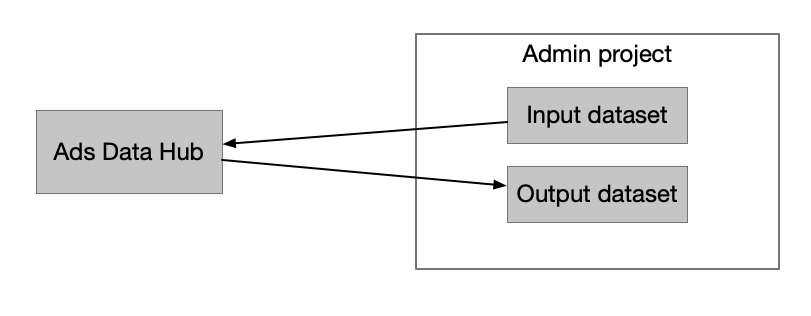
แยกโปรเจ็กต์อินพุต โปรเจ็กต์ผู้ดูแลระบบสำหรับการดูแลระบบ และเอาต์พุต:
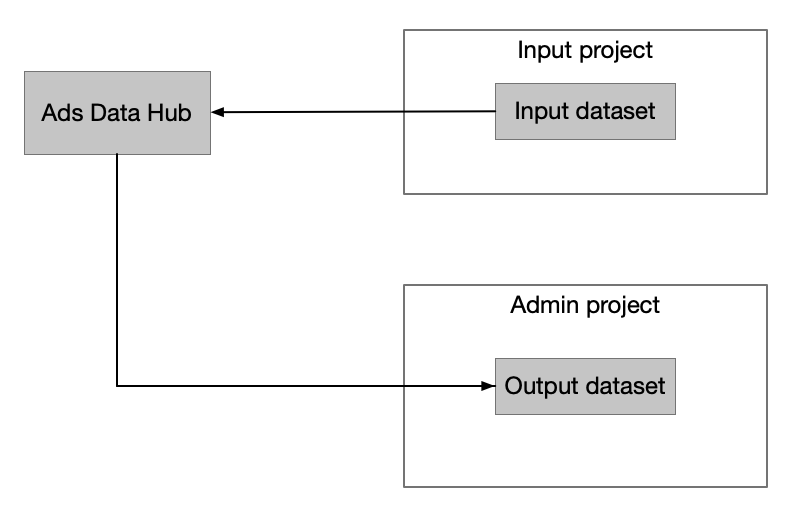
เปิดใช้ API ในโปรเจ็กต์ผู้ดูแลระบบ
ก่อนสร้างบัญชี Ads Data Hub คุณต้องเปิดใช้ Ads Data Hub API (ชื่อบริการ: adsdatahub.googleapis.com, "API สำหรับเรียกใช้การค้นหา Ads Data Hub") และ BigQuery API (ชื่อบริการ: bigquery.googleapis.com, "แพลตฟอร์มข้อมูลสำหรับลูกค้าในการสร้าง จัดการ แชร์ และค้นหาข้อมูล") ในโปรเจ็กต์ผู้ดูแลระบบ
ผู้ใช้ที่เปิดใช้ API ควรมีสิทธิ์ serviceusage.services.enable ภายในโปรเจ็กต์ผู้ดูแลระบบ ซึ่งอาจเป็นบุคคลภายนอกองค์กรของคุณ
ดูวิธีเปิดใช้ Ads Data Hub API
สร้างชุดข้อมูล BigQuery
ชุดข้อมูล BigQuery เป็นที่ที่ระบบจะเขียนผลลัพธ์ของ Ads Data Hub และเป็นหนึ่งในที่ที่คุณสามารถวิเคราะห์ข้อมูลเพิ่มเติมได้
ในระหว่างการสร้างบัญชี ระบบจะป้อนชุดข้อมูลเริ่มต้นลงในการตั้งค่าบัญชี Ads Data Hub ชุดข้อมูลนี้เป็นที่ที่ระบบจะเขียนผลลัพธ์หากคุณไม่ได้ระบุชุดข้อมูลระหว่างการดำเนินการค้นหา
รหัสชุดข้อมูลประกอบด้วยชื่อโปรเจ็กต์เอาต์พุตเริ่มต้นและชื่อชุดข้อมูล เช่น projectName.datasetName
ดูวิธีสร้างชุดข้อมูลใน BigQuery
ทั้งชุดข้อมูล BigQuery ขาเข้าและขาออกต้องอยู่ในตำแหน่งที่ตรงกับภูมิภาคของบัญชี Ads Data Hub ดังนี้
- บัญชีในสหรัฐอเมริกา: ระบุหลายภูมิภาค
US - บัญชีในสหภาพยุโรป: ระบุหลายภูมิภาค
EU - บัญชีในเอเชียแปซิฟิก: ระบุ
asia-northeast1(โตเกียว) หรือaustralia-southeast1(ซิดนีย์) ให้ตรงกับบัญชีของคุณ
งานจะล้มเหลวหากตำแหน่งของชุดข้อมูลไม่ตรงกับภูมิภาคของบัญชี (เช่น การระบุ us-east1 สำหรับบัญชีในหลายภูมิภาคของสหรัฐอเมริกา หรือการระบุ US สำหรับบัญชีใน asia-northeast1)
สถานที่ตั้งทางภูมิศาสตร์ของการแสดงโฆษณาและการกำหนดกลุ่มเป้าหมายจะแยกต่างหากจากตำแหน่งข้อมูล BigQuery ที่ใช้เมื่อเรียกใช้การค้นหา Ads Data Hub ไม่ว่าโฆษณาจะแสดงที่ใดหรือกลุ่มเป้าหมายจะอยู่ที่ใดในโลก ชุดข้อมูล BigQuery ขาเข้าและขาออกต้องยังคงอยู่ในตำแหน่งที่ตรงกับภูมิภาคของบัญชี Ads Data Hub
ให้สิทธิ์บัญชีบริการ Ads Data Hub
เพื่อให้ Ads Data Hub อ่านข้อมูลและเขียนผลลัพธ์ได้ คุณต้องให้สิทธิ์เข้าถึงชุดข้อมูล BigQuery ที่เกี่ยวข้องแก่บัญชีบริการ Ads Data Hub (P4SA) ดังนี้
- ชุดข้อมูลเอาต์พุต: ให้สิทธิ์ผู้แก้ไขข้อมูล BigQuery (
roles/bigquery.dataEditor) เพื่ออนุญาตให้ Ads Data Hub เขียนผลการค้นหาลงในชุดข้อมูล - ชุดข้อมูลอินพุต (ข้อมูลจากบุคคลที่หนึ่ง): ให้สิทธิ์ผู้ดูข้อมูล BigQuery (
roles/bigquery.dataViewer) เพื่ออนุญาตให้ Ads Data Hub อ่านข้อมูลจากบุคคลที่หนึ่งเพื่อรวมเข้าด้วยกัน
คุณสามารถให้สิทธิ์ได้ที่ระดับชุดข้อมูลหรือระดับโปรเจ็กต์ ดังนี้
- ระดับชุดข้อมูล (แนะนำ): ในคอนโซล BigQuery ให้เลือกชุดข้อมูล คลิกแชร์ > จัดการสิทธิ์ แล้วเพิ่มผู้ใช้หลักของบัญชีบริการ
- ระดับโปรเจ็กต์: เพิ่มผู้ใช้หลักของบัญชีบริการในหน้า Identity and Access Management (IAM) ในคอนโซล Google Cloud
คุณดูอีเมล (หลัก) ของบัญชีบริการ Ads Data Hub (P4SA) ได้ในส่วนการตั้งค่า > รายละเอียด > บัญชีบริการในบัญชี Ads Data Hub
จัดสรรสิทธิ์เข้าถึงของผู้ใช้
หมายเหตุ: ทำขั้นตอนนี้หลังจากที่คุณทำตามวิซาร์ดการตั้งค่าบัญชีเสร็จแล้ว และได้รับการยืนยันว่าบัญชี Ads Data Hub พร้อมใช้งานผู้ใช้จะต้องมีสิทธิ์เข้าถึงทั้ง Ads Data Hub และ BigQuery โดยจะเขียนและเรียกใช้การค้นหาภายใน Ads Data Hub และจะทำงานกับผลลัพธ์ที่ได้จาก Ads Data Hub ภายใน BigQuery
ระบบจะเพิ่มผู้ใช้ลงในบัญชี Ads Data Hub ในส่วนการตั้งค่า > ผู้ใช้ และมอบหมายสิทธิ์เข้าถึงตามบทบาท (เช่น ผู้ใช้ระดับสูง นักวิเคราะห์ หรืออ่านอย่างเดียว) เพื่อเขียนและเรียกใช้การค้นหา
ใน Google Cloud บทบาท IAM ของ BigQuery (เช่น roles/bigquery.dataViewer และ roles/bigquery.user) จะควบคุมผู้ที่สามารถดูและค้นหาตารางเอาต์พุตที่ได้ใน BigQuery
ดูข้อมูลเพิ่มเติมเกี่ยวกับการเข้าถึงตามบทบาทใน Ads Data Hub ดูข้อมูลเพิ่มเติมเกี่ยวกับการควบคุมการเข้าถึงใน BigQuery
ลิงก์ข้อมูลกับบัญชี Ads Data Hub
หมายเหตุ: ทำขั้นตอนนี้หลังจากที่บัญชี Ads Data Hub ได้รับการจัดสรรและพร้อมใช้งานหลังจากทำตามวิซาร์ดการตั้งค่าบัญชีเสร็จสมบูรณ์หากต้องการให้ข้อมูลในบริบทโฆษณาพร้อมสำหรับการค้นหาใน Ads Data Hub คุณจะต้องลิงก์จากบัญชีที่เชื่อมโยงกับผลิตภัณฑ์โฆษณา Google ที่ทีมของคุณใช้
การลิงก์บัญชีมี 2 ขั้นตอนดังนี้
- เริ่มคำขอลิงก์: คำขอลิงก์จะเริ่มต้นจากแพลตฟอร์มโฆษณา Google ที่ทีมของคุณใช้ (เช่น Google Ads, Display & Video 360, Campaign Manager 360 หรือ YouTube Reserve)
- อนุมัติคำขอลิงก์: คำขอลิงก์จะได้รับอนุมัติในบัญชี Ads Data Hub ไม่ว่าจะใน UI ของ Ads Data Hub ในส่วนการตั้งค่า > บัญชีที่ลิงก์ หรือแบบเป็นโปรแกรมโดยใช้
CustomerService.BatchApproveAdsDataLinksAPI