

Después de validar los eventos, deberás verificar tu implementación. El servidor de validación valida que tus eventos tengan la estructura correcta, pero para verificar que se envíen correctamente a tu propiedad, deberás hacer lo siguiente:
- Enviar un evento desde un cliente
- Enviar un evento a tu propiedad
- Consultar la vista En tiempo real
- Consultar DebugView
Si no ves tus eventos después de seguir estos pasos, consulta la solución de problemas para conocer los errores de implementación comunes.
Enviar un evento desde un cliente
Elige tu cliente:
Para que un evento sea válido, debe tener un app_instance_id que ya se haya usado para enviar un evento desde el SDK de Google Analytics para Firebase.
Captura este ID del cliente y, luego, inclúyelo en tu llamada al Measurement Protocol. En Enviar un evento a tu propiedad, usamos
"app_instance_id" como la app_instance_id. Deberás reemplazarlo por un app_instance_id real que provenga del SDK. Consulta
¿Estás usando el app_instance_id correcto? para
asegurarte de usar un valor válido.
Enviar un evento a tu propiedad
Después de enviar un evento desde un cliente y capturar un app_instance_id válido, podrás enviar un evento con el Measurement Protocol. Cuando verifiques tu implementación, debes enviar el evento exacto que intentas medir con el Measurement Protocol.
Por ejemplo, el siguiente código envía un evento de reembolso:
const firebaseAppId = "FIREBASE_APP_ID";
const apiSecret = "API_SECRET";

fetch(`https://www.google-analytics.com/mp/collect?firebase_app_id=${firebaseAppId}&api_secret=${apiSecret}`, {
  method: "POST",
  headers: {
    "Content-Type": "application/json"
  },
  body: JSON.stringify({
    "app_instance_id": "APP_INSTANCE_ID",
    "events": [{
      "name": "refund",
      "params": {
        "currency": "USD",
        "value": "9.99",
        "transaction_id": "ABC-123"
      }
    }]
  })
});
Consultar la vista En tiempo real
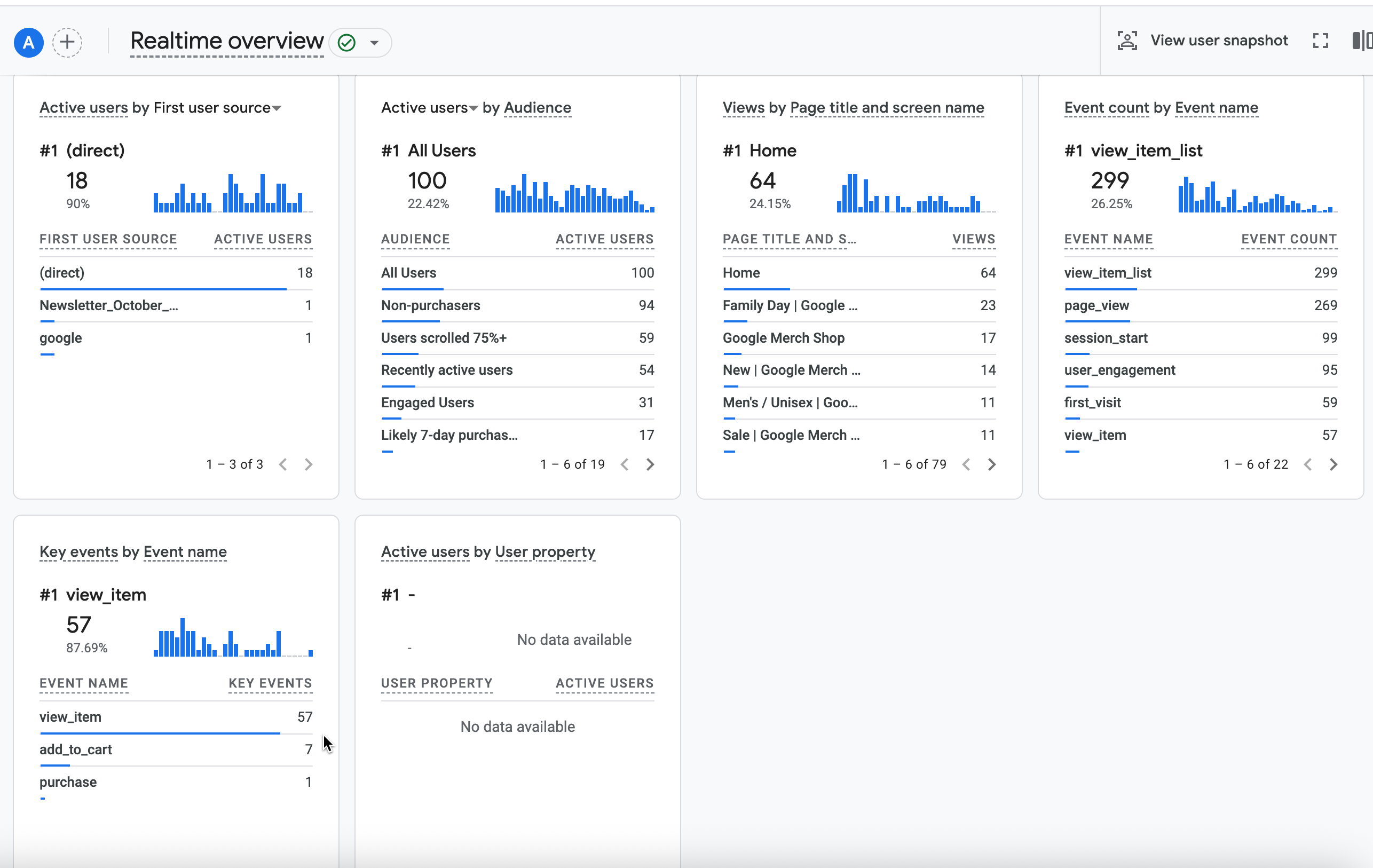
Después de enviar un evento con el Measurement Protocol, consulta la vista En tiempo real de tu propiedad. Por lo general, los eventos aparecen en unos segundos.
Para acceder a la vista En tiempo real, abre Google Analytics y, luego, ve a Informes > En tiempo real en el panel de navegación de la izquierda. Deberás enfocarte en los gráficos de la parte inferior, como "Cantidad de eventos por nombre del evento" y "Eventos clave por nombre del evento".
Consultar DebugView
Si la vista En tiempo real no proporciona suficientes detalles para verificar tu
implementación, habilita el modo de depuración en algunos eventos de prueba. Para ello, incluye los siguientes
parámetros en la colección params para que puedas supervisar y revisar los eventos
en DebugView:
"debug_mode": trueo"debug_mode": 1"engagement_time_msec"establecido en un número positivo
Por ejemplo, el siguiente código envía un reembolso con el modo de depuración habilitado:
const firebaseAppId = "FIREBASE_APP_ID";
const apiSecret = "API_SECRET";

fetch(`https://www.google-analytics.com/mp/collect?firebase_app_id=${firebaseAppId}&api_secret=${apiSecret}`, {
  method: "POST",
  headers: {
    "Content-Type": "application/json"
  },
  body: JSON.stringify({
    "app_instance_id": "APP_INSTANCE_ID",
    "events": [{
      "name": "refund",
      "params": {
        "currency": "USD",
        "value": "9.99",
        "transaction_id": "ABC-123",
        "engagement_time_msec": 1200,
        "debug_mode": true
      }
    }]
  })
});
Después de enviar eventos con el modo de depuración habilitado, sigue las instrucciones para supervisar eventos con DebugView y verificar tu implementación.