

Un widget est un élément d'interface utilisateur qui fournit une ou plusieurs des fonctionnalités suivantes :
- Structure pour les autres widgets, tels que les cartes et les sections
- Informations destinées à l'utilisateur, comme du texte et des images
- Affordances pour l'action, telles que des boutons, des champs de saisie de texte ou des cases à cocher.
Les ensembles de widgets ajoutés aux sections de cartes définissent l'UI globale du module complémentaire. Les widgets ont la même apparence et la même fonction sur le Web et sur les appareils mobiles. La documentation de référence décrit plusieurs méthodes pour créer des ensembles de widgets.
Types de widgets
Les widgets de module complémentaire sont généralement classés en trois groupes : les widgets structurels, les widgets d'information et les widgets d'interaction de l'utilisateur.
Widgets structurels
Les widgets structurels fournissent des conteneurs et organisent les autres widgets utilisés dans l'UI.
- Ensemble de boutons : ensemble d'un ou plusieurs boutons de texte ou d'image, regroupés sur une ligne horizontale.
- Fiche : fiche contextuelle unique contenant une ou plusieurs sections. Définissez la façon dont les utilisateurs se déplacent entre les cartes en configurant la navigation entre les cartes.
- En-tête de la fiche : en-tête d'une fiche donnée. Les en-têtes de fiches peuvent comporter des titres, des sous-titres et une image. Les actions de carte et les actions universelles apparaissent dans l'en-tête de la carte, le cas échéant.
- Section de fiches : groupe de widgets, séparé des autres sections de fiches par une règle horizontale et pouvant comporter un en-tête de section. Chaque fiche doit comporter au moins une section. Vous ne pouvez pas ajouter de cartes ni d'en-têtes de cartes à une section de cartes.
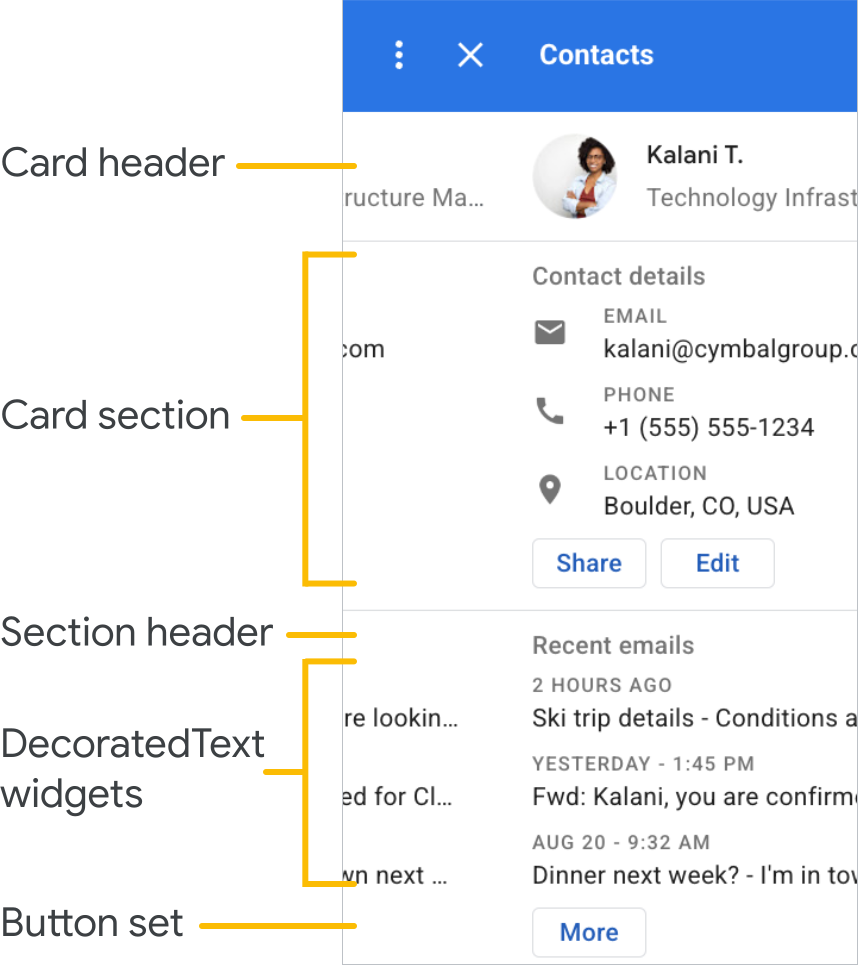
Lorsque vous ajoutez un widget à l'un des conteneurs, vous créez et ajoutez une copie de ce widget. Si vous modifiez le widget après l'avoir ajouté, la modification n'est pas reflétée dans l'interface. Assurez-vous que le widget est complet avant de l'ajouter. Si vous devez modifier un widget après l'avoir ajouté, recréez l'intégralité de la section ou de la fiche. Pour en savoir plus, consultez Construire des cartes.
En plus de ces widgets structurels de base, vous pouvez utiliser le service Card dans un module complémentaire Google Workspace pour créer des structures qui se chevauchent avec la carte actuelle : pieds de page fixes et cartes d'aperçu.
Pied de page fixe
Vous pouvez ajouter une ligne fixe de boutons en bas de votre fiche. Cette ligne ne bouge pas et ne défile pas avec le reste du contenu de la fiche.
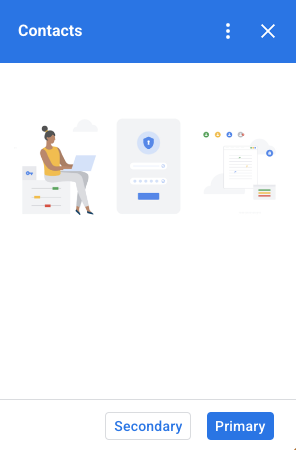
L'extrait de code suivant montre comment définir un exemple de pied de page fixe et l'ajouter à une carte :
var fixedFooter = CardService.newFixedFooter()
    .setPrimaryButton(
        CardService.newTextButton()
            .setText("Primary")
            .setOpenLink(CardService.newOpenLink()
                .setUrl("https://www.google.com")))
    .setSecondaryButton(
        CardService.newTextButton()
            .setText("Secondary")
            .setOnClickAction(
                CardService.newAction()
                    .setFunctionName(
                        "secondaryCallback")));

var card = CardService.newCardBuilder()
    // (...)
    .setFixedFooter(fixedFooter)
    .build();
Aperçu des cartes
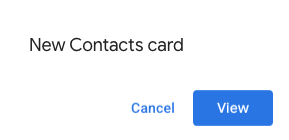
Lorsqu'un utilisateur déclenche un nouveau contenu contextuel, par exemple en ouvrant un message Gmail, vous pouvez soit afficher immédiatement le nouveau contenu contextuel (comportement par défaut), soit afficher une notification de carte d'aperçu en bas de la barre latérale. Si un utilisateur clique sur Retour pour revenir à votre page d'accueil alors qu'un déclencheur contextuel est actif, une fiche d'aperçu s'affiche pour l'aider à retrouver le contenu contextuel.
Pour afficher une fiche d'aperçu lorsqu'un nouveau contenu contextuel est disponible, ajoutez .setDisplayStyle(CardService.DisplayStyle.PEEK) à votre classe CardBuilder.
Une fiche d'aperçu ne s'affiche que si un seul objet de fiche est renvoyé avec votre déclencheur contextuel. Sinon, les fiches renvoyées remplacent la fiche actuelle.
Pour personnaliser l'en-tête de la fiche aperçu, ajoutez la méthode .setPeekCardHeader avec un objet CardHeader standard lorsque vous créez votre fiche contextuelle. Par défaut, l'en-tête d'une carte Aperçu ne contient que le nom de votre module complémentaire.
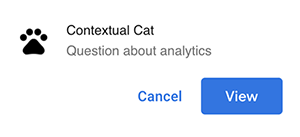
En se basant sur le démarrage rapide du module complémentaire Cats Google Workspace, le code suivant informe les utilisateurs des nouveaux contenus contextuels à l'aide d'une fiche Aperçu et personnalise l'en-tête de la fiche Aperçu pour afficher l'objet du fil de discussion Gmail sélectionné.
var peekHeader = CardService.newCardHeader()
    .setTitle('Contextual Cat')
    .setImageUrl('https://www.gstatic.com/images/
        icons/material/system/1x/pets_black_48dp.png')
    .setSubtitle(text);

. . .

var card = CardService.newCardBuilder()
    .setDisplayStyle(CardService.DisplayStyle.PEEK)
    .setPeekCardHeader(peekHeader);
Widgets informatifs
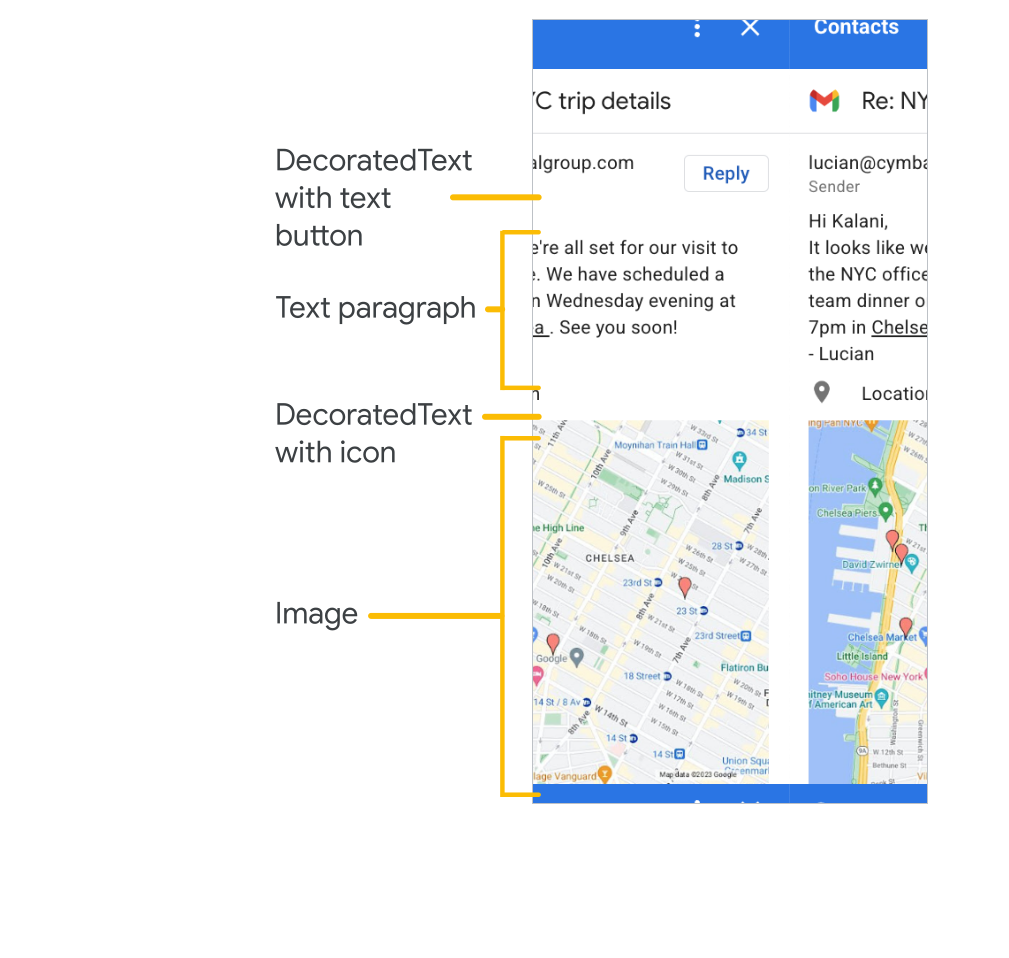
Les widgets informatifs présentent des informations à l'utilisateur.
- Image : image indiquée par une URL hébergée et accessible au public.
- DecoratedText : chaîne de contenu textuel que vous pouvez associer à d'autres éléments tels que des libellés en haut et en bas, ainsi qu'une image ou une icône. Les widgets DecoratedText peuvent également inclure un widget Button ou Switch. Les options ajoutées peuvent être des boutons bascule ou des cases à cocher. Le texte du contenu peut utiliser la mise en forme HTML. Les libellés en haut et en bas doivent utiliser du texte brut.
- Paragraphe de texte : paragraphe de texte pouvant inclure des éléments au format HTML.
Widgets d'interaction utilisateur
Les widgets d'interaction utilisateur permettent au module complémentaire de répondre aux actions des utilisateurs. Configurez ces widgets avec des réponses d'action pour afficher différentes fiches, ouvrir des URL, afficher des notifications, rédiger des brouillons d'e-mails ou exécuter d'autres fonctions Apps Script. Pour en savoir plus, consultez le guide Créer des fiches interactives.
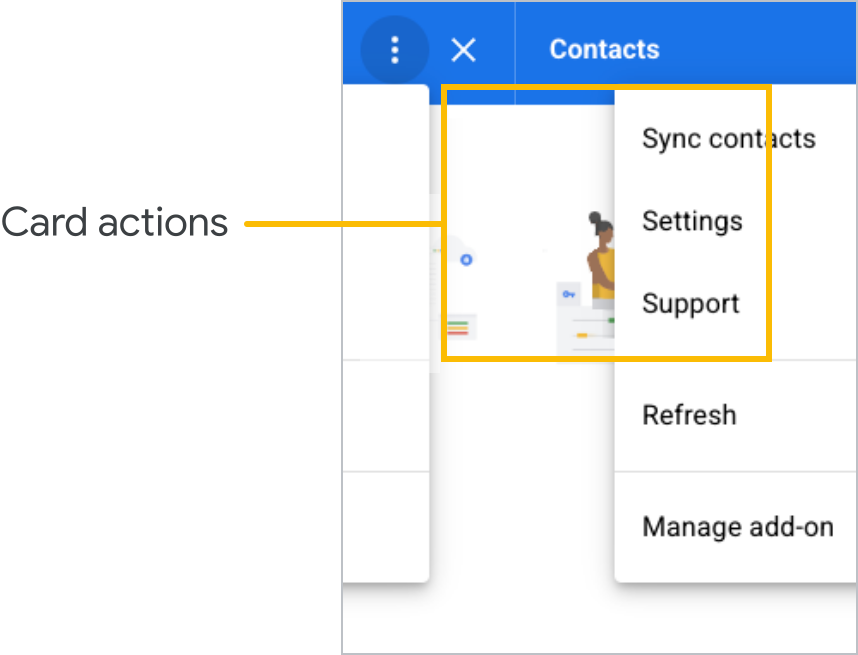
- Action de la fiche : élément de menu placé dans le menu de la barre d'en-tête du module complémentaire. Le menu de la barre d'en-tête peut également contenir des éléments définis comme actions universelles, qui s'affichent sur chaque fiche définie par le module complémentaire.
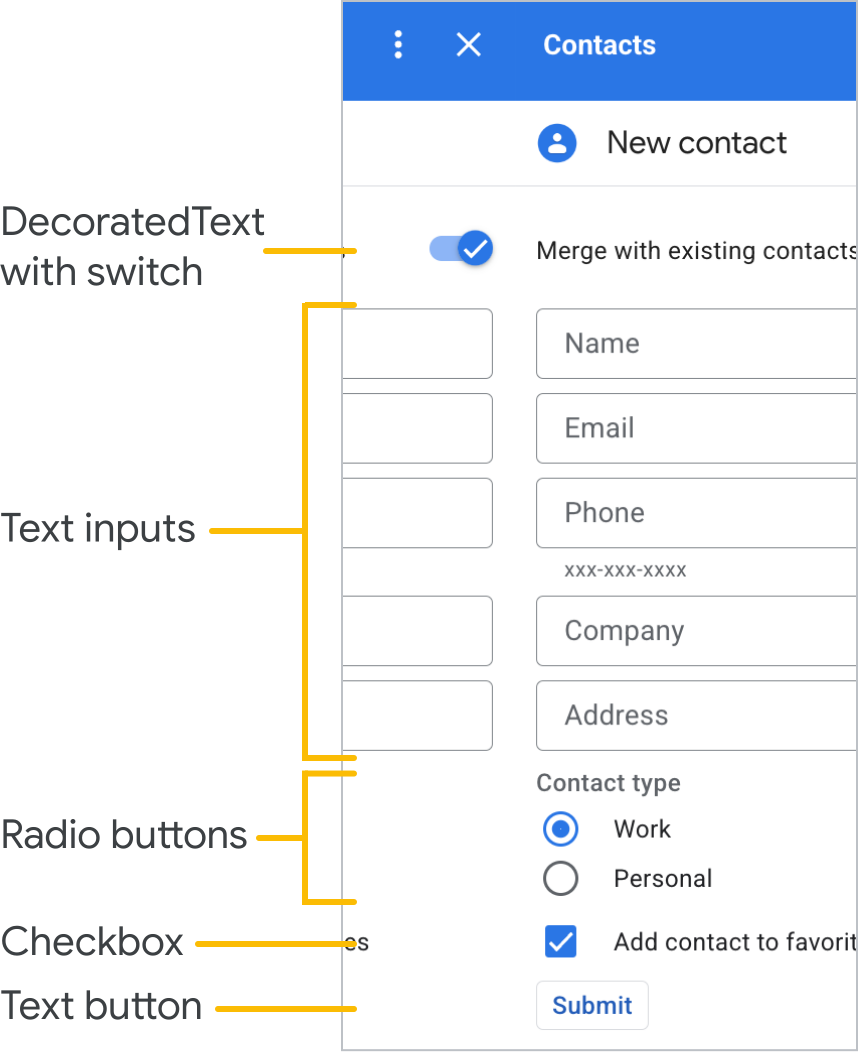
- Sélecteurs de date et d'heure : les widgets permettent aux utilisateurs de sélectionner une date, une heure ou les deux. Pour en savoir plus, consultez Sélecteurs de date et d'heure.
- Bouton d'image : bouton qui utilise une image au lieu de texte. Utilisez l'une des nombreuses icônes prédéfinies ou une image hébergée publiquement.
- Saisie de sélection : champ de saisie représentant une collection d'options. Les widgets de saisie de sélection se présentent sous forme de cases à cocher, de cases d'option ou de zones de sélection déroulantes.
- Switch : widget d'activation/désactivation utilisé avec un widget DecoratedText. Par défaut, ils s'affichent sous forme de bouton bascule, mais vous pouvez les afficher sous forme de case à cocher.
- Bouton Texte : bouton avec un libellé textuel. Spécifiez une couleur de remplissage d'arrière-plan pour les boutons de texte (la valeur par défaut est transparente). Vous pouvez également désactiver le bouton si nécessaire.
- Saisie de texte : champ de saisie de texte. Le widget peut contenir un titre, un texte d'indice et un texte multiligne. Le widget peut déclencher des actions lorsque la valeur du texte change.
- Grille : une mise en page multicolonne. Représentez les éléments avec une image, un titre, un sous-titre et des options de personnalisation telles que les styles de bordure et de recadrage.
Cases à cocher DecoratedText
Vous pouvez définir un widget DecoratedText auquel une case à cocher est associée, au lieu d'un bouton ou d'un bouton bascule binaire. Comme pour les boutons bascule, la valeur de la case à cocher est incluse dans l'objet d'événement d'action transmis à Action associé à ce DecoratedText par la méthode setOnClickAction.
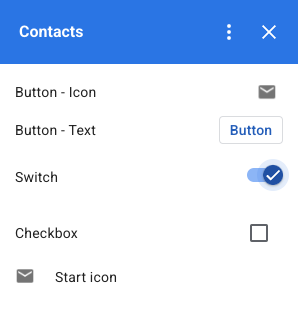
L'extrait de code suivant montre comment définir un widget DecoratedText de case à cocher à ajouter à une carte :
var decoratedText = CardService.newDecoratedText()
    // (...)
    .setSwitch(CardService.newSwitch()
        .setFieldName('form_input_switch_key')
        .setValue('switch_is_on')
        .setControlType(
            CardService.SwitchControlType.CHECK_BOX));
Sélecteurs de date et d'heure
Définissez des widgets qui permettent aux utilisateurs de sélectionner une heure, une date ou les deux. Utilisez setOnChangeAction pour attribuer une fonction de gestionnaire de widget à exécuter lorsque la valeur du sélecteur change.
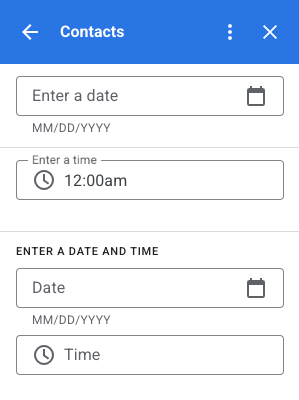
L'extrait de code suivant montre comment définir un sélecteur de date uniquement, un sélecteur d'heure uniquement et un sélecteur de date et heure à ajouter à une carte :
var dateOnlyPicker = CardService.newDatePicker()
    .setTitle("Enter a date")
    .setFieldName("date_field")
    // Set default value as May 24 2019. Either a
    // number or string is acceptable.
    .setValueInMsSinceEpoch(1558668600000)
    .setOnChangeAction(CardService.newAction()
        .setFunctionName("handleDateChange"));

var timeOnlyPicker = CardService.newTimePicker()
    .setTitle("Enter a time")
    .setFieldName("time_field")
    // Set default value as 23:30.
    .setHours(23)
    .setMinutes(30)
    .setOnChangeAction(CardService.newAction()
        .setFunctionName("handleTimeChange"));

var dateTimePicker = CardService.newDateTimePicker()
    .setTitle("Enter a date and time")
    .setFieldName("date_time_field")
    // Set default value as May 24 2019 03:30 AM UTC.
    // Either a number or string is acceptable.
    .setValueInMsSinceEpoch(1558668600000)
    // EDT time is 4 hours behind UTC.
    .setTimeZoneOffsetInMins(-4 * 60)
    .setOnChangeAction(CardService.newAction()
        .setFunctionName("handleDateTimeChange"));
Voici un exemple de fonction de gestionnaire de widget de sélecteur de date et d'heure. Ce gestionnaire formate et enregistre une chaîne représentant la date et l'heure choisies par l'utilisateur dans un widget de sélection de date et d'heure avec l'ID myDateTimePickerWidgetID :
function handleDateTimeChange(event) {
  var dateTimeInput =
    event.commonEventObject.formInputs["myDateTimePickerWidgetID"];
  var msSinceEpoch = dateTimeInput.msSinceEpoch;
  var hasDate = dateTimeInput.hasDate;
  var hasTime = dateTimeInput.hadTime;

  // The following requires you to configure the add-on to read user locale
  // and timezone.
  // See:
  // https://developers.google.com/workspace/add-ons/how-tos/access-user-locale
  var userTimezoneId = event.userTimezone.id;

  // Format and log the date-time selected using the user's timezone.
  var formattedDateTime;
  if (hasDate && hasTime) {
    formattedDateTime = Utilities.formatDate(
      new Date(msSinceEpoch), userTimezoneId, "yyy/MM/dd hh:mm:ss");
  } else if (hasDate) {
    formattedDateTime = Utilities.formatDate(
      new Date(msSinceEpoch), userTimezoneId, "yyy/MM/dd")
      + ", Time unspecified";
  } else if (hasTime) {
    formattedDateTime = "Date unspecified, "
      + Utilities.formatDate(
          new Date(msSinceEpoch), userTimezoneId, "hh:mm a");
  }

  if (formattedDateTime) {
    console.log(formattedDateTime);
  }
}
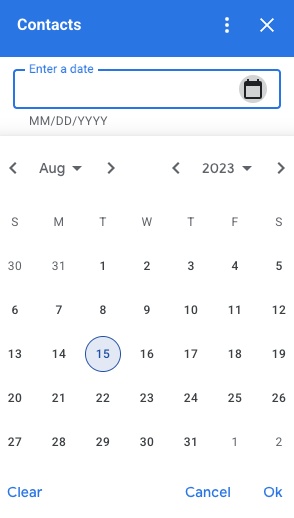
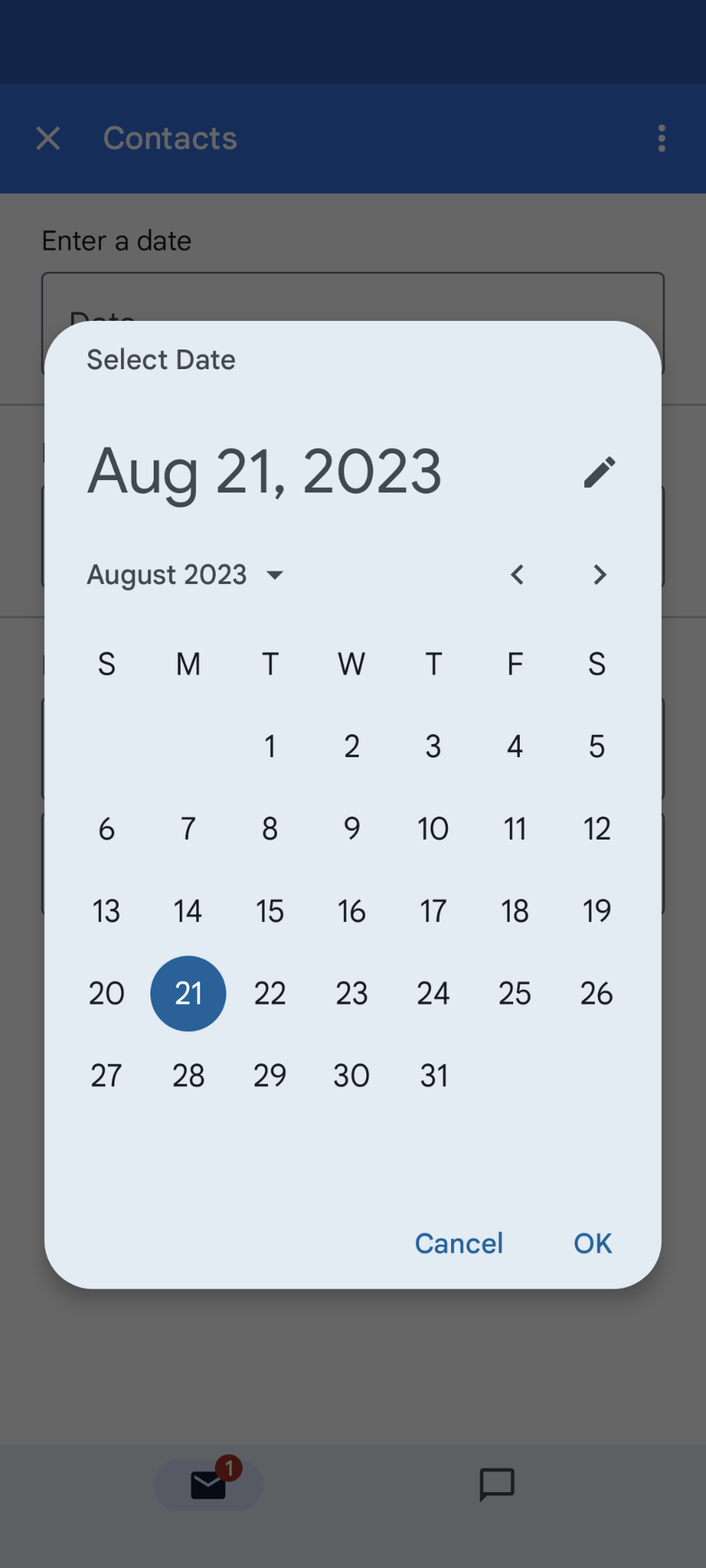
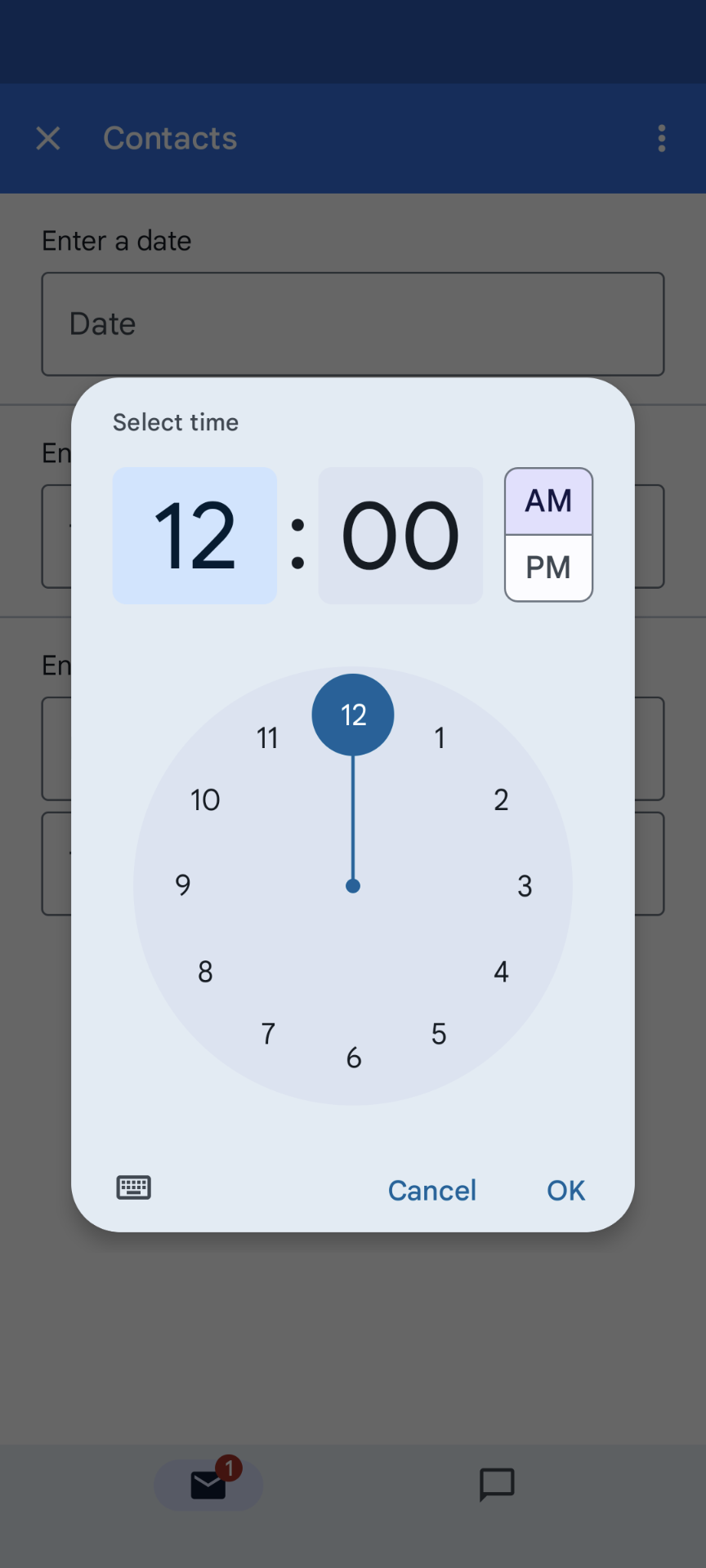
Le tableau suivant montre des exemples d'interfaces utilisateur de sélection du sélecteur sur ordinateur et sur appareil mobile. Lorsqu'il est sélectionné, le sélecteur de date ouvre une interface utilisateur d'agenda mensuel pour permettre à l'utilisateur de sélectionner une nouvelle date.
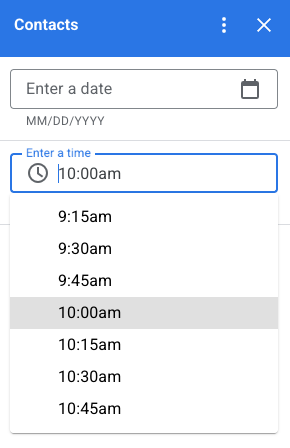
Lorsque l'utilisateur sélectionne le sélecteur d'heure sur un ordinateur, un menu déroulant s'ouvre et affiche une liste d'heures séparées par incréments de 30 minutes. L'utilisateur peut également saisir une heure spécifique. Sur les appareils mobiles, la sélection d'un sélecteur d'heure ouvre le sélecteur d'heure "horloge" mobile intégré.
| Ordinateur | Mobile |
|---|---|
|
|
|
|
Grille
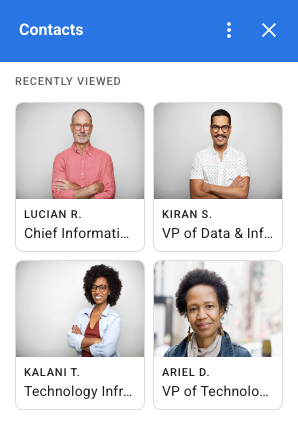
Affichez des éléments dans une mise en page à plusieurs colonnes avec le widget Grille. Chaque élément peut afficher une image, un titre et un sous-titre. Utilisez des options de configuration supplémentaires pour définir le positionnement du texte par rapport à l'image dans un élément de grille.
Configurez un élément de grille avec un identifiant renvoyé en tant que paramètre à l'action définie sur la grille.
var gridItem = CardService.newGridItem()
  .setIdentifier("item_001")
  .setTitle("Lucian R.")
  .setSubtitle("Chief Information Officer")
  .setImage(imageComponent);

var cropStyle = CardService.newImageCropStyle()
  .setImageCropType(CardService.ImageCropType.RECTANGLE_4_3);

var imageComponent = CardService.newImageComponent()
  .setImageUrl("https://developers.google.com/workspace/
      images/cymbal/people/person1.jpeg")
  .setCropStyle(cropStyle)

var grid = CardService.newGrid()
  .setTitle("Recently viewed")
  .addItem(gridItem)
  .setNumColumns(2)
  .setOnClickAction(CardService.newAction()
    .setFunctionName("handleGridItemClick"));
Mise en forme du texte
Certains widgets textuels sont compatibles avec la mise en forme HTML de base. Lorsque vous définissez le contenu textuel de ces widgets, incluez les balises HTML correspondantes.
Le tableau suivant présente les balises acceptées et leur objectif :
| Format | Exemple | Résultat affiché |
|---|---|---|
| Gras | "This is <b>bold</b>." |
Ce texte est en gras. |
| Italique | "This is <i>italics</i>." |
Ceci est en italique. |
| Souligné | "This is <u>underline</u>." |
Ceci est souligné. |
| Barré | "This is <s>strikethrough</s>." |
Ce texte est |
| Couleur de la police | "This is <font color=\"#FF0000\">red font</font>." |
Ceci est une police rouge. |
| Lien hypertexte | "This is a <a href=\"https://www.google.com\">hyperlink</a>." |
Il s'agit d'un lien hypertexte. |
| Temps | "This is a time format: <time>2023-02-16 15:00</time>." |
Il s'agit d'un format d'heure : . |
| Retour à la ligne | "This is the first line. <br> This is a new line." |
C'est la première ligne. Il s'agit d'une nouvelle ligne. |