

OAuth এবং Google সাইন-ইন লিঙ্ক করার ধরন OAuth ভিত্তিক অ্যাকাউন্ট লিঙ্কের উপরে Google সাইন-ইন যোগ করে। এটি Google ব্যবহারকারীদের জন্য নির্বিঘ্ন ভয়েস-ভিত্তিক লিঙ্কিং প্রদান করে এবং সেইসাথে ব্যবহারকারীদের জন্য অ্যাকাউন্ট লিঙ্কিং সক্ষম করে যারা আপনার পরিষেবাতে একটি নন-Google পরিচয় সহ নিবন্ধন করেছেন।
এই লিঙ্কিংয়ের ধরনটি Google সাইন-ইন দিয়ে শুরু হয়, যা আপনাকে ব্যবহারকারীর Google প্রোফাইল তথ্য আপনার সিস্টেমে বিদ্যমান কিনা তা পরীক্ষা করতে দেয়। যদি ব্যবহারকারীর তথ্য আপনার সিস্টেমে পাওয়া না যায়, একটি আদর্শ OAuth প্রবাহ শুরু হয়। ব্যবহারকারী তাদের Google প্রোফাইল তথ্য দিয়ে একটি নতুন অ্যাকাউন্ট তৈরি করতেও বেছে নিতে পারেন।
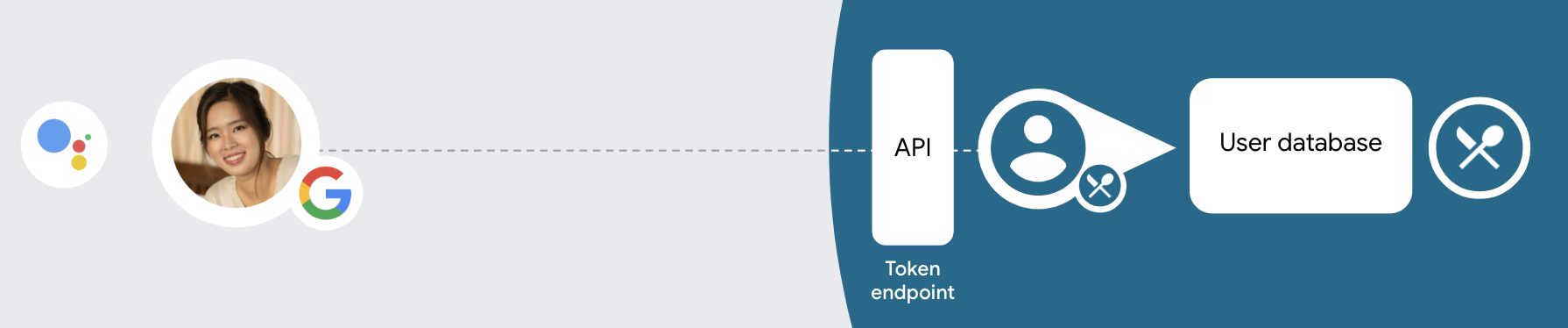
OAuth এবং Google সাইন-ইন এর সাথে অ্যাকাউন্ট লিঙ্ক করার জন্য, এই সাধারণ পদক্ষেপগুলি অনুসরণ করুন:
- প্রথমে ব্যবহারকারীকে তাদের Google প্রোফাইল অ্যাক্সেস করার জন্য সম্মতি দিতে বলুন।
- ব্যবহারকারীকে সনাক্ত করতে তাদের প্রোফাইলে তথ্য ব্যবহার করুন।
- আপনি যদি আপনার প্রমাণীকরণ সিস্টেমে Google ব্যবহারকারীর জন্য একটি মিল খুঁজে না পান, তাহলে আপনি ভয়েসের মাধ্যমে বা শুধুমাত্র আপনার ওয়েবসাইটে ব্যবহারকারীর অ্যাকাউন্ট তৈরি করার অনুমতি দেওয়ার জন্য অ্যাকশন কনসোলে আপনার অ্যাকশন প্রকল্পটি কনফিগার করেছেন কিনা তার উপর নির্ভর করে প্রবাহটি এগিয়ে যায়।
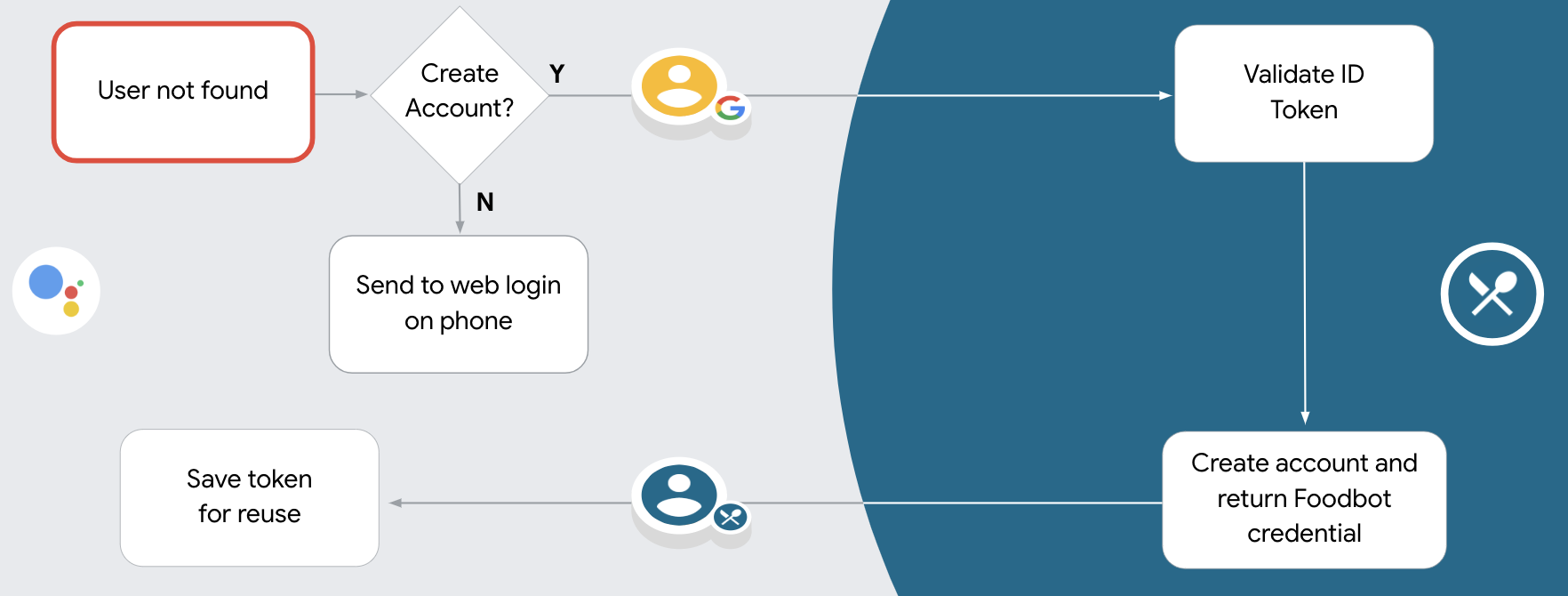
- আপনি ভয়েসের মাধ্যমে অ্যাকাউন্ট তৈরির অনুমতি দিলে, Google থেকে প্রাপ্ত আইডি টোকেন যাচাই করুন। তারপর আপনি আইডি টোকেনে থাকা প্রোফাইল তথ্যের উপর ভিত্তি করে একজন ব্যবহারকারী তৈরি করতে পারেন।
- আপনি ভয়েসের মাধ্যমে অ্যাকাউন্ট তৈরির অনুমতি না দিলে, ব্যবহারকারীকে একটি ব্রাউজারে স্থানান্তর করা হয় যেখানে তারা আপনার অনুমোদন পৃষ্ঠা লোড করতে পারে এবং ব্যবহারকারী তৈরির প্রবাহ সম্পূর্ণ করতে পারে।
ভয়েসের মাধ্যমে অ্যাকাউন্ট তৈরিতে সহায়তা করুন
আপনি ভয়েসের মাধ্যমে ব্যবহারকারীর অ্যাকাউন্ট তৈরি করার অনুমতি দিলে, সহকারী ব্যবহারকারীকে জিজ্ঞাসা করবে যে তারা নিম্নলিখিতগুলি করতে চায় কিনা:
- তাদের Google অ্যাকাউন্ট তথ্য ব্যবহার করে আপনার সিস্টেমে একটি নতুন অ্যাকাউন্ট তৈরি করুন, বা৷
- যদি তাদের একটি বিদ্যমান নন-Google অ্যাকাউন্ট থাকে তবে একটি ভিন্ন অ্যাকাউন্ট দিয়ে আপনার প্রমাণীকরণ সিস্টেমে সাইন ইন করুন।
আপনি যদি অ্যাকাউন্ট তৈরির প্রবাহের ঘর্ষণ কমাতে চান তবে ভয়েসের মাধ্যমে অ্যাকাউন্ট তৈরির অনুমতি দেওয়ার পরামর্শ দেওয়া হয়। ব্যবহারকারী যদি একটি বিদ্যমান নন-Google অ্যাকাউন্ট ব্যবহার করে সাইন ইন করতে চান তবেই তাদের ভয়েস ফ্লো ছেড়ে দিতে হবে।
ভয়েসের মাধ্যমে অ্যাকাউন্ট তৈরির অনুমতি দিন
আপনি ভয়েসের মাধ্যমে ব্যবহারকারীর অ্যাকাউন্ট তৈরির অনুমতি না দিলে, সহকারী ব্যবহারকারীর প্রমাণীকরণের জন্য আপনার দেওয়া ওয়েব সাইটের URL খোলে। স্ক্রিন নেই এমন ডিভাইসে ইন্টারঅ্যাকশন ঘটলে, অ্যাসিস্ট্যান্ট অ্যাকাউন্ট লিঙ্কিং ফ্লো চালিয়ে যেতে ব্যবহারকারীকে ফোনে নির্দেশ দেয়।
সৃষ্টির অনুমতি না দেওয়ার সুপারিশ করা হয় যদি:
আপনি এমন ব্যবহারকারীদের একটি নতুন ব্যবহারকারীর অ্যাকাউন্ট তৈরি করার অনুমতি দিতে চান না যাদের নন-Google অ্যাকাউন্ট আছে এবং তাদের পরিবর্তে আপনার প্রমাণীকরণ সিস্টেমে তাদের বিদ্যমান ব্যবহারকারী অ্যাকাউন্টের সাথে লিঙ্ক করতে চান। উদাহরণস্বরূপ, আপনি যদি একটি আনুগত্য প্রোগ্রাম অফার করেন তবে আপনি নিশ্চিত করতে চাইতে পারেন যে ব্যবহারকারী তাদের বিদ্যমান অ্যাকাউন্টে জমা হওয়া পয়েন্টগুলি হারাবেন না।
আপনার অ্যাকাউন্ট তৈরির প্রবাহের সম্পূর্ণ নিয়ন্ত্রণ থাকতে হবে। উদাহরণস্বরূপ, আপনি যদি অ্যাকাউন্ট তৈরির সময় ব্যবহারকারীকে আপনার পরিষেবার শর্তাদি দেখাতে চান তবে আপনি তৈরির অনুমতি দিতে পারেন না।
OAuth এবং Google সাইন-ইন অ্যাকাউন্ট লিঙ্কিং প্রয়োগ করুন
অ্যাকাউন্টগুলি ইন্ডাস্ট্রি স্ট্যান্ডার্ড OAuth 2.0 ফ্লোগুলির সাথে লিঙ্ক করা হয়েছে৷ অ্যাকশন অন Google অন্তর্নিহিত এবং অনুমোদন কোড প্রবাহ সমর্থন করে।
অন্তর্নিহিত কোড প্রবাহে, Google ব্যবহারকারীর ব্রাউজারে আপনার অনুমোদনের শেষ পয়েন্ট খোলে। সফল সাইন ইন করার পরে, আপনি Google-এ একটি দীর্ঘস্থায়ী অ্যাক্সেস টোকেন ফেরত দেন। এই অ্যাক্সেস টোকেনটি এখন অ্যাসিস্ট্যান্ট থেকে আপনার অ্যাকশনে পাঠানো প্রতিটি অনুরোধে অন্তর্ভুক্ত করা হয়েছে।
অনুমোদন কোড প্রবাহে, আপনার দুটি শেষ পয়েন্ট প্রয়োজন:
- অনুমোদনের এন্ডপয়েন্ট, যেটি আপনার ব্যবহারকারীদের কাছে সাইন-ইন UI উপস্থাপন করার জন্য দায়ী যারা ইতিমধ্যে সাইন ইন করেনি এবং একটি স্বল্প-কালীন অনুমোদন কোডের আকারে অনুরোধ করা অ্যাক্সেসে সম্মতি রেকর্ড করে৷
- টোকেন এক্সচেঞ্জ এন্ডপয়েন্ট, যা দুই ধরনের এক্সচেঞ্জের জন্য দায়ী:
- একটি দীর্ঘস্থায়ী রিফ্রেশ টোকেন এবং একটি স্বল্পকালীন অ্যাক্সেস টোকেনের জন্য একটি অনুমোদন কোড বিনিময় করে৷ এই বিনিময়টি ঘটে যখন ব্যবহারকারী অ্যাকাউন্ট লিঙ্কিং প্রবাহের মধ্য দিয়ে যায়।
- একটি স্বল্পকালীন অ্যাক্সেস টোকেনের জন্য দীর্ঘস্থায়ী রিফ্রেশ টোকেন বিনিময় করে। এই বিনিময়টি ঘটে যখন Google এর একটি নতুন অ্যাক্সেস টোকেনের প্রয়োজন হয় কারণ এটির মেয়াদ শেষ হয়ে গেছে৷
যদিও অন্তর্নিহিত কোড ফ্লো বাস্তবায়ন করা সহজ, Google সুপারিশ করে যে অন্তর্নিহিত প্রবাহ ব্যবহার করে জারি করা অ্যাক্সেস টোকেন কখনই মেয়াদোত্তীর্ণ না হয়, কারণ অন্তর্নিহিত প্রবাহের সাথে টোকেন মেয়াদ শেষ হওয়া ব্যবহারকারীকে তাদের অ্যাকাউন্ট আবার লিঙ্ক করতে বাধ্য করে। নিরাপত্তার কারণে আপনার যদি টোকেনের মেয়াদ শেষ হওয়ার প্রয়োজন হয়, তাহলে আপনার পরিবর্তে প্রমাণীকরণ কোড প্রবাহ ব্যবহার করার বিষয়ে দৃঢ়ভাবে বিবেচনা করা উচিত।
প্রকল্পটি কনফিগার করুন
OAuth এবং Google সাইন-ইন অ্যাকাউন্ট লিঙ্কিং ব্যবহার করার জন্য আপনার প্রকল্প কনফিগার করতে, এই পদক্ষেপগুলি অনুসরণ করুন:
- অ্যাকশন কনসোল খুলুন এবং আপনি যে প্রকল্পটি ব্যবহার করতে চান তা নির্বাচন করুন।
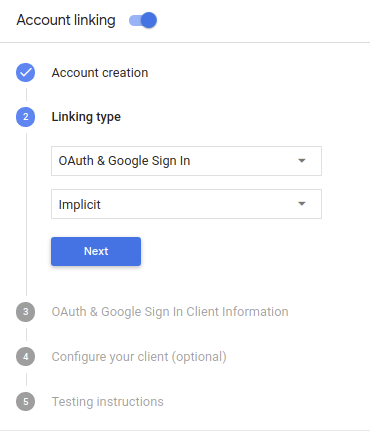
- বিকাশ ট্যাবে ক্লিক করুন এবং অ্যাকাউন্ট লিঙ্কিং নির্বাচন করুন।
- অ্যাকাউন্ট লিঙ্ক করার পাশের সুইচটি সক্ষম করুন।
- অ্যাকাউন্ট তৈরি বিভাগে, হ্যাঁ নির্বাচন করুন।
লিঙ্কিং টাইপে , OAuth এবং Google সাইন ইন এবং ইমপ্লিসিট নির্বাচন করুন।
ক্লায়েন্ট তথ্যে , নিম্নলিখিতগুলি করুন:
- Google থেকে আসা অনুরোধগুলি শনাক্ত করতে Google-এ আপনার অ্যাকশন দ্বারা জারি করা ক্লায়েন্ট আইডিতে একটি মান বরাদ্দ করুন।
- আপনার অনুমোদন এবং টোকেন এক্সচেঞ্জ এন্ডপয়েন্টের জন্য URL গুলি সন্নিবেশ করুন৷
Save এ ক্লিক করুন।
আপনার OAuth সার্ভার বাস্তবায়ন করুন
OAuth 2.0 অন্তর্নিহিত প্রবাহকে সমর্থন করার জন্য, আপনার পরিষেবাটি HTTPS দ্বারা একটি অনুমোদনের শেষ পয়েন্ট উপলব্ধ করে। এই শেষ পয়েন্টটি প্রমাণীকরণ এবং ডেটা অ্যাক্সেসের জন্য ব্যবহারকারীদের কাছ থেকে সম্মতি পাওয়ার জন্য দায়ী। অনুমোদনের শেষ পয়েন্ট আপনার ব্যবহারকারীদের কাছে একটি সাইন-ইন UI উপস্থাপন করে যেগুলি ইতিমধ্যে সাইন ইন করেনি এবং অনুরোধ করা অ্যাক্সেসের সম্মতি রেকর্ড করে৷
যখন আপনার অ্যাকশন আপনার পরিষেবার অনুমোদিত APIগুলির মধ্যে একটিতে কল করার প্রয়োজন হয়, তখন Google এই এন্ডপয়েন্ট ব্যবহার করে আপনার ব্যবহারকারীদের থেকে তাদের পক্ষে এই APIগুলিকে কল করার অনুমতি পেতে৷
Google দ্বারা শুরু করা একটি সাধারণ OAuth 2.0 অন্তর্নিহিত ফ্লো সেশনের নিম্নলিখিত প্রবাহ রয়েছে:
- Google ব্যবহারকারীর ব্রাউজারে আপনার অনুমোদনের শেষ পয়েন্ট খোলে। ব্যবহারকারী ইতিমধ্যে সাইন ইন না করলে সাইন ইন করে, এবং যদি তারা ইতিমধ্যে অনুমতি না দেয় তবে আপনার API দিয়ে তাদের ডেটা অ্যাক্সেস করার জন্য Google-কে অনুমতি দেয়।
- আপনার পরিষেবা একটি অ্যাক্সেস টোকেন তৈরি করে এবং অনুরোধের সাথে সংযুক্ত অ্যাক্সেস টোকেন সহ ব্যবহারকারীর ব্রাউজারটিকে Google-এ পুনঃনির্দেশ করে Google-এ ফেরত দেয়।
- Google আপনার পরিষেবার API কল করে এবং প্রতিটি অনুরোধের সাথে অ্যাক্সেস টোকেন সংযুক্ত করে। আপনার পরিষেবা যাচাই করে যে অ্যাক্সেস টোকেন Google-কে API অ্যাক্সেস করার অনুমোদন দেয় এবং তারপর API কলটি সম্পূর্ণ করে।
অনুমোদনের অনুরোধগুলি পরিচালনা করুন
যখন আপনার অ্যাকশনকে একটি OAuth2 অন্তর্নিহিত প্রবাহের মাধ্যমে অ্যাকাউন্ট লিঙ্ক করার প্রয়োজন হয়, তখন Google নিম্নলিখিত প্যারামিটারগুলি অন্তর্ভুক্ত করে এমন একটি অনুরোধ সহ ব্যবহারকারীকে আপনার অনুমোদনের শেষ পয়েন্টে পাঠায়:
| অনুমোদনের শেষ পয়েন্ট পরামিতি | |
|---|---|
client_id | আপনি Google এ যে ক্লায়েন্ট আইডি অ্যাসাইন করেছেন। |
redirect_uri | যে URLটিতে আপনি এই অনুরোধের প্রতিক্রিয়া পাঠান। |
state | পুনঃনির্দেশ URI-তে অপরিবর্তিত Google-এ ফেরত পাঠানো হয়। |
response_type | প্রতিক্রিয়াতে যে মানের প্রত্যাবর্তন করতে হবে। OAuth 2.0 অন্তর্নিহিত প্রবাহের জন্য, প্রতিক্রিয়া প্রকারটি সর্বদা token হয়। |
উদাহরণস্বরূপ, যদি আপনার অনুমোদনের এন্ডপয়েন্ট https://myservice.example.com/auth এ উপলব্ধ থাকে, তাহলে একটি অনুরোধ এর মতো দেখতে পারে:
GET https://myservice.example.com/auth?client_id=GOOGLE_CLIENT_ID&redirect_uri=REDIRECT_URI&state=STATE_STRING&response_type=token
সাইন-ইন অনুরোধগুলি পরিচালনা করার জন্য আপনার অনুমোদনের শেষ পয়েন্টের জন্য, নিম্নলিখিত পদক্ষেপগুলি করুন:
অনাকাঙ্ক্ষিত বা ভুল কনফিগার করা ক্লায়েন্ট অ্যাপগুলিতে অ্যাক্সেস দেওয়া প্রতিরোধ করতে
client_idএবংredirect_uriমান যাচাই করুন:- নিশ্চিত করুন যে
client_idআপনার Google-এ অ্যাসাইন করা ক্লায়েন্ট আইডির সাথে মেলে। - নিশ্চিত করুন যে
redirect_uriপ্যারামিটার দ্বারা নির্দিষ্ট করা URL-এর নিম্নলিখিত ফর্ম রয়েছে:https://oauth-redirect.googleusercontent.com/r/YOUR_PROJECT_ID
- নিশ্চিত করুন যে
ব্যবহারকারী আপনার পরিষেবাতে সাইন ইন করেছেন কিনা তা পরীক্ষা করুন৷ ব্যবহারকারী সাইন ইন না করলে, আপনার পরিষেবার সাইন-ইন বা সাইন-আপ প্রবাহ সম্পূর্ণ করুন৷
একটি অ্যাক্সেস টোকেন তৈরি করুন যা Google আপনার API অ্যাক্সেস করতে ব্যবহার করবে। অ্যাক্সেস টোকেন যেকোন স্ট্রিং মান হতে পারে, তবে এটি অবশ্যই ব্যবহারকারী এবং ক্লায়েন্টকে অনন্যভাবে উপস্থাপন করতে হবে এবং টোকেনটি অনুমানযোগ্য হতে হবে না।
একটি HTTP প্রতিক্রিয়া পাঠান যা ব্যবহারকারীর ব্রাউজারকে
redirect_uriপ্যারামিটার দ্বারা নির্দিষ্ট URL-এ পুনঃনির্দেশিত করে। URL খণ্ডে নিম্নলিখিত সমস্ত প্যারামিটার অন্তর্ভুক্ত করুন:-
access_token: আপনি এইমাত্র যে অ্যাক্সেস টোকেন তৈরি করেছেন -
token_type: স্ট্রিংbearer -
state: মূল অনুরোধ থেকে অপরিবর্তিত রাষ্ট্রের মান নিম্নোক্ত URL এর একটি উদাহরণ:https://oauth-redirect.googleusercontent.com/r/YOUR_PROJECT_ID#access_token=ACCESS_TOKEN&token_type=bearer&state=STATE_STRING
-
Google-এর OAuth 2.0 রিডাইরেক্ট হ্যান্ডলার অ্যাক্সেস টোকেন পাবে এবং নিশ্চিত করবে যে state মান পরিবর্তন হয়নি। Google আপনার পরিষেবার জন্য একটি অ্যাক্সেস টোকেন পাওয়ার পরে, Google AppRequest- এর অংশ হিসাবে আপনার অ্যাকশনের পরবর্তী কলগুলিতে টোকেনটি সংযুক্ত করবে।
Handle automatic linking
After the user gives your Action consent to access their Google profile, Google sends a request that contains a signed assertion of the Google user's identity. The assertion contains information that includes the user's Google Account ID, name, and email address. The token exchange endpoint configured for your project handles that request.
If the corresponding Google account is already present in your authentication system,
your token exchange endpoint returns a token for the user. If the Google account doesn't
match an existing user, your token exchange endpoint returns a user_not_found error.
The request has the following form:
POST /token HTTP/1.1
Host: oauth2.example.com
Content-Type: application/x-www-form-urlencoded

grant_type=urn:ietf:params:oauth:grant-type:jwt-bearer&intent=get&assertion=JWT&consent_code=CONSENT_CODE&scope=SCOPES
Your token exchange endpoint must be able to handle the following parameters:
| Token endpoint parameters | |
|---|---|
grant_type |
The type of token being exchanged. For these requests, this
parameter has the value urn:ietf:params:oauth:grant-type:jwt-bearer. |
intent |
For these requests, the value of this parameter is `get`. |
assertion |
A JSON Web Token (JWT) that provides a signed assertion of the Google user's identity. The JWT contains information that includes the user's Google Account ID, name, and email address. |
consent_code |
Optional: When present, a one-time code that indicates that the user has granted consent for your Action to access the specified scopes. |
scope |
Optional: Any scopes you configured Google to request from users. |
When your token exchange endpoint receives the linking request, it should do the following:
JWT দাবী যাচাই এবং ডিকোড করুন
আপনি আপনার ভাষার জন্য একটি JWT-ডিকোডিং লাইব্রেরি ব্যবহার করে JWT দাবিকে যাচাই এবং ডিকোড করতে পারেন। টোকেনের স্বাক্ষর যাচাই করতে Google-এর সর্বজনীন কী ( JWK বা PEM ফর্ম্যাটে উপলব্ধ) ব্যবহার করুন।
ডিকোড করা হলে, JWT দাবী নিম্নলিখিত উদাহরণের মত দেখায়:
{
  "sub": 1234567890,        // The unique ID of the user's Google Account
  "iss": "https://accounts.google.com",        // The assertion's issuer
  "aud": "123-abc.apps.googleusercontent.com", // Your server's client ID
  "iat": 233366400,         // Unix timestamp of the assertion's creation time
  "exp": 233370000,         // Unix timestamp of the assertion's expiration time
  "name": "Jan Jansen",
  "given_name": "Jan",
  "family_name": "Jansen",
  "email": "jan@gmail.com", // If present, the user's email address
  "locale": "en_US"
}
টোকেনের স্বাক্ষর যাচাই করার পাশাপাশি, নিশ্চিত করুন যে দাবীর ইস্যুকারী ( iss ক্ষেত্র) হল https://accounts.google.com এবং দর্শক ( aud ফিল্ড) হল আপনার অ্যাকশনের জন্য নির্ধারিত ক্লায়েন্ট আইডি।
Check if the Google account is already present in your authentication system
Check whether either of the following conditions are true:
- The Google Account ID, found in the assertion's
subfield, is in your user database. - The email address in the assertion matches a user in your user database.
If either condition is true, the user has already signed up and you can issue an access token.
If neither the Google Account ID nor the email address specified in the assertion
matches a user in your database, the user hasn't signed up yet. In this case, your
token exchange endpoint should reply with a HTTP 401 error, that specifies error=user_not_found,
as in the following example:
HTTP/1.1 401 Unauthorized
Content-Type: application/json;charset=UTF-8

{
  "error":"user_not_found",
}
user_not_found error, Google
calls your token exchange endpoint with the value of the intent parameter
set to create and sending an ID token that contains the user's profile information
with the request.
Google সাইন-ইন এর মাধ্যমে অ্যাকাউন্ট তৈরি পরিচালনা করুন
যখন একজন ব্যবহারকারীকে আপনার পরিষেবাতে একটি অ্যাকাউন্ট তৈরি করার প্রয়োজন হয়, তখন Google আপনার টোকেন এক্সচেঞ্জ এন্ডপয়েন্টে একটি অনুরোধ করে যা intent=create নির্দিষ্ট করে, নিম্নলিখিত উদাহরণের মতো:
POST /token HTTP/1.1
Host: oauth2.example.com
Content-Type: application/x-www-form-urlencoded

response_type=token&grant_type=urn:ietf:params:oauth:grant-type:jwt-bearer&scope=SCOPES&intent=create&consent_code=CONSENT_CODE&assertion=JWT[&NEW_ACCOUNT_INFO]
assertion প্যারামিটারে একটি JSON ওয়েব টোকেন (JWT) রয়েছে যা Google ব্যবহারকারীর পরিচয়ের একটি স্বাক্ষরিত দাবি প্রদান করে। JWT-তে ব্যবহারকারীর Google অ্যাকাউন্ট আইডি, নাম এবং ইমেল ঠিকানা অন্তর্ভুক্ত তথ্য রয়েছে, যা আপনি আপনার পরিষেবাতে একটি নতুন অ্যাকাউন্ট তৈরি করতে ব্যবহার করতে পারেন।
অ্যাকাউন্ট তৈরির অনুরোধে সাড়া দিতে, আপনার টোকেন এক্সচেঞ্জ এন্ডপয়েন্টকে অবশ্যই নিম্নলিখিতগুলি করতে হবে:
JWT দাবী যাচাই এবং ডিকোড করুন
আপনি আপনার ভাষার জন্য একটি JWT-ডিকোডিং লাইব্রেরি ব্যবহার করে JWT দাবিকে যাচাই এবং ডিকোড করতে পারেন। টোকেনের স্বাক্ষর যাচাই করতে Google-এর সর্বজনীন কী ( JWK বা PEM ফর্ম্যাটে উপলব্ধ) ব্যবহার করুন।
ডিকোড করা হলে, JWT দাবী নিম্নলিখিত উদাহরণের মত দেখায়:
{
  "sub": 1234567890,        // The unique ID of the user's Google Account
  "iss": "https://accounts.google.com",        // The assertion's issuer
  "aud": "123-abc.apps.googleusercontent.com", // Your server's client ID
  "iat": 233366400,         // Unix timestamp of the assertion's creation time
  "exp": 233370000,         // Unix timestamp of the assertion's expiration time
  "name": "Jan Jansen",
  "given_name": "Jan",
  "family_name": "Jansen",
  "email": "jan@gmail.com", // If present, the user's email address
  "locale": "en_US"
}
টোকেনের স্বাক্ষর যাচাই করার পাশাপাশি, নিশ্চিত করুন যে দাবীর ইস্যুকারী ( iss ক্ষেত্র) হল https://accounts.google.com এবং দর্শক ( aud ফিল্ড) হল আপনার অ্যাকশনের জন্য নির্ধারিত ক্লায়েন্ট আইডি।
ব্যবহারকারীর তথ্য যাচাই করুন এবং নতুন অ্যাকাউন্ট তৈরি করুন
নিম্নলিখিত শর্তগুলির মধ্যে কোনটি সত্য কিনা তা পরীক্ষা করুন:
- দাবীর
subফিল্ডে পাওয়া Google অ্যাকাউন্ট আইডি আপনার ব্যবহারকারী ডাটাবেসে রয়েছে। - দাবীর ইমেল ঠিকানা আপনার ব্যবহারকারী ডাটাবেসের একজন ব্যবহারকারীর সাথে মেলে।
যদি উভয় শর্তই সত্য হয়, তাহলে ব্যবহারকারীকে একটি HTTP 401 ত্রুটি সহ অনুরোধের প্রতিক্রিয়া জানিয়ে তাদের বিদ্যমান অ্যাকাউন্টটিকে তাদের Google অ্যাকাউন্টের সাথে লিঙ্ক করতে অনুরোধ করুন, error=linking_error এবং login_hint হিসাবে ব্যবহারকারীর ইমেল ঠিকানা উল্লেখ করুন, নিম্নলিখিত উদাহরণের মতো:
HTTP/1.1 401 Unauthorized
Content-Type: application/json;charset=UTF-8

{
  "error":"linking_error",
  "login_hint":"foo@bar.com"
}
যদি কোনো শর্তই সত্য না হয়, JWT-তে দেওয়া তথ্য ব্যবহার করে একটি নতুন ব্যবহারকারী অ্যাকাউন্ট তৈরি করুন। নতুন অ্যাকাউন্টে সাধারণত পাসওয়ার্ড সেট থাকে না। এটি সুপারিশ করা হয় যে আপনি অন্যান্য প্ল্যাটফর্মে Google সাইন ইন যোগ করুন যাতে ব্যবহারকারীরা আপনার অ্যাপ্লিকেশনের সারফেস জুড়ে Google এর মাধ্যমে লগ ইন করতে সক্ষম হন। বিকল্পভাবে, আপনি ব্যবহারকারীকে একটি লিঙ্ক ইমেল করতে পারেন যা আপনার পাসওয়ার্ড পুনরুদ্ধারের প্রবাহ শুরু করে যাতে ব্যবহারকারীকে অন্য প্ল্যাটফর্মে সাইন ইন করার জন্য একটি পাসওয়ার্ড সেট করতে দেয়৷
নির্মাণ সম্পন্ন হলে, একটি অ্যাক্সেস টোকেন ইস্যু করুন এবং আপনার HTTPS প্রতিক্রিয়ার মূল অংশে একটি JSON অবজেক্টের মানগুলি ফিরিয়ে দিন, যেমন নিম্নলিখিত উদাহরণে:
{
  "token_type": "Bearer",
  "access_token": "ACCESS_TOKEN",

  "expires_in": SECONDS_TO_EXPIRATION
}
প্রমাণীকরণ প্রবাহ শুরু করুন
প্রমাণীকরণ প্রবাহ শুরু করতে অ্যাকাউন্ট সাইন-ইন সহায়ক উদ্দেশ্য ব্যবহার করুন।
const app = dialogflow({
  // REPLACE THE PLACEHOLDER WITH THE CLIENT_ID OF YOUR ACTIONS PROJECT
  clientId: CLIENT_ID,
})

// Intent that starts the account linking flow.
app.intent('Start Signin', conv => {
  conv.ask(new SignIn('To get your account details'))
})
private String clientId = "<your_client_id>";

@ForIntent("Start Signin")
public ActionResponse text(ActionRequest request) {
  ResponseBuilder rb = getResponseBuilder(request);
  return rb.add(new SignIn().setContext("To get your account details")).build();
}
const app = actionssdk({
  clientId: CLIENT_ID,
})

app.intent('Start Signin', conv => {
  conv.ask(new SignIn('To get your account details'))
})
private String clientId = "<your_client_id>";

@ForIntent("actions.intent.TEXT")
public ActionResponse text(ActionRequest request) {
  ResponseBuilder rb = getResponseBuilder(request);
  return rb.add(new SignIn().setContext("To get your account details")).build();
}
ডেটা অ্যাক্সেসের অনুরোধগুলি পরিচালনা করুন
অ্যাসিস্ট্যান্ট রিকোয়েস্টে যদি একটি অ্যাক্সেস টোকেন থাকে , তাহলে প্রথমে চেক করুন যে অ্যাক্সেস টোকেনটি বৈধ এবং মেয়াদ শেষ হয়নি এবং তারপর আপনার ব্যবহারকারী অ্যাকাউন্ট ডাটাবেস থেকে টোকেনের সাথে যুক্ত ব্যবহারকারী অ্যাকাউন্টটি পুনরুদ্ধার করুন।