1. Visão geral

Este codelab ensinará você a criar um app receptor da Web personalizado para reproduzir conteúdo em dispositivos compatíveis com Cast.
O que é o Google Cast?
O Google Cast permite que os usuários transmitam conteúdo de um dispositivo móvel para uma TV. Os usuários podem usar o dispositivo móvel ou o navegador Chrome do computador como um controle remoto para reprodução de mídia na TV.
O SDK do Google Cast permite que seu app controle dispositivos compatíveis com o Google Cast, como um sistema de som ou uma TV. Ele fornece os componentes de UI necessários de acordo com a Checklist de design do Google Cast.
Essa lista é fornecida para facilitar a experiência do usuário do Google Cast e deixá-la mais previsível em todas as plataformas compatíveis. Saiba mais.
O que vamos criar?
Ao concluir este codelab, você terá um app HTML5 que funciona como seu receptor personalizado capaz de exibir conteúdo de vídeo em dispositivos compatíveis com Cast.
O que você vai aprender
- Como começar a configurar para o desenvolvimento de receptores
- Informações básicas de um receptor compatível com Cast baseado no framework de aplicativos de transmissão
- Como receber um vídeo por transmissão
- Como integrar a Debug Logger.
- Como otimizar o receptor para smart displays
O que é necessário
- A versão mais recente do navegador Google Chrome.
- Serviço de hospedagem HTTPS, como o Firebase Hosting ou o ngrok.
- Um dispositivo de transmissão, como um Chromecast ou Android TV, configurado com acesso à Internet.
- Uma TV ou um monitor com entrada HDMI.
Experiência
- Você precisa ter conhecimento prévio em desenvolvimento para a Web.
- Também é necessário ter conhecimento prévio de como assistir TV :)
Como você usará este tutorial?
Como você classificaria sua experiência com a criação de apps da Web?
Como você classificaria sua experiência com o ato de assistir TV?
2. Acessar o exemplo de código
Você pode fazer download de todo o exemplo de código para seu computador…
e descompactar o arquivo ZIP salvo.
3. Implantar o receptor localmente
Para poder usar seu receptor da Web com um dispositivo de transmissão, ele precisa estar hospedado em algum lugar que o dispositivo possa acessar. Se você já tem um servidor compatível com HTTPS disponível, pule as instruções a seguir e anote o URL, porque ele será necessário na próxima seção.
Se você não tiver um servidor disponível para uso, use o Firebase Hosting ou o ngrok.
Executar o servidor
Depois de configurar o serviço escolhido, navegue até app-start e inicie o servidor.
Anote o URL do seu receptor hospedado. Você vai usá-lo na próxima seção.
4. Registrar um aplicativo no Play Console do Google Cast
É necessário registrar seu aplicativo para poder executar um receptor personalizado nos dispositivos Chromecast, como o que criaremos neste codelab. Depois de registrar o aplicativo, você vai receber um ID do aplicativo que precisa ser usado pelo app remetente para fazer chamadas de API, como para iniciar um app receptor.
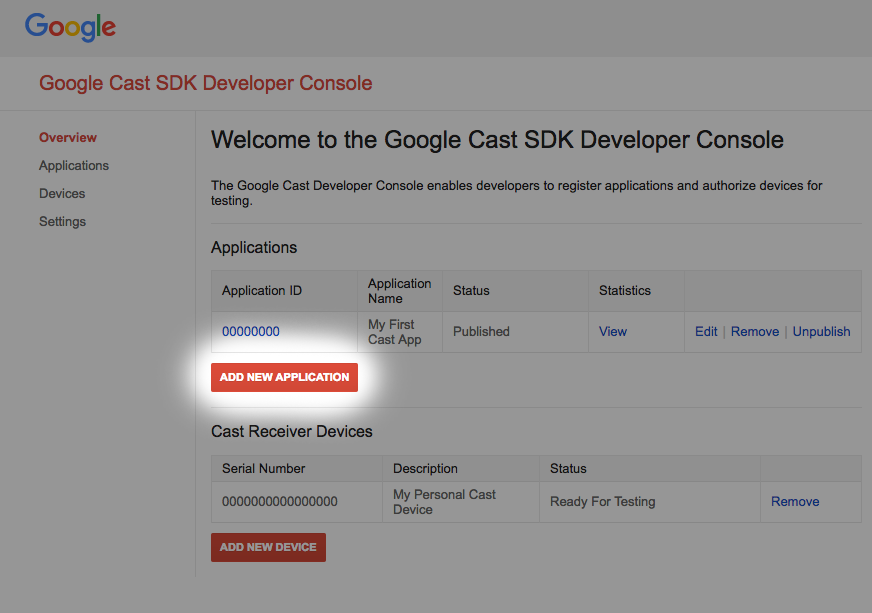
Clique em "Adicionar novo aplicativo".
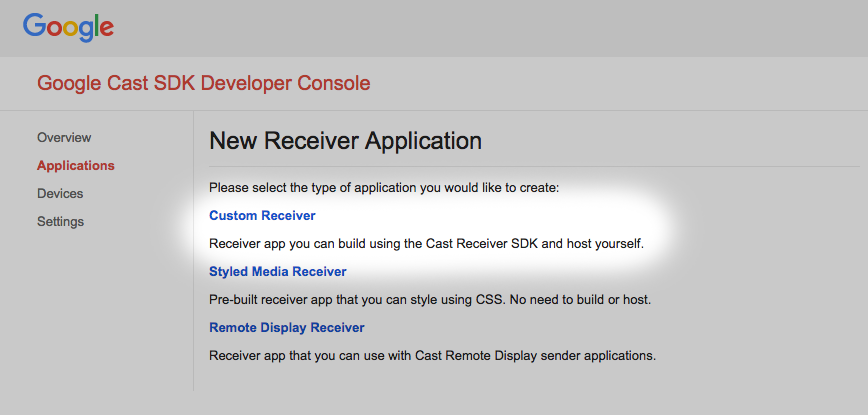
Selecione "Custom Receiver", que é o que estamos criando.
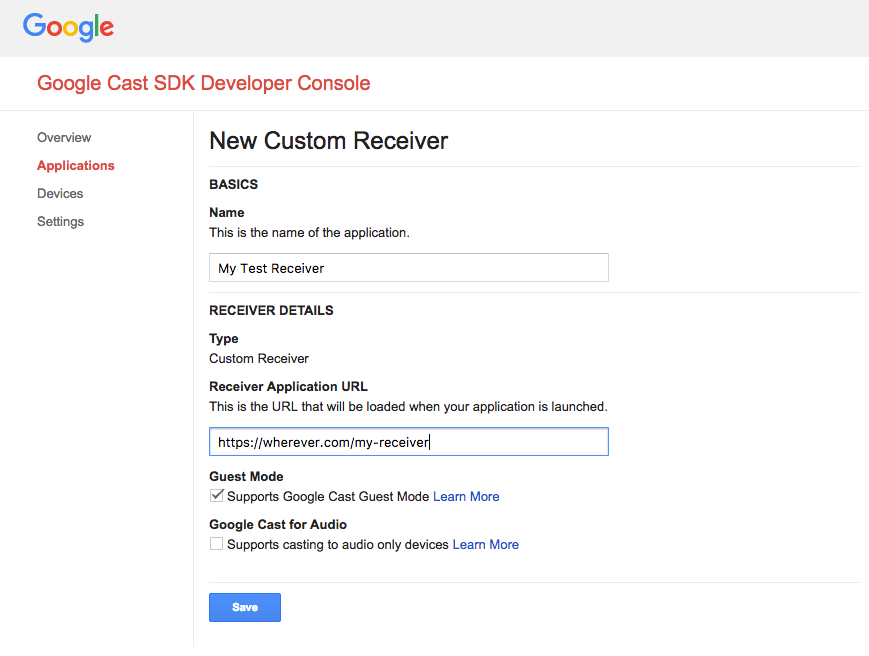
Insira os detalhes do novo receptor usando o URL recebido
na última seção. Anote o ID do aplicativo atribuído ao seu novo receptor.
Você também precisa registrar seu dispositivo de transmissão para que ele possa acessar o aplicativo receptor antes de você publicá-lo. Após a publicação, o aplicativo ficará disponível para todos os dispositivos com Google Cast. Para os fins deste codelab, é recomendável trabalhar com um aplicativo receptor não publicado.
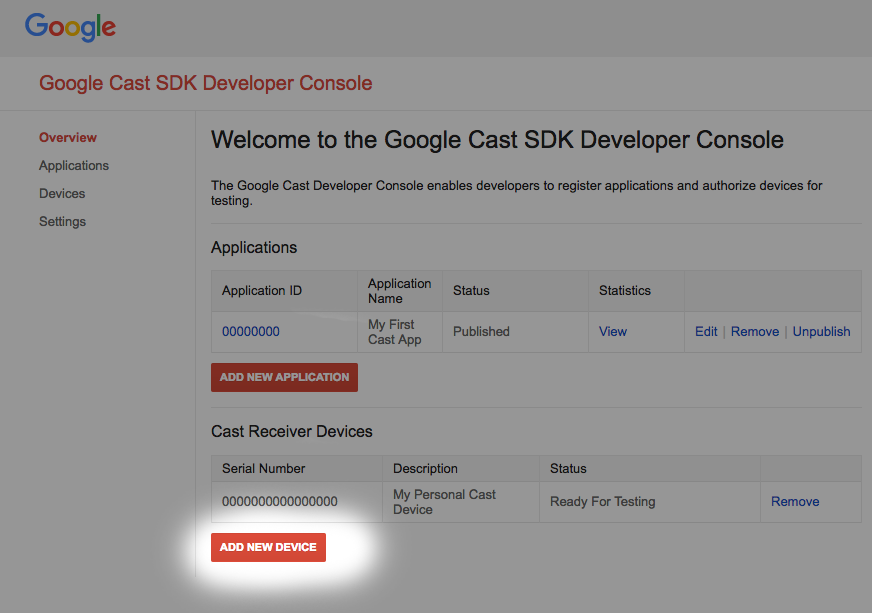
Clique em "Add new Device".
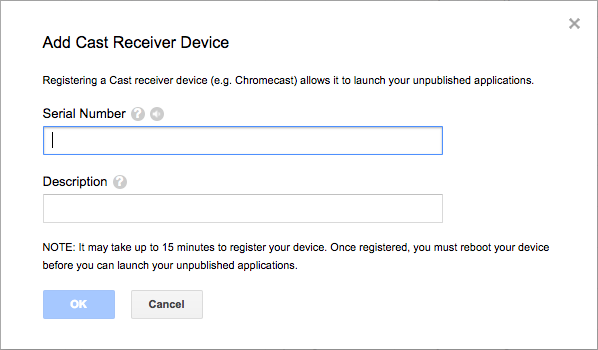
Insira o número de série impresso na parte de trás do seu dispositivo de transmissão e dê um nome descritivo para ele. Também é possível encontrar o número de série pela transmissão de tela no Chrome ao acessar o Play Console do SDK do Google Cast.
Levará de 5 a 15 minutos para que o receptor e o dispositivo estejam prontos para o teste. Após esse período, reinicie o dispositivo de transmissão.
5. Executar o app de amostra
Enquanto aguardamos o novo aplicativo receptor ficar pronto para o teste, vamos ver um exemplo desse aplicativo concluído. O receptor que criaremos será capaz de reproduzir mídia por streaming com taxa de bits adaptável. Usaremos um conteúdo de exemplo codificado para Dynamic Adaptive Streaming over HTTP (DASH).
No navegador, abra a ferramenta CaC (link em inglês).
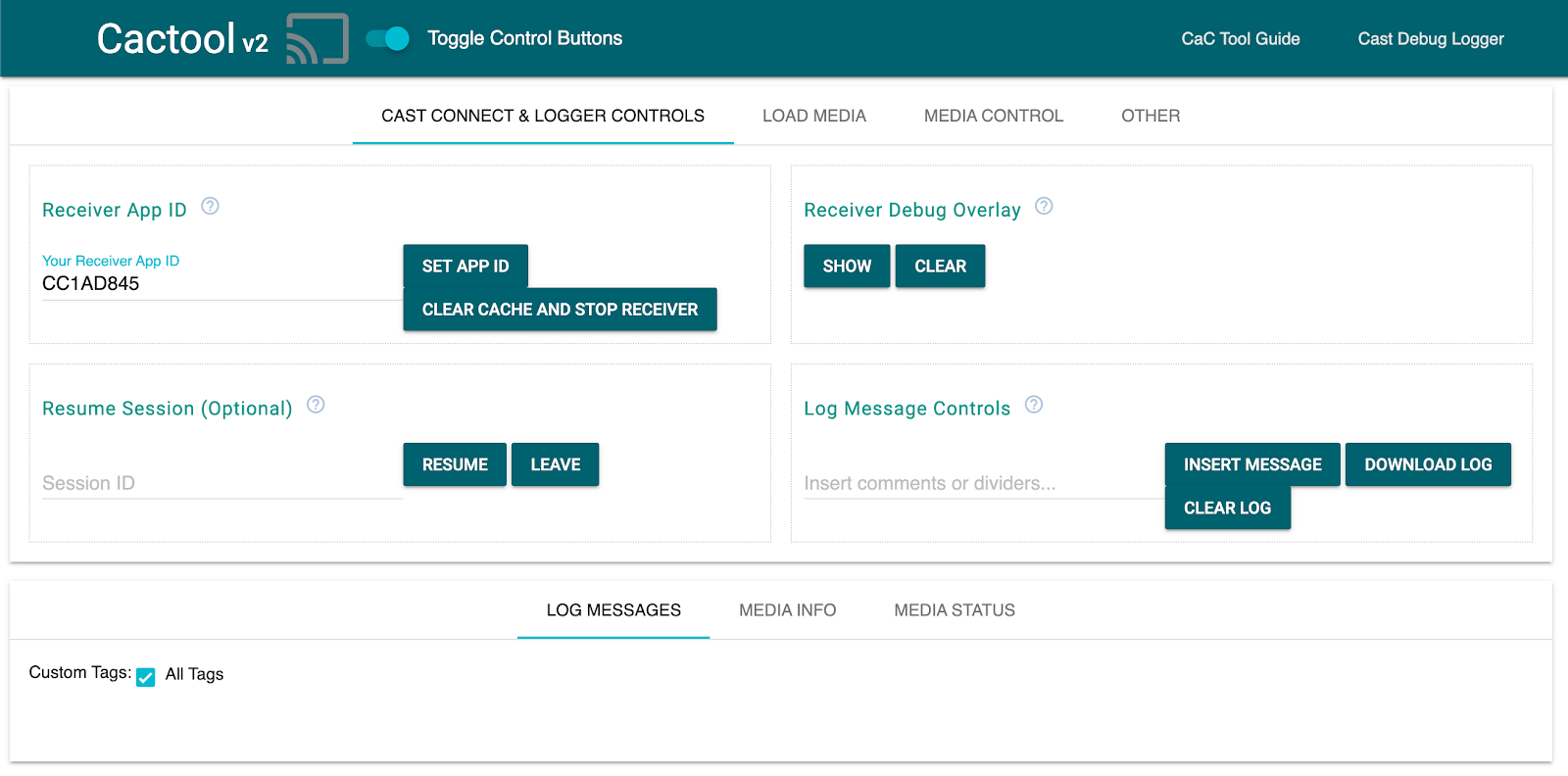
- Você vai encontrar a ferramenta CaC.
- Use o exemplo de ID padrão "CC1AD845" de receptor e clique no botão "Set app ID".
- Clique no botão Transmitir no canto superior esquerdo e selecione o dispositivo de transmissão Google Cast.
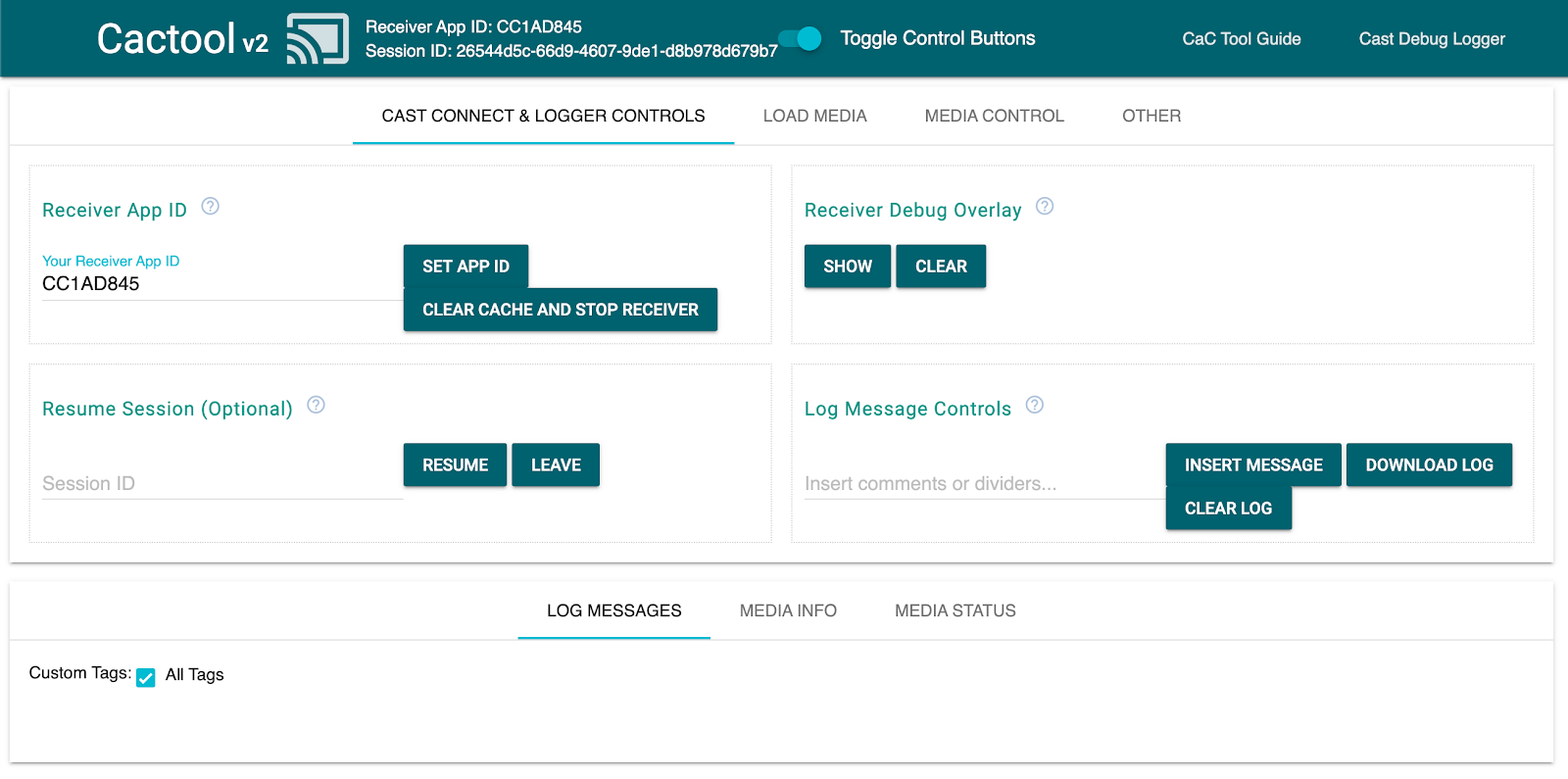
- Navegue até a guia "Load Media" na parte de cima.
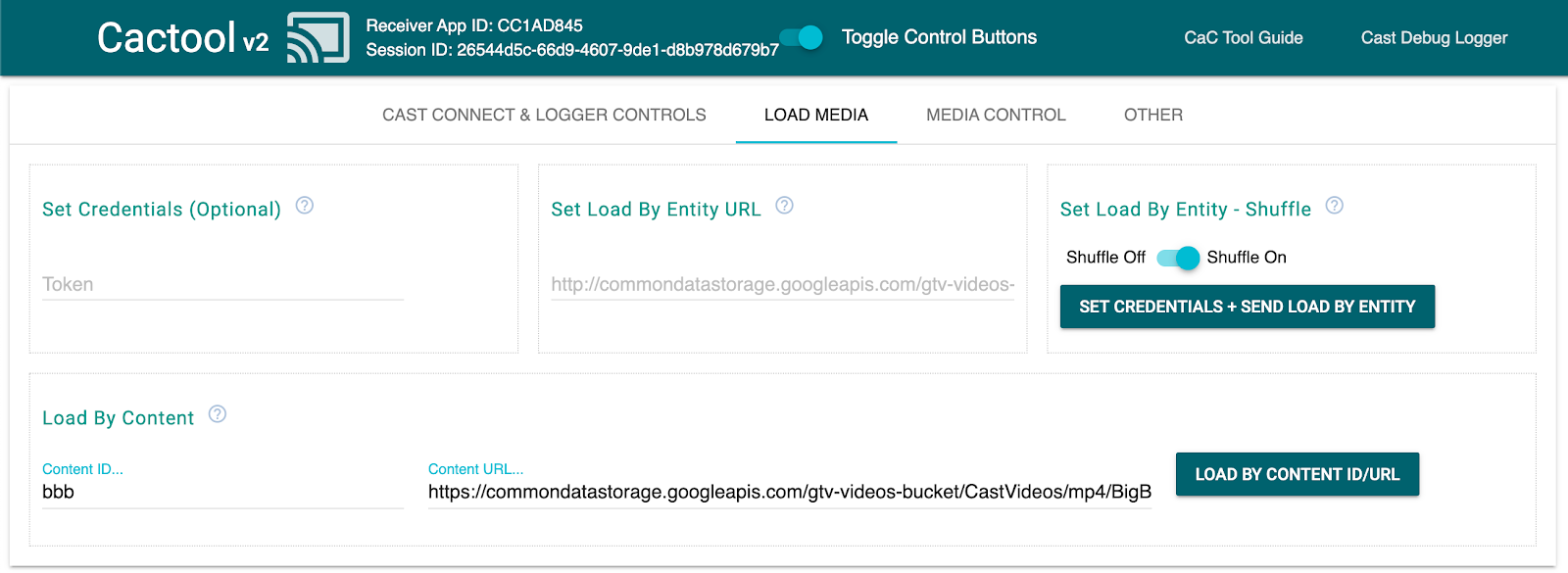
- Clique no botão "Load by Content" para reproduzir um vídeo de amostra.
- O vídeo será aberto no dispositivo de transmissão com Google Cast para mostrar qual é a aparência da funcionalidade básica usando o receptor padrão.
6. Preparar o projeto inicial
Precisamos adicionar compatibilidade com o Google Cast ao app inicial que você transferiu por download. Aqui está parte da terminologia do Google Cast que será usada neste codelab:
- Um app remetente é executado em um dispositivo móvel ou laptop.
- Um aplicativo receptor é executado no dispositivo com Google Cast.
Agora você já pode criar com base no projeto inicial usando seu editor de texto favorito:
- Selecione o diretório

app-startno download do exemplo de código. - Abra
js/receiver.jseindex.html.
Enquanto você trabalha neste codelab, o http-server precisa detectar as mudanças feitas. Se você perceber que ele não as está detectando, tente encerrar e reiniciar o http-server.
Design de apps
O app receptor inicializa a sessão de transmissão e fica em espera até receber uma solicitação LOAD de um remetente, ou seja, o comando para iniciar uma mídia.
O app consiste em uma visualização principal, definida em index.html, e um arquivo JavaScript chamado js/receiver.js, contendo toda a lógica necessária para fazer nosso receptor funcionar.
index.html
Esse arquivo HTML vai conter a interface do usuário do app receptor. Ele está vazio por enquanto, mas será modificado ao longo do codelab.
receiver.js
Esse script gerenciará toda a lógica do app receptor. Agora ele é apenas um arquivo vazio, mas nós o transformaremos, na próxima seção, em um receptor do Google Cast totalmente funcional com apenas algumas linhas de código.
7. Um receptor do Cast básico
Um receptor do Google Cast básico inicia a sessão de transmissão durante a inicialização. Isso é necessário para informar a todos os aplicativos remetentes conectados que o receptor foi inicializado. Além disso, o novo SDK vem pré-configurado para processar mídias por streaming com taxa de bits adaptável (usando DASH, HLS e Smooth Streaming) e arquivos MP4 simples prontos para uso. Vamos fazer um teste.
Inicialização
Adicione o seguinte código ao index.html no cabeçalho:
<head>
  ...

  <script src="//www.gstatic.com/cast/sdk/libs/caf_receiver/v3/cast_receiver_framework.js"></script>
</head>
Adicione o código a seguir ao index.html <body> antes de <footer> carregar o receiver.js, de modo a fornecer espaço ao SDK do receptor para exibir a interface padrão que é enviada com o script que você acabou de adicionar.
<cast-media-player></cast-media-player>
Agora, precisamos inicializar o SDK no js/receiver.js, que consiste em:
- adquirir uma referência ao
CastReceiverContext, seu ponto de entrada principal para todo o SDK do receptor; - armazenar uma referência ao
PlayerManager, o objeto que processa a reprodução e fornece todos os hooks necessários para conectar sua própria lógica personalizada; - inicializar o SDK chamando
start()noCastReceiverContext.
Adicione o seguinte a js/receiver.js.
const context = cast.framework.CastReceiverContext.getInstance();
const playerManager = context.getPlayerManager();

context.start();
8. Transmitir conteúdo de vídeo "básico"
Para os fins deste codelab, use a ferramenta CaC para testar o novo receptor.
Acesse a ferramenta CaC (link em inglês) no seu navegador da Web.
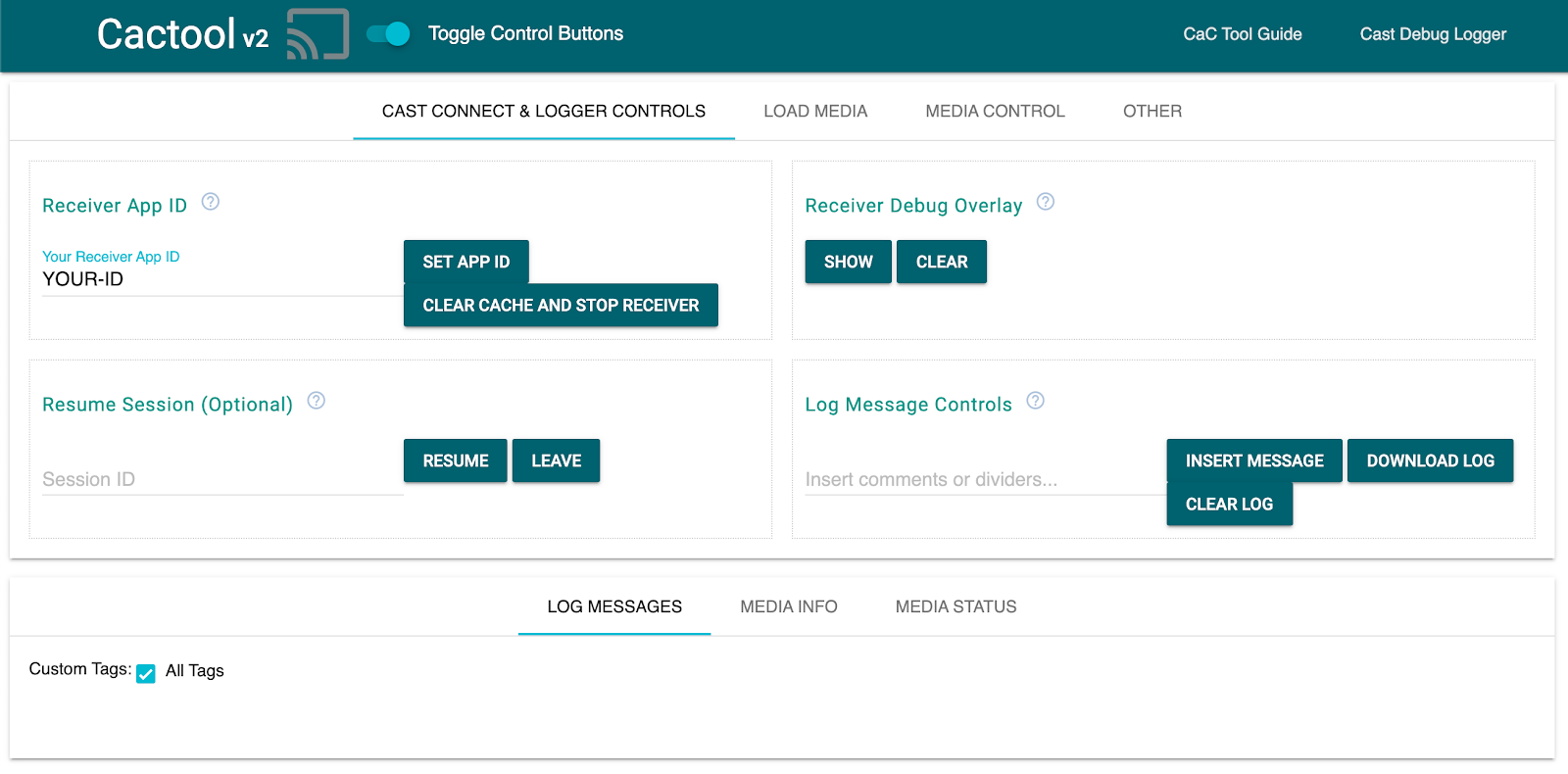
Substitua o ID do app conforme registrado anteriormente no campo e clique em "Set App ID". Isso instrui a ferramenta a usar o receptor ao iniciar a sessão de transmissão.
Como transmitir mídia
De modo geral, para abrir mídia em um dispositivo de transmissão, o seguinte precisa acontecer:
- O remetente cria um objeto
MediaInfoJSONdo SDK do Cast que modela um item de mídia. - O remetente se conecta ao dispositivo de transmissão para iniciar o aplicativo receptor.
- O receptor carrega o objeto
MediaInfopor uma solicitaçãoLOADpara abrir o conteúdo. - O receptor monitora e rastreia o status da mídia.
- O remetente envia comandos ao receptor para controlar a reprodução de acordo com as interações do usuário com o app remetente.
Nesta primeira tentativa básica, vamos preencher o MediaInfo com um URL de recurso reproduzível, armazenado no MediaInfo.contentUrl.
Um remetente real usa um aplicativo identificador de mídia específico no MediaInfo.contentId. O receptor usa o contentId como um identificador para fazer chamadas adequadas à API de back-end de modo a resolver o URL real do recurso e defini-lo como o MediaInfo.contentUrl.. Além disso, o receptor também processa tarefas como aquisição de licenças de DRM ou injeção de informações sobre intervalos de anúncios.
Vamos ampliar seu receptor para fazer algo parecido na próxima seção. Por enquanto, clique no ícone de transmissão e selecione seu dispositivo para abrir o receptor.
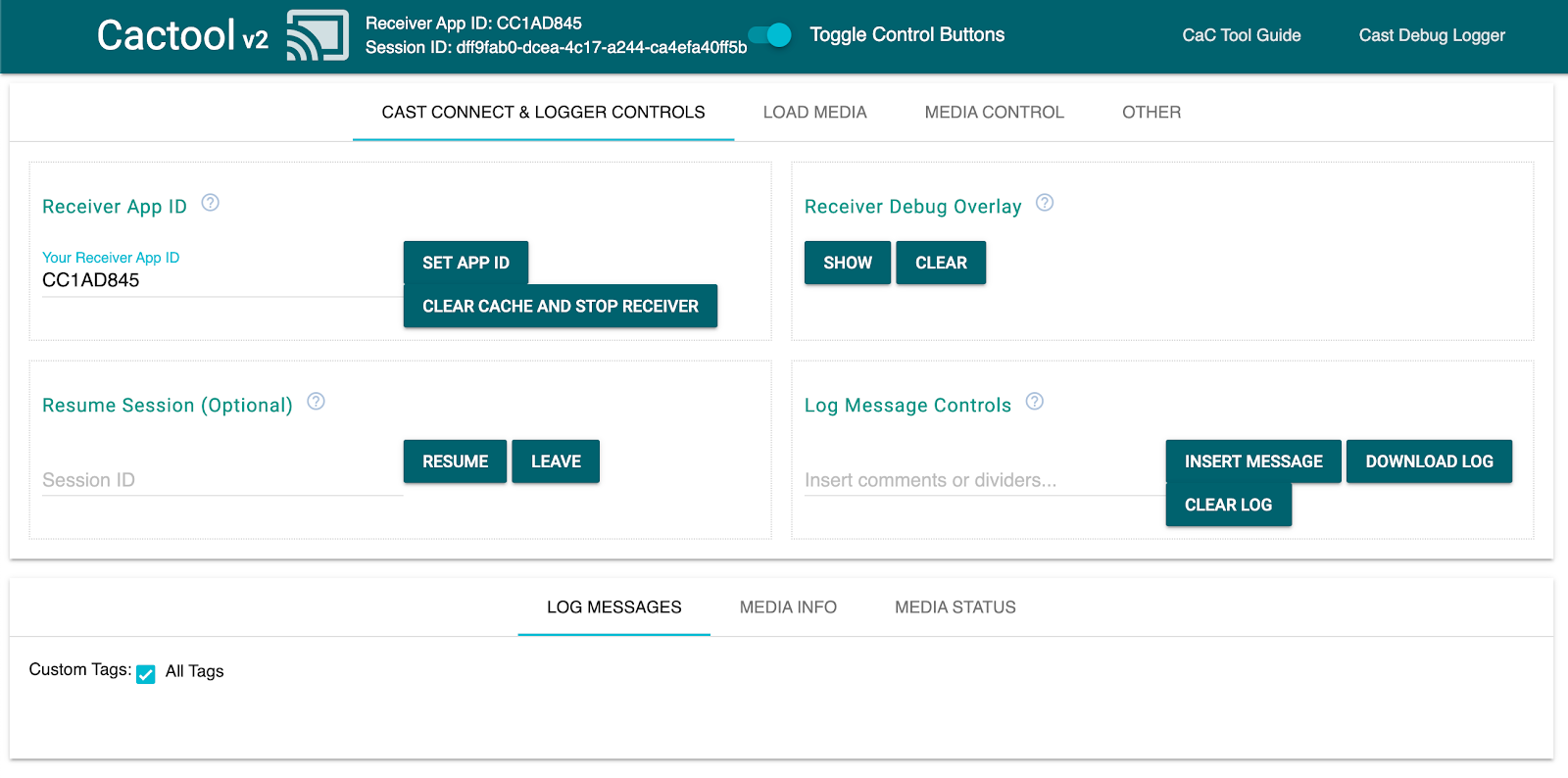
Navegue até a guia "Load Media" e clique no botão "Load by Content". Seu receptor vai começar a reproduzir o conteúdo de exemplo.
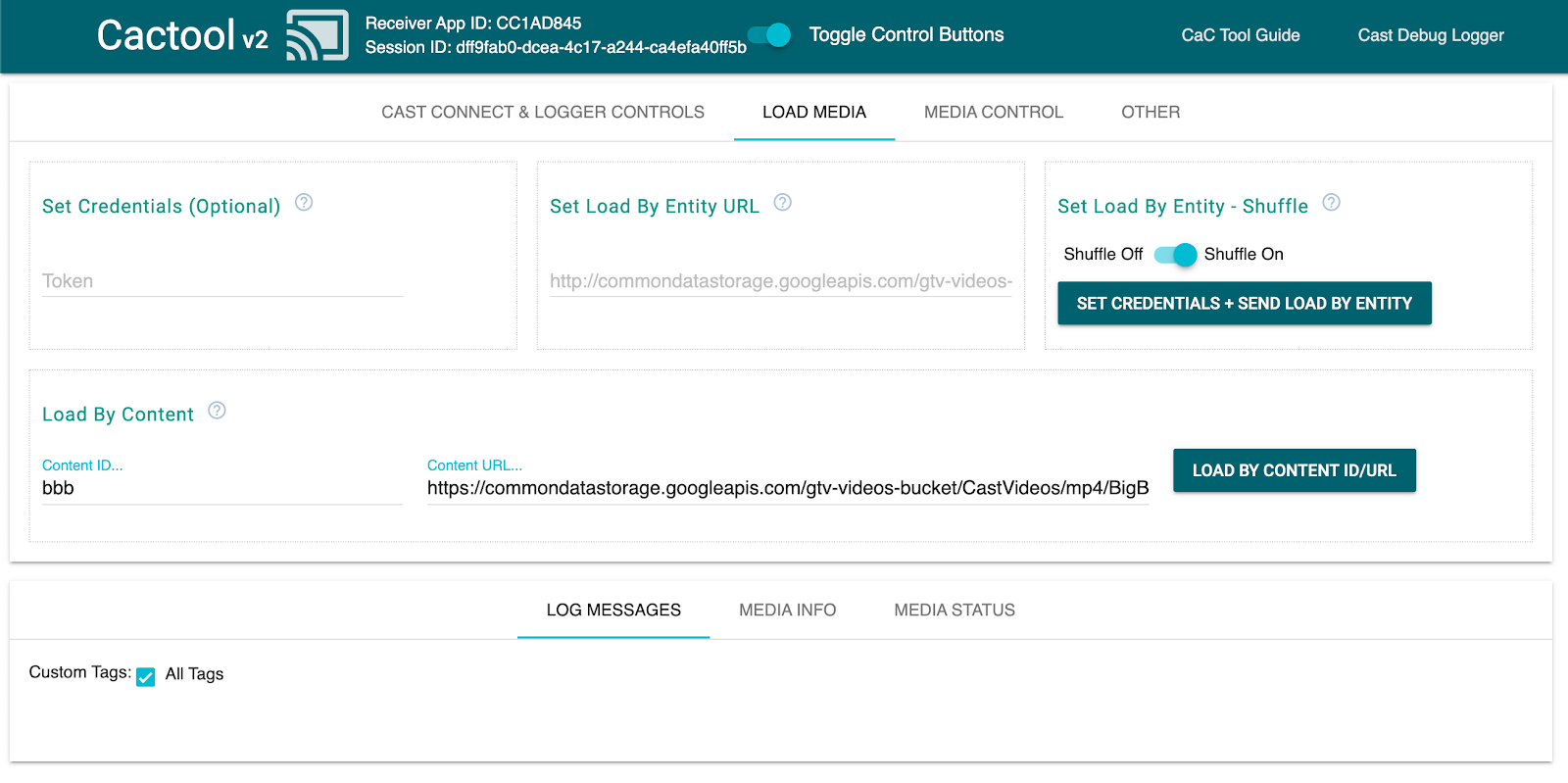
Então, o SDK do receptor já vem pronto para:
- inicializar a sessão de transmissão;
- processar solicitações
LOADrecebidas de remetentes que contêm recursos reproduzíveis; - fornecer uma interface básica de player pronta para ser exibida na tela grande.
Fique à vontade para conhecer melhor a ferramenta CaC e o código dela antes de passar para a próxima seção. Vamos ampliar nosso receptor para comunicação com uma API de exemplo simples de modo a atender às solicitações LOAD recebidas dos remetentes.
9. Integrar com uma API externa
Em concordância com a forma como a maioria dos desenvolvedores interage com os receptores do Google Cast em aplicativos reais, modificaremos nosso receptor para processar solicitações LOAD que fazem referência ao conteúdo de mídia pretendido pela própria chave de API, em vez de enviar por um URL de recurso reproduzível.
Os aplicativos normalmente fazem isso porque:
- o remetente pode não saber o URL do conteúdo;
- O aplicativo Cast foi projetado para processar a autenticação, outras lógicas de negócios ou chamadas de API diretamente no receptor.
Essa funcionalidade é implementada principalmente no método setMessageInterceptor() do PlayerManager. Isso permite que você intercepte as mensagens recebidas por tipo e as modifique antes que cheguem no gerenciador de mensagens interno do SDK. Nesta seção, estamos lidando com solicitações LOAD e faremos o seguinte:
- Ler a solicitação
LOADrecebida e ocontentIdpersonalizado dela. - Fazer uma chamada
GETpara nossa API para pesquisar o recurso de streaming pelocontentIddele - Modifique a solicitação
LOADcom o URL do stream. - Modifique o objeto
MediaInformationpara definir os parâmetros de tipo do stream. - Transmitir a solicitação ao SDK para reprodução ou rejeitar o comando se não for possível pesquisar a mídia solicitada
A API de exemplo fornecida demonstra os hooks do SDK para personalizar tarefas comuns do receptor e ainda conta com uma experiência, em sua maioria, pronta para uso.
API de exemplo
Acesse https://storage.googleapis.com/cpe-sample-media/content.json no navegador e analise nosso catálogo de vídeos de amostra. O conteúdo inclui URLs para imagens de pôster no formato PNG, além dos streams DASH e HLS. Os streams DASH e HLS direcionam para fontes de áudio e vídeo com multiplexação revertida armazenadas em contêineres mp4 fragmentados.
{
  "bbb": {
    "author": "The Blender Project",
    "description": "Grumpy Bunny is grumpy",
    "poster": "https://[...]/[...]/BigBuckBunny/images/screenshot1.png",
    "stream": {
      "dash": "https://[...]/[...]/BigBuckBunny/BigBuckBunny_master.mpd",
      "hls": "https://[...]/[...]/BigBuckBunny/BigBuckBunny_master.m3u8",
    "title": "Big Buck Bunny"
  },
  "fbb_ad": {
    "author": "Google Inc.",
    "description": "Introducing Chromecast. The easiest way to enjoy [...]",
    "poster": "https://[...]/[...]/ForBiggerBlazes/images/screenshot8.png",
    "stream": {
      "dash": "https://[...]/[...]/ForBiggerBlazes/ForBiggerBlazes.mpd",
      "hls": "https://[...]/[...]/ForBiggerBlazes/ForBiggerBlazes.m3u8",
    "title": "For Bigger Blazes"
  },

  [...]

}
Na próxima etapa, vamos mapear a chave de cada entrada (por exemplo, bbb, fbb_ad) para o URL do stream depois que o receptor for chamado com uma solicitação LOAD.
Interceptar a solicitação LOAD
Nesta etapa, criaremos um interceptador de carregamento com uma função que faz uma solicitação XHR ao arquivo JSON hospedado. Quando o arquivo JSON for recebido, analisaremos o conteúdo e definiremos os metadados. Nas seções a seguir, vamos personalizar os parâmetros MediaInformation para especificar o tipo de conteúdo.
Adicione o seguinte código ao seu arquivo js/receiver.js antes de chamar context.start().
function makeRequest (method, url) {
  return new Promise(function (resolve, reject) {
    let xhr = new XMLHttpRequest();
    xhr.open(method, url);
    xhr.onload = function () {
      if (this.status >= 200 && this.status < 300) {
        resolve(JSON.parse(xhr.response));
      } else {
        reject({
          status: this.status,
          statusText: xhr.statusText
        });
      }
    };
    xhr.onerror = function () {
      reject({
        status: this.status,
        statusText: xhr.statusText
      });
    };
    xhr.send();
  });
}

playerManager.setMessageInterceptor(
    cast.framework.messages.MessageType.LOAD,
    request => {
      return new Promise((resolve, reject) => {
        // Fetch content repository by requested contentId
        makeRequest('GET', 'https://storage.googleapis.com/cpe-sample-media/content.json').then(function (data) {
          let item = data[request.media.contentId];
          if(!item) {
            // Content could not be found in repository
            reject();
          } else {
            // Add metadata
            let metadata = new
               cast.framework.messages.GenericMediaMetadata();
            metadata.title = item.title;
            metadata.subtitle = item.author;

            request.media.metadata = metadata;

            // Resolve request
            resolve(request);
          }
        });
      });
    });
A próxima seção descreve como configurar a propriedade media da solicitação de carregamento para o conteúdo DASH.
Usar o conteúdo DASH da API de exemplo
Agora que preparamos o interceptador de carregamento, vamos especificar o tipo de conteúdo para o receptor. Essas informações vão fornecer ao receptor o URL da playlist master e o tipo MIME do stream. Adicione o seguinte código ao arquivo js/receiver.js no Promise() do interceptador LOAD:
...
playerManager.setMessageInterceptor(
    cast.framework.messages.MessageType.LOAD,
    request => {
      return new Promise((resolve, reject) => {
          ...
          } else {
            // Adjusting request to make requested content playable
            request.media.contentUrl = item.stream.dash;
            request.media.contentType = 'application/dash+xml';
            ...
          }
        });
      });
    });
Depois de concluir essa etapa, avance para a seção "Testar" para tentar carregar com conteúdo DASH. Se você quiser testar o carregamento com o conteúdo HLS, confira a próxima etapa.
Usar o conteúdo HLS da API de exemplo
A API de exemplo inclui conteúdo HLS e DASH. Além de definir o contentType como fizemos na etapa anterior, a solicitação de carregamento precisará de algumas outras propriedades para usar os URLs HLS da API de exemplo. Quando o receptor está configurado para abrir streams HLS, o tipo de contêiner padrão esperado é o stream de transporte (TS, na sigla em inglês). Como resultado, o receptor tentará abrir os streams de MP4 de exemplo no formato TS apenas se a propriedade contentUrl for modificada. Na solicitação de carregamento, o objeto MediaInformation precisa ser modificado com mais propriedades para que o receptor saiba que o conteúdo é do tipo MP4, e não TS. Adicione o seguinte código ao arquivo js/receiver.js no interceptador de carregamento para modificar as propriedades contentUrl e contentType. Adicione também as propriedades HlsSegmentFormat e HlsVideoSegmentFormat.
...
playerManager.setMessageInterceptor(
    cast.framework.messages.MessageType.LOAD,
    request => {
      return new Promise((resolve, reject) => {
          ...
          } else {
            // Adjusting request to make requested content playable
            request.media.contentUrl = item.stream.hls;
            request.media.contentType = 'application/x-mpegurl';
            request.media.hlsSegmentFormat = cast.framework.messages.HlsSegmentFormat.FMP4;
            request.media.hlsVideoSegmentFormat = cast.framework.messages.HlsVideoSegmentFormat.FMP4;
            ...
          }
        });
      });
    });
Testar
Abra a ferramenta CaC (link em inglês) e defina o ID do app como o ID do app receptor. Selecione seu dispositivo usando o botão Transmitir.
Navegue até a guia "Load Media". Desta vez, exclua o texto no campo "URL do conteúdo" ao lado do botão "Carregar por conteúdo". Isso vai forçar nosso aplicativo a enviar uma solicitação LOAD contendo apenas a referência contentId à nossa mídia.
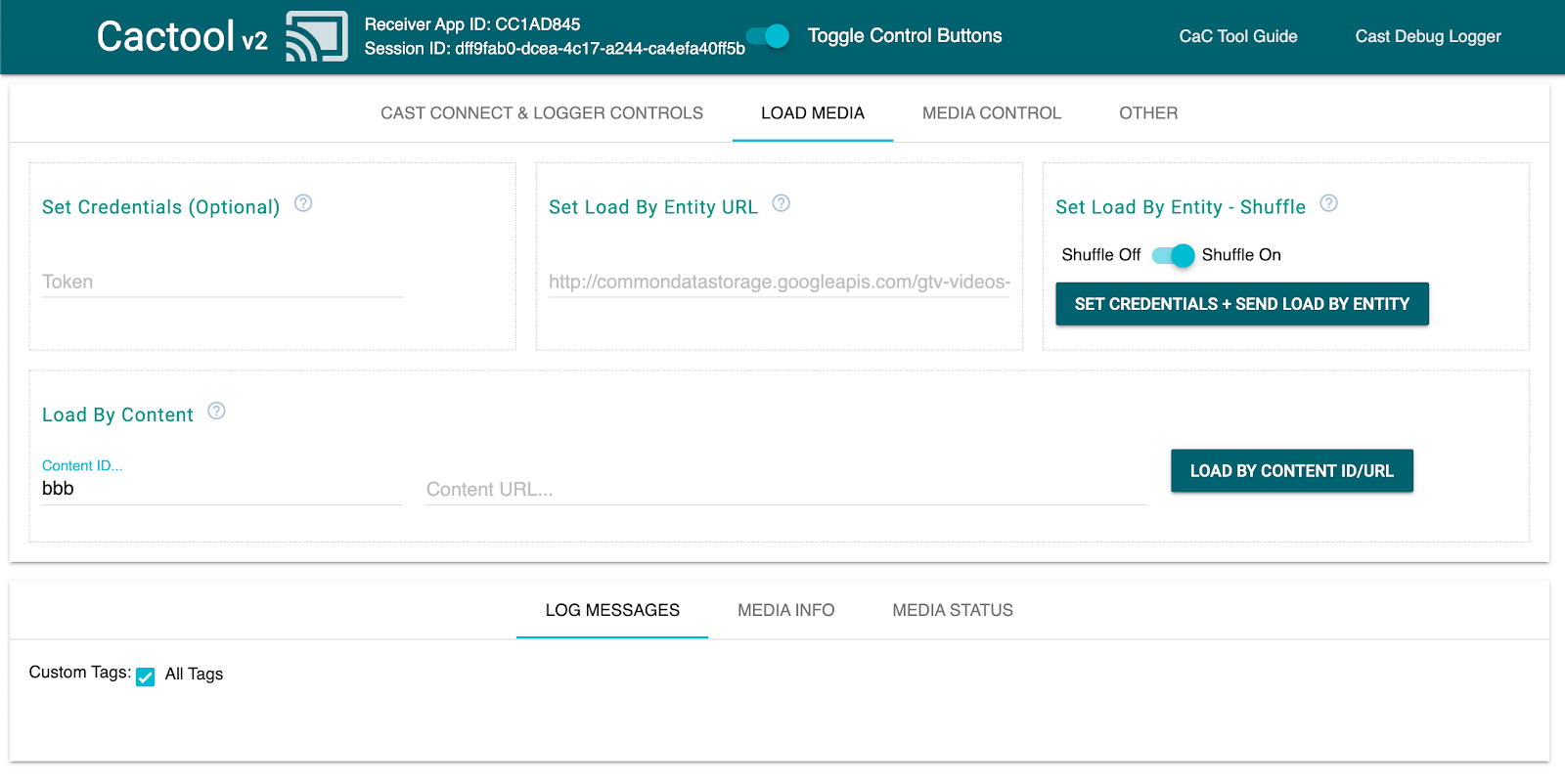
Supondo que tudo tenha funcionado bem com suas modificações no receptor, o interceptador cuidará da transformação do objeto MediaInfo em algo que o SDK possa abrir na tela.
Clique no botão "Load by Content" para ver se a mídia é aberta corretamente. Se quiser, você poderá mudar o Content ID no arquivo content.json.
10. Otimizar para smart displays
Os smart displays são dispositivos com funcionalidade touch que possibilitam a compatibilidade de aplicativos receptores com controles com tela touchscreen.
Esta seção explica como otimizar o aplicativo receptor quando iniciado em smart displays e como personalizar os controles do player.
Acessar os controles de interface
O objeto de controles de interface para smart displays pode ser acessado usando o cast.framework.ui.Controls.GetInstance(). Adicione o seguinte código ao seu arquivo js/receiver.js acima de context.start():
...

// Optimizing for smart displays
const touchControls = cast.framework.ui.Controls.getInstance();

context.start();
Se você não usar o elemento <cast-media-player>, será necessário definir o touchScreenOptimizedApp nas CastReceiverOptions. Neste codelab, estamos usando o elemento <cast-media-player>.
context.start({ touchScreenOptimizedApp: true });
Os botões de controle padrão são atribuídos a cada slot com base no MetadataType e MediaStatus.supportedMediaCommands.
Controles de vídeo
Para MetadataType.MOVIE, MetadataType.TV_SHOW e MetadataType.GENERIC, o objeto de controles de interface para smart displays será exibido como no exemplo abaixo.
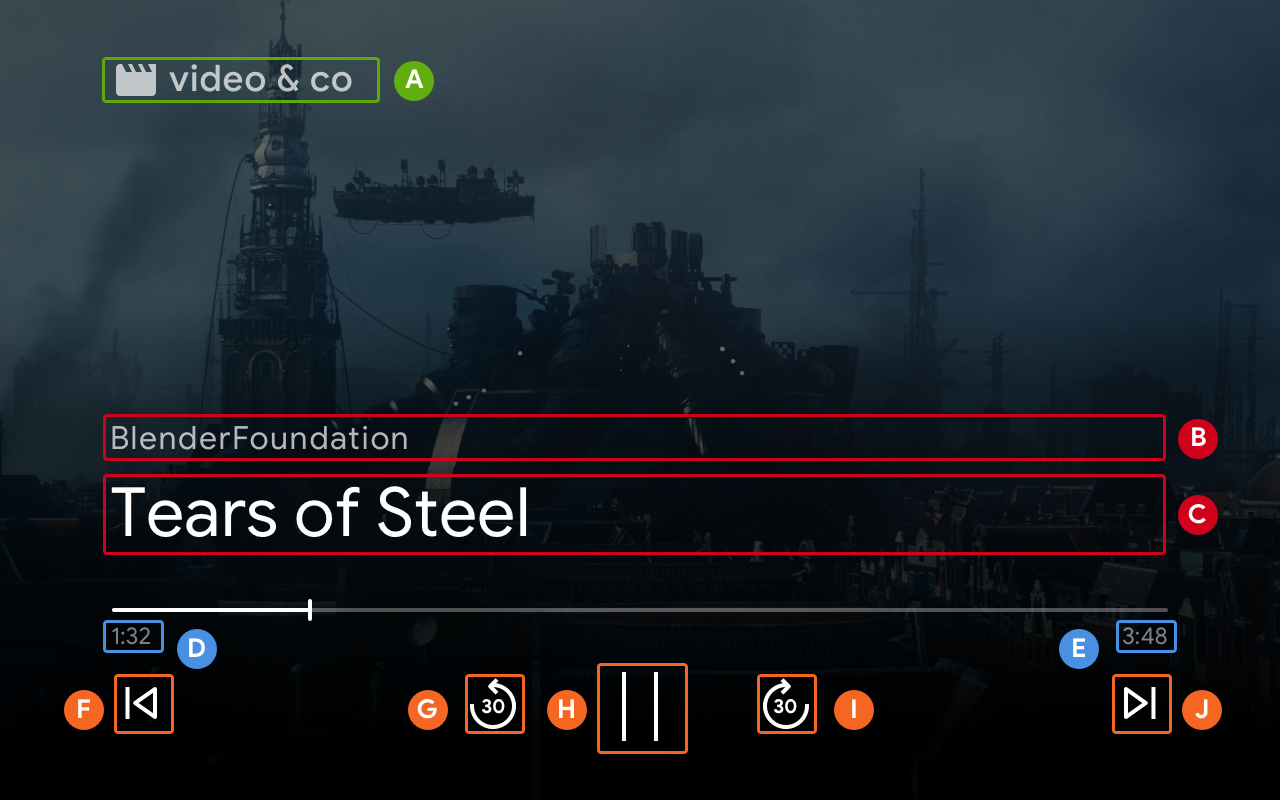
--playback-logo-imageMediaMetadata.subtitleMediaMetadata.titleMediaStatus.currentTimeMediaInformation.durationControlsSlot.SLOT_SECONDARY_1:ControlsButton.QUEUE_PREVControlsSlot.SLOT_PRIMARY_1:ControlsButton.SEEK_BACKWARD_30PLAY/PAUSEControlsSlot.SLOT_PRIMARY_2:ControlsButton.SEEK_FORWARD_30ControlsSlot.SLOT_SECONDARY_2:ControlsButton.QUEUE_NEXT
Controles de áudio
Para MetadataType.MUSIC_TRACK, o objeto de controles de interface para smart displays será exibido como o mostrado abaixo:
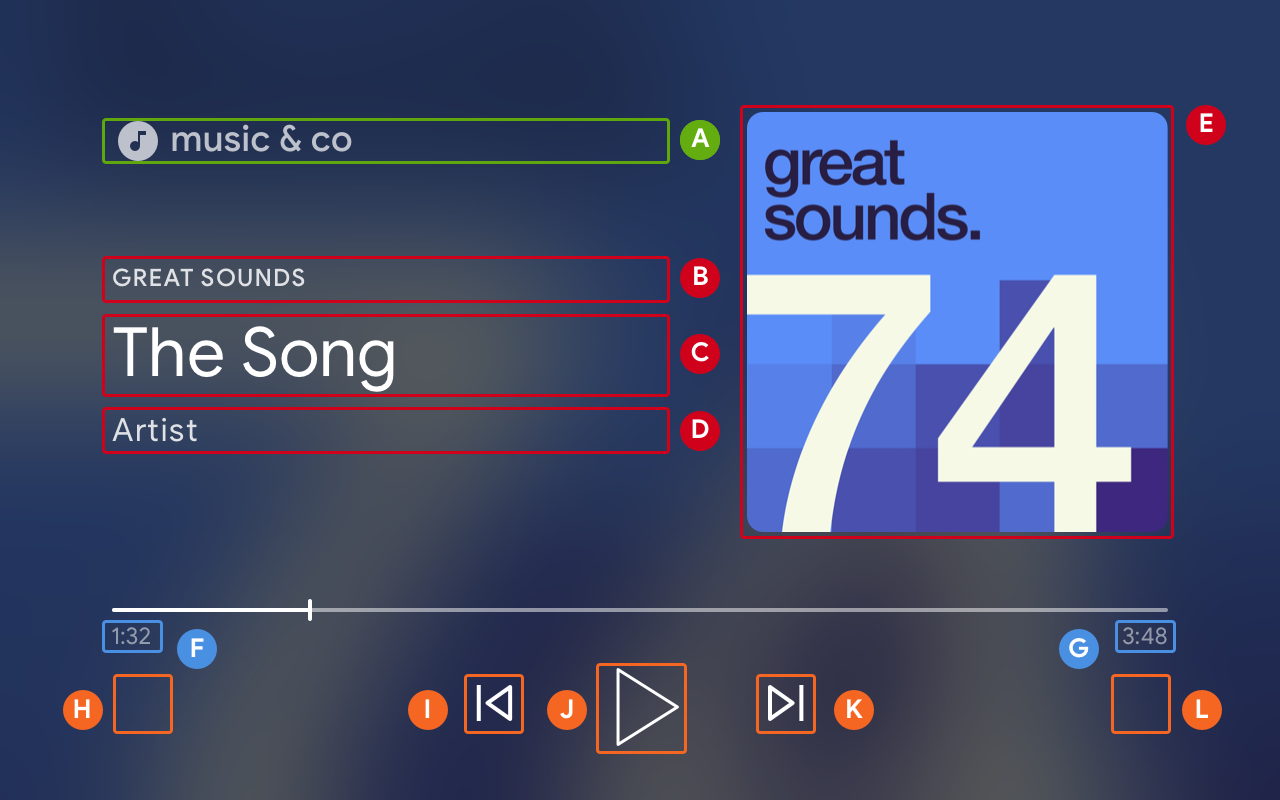
--playback-logo-imageMusicTrackMediaMetadata.albumNameMusicTrackMediaMetadata.titleMusicTrackMediaMetadata.albumArtistMusicTrackMediaMetadata.images[0]MediaStatus.currentTimeMediaInformation.durationControlsSlot.SLOT_SECONDARY_1:ControlsButton.NO_BUTTONControlsSlot.SLOT_PRIMARY_1:ControlsButton.QUEUE_PREVPLAY/PAUSEControlsSlot.SLOT_PRIMARY_2:ControlsButton.QUEUE_NEXTControlsSlot.SLOT_SECONDARY_2:ControlsButton.NO_BUTTON
Atualizar comandos de mídia compatíveis
O objeto de controles de interface também determina se um ControlsButton é exibido ou não com base no MediaStatus.supportedMediaCommands.
Quando o valor de supportedMediaCommands for igual a ALL_BASIC_MEDIA, o layout de controle padrão será exibido da seguinte forma:

Quando o valor de supportedMediaCommands for igual a ALL_BASIC_MEDIA | QUEUE_PREV | QUEUE_NEXT, o layout de controle padrão será exibido da seguinte forma:

Quando o valor de supportedMediaCommands for igual a PAUSE | QUEUE_PREV | QUEUE_NEXT, o layout de controle padrão será exibido da seguinte forma:

Quando as faixas de texto estiverem disponíveis, o botão de closed caption será sempre exibido no SLOT_1.

Para mudar dinamicamente o valor de supportedMediaCommands após iniciar um contexto de receptor, você pode chamar PlayerManager.setSupportedMediaCommands para substituir o valor. Além disso, é possível adicionar um novo comando usando addSupportedMediaCommands ou remover um comando existente usando removeSupportedMediaCommands.
Personalizar botões de controle
É possível personalizar os controles usando o PlayerDataBinder. Adicione o seguinte código ao arquivo js/receiver.js abaixo de touchControls para definir o primeiro slot dos controles:
...

// Optimizing for smart displays
const touchControls = cast.framework.ui.Controls.getInstance();
const playerData = new cast.framework.ui.PlayerData();
const playerDataBinder = new cast.framework.ui.PlayerDataBinder(playerData);

playerDataBinder.addEventListener(
  cast.framework.ui.PlayerDataEventType.MEDIA_CHANGED,
  (e) => {
    if (!e.value) return;

    // Clear default buttons and re-assign
    touchControls.clearDefaultSlotAssignments();
    touchControls.assignButton(
      cast.framework.ui.ControlsSlot.SLOT_PRIMARY_1,
      cast.framework.ui.ControlsButton.SEEK_BACKWARD_30
    );
  });

context.start();
11. Implementar a navegação de mídia em smart displays
O navegador de mídia é um recurso do receptor CAF que possibilita aos usuários explorar outros conteúdos em dispositivos touchscreen. Para implementar isso, você usará o PlayerDataBinder de modo a definir a interface do usuário do BrowseContent. Em seguida, você pode preenchê-lo com BrowseItems de acordo com o conteúdo que você quer exibir.
BrowseContent
Confira abaixo um exemplo da interface do BrowseContent e as propriedades dela:
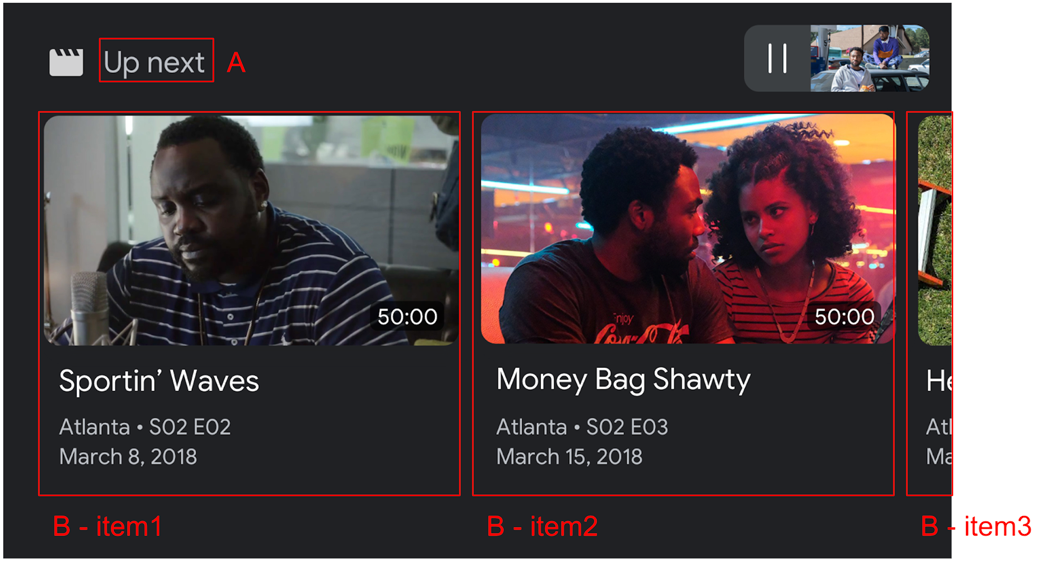
BrowseContent.titleBrowseContent.items
Proporção
Use targetAspectRatio property para selecionar a melhor proporção para seus recursos de imagem. Três proporções são compatíveis com o SDK do receptor CAF: SQUARE_1_TO_1, PORTRAIT_2_TO_3 e LANDSCAPE_16_TO_9.
BrowseItem
Use BrowseItem para mostrar o título, o subtítulo, a duração e a imagem de cada item:
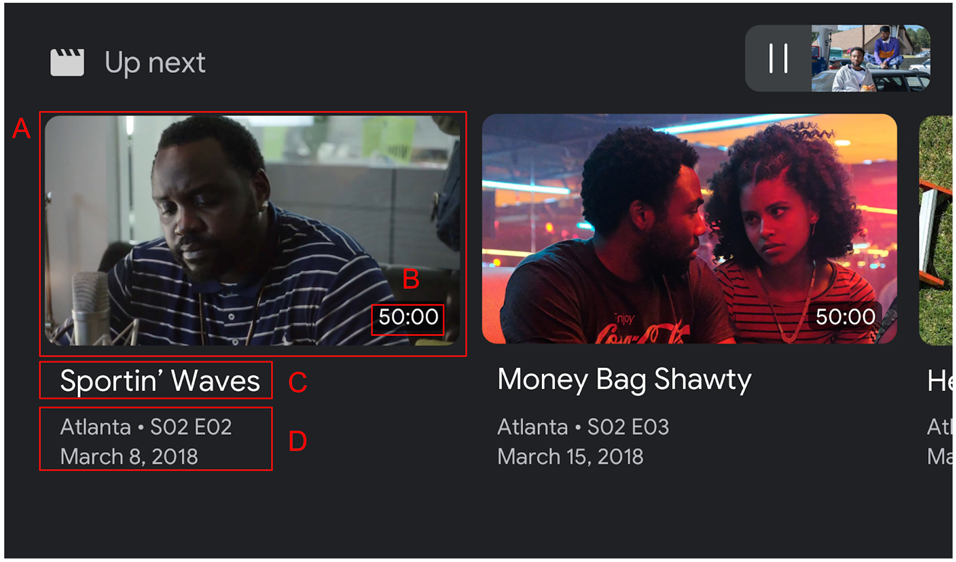
BrowseItem.imageBrowseItem.durationBrowseItem.titleBrowseItem.subtitle
Definir dados do navegador de mídia
Você pode fornecer uma lista de conteúdo de mídia para navegação chamando setBrowseContent. Adicione o seguinte código ao seu arquivo js/receiver.js abaixo do playerDataBinder e no listener de eventos MEDIA_CHANGED para definir os itens de navegação com um título "Up Next".
// Optimizing for smart displays
const touchControls = cast.framework.ui.Controls.getInstance();
const playerData = new cast.framework.ui.PlayerData();
const playerDataBinder = new cast.framework.ui.PlayerDataBinder(playerData);

...

let browseItems = getBrowseItems();

function getBrowseItems() {
  let browseItems = [];
  makeRequest('GET', 'https://storage.googleapis.com/cpe-sample-media/content.json')
  .then(function (data) {
    for (let key in data) {
      let item = new cast.framework.ui.BrowseItem();
      item.entity = key;
      item.title = data[key].title;
      item.subtitle = data[key].description;
      item.image = new cast.framework.messages.Image(data[key].poster);
      item.imageType = cast.framework.ui.BrowseImageType.MOVIE;
      browseItems.push(item);
    }
  });
  return browseItems;
}

let browseContent = new cast.framework.ui.BrowseContent();
browseContent.title = 'Up Next';
browseContent.items = browseItems;
browseContent.targetAspectRatio = cast.framework.ui.BrowseImageAspectRatio.LANDSCAPE_16_TO_9;

playerDataBinder.addEventListener(
  cast.framework.ui.PlayerDataEventType.MEDIA_CHANGED,
  (e) => {
    if (!e.value) return;

    ....

    // Media browse
    touchControls.setBrowseContent(browseContent);
  });
Clicar em um item de navegação de mídia acionará o interceptador LOAD. Adicione o seguinte código ao seu interceptador LOAD para mapear o request.media.contentId para request.media.entity usando o item de navegação de mídia:
playerManager.setMessageInterceptor(
    cast.framework.messages.MessageType.LOAD,
    request => {
      ...

      // Map contentId to entity
      if (request.media && request.media.entity) {
        request.media.contentId = request.media.entity;
      }

      return new Promise((resolve, reject) => {
            ...
        });
    });
Você também pode definir o objeto BrowseContent como null para remover a interface do navegador de mídia.
12. Depurar apps receptores
O SDK do receptor do Google Cast oferece outra opção para os desenvolvedores depurarem facilmente os apps receptores usando a API CastDebugLogger e uma ferramenta de comando e controle (CaC) complementar para capturar registros.
Inicialização
Para incorporar a API, adicione o script de origem da CastDebugLogger ao arquivo index.html. A origem precisa ser declarada na tag <head> após a declaração do SDK do receptor do Google Cast.
<head>
  ...
  <script src="//www.gstatic.com/cast/sdk/libs/caf_receiver/v3/cast_receiver_framework.js"></script>
  <!-- Cast Debug Logger -->
  <script src="//www.gstatic.com/cast/sdk/libs/devtools/debug_layer/caf_receiver_logger.js"></script>
</head>
No js/receiver.js, na parte de cima do arquivo e abaixo do playerManager, adicione o seguinte código para recuperar a instância da CastDebugLogger e ativar o agente de registro:
const context = cast.framework.CastReceiverContext.getInstance();
const playerManager = context.getPlayerManager();

// Debug Logger
const castDebugLogger = cast.debug.CastDebugLogger.getInstance();
const LOG_TAG = 'MyAPP.LOG';

// Enable debug logger and show a 'DEBUG MODE' overlay at top left corner.
context.addEventListener(cast.framework.system.EventType.READY, () => {
  if (!castDebugLogger.debugOverlayElement_) {
      castDebugLogger.setEnabled(true);
  }
});
Quando o agente de registro de depuração estiver ativado, uma sobreposição exibindo o DEBUG MODE vai aparecer no receptor.

Registrar eventos do player
Com a CastDebugLogger, é possível registrar facilmente os dados de eventos do player que são acionados pelo SDK do receptor CAF e usar diferentes níveis de registrador de eventos para registrar os dados de eventos. A configuração loggerLevelByEvents usa cast.framework.events.EventType e cast.framework.events.category para especificar quais eventos serão registrados.
Adicione o seguinte código abaixo da declaração castDebugLogger para registrar quando um evento CORE do player for acionado ou uma mudança de mediaStatus for transmitida:
// Debug Logger
const castDebugLogger = cast.debug.CastDebugLogger.getInstance();

// Enable debug logger and show a 'DEBUG MODE' overlay at top left corner.
context.addEventListener(cast.framework.system.EventType.READY, () => {
  if (!castDebugLogger.debugOverlayElement_) {
      castDebugLogger.setEnabled(true);
  }
});

// Set verbosity level for Core events.
castDebugLogger.loggerLevelByEvents = {
  'cast.framework.events.category.CORE': cast.framework.LoggerLevel.INFO,
  'cast.framework.events.EventType.MEDIA_STATUS': cast.framework.LoggerLevel.DEBUG
}
Mensagens de registro e tags personalizadas
A API CastDebugLogger permite criar mensagens de registro que aparecem na sobreposição de depuração do receptor com cores diferentes. Os seguintes métodos de registro estão disponíveis, listados da maior para a menor prioridade:
castDebugLogger.error(custom_tag, message);castDebugLogger.warn(custom_tag, message);castDebugLogger.info(custom_tag, message);castDebugLogger.debug(custom_tag, message);
Para cada método de registro, o primeiro parâmetro é uma tag personalizada. Ela pode ser qualquer string de identificação que você considere significativa. A CastDebugLogger usa tags para filtrar os registros. O uso das tags é explicado mais detalhadamente abaixo. O segundo parâmetro é a mensagem de registro.
Para mostrar os registros em ação, adicione-os ao interceptador LOAD.
playerManager.setMessageInterceptor(
  cast.framework.messages.MessageType.LOAD,
  request => {
    castDebugLogger.info(LOG_TAG, 'Intercepting LOAD request');

    // Map contentId to entity
    if (request.media && request.media.entity) {
      request.media.contentId = request.media.entity;
    }

    return new Promise((resolve, reject) => {
      // Fetch content repository by requested contentId
      makeRequest('GET', 'https://storage.googleapis.com/cpe-sample-media/content.json')
        .then(function (data) {
          let item = data[request.media.contentId];
          if(!item) {
            // Content could not be found in repository
            castDebugLogger.error(LOG_TAG, 'Content not found');
            reject();
          } else {
            // Adjusting request to make requested content playable
            request.media.contentUrl = item.stream.dash;
            request.media.contentType = 'application/dash+xml';
            castDebugLogger.warn(LOG_TAG, 'Playable URL:', request.media.contentUrl);

            // Add metadata
            let metadata = new cast.framework.messages.MovieMediaMetadata();
            metadata.metadataType = cast.framework.messages.MetadataType.MOVIE;
            metadata.title = item.title;
            metadata.subtitle = item.author;

            request.media.metadata = metadata;

            // Resolve request
            resolve(request);
          }
      });
    });
  });
Você pode controlar quais mensagens aparecem na sobreposição de depuração configurando o nível de registro em loggerLevelByTags para cada tag personalizada. Por exemplo, ativar uma tag personalizada com o nível de registro cast.framework.LoggerLevel.DEBUG vai mostrar todas as mensagens adicionadas com erro, aviso, informações e mensagens de registros de depuração. Ativar uma tag personalizada com o nível WARNING vai mostrar apenas mensagens de registro de erro e de aviso.
A configuração loggerLevelByTags é opcional. Se uma tag personalizada não for configurada para o nível do agente de registro, todas as mensagens de registro serão exibidas na sobreposição de depuração.
Adicione o seguinte código abaixo do agente de registro de eventos CORE:
// Set verbosity level for Core events.
castDebugLogger.loggerLevelByEvents = {
  'cast.framework.events.category.CORE': cast.framework.LoggerLevel.INFO,
  'cast.framework.events.EventType.MEDIA_STATUS': cast.framework.LoggerLevel.DEBUG
}

// Set verbosity level for custom tags.
castDebugLogger.loggerLevelByTags = {
    [LOG_TAG]: cast.framework.LoggerLevel.DEBUG,
};
Sobreposição de depuração
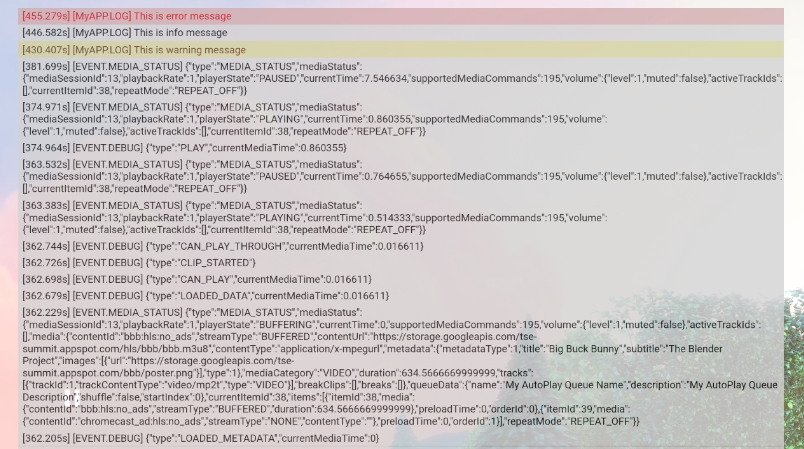
A API CastDebugLogger fornece uma sobreposição de depuração no receptor para exibir as mensagens de registro personalizadas no dispositivo de transmissão. Use showDebugLogs para alternar a sobreposição de depuração e clearDebugLogs para limpar as mensagens de registro nela.
Adicione o código a seguir para visualizar a sobreposição de depuração no seu receptor.
context.addEventListener(cast.framework.system.EventType.READY, () => {
  if (!castDebugLogger.debugOverlayElement_) {
      // Enable debug logger and show a 'DEBUG MODE' overlay at top left corner.
      castDebugLogger.setEnabled(true);

      // Show debug overlay
      castDebugLogger.showDebugLogs(true);

      // Clear log messages on debug overlay
      castDebugLogger.clearDebugLogs();
  }
});
13. Parabéns
Agora você sabe como criar um app receptor da Web personalizado usando o SDK do receptor da Web do Google Cast.
Para mais detalhes, consulte o guia do desenvolvedor do Web Receiver.