
Bạn phải đăng ký ứng dụng nếu đang sử dụng Trình thu nhận nội dung nghe nhìn được tạo kiểu hoặc đang xây dựng Trình thu nhận tuỳ chỉnh. Sau khi đăng ký ứng dụng, bạn sẽ nhận được một mã ứng dụng. Mã này được ứng dụng gửi dùng để thực hiện các lệnh gọi API, chẳng hạn như để chạy ứng dụng Trình nhận web.
Nếu sử dụng Trình thu nhận nội dung nghe nhìn mặc định, bạn không cần phải đăng ký ứng dụng. Trình thu nhận nội dung nghe nhìn mặc định không cho phép bạn cung cấp bất kỳ kiểu nào cho giao diện người dùng của trình phát nội dung nghe nhìn và sử dụng một hằng số được cung cấp làm mã ứng dụng.
Ngoài ra, bạn phải đăng ký thiết bị Google Cast để thiết bị đó có thể truy cập vào ứng dụng Trình nhận web trước khi bạn xuất bản ứng dụng. Sau khi bạn xuất bản ứng dụng nhận, ứng dụng đó sẽ có trên tất cả thiết bị Google Cast.
Ứng dụng
Việc đăng ký ứng dụng cho phép bạn thử nghiệm ứng dụng trên thiết bị Truyền đã đăng ký trước khi phát hành ứng dụng. Việc xuất bản ứng dụng sẽ giúp ứng dụng đó hoạt động trên tất cả thiết bị hỗ trợ Cast.
Đăng ký ứng dụng
Bạn phải đăng ký Styled Media Receiver (Trình thu nội dung nghe nhìn được tạo kiểu) hoặc Custom Receiver (Trình thu tuỳ chỉnh) để nhận mã ứng dụng được dùng với các lệnh gọi API từ ứng dụng của người gửi.
Cách đăng ký ứng dụng Truyền:
- Đăng nhập vào Google Cast SDK Developer Console.
- Trên trang Tổng quan hoặc trang Ứng dụng, hãy nhấp vào Thêm ứng dụng mới.
Chọn loại ứng dụng Trình thu nhận web mà bạn sẽ sử dụng:
Trình thu tuỳ chỉnh
Chọn mục này nếu ứng dụng của bạn yêu cầu các thành phần giao diện người dùng hoặc mẫu tương tác không được Trình thu nhận nội dung nghe nhìn được tạo kiểu cung cấp. Bạn cũng có thể cần chọn Bộ thu tuỳ chỉnh nếu loại nội dung của bạn không được liệt kê là một trong các loại nội dung nghe nhìn được hỗ trợ của Bộ thu nội dung nghe nhìn được tạo kiểu.
Xin lưu ý rằng lựa chọn này yêu cầu bạn phải xây dựng một ứng dụng web hoàn chỉnh cho ứng dụng Trình nhận web.
Để biết thông tin chi tiết, hãy đọc bài viết Ứng dụng nhận tuỳ chỉnh.
Styled Media Receiver
Chọn mục này nếu ứng dụng của bạn truyền phát nội dung video hoặc âm thanh bằng một trong các loại nội dung nghe nhìn được hỗ trợ và bạn muốn cung cấp giao diện người dùng trên TV sử dụng giao diện người dùng của trình phát nội dung nghe nhìn mặc định hoặc một tập hợp các kiểu tuỳ chỉnh trên giao diện người dùng của trình phát nội dung nghe nhìn mặc định.
Kiểu tuỳ chỉnh mà bạn có thể cung cấp cho phép bạn xác định giao diện cho nhiều thành phần của giao diện người dùng trình phát (chẳng hạn như màn hình chờ và thanh tiến trình) chỉ bằng cách cung cấp tệp CSS – bạn không cần tạo ứng dụng nhận.
Để biết thông tin chi tiết, hãy đọc bài viết Trình thu nội dung nghe nhìn được tạo kiểu.
Điền thông tin chi tiết cho ứng dụng Web Receiver:
Trong trường Tên, hãy nhập tên ứng dụng của bạn.
Đây là tên ứng dụng xuất hiện khi Trình nhận web đang tải hoặc ở trạng thái rảnh nếu bạn đang sử dụng Trình nhận nội dung nghe nhìn được tạo kiểu. Nếu bạn đang sử dụng Bộ thu tuỳ chỉnh, thì giá trị của trường này là giá trị mặc định cho trạng thái ứng dụng, nếu bạn không đặt giá trị này bằng phương thức
setApplicationState.Chỉ định giao diện của ứng dụng Trình thu nhận web:
Đối với Trình nhận tuỳ chỉnh, trong trường URL, hãy chỉ định URL của ứng dụng.
Nhập URL mà thiết bị Google Cast sẽ yêu cầu khi tải ứng dụng Trình thu nhận web. Trong quá trình phát triển, URL có thể sử dụng HTTP nhưng khi ứng dụng được xuất bản, URL phải sử dụng HTTPS. URL có thể là của một trang HTML hoặc loại tệp khác mà trình duyệt web có thể truy cập. Trình nhận web của bạn có thể nằm trên một địa chỉ IP nội bộ (đã đăng ký NAT), nhưng không được nằm trên máy chủ cục bộ, vì máy chủ cục bộ hiếm khi là miền cấp cao nhất. Mặc dù ứng dụng Trình thu nhận web phải được phân phát qua SSL (HTTPS) khi được xuất bản, nhưng nội dung được tải trên ứng dụng Trình thu nhận web có thể được phân phát qua HTTP.
Đối với Styled Media Receiver (Trình nhận nội dung nghe nhìn được tạo kiểu), trong trường Skin URL (URL giao diện), hãy chỉ định URL cho biểu định kiểu.
Cung cấp một URL loại HTTPS trỏ đến tệp CSS nằm trên trang web của riêng bạn. Để sử dụng kiểu mặc định, hãy để trống trường này. Bạn có thể chỉnh sửa thông tin này bất cứ lúc nào nếu muốn cung cấp hoặc cập nhật kiểu tuỳ chỉnh.
Đánh dấu hoặc bỏ đánh dấu hộp Hỗ trợ truyền trực tiếp qua thiết bị trung gian.
Tính năng truyền chuyển tiếp cho phép Trình nhận web hỗ trợ truyền từ người gửi không kết nối với cùng mạng Wi-Fi với trình nhận. Để tắt tính năng truyền chuyển tiếp cho thiết bị nhận, hãy bỏ đánh dấu hộp này.
Đánh dấu hoặc bỏ đánh dấu hộp kiểm Hỗ trợ truyền đến thiết bị chỉ có âm thanh.
Để cho phép ứng dụng của bạn khám phá Google Cast cho thiết bị âm thanh, hãy đánh dấu vào hộp này. Để tắt tính năng hỗ trợ cho các thiết bị chỉ có âm thanh, hãy bỏ đánh dấu hộp này. Hãy xem phần Thiết bị âm thanh để biết thêm thông tin.
Nhấp vào Lưu.
Thông tin đăng ký của bạn, bao gồm mã ứng dụng, tên, loại và trạng thái sẽ xuất hiện. Ghi lại mã ứng dụng vì bạn sẽ cung cấp mã này cho các lệnh gọi API Truyền của ứng dụng.
Nhấp vào Xong để quay lại trang Ứng dụng.
Chỉnh sửa thông tin ứng dụng
Trước khi có thể xuất bản ứng dụng, bạn phải cung cấp thêm một số thông tin. Bạn cũng có thể cập nhật thông tin mà bạn đã cung cấp về ứng dụng của mình trong quá trình đăng ký.
Cách chỉnh sửa thông tin ứng dụng:
- Trong Bảng điều khiển dành cho nhà phát triển SDK của Google Cast, trên trang Tổng quan hoặc trang Ứng dụng, hãy nhấp vào Mã ứng dụng hoặc nhấp vào Chỉnh sửa cho ứng dụng mà bạn muốn chỉnh sửa.
- Trong trường Name (Tên), hãy cập nhật tên bạn đã cung cấp khi đăng ký ứng dụng.
- Đối với ứng dụng Trình nhận tuỳ chỉnh, trong trường URL, hãy cập nhật vị trí của ứng dụng Trình nhận web mà bạn đã đăng ký.
- Đối với các ứng dụng Styled Receiver, trong trường Skin URL (URL giao diện), hãy cập nhật vị trí của biểu định kiểu của ứng dụng.
Đánh dấu hoặc bỏ đánh dấu hộp Hỗ trợ truyền trực tiếp qua thiết bị trung gian.
Tính năng truyền chuyển tiếp cho phép Trình nhận web hỗ trợ truyền từ những người gửi không kết nối với cùng một mạng Wi-Fi với trình nhận. Để tắt tính năng truyền chuyển tiếp cho thiết bị nhận, hãy bỏ đánh dấu hộp này.
Đánh dấu hoặc bỏ đánh dấu hộp kiểm Hỗ trợ truyền đến các thiết bị chỉ phát âm thanh.
Để cho phép ứng dụng của bạn khám phá Google Cast cho thiết bị âm thanh, hãy đánh dấu vào hộp này. Để tắt tính năng hỗ trợ cho các thiết bị chỉ có âm thanh, hãy bỏ đánh dấu hộp này. Hãy xem phần Thiết bị âm thanh để biết thêm thông tin.
Trong phần Thông tin chi tiết về người gửi, hãy cung cấp thông tin sau cho từng nền tảng mà ứng dụng của bạn hỗ trợ:
Android:
- tên đủ điều kiện của gói ứng dụng.
iOS:
- Mã nhận dạng iTunes và Mã nhận dạng gói theo yêu cầu của Apple.
- URI khởi chạy ứng dụng, sử dụng URI mà ứng dụng Google Home dùng để khởi chạy ứng dụng của bạn. Để biết thêm thông tin về định dạng URI bắt buộc, hãy xem bài viết Sử dụng lược đồ URL để giao tiếp với ứng dụng.
Web:
- URL của trang web cho ứng dụng của bạn.
Trong phần Listing Details (Chi tiết trang thông tin), hãy chọn xem có đăng ứng dụng của bạn trên các sản phẩm của Google như chromecast.com/apps hay không.
Trong trình đơn thả xuống Danh mục, hãy chọn danh mục mô tả đúng nhất ứng dụng của bạn.
Lưu ý: Ứng dụng của bạn phải hỗ trợ các loại nội dung nghe nhìn được mô tả ở đây cũng như các loại nội dung nghe nhìn được ngụ ý trong các chế độ cài đặt khác. Ví dụ: nếu ứng dụng của bạn hỗ trợ Google Cast cho âm thanh và bạn chọn TV và phim tại đây, thì ứng dụng của bạn phải hỗ trợ các thiết bị chỉ có âm thanh như mô tả trong phần Thiết bị âm thanh, cũng như các điều khoản về phát video.
Để mô tả các quốc gia nơi ứng dụng của bạn được cung cấp, hãy chọn nút chọn Tất cả quốc gia hoặc Chỉ ở các quốc gia được chọn; nếu bạn chỉ định quốc gia, hãy đánh dấu vào hộp cho các quốc gia đó trong danh sách xuất hiện.
Trong trường Tiêu đề, hãy cung cấp tiêu đề mô tả cho ứng dụng của bạn.
Sử dụng tối đa 50 ký tự. Ví dụ: "YouTube".
Trong trường Description (Nội dung mô tả), hãy nhập nội dung mô tả cho ứng dụng của bạn.
Sử dụng tối đa 80 ký tự. Ví dụ: "Thưởng thức các kênh YouTube bạn yêu thích trên màn hình tốt nhất trong nhà."
Trong mục Đồ hoạ, hãy nhấp vào dấu cộng để tải hình ảnh biểu tượng cho ứng dụng của bạn lên.
Hình ảnh phải có kích thước 512 x 512 pixel và có thể có nền trong suốt.
Trong phần Thêm bản dịch của riêng bạn, nếu bạn muốn cung cấp bản dịch cho các trường Tiêu đề và Nội dung mô tả, hãy chọn ngôn ngữ trong trình đơn thả xuống, nhấp vào Thêm rồi nhập văn bản đã dịch vào hộp thoại xuất hiện; bạn cũng có thể tải hình ảnh lên cho biểu tượng dành riêng cho bản dịch đó.
Khi bạn cập nhật xong thông tin về ứng dụng, hãy nhấp vào Lưu.
Xuất bản ứng dụng
Khi bạn phát hành ứng dụng, ứng dụng đó sẽ có trên tất cả thiết bị hỗ trợ Cast trên toàn thế giới. Thao tác này cũng tạo một trang thông tin cho ứng dụng của bạn trên các sản phẩm của Google, chẳng hạn như trang thông tin chromecast.com/apps, nơi người dùng có thể khám phá và tải ứng dụng của bạn xuống. Nếu bạn đã chọn đăng ứng dụng của mình khi chỉnh sửa thông tin ứng dụng ở bước 6 ở trên, thì ứng dụng đó sẽ xuất hiện trong chromecast.com/apps sau khi được xuất bản.
Cách xuất bản ứng dụng:
Trong Bảng điều khiển dành cho nhà phát triển SDK của Google Cast, trên trang Tổng quan hoặc trang Ứng dụng, hãy nhấp vào Xuất bản cho ứng dụng mà bạn muốn xuất bản.
Nếu thông tin về ứng dụng của bạn đã đầy đủ, màn hình xem trước sẽ xuất hiện cùng với thông tin về ứng dụng mà bạn đã nhập trong phần Chỉnh sửa thông tin về ứng dụng. Nếu không, một thông báo sẽ xuất hiện cho biết thông tin bạn cần cung cấp.
Bạn có thể nhấp vào Chỉnh sửa để quay lại và cập nhật thông tin.
Nếu bạn đã sẵn sàng xuất bản ứng dụng, hãy nhấp vào Xuất bản.
Số liệu thống kê
Bảng điều khiển dành cho nhà phát triển SDK của Google Cast theo dõi hiệu suất của ứng dụng. Đối với mỗi ứng dụng đã xuất bản trên trang Ứng dụng hoặc Trang tổng quan, bạn có thể xem dữ liệu hiệu suất bằng cách nhấp vào Xem trong cột Số liệu thống kê.
Thông tin sau đây được trình bày:
- Số lượng thiết bị nhận tín hiệu truyền đã khởi chạy ứng dụng
- Số phiên đã bắt đầu
- Thời gian phát nội dung nghe nhìn trung bình (tính bằng phút) trên mỗi phiên
Nếu nền tảng Khác xuất hiện trong số liệu thống kê, thì tức là người gửi chưa cho biết nền tảng của mình; ví dụ: nếu người gửi iOS cũ chưa được cập nhật.
Thiết bị
Theo mặc định, các thiết bị Google Cast (chẳng hạn như Chromecast hoặc thiết bị Android TV) không được bật để phát triển và thử nghiệm. Để biến thiết bị của bạn thành một thiết bị phát triển và có quyền truy cập vào ứng dụng Trình thu nhận web chưa xuất bản trong quá trình phát triển, bạn phải đăng ký thiết bị với ứng dụng của mình. Việc đăng ký cũng cho phép trình thu nhận truy cập được từ cửa sổ trình duyệt từ xa để gỡ lỗi (xem phần Gỡ lỗi).
Cách đăng ký thiết bị Google Cast:
Thiết lập thiết bị Google Cast và kết nối thiết bị đó với cùng một mạng Wi-Fi với máy tính của bạn.
Hãy xem hướng dẫn Thiết lập thiết bị truyền để biết thêm thông tin.
Trên máy tính, hãy mở một trình duyệt web có hỗ trợ tính năng Truyền.
Đăng nhập vào Google Cast SDK Developer Console.
Tìm số sê-ri của thiết bị mà bạn muốn đăng ký.
Trên trang Tổng quan hoặc trang Thiết bị, hãy nhấp vào Thêm thiết bị mới.
Nhập số sê-ri của thiết bị.
Nhập nội dung mô tả rồi nhấp vào OK.
Đây chỉ là tên thân thiện cho thiết bị của bạn (không cần phải khớp với tên bạn đã đặt cho thiết bị trong quá trình thiết lập người dùng).
Hãy đợi 15 phút trước khi tiếp tục.
Sau khi đăng ký xong, Trạng thái của thiết bị sẽ là "Sẵn sàng để thử nghiệm".
Khởi động lại thiết bị truyền: ngắt kết nối nguồn hoặc cáp USB khỏi thiết bị, sau đó kết nối lại.
Tìm số sê-ri của thiết bị
Để tìm số sê-ri của thiết bị bất kỳ, bạn có thể truyền trang Cast Developer Console đến thiết bị:
Nhấp vào nút Truyền (như thể bạn đang truyền trang này).
Lời nhắc sẽ hiển thị Truyền thẻ và liệt kê các thiết bị có sẵn.
Trong trình đơn thả xuống, hãy chọn thiết bị mà bạn muốn lấy số sê-ri.
- Đối với thiết bị có màn hình, số sê-ri sẽ xuất hiện trên màn hình TV và được đọc to qua loa TV (để giúp phân biệt số 0 và chữ O).
- Đối với thiết bị âm thanh, số sê-ri sẽ được đọc to trên loa đang được truyền đến.
Số sê-ri của phần mềm Android TV
Thiết bị Android TV (ATV) có nhiều số sê-ri liên kết với thiết bị. Bạn có thể lấy số sê-ri của phần mềm (Cast) bằng cách truyền trang Cast Developer Console đến thiết bị Android TV như mô tả ở trên, hoặc bằng cách chuyển thiết bị Android TV sang chế độ nhà phát triển rồi tìm số sê-ri của phần mềm trong phần cài đặt Cast.
Để chuyển thiết bị Android TV sang chế độ nhà phát triển, hãy chuyển đến phần Cài đặt > Hệ thống > Giới thiệu > Bản dựng hệ điều hành Android TV rồi nhấp vào bản dựng đó vài lần cho đến khi thiết bị thông báo rằng bạn đang ở chế độ nhà phát triển. Để tìm số sê-ri khi đang ở chế độ nhà phát triển, hãy chuyển đến phần Cài đặt > Lựa chọn ưu tiên về thiết bị > Google Cast hoặc Cài đặt > Hệ thống > Truyền, tuỳ thuộc vào mẫu Android TV của bạn. Bạn sẽ thấy số sê-ri của phần mềm xuất hiện.

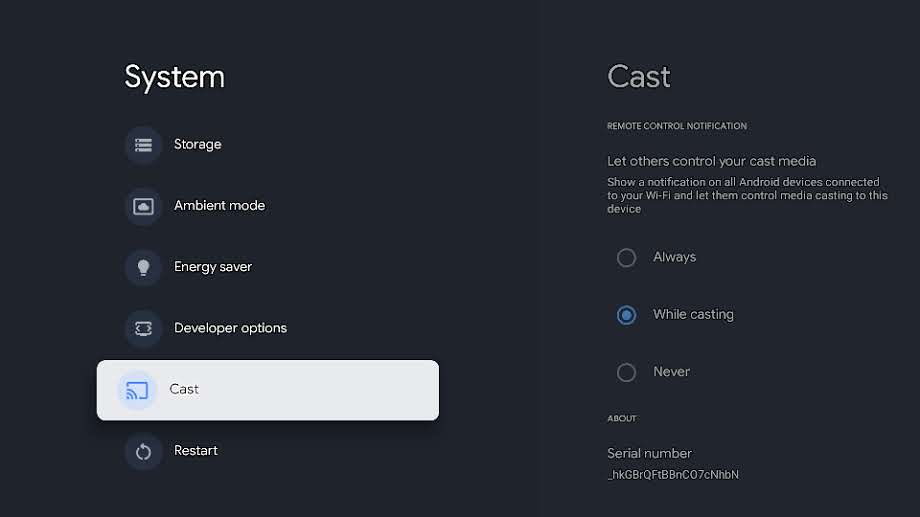
Lưu ý rằng khi thiết bị Android TV được đặt lại về trạng thái ban đầu, số sê-ri của phần mềm sẽ thay đổi. Sau khi đặt lại về trạng thái ban đầu, hãy làm theo các bước ở trên để tìm số sê-ri của phần mềm và đăng ký lại số sê-ri mới của phần mềm trên thiết bị bằng Cast Developer Console.
Vấn đề về tài khoản
Tôi muốn huỷ đăng ký Google Cast Developer Console
Phí đăng ký tài khoản nhà phát triển là 5 USD và không được hoàn lại.
Tôi không thể truy cập vào Google Cast Developer Console nữa
Nếu trước đây bạn đã nhận được email của chúng tôi thông báo rằng tài khoản nhà phát triển của bạn đã bị tạm ngưng do nhiều lần vi phạm Điều khoản dịch vụ hoặc Chính sách nội dung của chúng tôi, hãy trả lời email đó nếu bạn cần được giải thích thêm.
Ứng dụng của tôi đã bị xoá khỏi Google Cast
Ứng dụng bị xoá được tính là cảnh cáo đối với trạng thái tốt của tài khoản nhà phát triển. Việc vi phạm chính sách nhiều lần hoặc nghiêm trọng có thể dẫn đến việc chấm dứt tài khoản nhà phát triển của bạn.
Xoá có nghĩa là người dùng sẽ không thể xem hoặc truy cập vào ứng dụng bị xoá. Nếu tài khoản nhà phát triển của bạn vẫn giữ được trạng thái tốt trên Google Cast và nếu ứng dụng của bạn đủ điều kiện, thì bạn có thể chỉnh sửa và phát hành một phiên bản ứng dụng mới đã tuân thủ chính sách.
Đừng xuất bản lại ứng dụng đã bị xoá cho đến khi bạn khắc phục xong lỗi vi phạm chính sách.
Tôi muốn thay đổi địa chỉ email liên kết với tài khoản của mình
Bạn không thể thay đổi địa chỉ email liên kết với Tài khoản nhà phát triển Google Cast của mình. Nếu bạn làm việc cho một tổ chức, bạn nên sử dụng địa chỉ email của nhóm để tránh gặp phải vấn đề về quyền truy cập trong tương lai.
Tôi có một vấn đề khác
Vui lòng xem trang hỗ trợ SDK Cast.