

এই পৃষ্ঠায় ব্যাখ্যা করা হয়েছে যে কীভাবে Google Cloud পরিষেবা ব্যবহার করে HTTP Google Chat অ্যাপ তৈরি করতে হয়। Chat অ্যাপ তৈরি করতে, আপনি Cloud Run ফাংশন লেখেন এবং ডিপ্লয় করেন যা Chat অ্যাপ ব্যবহারকারীর মেসেজের উত্তর দেওয়ার জন্য ব্যবহার করে।
HTTP আর্কিটেকচারের মাধ্যমে, আপনি HTTP ব্যবহার করে Chat-কে Google Cloud বা কোনও অন-প্রিমিজেস সার্ভারের সাথে ইন্টিগ্রেট করার জন্য কনফিগার করেন, যা নিম্নলিখিত ডায়াগ্রামে দেখানো হয়েছে:
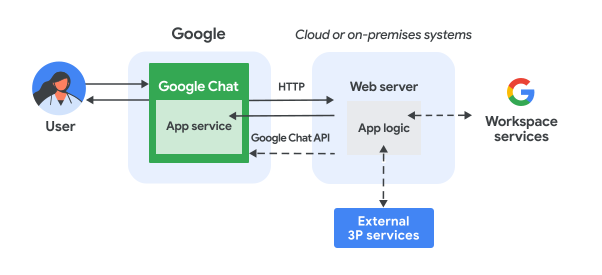
আগের ডায়াগ্রামে, HTTP চ্যাট অ্যাপের সাথে ইন্টার্যাক্ট করা কোনও ব্যবহারকারীর তথ্যের ফ্লো নিচে উল্লেখ করা হল:
- কোনও ব্যবহারকারী Chat অ্যাপকে সরাসরি মেসেজ বা Chat স্পেসে মেসেজ পাঠান।
- Chat অ্যাপ লজিক আছে এমন কোনও ক্লাউড বা অন-প্রিমিজেস সিস্টেমে HTTP অনুরোধ পাঠানো হয়।
- ঐচ্ছিকভাবে, Chat অ্যাপের লজিক Google Workspace পরিষেবা (যেমন, Calendar ও Sheets), অন্যান্য Google পরিষেবা (যেমন, Maps, YouTube ও Vertex AI) অথবা অন্যান্য ওয়েব পরিষেবা (যেমন, প্রজেক্ট ম্যানেজমেন্ট সিস্টেম বা টিকেটিং টুল)-এর সাথে ইন্টিগ্রেট করা যেতে পারে।
- ওয়েব সার্ভার, Chat-এ থাকা Chat অ্যাপ পরিষেবায় একটি HTTP উত্তর ফেরত পাঠায়।
- উত্তরটি ব্যবহারকারীকে ডেলিভার করা হয়।
- বিকল্প হিসেবে, Chat অ্যাপ অ্যাসিঙ্ক্রোনাসভাবে মেসেজ পোস্ট করতে বা অন্যান্য অপারেশন পারফর্ম করতে Chat API-কে কল করতে পারে।
এই আর্কিটেকচার আপনার সিস্টেমে আগে থেকেই থাকা লাইব্রেরি ও কম্পোনেন্ট ব্যবহার করার ব্যাপারে ফ্লেক্সিবিলিটি প্রদান করে কারণ এইসব চ্যাট অ্যাপকে আলাদা আলাদা প্রোগ্রামিং ল্যাঙ্গুয়েজ ব্যবহার করে ডিজাইন করা যেতে পারে।
উদ্দেশ্য
- আপনার এনভায়রনমেন্ট সেট-আপ করুন।
- Cloud Run ফাংশন তৈরি ও ডিপ্লয় করা।
- Chat অ্যাপ কনফিগার করুন।
- অ্যাপটি টেস্ট করুন।
পূর্বশর্ত
- Business বা Enterprise Google Workspace অ্যাকাউন্ট, যার Google Chat-এ অ্যাক্সেস আছে।
- বিলিং চালু করা আছে এমন একটি Google Cloud প্রোজেক্ট। আগে থেকে থাকা প্রোজেক্টে বিলিং চালু আছে কিনা তা চেক করতে, আপনার প্রোজেক্টের বিলিং স্ট্যাটাস যাচাই করুন। প্রোজেক্ট তৈরি ও বিলিং সেট-আপ করতে, Google Cloud প্রোজেক্ট তৈরি করুন দেখুন।
এনভায়রনমেন্ট সেট-আপ করা
Google API ব্যবহার করার আগে, আপনাকে Google Cloud প্রোজেক্টে সেগুলি চালু করতে হবে। আপনি একটি Google Cloud প্রোজেক্টে এক বা একাধিক API চালু করতে পারবেন।Google API Console-এ, Google Chat API, Cloud Build API, Cloud Functions API, Cloud Pub/Sub API, Cloud Logging API, Artifact Registry API এবং Cloud Run API চালু করুন।
Cloud Run ফাংশন তৈরি ও ডিপ্লয় করা
প্রেরকের ডিসপ্লে নাম ও অবতার ছবি সহ Chat কার্ড জেনারেট করে এমন Cloud Run ফাংশন তৈরি ও ডেপ্লয় করুন। Chat অ্যাপ কোনও মেসেজ পেলে, এটি ফাংশনটি রান করে এবং কার্ডের মাধ্যমে উত্তর দেয়।
আপনার Chat অ্যাপের জন্য ফাংশন তৈরি ও ডেপ্লয় করতে, নিচে উল্লেখ করা ধাপগুলি সম্পূর্ণ করুন:
Node.js
Google API কনসোলে, Cloud Run পৃষ্ঠায় যান:
আপনার Chat অ্যাপের জন্য প্রোজেক্ট বেছে নেওয়া হয়েছে কিনা দেখে নিন।
ফাংশন লেখো বিকল্পে ক্লিক করো।
পরিষেবা তৈরি করুন পৃষ্ঠায়, আপনার ফাংশন সেট-আপ করুন:
- পরিষেবার নাম ফিল্ডে,
addonchatappলিখুন। - অঞ্চল তালিকা থেকে একটি অঞ্চল বেছে নিন।
- রানটাইম তালিকা থেকে, Node.js-এর সবচেয়ে সাম্প্রতিক ভার্সন বেছে নিন।
- যাচাইকরণ বিভাগে, যাচাইকরণ প্রয়োজন বিকল্প বেছে নিন।
- তৈরি করুন বিকল্পে ক্লিক করুন এবং Cloud Run-কে পরিষেবা তৈরি করতে দিন। কনসোল আপনাকে সোর্স ট্যাবে রিডাইরেক্ট করে।
- পরিষেবার নাম ফিল্ডে,
সোর্স ট্যাবে:
- এন্ট্রি পয়েন্টে গিয়ে ডিফল্ট টেক্সট মুছে দিয়ে
avatarAppলিখুন। index.js-এর কন্টেন্ট নিম্নলিখিত কোড দিয়ে পরিবর্তন করুন:
- সেভ করে আবার ডেপ্লয় করুন বিকল্পে ক্লিক করুন।
- এন্ট্রি পয়েন্টে গিয়ে ডিফল্ট টেক্সট মুছে দিয়ে
Python
Google API কনসোলে, Cloud Run পৃষ্ঠায় যান:
আপনার Chat অ্যাপের জন্য প্রোজেক্ট বেছে নেওয়া হয়েছে কিনা দেখে নিন।
ফাংশন লেখো বিকল্পে ক্লিক করো।
পরিষেবা তৈরি করুন পৃষ্ঠায়, আপনার ফাংশন সেট-আপ করুন:
- পরিষেবার নাম ফিল্ডে,
addonchatappলিখুন। - অঞ্চল তালিকা থেকে একটি অঞ্চল বেছে নিন।
- রানটাইম তালিকা থেকে, Python-এর সবচেয়ে সাম্প্রতিক ভার্সন বেছে নিন।
- যাচাইকরণ বিভাগে, যাচাইকরণ প্রয়োজন বিকল্প বেছে নিন।
- তৈরি করুন বিকল্পে ক্লিক করুন এবং Cloud Run-কে পরিষেবা তৈরি করতে দিন। কনসোল আপনাকে সোর্স ট্যাবে রিডাইরেক্ট করে।
- পরিষেবার নাম ফিল্ডে,
সোর্স ট্যাবে:
- এন্ট্রি পয়েন্টে গিয়ে ডিফল্ট টেক্সট মুছে দিয়ে
avatar_appলিখুন। main.py-এর কন্টেন্ট নিম্নলিখিত কোড দিয়ে পরিবর্তন করুন:
- সেভ করে আবার ডেপ্লয় করুন বিকল্পে ক্লিক করুন।
- এন্ট্রি পয়েন্টে গিয়ে ডিফল্ট টেক্সট মুছে দিয়ে
Java
Google API কনসোলে, Cloud Run পৃষ্ঠায় যান:
আপনার Chat অ্যাপের জন্য প্রোজেক্ট বেছে নেওয়া হয়েছে কিনা দেখে নিন।
ফাংশন লেখো বিকল্পে ক্লিক করো।
পরিষেবা তৈরি করুন পৃষ্ঠায়, আপনার ফাংশন সেট-আপ করুন:
- পরিষেবার নাম ফিল্ডে,
addonchatappলিখুন। - অঞ্চল তালিকা থেকে একটি অঞ্চল বেছে নিন।
- রানটাইম তালিকা থেকে, Java-র সবচেয়ে সাম্প্রতিক ভার্সন বেছে নিন।
- যাচাইকরণ বিভাগে, যাচাইকরণ প্রয়োজন বিকল্প বেছে নিন।
- তৈরি করুন বিকল্পে ক্লিক করুন এবং Cloud Run-কে পরিষেবা তৈরি করতে দিন। কনসোল আপনাকে সোর্স ট্যাবে রিডাইরেক্ট করে।
- পরিষেবার নাম ফিল্ডে,
সোর্স ট্যাবে:
- এন্ট্রি পয়েন্ট বিকল্পে গিয়ে ডিফল্ট টেক্সট মুছে দিয়ে
Appলিখুন। - ডিফল্ট Java ফাইলের নাম পরিবর্তন করে
src/main/java/com/google/chat/avatar/App.javaকরুন। App.java-এর কন্টেন্ট নিম্নলিখিত কোড দিয়ে পরিবর্তন করুন:
- এন্ট্রি পয়েন্ট বিকল্পে গিয়ে ডিফল্ট টেক্সট মুছে দিয়ে
pom.xml-এর কন্টেন্ট নিম্নলিখিত কোড দিয়ে পরিবর্তন করুন:- সেভ করে আবার ডেপ্লয় করুন বিকল্পে ক্লিক করুন।
Cloud Run পরিষেবার বিবরণ পৃষ্ঠা খুলে যায়। ফাংশনটি ডেপ্লয় হওয়া পর্যন্ত অপেক্ষা করুন।
Chat অ্যাপ কনফিগার করা
Cloud Run ফাংশন ডেপ্লয় করার পরে, Google Chat অ্যাপ কনফিগার ও ডেপ্লয় করতে এইসব ধাপ অনুসরণ করুন:
Google API কনসোলে, Cloud Run পৃষ্ঠায় যান:
আপনি যে প্রোজেক্টের জন্য Cloud Run চালু করেছেন সেটি বেছে নেওয়া হয়েছে কিনা ভাল করে দেখে নিন।
ফাংশনের তালিকায়, addonchatapp বিকল্পে ক্লিক করুন।
পরিষেবার বিবরণ পৃষ্ঠায়, ফাংশনের URL কপি করুন। URL-এর শেষে
run.appআছে।Google Cloud সার্চ ফিল্ডে, "Google Chat API" সার্চ করুন, তারপর Google Chat API-তে ক্লিক করুন এবং ম্যানেজ করুন বিকল্পে ক্লিক করুন।
কনফিগারেশন বিকল্পে ক্লিক করে Google Chat অ্যাপ সেট-আপ করুন:
- অ্যাপের নাম বিকল্পে
Quickstart Appলিখুন। - অবতার URL-এ গিয়ে
https://developers.google.com/workspace/chat/images/quickstart-app-avatar.pngলিখুন। - বিবরণ বিভাগে,
Quickstart appলিখুন। - কার্যকারিতা বিকল্পের মধ্যে, স্পেস ও গ্রুপ কথোপকথনে যোগ দিন বিকল্প বেছে নিন।
- কানেকশন সেটিংস বিকল্পের মধ্যে, HTTP এন্ডপয়েন্ট URL বিকল্প বেছে নিন।
- ট্রিগার বিকল্পের মধ্যে, সব ট্রিগারের জন্য একটি সাধারণ HTTP এন্ডপয়েন্ট URL ব্যবহার করুন বিকল্প বেছে নিন এবং Cloud Run ফাংশন ট্রিগারের URLটি বক্সে পেস্ট করুন।
- দৃশ্যমানতা বিকল্পের মধ্যে, বেছে নিন আপনার ডোমেনে নির্দিষ্ট ব্যক্তি ও গ্রুপের জন্য এই Google Chat অ্যাপ উপলভ্য করুন এবং আপনার ইমেল আইডি লিখুন।
- লগ বিকল্পের মধ্যে, লগিংয়ে লগ সংক্রান্ত সমস্যা বিকল্প বেছে নিন।
- অ্যাপের নাম বিকল্পে
সেভ করুন বিকল্পে ক্লিক করুন।
কানেকশন সেটিংস বিকল্পের মধ্যে, পরিষেবা অ্যাকাউন্টের ইমেল কপি করুন। আপনার ফাংশন ইনভোক করার জন্য Chat অ্যাপকে অনুমতি দেওয়ার সময় এই ইমেল আইডি প্রয়োজন।
এরপরে, Cloud Run ফাংশন ইনভোক করার জন্য Chat অ্যাপকে অনুমোদন দিন।
আপনার ফাংশন ইনভোক করার জন্য Google Chat-কে অনুমতি দিন
আপনার ফাংশন ইনভোক করার জন্য Google Chat-কে অনুমোদন দিতে, Cloud Run Invoker ভূমিকায় Chat অ্যাপ পরিষেবা অ্যাকাউন্ট যোগ করুন।
Google API কনসোলে, Cloud Run পৃষ্ঠায় যান:
Cloud Run পরিষেবার তালিকায়, গ্রহণকারী ফাংশনের পাশে থাকা চেকবক্স বেছে নিন। (ফাংশনে ক্লিক করবেন না।)
অনুমতি বিকল্পে ক্লিক করুন। অনুমতি প্যানেল খুলে যায়।
প্রিন্সিপাল যোগ করুন বিকল্পে ক্লিক করুন।
নতুন প্রিন্সিপাল বিকল্পে, আপনার Chat অ্যাপের সাথে যুক্ত পরিষেবা অ্যাকাউন্টের ইমেল আইডি লিখুন।
পরিষেবা অ্যাকাউন্টের ইমেল আইডি Chat API কনফিগারেশন পৃষ্ঠায়, কানেকশন সেটিংস > HTTP এন্ডপয়েন্ট URL > পরিষেবা অ্যাকাউন্টের ইমেল বিকল্পের মধ্যে আছে:
একটি ভূমিকা বেছে নিন বিকল্পে গিয়ে Cloud Run > Cloud Run Invoker বিকল্প বেছে নিন।
সেভ করুন বিকল্পে ক্লিক করুন।
Chat অ্যাপ, Chat-এ মেসেজ গ্রহণ করতে ও উত্তর দিতে প্রস্তুত।
আপনার Chat অ্যাপ পরীক্ষা করা
আপনার Chat অ্যাপ পরীক্ষা করতে, Chat অ্যাপের মাধ্যমে সরাসরি মেসেজ স্পেস খুলুন এবং একটি মেসেজ পাঠান:
আপনি বিশ্বস্ত পরীক্ষক হিসেবে নিজেকে যোগ করার সময় যে Google Workspace অ্যাকাউন্ট প্রদান করেছিলেন সেটি ব্যবহার করে Google Chat খুলুন।
- নতুন চ্যাট বিকল্পে ক্লিক করুন।
- ১ বা একাধিক লোকজনকে যোগ করুন ফিল্ডে, আপনার Chat অ্যাপের নাম টাইপ করুন।
ফলাফল থেকে আপনার Chat অ্যাপ বেছে নিন। সরাসরি মেসেজ খুলে যায়।
পৃষ্ঠার দৃশ্যমানতা সেটিংসে আপনার Google Workspace অ্যাকাউন্ট যোগ করেছেন।- অ্যাপের সাথে নতুন সরাসরি মেসেজে,
Helloটাইপ করেenterপ্রেস করুন।
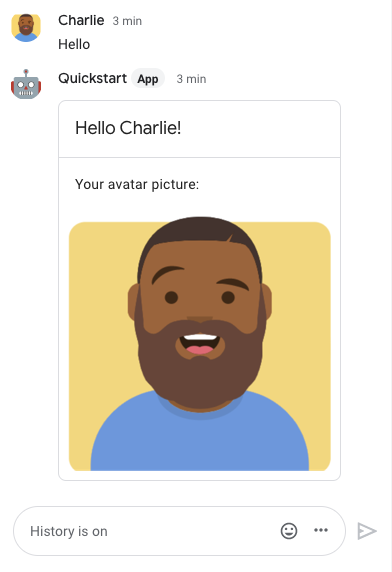
Chat অ্যাপের মেসেজে একটি কার্ড থাকে যা প্রেরকের নাম ও অবতার ছবি দেখায়, যেমন নিচের ছবিতে দেখানো হয়েছে:
বিশ্বস্ত পরীক্ষক যোগ করতে এবং ইন্ট্যার্যাক্টিভ ফিচার পরীক্ষা করা সম্পর্কে আরও জানতে, Google Chat অ্যাপের জন্য ইন্ট্যার্যাক্টিভ ফিচার পরীক্ষা করুন দেখুন।
সমস্যার সমাধান করুন
Google Chat অ্যাপ বা কার্ড কোনও সমস্যার মেসেজ দেখালে, Chat ইন্টারফেস "কিছু সমস্যা হয়েছে" লেখা মেসেজ দেখায়। অথবা "আপনার অনুরোধ প্রসেস করা যায়নি" কখনও কখনও Chat UI কোনও সমস্যার মেসেজ না দেখালেও, Chat অ্যাপ বা কার্ড অপ্রত্যাশিত ফলাফল দেয়; যেমন, কার্ড মেসেজ দেখানো নাও হতে পারে।
যদিও Chat UI-তে কোনও সমস্যার মেসেজ নাও দেখাতে পারে, Chat অ্যাপের জন্য সমস্যা লগ করার সুবিধা চালু করা থাকলে, সমস্যার বিবরণ সহ মেসেজ ও লগ ডেটা আপনাকে সমস্যা সমাধান করতে সাহায্য করার জন্য উপলভ্য থাকে। দেখতে, ডিবাগ করতে এবং সমস্যার সমাধান করতে সাহায্য পেতে, Google Chat সংক্রান্ত সমস্যার সমাধান ও তা ঠিক করা দেখুন।
অপ্রয়োজনীয়গুলি মুছুন
এই টিউটোরিয়ালে ব্যবহৃত রিসোর্সের জন্য আপনার Google Cloud অ্যাকাউন্টে চার্জ যাতে না লাগে, তার জন্য আমরা Cloud প্রোজেক্টটি মুছে দেওয়ার সাজেস্ট করি।
- Google API কনসোলে, রিসোর্স ম্যানেজ করুন পৃষ্ঠায় যান। মেনু > IAM ও অ্যাডমিন > রিসোর্স ম্যানেজ করুন বিকল্পে ক্লিক করুন।
- প্রোজেক্টের তালিকা থেকে, যে প্রোজেক্টটি মুছতে চান সেটি বেছে নিন এবং তারপরে মুছুন বিকল্পে ক্লিক করুন।
- ডায়ালগে, প্রোজেক্ট আইডি টাইপ করুন এবং তারপর প্রোজেক্ট মুছে দিতে বন্ধ করুন বিকল্পে ক্লিক করুন ।
সম্পর্কিত বিষয়
আপনার Chat অ্যাপে আরও ফিচার যোগ করতে, নিম্নলিখিত বিষয়গুলি দেখুন:
অ্যাড-অন নয় এমন চ্যাট অ্যাপ: HTTP Google Chat অ্যাপ তৈরি করা
Google Workspace অ্যাড-অন নয় এমন Chat অ্যাপ তৈরি করতে, Cloud Run ফাংশন ডিপ্লয় করতে, ইনভোকেশন অনুমতি দিতে এবং অ্যাড-অন নয় এমন Chat অ্যাপ কনফিগার করতে, এইসব ধাপ অনুসরণ করুন।
অ্যাড-অন নয় এমন চ্যাট অ্যাপের জন্য Cloud Run ফাংশন তৈরি ও ডিপ্লয় করা
Node.js
Google API কনসোলে, Cloud Run পৃষ্ঠায় যান:
আপনার Chat অ্যাপের জন্য প্রোজেক্ট বেছে নেওয়া হয়েছে কিনা দেখে নিন।
ফাংশন লেখো বিকল্পে ক্লিক করো।
পরিষেবা তৈরি করুন পৃষ্ঠায়, আপনার ফাংশন সেট-আপ করুন:
- পরিষেবার নাম ফিল্ডে,
quickstartchatappলিখুন। - অঞ্চল তালিকা থেকে একটি অঞ্চল বেছে নিন।
- রানটাইম তালিকা থেকে, Node.js-এর সবচেয়ে সাম্প্রতিক ভার্সন বেছে নিন।
- যাচাইকরণ বিভাগে, যাচাইকরণ প্রয়োজন বিকল্প বেছে নিন।
- তৈরি করুন বিকল্পে ক্লিক করুন এবং Cloud Run-কে পরিষেবা তৈরি করতে দিন। কনসোল আপনাকে সোর্স ট্যাবে রিডাইরেক্ট করে।
- পরিষেবার নাম ফিল্ডে,
সোর্স ট্যাবে:
- এন্ট্রি পয়েন্টে গিয়ে ডিফল্ট টেক্সট মুছে দিয়ে
avatarAppলিখুন। index.js-এর কন্টেন্ট নিম্নলিখিত কোড দিয়ে পরিবর্তন করুন:সেভ করে আবার ডেপ্লয় করুন বিকল্পে ক্লিক করুন।
- এন্ট্রি পয়েন্টে গিয়ে ডিফল্ট টেক্সট মুছে দিয়ে
Python
Google API কনসোলে, Cloud Run পৃষ্ঠায় যান:
আপনার Chat অ্যাপের জন্য প্রোজেক্ট বেছে নেওয়া হয়েছে কিনা দেখে নিন।
ফাংশন লেখো বিকল্পে ক্লিক করো।
পরিষেবা তৈরি করুন পৃষ্ঠায়, আপনার ফাংশন সেট-আপ করুন:
- পরিষেবার নাম ফিল্ডে,
quickstartchatappলিখুন। - অঞ্চল তালিকা থেকে একটি অঞ্চল বেছে নিন।
- রানটাইম তালিকা থেকে, Python-এর সবচেয়ে সাম্প্রতিক ভার্সন বেছে নিন।
- যাচাইকরণ বিভাগে, যাচাইকরণ প্রয়োজন বিকল্প বেছে নিন।
- তৈরি করুন বিকল্পে ক্লিক করুন এবং Cloud Run-কে পরিষেবা তৈরি করতে দিন। কনসোল আপনাকে সোর্স ট্যাবে রিডাইরেক্ট করে।
- পরিষেবার নাম ফিল্ডে,
সোর্স ট্যাবে:
- এন্ট্রি পয়েন্টে গিয়ে ডিফল্ট টেক্সট মুছে দিয়ে
avatar_appলিখুন। main.py-এর কন্টেন্ট নিম্নলিখিত কোড দিয়ে পরিবর্তন করুন:সেভ করে আবার ডেপ্লয় করুন বিকল্পে ক্লিক করুন।
- এন্ট্রি পয়েন্টে গিয়ে ডিফল্ট টেক্সট মুছে দিয়ে
Java
Google API কনসোলে, Cloud Run পৃষ্ঠায় যান:
আপনার Chat অ্যাপের জন্য প্রোজেক্ট বেছে নেওয়া হয়েছে কিনা দেখে নিন।
ফাংশন লেখো বিকল্পে ক্লিক করো।
পরিষেবা তৈরি করুন পৃষ্ঠায়, আপনার ফাংশন সেট-আপ করুন:
- পরিষেবার নাম ফিল্ডে,
quickstartchatappলিখুন। - অঞ্চল তালিকা থেকে একটি অঞ্চল বেছে নিন।
- রানটাইম তালিকা থেকে, Java-র সবচেয়ে সাম্প্রতিক ভার্সন বেছে নিন।
- যাচাইকরণ বিভাগে, যাচাইকরণ প্রয়োজন বিকল্প বেছে নিন।
- তৈরি করুন বিকল্পে ক্লিক করুন এবং Cloud Run-কে পরিষেবা তৈরি করতে দিন। কনসোল আপনাকে সোর্স ট্যাবে রিডাইরেক্ট করে।
- পরিষেবার নাম ফিল্ডে,
সোর্স ট্যাবে:
- এন্ট্রি পয়েন্টে গিয়ে ডিফল্ট টেক্সট মুছে দিয়ে
Appলিখুন। src/main/java/com/example/Example.java-এর নাম পরিবর্তন করেsrc/main/java/AvatarApp.javaকরুন।AvatarApp.java-এর কন্টেন্ট নিম্নলিখিত কোড দিয়ে পরিবর্তন করুন:pom.xml-এর কন্টেন্ট নিম্নলিখিত কোড দিয়ে পরিবর্তন করুন:সেভ করে আবার ডেপ্লয় করুন বিকল্পে ক্লিক করুন।
- এন্ট্রি পয়েন্টে গিয়ে ডিফল্ট টেক্সট মুছে দিয়ে
আপনার ফাংশন ইনভোক করার জন্য Google Chat-কে অনুমতি দিন
আপনার ফাংশন ইনভোক করার জন্য Google Chat-কে অনুমোদন দিতে, Cloud Run Invoker ভূমিকা সহ Google Chat পরিষেবা অ্যাকাউন্ট যোগ করুন:
Google API কনসোলে, Cloud Run পৃষ্ঠায় যান:
Cloud Run পরিষেবার তালিকায়, গ্রহণকারী ফাংশনের পাশে থাকা চেকবক্স বেছে নিন। (ফাংশনে ক্লিক করবেন না।)
অনুমতি বিকল্পে ক্লিক করুন। অনুমতি প্যানেল খুলে যায়।
প্রিন্সিপাল যোগ করুন বিকল্পে ক্লিক করুন।
নতুন মালিক বিকল্পে
chat@system.gserviceaccount.comলিখুন।একটি ভূমিকা বেছে নিন বিকল্পে গিয়ে Cloud Run > Cloud Run Invoker বিকল্প বেছে নিন।
সেভ করুন বিকল্পে ক্লিক করুন।
অ্যাড-অন নয় এমন Chat অ্যাপ কনফিগার করা
Cloud Run ফাংশন ডেপ্লয় করার পরে, এটিকে অ্যাড-অন নয় এমন চ্যাট অ্যাপে পরিণত করতে এইসব ধাপ অনুসরণ করুন:
Google API কনসোলে, Cloud Run পৃষ্ঠায় যান:
আপনি যে প্রোজেক্টের জন্য Cloud Run চালু করেছেন সেটি বেছে নেওয়া হয়েছে কিনা ভাল করে দেখে নিন।
পরিষেবার তালিকায়, quickstartchatapp-এ ক্লিক করুন।
পরিষেবার বিবরণ পৃষ্ঠায়, ফাংশনের URL কপি করুন।
"Google Chat API" খুঁজে Google Chat API বিকল্পে ক্লিক করুন, তারপর ম্যানেজ করুন বিকল্পে ক্লিক করুন।
কনফিগারেশন বিকল্পে ক্লিক করুন এবং এমন Chat অ্যাপ সেট-আপ করুন যেটি অ্যাড-অন নয়:
- এই চ্যাট অ্যাপকে Google Workspace অ্যাড-অন হিসেবে তৈরি করো বিকল্পটি বাতিল করো। আপনাকে কনফার্ম করতে বলে একটি ডায়ালগ খুলবে। ডায়ালগে, বন্ধ করুন বিকল্পে ক্লিক করুন।
- অ্যাপের নাম বিকল্পে
Quickstart Appলিখুন। - অবতার URL-এ গিয়ে
https://developers.google.com/workspace/chat/images/quickstart-app-avatar.pngলিখুন। - বিবরণ বিভাগে,
Quickstart appলিখুন। - কার্যকারিতা বিকল্পের মধ্যে, স্পেস ও গ্রুপ কথোপকথনে যোগ দিন বিকল্প বেছে নিন।
- কানেকশন সেটিংস বিকল্পের মধ্যে, HTTP এন্ডপয়েন্ট URL বিকল্প বেছে নিন।
- ট্রিগার বিকল্পের মধ্যে, সব ট্রিগারের জন্য একটি সাধারণ HTTP এন্ডপয়েন্ট URL ব্যবহার করুন বিকল্প বেছে নিন এবং Cloud Run ফাংশন ট্রিগারের URLটি বক্সে পেস্ট করুন।
- দৃশ্যমানতা বিকল্পের অধীনে, আপনার ডোমেনে নির্দিষ্ট ব্যক্তি ও গ্রুপের জন্য এই Chat অ্যাপ উপলভ্য করুন বিকল্প বেছে নিন এবং আপনার ইমেল আইডি লিখুন।
- লগ বিকল্পের মধ্যে, লগিংয়ে লগ সংক্রান্ত সমস্যা বিকল্প বেছে নিন।
সেভ করুন বিকল্পে ক্লিক করুন।