

আপনার তৈরি করা প্রতিটি Google Chat অ্যাপের জন্য নিজস্ব Google Cloud প্রোজেক্ট প্রয়োজন, যেখানে Chat API চালু ও কনফিগার করা আছে।
ব্যবহারকারী যাচাইকরণ সহ শুধু-পড়া-যাবে এমন API কল করতে, যেমন স্পেস পাওয়া এবং মেসেজের তালিকা তৈরি করা, আপনাকে শুধু API চালু করতে এবং OAuth ক্লায়েন্ট তৈরি করতে হবে।
API কল তৈরি, আপডেট ও মুছে দেওয়ার জন্য অথবা ইন্টার্যাক্টিভ Chat অ্যাপ (Google Workspace অ্যাড-অন হিসেবে তৈরি যা Chat-এর কার্যকারিতা বাড়ায়) ডেপ্লয় ও পরীক্ষা করার জন্য আপনাকে Chat API কনফিগার করতে হবে। Chat API কনফিগারেশন সেটিংস থেকে আপনি Chat অ্যাপের সব বিবরণ উল্লেখ করতে পারবেন, যার মধ্যে রয়েছে ডিসপ্লে নাম, অবতার, ডেপ্লয়মেন্ট এন্ডপয়েন্ট ও ইন্টার্যাক্টিভ ফিচার।
পূর্বশর্ত
- Google Chat-এ অ্যাক্সেস সহ Google Workspace-এর Business বা Enterprise অ্যাকাউন্ট।
- Google Cloud প্রোজেক্ট তৈরি করুন।
- OAuth-এর সম্মতি সংক্রান্ত স্ক্রিন কনফিগার করুন।
- Google Chat API চালু করুন।
আপনার Chat অ্যাপের জন্য ডিসপ্লে নাম, অবতার ও বিবরণ বেছে নিন
Chat API চালু করার সময়, আপনি Chat অ্যাপের বিবরণ কনফিগার করেন যা Chat-এ ব্যবহারকারীদের দেখানো হয়। এতে ডিসপ্লে নাম, অবতার ও বিবরণ অন্তর্ভুক্ত থাকে। এইসব বিবরণ শুধু Chat-এ দেখা যায়। Marketplace-এ আপনার Chat অ্যাপ প্রকাশ করতে, আপনাকে অবশ্যই সেই বিবরণ উল্লেখ করতে হবে যা আপনার Chat অ্যাপের Marketplace তালিকায় দেখা যায়।
Chat অ্যাপ কনফিগার করার আগে, নিম্নলিখিত তথ্য প্রস্তুত করুন:
| ফিল্ড | বিবরণ | ফর্ম্যাট |
|---|---|---|
| অ্যাপের নাম | Chat অ্যাপের জন্য ডিসপ্লে নাম। | সর্বাধিক ২৫টি বর্ণসাংখ্যিক অক্ষর |
| অবতার URL | আপনার Chat অ্যাপের অবতার হিসেবে যে ছবি দেখানো হয়। | একটি HTTPS URL যা একটি বর্গাকার গ্রাফিক্স ছবি (PNG বা JPEG) নির্দেশ করে। সাজেস্ট করা সাইজ হল ২৫৬ x ২৫৬ পিক্সেল বা তার বেশি। |
| বিবরণ | Chat অ্যাপের উদ্দেশ্যের সংক্ষিপ্ত বিবরণ। | সর্বাধিক ৪০টি বর্ণসাংখ্যিক অক্ষর |
Chat অ্যাপের নাম, অবতার ও বিবরণ Chat UI-তে ব্যবহারকারীদের দেখানো হয়। কিছু Chat API লেখার অনুরোধের জন্য, Chat এই তথ্য ব্যবহার করে Chat-এ Chat অ্যাপের নেওয়া অ্যাকশন অ্যাট্রিবিউট করে।
যেমন, আপনি spaces.create() মেথড কল করলে, Chat
অ্যাপের নাম অন্তর্ভুক্ত করে
কে স্পেস তৈরি করেছে তার বিবরণে, যেমনটি নিম্নলিখিত ছবিতে দেখানো হয়েছে:
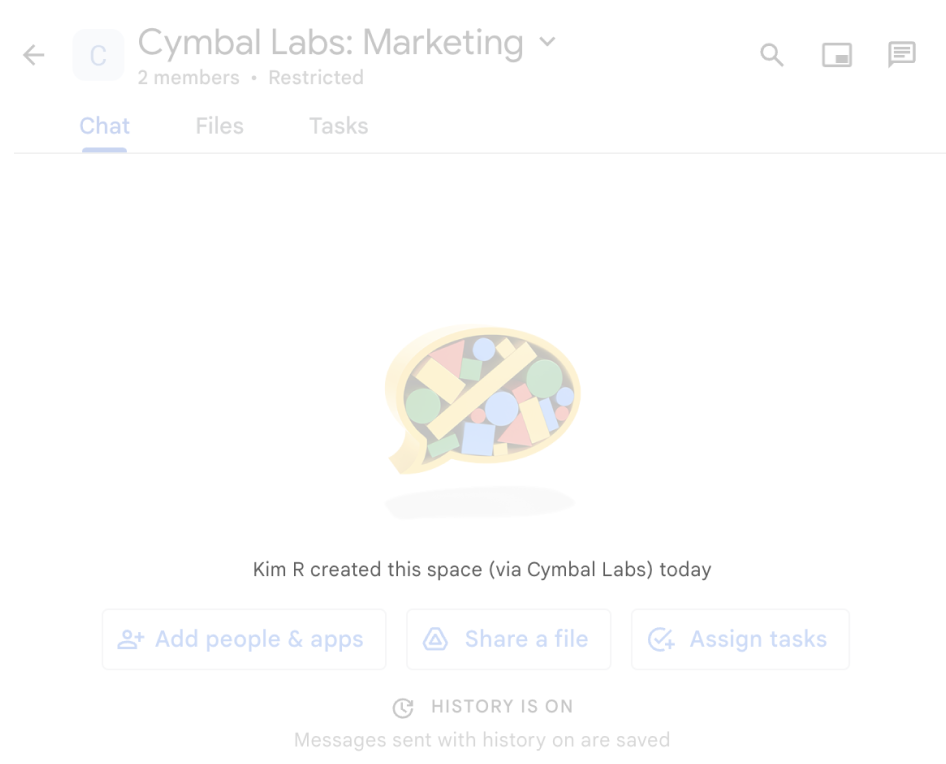
spaces.create() পদ্ধতি ব্যবহার করে কোনও ব্যবহারকারীর হয়ে স্পেস তৈরি করা হলে,
Chat যে অ্যাট্রিবিউশন মেসেজ
দেখায়।
Chat অ্যাপের সাথে ইন্টার্যাক্ট করতে, ব্যবহারকারীরাও নিম্নলিখিত উপায়ে এই তথ্য দেখেন বা ব্যবহার করেন:
- Chat অ্যাপকে কোনও স্পেসে যোগ করতে বা সেটিতে মেসেজ পাঠাতে @উল্লেখ করুন।
- Chat অ্যাপের মাধ্যমে সরাসরি মেসেজ খুঁজে নিয়ে শুরু করুন। অ্যাপ মেনুতে, সরাসরি মেসেজ Chat অ্যাপের নাম ও অবতার দেখায়।
- কম্পোজ বার থেকে, ব্যবহারকারীরা Chat অ্যাপ ব্রাউজ করতে এবং সেগুলির নাম, অবতার ও বিবরণ দেখতে পারবেন।
Google Cloud কনসোলে আপনার Chat অ্যাপ কনফিগার করুন
আপনার Chat অ্যাপের বিবরণ থাকলে, আপনার Cloud প্রোজেক্ট খুলুন এবং Chat API কনফিগার করুন:
Google Cloud কনসোলে, Chat API পৃষ্ঠায় যান এবং কনফিগারেশন পৃষ্ঠায় ক্লিক করুন:
অ্যাপ্লিকেশন তথ্য বিকল্পের অধীনে, অ্যাপের নাম, অবতার URL, এবং বিবরণ ফিল্ড পূরণ করুন।
ঐচ্ছিক: মার্কআপ সিনট্যাক্স মেনু থেকে, আপনার Chat অ্যাপের মেসেজের জন্য ডিফল্ট মার্কআপ সিনট্যাক্স (Markdown অথবা Chat) বেছে নিন। টেক্সট ফর্ম্যাটিং এবং API অনুরোধের জন্য Chat কীভাবে মার্কআপ সিনট্যাক্স নির্ধারণ করে সেই সম্পর্কে আরও জানতে, মেসেজ ফর্ম্যাট করুন দেখুন।
ইন্টার্যাক্টিভ ফিচার বিকল্পের অধীনে, আপনার Chat অ্যাপ ব্যবহারকারীর ইন্টার্যাকশনে সাড়া দেয় কিনা তা কনফিগার করুন:
ইন্টার্যাক্টিভ Chat অ্যাপ তৈরি করতে, ইন্টার্যাক্টিভ ফিচার চালু করুন বিকল্প চালু করুন এবং নিম্নলিখিত ধাপগুলি সম্পূর্ণ করুন:
- ফাংশনালিটি-এর অধীনে:
- ঐচ্ছিক: Chat অ্যাপের সাথে ১:১ সরাসরি মেসেজের হোম ট্যাবে হোমপেজ কার্ড দেখাতে অ্যাপ হোমকে সাপোর্ট করুন বিকল্প বেছে নিন।
- আপনার Chat অ্যাপ ইনস্টল ও ব্যবহার করার জন্য উপলভ্য করতে, স্পেস ও গ্রুপ কথোপকথনে যোগ দিন বিকল্প বেছে নিন। ডিফল্ট হিসেবে, ব্যবহারকারী ও Chat অ্যাপের মধ্যে নির্দিষ্ট স্পেসে ব্যবহারকারী Chat অ্যাপ ইনস্টল ও মেসেজ করতে পারেন। এছাড়াও, একাধিক ব্যক্তির সাথে স্পেসে ব্যবহারকারী Chat অ্যাপ যোগ করতে ও ইন্টার্যাক্ট করতে পারেন।
কানেকশন সেটিংস বিকল্পের মধ্যে, আপনি Chat থেকে ইভেন্ট অবজেক্ট রিসিভ করার জন্য যে আর্কিটেকচার ব্যবহার করতে চান সেটি বেছে নিন:
- HTTP পরিষেবা ব্যবহার করতে, HTTP এন্ডপয়েন্ট URL বেছে নিন এবং একটি URL প্রদান করুন।
- Google Apps Script প্রোজেক্ট ব্যবহার করতে, Apps Script বেছে নিন এবং প্রোজেক্টের জন্য ডিপ্লয়মেন্ট আইডি দিন।
- Dialogflow এজেন্ট ব্যবহার করতে, Dialogflow বেছে নিন, Dialogflow CX বা Dialogflow ES বেছে নিন এবং এজেন্টের রিসোর্সের নাম দিন।
- Pub/Sub ব্যবহার করতে, Cloud Pub/Sub বেছে নিন এবং বিষয়ের নাম লিখুন।
ঐচ্ছিক: নির্দিষ্ট এন্ডপয়েন্ট বা ফাংশনে ইভেন্ট অবজেক্ট রাউট করতে, কানেকশন সেটিংস > ট্রিগার বিকল্পে যান এবং নিম্নলিখিত Chat ট্রিগারের জন্য কলব্যাক এন্ডপয়েন্ট বা ফাংশন প্রদান বা আপডেট করুন:
- অ্যাপ হোম (যদি অ্যাপ হোম সাপোর্ট করে বিকল্প চালু থাকে): কোনও ব্যবহারকারী Chat অ্যাপের সাথে ১:১ সরাসরি মেসেজে হোম ট্যাব খোলেন।
- স্পেসে যোগ করা হয়েছে: কোনও ব্যবহারকারী গ্রুপ কথোপকথন বা স্পেসে Chat অ্যাপ যোগ করেন অথবা ১:১ মেসেজের জন্য Chat অ্যাপ ইনস্টল করেন।
- মেসেজ: কোনও ব্যবহারকারী Chat অ্যাপে মেসেজ পাঠান। যেমন, কোনও ব্যবহারকারী Chat অ্যাপে সরাসরি মেসেজ পাঠান অথবা একাধিক ব্যক্তির সাথে কোনও স্পেসে Chat অ্যাপকে @উল্লেখ করেন।
- স্পেস থেকে সরানো হয়েছে: কোনও ব্যবহারকারী স্পেস থেকে Chat অ্যাপ আনইনস্টল করে বা সরিয়ে দেয়।
- অ্যাপ কমান্ড: ব্যবহারকারী Chat অ্যাপ থেকে কোনও কুইক কমান্ড, স্ল্যাশ কমান্ড বা মেসেজ অ্যাকশন চালু করেন।
ঐচ্ছিক: অন্যান্য ইন্ট্যার্যাক্টিভ ফিচার যোগ করুন, যেমন স্টার্টার প্রম্পট, কমান্ড (দ্রুত কমান্ড, স্ল্যাশ কমান্ড, এবং মেসেজ অ্যাকশন), অথবা লিঙ্ক প্রিভিউ।
দৃশ্যমানতা বিকল্পের অধীনে, আপনার ইমেল আইডি উল্লেখ করুন যাতে আপনি Google Workspace Marketplace-এ প্রকাশ করার আগে Chat অ্যাপ ইনস্টল ও পরীক্ষা করতে পারেন। আপনি আপনার Google Workspace সংস্থা থেকে সর্বাধিক পাঁচজন ব্যক্তি বা এক বা একাধিক Google Group নির্দিষ্ট করতে পারেন।
- ফাংশনালিটি-এর অধীনে:
ঐচ্ছিক: Google Cloud Logging ব্যবহার করতে, লগ বিকল্পের অধীনে, লগিংয়ে লগ সংক্রান্ত সমস্যা চেকবক্স বেছে নিন। আরও তথ্যের জন্য, Chat অ্যাপের জন্য কোয়েরি সংক্রান্ত সমস্যার লগ দেখুন।
সেভ করুন বিকল্পে ক্লিক করুন।
আপনি কনফিগারেশন সেভ করার পরে, Chat API-এর দৃশ্যমানতা সেটিংয়ে আপনি যাদের উল্লেখ করেছেন, তারা Chat অ্যাপ ইনস্টল, টেস্ট বা ব্যবহার করতে পারবেন। আপনার Chat অ্যাপ টেস্ট ও ডিবাগ করা শুরু করতে, Google Chat অ্যাপের জন্য ইন্টার্যাক্টিভ ফিচার টেস্ট করুন দেখুন।
আগে থেকে থাকা Google Workspace অ্যাড-অনের ক্ষেত্রে বিবেচ্য বিষয়
অন্যান্য Google Workspace অ্যাপ্লিকেশনকে এক্সটেন্ড করে এমন Google Workspace অ্যাড-অনের তুলনায় চ্যাট অ্যাপের জন্য আলাদা কনফিগারেশন প্রয়োজন। আপনার অ্যাড-অন যদি অন্যান্য Google Workspace অ্যাপ্লিকেশনকে এক্সটেন্ড করে, তাহলে Chat অ্যাপ কনফিগার করার জন্য নিম্নলিখিত প্রয়োজনীয়তাগুলি বিবেচনা করুন:
- ব্যক্তিগত ব্যবহারকারী এবং Google Workspace অ্যাডমিনিস্ট্রেটর, উভয়কেই Marketplace থেকে আপনার অ্যাড-অন ইনস্টল করার সুবিধা দিতে হবে। আপনি Google Workspace Marketplace SDK-তে এইসব ইনস্টলেশন সেটিংস কনফিগার করেন।
- Chat অ্যাপ আপনার কনফিগার করা নাম ও লোগো ব্যবহার করে না
অন্যান্য Google Workspace অ্যাপ্লিকেশনের জন্য
addons.commonঅবজেক্টে ম্যানিফেস্ট-এর। - Google Workspace Marketplace-এ প্রকাশিত অ্যাড-অনের জন্য, আপনি Google Chat API কনফিগারেশন সেটিংসে কোনও পরিবর্তনের ড্রাফ্ট সেভ করতে পারবেন না। আপনি Chat API কনফিগারেশন সেটিংস আপডেট ও সেভ করার পরে, আপডেট করা Chat অ্যাপ অবিলম্বে সব বর্তমান ব্যবহারকারীর জন্য উপলভ্য হয়ে যায়। আপনার Marketplace তালিকা আপডেট করতে, কোনও পরিবর্তন জমা দেওয়ার আগে আপনি একটি ড্রাফ্ট তৈরি করতে পারেন।
- আপনি যদি Apps Script ব্যবহার করে
অ্যাড-অন তৈরি করে থাকেন:
- আপনার অ্যাড-অন কনফিগারেশনের বাকি অংশের জন্য যে Apps Script ডিপ্লয়মেন্ট আইডি ব্যবহার করেন, আপনাকে অবশ্যই সেই একই আইডি ব্যবহার করতে হবে।
- Chat-এ টেস্ট ডেপ্লয়মেন্ট ইনস্টল করার জন্য আপনি Apps Script এডিটর ব্যবহার করতে পারবেন না। পরিবর্তে, আপনাকে সরাসরি Chat UI থেকে সেগুলি ইনস্টল করতে হবে।
- আপনি HTTP পরিষেবা ব্যবহার করে আপনার অ্যাড-অন তৈরি করলে, Google Workspace অ্যাড-অন API ব্যবহার করে আপনার তৈরি করা ম্যানিফেস্ট ও ডিপ্লয়মেন্টে Chat অ্যাপ কনফিগারেশনের যেকোনও বিবরণ বাদ দিন। Google Workspace Marketplace SDK-তে আপনার উল্লেখ করা HTTP ডিপ্লয়মেন্ট শুধুমাত্র অন্যান্য Google Workspace অ্যাপ্লিকেশনের জন্য ব্যবহার করা হয়।
Chat API কনফিগার করার জন্য অন্যান্য ব্যক্তিকে অনুমতি দিন
আপনি Chat অ্যাপের মালিক বা Chat অ্যাপের দর্শক Google Cloud Identity Access Management (IAM) ভূমিকা প্রদান করে Chat অ্যাপ কনফিগারেশন পৃষ্ঠায় নির্দিষ্ট ব্যবহারকারীদের অ্যাক্সেস দিতে পারবেন। এইসব ভূমিকা সহ ব্যবহারকারীরা API ও পরিষেবা ড্যাশবোর্ড ব্যবহার করে Chat অ্যাপের কনফিগারেশন পৃষ্ঠায় নেভিগেট করতে পারবেন না, তবে Chat অ্যাপের হোস্ট ক্লাউড প্রোজেক্টের জন্য Google Cloud কনসোলে নেভিগেট করে কনফিগারেশন পৃষ্ঠা অ্যাক্সেস করতে পারবেন:
https://console.developers.google.com/apis/api/chat.googleapis.com/hangouts-chat?project=PROJECT_ID
যেখানে PROJECT_ID হল Chat অ্যাপ হোস্ট করা
Google Cloud প্রোজেক্টের প্রোজেক্ট আইডি।
সম্পর্কিত বিষয়
- Chat অ্যাপ আর্কিটেকচার বেছে নিন
- ব্যবহারকারীর ইন্টার্যাকশন রিসিভ করা ও তার উত্তর দেওয়া
- Google Chat অ্যাপের জন্য ইন্টার্যাক্টিভ ফিচার পরীক্ষা করা
অ্যাড-অন নয় এমন Chat অ্যাপ: Google Chat API কনফিগার করা
আপনি যদি এমন কোনও Chat অ্যাপ ম্যানেজ করেন যা Google Workspace অ্যাড-অন নয়, তাহলে আপনার কনফিগারেশন প্রতিটি ইভেন্টের ট্রিগারের পরিবর্তে সব ইন্টার্যাকশন ইভেন্টের জন্য একটি এন্ডপয়েন্ট ব্যবহার করে:
Google Cloud কনসোলে, Chat API কনফিগারেশন পৃষ্ঠায় যান:
ইন্টার্যাক্টিভ ফিচার বিকল্পের মধ্যে, ইন্টার্যাক্টিভ ফিচার চালু করুন বিকল্প চালু করুন।
Google Workspace অ্যাড-অন হিসেবে এই Chat অ্যাপ তৈরি করুন বিকল্প থেকে টিকচিহ্ন সরিয়ে দিন। কনফার্ম করার জন্য একটি ডায়ালগ খুলবে। ডায়ালগে, বন্ধ করুন বিকল্পে ক্লিক করুন।
ফাংশনালিটি বিকল্পের অধীনে, প্রয়োজন অনুযায়ী অ্যাপ হোম সাপোর্ট করুন অথবা স্পেস ও গ্রুপ কথোপকথনে যোগ দিন বিকল্প বেছে নিন।
কানেকশন সেটিংস বিকল্পের অধীনে, আপনার Chat অ্যাপের জন্য একটি এন্ডপয়েন্ট উল্লেখ করুন (HTTP এন্ডপয়েন্ট URL, Apps Script ডিপ্লয়মেন্ট আইডি, Cloud Pub/Sub বিষয়ের নাম, অথবা Dialogflow)।
ঐচ্ছিক কমান্ড, লিঙ্ক প্রিভিউ, দৃশ্যমানতা এবং লগ কনফিগার করুন, তারপর সেভ করুন বিকল্পে ক্লিক করুন।
Google Chat-এর কার্যকারিতা বাড়ায় এমন Google Workspace অ্যাড-অনে অ্যাড-অন নয় এমন Chat অ্যাপ আপগ্রেড করতে, Google Chat অ্যাপকে Google Workspace অ্যাড-অনে কনভার্ট করুন দেখুন।