

תוסף Google Workspace מבוסס-כרטיסים מופיע כחלונית בסרגל הצד (או בנייד, כחלון פעילות נוסף שאפשר להגיע אליו דרך התפריט). תוסף עם סרגל כלים עליון שמזהה את התוסף ומציג כרטיס – בעצם 'דף' בממשק המשתמש של התוסף. ב-Google Apps Script, כרטיסים מיוצגים בקוד הפרויקט באמצעות אובייקטים של Card.
האנטומיה של הכרטיס
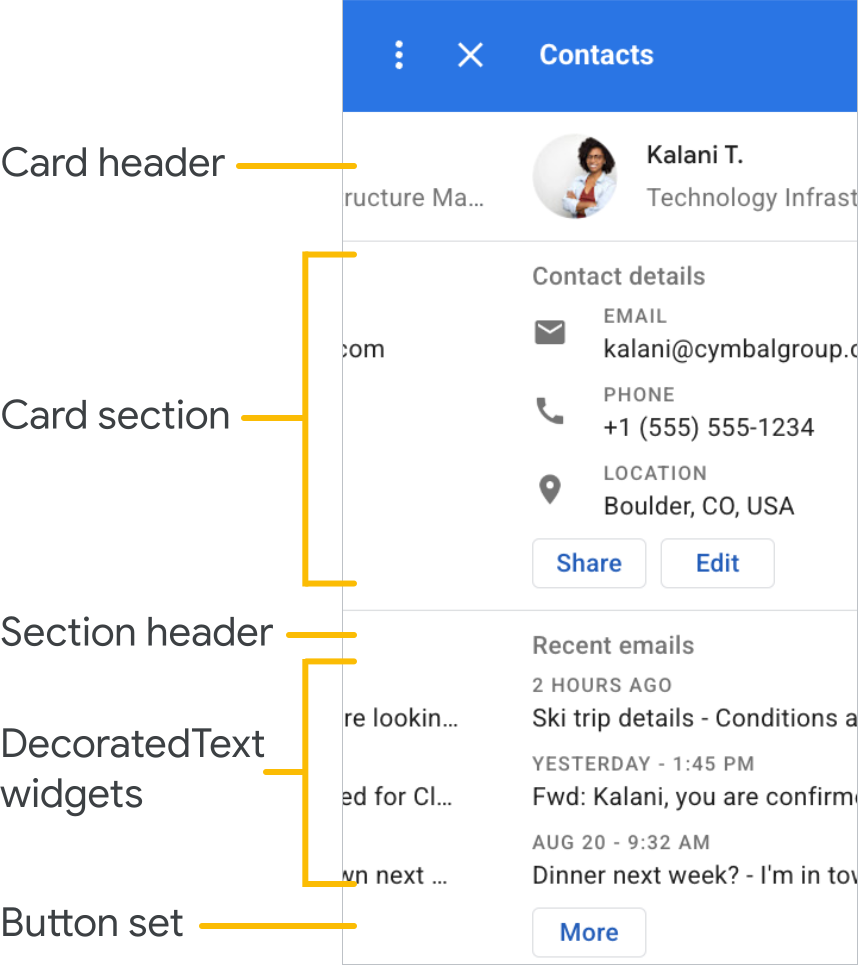
כרטיס הוא קבוצה של רכיבי ממשק משתמש שאתם מעצבים. כרטיס מורכב מהקטעים הבאים:
- כותרת של כרטיס. המספר הזה מזהה את הכרטיסים. הוא כולל טקסט של כותרת, ויכול לכלול גם כותרת משנה וסמל.
קטע אחד או יותר של כרטיסים. אלה חלוקות משנה של אזור ממשק המשתמש של הכרטיס. לכל קטע יכולה להיות כותרת טקסט. הקטעים בכרטיס מופרדים זה מזה על ידי קו אופקי. אם קטע של כרטיס גדול במיוחד, הוא מוצג אוטומטית כקטע שניתן לכווץ ולהרחיב, כך שהמשתמשים יכולים להרחיב או לכווץ אותו לפי הצורך. בכרטיס יכולים להיות עד 100 חלקים, אבל כדי לשפר את הביצועים מומלץ להשתמש רק בכמה חלקים.
כל קטע בכרטיס מכיל ווידג'ט אחד או יותר של ממשק המשתמש . ווידג'טים מספקים למשתמשים מידע או אמצעי בקרה אינטראקטיביים. כרטיסים וקטעי כרטיסים הם ווידג'טים מבניים, ולכן אי אפשר להוסיף אותם לקטע כרטיס. בכל קטע של כרטיס אפשר להוסיף עד 100 ווידג'טים, ומומלץ שהוא יהיה תמציתי ככל האפשר כדי להשיג את הביצועים הכי טובים.
מומלץ לעצב את הכרטיסים סביב פעילויות משתמשים או מערכי נתונים ספציפיים. לדוגמה, תוסף ל-Google Workspace שמציג נתונים שנלקחו מ-Google Sheets יכול להציג כרטיס נפרד לכל גיליון שהוא שולף ממנו נתונים.
שימוש בכמה כרטיסים
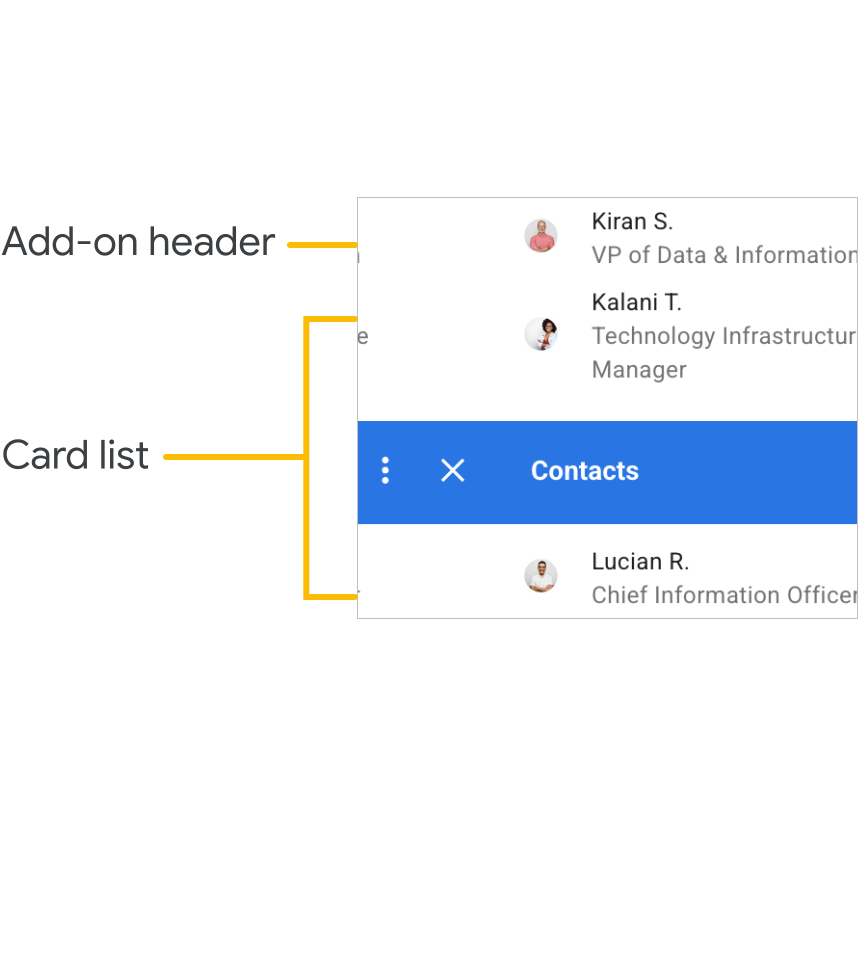
תוספים בדרך כלל מורכבים מכמה כרטיסים. אתם יכולים להגדיר את הכרטיסים האלה כרשימה לניווט בסיסי, או להגדיר שיטות ניווט מורכבות יותר כדי לשלוט באופן שבו המשתמש עובר בין הכרטיסים. פרטים נוספים זמינים במאמר בנושא ניווט בסיסי עם מספר כרטיסים.
אם התוסף משתמש בניווט בסיסי, כשפותחים את התוסף בפעם הראשונה, אפליקציית Google Workspace שהוא מרחיב יוצרת רשימה של כותרות הכרטיסים ומציגה אותן למשתמש. לחיצה על הכותרת של הכרטיס פותחת את הכרטיס. יש גם חץ חזרה כדי לחזור לרשימת הכותרות של הכרטיסים. אתם לא צריכים לכתוב קוד לפונקציונליות של הכותרת והחץ לחזרה – הפעולות האלה מתבצעות באופן אוטומטי כשמגדירים את הכרטיסים בתוסף.
כשמעצבים תוספים, מומלץ להגביל את מספר הכרטיסים שמוצגים בו-זמנית, כי הכרטיסים צריכים לחלוק כמות מוגבלת של שטח מסך. מומלץ גם להימנע ממורכבות מיותרת בכרטיסים.
מסיבות שקשורות לביצועים, אי אפשר להוסיף יותר מ-100 ווידג'טים או 100 קטעים של כרטיסים לכרטיס.