
Travel Partner API এবং Price Feeds API-এর মতো হোটেল API অ্যাক্সেস করার সময় আপনার অ্যাপ্লিকেশনে OAuth2.0 সেট-আপ করার জন্য এই ডকুমেন্টেশনে ধাপে ধাপে নির্দেশাবলী দেওয়া আছে। আপনার অ্যাপ্লিকেশনকে অনুমোদন করতে Google API অ্যাক্সেস করতে OAuth 2.0 ব্যবহার করা দেখুন।
OAuth 2.0 সেট-আপ
OAuth 2.0-এর জন্য আপনার Google অ্যাকাউন্টের সাথে যুক্ত পরিষেবা অ্যাকাউন্ট ব্যবহার করে আপনার পরিচয় যাচাই করতে হবে। পরিষেবা অ্যাকাউন্টটি OAuth 2.0 অ্যাক্সেস টোকেনের বিনিময়ে আপনার ব্যক্তিগত কী পাঠায়। আপনি তারপর এই টোকেন ব্যবহার করে হোটেল API-তে কল করে শুধুমাত্র-পড়ার ডেটা, যেমন দাম, হোটেল এবং আপনার হোটেল প্রাইস ফিড সম্পর্কে ডায়াগনস্টিক রিপোর্টিং ডেটা পেতে পারেন।
অ্যাক্সেস টোকেন এক ঘণ্টার (৩,৬০০ সেকেন্ড) জন্য কাজ করে।
আপনি আগে ClientLogin প্রয়োগ করে থাকলে, OAuth 2.0 পদ্ধতিও একই রকম, তবে নিম্নলিখিত পার্থক্যগুলি রয়েছে:
- API অ্যাক্সেস করার জন্য আপনার অ্যাপ্লিকেশন Google পরিষেবা অ্যাকাউন্ট ব্যবহার করে।
- API কল করার সময় আপনি
AuthorizationHTTP হেডারে OAuth 2.0 অ্যাক্সেস টোকেন পাস করেন।
যেকোনও Hotels API-এর সাথে OAuth 2.0 ব্যবহার করার জন্য আপনার অ্যাকাউন্ট সেট-আপ করতে, এইসব ধাপ অনুসরণ করুন:
এইসব ধাপের প্রতিটি নিচে দেওয়া বিভাগে বর্ণনা করা হয়েছে।
ধাপ ১: নতুন Google Cloud Console প্রোজেক্ট তৈরি করুন
আপনার প্রোজেক্টে ব্যবহৃত Google API-এর ট্রাফিক ডেটা, যাচাইকরণ ও বিলিং সংক্রান্ত তথ্য ম্যানেজ ও দেখার জন্য Google Cloud কনসোল ব্যবহার করা হয়।
Google Cloud কনসোলে, প্রোজেক্ট হল সেটিংস, ক্রেডেনশিয়াল এবং আপনি যে অ্যাপ্লিকেশন নিয়ে কাজ করছেন তার মেটাডেটার সংগ্রহ, যা Google Developer API এবং Google Cloud রিসোর্স ব্যবহার করে।
এছাড়াও, API ক্রেডেনশিয়াল তৈরি, API অ্যাক্টিভেট করা এবং আপনার প্রোজেক্টের সাথে সম্পর্কিত টিম ও বিলিংয়ের তথ্য ম্যানেজ করার জন্য Google Cloud কনসোল ব্যবহার করা হয়।
নতুন Google Cloud Console প্রোজেক্ট তৈরি করতে:
আপনার Gmail বা Google অ্যাকাউন্টে সাইন-ইন করুন।
Google Cloud কনসোল খুলুন। এটি আপনার প্রথম প্রোজেক্ট হলে, মূল ভিউতে প্রোজেক্ট তৈরি করুন বোতামটি দেখা যাবে:
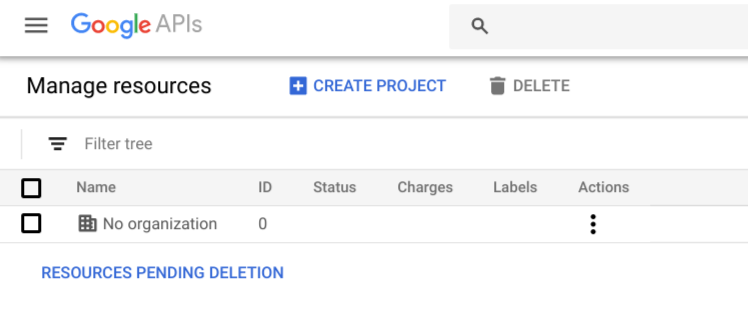
প্রোজেক্ট তৈরি করুন বোতামে ক্লিক করুন। Google Cloud কনসোল নতুন প্রোজেক্ট ডায়ালগ দেখায়:
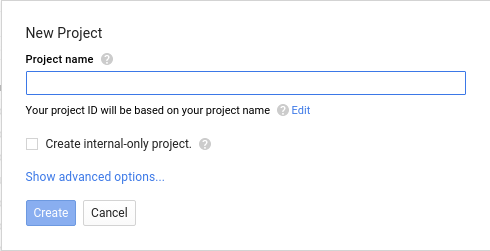
প্রোজেক্টের নাম ইনপুট ফিল্ডে আপনার নতুন প্রোজেক্টের জন্য একটি পছন্দমতো নাম লিখুন। ফিল্ডের নিচে, Google Cloud কনসোল আপনার জন্য একটি প্রোজেক্ট আইডি তৈরি করে, এটি নিশ্চিত করে যে আইডিটি সমস্ত প্রোজেক্ট জুড়ে অনন্য। যেমন, আপনি "আমার নতুন প্রোজেক্ট" লিখলে, Google Cloud কনসোল
my-new-project-266022-এর মতো আইডি অ্যাসাইন করে।আপনার নতুন প্রোজেক্ট তৈরি করতে তৈরি করুন বোতামে ক্লিক করুন।
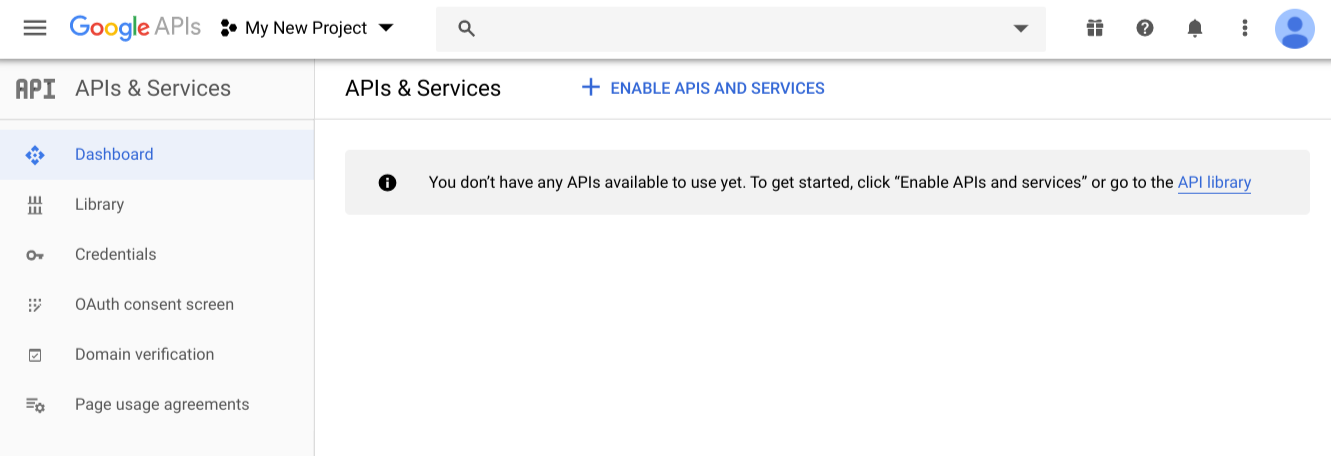
নেভিগেশন মেনু ব্যবহার করে API ও পরিষেবা > ড্যাশবোর্ড বিকল্প বেছে নিন।
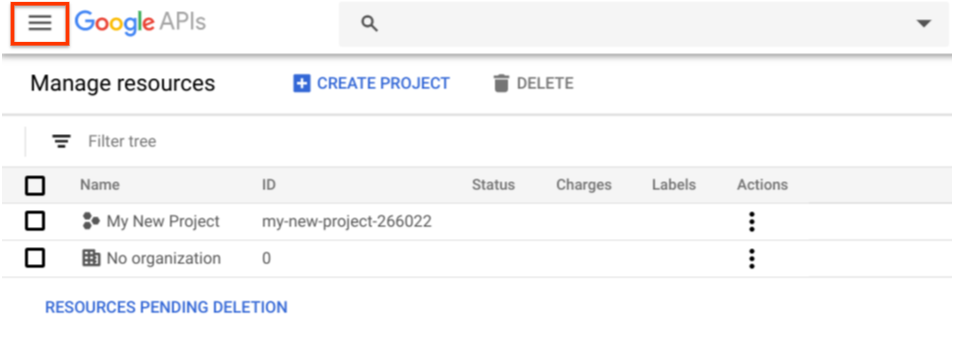
নিচের ছবিতে Google Cloud কনসোলের উপরে বাঁদিকে নেভিগেশন মেনু দেখানো হয়েছে। এটি আপনার প্রোজেক্টের জন্য ড্যাশবোর্ড ভিউ দেখায়:
আরও তথ্যের জন্য, প্রোজেক্ট তৈরি ও ম্যানেজ করা দেখুন।
ধাপ ২: একটি পরিষেবা অ্যাকাউন্ট তৈরি করুন এবং এর ক্রেডেনশিয়াল জেনারেট করুন
সার্ভার-টু-সার্ভার ইন্টার্যাকশনের জন্য পরিষেবা অ্যাকাউন্ট ব্যবহার করা হয়, যেমন ওয়েব অ্যাপ্লিকেশন ও আপনার হোটেল ডেটার মধ্যে ইন্টার্যাকশন।
পরিষেবা অ্যাকাউন্ট তৈরি ও কনফিগার করতে:
Google API কনসোলের মূল ভিউতে, বাঁদিকের নেভিগেশন থেকে ক্রেডেনশিয়াল বিকল্পে ক্লিক করুন। Google Cloud কনসোল ক্রেডেনশিয়াল ভিউ দেখায়।
ক্রেডেনশিয়াল ভিউতে আপনার প্রোজেক্টের ক্লায়েন্ট আইডি ও ক্রেডেনশিয়াল দেখানো হয়। OAuth 2.0 অ্যাক্সেস টোকেনের অনুরোধ করার সময় আপনার অ্যাপ্লিকেশন ক্লায়েন্ট আইডি ব্যবহার করে। নতুন প্রোজেক্টে এখনও কোনও ক্লায়েন্ট বা ক্রেডেনশিয়াল নেই।
API ও পরিষেবায় ক্রেডেনশিয়াল লিঙ্কে ক্লিক করুন।
ক্রেডেনশিয়াল তৈরি করুন বোতামে ক্লিক করুন এবং ফিল্টার থেকে পরিষেবা অ্যাকাউন্ট কী বেছে নিন। পরিষেবা অ্যাকাউন্টের কী তৈরি করুন ভিউ দেখানো হয়।
পরিষেবা অ্যাকাউন্ট ফিল্টার থেকে, নতুন পরিষেবা অ্যাকাউন্ট বেছে নিন।
পরিষেবা অ্যাকাউন্টের নাম ও পরিষেবা অ্যাকাউন্ট আইডি লিখুন।
আপনি যেকোনও নাম দিতে পারেন, তবে অ্যাকাউন্ট আইডি সব প্রোজেক্টের জন্য অনন্য হতে হবে। আপনার লেখা নামের উপর ভিত্তি করে Google Cloud Console আপনার জন্য একটি অনন্য অ্যাকাউন্ট আইডি তৈরি করে।
'কী'-এর ধরন হিসেবে JSON বেছে নিন। JSON প্রয়োজন।
তৈরি করুন বোতামে ক্লিক করুন। Google Cloud কনসোল আপনার প্রোজেক্টের জন্য ব্যক্তিগত বা সর্বজনীন কী পেয়ার তৈরি করে। আপনার ব্রাউজার যেখানে ডাউনলোড করা ফাইল সেভ করে, সেখানে ডিফল্ট লোকেশনে ব্যক্তিগত কী সেভ করা হয়। আপনাকে অবশ্যই
.JSONফর্ম্যাটের ফাইল ডাউনলোড করতে হবে।আপনার স্ক্রিপ্ট বা অন্যান্য অ্যাপ্লিকেশনে ব্যক্তিগত কী ব্যবহার করেন যা আপনার API অ্যাক্সেস করে।
Google Cloud কনসোল "পরিষেবা অ্যাকাউন্ট তৈরি করা হয়েছে" মেসেজ দেখায় যখন এটি 'কী' তৈরি করা শেষ করে।
ঠিক আছে, বুঝেছি বোতামে ক্লিক করুন। Google Cloud কনসোল আপনাকে ক্রেডেনশিয়াল ভিউতে ফিরিয়ে নিয়ে যায়। আপনার পরিষেবা অ্যাকাউন্ট সম্পর্কে বিবরণ কনফার্ম করতে এবং আপনার প্রোজেক্টের সাথে যুক্ত পরিষেবা অ্যাকাউন্ট দেখতে, এই ভিউতে পরিষেবা অ্যাকাউন্ট ম্যানেজ করুন বিকল্পে ক্লিক করুন।
পরিষেবা অ্যাকাউন্টের সাথে এখন নিম্নলিখিত ক্রেডেনশিয়াল যুক্ত আছে:
- ক্লায়েন্ট আইডি: একটি অনন্য শনাক্তকারী যা আপনার অ্যাপ্লিকেশন ব্যবহার করে যখন OAuth 2.0 অ্যাক্সেস টোকেনের অনুরোধ করা হয়।
- ইমেল আইডি: পরিষেবা অ্যাকাউন্টের জন্য তৈরি করা ইমেল আইডি, এই ফর্ম্যাটে "account_name@project_name.google.com.iam.gserviceaccount.com".
- সার্টিফিকেট ফিঙ্গারপ্রিন্ট: আপনার ডাউনলোড করা ব্যক্তিগত কী-এর আইডি।
আরও তথ্যের জন্য, সার্ভার থেকে সার্ভার অ্যাপ্লিকেশনের জন্য OAuth 2.0 ব্যবহার করা দেখুন।
ধাপ ৩: আপনার Hotel Center ডেটাতে পরিষেবা অ্যাকাউন্টকে অ্যাক্সেস দিন
শেষ ধাপে, নতুন পরিষেবা অ্যাকাউন্টকে আপনার Hotel Center-এ অ্যাক্সেস দিতে হবে। পরিষেবা অ্যাকাউন্টটি আগের ধাপে আপনার তৈরি করা ইমেল আইডি দ্বারা শনাক্ত করা হয়। আপনি Hotel Center শেয়ারিং সেটিংস ব্যবহার করে এই অ্যাকাউন্টে অ্যাক্সেস প্রদান করেন।
অ্যাকাউন্টে ব্যবহারকারী যোগ করার জন্য আপনার কাছে উপযুক্ত অ্যাক্সেস না থাকলে, আমাদের সাথে যোগাযোগ করুন ফর্ম ব্যবহার করে Google Hotels টিমের সাথে যোগাযোগ করুন এবং আপনার অ্যাকাউন্টের মালিকানা সেট-আপ করার জন্য অনুরোধ করুন। আপনি মালিককে এক বা একাধিক ইমেল পাঠানোর অনুরোধ করতে পারেন। Hotel Center অ্যাক্সেস সম্পর্কে আরও তথ্যের জন্য, Hotel Center এবং Google Ads লিঙ্ক করুন নিবন্ধটি দেখুন।
আপনার Hotel Center ডেটায় কোনও পরিষেবা অ্যাকাউন্টকে অ্যাক্সেস দিতে:
নতুন ব্রাউজার উইন্ডোতে, হোটেল সেন্টার খুলুন।

Hotel Center by Google ব্যানারে, শেয়ারিং ডায়ালগ খুলতে 'ব্যবহারকারী যোগ করুন' আইকনে ক্লিক করুন।
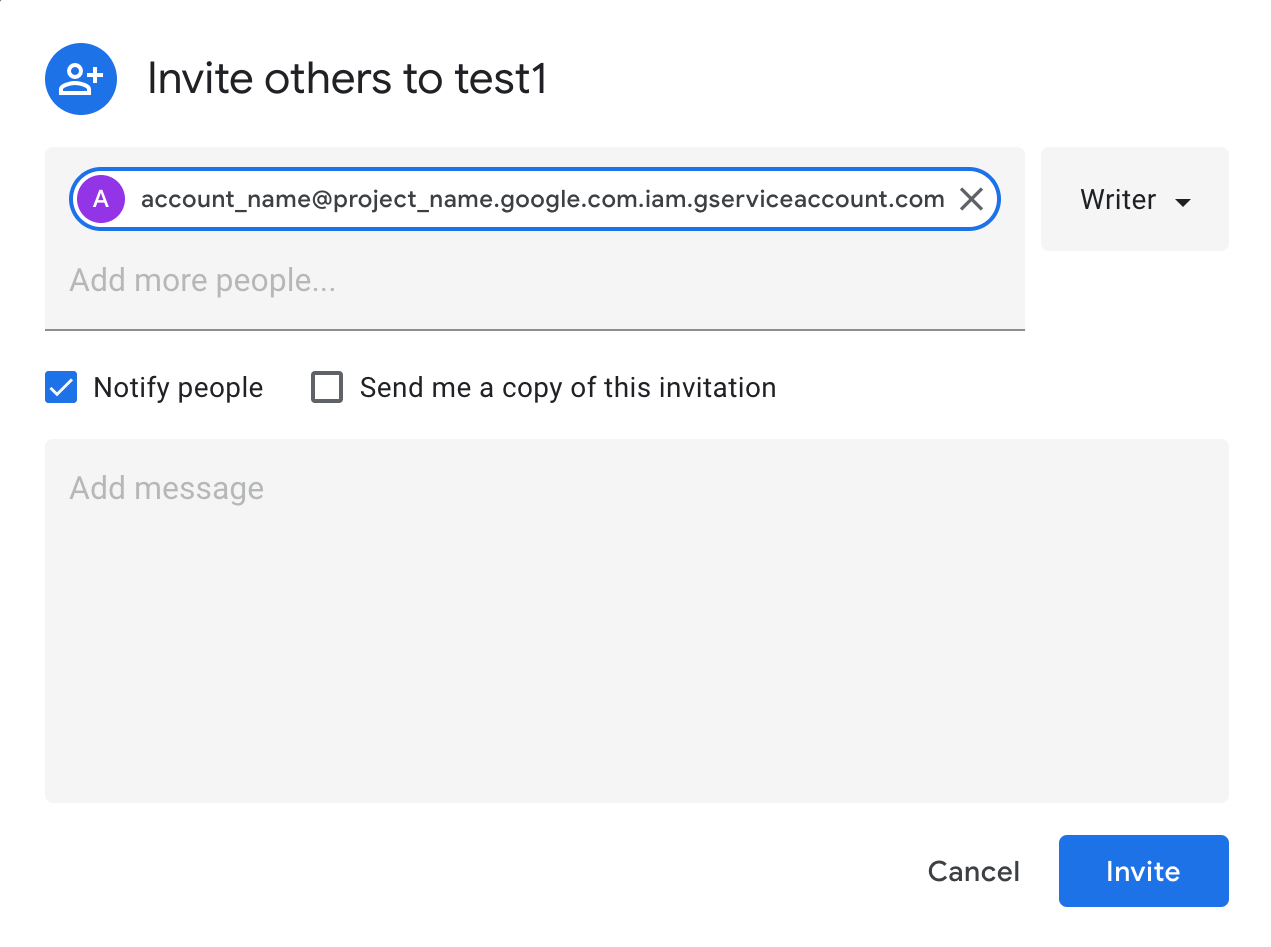
আরও লোকজনকে যোগ করুন ফিল্ডে, আপনার Hotel Center-এ যোগ করতে চান এমন পরিষেবা অ্যাকাউন্টের ইমেল আইডি লিখুন।
লোকজনকে বিজ্ঞপ্তি পাঠান বিকল্পটি বেছে নিন।
ফিল্টার থেকে ম্যানেজ করুন বিকল্প বেছে নিন।
আমন্ত্রণ জানান বোতামে ক্লিক করুন।
আপনার Hotel Center-এ ব্যবহারকারীদের যোগ করার পরে, API অ্যাক্সেসের জন্য আপনার পরিষেবা অ্যাকাউন্ট প্রায় ২৪ ঘণ্টার মধ্যে চালু হয়ে যাবে।
আপনার পরিষেবা অ্যাকাউন্টের জন্য API অ্যাক্সেস চালু করা হয়েছে বলে Google আপনাকে জানানোর পরে, আপনি OAuth 2.0-এর মাধ্যমে API অ্যাক্সেস করা শুরু করতে পারবেন।
OAuth 2.0 কীভাবে ব্যবহার করবেন
API অ্যাক্সেস করতে, আপনার অ্যাপ্লিকেশনকে অবশ্যই পরিষেবা অ্যাকাউন্টের তৈরি করা ইমেল আইডি এবং ব্যক্তিগত কী দিয়ে Google-এর কাছে নিজেকে শনাক্ত করতে হবে। Google-এর
যাচাইকরণ মেকানিজম এই কী-কে OAuth 2.0 অ্যাক্সেস টোকেনের সাথে এক্সচেঞ্জ করে যা
আপনি অ্যাপের API কলে Authorization হেডারে পাস করেন।
প্রতিনিধি API কল করার জন্য প্রস্তুতি নিন নিবন্ধটি দেখুন।
দূরবীন
Hotels API-এর জন্য নিম্নলিখিত SCOPES:
Travel Partner API: "https://www.googleapis.com/auth/travelpartner"
Price Feeds API: "https://www.googleapis.com/auth/travel-partner-price-upload"
ক্রেডেনশিয়াল তৈরি করার সময় আপনাকে পরিষেবা অ্যাকাউন্ট উল্লেখ করতে হবে। পরিষেবা অ্যাকাউন্ট তৈরি করুন এবং এর ক্রেডেনশিয়াল জেনারেট করুন দেখুন।
আপনার অ্যাপ্লিকেশন ডেভেলপ করার সময়, API key ব্যবহার করে আপনার অ্যাপ্লিকেশন যাচাই করার জন্য পেশাদার পদ্ধতি অনুসরণ করতে ভুলবেন না। আরও জানুন।
উদাহরণ
from google.oauth2 import service_account
from google.auth.transport.requests import Request

# You can use a single or multiple scopes
SCOPES =
['https://www.googleapis.com/auth/travel-partner-price-upload','https://www.googleapis.com/auth/travelpartner']
SERVICE_ACCOUNT_FILE = 'service_account_key_file.json'

cred = service_account.Credentials.from_service_account_file(
                        SERVICE_ACCOUNT_FILE,
                        scopes=SCOPES)
cred.refresh(Request())
headers = {}
cred.apply(headers)
Travel Partner API
Travel Partner API, লজিং পার্টনারদের Hotel Center-এর তথ্য ফিরিয়ে আনতে এবং বড় বা জটিল অ্যাকাউন্ট ম্যানেজ করার জন্য Hotel Center-এর ডেটা পরিবর্তন করতে দেয়।
আপনার Travel Partner API-এর জন্য অনুমোদন পেতে OAUTH 2.0 সেট-আপ সংক্রান্ত নির্দেশাবলী অনুসরণ করুন।
Travel Partners API-এর জন্য নতুন প্রোজেক্ট তৈরি করার সময়, আপনার নতুন Google Cloud Console প্রোজেক্টে অ্যাক্সেস চালু করতে হবে।
Travel Partners API-তে অ্যাক্সেস চালু করতে এই ধাপগুলি অনুসরণ করুন:
আপনার প্রোজেক্টের ড্যাশবোর্ড ভিউতে যান।
API ও পরিষেবা চালু করুন বিকল্পে ক্লিক করুন। এটি API লাইব্রেরির স্বাগতম পৃষ্ঠা দেখায়।
সার্চ ফিল্ডে, "Travel Partner API" টাইপ করা শুরু করুন এবং তারপরে, কনসোল আপনার টাইপ করা টেক্সটের সাথে মেলে এমন API-এর একটি তালিকা দেখায়।
টেবিলে যে API ম্যাচ করছে সেটিতে ক্লিক করুন। Google Cloud কনসোল সেই API সম্পর্কে বিবরণ দেখায়।
আপনার প্রোজেক্টের জন্য এই API চালু করতে API চালু করুন বোতামে ক্লিক করুন।
আরও তথ্যের জন্য, পরিষেবা চালু ও বন্ধ করা দেখুন।
আপনার Google অ্যাকাউন্টের নতুন প্রোজেক্টের জন্য Travel Partner API এখন চালু করা হয়েছে।
Travel Partner API-এর স্কোপ হল:
"https://www.googleapis.com/auth/travelpartner"
Travel Partner API-এর এন্ডপয়েন্ট হল:
"https://travelpartner.googleapis.com/v3/accounts/<account_id>/<path>"
Price Feeds API
Price Feeds API-এর মাধ্যমে লজিং পার্টনাররা প্রতিটি হোটেলের জন্য কাস্টমাইজ করা দামের ডেটা প্রদান করতে পারেন। Google-এ দাম আপলোড করার সময় Google লজিং পার্টনাররা নিজেদের যাচাই ও অনুমোদন করতে OAuth2.0 ব্যবহার করতে পারবেন। Price Feeds API-এর জন্য অনুমোদন পেতে OAUTH 2.0 সেট-আপ সংক্রান্ত নির্দেশাবলী অনুসরণ করুন।
মনে রাখার মতো পয়েন্ট
Price Feeds API-এর জন্য অনুমোদনের নির্দেশাবলীতে গুরুত্বপূর্ণ পার্থক্যগুলি নোট করুন।
পার্টনারদের Google Cloud কনসোলে নতুন Price Feeds OAuth2.0 প্রোজেক্ট তৈরি করতে হবে। এর জন্য OAuth 2.0 সেট-আপ-এ দেওয়া নির্দেশাবলী অনুসরণ করতে হবে।
Google Cloud কনসোলে Price Feeds API চালু করার প্রয়োজন নেই এবং এটি এড়িয়ে যেতে পারেন। আপনার শুধু একটি পরিষেবা অ্যাকাউন্ট ও 'কী' প্রয়োজন এবং তারপর আপনার Hotel Center ডেটাতে Price Feeds প্রোজেক্ট অ্যাক্সেস মঞ্জুর করতে একই পরিষেবা অ্যাকাউন্ট ও 'কী' ব্যবহার করুন। আপনার API কনফিগার করা সম্পূর্ণ করতে OAuth2.0 সেট-আপে উল্লেখ করা বাকি ধাপগুলি অনুসরণ করুন।
প্রাইস ফিডের জন্য OAuth2.0 অ্যাক্সেস টোকেন পান
পরবর্তী ধাপ হল, পরিষেবা অ্যাকাউন্টের কী ফাইল ব্যবহার করে, লজিং প্রাইস আপলোড স্কোপ সহ
OAuth2.0 অ্যাক্সেস টোকেন পাওয়া। আপনি
প্রতিনিধি API কল করার প্রস্তুতি-এ দেওয়া নির্দেশাবলী অনুসরণ করে আপনার Price Feeds প্রোজেক্টে অনুরোধ অনুমোদন করতে পারেন
এবং তারপরে অর্জিত ক্রেডেনশিয়াল থেকে অ্যাক্সেস টোকেন এক্সট্র্যাক্ট করে
"Authorization" HTTP হেডারে সেট করতে পারেন।
লজিংয়ের দাম আপলোড করার স্কোপ হল:
"https://www.googleapis.com/auth/travel-partner-price-upload"
দাম আপলোড করুন
অ্যাক্সেস টোকেন পাওয়ার পরে, পার্টনাররা তাদের দামের ফিড আপলোড করতে পারবেন, যা যাচাইকরণ ও অনুমোদনের জন্য স্ট্যাটিক আইপি ব্যবহার করার মতো, তবে নিম্নলিখিত পরিবর্তন সহ:
"Authorization"HTTP হেডারে অ্যাক্সেস টোকেন সেট করুন
curl -X POST -H "Authorization: Bearer <access token>"
www.google.com/travel/lodging/uploads/accounts/<acc>ount_id/ota/hotel_rate_amount_notif --data-binary @<price_feed_file_location>
Price Feeds API-এর জন্য OAuth2.0 সেট-আপ টেস্ট করুন
আপনি যেকোনও আপলোড পাথে খালি ফাইল বা আসল দামের ডেটা আপলোড করে OAuth2.0 সেট-আপ টেস্ট করতে পারবেন। আপনার HTTP রেসপন্স স্ট্যাটাস চেক করতে টেবিলটি ব্যবহার করুন।
| HTTP রেসপন্স স্ট্যাটাস | মেসেজ |
|---|---|
| 200 | Successful (OK) |
| 401 | Service account creation or access token fetch was not successful |
| 403 | Service account access wasn't granted to the Hotel Center account or both the service account key and access token has expired |
সমস্যার সমাধান
সমস্যা হচ্ছে? নিম্নলিখিত আইটেমগুলি দ্রুত চেক করলে সমস্যার সমাধান হতে পারে।
- আপনি কি Google Cloud কনসোলে কোনও প্রোজেক্ট তৈরি করেছেন?
- আপনি কি আপনার প্রোজেক্টে পরিষেবাটি চালু করেছেন?
- আপনি কি ক্লায়েন্ট আইডি তৈরি করুন বিকল্পে ক্লিক করে এবং পরিষেবা অ্যাকাউন্ট বেছে নেওয়ার পরে
.JSONফাইল—একটি ব্যক্তিগত কী ডাউনলোড করেছেন? - আপনি কি এই ফর্ম্যাটে কোনও পরিষেবা অ্যাকাউন্ট ক্লায়েন্ট আইডি ইমেল আইডি পেয়েছেন:
nnnnnnn@app_name.google.com.iam.gserviceaccount.com? - আপনি কি এই অ্যাকাউন্ট শেয়ার করুন বোতামে ক্লিক করে পরিষেবা অ্যাকাউন্টের সাথে আপনার Hotel Ads Center অ্যাকাউন্ট শেয়ার করেছেন?
- আপনি কি আপনার টেকনিক্যাল অ্যাকাউন্ট ম্যানেজারকে (TAM) পরিষেবা অ্যাকাউন্টের ইমেল আইডি এবং আপনার পার্টনার আইডি পাঠিয়েছেন?
- আপনার API কল কি
Authorizationহেডারে সম্প্রতি পাওয়া টোকেন পাস করছে? - আপনার টোকেন কি ১ ঘণ্টার বেশি পুরনো?
নিচের সারণীতে কিছু সাধারণ সমস্যা এবং সম্ভাব্য সমাধান তালিকাভুক্ত করা হয়েছে:
| সমস্যা | বিবরণ |
|---|---|
| Invalid credentials | এর অর্থ অনেক কিছু হতে পারে। আপনি এই সমস্যার সম্মুখীন হলে,
চেক করে দেখুন যে:
|
| Not found | আপনার এন্ডপয়েন্ট সম্ভবত বিকৃত। আপনি GET অনুরোধ জমা দিচ্ছেন কিনা
এবং অনুরোধের URLটি সঠিক কিনা (আপনি যে API অ্যাক্সেস করার চেষ্টা করছেন
তার সিনট্যাক্সের সাথে এটি মানানসই কিনা) তা চেক করুন। |
| Invalid string value | এন্ডপয়েন্টের এক বা একাধিক অংশে ভুল সিনট্যাক্স রয়েছে। যেমন, আপনি হয়ত পাথের কোনও অংশের বানান ভুল লিখেছেন। আপনার সম্পূর্ণ পাথে সঠিক আন্ডারস্কোর, বড় হাতের অক্ষর ও শব্দ ব্যবহার করেছেন কিনা তা চেক করুন। |
| Unsupported output format | Reports API ব্যবহার করার সময় সাধারণত এই সমস্যা হয়। আপনার GET
অনুরোধের URL-এ আপনাকে অবশ্যই
"alt=csv" উল্লেখ করতে হবে। Reports API-তে JSON কাজ করে না। |
| AccessTokenRefreshError/Invalid grant | আপনার অ্যাপ চালানোর সময়, নিম্নলিখিত কারণে এই সমস্যা হতে
পারে:
|
| HotelAdsAPIConnection object has no attribute credentials | অ্যাপ চালানোর সময়, আপনার .JSON ফাইলের পাথ
সঠিক নয়। |
| Invalid scope | অ্যাপ চালানোর সময়, আপনার API স্কোপ অবশ্যই নিম্নলিখিতগুলির মধ্যে একটি হতে হবে:
|
| Forbidden | আপনি যে অ্যাকাউন্ট আইডি ব্যবহার করছেন সেটি অ্যাক্সেস করার অনুমতি আপনার নেই। আপনি সাব-অ্যাকাউন্টের মালিক হলে, মূল বা রুট অ্যাকাউন্ট আইডি অ্যাক্সেস করতে নাও পারেন। |