
Dokumen ini memberikan panduan tentang cara menampilkan tombol Login dengan Google di situs atau aplikasi Anda. Situs atau aplikasi Anda harus mengikuti panduan ini untuk menyelesaikan proses verifikasi aplikasi.
SDK Google Identity Services kami merender tombol Login dengan Google yang selalu mematuhi pedoman branding Google terbaru. Tombol ini adalah cara yang direkomendasikan untuk menampilkan tombol Login dengan Google di situs atau aplikasi Anda. Untuk kasus saat Anda tidak dapat menggunakan opsi tombol yang dirender Google, Anda dapat merender elemen tombol HTML, mendownload aset branding yang telah disetujui sebelumnya, atau membuat tombol Login dengan Google kustom.
Elemen Tombol HTML Render
Kami menyediakan konfigurator HTML yang memungkinkan Anda menyesuaikan tampilan tombol Login dengan Google. Kemudian, Anda dapat mendownload cuplikan HTML dan CSS yang akan merender tombol di situs Anda.Membuat Elemen Tombol HTML
Mendownload Ikon Merek yang Disetujui Sebelumnya
Sebagai alternatif untuk menggunakan tombol gambar kustom, Anda dapat mendownload tombol Login dengan Google yang telah disetujui sebelumnya yang disediakan dalam format PNG dan SVG untuk semua platform.Tombol gambar yang disediakan tersedia dalam mode standar dan ikon serta mencakup opsi gaya di bawah ini:
- Tema : Terang, Netral, Gelap
- Bentuk : Persegi Panjang, Pil
| Tema | Tombol | Deskripsi |
|---|---|---|
| Terang |

|
Tombol Login dengan Google persegi panjang tema terang besar standar |
| Gelap |

|
Tombol Login dengan Google berbentuk pil dengan tema gelap standar |
Mode Tombol yang Didukung
| Terang |
|
|
| Gelap |
|
|
| Netral |
|
|


Membuat Tombol Login dengan Google kustom
Menggunakan SDK Layanan Identitas Google atau opsi lain yang dibahas di bagian sebelumnya sangat dianjurkan karena memungkinkan pengguna Google mengidentifikasi merek Google dengan lebih mudah. Semakin mudah pengguna mengidentifikasi tombol tindakan, semakin besar kemungkinan mereka berinteraksi dengannya.
Namun, jika Anda perlu menyesuaikan tombol agar cocok dengan desain aplikasi, patuhi pedoman berikut.
Ukuran
Anda dapat menskalakan tombol sesuai keperluan untuk ukuran perangkat dan layar yang berbeda, tetapi Anda harus mempertahankan rasio aspek agar logo Google tidak dilebarkan.
Teks
Untuk mendorong pengguna mengklik tombol, kami merekomendasikan teks pesan ajakan "Login dengan Google", "Daftar dengan Google", atau "Lanjutkan dengan Google". Pelokalan teks ini agar sesuai dengan bahasa aplikasi atau situs Anda diizinkan dan dianjurkan untuk memberikan pengalaman pengguna yang lebih baik. Harus jelas bagi pengguna bahwa mereka login ke aplikasi Anda atau mendaftar ke aplikasi Anda dengan kredensial Google mereka, bukan mendaftar atau registrasi Akun Google di aplikasi Anda.
Warna
Status default tombol ditampilkan di bawah. Tombol harus selalu menyertakan warna standar untuk "G" Google.
| Tema | Contoh | |
|---|---|---|
| Terang |

|
Isi: #FFFFFF Garis: #747775 | 1 px | di dalam Font: #1F1F1F | Roboto Medium | 14/20 |
| Gelap |
|
Isi: #131314 Stroke: #8E918F | 1 px | di dalam Font: #E3E3E3 | Roboto Medium | 14/20 |
| Netral |
|
Isi: #F2F2F2 Stroke: Tanpa stroke Font: #1F1F1F | Roboto Medium | 14/20 |
Font
Font tombol adalah Roboto Medium, font TrueType. Untuk menginstal, download font Roboto terlebih dahulu, lalu ekstrak paket download. Di Mac, cukup klik dua kali Roboto-Medium.ttf, lalu klik "Install Font". Di Windows, tarik file ke "My Computer" > "Windows" > folder "Fonts".
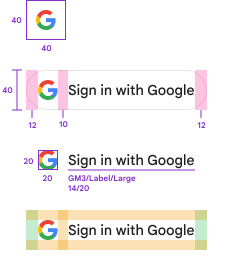
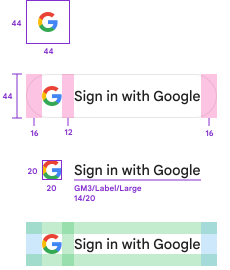
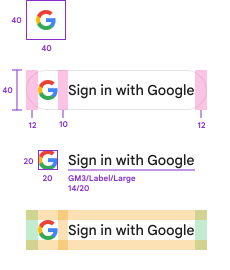
Padding
| Android |
|
| iOS |
|
| Web (seluler + desktop) |
|
| Referensi |

|
Logo Google di tombol "Login dengan Google"
Apa pun teksnya, Anda tidak dapat mengubah ukuran atau warna logo "G" Google. Logo tersebut harus versi warna standar dan muncul di latar belakang putih. Jika Anda perlu membuat logo Google dengan ukuran kustom sendiri, mulai dengan salah satu ukuran logo yang disertakan dalam paket download.

Desain tombol salah
 Lakukan Gunakan panduan desain Google Material 3 untuk batas tombol dan skema warna. |
 Jangan Menggunakan ikon atau logo Google itu sendiri tanpa batas tombol dan tanpa teks untuk menunjukkan tindakan pengguna. |
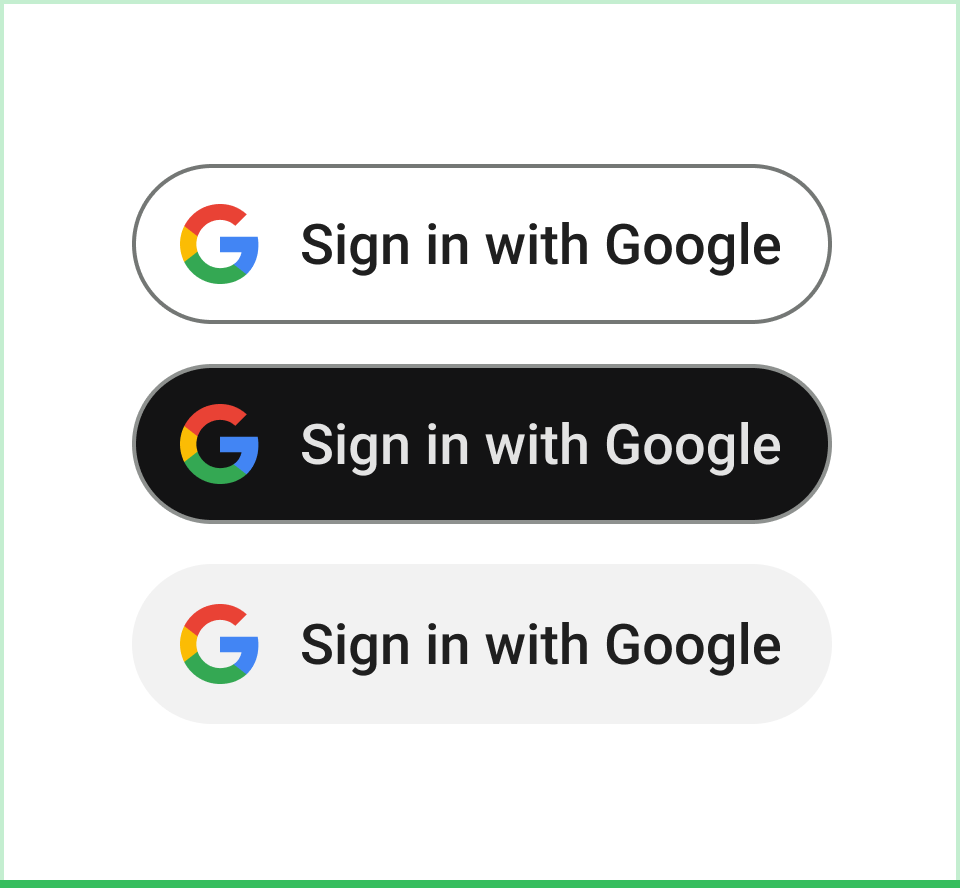 Lakukan Gunakan warna merek Google untuk ikon Google dalam mode gelap, terang, dan netral. |
 Jangan Gunakan versi monokrom dari "G" Google untuk tombol. |
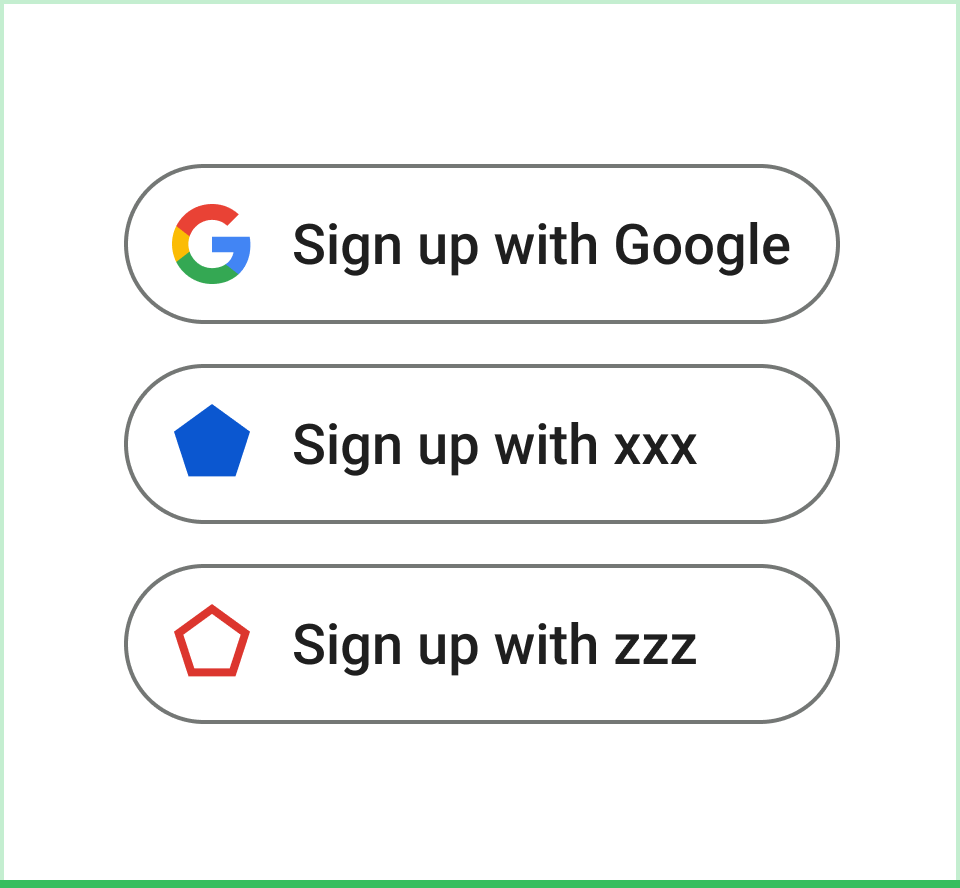 Lakukan Pilih tombol dalam mode warna yang tepat untuk aksesibilitas dan keunggulan yang sama. |
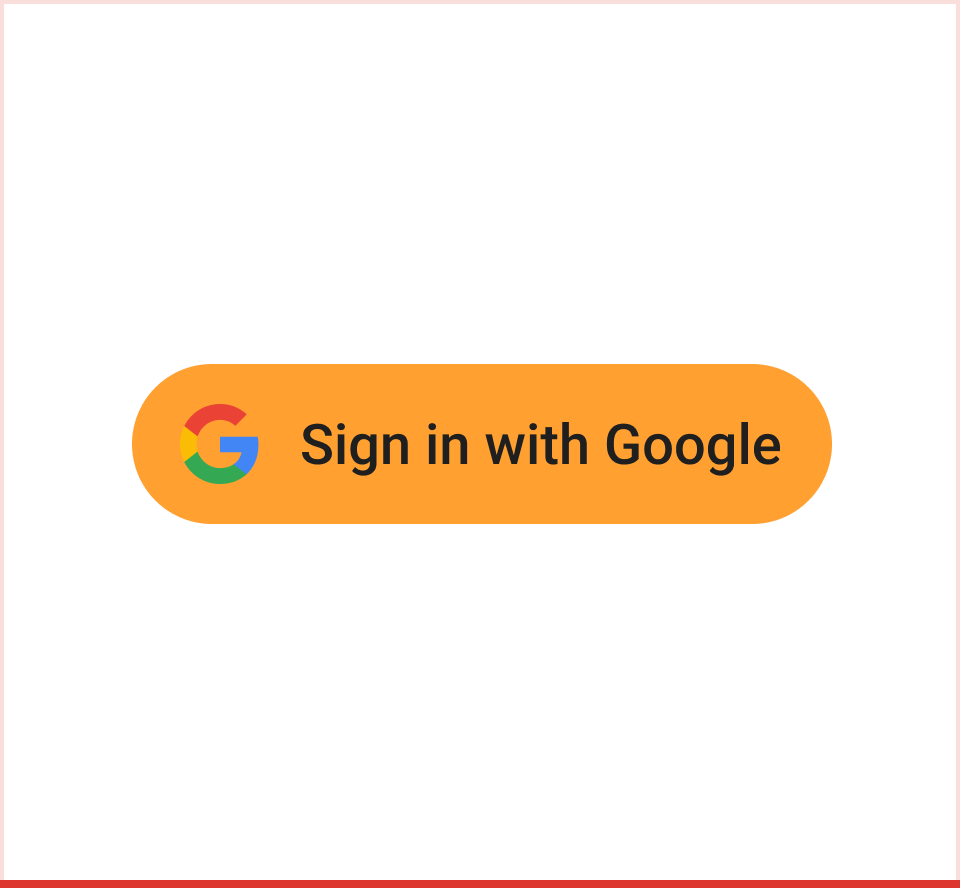 Jangan Menempatkan ikon "G" Google warna standar pada latar belakang berwarna selain terang, gelap, atau netral. |
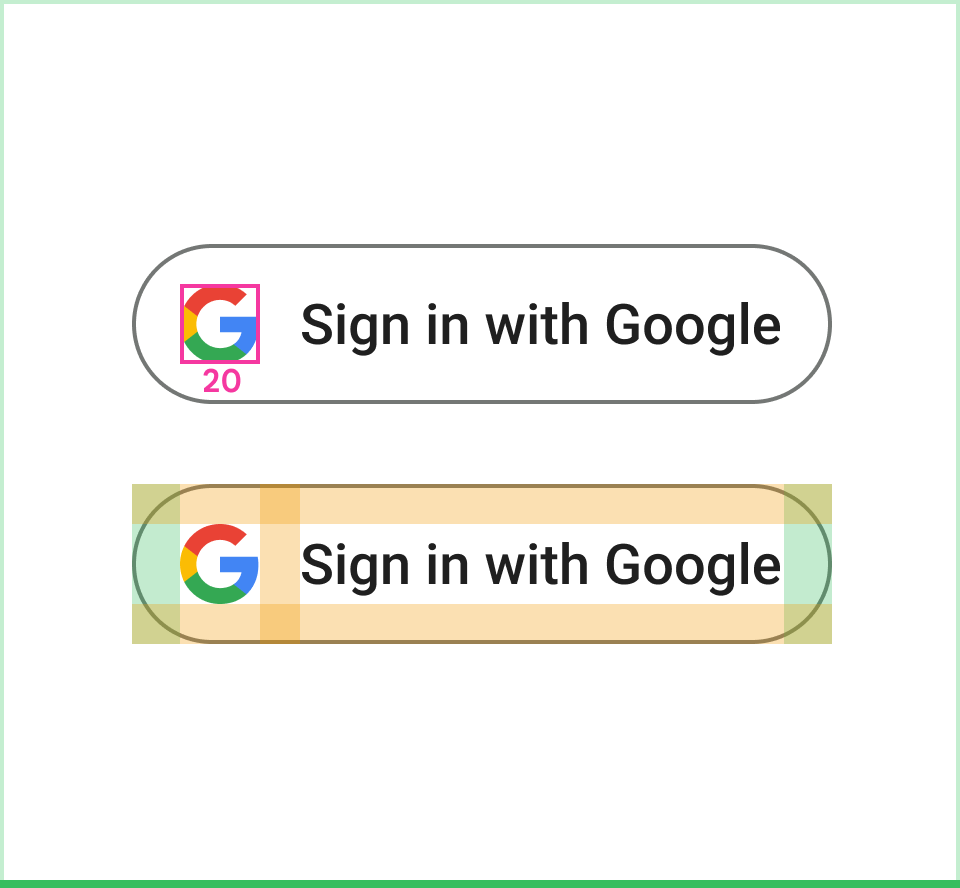 Lakukan Gunakan "G" Google dengan padding dan ukuran tetap. |
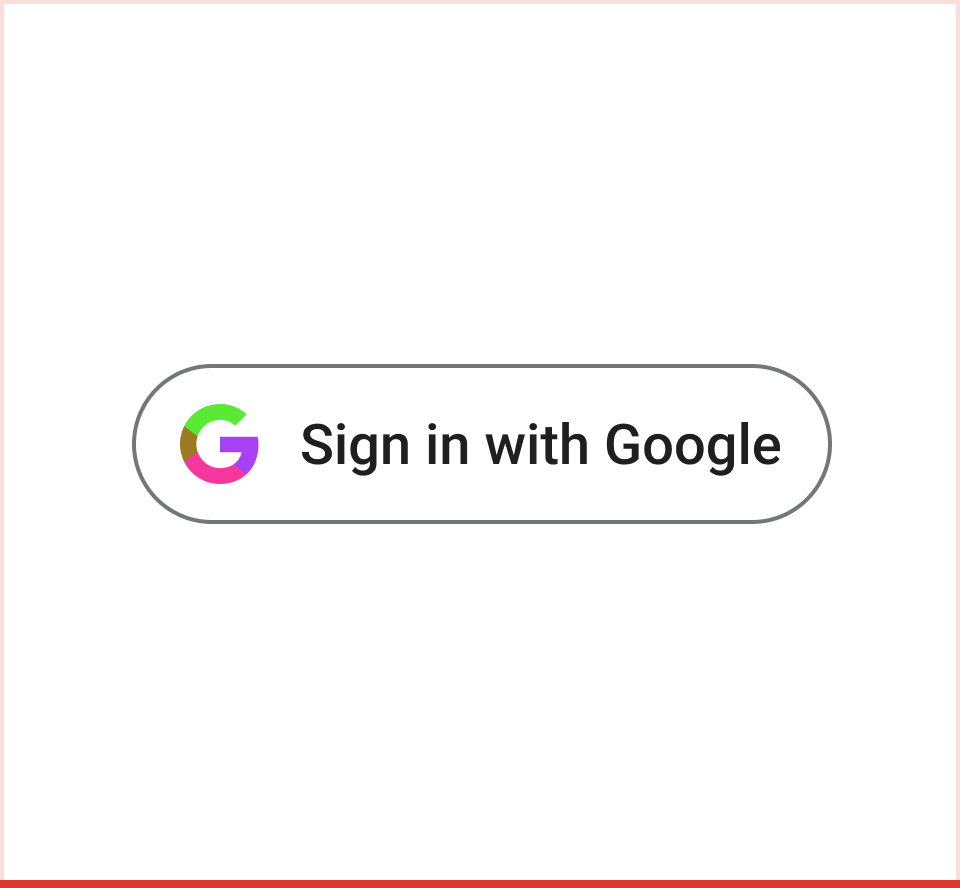 Jangan Buat ikon Anda sendiri untuk tombol tersebut. |
 Lakukan Gunakan "G" Google itu sendiri untuk tombol tindakan jika diperlukan. |
 Jangan Gunakan istilah "Google" itu sendiri di tombol untuk merepresentasikan tindakan Login dengan Google. |
Praktik Terbaik Branding Login dengan Google
Login dengan Google dan opsi login pihak ketiga lainnya
Tombol Login dengan Google harus ditampilkan setidaknya sama menonjolnya dengan opsi login pihak ketiga lainnya. Misalnya, tombol harus berukuran sama dan memiliki bobot visual yang serupa.
Panduan Lainnya
Jika Anda meminta cakupan tambahan, lakukan dengan otorisasi inkremental (Android, iOS, web), yang hanya meminta otorisasi pengguna saat pengguna mulai berinteraksi dengan fitur yang memerlukan akses API.
Jika Anda meminta cakupan YouTube, gunakan tombol YouTube.
Jika Anda menggunakan layanan game Google Play, lihat juga pedoman branding layanan game Google Play.
Penggunaan merek Google dengan cara-cara yang tidak tercakup dalam dokumen ini tidak diizinkan tanpa persetujuan tertulis terlebih dahulu dari Google (lihat Pedoman Penggunaan Fitur Merek Google oleh Pihak Ketiga untuk mengetahui informasi selengkapnya).