هذا الدليل مخصّص للناشرين المهتمين بإضافة إعلانات مصاحبة إلى عملية تنفيذ IMA على Android.
المتطلبات الأساسية
- تطبيق Android يتضمّن "حزمة تطوير البرامج لإعلانات الوسائط التفاعلية". راجِع BasicExample إذا لم يكن لديك تطبيق مدمج به حزمة SDK. إذا كنت بحاجة إلى مساعدة في تنفيذ حزمة تطوير البرامج للإعلانات التفاعلية في تطبيقك، يمكنك الاطّلاع على مقالة إعداد حزمة تطوير البرامج للإعلانات التفاعلية.
- علامة إعلان تم ضبطها لعرض إعلان مصاحب إذا كنت بحاجة إلى عيّنة، يُرجى الاطّلاع على الأسئلة الشائعة.
إضافة إعلانات مصاحبة إلى تطبيقك
اتّبِع الخطوات لإضافة خانة إعلانية مصاحبة وعرض الإعلانات المصاحبة في تطبيقك.
إنشاء ViewGroup لعرض الإعلان المرافق
قبل طلب إعلان مصاحب، عليك إنشاء مساحة له في تصميمك. في ملف XML الخاص بالتصميم، أضِف عنصر ViewGroup. يستخدم هذا المثال LinearLayout. في خطوة لاحقة، ستمرّر مرجعًا إلى هذا العنصر إلى AdDisplayContainer.
إذا كنت تريد الدمج في تطبيق BasicExample، أضِف هذا إلى ملف activity_my.xml أسفل videoPlayerContainer.
<LinearLayout
android:id="@+id/companionAdSlot"
android:layout_width="match_parent"
android:layout_height="250dp"
android:layout_gravity="center_horizontal"
android:gravity="center"
android:orientation="vertical"
android:textAlignment="center" />
إنشاء CompanionAdSlot
الخطوة التالية هي إنشاء عنصر CompanionAdSlot، والذي تتم إضافته بعد ذلك إلى مثيل ArrayList<CompanionAdSlot>.
تتلقّى واجهة AdDisplayContainer قائمة بخانات الإعلانات المصاحبة، ما يتيح لك عرض إعلانات مصاحبة متعددة في الوقت نفسه. عليك إنشاء مثيل للفئة ImaSdkFactory لإنشاء الكائن CompanionAdSlot.
public void createCompanionAdSlot(ViewGroup companionViewGroup) {
ImaSdkFactory sdkFactory = ImaSdkFactory.getInstance();
CompanionAdSlot companionAdSlot = sdkFactory.createCompanionAdSlot(companionViewGroup);
companionAdSlot.setSize(300, 250);
ArrayList<CompanionAdSlot> companionAdSlots = new ArrayList<CompanionAdSlot>();
companionAdSlots.add(companionAdSlot);
}
أنشئ خانة إعلان مصاحب لكل حجم من الإعلانات المصاحبة التي تنوي عرضها في تطبيقك. تملأ حزمة تطوير البرامج (SDK) الخاصة بـ IMA خانة الإعلان المصاحب بأي إعلانات مصاحبة من استجابة VAST تتضمّن أبعادًا تتطابق مع ارتفاع العرض وعرضه.
تتيح "حزمة تطوير البرامج لإعلانات الوسائط التفاعلية" أيضًا استخدام
إعلانات مصاحبة ذات حجم مرن.
بعد إنشاء companionAdSlots، أضِفها إلى AdsLoader. توضّح الأمثلة التالية كيفية إجراء ذلك استنادًا إلى ما إذا كنت تستخدم إضافة ExoPlayer-IMA أو عمليات تنفيذ أخرى لـ IMA لا تستخدم الإضافة.
إضافة Exoplayer-IMA
public void setCompanionAdSlotExoPlayer(
Context context, ArrayList<CompanionAdSlot> companionAdSlots) {
ImaAdsLoader adsLoader =
new ImaAdsLoader.Builder(context).setCompanionAdSlots(companionAdSlots).build();
}
التطبيقات الأخرى
public void setCompanionAdSlot(
AdDisplayContainer adDisplayContainer, ArrayList<CompanionAdSlot> companionAdSlots) {
adDisplayContainer.setCompanionSlots(companionAdSlots);
}
هذا كل ما في الأمر. يعرض تطبيقك الآن إعلانات مصاحبة.
عرض الإعلانات المصاحبة المرنة
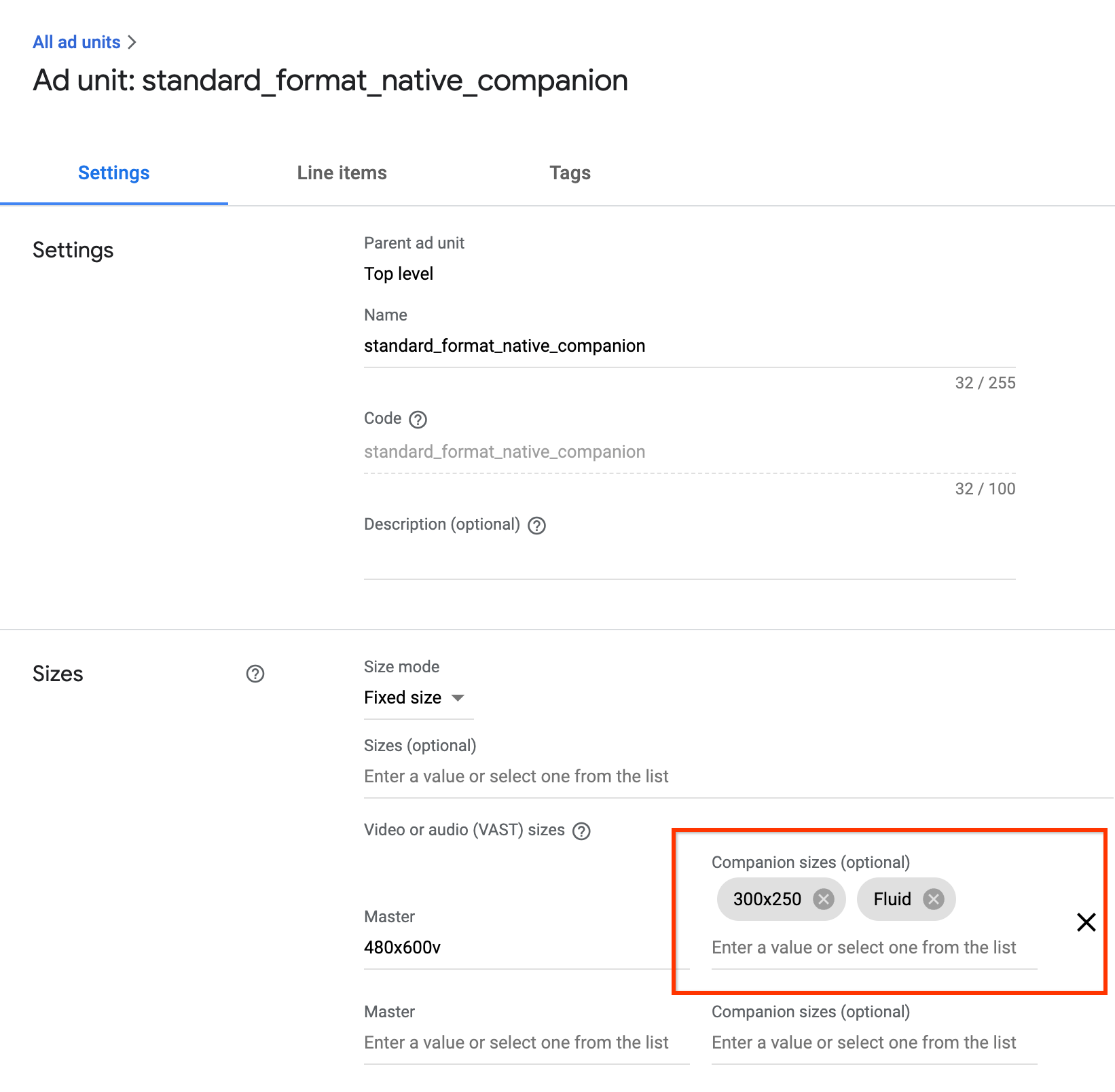
تتيح "إعلانات الوسائط التفاعلية" إعلانات بانر مرنة مصاحبة. يمكن تغيير حجم هذه الإعلانات المصاحبة لتتطابق مع حجم الخانة الإعلانية. وتشغل هذه الإعلانات% 100 من عرض العرض الرئيسي، ثم يتم تغيير حجم ارتفاعها ليتناسب مع محتوى الإعلان المرافق. يتم ضبطها باستخدام حجم Fluidالإعلان المرافق في "مدير إعلانات Google". راجِع الصورة التالية لمعرفة مكان ضبط هذه القيمة.
تحديث تطبيقات Android لتوفير تجربة سلسة على الأجهزة المصاحبة
يمكنك تحديد موضع إعلان مصاحب مرن من خلال تعديل الطريقة
CompanionAdSlot.setSize()
لإدخال
CompanionAdSlot.FLUID_SIZE
كمَعلمتَين.
companionAdSlot.setSize(CompanionAdSlot.FLUID_SIZE, CompanionAdSlot.FLUID_SIZE);
الأسئلة الشائعة
- اتّبعتُ الدليل، ولكنّ الإعلانات المصاحبة لا تظهر لي. ماذا يجب أن أفعل؟
- أولاً، تأكَّد من أنّ علامتك تعرض إعلانات مصاحبة. لإجراء ذلك، افتح العلامة في متصفّح ويب وابحث عن علامة
<CompanionAds>. إذا ظهرت لك هذه الرسالة، تأكَّد من أنّ حجم الإعلان المرافق الذي يتم عرضه هو نفس حجم السمات التي تمرّرها إلى العنصرCompanionAdSlot. - كيف ستبدو خانة "الإعلان المصاحب" عند اتّباع هذا الدليل؟
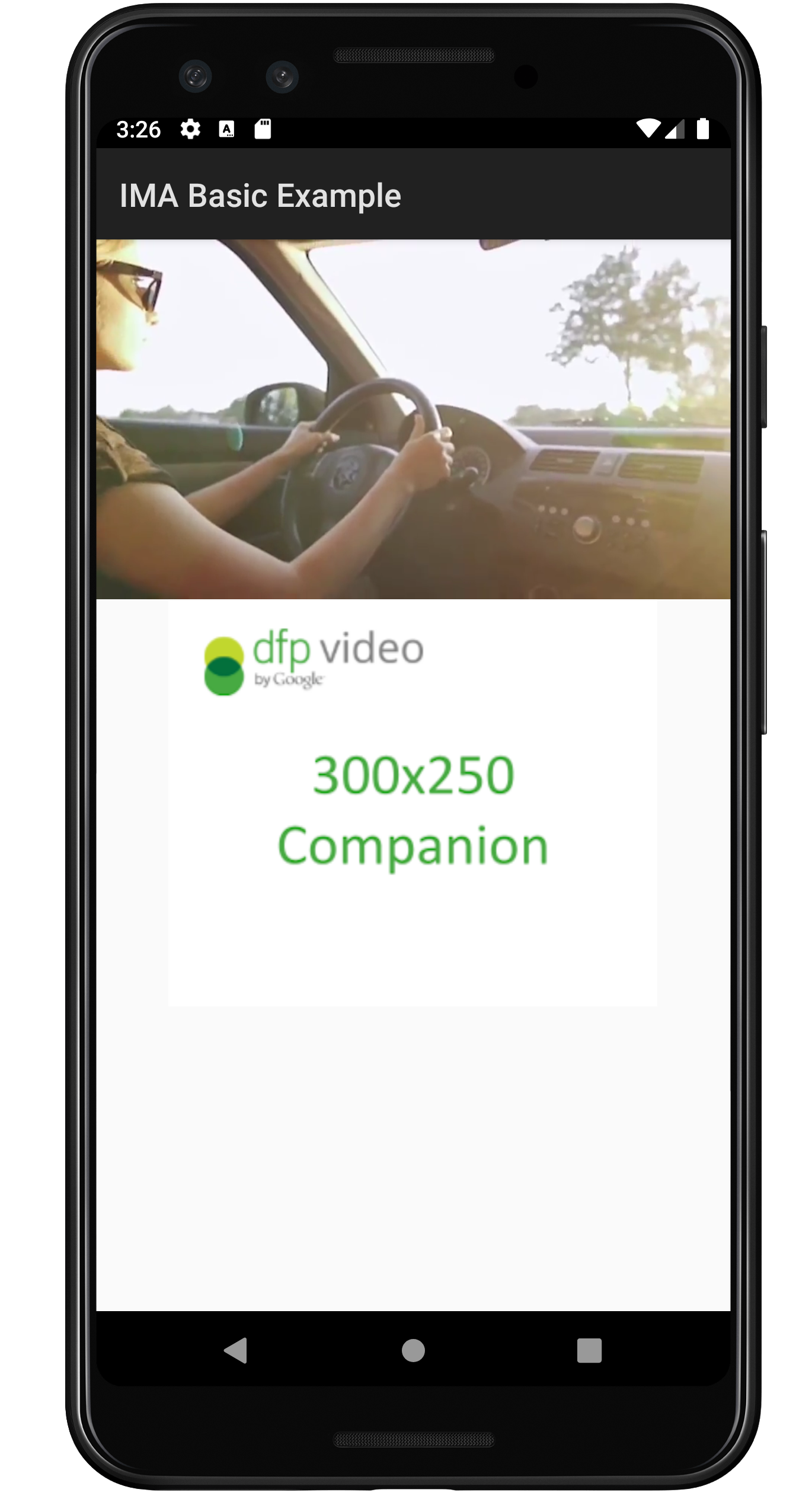
تم إنشاء الصورة التالية من BasicExample ويتم فيها تشغيل فيديو المحتوى في الأعلى مع الإعلان المرافق في الأسفل.