
IMA SDK สำหรับ Android มี Open Measurement (OM) SDK ซึ่งเป็นมาตรฐานอุตสาหกรรมที่พัฒนาโดยInteractive Advertising Bureau (IAB) เพื่อเปิดใช้การวัดการมองเห็นและการยืนยันของบุคคลที่สาม เมื่อใช้ IMA SDK สำหรับ Android, OM SDK ที่รวมอยู่จะแยกวิเคราะห์แท็ก <AdVerifications> ภายในแท็กโฆษณา VAST โดยอัตโนมัติ และส่งข้อมูลการมองเห็นโฆษณาไปยังผู้ให้บริการวัดผลที่ระบุโดยใช้ OMID API IMA SDK รองรับ
OM SDK v1.6, ส่วนขยาย AdVerifications ของ GAM ใน VAST 2 ขึ้นไป
และโหนด AdVerifications ใน VAST 4 ขึ้นไป หากต้องการใช้ประโยชน์จากการวัดผลแบบเปิด
โปรดคำนึงถึงประเด็นต่อไปนี้
หากต้องการใช้ Open Measurement คุณต้องมี IMA SDK สำหรับ Android เวอร์ชัน 3.11.0 ขึ้นไป อย่างไรก็ตาม ตัวอย่างในคู่มือนี้ออกแบบมาสำหรับ SDK เวอร์ชันล่าสุด และมี API ที่เปิดตัวในเวอร์ชัน 3.16.5
ต้องกำหนดค่าโฆษณาให้แสดงผล
<AdVerifications>ใน VAST ตามข้อกำหนด VAST 4.1 หากใช้ VAST 4.1 ขึ้นไป หรือใช้<Extension type="AdVerifications">หลีกเลี่ยงการปิดบัง
AdDisplayContainerด้วยภาพซ้อนทับใดๆ (โปร่งใสหรือทึบแสง) เนื่องจาก OM SDK จะแจ้งว่าสิ่งเหล่านี้เป็นอุปสรรคและลดการมองเห็นโฆษณา
ข้อกำหนดเบื้องต้น
- หากมีการดูแลการแสดงโฆษณาผ่าน Ad Manager ให้กำหนดค่าผู้ให้บริการด้านการมองเห็นโฆษณาสำหรับเครือข่าย Ad Manager และมอบหมายผู้ให้บริการด้านการมองเห็นโฆษณาดังกล่าวให้แก่รายการโฆษณา
การทดสอบ
หากต้องการทดสอบ Open Measurement โดยใช้ IMA SDK ให้ใช้ IMA เวอร์ชันที่ รองรับ OM SDK พร้อมกับแท็กโฆษณาทดสอบ
คุณควรเห็น <AdVerifications> ที่แสดงในการตอบกลับด้วย VAST
ลงทะเบียนสิ่งกีดขวางการซ้อนทับตัวควบคุมวิดีโอ
ส่วนควบคุมวิดีโอ เช่น ปุ่มหยุดชั่วคราวหรือแถบความคืบหน้า จะให้ข้อมูลและการดำเนินการที่จำเป็นต่อการเล่นแก่ผู้ใช้ บนอุปกรณ์เคลื่อนที่ การแตะที่ไม่แม่นยำและความคาดหวังของผู้ใช้ทำให้การแสดงผลการควบคุมขนาดใหญ่ที่เหมาะกับการสัมผัสเหนือองค์ประกอบสื่อเป็นแนวทางปฏิบัติทั่วไป โดยปกติแล้ว ตัวควบคุมเหล่านี้จะค่อยๆ ปรากฏและหายไปเมื่อผู้ใช้แตะ และจะไม่ปรากฏในเวลาเล่นส่วนใหญ่
ดูตัวอย่างการวางซ้อนการควบคุมวิดีโอได้ในรูปภาพต่อไปนี้ใน การควบคุมการแสดงผลของแอป YouTube
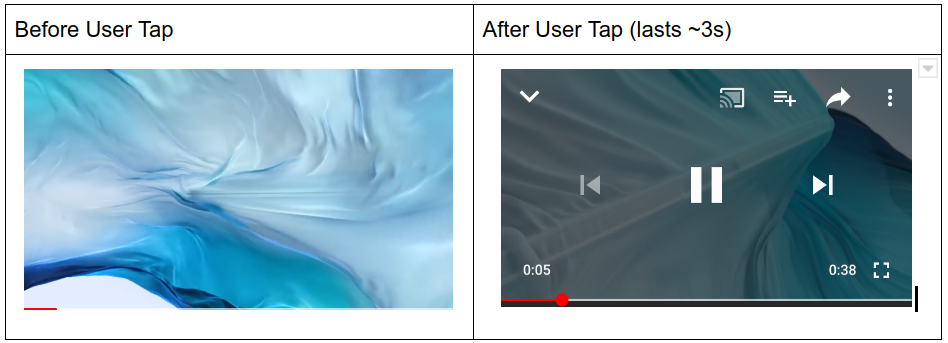
เมื่อใช้ IMA SDK ผู้เผยแพร่โฆษณาส่วนใหญ่จะใช้การควบคุมเหล่านี้โดยการเพิ่ม มุมมองเหนือคอนเทนเนอร์ที่แสดงโฆษณาซึ่งส่วนใหญ่โปร่งใส โดยปกติแล้ว การควบคุมจะเป็นองค์ประกอบย่อยของมุมมองนี้ที่บดบัง วิดีโอเพลเยอร์ที่อยู่ด้านล่างอย่างสมบูรณ์ โดยเลเยอร์ซ้อนทับแบบโปร่งใสนี้ใช้เพื่อบันทึกเหตุการณ์การแตะ แล้วจึง แสดงผลตัวควบคุมต่อผู้ใช้เมื่อมีการแตะ
เมื่อคำนวณการมองเห็นโฆษณาโดยใช้ Open Measurement SDK การวัดผล ระบบจะถือว่ายอดดูทั้งหมดที่ซ้อนทับองค์ประกอบสื่อเป็นสิ่งกีดขวางและลดอัตราการมองเห็นโฆษณา ในกรณีที่การวางซ้อนการแตะแบบโปร่งใสอยู่เหนือ คอนเทนเนอร์ที่แสดงโฆษณาทั้งหมด อาจมีการประกาศพื้นที่โฆษณาว่า มองไม่เห็นเลย
SDK การวัดแบบเปิดมีข้อกำหนดสำหรับส่วนควบคุมวิดีโอที่ถือเป็นสิ่งกีดขวาง "ที่เป็นมิตร" ซึ่งจำเป็นต่อประสบการณ์ของผู้ใช้ เมื่อลงทะเบียนเป็นมิตรแล้ว ระบบจะไม่รวมการควบคุมเหล่านี้ในการวัด การมองเห็นโฆษณา
IMA SDK ได้เปิดตัว API สำหรับลงทะเบียนภาพซ้อนเหล่านี้กับ Open Measurement SDK โดยได้รับการสนับสนุนจาก IAB และ MRC การควบคุมเหล่านี้ต้องเป็นภาพซ้อนทับหรือปุ่มขนาดเล็กที่โปร่งใสโดยสมบูรณ์ การดูอื่นๆ ที่ไม่เกี่ยวข้องกับการควบคุมวิดีโอต้องไม่ได้รับการลงทะเบียน
| DO register | อย่าลงทะเบียน |
|---|---|
|
|
โค้ดตัวอย่างต่อไปนี้แสดงวิธีลงทะเบียนภาพซ้อนทับของตัวควบคุมวิดีโอ ในคอนเทนเนอร์ที่แสดงโฆษณา
private void registerFriendlyObstructions(
AdDisplayContainer adDisplayContainer, View transparentTapOverlay, View pauseButton) {
ImaSdkFactory imaSdkFactory = ImaSdkFactory.getInstance();
// Make sure to register all friendly obstructions before ad playback starts.
FriendlyObstruction overlayObstruction =
imaSdkFactory.createFriendlyObstruction(
transparentTapOverlay,
FriendlyObstructionPurpose.NOT_VISIBLE,
"This overlay is transparent");
FriendlyObstruction pauseButtonObstruction =
imaSdkFactory.createFriendlyObstruction(
pauseButton,
FriendlyObstructionPurpose.VIDEO_CONTROLS,
"This is the video player pause button");
adDisplayContainer.registerFriendlyObstruction(overlayObstruction);
adDisplayContainer.registerFriendlyObstruction(pauseButtonObstruction);
}
เมื่อใช้งานเสร็จแล้ว คุณสามารถนำสิ่งกีดขวางเหล่านี้ออกได้โดยเรียกใช้เมธอดต่อไปนี้
private void unregisterFriendlyObstructions(AdDisplayContainer adDisplayContainer) {
adDisplayContainer.unregisterAllFriendlyObstructions();
}