
تتضمّن حزمة تطوير البرامج (SDK) الخاصة بـ IMA لنظام التشغيل iOS حزمة تطوير البرامج (SDK) الخاصة بالقياس المفتوح (OM)، وهو معيار متّبع في المجال تم تطويره من قِبل مكتب الإعلانات التفاعلية (IAB) لتفعيل قياس إمكانية العرض والتحقّق من جهة خارجية. عند استخدام حزمة تطوير البرامج (SDK) لإعلانات الوسائط التفاعلية (IMA) على نظام التشغيل iOS، تعمل حزمة تطوير البرامج (SDK) الخاصة بـ Open Measurement (OM) المضمّنة على تحليل العلامة <AdVerifications> تلقائيًا ضمن علامات إعلانات VAST وإرسال بيانات إمكانية العرض إلى مورّدي القياس المحدّدين باستخدام واجهة برمجة التطبيقات OMID. تتوافق حزمة تطوير البرامج (SDK) الخاصة بـ IMA مع حزمة تطوير البرامج (SDK) الخاصة بالقياس المفتوح الإصدار 1.6، وإضافات AdVerifications في "إدارة إعلانات Google" على نموذج عرض إعلانات فيديو (VAST) 2 والإصدارات الأحدث، وعقدة AdVerifications على نموذج عرض إعلانات فيديو (VAST) 4 والإصدارات الأحدث.للاستفادة من القياس المفتوح، يُرجى مراعاة النقاط التالية:
لاستخدام Open Measurement، يجب أن يتوفّر لديك الإصدار 3.9.0 أو إصدار أحدث من حزمة IMA SDK لنظام التشغيل iOS.
يجب ضبط الإعلانات لإنجاز الحملة
<AdVerifications>في نموذج عرض إعلانات فيديو (VAST) الخاص بها وفقًا لمواصفات VAST 4.1 في حال استخدام VAST 4.1 أو إصدار أحدث، وإلا يجب استخدام<Extension type="AdVerifications">.تجنَّب تغطية
AdDisplayContainerبأي طبقات متراكبة (شفافة أو غير شفافة)، لأنّ حزمة تطوير البرامج (SDK) لقياس مدى ظهور الإعلان ستصنّفها كعناصر تحجب الظهور، ما يؤدي إلى انخفاض إمكانية العرض.
المتطلبات الأساسية
- إذا كانت إعلاناتك تتم إدارتها من خلال "إدارة الإعلانات"، يمكنك ضبط جهة قياس إمكانية العرض لشبكة "إدارة الإعلانات" وتعيين جهة قياس إمكانية العرض هذه لبندك الإعلاني.
الاختبار
لاختبار ميزة "القياس المفتوح" باستخدام حزمة IMA SDK، استخدِم إصدارًا من IMA يتوافق مع حزمة OM SDK، بالإضافة إلى علامة إعلان اختبارية.
من المفترض أن يظهر <AdVerifications> في ردّ VAST.
تسجيل عوائق تداخل عنصر التحكّم في الفيديو
توفّر عناصر التحكّم في الفيديو، مثل أزرار الإيقاف المؤقت أو أشرطة التقدم، معلومات وإجراءات أساسية للمستخدمين بشأن التشغيل. على الأجهزة الجوّالة، أدت النقرات غير الدقيقة وتوقعات المستخدمين إلى أن يصبح من الممارسات الشائعة عرض عناصر تحكّم كبيرة وسهلة اللمس فوق عنصر الوسائط. تظهر عناصر التحكّم هذه عادةً وتختفي عند النقر عليها، ولا تكون مرئية خلال معظم مدة التشغيل.
للاطّلاع على مثال على عناصر التحكّم المتراكبة في الفيديو، يُرجى الرجوع إلى الصورة التالية حول عناصر التحكّم في عرض تطبيق YouTube:
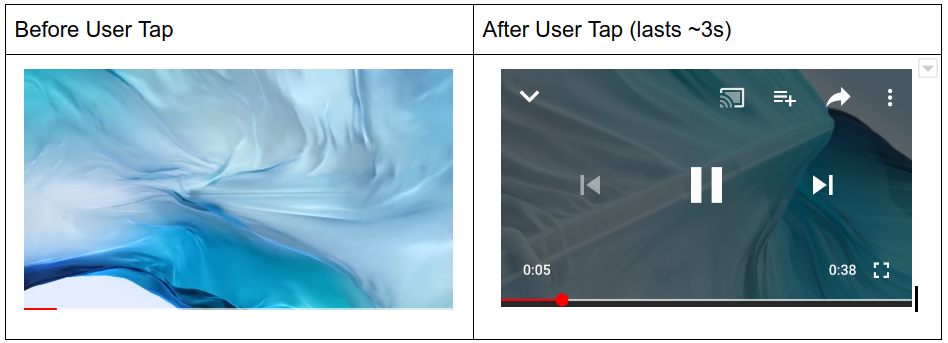
عند استخدام حزمة تطوير البرامج (SDK) الخاصة بـ IMA، ينفّذ معظم الناشرين عناصر التحكّم هذه من خلال إضافة عرض فوق حاوية عرض الإعلان يكون شفافًا في الغالب. عادةً، تكون عناصر التحكّم عناصر فرعية من طريقة العرض هذه تحجب مشغّل الفيديو الأساسي بالكامل. يتم استخدام هذه الطبقة الشفافة لتسجيل أحداث النقر ثم عرض عناصر التحكّم للمستخدمين عند النقر عليها.
عند احتساب إمكانية عرض الإعلان باستخدام حزمة SDK للقياس Open Measurement، يتم اعتبار جميع طرق العرض التي تتراكب مع عنصر الوسائط عوائق تؤدي إلى خفض نسبة إمكانية العرض. في حال كانت طبقة النقر الشفافة تقع فوق حاوية عرض الإعلان بأكملها، من المحتمل أن يتم الإعلان عن أنّ المساحة الإعلانية غير قابلة للعرض على الإطلاق.
توفّر حزمة SDK للقياس المفتوح إمكانية اعتبار عناصر التحكّم في الفيديو عوائق "غير مزعجة" ضرورية لتجربة المستخدم. وبعد تسجيلها على أنّها عناصر تحكّم صديقة، يتم استبعادها من قياس مدى ظهور الإعلان.
بدعم من IAB وMRC، تقدّم حزمة تطوير البرامج (SDK) لإعلانات الوسائط التفاعلية واجهة برمجة تطبيقات لتسجيل هذه الإعلانات المتراكبة باستخدام حزمة SDK للقياس المفتوح. يجب أن تكون عناصر التحكّم هذه عبارة عن تراكبات شفافة بالكامل أو أزرار صغيرة. يجب عدم تسجيل أي مشاهدات أخرى غير مرتبطة بعناصر التحكّم في الفيديو.
| DO register | عدم التسجيل |
|---|---|
|
|
يوضّح نموذج الرمز البرمجي التالي كيفية تسجيل تراكبات عناصر التحكّم في الفيديو على حاوية عرض الإعلان:
UIView *myTransparentTapOverlay = [[UIView alloc] initWithFrame:CGRectMake(0, 0, 300, 250)];
UIButton *myPauseButton = [[UIButton alloc] initWithFrame:CGRectMake(0, 0, 50, 10)];
// Replace myTransparentTapOverlay and myPauseButton with your own elements
// that function as video control overlays.
// Make sure to register before ad playback starts.
IMAFriendlyObstruction *overlayObstruction =
   [[IMAFriendlyObstruction alloc] initWithView:myTransparentTapOverlay
                                          purpose:IMAFriendlyObstructionPurposeNotVisible
                                 detailedReason:@"This overlay is transparent"];
IMAFriendlyObstruction *pauseButtonObstruction =
   [[IMAFriendlyObstruction alloc] initWithView:myPauseButton
                                          purpose:IMAFriendlyObstructionPurposeMediaControls
                                 detailedReason:@"This is the video player pause button"];

[displayContainer registerFriendlyObstruction:overlayObstruction];
[displayContainer registerFriendlyObstruction:pauseButtonObstruction];
بعد الانتهاء من استخدامها، يمكن إزالة هذه العوائق من خلال استدعاء الطريقة التالية:
Objective-C
- (void)unregisterObstructionsForContainer:(IMAAdDisplayContainer *)displayContainer {
// This removes all previously registered friendly obstructions from the container.
[displayContainer unregisterAllFriendlyObstructions];
}
Swift
func unregisterObstructions(displayContainer: IMAAdDisplayContainer) {
// This removes all previously registered friendly obstructions from the container.
displayContainer.unregisterAllFriendlyObstructions()
}