
Los SDKs de IMA facilitan la integración de anuncios multimedia en tus sitios web y aplicaciones. Los SDKs de IMA pueden solicitar anuncios de cualquier servidor de anuncios compatible con VAST y administrar la reproducción de anuncios en tus aplicaciones. Con los SDKs del cliente de IMA, mantienes el control de la reproducción de videos de contenido, mientras que el SDK controla la reproducción de anuncios. Los anuncios se reproducen en un reproductor de video independiente ubicado en la parte superior del reproductor de video de contenido de la app.
En esta guía, se muestra cómo integrar el SDK de IMA en una app de reproductor de video. Si deseas ver o seguir una integración de ejemplo completa, descarga BasicExample desde GitHub.
Descripción general del IMA del cliente
La implementación de IMA del cliente implica cuatro componentes principales del SDK, que se demuestran en esta guía:
IMAAdDisplayContainer: Es un objeto contenedor que especifica dónde IMA renderiza los elementos de la IU de los anuncios y mide la visibilidad, incluidos Vista activa y Open Measurement.IMAAdsLoader: Es un objeto que solicita anuncios y controla eventos de las respuestas a las solicitudes de anuncios. Solo debes crear una instancia de un cargador de anuncios, que se puede reutilizar durante la vida útil de la aplicación.IMAAdsRequest: Es un objeto que define una solicitud de anuncios. Las solicitudes de anuncios especifican la URL de la etiqueta de anuncio de VAST, así como parámetros adicionales, como las dimensiones del anuncio.IMAAdsManager: Es un objeto que contiene la respuesta a la solicitud de anuncios, controla la reproducción de anuncios y escucha los eventos de anuncios que activa el SDK.
Requisitos previos
Antes de comenzar, necesitas lo siguiente:
- Xcode 13 o una versión posterior
- Swift Package Manager, CocoaPods o una copia descargada del SDK de IMA para tvOS
1. Crea un proyecto nuevo de Xcode
En Xcode, crea un nuevo proyecto para tvOS con Objective-C o Swift. Usa BasicExample como nombre del proyecto.
2. Agrega el SDK de IMA al proyecto de Xcode
Instala el SDK de IMA con Swift Package Manager
El SDK de anuncios multimedia interactivos admite Swift Package Manager a partir de la versión 4.8.2. Sigue estos pasos para importar el paquete de Swift.
En Xcode, instala el paquete de Swift del SDK de IMA. Para ello, navega a File > Add Packages….
En el mensaje que aparece, busca el repositorio de GitHub del paquete de Swift del SDK de IMA:
https://github.com/googleads/swift-package-manager-google-interactive-media-ads-tvosSelecciona la versión del paquete de Swift del SDK de IMA que deseas usar. Para los proyectos nuevos, te recomendamos que uses la opción Up to Next Major Version.
Cuando termines, Xcode resolverá las dependencias de tu paquete y las descargará en segundo plano. Para obtener más detalles sobre cómo agregar dependencias de paquetes, consulta el artículo de Apple.
Instala el SDK de IMA con CocoaPods
Para instalar el SDK de IMA, usa CocoaPods. Para obtener más información sobre la instalación o el uso de CocoaPods, consulta la documentación de CocoaPods. Después de instalar CocoaPods, haz lo siguiente:
En el mismo directorio que tu archivo BasicExample.xcodeproj, crea un archivo de texto llamado Podfile y agrega la siguiente configuración:
source 'https://github.com/CocoaPods/Specs.git' platform :tvos, '15' target "BasicExample" do pod 'GoogleAds-IMA-tvOS-SDK', '~> 4.16.0' endDesde el directorio que contiene el Podfile, ejecuta
pod install --repo-update.Para verificar que la instalación se haya realizado correctamente, abre el archivo BasicExample.xcworkspace y confirma que contenga dos proyectos: BasicExample y Pods (las dependencias instaladas por CocoaPods).
Descarga e instalación manual del SDK de IMA
Si no quieres usar CocoaPods, puedes descargar el SDK de IMA y agregarlo manualmente a tu proyecto.
Mostrar u ocultar instrucciones
- En la página de descarga del SDK de IMA para tvOS, descarga y extrae la versión más reciente del SDK de IMA para tvOS.
- Abre BasicExample.xcodeproj.
- En el panel izquierdo, haz clic en el nombre del proyecto.
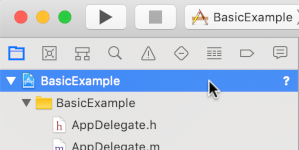
- En el panel central, haz clic en Fases de compilación.

- Expande la sección Link Binary With Libraries.
- En la parte inferior de la lista de bibliotecas, haz clic en el ícono de signo más [+].
- Haz clic en Agregar otro.
- En el directorio en el que extrajiste el SDK descargado, selecciona GoogleInteractiveMediaAds.framework y haz clic en Abrir.
- En la parte inferior de la lista de bibliotecas, vuelve a hacer clic en el ícono de signo más [+].
- En la columna Estado, verifica que
GoogleInteractiveMediaAds.frameworkesté establecido enRequired. - Incluye la marca del vinculador
-ObjCen la configuración de compilación. Para obtener más información, consulta Apple QA1490.
3. Importa el SDK de IMA
Agrega el framework de IMA con una sentencia de importación.
Objective-C
#import "ViewController.h"
#import <AVKit/AVKit.h>
@import GoogleInteractiveMediaAds;
Swift
import AVFoundation
import GoogleInteractiveMediaAds
import UIKit
4. Crea un reproductor de video e integra el SDK de IMA
En el siguiente ejemplo, se inicializa el SDK de IMA:
Objective-C
NSString *const kContentURLString =
@"https://storage.googleapis.com/interactive-media-ads/media/stock.mp4";
NSString *const kAdTagURLString =
@"https://pubads.g.doubleclick.net/gampad/ads?"
@"iu=/21775744923/external/vmap_ad_samples&sz=640x480&"
@"cust_params=sample_ar%3Dpremidpostlongpod&ciu_szs=300x250&gdfp_req=1&ad_rule=1&"
@"output=vmap&unviewed_position_start=1&env=vp&cmsid=496&vid=short_onecue&correlator=";
@interface ViewController () <IMAAdsLoaderDelegate, IMAAdsManagerDelegate>
@property(nonatomic) IMAAdsLoader *adsLoader;
@property(nonatomic) IMAAdDisplayContainer *adDisplayContainer;
@property(nonatomic) IMAAdsManager *adsManager;
@property(nonatomic) IMAAVPlayerContentPlayhead *contentPlayhead;
@property(nonatomic) AVPlayerViewController *contentPlayerViewController;
@property(nonatomic, getter=isAdBreakActive) BOOL adBreakActive;
@end
@implementation ViewController
- (void)viewDidLoad {
[super viewDidLoad];
self.view.backgroundColor = [UIColor blackColor];
[self setupAdsLoader];
[self setupContentPlayer];
}
- (void)viewDidAppear:(BOOL)animated {
[super viewDidAppear:animated];
[self requestAds];
}
// Add the content video player as a child view controller.
- (void)showContentPlayer {
[self addChildViewController:self.contentPlayerViewController];
self.contentPlayerViewController.view.frame = self.view.bounds;
[self.view insertSubview:self.contentPlayerViewController.view atIndex:0];
[self.contentPlayerViewController didMoveToParentViewController:self];
}
// Remove and detach the content video player.
- (void)hideContentPlayer {
// The whole controller needs to be detached so that it doesn't capture resume events from the
// remote and play content underneath the ad.
[self.contentPlayerViewController willMoveToParentViewController:nil];
[self.contentPlayerViewController.view removeFromSuperview];
[self.contentPlayerViewController removeFromParentViewController];
}
Swift
class ViewController: UIViewController, IMAAdsLoaderDelegate, IMAAdsManagerDelegate {
static let contentURLString =
"https://devstreaming-cdn.apple.com/videos/streaming/examples/"
+ "img_bipbop_adv_example_fmp4/master.m3u8"
static let adTagURLString =
"https://pubads.g.doubleclick.net/gampad/ads?iu=/21775744923/external/single_ad_samples&"
+ "sz=640x480&cust_params=sample_ct%3Dlinear&ciu_szs=300x250%2C728x90&gdfp_req=1&output=vast&"
+ "unviewed_position_start=1&env=vp&correlator="
var adsLoader: IMAAdsLoader!
var adDisplayContainer: IMAAdDisplayContainer!
var adsManager: IMAAdsManager!
var contentPlayhead: IMAAVPlayerContentPlayhead?
var playerViewController: AVPlayerViewController!
var adBreakActive = false
deinit {
NotificationCenter.default.removeObserver(self)
}
override func viewDidLoad() {
super.viewDidLoad()
self.view.backgroundColor = UIColor.black
setUpContentPlayer()
setUpAdsLoader()
}
override func viewDidAppear(_ animated: Bool) {
super.viewDidAppear(animated)
requestAds()
}
En este ejemplo, viewDidLoad() inicializa IMAAdsLoader y viewDidAppear() solicita anuncios una vez que la vista está visible. Los métodos auxiliares showContentPlayer() y hideContentPlayer() activan o desactivan la visibilidad del contenido durante la reproducción de anuncios.
En este ejemplo, se usa la variable constante adTagURLString para definir la etiqueta del anuncio VAST para la solicitud de anuncio y los siguientes componentes para administrar el SDK de IMA:
adsLoader: Controla las solicitudes y respuestas de anuncios. Te recomendamos que uses una sola instancia para el ciclo de vida de la app.adDisplayContainer: Especifica la vista para renderizar anuncios.adsManager: Administra la reproducción de anuncios y detecta eventos de anuncios.contentPlayhead: Realiza un seguimiento del progreso del contenido para activar las pausas publicitarias durante el video.adBreakActive: Indica si se está reproduciendo una pausa publicitaria para evitar la búsqueda sobre los anuncios.
5. Implementa el observador de cabezal de reproducción de contenido y el observador de fin de transmisión
Para reproducir anuncios de mitad del video, el SDK de IMA debe hacer un seguimiento de la posición actual de tu contenido de video. Para ello, crea una clase que implemente IMAContentPlayhead. Si usas un AVPlayer, como se muestra en este ejemplo, el SDK proporciona la clase IMAAVPlayerContentPlayhead que hace esto por ti.
Si no usas AVPlayer, debes implementar IMAContentPlayhead en una clase propia.
Objective-C
- (void)setupContentPlayer {
// Create a content video player. Create a playhead to track content progress so the SDK knows
// when to play ads in a VMAP playlist.
NSURL *contentURL = [NSURL URLWithString:kContentURLString];
AVPlayer *player = [AVPlayer playerWithURL:contentURL];
self.contentPlayerViewController = [[AVPlayerViewController alloc] init];
self.contentPlayerViewController.player = player;
self.contentPlayerViewController.view.frame = self.view.bounds;
self.contentPlayhead =
[[IMAAVPlayerContentPlayhead alloc] initWithAVPlayer:self.contentPlayerViewController.player];
// Track end of content.
AVPlayerItem *contentPlayerItem = self.contentPlayerViewController.player.currentItem;
[[NSNotificationCenter defaultCenter] addObserver:self
selector:@selector(contentDidFinishPlaying:)
name:AVPlayerItemDidPlayToEndTimeNotification
object:contentPlayerItem];
// Attach content video player to view hierarchy.
[self showContentPlayer];
}
Swift
func setUpContentPlayer() {
// Load AVPlayer with path to our content.
let contentURL = URL(string: ViewController.contentURLString)!
let player = AVPlayer(url: contentURL)
playerViewController = AVPlayerViewController()
playerViewController.player = player
// Set up our content playhead and contentComplete callback.
contentPlayhead = IMAAVPlayerContentPlayhead(avPlayer: player)
NotificationCenter.default.addObserver(
self,
selector: #selector(ViewController.contentDidFinishPlaying(_:)),
name: NSNotification.Name.AVPlayerItemDidPlayToEndTime,
object: player.currentItem)
showContentPlayer()
}
También debes informar al SDK cuando finalice la reproducción de tu contenido para que pueda mostrar anuncios posteriores al video. Para ello, se debe llamar a contentComplete en IMAAdsLoader con AVPlayerItemDidPlayToEndTimeNotification.
Objective-C
- (void)contentDidFinishPlaying:(NSNotification *)notification {
// Notify the SDK that the postrolls should be played.
[self.adsLoader contentComplete];
}
- (void)dealloc {
[[NSNotificationCenter defaultCenter] removeObserver:self];
}
Swift
@objc func contentDidFinishPlaying(_ notification: Notification) {
adsLoader.contentComplete()
}
6. Inicializa el cargador de anuncios y realiza una solicitud de anuncios
Para solicitar un conjunto de anuncios, debes crear una instancia de IMAAdsLoader.
Este cargador se puede usar para procesar objetos IMAAdsRequest asociados con una URL de etiqueta de anuncio especificada.
Como práctica recomendada, mantén solo una instancia de IMAAdsLoader durante todo el ciclo de vida de tu app. Para realizar solicitudes de anuncios adicionales, crea un objeto IMAAdsRequest nuevo, pero reutiliza el mismo IMAAdsLoader. Para obtener más información, consulta las Preguntas frecuentes sobre el SDK de IMA.
Objective-C
- (void)setupAdsLoader {
self.adsLoader = [[IMAAdsLoader alloc] init];
self.adsLoader.delegate = self;
}
- (void)requestAds {
// Pass the main view as the container for ad display.
self.adDisplayContainer = [[IMAAdDisplayContainer alloc] initWithAdContainer:self.view
viewController:self];
IMAAdsRequest *request = [[IMAAdsRequest alloc] initWithAdTagUrl:kAdTagURLString
adDisplayContainer:self.adDisplayContainer
contentPlayhead:self.contentPlayhead
userContext:nil];
[self.adsLoader requestAdsWithRequest:request];
}
Swift
func setUpAdsLoader() {
adsLoader = IMAAdsLoader(settings: nil)
adsLoader.delegate = self
}
func requestAds() {
// Create ad display container for ad rendering.
adDisplayContainer = IMAAdDisplayContainer(adContainer: self.view, viewController: self)
// Create an ad request with our ad tag, display container, and optional user context.
let request = IMAAdsRequest(
adTagUrl: ViewController.adTagURLString,
adDisplayContainer: adDisplayContainer,
contentPlayhead: contentPlayhead,
userContext: nil)
adsLoader.requestAds(with: request)
}
7. Cómo configurar un delegado del cargador de anuncios
En un evento de carga exitosa, IMAAdsLoader llama al método adsLoadedWithData de su delegado asignado y le pasa una instancia de IMAAdsManager. Luego, puedes inicializar el administrador de anuncios, que carga los anuncios individuales, según se define en la respuesta a la URL de la etiqueta del anuncio.
Además, asegúrate de controlar los errores que puedan ocurrir durante el proceso de carga. Si no se cargan los anuncios, asegúrate de que continúe la reproducción de contenido multimedia sin anuncios para no interferir en la experiencia del usuario.
Objective-C
#pragma mark - IMAAdsLoaderDelegate
- (void)adsLoader:(IMAAdsLoader *)loader adsLoadedWithData:(IMAAdsLoadedData *)adsLoadedData {
// Initialize and listen to the ads manager loaded for this request.
self.adsManager = adsLoadedData.adsManager;
self.adsManager.delegate = self;
[self.adsManager initializeWithAdsRenderingSettings:nil];
}
- (void)adsLoader:(IMAAdsLoader *)loader failedWithErrorData:(IMAAdLoadingErrorData *)adErrorData {
// Fall back to playing content.
NSLog(@"Error loading ads: %@", adErrorData.adError.message);
[self.contentPlayerViewController.player play];
}
Swift
func adsLoader(_ loader: IMAAdsLoader, adsLoadedWith adsLoadedData: IMAAdsLoadedData) {
// Grab the instance of the IMAAdsManager and set ourselves as the delegate.
adsManager = adsLoadedData.adsManager
adsManager.delegate = self
adsManager.initialize(with: nil)
}
func adsLoader(_ loader: IMAAdsLoader, failedWith adErrorData: IMAAdLoadingErrorData) {
print("Error loading ads: \(adErrorData.adError.message ?? "No error message available.")")
showContentPlayer()
playerViewController.player?.play()
}
8. Cómo configurar un delegado del administrador de anuncios
Por último, para administrar los eventos y los cambios de estado, el administrador de anuncios necesita su propio delegado. El objeto IMAAdManagerDelegate tiene métodos para controlar eventos y errores de anuncios, así como métodos para activar la reproducción y la pausa en tu contenido de video.
Cómo iniciar la reproducción
Hay muchos eventos que se pueden controlar con el método didReceiveAdEvent.
En este ejemplo básico, detecta el evento LOADED para indicarle al administrador de anuncios que inicie la reproducción del contenido y los anuncios. El SDK de IMA activa el evento ICON_FALLBACK_IMAGE_CLOSED cuando el usuario cierra un diálogo de resguardo de ícono después de presionar un ícono. Después de esta acción, se reanuda la reproducción del anuncio.
Objective-C
#pragma mark - IMAAdsManagerDelegate
- (void)adsManager:(IMAAdsManager *)adsManager didReceiveAdEvent:(IMAAdEvent *)event {
switch (event.type) {
case kIMAAdEvent_LOADED: {
// Play each ad once it has loaded.
[adsManager start];
break;
}
case kIMAAdEvent_ICON_FALLBACK_IMAGE_CLOSED: {
// Resume ad after user has closed dialog.
[adsManager resume];
break;
}
default:
break;
}
}
Swift
func adsManager(_ adsManager: IMAAdsManager, didReceive event: IMAAdEvent) {
switch event.type {
case IMAAdEventType.LOADED:
// Play each ad once it has been loaded.
adsManager.start()
case IMAAdEventType.ICON_FALLBACK_IMAGE_CLOSED:
// Resume playback after the user has closed the dialog.
adsManager.resume()
default:
break
}
}
Maneja los errores
También agrega un controlador para los errores de anuncios. Si se produce un error, como en el paso anterior, reanuda la reproducción del contenido.
Objective-C
- (void)adsManager:(IMAAdsManager *)adsManager didReceiveAdError:(IMAAdError *)error {
// Fall back to playing content.
NSLog(@"AdsManager error: %@", error.message);
[self showContentPlayer];
[self.contentPlayerViewController.player play];
}
Swift
func adsManager(_ adsManager: IMAAdsManager, didReceive error: IMAAdError) {
// Fall back to playing content
print("AdsManager error: \(error.message ?? "No error message available.")")
showContentPlayer()
playerViewController.player?.play()
}
Cómo activar eventos de reproducción y pausa
Los últimos dos métodos de delegado que debes implementar se usan para activar eventos de reproducción y pausa en el contenido de video subyacente, cuando lo solicita el SDK de IMA. Activar la pausa y la reproducción cuando se solicita evita que el usuario se pierda partes del contenido de video cuando se muestran anuncios.
Objective-C
- (void)adsManagerDidRequestContentPause:(IMAAdsManager *)adsManager {
// Pause the content for the SDK to play ads.
[self.contentPlayerViewController.player pause];
[self hideContentPlayer];
// Trigger an update to send focus to the ad display container.
self.adBreakActive = YES;
[self setNeedsFocusUpdate];
}
- (void)adsManagerDidRequestContentResume:(IMAAdsManager *)adsManager {
// Resume the content since the SDK is done playing ads (at least for now).
[self showContentPlayer];
[self.contentPlayerViewController.player play];
// Trigger an update to send focus to the content player.
self.adBreakActive = NO;
[self setNeedsFocusUpdate];
}
Swift
func adsManagerDidRequestContentPause(_ adsManager: IMAAdsManager) {
// Pause the content for the SDK to play ads.
playerViewController.player?.pause()
hideContentPlayer()
// Trigger an update to send focus to the ad display container.
adBreakActive = true
setNeedsFocusUpdate()
}
func adsManagerDidRequestContentResume(_ adsManager: IMAAdsManager) {
// Resume the content since the SDK is done playing ads (at least for now).
showContentPlayer()
playerViewController.player?.play()
// Trigger an update to send focus to the content player.
adBreakActive = false
setNeedsFocusUpdate()
}
Eso es todo. Ahora solicitas y muestras anuncios con el SDK de IMA. Para obtener más información sobre las funciones adicionales del SDK, consulta las otras guías o los ejemplos en GitHub.
Próximos pasos
Para maximizar los ingresos publicitarios en la plataforma de tvOS, solicita permiso de transparencia y seguimiento de aplicaciones para usar el IDFA.