
IMA SDK mempermudah integrasi iklan multimedia ke dalam situs dan aplikasi Anda. IMA SDK dapat meminta iklan dari server iklan yang kompatibel dengan VAST dan mengelola pemutaran iklan di aplikasi Anda. Dengan SDK sisi klien IMA, Anda tetap memegang kontrol pemutaran video konten, sementara SDK menangani pemutaran iklan. Iklan diputar di pemutar video terpisah yang diposisikan di atas pemutar video konten aplikasi.
Panduan ini menunjukkan cara mengintegrasikan IMA SDK ke dalam aplikasi pemutar video. Jika Anda ingin melihat atau mengikuti contoh integrasi yang telah selesai, download BasicExample dari GitHub.
Ringkasan sisi klien IMA
Penerapan sisi klien IMA melibatkan empat komponen SDK utama, yang ditunjukkan dalam panduan ini:
IMAAdDisplayContainer: Objek penampung yang menentukan tempat IMA merender elemen UI iklan dan mengukur visibilitas, termasuk Tampilan Aktif dan Open Measurement.IMAAdsLoader: Objek yang meminta iklan dan menangani peristiwa dari respons permintaan iklan. Anda hanya boleh meng-instance satu pemuat iklan, yang dapat digunakan kembali selama masa aktif aplikasi.IMAAdsRequest: Objek yang menentukan permintaan iklan. Permintaan iklan menentukan URL untuk tag iklan VAST, serta parameter tambahan, seperti dimensi iklan.IMAAdsManager: Objek yang berisi respons terhadap permintaan iklan, mengontrol pemutaran iklan, dan memproses peristiwa iklan yang diaktifkan oleh SDK.
Prasyarat
Sebelum memulai, Anda memerlukan hal berikut:
- Xcode 13 atau yang lebih baru
- Swift Package Manager, CocoaPods, atau salinan IMA SDK untuk tvOS yang didownload
1. Buat project Xcode baru
Di Xcode, buat project tvOS baru menggunakan Objective-C atau Swift. Gunakan BasicExample sebagai nama project.
2. Menambahkan IMA SDK ke project Xcode
Menginstal IMA SDK menggunakan Swift Package Manager
Interactive Media Ads SDK mendukung Swift Package Manager mulai dari versi 4.8.2. Ikuti langkah-langkah berikut untuk mengimpor paket Swift.
Di Xcode, instal Paket Swift IMA SDK dengan membuka File > Add Packages....
Pada perintah yang muncul, cari repositori GitHub Paket Swift IMA SDK:
https://github.com/googleads/swift-package-manager-google-interactive-media-ads-tvosPilih versi Paket Swift IMA SDK yang ingin Anda gunakan. Untuk project baru, sebaiknya gunakan Up to Next Major Version.
Setelah selesai, Xcode akan menyelesaikan dependensi paket Anda dan mendownloadnya di latar belakang. Untuk mengetahui detail selengkapnya tentang cara menambahkan dependensi paket, lihat artikel Apple.
Menginstal IMA SDK menggunakan CocoaPods
Untuk menginstal IMA SDK, gunakan CocoaPods. Untuk mengetahui informasi selengkapnya tentang cara menginstal atau menggunakan CocoaPods, lihat dokumentasi CocoaPods. Setelah Anda menginstal CocoaPods, lakukan hal berikut:
Di direktori yang sama dengan file BasicExample.xcodeproj, buat file teks bernama Podfile, lalu tambahkan konfigurasi berikut:
source 'https://github.com/CocoaPods/Specs.git' platform :tvos, '15' target "BasicExample" do pod 'GoogleAds-IMA-tvOS-SDK', '~> 4.16.0' endDari direktori yang berisi Podfile, jalankan
pod install --repo-updateVerifikasi bahwa penginstalan berhasil dengan membuka file BasicExample.xcworkspace dan mengonfirmasi bahwa file tersebut berisi dua project: BasicExample dan Pods (dependensi yang diinstal oleh CocoaPods).
Mendownload dan menginstal IMA SDK secara manual
Jika tidak ingin menggunakan CocoaPods, Anda dapat mendownload IMA SDK dan menambahkannya ke project secara manual.
Tampilkan/sembunyikan petunjuk
- Dari halaman Download IMA tvOS, download dan ekstrak IMA SDK tvOS versi terbaru.
- Buka BasicExample.xcodeproj.
- Di panel kiri, klik nama project.
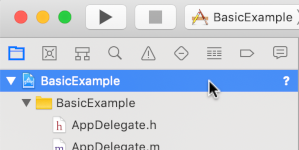
- Di panel tengah, klik Build Phases.

- Luaskan bagian Link Binary With Libraries.
- Di bagian bawah daftar pustaka, klik ikon plus [+].
- Klik Tambahkan Lainnya.
- Di direktori tempat Anda mengekstrak SDK yang didownload, pilih GoogleInteractiveMediaAds.framework, lalu klik Open.
- Di bagian bawah daftar pustaka, klik ikon plus [+] lagi.
- Di kolom Status, verifikasi bahwa
GoogleInteractiveMediaAds.frameworkdisetel keRequired. - Sertakan flag linker
-ObjCdalam setelan build Anda. Untuk informasi selengkapnya, lihat Apple QA1490.
3. Mengimpor IMA SDK
Tambahkan framework IMA menggunakan pernyataan impor.
Objective-C
#import "ViewController.h"
#import <AVKit/AVKit.h>
@import GoogleInteractiveMediaAds;
Swift
import AVFoundation
import GoogleInteractiveMediaAds
import UIKit
4. Buat pemutar video dan integrasikan IMA SDK
Contoh berikut melakukan inisialisasi IMA SDK:
Objective-C
NSString *const kContentURLString =
@"https://storage.googleapis.com/interactive-media-ads/media/stock.mp4";
NSString *const kAdTagURLString =
@"https://pubads.g.doubleclick.net/gampad/ads?"
@"iu=/21775744923/external/vmap_ad_samples&sz=640x480&"
@"cust_params=sample_ar%3Dpremidpostlongpod&ciu_szs=300x250&gdfp_req=1&ad_rule=1&"
@"output=vmap&unviewed_position_start=1&env=vp&cmsid=496&vid=short_onecue&correlator=";
@interface ViewController () <IMAAdsLoaderDelegate, IMAAdsManagerDelegate>
@property(nonatomic) IMAAdsLoader *adsLoader;
@property(nonatomic) IMAAdDisplayContainer *adDisplayContainer;
@property(nonatomic) IMAAdsManager *adsManager;
@property(nonatomic) IMAAVPlayerContentPlayhead *contentPlayhead;
@property(nonatomic) AVPlayerViewController *contentPlayerViewController;
@property(nonatomic, getter=isAdBreakActive) BOOL adBreakActive;
@end
@implementation ViewController
- (void)viewDidLoad {
[super viewDidLoad];
self.view.backgroundColor = [UIColor blackColor];
[self setupAdsLoader];
[self setupContentPlayer];
}
- (void)viewDidAppear:(BOOL)animated {
[super viewDidAppear:animated];
[self requestAds];
}
// Add the content video player as a child view controller.
- (void)showContentPlayer {
[self addChildViewController:self.contentPlayerViewController];
self.contentPlayerViewController.view.frame = self.view.bounds;
[self.view insertSubview:self.contentPlayerViewController.view atIndex:0];
[self.contentPlayerViewController didMoveToParentViewController:self];
}
// Remove and detach the content video player.
- (void)hideContentPlayer {
// The whole controller needs to be detached so that it doesn't capture resume events from the
// remote and play content underneath the ad.
[self.contentPlayerViewController willMoveToParentViewController:nil];
[self.contentPlayerViewController.view removeFromSuperview];
[self.contentPlayerViewController removeFromParentViewController];
}
Swift
class ViewController: UIViewController, IMAAdsLoaderDelegate, IMAAdsManagerDelegate {
static let contentURLString =
"https://devstreaming-cdn.apple.com/videos/streaming/examples/"
+ "img_bipbop_adv_example_fmp4/master.m3u8"
static let adTagURLString =
"https://pubads.g.doubleclick.net/gampad/ads?iu=/21775744923/external/single_ad_samples&"
+ "sz=640x480&cust_params=sample_ct%3Dlinear&ciu_szs=300x250%2C728x90&gdfp_req=1&output=vast&"
+ "unviewed_position_start=1&env=vp&correlator="
var adsLoader: IMAAdsLoader!
var adDisplayContainer: IMAAdDisplayContainer!
var adsManager: IMAAdsManager!
var contentPlayhead: IMAAVPlayerContentPlayhead?
var playerViewController: AVPlayerViewController!
var adBreakActive = false
deinit {
NotificationCenter.default.removeObserver(self)
}
override func viewDidLoad() {
super.viewDidLoad()
self.view.backgroundColor = UIColor.black
setUpContentPlayer()
setUpAdsLoader()
}
override func viewDidAppear(_ animated: Bool) {
super.viewDidAppear(animated)
requestAds()
}
Dalam contoh ini, viewDidLoad() menginisialisasi IMAAdsLoader, dan
viewDidAppear() meminta iklan setelah tampilan terlihat. Metode helper
showContentPlayer() dan hideContentPlayer() mengalihkan visibilitas konten selama
pemutaran iklan.
Contoh ini menggunakan variabel konstanta adTagURLString untuk menentukan tag iklan VAST untuk permintaan iklan, dan komponen berikut untuk mengelola IMA SDK:
adsLoader: Menangani permintaan dan respons iklan. Sebaiknya gunakan satu instance untuk siklus proses aplikasi.adDisplayContainer: Menentukan tampilan untuk merender iklan.adsManager: Mengelola pemutaran iklan dan memantau peristiwa iklan.contentPlayhead: Melacak progres konten untuk memicu jeda iklan mid-roll.adBreakActive: Menunjukkan apakah jeda iklan sedang diputar untuk mencegah pencarian di atas iklan.
5. Menerapkan pelacak penunjuk putar konten dan pengamat akhir streaming
Untuk memutar iklan mid-roll, IMA SDK perlu melacak posisi saat ini
konten video Anda. Untuk melakukannya, buat class yang mengimplementasikan
IMAContentPlayhead. Jika Anda menggunakan AVPlayer, seperti yang ditunjukkan dalam contoh ini, SDK menyediakan class IMAAVPlayerContentPlayhead yang melakukan hal ini untuk Anda.
Jika tidak menggunakan AVPlayer, Anda perlu mengimplementasikan IMAContentPlayhead pada
class Anda sendiri.
Objective-C
- (void)setupContentPlayer {
// Create a content video player. Create a playhead to track content progress so the SDK knows
// when to play ads in a VMAP playlist.
NSURL *contentURL = [NSURL URLWithString:kContentURLString];
AVPlayer *player = [AVPlayer playerWithURL:contentURL];
self.contentPlayerViewController = [[AVPlayerViewController alloc] init];
self.contentPlayerViewController.player = player;
self.contentPlayerViewController.view.frame = self.view.bounds;
self.contentPlayhead =
[[IMAAVPlayerContentPlayhead alloc] initWithAVPlayer:self.contentPlayerViewController.player];
// Track end of content.
AVPlayerItem *contentPlayerItem = self.contentPlayerViewController.player.currentItem;
[[NSNotificationCenter defaultCenter] addObserver:self
selector:@selector(contentDidFinishPlaying:)
name:AVPlayerItemDidPlayToEndTimeNotification
object:contentPlayerItem];
// Attach content video player to view hierarchy.
[self showContentPlayer];
}
Swift
func setUpContentPlayer() {
// Load AVPlayer with path to our content.
let contentURL = URL(string: ViewController.contentURLString)!
let player = AVPlayer(url: contentURL)
playerViewController = AVPlayerViewController()
playerViewController.player = player
// Set up our content playhead and contentComplete callback.
contentPlayhead = IMAAVPlayerContentPlayhead(avPlayer: player)
NotificationCenter.default.addObserver(
self,
selector: #selector(ViewController.contentDidFinishPlaying(_:)),
name: NSNotification.Name.AVPlayerItemDidPlayToEndTime,
object: player.currentItem)
showContentPlayer()
}
Anda juga perlu memberi tahu SDK saat konten Anda selesai diputar agar SDK dapat
menampilkan iklan post-roll. Hal ini dilakukan dengan memanggil contentComplete di
IMAAdsLoader, menggunakan AVPlayerItemDidPlayToEndTimeNotification.
Objective-C
- (void)contentDidFinishPlaying:(NSNotification *)notification {
// Notify the SDK that the postrolls should be played.
[self.adsLoader contentComplete];
}
- (void)dealloc {
[[NSNotificationCenter defaultCenter] removeObserver:self];
}
Swift
@objc func contentDidFinishPlaying(_ notification: Notification) {
adsLoader.contentComplete()
}
6. Lakukan inisialisasi loader iklan dan buat permintaan iklan
Untuk meminta serangkaian iklan, Anda harus membuat instance IMAAdsLoader.
Loader ini dapat digunakan untuk memproses objek IMAAdsRequest yang terkait dengan URL tag iklan tertentu.
Sebagai praktik terbaik, pertahankan hanya satu instance IMAAdsLoader untuk seluruh
siklus proses aplikasi Anda. Untuk membuat permintaan iklan tambahan, buat objek
IMAAdsRequest baru, tetapi gunakan kembali IMAAdsLoader yang sama. Untuk mengetahui informasi selengkapnya, lihat FAQ IMA SDK.
Objective-C
- (void)setupAdsLoader {
self.adsLoader = [[IMAAdsLoader alloc] init];
self.adsLoader.delegate = self;
}
- (void)requestAds {
// Pass the main view as the container for ad display.
self.adDisplayContainer = [[IMAAdDisplayContainer alloc] initWithAdContainer:self.view
viewController:self];
IMAAdsRequest *request = [[IMAAdsRequest alloc] initWithAdTagUrl:kAdTagURLString
adDisplayContainer:self.adDisplayContainer
contentPlayhead:self.contentPlayhead
userContext:nil];
[self.adsLoader requestAdsWithRequest:request];
}
Swift
func setUpAdsLoader() {
adsLoader = IMAAdsLoader(settings: nil)
adsLoader.delegate = self
}
func requestAds() {
// Create ad display container for ad rendering.
adDisplayContainer = IMAAdDisplayContainer(adContainer: self.view, viewController: self)
// Create an ad request with our ad tag, display container, and optional user context.
let request = IMAAdsRequest(
adTagUrl: ViewController.adTagURLString,
adDisplayContainer: adDisplayContainer,
contentPlayhead: contentPlayhead,
userContext: nil)
adsLoader.requestAds(with: request)
}
7. Menyiapkan delegasi loader iklan
Pada peristiwa pemuatan yang berhasil, IMAAdsLoader memanggil metode adsLoadedWithData
dari delegasi yang ditetapkan, dengan meneruskan instance IMAAdsManager. Kemudian, Anda
dapat melakukan inisialisasi pengelola iklan, yang memuat setiap iklan, seperti yang ditentukan
oleh respons terhadap URL tag iklan.
Selain itu, pastikan untuk menangani error apa pun yang mungkin terjadi selama proses pemuatan. Jika iklan tidak dimuat, pastikan pemutaran media berlanjut, tanpa iklan, agar tidak mengganggu pengalaman pengguna.
Objective-C
#pragma mark - IMAAdsLoaderDelegate
- (void)adsLoader:(IMAAdsLoader *)loader adsLoadedWithData:(IMAAdsLoadedData *)adsLoadedData {
// Initialize and listen to the ads manager loaded for this request.
self.adsManager = adsLoadedData.adsManager;
self.adsManager.delegate = self;
[self.adsManager initializeWithAdsRenderingSettings:nil];
}
- (void)adsLoader:(IMAAdsLoader *)loader failedWithErrorData:(IMAAdLoadingErrorData *)adErrorData {
// Fall back to playing content.
NSLog(@"Error loading ads: %@", adErrorData.adError.message);
[self.contentPlayerViewController.player play];
}
Swift
func adsLoader(_ loader: IMAAdsLoader, adsLoadedWith adsLoadedData: IMAAdsLoadedData) {
// Grab the instance of the IMAAdsManager and set ourselves as the delegate.
adsManager = adsLoadedData.adsManager
adsManager.delegate = self
adsManager.initialize(with: nil)
}
func adsLoader(_ loader: IMAAdsLoader, failedWith adErrorData: IMAAdLoadingErrorData) {
print("Error loading ads: \(adErrorData.adError.message ?? "No error message available.")")
showContentPlayer()
playerViewController.player?.play()
}
8. Menyiapkan delegasi pengelola iklan
Terakhir, untuk mengelola peristiwa dan perubahan status, pengelola iklan memerlukan delegasi
sendiri. IMAAdManagerDelegate memiliki metode untuk menangani peristiwa dan error iklan,
serta metode untuk memicu pemutaran dan jeda pada konten video Anda.
Memulai pemutaran
Ada banyak peristiwa yang dapat ditangani menggunakan metode didReceiveAdEvent.
Untuk contoh dasar ini, dengarkan peristiwa LOADED untuk memberi tahu pengelola iklan agar memulai pemutaran konten dan iklan. IMA SDK memicu peristiwa ICON_FALLBACK_IMAGE_CLOSED saat pengguna menutup dialog penggantian ikon setelah mengetuk ikon. Setelah tindakan ini, pemutaran iklan akan dilanjutkan.
Objective-C
#pragma mark - IMAAdsManagerDelegate
- (void)adsManager:(IMAAdsManager *)adsManager didReceiveAdEvent:(IMAAdEvent *)event {
switch (event.type) {
case kIMAAdEvent_LOADED: {
// Play each ad once it has loaded.
[adsManager start];
break;
}
case kIMAAdEvent_ICON_FALLBACK_IMAGE_CLOSED: {
// Resume ad after user has closed dialog.
[adsManager resume];
break;
}
default:
break;
}
}
Swift
func adsManager(_ adsManager: IMAAdsManager, didReceive event: IMAAdEvent) {
switch event.type {
case IMAAdEventType.LOADED:
// Play each ad once it has been loaded.
adsManager.start()
case IMAAdEventType.ICON_FALLBACK_IMAGE_CLOSED:
// Resume playback after the user has closed the dialog.
adsManager.resume()
default:
break
}
}
Menangani error
Tambahkan juga pengendali untuk error iklan. Jika terjadi error, seperti pada langkah sebelumnya, lanjutkan pemutaran konten.
Objective-C
- (void)adsManager:(IMAAdsManager *)adsManager didReceiveAdError:(IMAAdError *)error {
// Fall back to playing content.
NSLog(@"AdsManager error: %@", error.message);
[self showContentPlayer];
[self.contentPlayerViewController.player play];
}
Swift
func adsManager(_ adsManager: IMAAdsManager, didReceive error: IMAAdError) {
// Fall back to playing content
print("AdsManager error: \(error.message ?? "No error message available.")")
showContentPlayer()
playerViewController.player?.play()
}
Memicu peristiwa putar dan jeda
Dua metode delegasi terakhir yang perlu Anda terapkan digunakan untuk memicu peristiwa pemutaran dan jeda pada konten video yang mendasarinya, saat diminta oleh IMA SDK. Memicu jeda dan putar saat diminta mencegah pengguna melewatkan sebagian konten video saat iklan ditampilkan.
Objective-C
- (void)adsManagerDidRequestContentPause:(IMAAdsManager *)adsManager {
// Pause the content for the SDK to play ads.
[self.contentPlayerViewController.player pause];
[self hideContentPlayer];
// Trigger an update to send focus to the ad display container.
self.adBreakActive = YES;
[self setNeedsFocusUpdate];
}
- (void)adsManagerDidRequestContentResume:(IMAAdsManager *)adsManager {
// Resume the content since the SDK is done playing ads (at least for now).
[self showContentPlayer];
[self.contentPlayerViewController.player play];
// Trigger an update to send focus to the content player.
self.adBreakActive = NO;
[self setNeedsFocusUpdate];
}
Swift
func adsManagerDidRequestContentPause(_ adsManager: IMAAdsManager) {
// Pause the content for the SDK to play ads.
playerViewController.player?.pause()
hideContentPlayer()
// Trigger an update to send focus to the ad display container.
adBreakActive = true
setNeedsFocusUpdate()
}
func adsManagerDidRequestContentResume(_ adsManager: IMAAdsManager) {
// Resume the content since the SDK is done playing ads (at least for now).
showContentPlayer()
playerViewController.player?.play()
// Trigger an update to send focus to the content player.
adBreakActive = false
setNeedsFocusUpdate()
}
Selesai. Sekarang Anda meminta dan menampilkan iklan dengan IMA SDK. Untuk mempelajari fitur SDK tambahan, lihat panduan lainnya atau contoh di GitHub.
Langkah Berikutnya
Untuk memaksimalkan pendapatan iklan di platform tvOS, minta izin App Transparency dan Tracking untuk menggunakan IDFA.