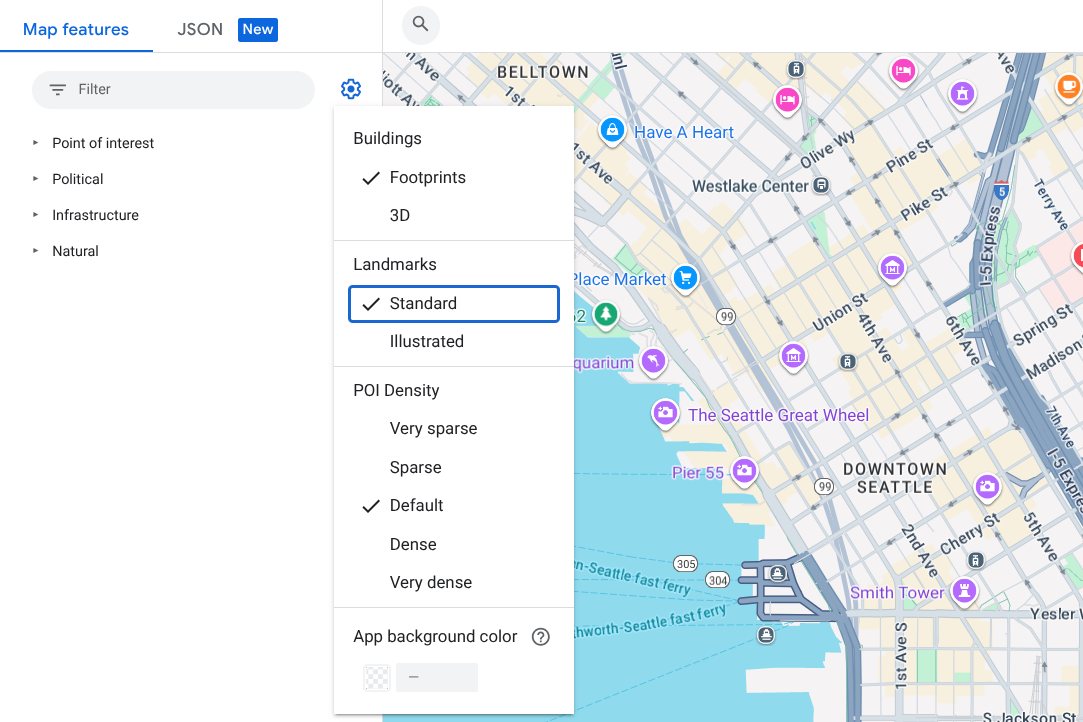
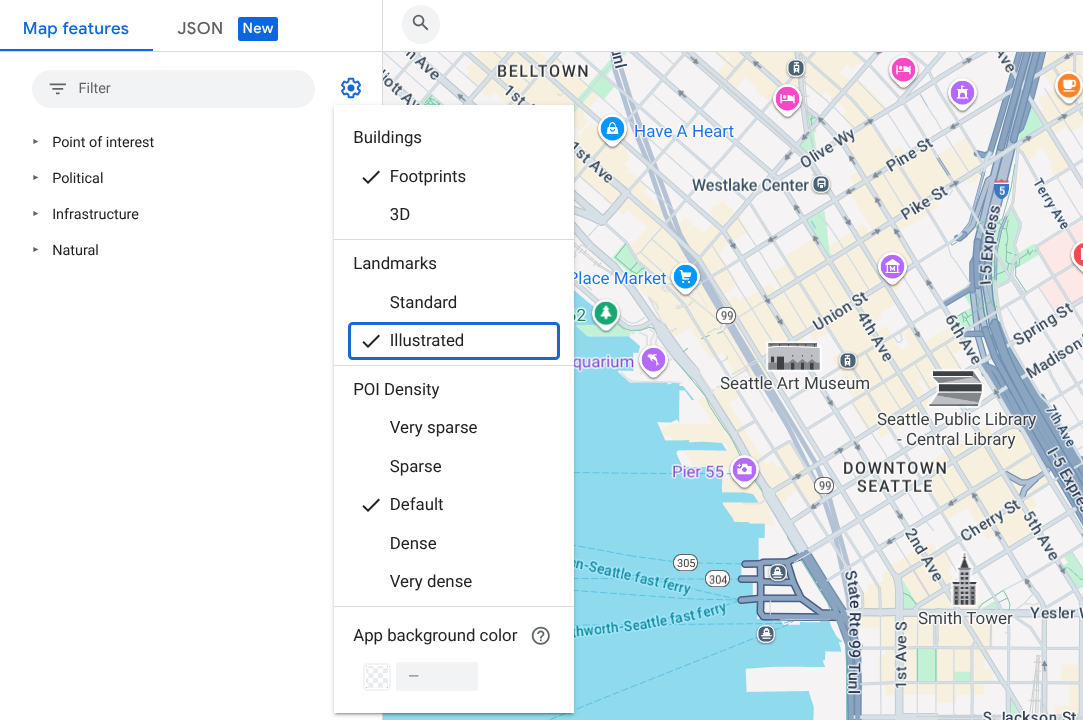
Punkty orientacyjne i ważne miejsca mogą mieć własne ikony. Możesz wybrać jeden z 2 typów ikon reprezentujących te typy miejsc: ikony punktów orientacyjnych Standardowe są podobne do innych znaczników miejsc na mapie, a ikony punktów orientacyjnych Ilustrowane mają bardziej charakterystyczny wygląd.
Aby zmienić styl ikony punktu orientacyjnego:
Powiększ mapę na tyle, aby widoczne były punkty orientacyjne. Na przykład powiększ Paryż do poziomu 13.
W sekcji Funkcje mapy kliknij ikonę settings
koła zębatego, aby otworzyć menu Ustawienia mapy.
Aby wyświetlać standardowe ikony punktów orientacyjnych, wybierz styl punktów orientacyjnych Standardowy:
Aby wyświetlać charakterystyczne ikony punktów orientacyjnych, wybierz styl punktów orientacyjnych Ilustrowany:
Otwórz panel elementu Punkt orientacyjny za pomocą filtra lub inspektora mapy.
Więcej informacji znajdziesz w artykule Znajdowanie funkcji mapy.
W panelu elementu Punkt orientacyjny możesz dostosować widoczność, kolor ikony, kolor wypełnienia tekstu i kolor obrysu tekstu.